Meldinger - Kom i gang (Lærer)
INNHOLDSFORTEGNELSE
Innledning
Denne artikkelen viser lærere hvordan de sender en melding til elever i itslearning og hvordan de administrerer samtaler.
1 Oversikt
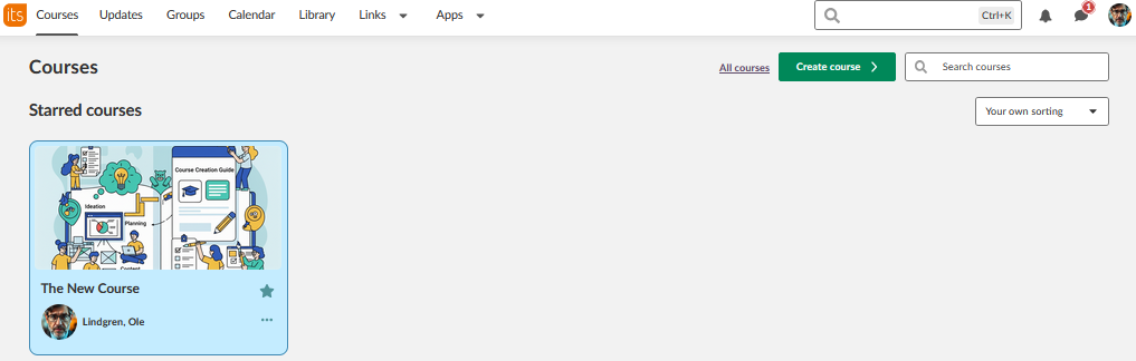
Du åpner Meldinger med snakkebobleikonet i toppmenyen. Du kan sende en melding til enkeltelever, til alle deltakere i et fag eller til medlemmene av et prosjekt.
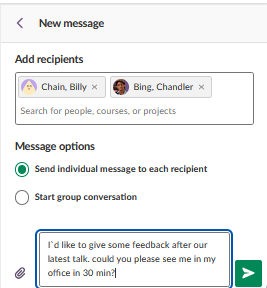
Hvis du sender melding til mer enn én person, velger du mellom en gruppesamtale og individuelle meldinger.
2 Forutsetninger
- Lærertilgang til minst ett fag.
- Elever som er meldt inn i faget ditt. Bare påmeldte elever kan motta meldinger.
- Et formål med meldingen din, for eksempel en påminnelse om en oppgave eller tilbakemelding.
3 Trinn for trinn
3.1 Åpne Meldinger
- Velg snakkebobleikonet i toppmenyen, øverst til høyre på skjermen.
- Hvis du har nye meldinger, viser et merke antall uleste meldinger.
3.2 Starte en ny samtale
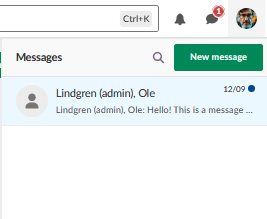
- Velg den grønne knappen Ny melding .
- Meldingsredigereren åpnes.
3.3 Legge til mottakere
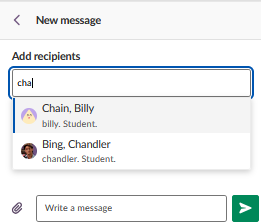
- I feltet Legg til mottakere søker du etter mottakerne:
- En enkelt elev, med navn.
- Et fagnavn, for å sende melding til alle deltakerne i faget.
- Et prosjektnavn, for å sende melding til medlemmene av et prosjekt.
3.4 Velge meldingstype
Hvis du sender melding til mer enn én person, velger du ett av følgende:
| Alternativ | Oppførsel |
|---|---|
| Gruppesamtale | En pågående diskusjon der alle deltakerne kan se alle meldingene. |
| Individuelle meldinger | En separat samtale med hver person. |
3.5 Skrive meldingen
- Skriv meldingen din i tekstfeltet.
- Hvis du vil legge ved et vedlegg, velger du binders-ikonet. Størrelsesgrensen er 20 MB.
Obs: Hold meldingene tydelige og profesjonelle.
3.6 Sende meldingen
- Velg den grønne pilknappen for å sende meldingen.
3.7 Følge opp svar
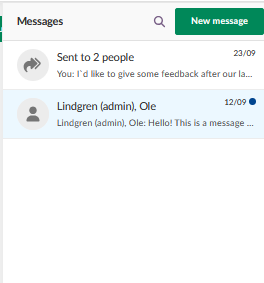
- Gå tilbake til meldingspanelet.
- Se svar. Samtaler oppdateres umiddelbart.
- Sjekk status for lest eller ulest.
- Fortsett samtalen.
3.8 Administrere samtaler
- Velg innstillingsikonet (tannhjulet) i en samtale.
- Velg ett av følgende alternativer:
- Søk i samtalen.
- Marker samtalen som ulest.
- Legg til eller fjern deltakere (gruppesamtaler).
- Lukk eller slett samtalen (fagsamtaler).
Flere hjelperessurser
Har du flere spørsmål? Start med å spørre skoleadministratoren din.
Produktversjonsnotater
Hold deg oppdatert på itslearnings siste utgivelser: https://itslearning.com/product-updates
Tjenestestatus
Sjekk gjeldende status for itslearnings tjenester: https://status.itslearning.com/
Idéportalen
Del ideene dine og bidra til å forme fremtiden til itslearning: https://ideas.itslearning.com/
Roadmap
Se vår roadmap: https://itslearning.com/global/roadmap/