-
-
-
- Toppmeny - Oversikt (Lærer)
- Pålogging - Kom i gang
- Navigasjon - Kom i gang (Lærer)
- Personlige innstillinger - Kom i gang
- Fag - Kom i gang (Lærer)
- Planlegger - Kom i gang (Lærer)
- Ressurser og aktiviteter - Kom i gang (Lærer)
- Ressurser og aktiviteter - Oversikt (Lærer)
- Oppgaver - Kom i gang (Lærer)
- Kalender - Kom i gang (Lærer)
- Meldinger - Kom i gang (Lærer)
- Tastatursnarveier - Oversikt
- Tester - Kom i gang (Lærer)
-
Skoleslutt - Integrasjonsinformasjon
Hei, administrator!
Når skoleåret nærmer seg slutten, er det godt å ha en tydelig oversikt over hva som skal gjøres før dørene stenges for sommeren. I denne artikkelen får du en veiledning som tar deg steg for steg gjennom slutten av vårsemesteret, med alt du trenger for en smidig overgang.
Vi går gjennom alt fra eksport og arkivering til klargjøring for et nytt skoleår, inkludert håndtering av brukerkontoer, oppdatering av fagmaler og endringer i skoleadministrasjonssystemet ditt (MIS/SAS). Målet er at du skal føle deg trygg på prosessen, slik at både sommeren og det nye skoleåret starter på best mulig måte.
Har du spørsmål, kontakt supportteamet via supportportalen.
INNHOLD
- Forberedelser til semesterslutt
- Forberedelser til nytt skoleår/termin
- Generell informasjon for alle integrasjoner
- Hvordan håndtere fag?
- DPO ansvar og GDPR generelt
Forberedelser til semesterslutt
Eksport- og arkiveringstjenester
itslearning tilbyr en rekke eksport- og arkiveringstjenester.
- Veiledninger for eksport for sluttbrukere
- "Arkiv"-side
- Datawarehouse API med mulighet for konsulentbistand
- IMS Common Cartridge-eksport
- Automatisert eksport av pedagogiske data til arkivsystemer (læreplaner, vurderinger osv.)
Kontakt din kundeansvarlig for mer informasjon.
Forberedelser til nytt skoleår/termin
Vær oppmerksom på at itslearning tilbyr to typer IMS-integrasjoner:
• IMS-E (IMS Enterprise)
• IMS-ES (IMS Enterprise Service)
IMS-E er filbasert, og begge alternativene nevnt nedenfor kan benyttes:
• "Fryse"-alternativer for integrasjonen i sommerferien
• Slå på «Delay Delete»
IMS-ES er transaksjonsbasert (transaksjoner skjer direkte fra ditt Skole Administrative System / MIS), og kan kun bruke alternativet med å stoppe å sende nye data (stoppe transaksjoner) mens skolen har sommerferie. Det er da opp til deg å stoppe datasendingen.
Sjekk med din itslearning-kontakt / Kundeansvarlig dersom du ikke vet hvilken type integrasjon du har, og hvilke alternativer som er tilgjengelige.
Pause integrasjonen for sommeren/skoleferien
Ønsker du å «fryse» itslearning slik det ser ut ved skoleslutt, uten å endre brukertilgang eller innhold, kan du gjøre det på to måter:
• Stoppe integrasjonen etter siste skoledag
• Skru på funksjonen «Delay Delete», som utsetter slettinger til en senere dato
Frys integrasjonen i sommerferien
Vil du beholde itslearning akkurat slik det var på siste skoledag, kan vi deaktivere den aktive integrasjonen så den slutter å importere nye data. Da kan du gjøre de endringene du trenger i MIS/SAS-systemet ditt, uten at disse synkroniseres over til itslearning.
itslearning vil se ut akkurat slik det gjorde da vi stoppet integrasjonen, med alt innhold og alle brukere intakt, helt til du velger å starte den opp igjen til høsten.
Det betyr at elever og lærere har tilgang til fagene sine gjennom hele sommerferien, men ingen nye brukere, grupper, hierarkier eller fag blir lagt til, selv om du gjør endringer i MIS/SAS.
Merk! Er du usikker, bør du kontakte leverandøren av MIS/SAS-systemet ditt for å avklare hvordan dere håndterer skoleslutt og skolestart, og om det finnes en bestemt dato for overgangen fra inneværende til nytt skoleår.
Skru på «Delay Delete»
For XML-baserte IMS Enterprise-integrasjoner finnes det et alternativ som heter «Delay Delete» (utsatt sletting).
Når denne funksjonen er aktiv, vil ingen slettinger som skyldes endringer i MIS/SAS overføres til itslearning-siten din – men de registreres i IMSE-importdatabasen og gjennomføres når perioden er over.
Dette gjør at du kan forberede nytt skoleår i god tid: alle eksisterende brukere, grupper, hierarkier og fag forblir i itslearning gjennom hele perioden, samtidig som nye brukere og grupper legges til fortløpende når integrasjonen kjører.
Når Delay Delete-perioden er over, gjennomføres alle de utsatte slettingene samlet.
Fordeler: Alt innhold og alle brukere forblir intakt mens funksjonen er aktiv, og nye data legges til som normalt.
Ulemper: Lærere kan forvente at klasser og grupper oppdateres, men det skjer ikke før perioden er over.
Delay Delete settes opp med en start- og sluttdato, og slås automatisk av når sluttdatoen er nådd.
Ta kontakt med supportteamet for å stoppe integrasjonen for sommeren eller for å sette opp en Delay Delete-periode. Husk å oppgi ønsket start- og sluttdato hvis du vil bruke Delay Delete.
Håndtering av brukere/personer
Hvorfor du ikke bør opprette brukere manuelt
Vi anbefaler aldri å legge til brukere manuelt når du har en aktiv integrasjon, siden dette kan føre til duplikate brukerkontoer. Oppdager du at du allerede har duplikater, er det viktig å rydde opp så raskt som mulig, ellers risikerer du at en elev ender opp med to separate kontoer.
Ta kontakt med supportteamet så snart som mulig, så hjelper de deg med å rette opp problemet.
Unntak: Administratorer og systemadministratorer
Administratorer og systemadministratorer kan opprettes manuelt. Pass da på at disse brukerne aldri får en synkroniseringsnøkkel, det hindrer at integrasjonen overskriver eller endrer dem.
Generell informasjon for alle integrasjoner
Overgangen til et nytt skoleår kan medføre mange endringer i dataene som sendes til itslearning. De viktigste er:
- Elever bytter klasse eller trinn
- Endringer i gruppemedlemskap
- Nye elever og ansatte legges til
- Nye klasser og elevgrupper opprettes
- Elever og ansatte som har sluttet, fjernes
Bruker du fagimport, bør du i tillegg:
- Arkivere gamle fag
- Opprette nye fag
Tips! Sjekk hvordan MIS/SAS-systemet ditt håndterer skoleslutt og skolestart, så du vet når overgangen til nytt skoleår skjer.
Store endringer i datafiler: Skal Filter være på eller av?
For XML-baserte IMS Enterprise-integrasjoner har importmotoren vår en sikkerhetsmekanisme vi kaller «Filter». Den overvåker dataene som sendes til integrasjonen din, og stopper importen automatisk hvis det er for mange endringer sammenlignet med forrige kjøring. Dette hindrer at uønskede endringer plutselig dukker opp på itslearning-siten din.
Hvis vi mottar data med for mange avvik fra forrige import, avbrytes importprosessen og du får en status-e-post med detaljer om hva som skjedde. Vi anbefaler at noen alltid sjekker status-e-posten etter hver integrasjonskjøring, selv i ferier.
Merk! itslearning anbefaler at Filter alltid er slått på. Om du ønsker at vi endrer Filter-innstillingene, eller slår det av må dere ta kontakt med support.
Husk å sjekke status-e-posten etter hver integrasjonskjøring. Hvis noe har gått galt, for eksempel at importen ble avbrutt på grunn av for mange endringer eller slettinger, bør du og integrasjonssupportteamet se nærmere på det sammen.
Ansvar for integrasjonen er delt:
- Du sørger for at dataene som sendes til integrasjonen alltid er korrekte
- itslearning leverer de tekniske tjenestene og sørger for at de fungerer som forventet
Datakilden, altså det som sendes fra MIS/SAS til itslearning, er ditt ansvar. Bare du kan avgjøre om endringene vi mottar er riktige. itslearning importerer dataene som sendes, og kan ikke vurdere om de er korrekte, men vi kan hjelpe deg med å sjekke dataene før du bestemmer deg for om importen skal kjøres.
Har du spørsmål om hvorfor integrasjonen har feilet, eller andre integrasjonsspørsmål? Ta kontakt via supportportalen.
Nye terminer for neste skoleår
Før skolestart må du opprette terminer for det nye skoleåret. Husk å legge til:
- Vurderinger for halvårsvurderinger og sluttvurderinger
- Vurderinger for terminvis atferd
- Alt som skal inkluderes i vurderingsbrevet
Vi anbefaler at du setter opp terminer og vurderinger i en mal, og deretter distribuerer den til alle relevante fag. Da slipper lærerne å gjøre dette selv, og du sikrer at det blir gjort på riktig måte.
Arkivere gamle terminer?
Terminer fra forrige skoleår kan arkiveres så de ikke er synlige og skaper forvirring. Dette kan du gjøre som en del av skolesluttforberedelsene, før sommerferien.
Som systemadministrator går du til Admin > Terminer og velger hvilke terminer du vil arkivere. Slik gjør du det:
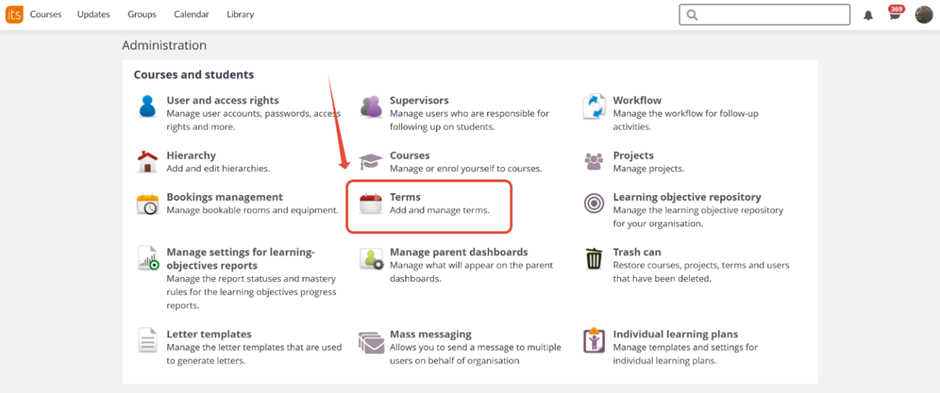
Fra denne visningen velger du terminen(e) du vil arkivere og klikker «Arkiver». Du kan arkivere flere terminer samtidig.
Har du terminer som er opprettet av integrasjonen, vil disse arkiveres automatisk når du bytter skoleår i MIS/SAS og de gamle terminene forsvinner fra datafilen.
Hvordan håndtere fag?
Fagmaler må oppdateres
Har du standardiserte fagmaler med terminer, må disse oppdateres med nye terminer før skolestart.
Det er også et par ting det er lurt å gå gjennom:
- Vurderingsoppsett: Skal det samme oppsettet brukes videre? Hvis ikke, gjør endringene før overgangen til nytt skoleår.
- Planer: Skal oppsettet i Planer videreføres, eller trenger det en oppdatering?
- Trinnfordeling: Skal noen maler flyttes til andre trinn? Ta kontakt med oss i god tid – det kan ta litt tid å oppdatere malene.
- Nye maler med fagstoff via integrasjon: Ta kontakt med oss, så setter vi det opp før skolestart.
Har du ikke standardiserte fagmaler, men ønsker å komme i gang med det? Ta kontakt med din kontaktperson hos itslearning, så hjelper vi deg.
Fagarkivering
Fagarkivering er en funksjon som automatisk arkiverer fag opprettet av integrasjonen når hierarkigruppen faget er basert på, fjernes fra datafilen.
- Du kan sjekke om fagarkivering er slått på under Admin > Rediger globale innstillinger > Funksjoner og sikkerhet > Synkronisering, som vist i bildet nedenfor:
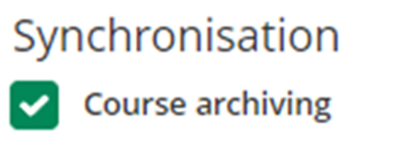
Denne innstillingen skal være på som standard. Hvis du ikke finner den kontakt itslearning support, så hjelper vi deg med å slå den på. Det er en kombinasjon av en innstilling som kun Support kan aktivere, og en som må slås på i administrasjonsgrensesnittet. Vi anbefaler at alle med fag opprettet via integrasjonen beholder fagarkivering aktivt.
Hva skjer når et fag arkiveres?
- Faget løsrives fra hierarkiet og flyttes til Fagarkivet (faget er ikke lenger aktivt). Du finner arkiverte fag under Admin > Fag – husk å huke av for «Arkiverte fag» i søket.
- Hierarki-synkroniseringen fjernes, og alle tidligere synkroniserte deltakere blir manuelt lagt-til deltakere i faget.
- Lærere beholder tilgang til faget og kan kopiere innhold fra det.
- Elever beholder tilgang til faget og kan se tidligere arbeid eller kopiere innhold derfra.
- Arkiverte fag kan gjenopprettes («avarkiveres») manuelt fra fagarkivet, men hierarki-synkroniseringen gjenopprettes ikke automatisk.
Eventuell hierarki-synkronisering vil ikke gjenopprettes på denne måten.
Nyttig å vite om gjenoppretting
- Hvis hierarkigruppen som faget opprinnelig ble opprettet fra sendes til integrasjonen igjen, knyttes faget til et nytt hierarki og synkroniseres med nye deltakere, men faget forblir i fagarkivet og må gjenopprettes manuelt. Integrasjonen kan ikke gjøre dette automatisk.
- Gjenoppretter du et fag manuelt uten at hierarkigruppen sendes til integrasjonen igjen, vil faget være uten hierarki-synkronisering. Siden integrasjonen ikke «vet» om faget, må det arkiveres manuelt igjen hvis du ønsker det arkivert.
Spesielle hensyn knyttet til MIS/SAS
Det er noen spesielle hensyn knyttet til enkelte MIS/SAS når det gjelder å endre innstillinger for "triggere" som henter data for riktig skoleår.
Sjekk med din leverandør om det må gjøres noen endringer i din IMSE-integrasjon, og informer Support hvis de må gjøre noe på itslearning-siden av integrasjonen.
Dersom din integrasjon trenger spesielle hensyn før overgangen til nytt skoleår, informer itslearning support, så legger vi din integrasjon til en intern "Planlagt oppgaveliste" for å gjøre de nødvendige endringene på riktig dato.
Bytte av MIS/SAS?
Merk! Bytte av MIS/SAS krever endringer i IMSE-konfigurasjonen din.
Gi oss beskjed i god tid før du planlegger å bytte, det er avgjørende for at vi rekker å gjøre de nødvendige endringene på vår side, blant annet tilpasninger for ny datakilde og nye ID-er. Vi setter også opp testmiljøer med en testintegrasjon, slik at vi kan verifisere at de nye dataene ikke fører til uventede endringer.
Merk at endringer i MIS/SAS som krever oppdatering av IMSE-integrasjonen er fakturerbart. Dette må avtales med din kundeansvarlig (KAM), og arbeidet utføres av integrasjonskonsulentene våre.
Husk: gi oss beskjed om planlagte endringer i god tid før skolestart.
DPO ansvar og GDPR generelt
Under databehandleravtalen er det den behandlingsansvarlige som har hovedansvaret for å håndtere personvernrelaterte forespørsler. Det betyr at:
- Forespørsler om innsyn, retting eller sletting av personopplysninger må initieres og godkjennes av den behandlingsansvarlige.
- Slike forespørsler skal som hovedregel sendes inn av personvernombudet (DPO), eller av noen som er formelt autorisert av DPO. Autorisasjonen må være tydelig og verifiserbar.
- Mottar vi en forespørsel direkte fra en registrert, videresendes den til den behandlingsansvarlige uten ugrunnet opphold.
- Hvem som er personvernombud (DPO) hos dere
- Hvem DPO har autorisert til å handle på vegne av den behandlingsansvarlige
Hvis vi ikke har denne informasjonen, kan behandlingen forsinkes, forespørsler kan ikke håndteres uten riktig autorisasjon.
For mer informasjon, se artikkelen vår "The Role of the Data Protection Officer": https://itslearning.com/blog/gdpr-and-the-role-of-the-data-protection-officer-at-itslearning
Ytterligere veiledning er tilgjengelig i artikkelsamlingen vår om sikkerhet og GDPR: https://itslearning.com/blog/tag/security-and-gdpr