Pålogging - Kom i gang
INNHOLDSFORTEGNELSE
Innledning
Denne artikkelen forklarer hvordan du logger på itslearning. Når du har logget på, åpnes dashbordet ditt og viser fagene dine.
1 Oversikt
For å logge på velger du institusjonens site på itslearning-nettstedet og skriver inn brukernavn og passord. Avhengig av hvordan siten er satt opp, kan du bli bedt om å endre passordet eller sette opp tofaktorautentisering første gang du logger på.
Mange siter bruker SSO og har egen påloggingsside. Se kapittel 4 for detaljer.
2 Forutsetninger
- Brukernavn og passord som du har fått av utdanningsinstitusjonen din.
- Navnet på institusjonens site. Det er ofte navnet på skolen din.
- Internettforbindelse og en nettleser.
Viktig: Del aldri passordet ditt med andre.
3 Trinn for trinn
3.1 Åpne påloggingssiden
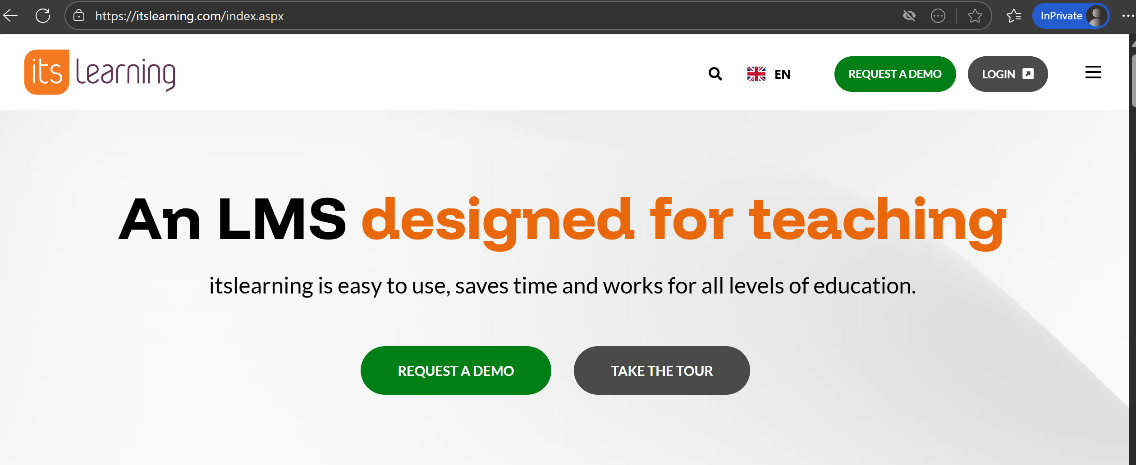
- Gå til https://www.itslearning.com i nettleseren din.
- Velg Logg på øverst til høyre.
3.2 Velge institusjon
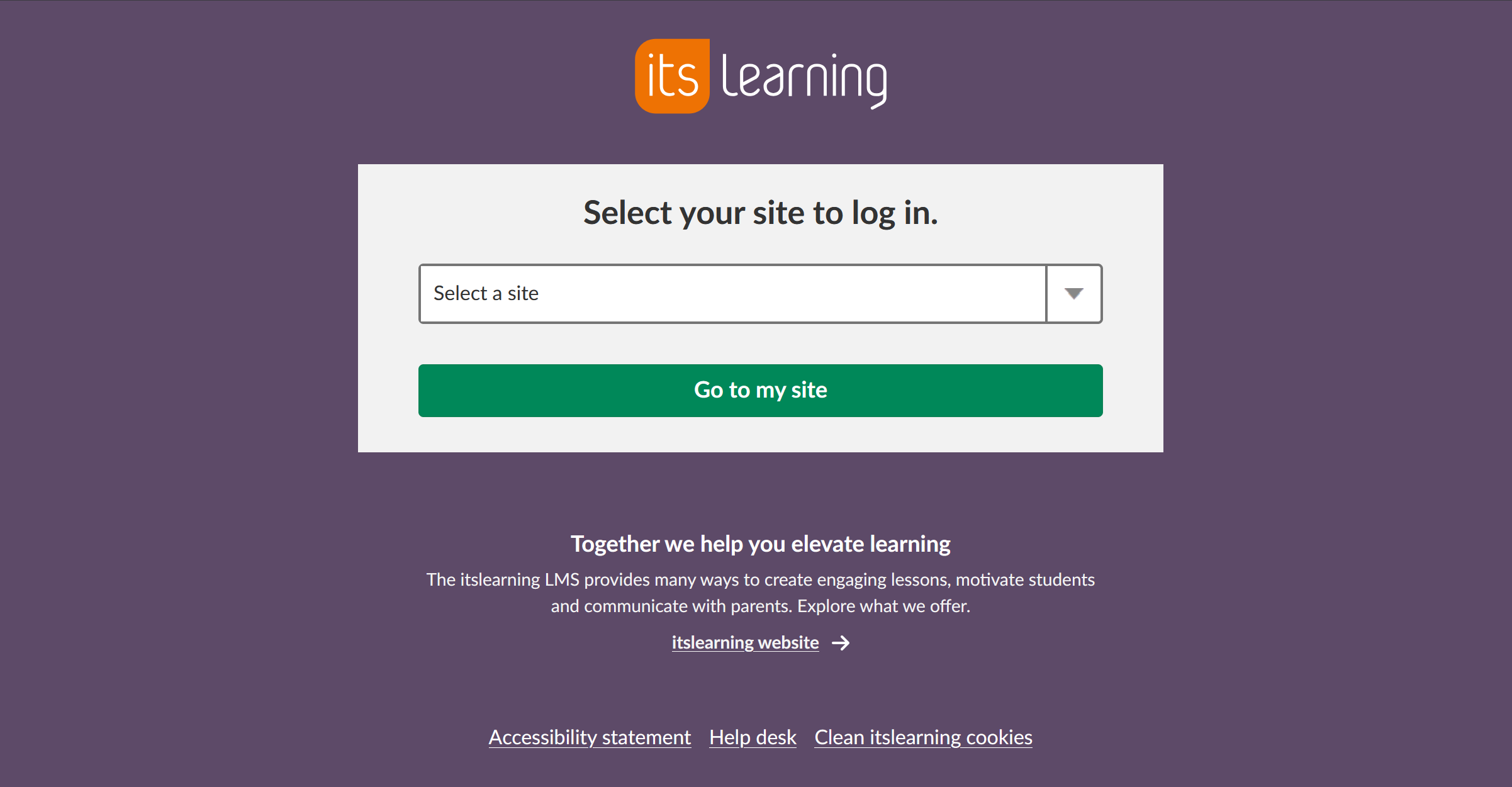
- Velg nedtrekkslisten som viser Velg din site.
- Skriv inn navnet på institusjonen din, eller rull for å finne den.
- Velg Gå til min site.
- Påloggingssiden til institusjonen din åpnes.
3.3 Oppgi påloggingsopplysninger
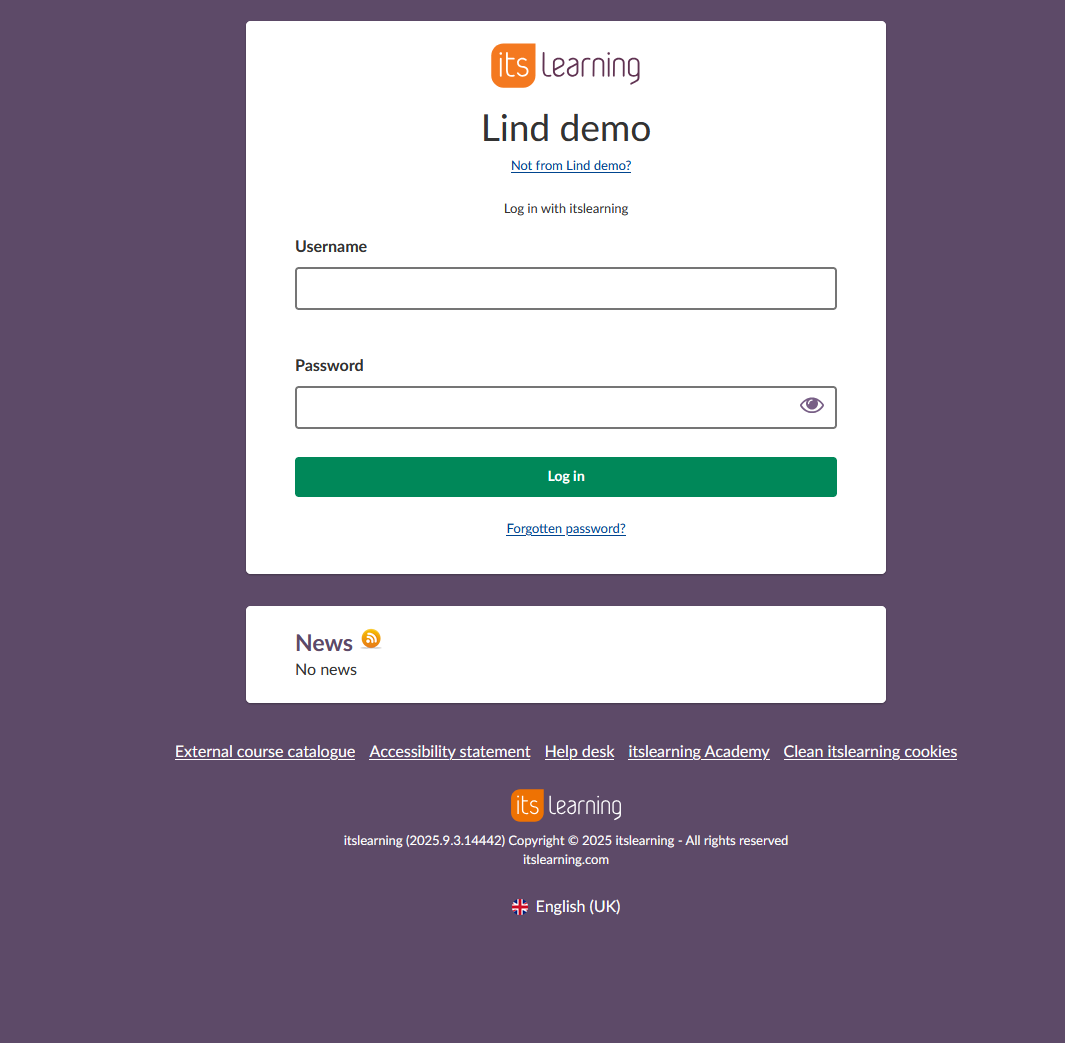
- I feltet Brukernavn skriver du inn brukernavnet nøyaktig slik du har fått det.
- I feltet Passord skriver du inn passordet ditt. Tegnene vises som prikker.
- Velg Logg på.
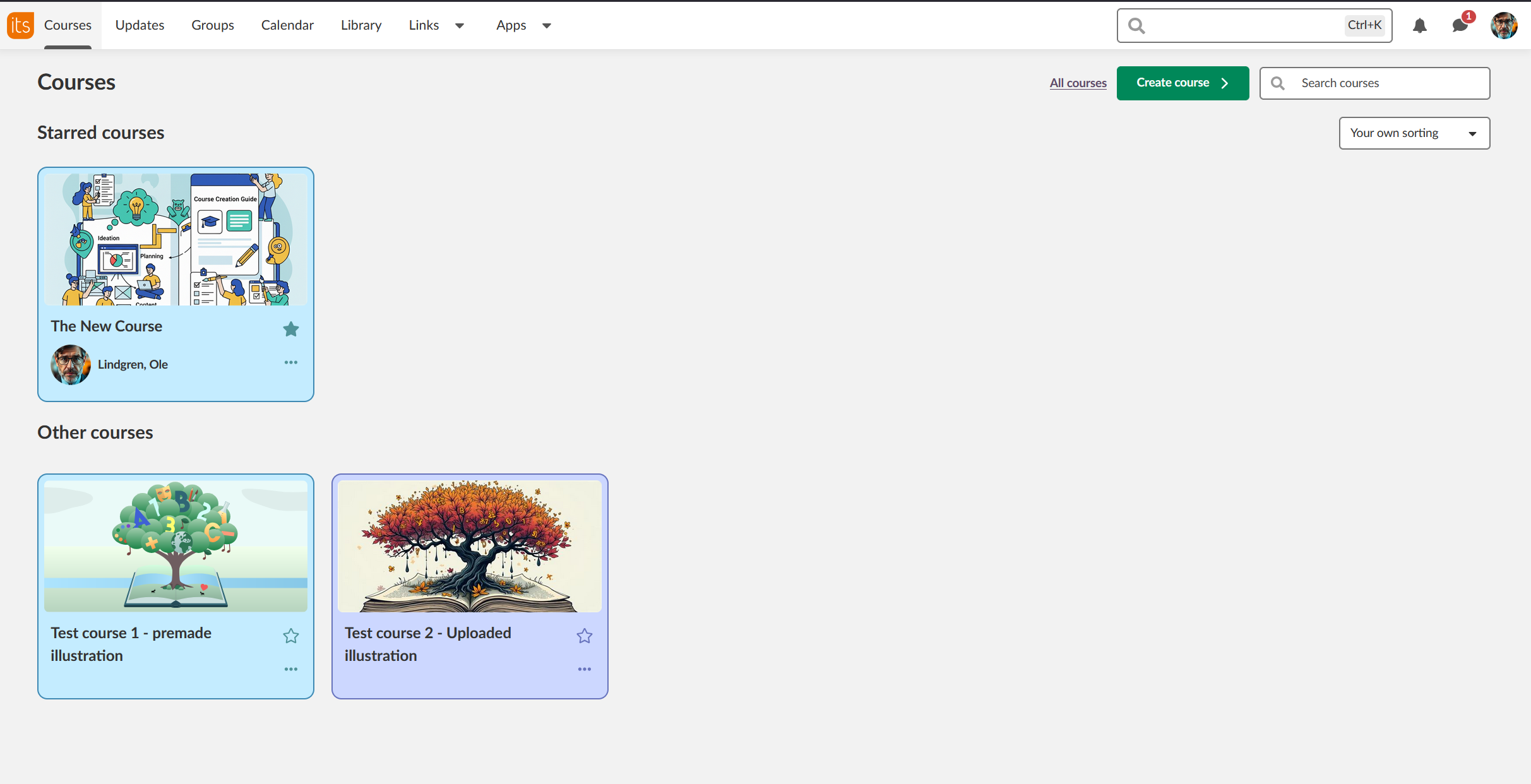
- itslearning-dashbordet ditt åpnes, med fagene dine i en liste.
3.4 Fullføre førstegangsoppsettet
Avhengig av hvordan siten er satt opp, kan du bli bedt om å gjøre følgende første gang du logger på:
- Endre passordet ditt.
- Sette opp tofaktorautentisering.
3.5 Logge av
- Velg navnet eller profilbildet ditt øverst til høyre.
- Velg Logg av.
4 Enkel pålogging (SSO)
Enkel pålogging (Single Sign-On, SSO) er en form for programvareautentisering. Den lar en bruker logge på én gang og få tilgang til ressursene i flere programvaresystemer.
Mange itslearning-siter har SSO-løsninger. Disse sitene har egne påloggingssider. Brukerne logger ikke på via påloggingssiden på itslearning.com.
Siter med SSO har vanligvis påloggingsfelt på hjemmesiden sin.

Flere hjelperessurser
Har du flere spørsmål? Start med å spørre skoleadministratoren din.
Produktversjonsnotater
Hold deg oppdatert på itslearnings siste utgivelser: https://itslearning.com/product-updates
Tjenestestatus
Sjekk gjeldende status for itslearnings tjenester: https://status.itslearning.com/
Idéportalen
Del ideene dine og bidra til å forme fremtiden til itslearning: https://ideas.itslearning.com/
Roadmap
Se vår roadmap: https://itslearning.com/global/roadmap/