Anmeldung bei itslearning - Erste Schritte
INHALTSVERZEICHNIS
Einleitung
In dieser Anleitung erfahren Sie, wie Sie sich bei itslearning anmelden. Nach der Anmeldung öffnet sich Ihr Dashboard mit Ihren Kursen.
Der Vorgang dauert 2 bis 3 Minuten und verschafft Ihnen Zugang zu all Ihren Kursen und Lernmaterialien.
1 Übersicht
Zum Anmelden wählen Sie auf der itslearning-Website die Site Ihrer Einrichtung aus und geben Ihren Benutzernamen und Ihr Passwort ein. Je nach Konfiguration der Site müssen Sie bei der ersten Anmeldung eventuell Ihr Passwort ändern oder die Zwei-Faktor-Anmeldung einrichten.
Viele Sites verwenden SSO und haben eine eigene Anmeldeseite. Details finden Sie in Abschnitt 4.
2 Voraussetzungen
- Ihren Benutzernamen und Ihr Passwort (bereitgestellt von Ihrer Bildungseinrichtung).
- Den Namen der Site Ihrer Einrichtung. Das ist oft der Name Ihrer Schule oder Hochschule.
- Eine Internetverbindung und einen Webbrowser.
Wichtig: Teilen Sie Ihr Passwort niemals mit anderen.
3 Schritt-für-Schritt-Anleitung
3.1 Anmeldeseite aufrufen
- Gehen Sie zu https://www.itslearning.com in Ihrem Webbrowser.
- Wechseln Sie bei Bedarf die Sprache.
- Klicken Sie Anmeldung oben rechts.

3.2 Einrichtung auswählen
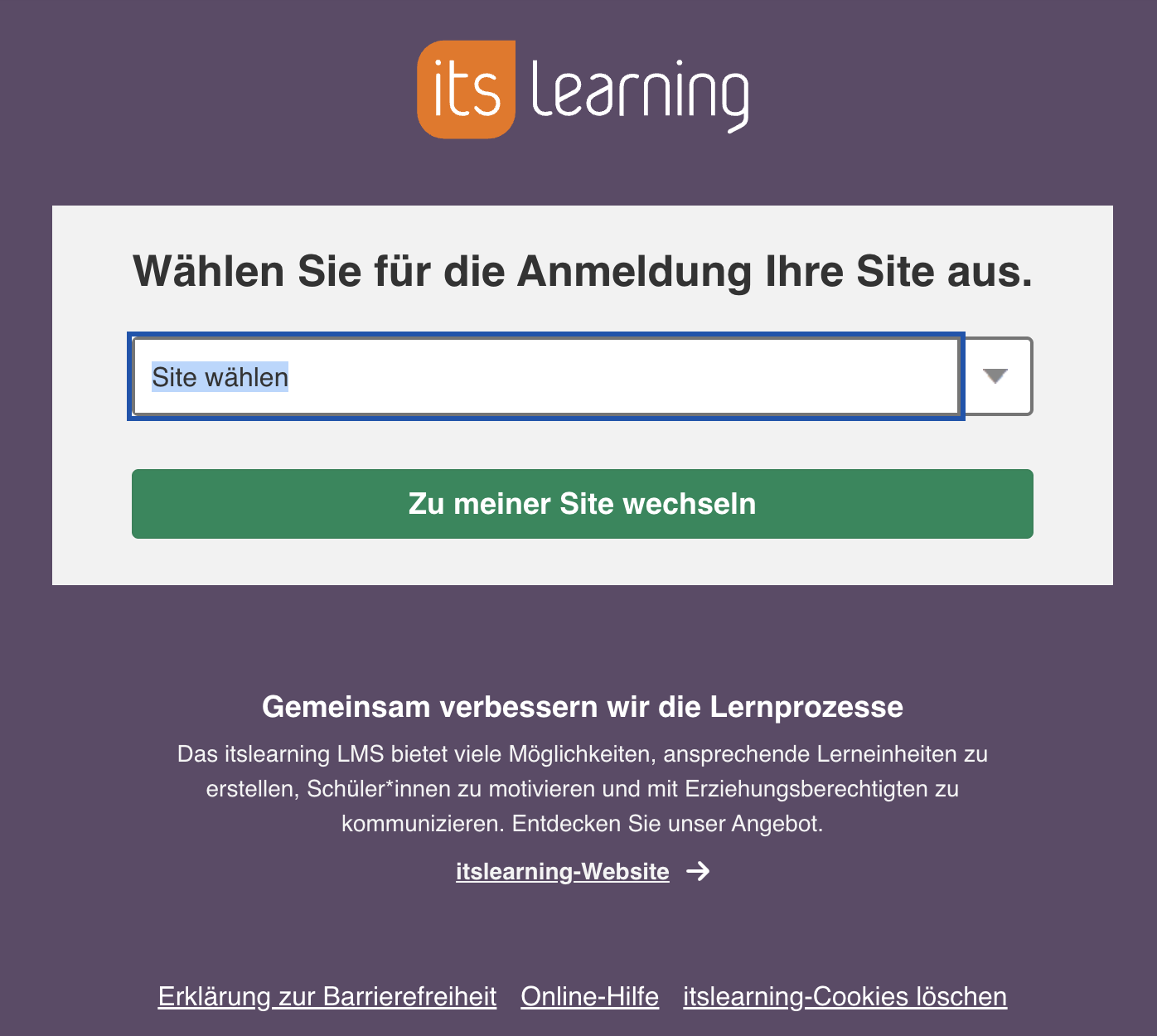
- Klicken Sie auf die Auswahlliste Site wählen.
- Geben Sie den Namen Ihrer Einrichtung ein oder scrollen Sie, um sie zu finden.
- Klicken Sie auf Zu meiner Site wechseln.
- Die Anmeldeseite Ihrer Einrichtung wird geöffnet.
3.3 Zugangsdaten eingeben
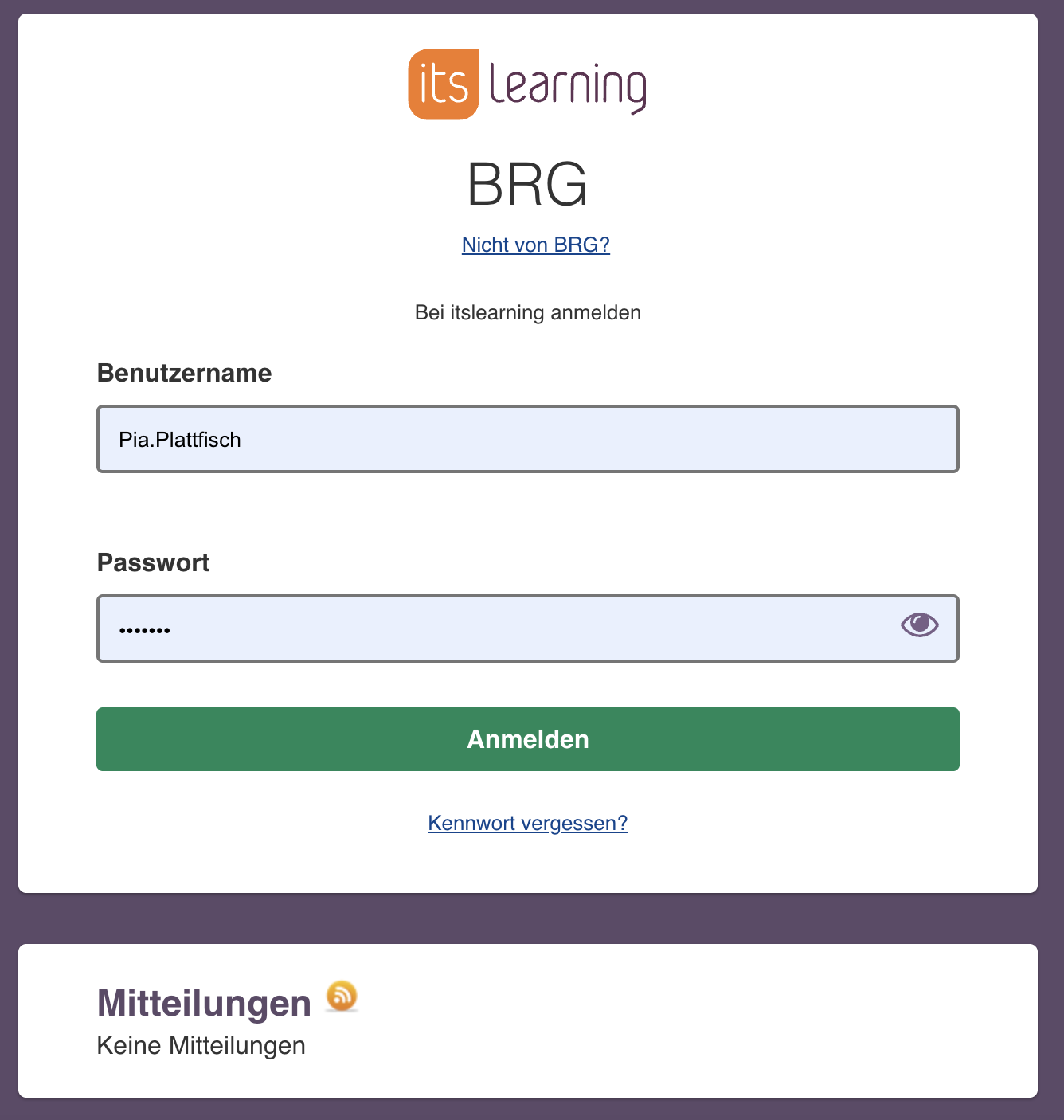
- Geben Sie im Feld Benutzername Ihren Benutzernamen genau wie angegeben ein.
- Geben Sie im Feld Passwort Ihr Passwort ein. Die Zeichen werden als Punkte angezeigt.
- Klicken Sie auf Anmelden.
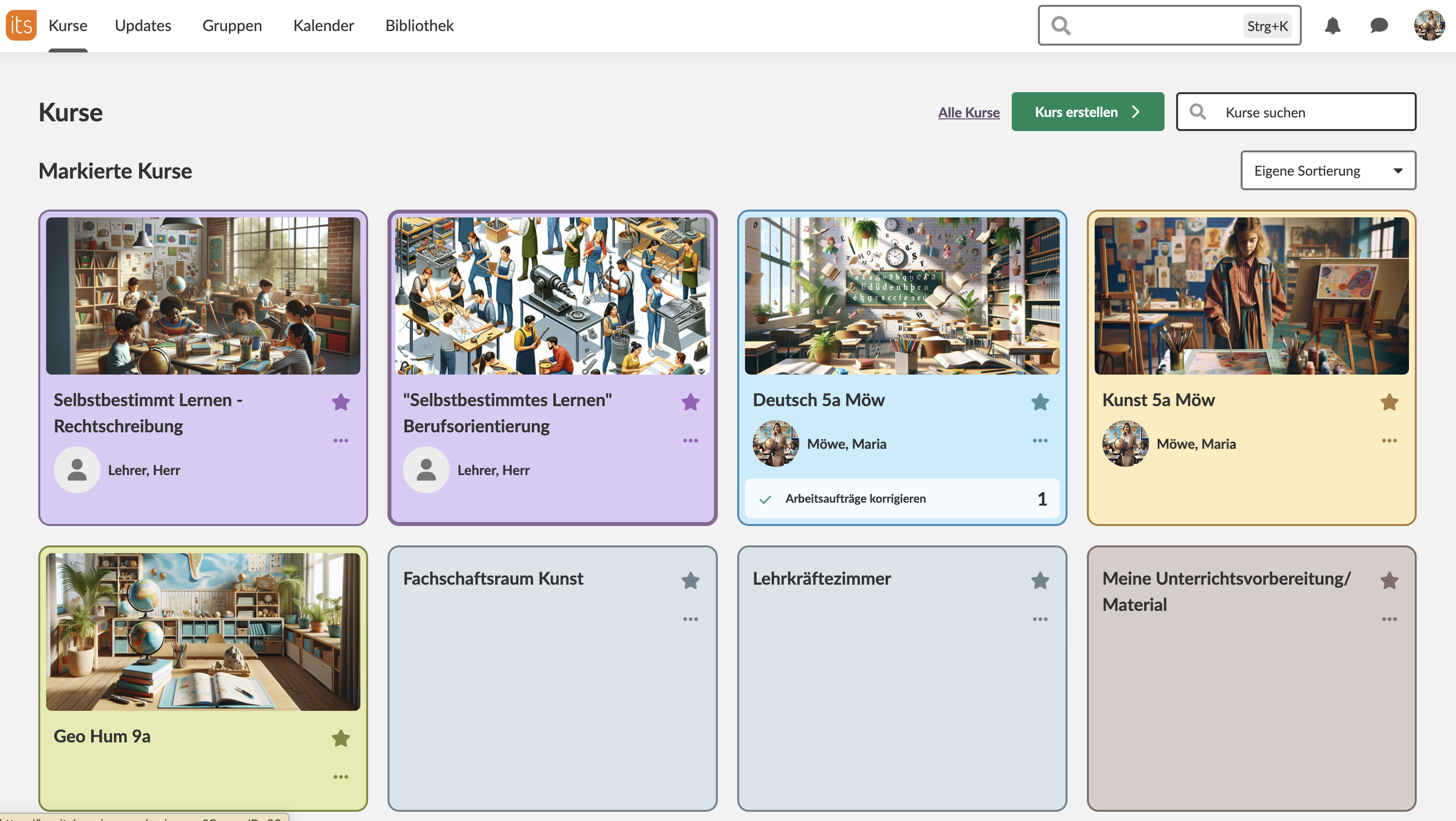
- Ihr itslearning-Dashboard wird geöffnet, mit den aufgelisteten Kursen.
3.4 Erstmalige Einrichtung abschließen
Je nach Konfiguration der Site müssen Sie bei der ersten Anmeldung eventuell Folgendes tun:
- Ihr Passwort ändern.
- Die Zwei-Faktor-Anmeldung einrichten.
3.5 Abmelden
- Klicken Sie oben rechts auf Ihren Namen oder Ihr Profilbild.
- Wählen Sie Abmelden.
4 Single Sign-On (SSO)
Single Sign-On (SSO) ist eine spezielle Form der Software-Authentifizierung, die es Nutzenden ermöglicht, sich einmal anzumelden und anschließend auf die Ressourcen mehrerer Softwaresysteme zuzugreifen.
Viele itslearning-Sites verfügen über Single-Sign-On-Lösungen. Diese Sites haben eigene Anmeldeseiten. Nutzende melden sich nicht über die Anmeldeseite auf itslearning.com an.
In der Regel befinden sich die Anmeldefelder bei SSO direkt auf den Startseiten der Sites.

Weitere Hilferessourcen
Haben Sie weitere Fragen? Wenden Sie sich zunächst an Ihre Schuladministration.
Hinweise zu Produktveröffentlichungen
Bleiben Sie über die neuesten Veröffentlichungen von itslearning informiert: https://itslearning.com/product-updates
Servicestatus
Prüfen Sie den aktuellen Status der itslearning-Dienste: https://status.itslearning.com/
Ideenportal
Teilen Sie Ihre Ideen und gestalten Sie die Zukunft von itslearning mit: https://ideas.itslearning.com/
Roadmap
Werfen Sie einen Blick auf unsere Roadmap: https://itslearning.com/global/roadmap/