Anforderungen/Lernziele verwalten (Systemadministration)
INHALTSVERZEICHNIS
- 1 Überblick und Einführung
- 2 Voraussetzungen und Anforderungen
- 3 Zugriff auf die Einstellungen für die Anforderungen verwalten
- 4 Die Einstellungen für die Anforderungen einer Schulseite verwalten und verstehen
- 5 Schritt-für-Schritt: Einstellungen für Anforderungen-Berichte konfigurieren
- 6 Beispielkonfiguration
- 7 Fehlerbehebung
1 Überblick und Einführung
Anforderungen ermöglichen es der Systemadministration und Lehrkräften, nachzuverfolgen, wie Lernende im Hinblick auf definierte Anforderungen abschneiden. Als Mitglied der Systemadministration konfigurieren Sie die organisatorischen Regeln, die festlegen, wie Kompetenz berechnet wird, welcher Beurteilungsstatus verwendet werden, wie oft Kompetenz nachgewiesen werden muss und welche Niveaustufen verfügbar sind. Diese Einstellungen gelten für alle Anforderungen innerhalb einer Organisation, einschließlich Fortschrittsberichte, Ausrichtungsberichte und aggregierte Berichte.
Die Einstellungen werden pro Organisation (Schule) konfiguriert. Eine Organisation enthält die Standardeinstellungen, die alle anderen Organisationen automatisch übernehmen. Andere Organisationen können entweder weiterhin die Standardeinstellungen verwenden oder eine eigene Konfiguration definieren, indem sie in der Organisationsübersicht auf Neu definieren klicken.
2 Voraussetzungen und Anforderungen
- Berechtigungen als Systemadministrations sind erforderlich.
- Anforderungen müssen innerhalb der Organisation aktiviert und verfügbar sein.
- Lehrkräfte können diese organisatorischen Einstellungen nicht überschreiben; sie wenden die konfigurierten Regeln in ihren Kursen an.
3 Zugriff auf die Einstellungen für die Anforderungen verwalten
Melden Sie sich als Systemadministration an.
Öffnen Sie Administration im oberen Menü.
Wählen Sie Einstellungen für Anforderungen verwalten. Die Menübeschreibung lautet: "Verwalten der Berichts-Status und Kenntnisstufen-Regel für die Fortschrittsberichte zu den Anforderungen."
Die Organisationsübersicht wird geöffnet. Der Seitentitel lautet Einstellungen für Anforderungen verwalten. Oben auf der Seite steht ein Link Zurück zur Administration zur Verfügung. Die Seite zeigt eine Tabelle mit folgenden Spalten:
Spalte Beschreibung Organisation Name der Organisation. Anklickbar, wenn benutzerdefinierte Einstellungen definiert wurden. Status Zeigt Standard für die Organisation mit den Standardeinstellungen oder Verwendet Standard für Organisationen, die diese Einstellungen übernehmen. Letzte Änderung Datum und Uhrzeit der letzten Änderung (Anzeigeformat TT/MM/JJJJ HH:MM). Zuletzt bearbeitet von Name der Person aus der Systemadministration, die die Einstellungen zuletzt bearbeitet hat. Organisationen mit dem Status Verwendet Standard zeigen in der Spalte „Status“ einen Link Neu definieren an. Organisationen mit dem Status Standard zeigen den Organisationsnamen als anklickbaren Link an.
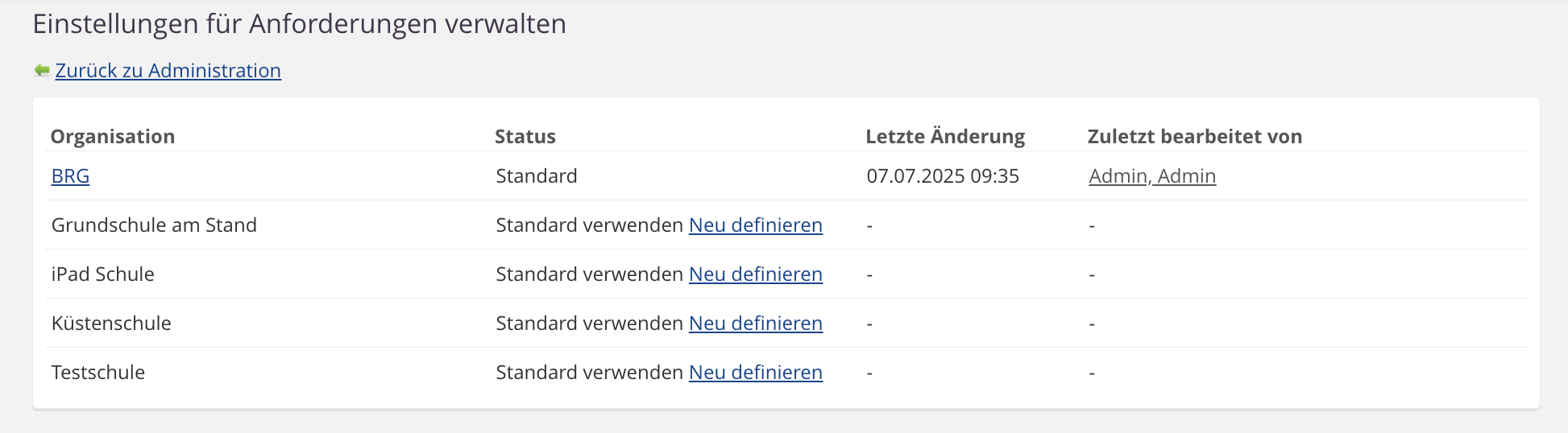
Um die Standardeinstellungen zu bearbeiten, klicken Sie auf den Organisationsnamen der Organisation mit dem Status Standard.
Um benutzerdefinierte Einstellungen für eine andere Organisation zu erstellen, klicken Sie neben dieser Organisation auf Neu definieren.
Um zur Administration zurückzukehren, klicken Sie oben auf der Seite auf Zurück zu Administration.
4 Die Einstellungen für die Anforderungen einer Schulseite verwalten und verstehen
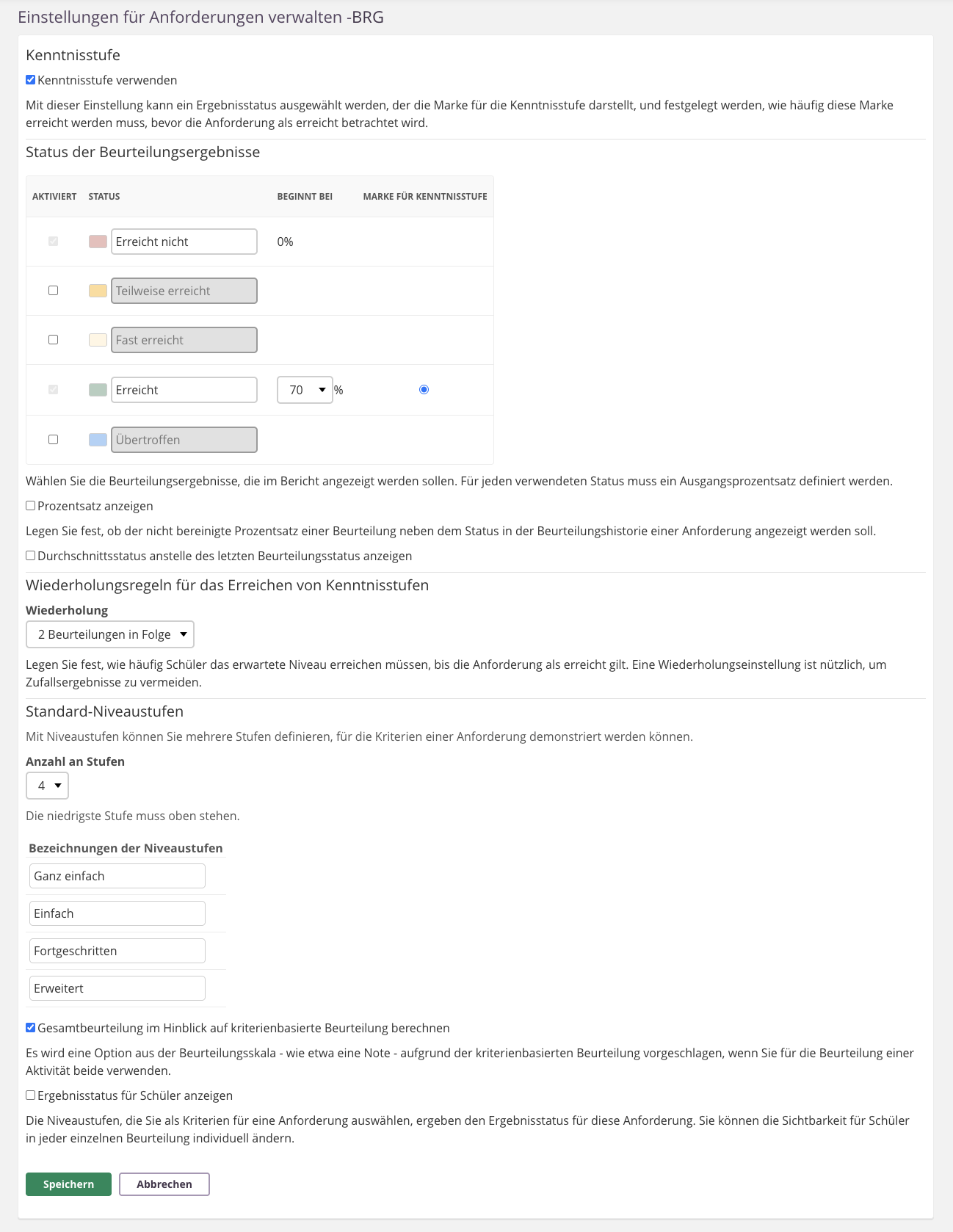
Die Einstellungsseite enthält mehrere Abschnitte. Nachfolgend werden diese in der Reihenfolge beschrieben, in der sie auf der Seite angezeigt werden.
4.1 Kenntnisstufen
Das Kontrollkästchen Kenntniss verwenden aktiviert oder deaktiviert die Kompetenzverfolgung für die Organisation. Wenn diese Option aktiviert ist, können Sie einen Bewertungs-Ergebnisstatus als Kompetenzschwelle auswählen und festlegen, wie oft dieser erreicht werden muss.

4.2 Bewertungs-Ergebnisstatus
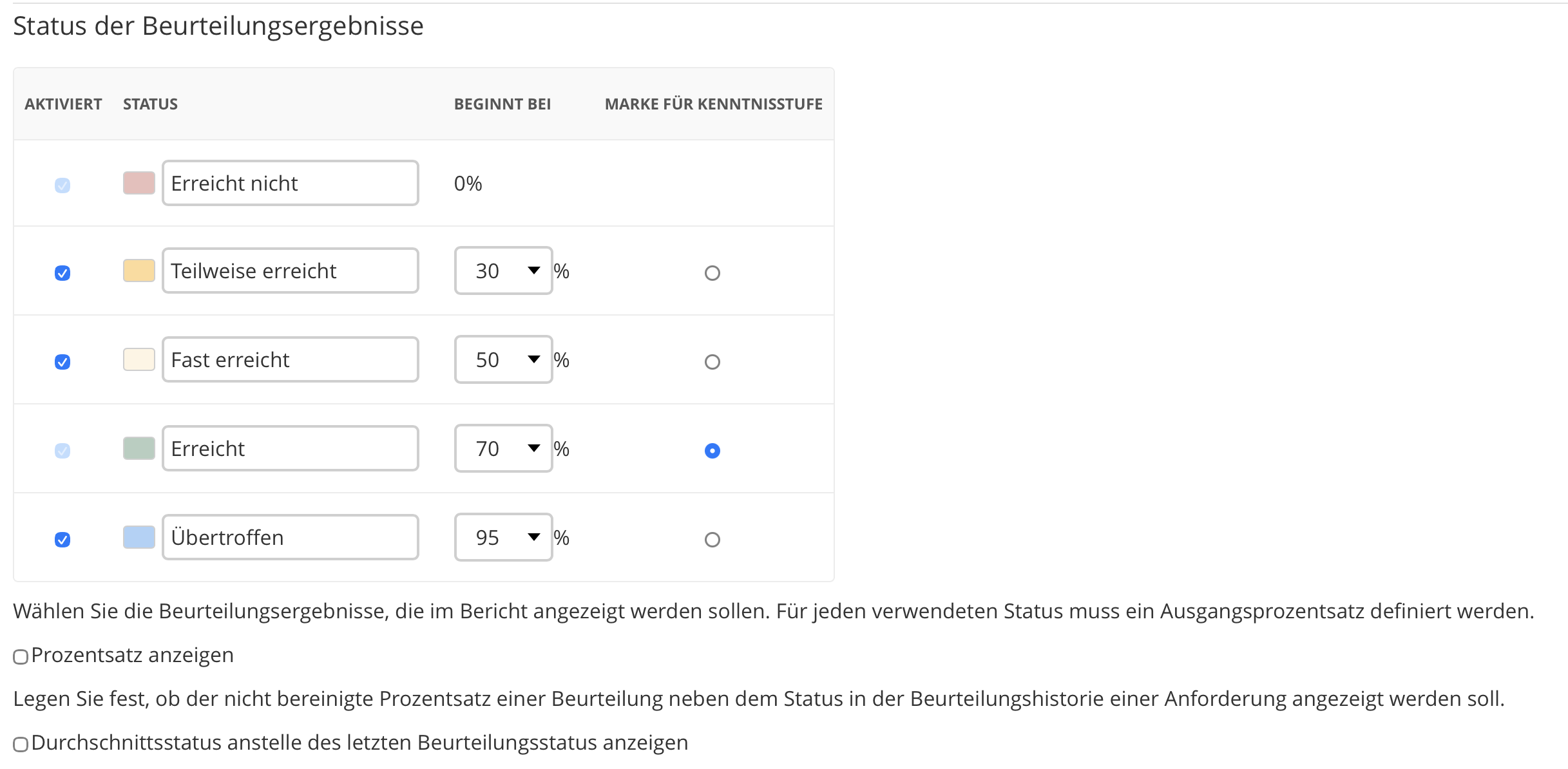
Dieser Abschnitt enthält eine Tabelle mit vier Spalten:
| Spalte | Beschreibung |
|---|---|
| Aktiviert | Kontrollkästchen, um einen Status in Anforderungen-Berichten ein- oder auszuschließen |
| Status | Name des Bewertungs-Ergebnisstatus (bearbeitbare Textfelder) |
| Beginnt bei | Startprozentsatz für den Status. Für jeden aktivierten Status muss ein Prozentsatz definiert werden |
| Kompetenzschwelle | Optionsfeld zur Auswahl des Status, der als Kompetenzschwelle dient |
Die Beschreibung auf dem Bildschirm lautet: "Wählen Sie die Beurteilungsergebnisse, die im Bericht angezeigt werden sollen. Für jeden verwendeten Status muss ein Ausgangsprozentsatz definiert werden."
Wichtig: Die Auswahl der Kompetenzschwelle ist nur für aktivierte Status verfügbar, für die ein Startprozentsatz definiert wurde.
Prozentsatz anzeigen
Eine auswählbare Option. Wenn diese aktiviert ist, wird der Rohprozentsatz einer Bewertung neben dem Status in der Bewertungshistorie einer Anforderung angezeigt. Der Rohprozentsatz ist der ursprüngliche prozentuale Wert einer Bewertung, bevor er einem Bewertungs-Ergebnisstatus zugeordnet wird. Wenn „Prozentsatz anzeigen“ aktiviert ist, erscheint dieser Wert neben dem Status in der Bewertungshistorie der Anforderung.
Durchschnittsstatus anstelle des Status der letzten Bewertung anzeigen
Eine auswählbare Option. Wenn diese aktiviert ist, zeigen Berichte den berechneten Durchschnittsstatus über alle Bewertungen hinweg an, anstatt nur den Status der letzten Bewertung.
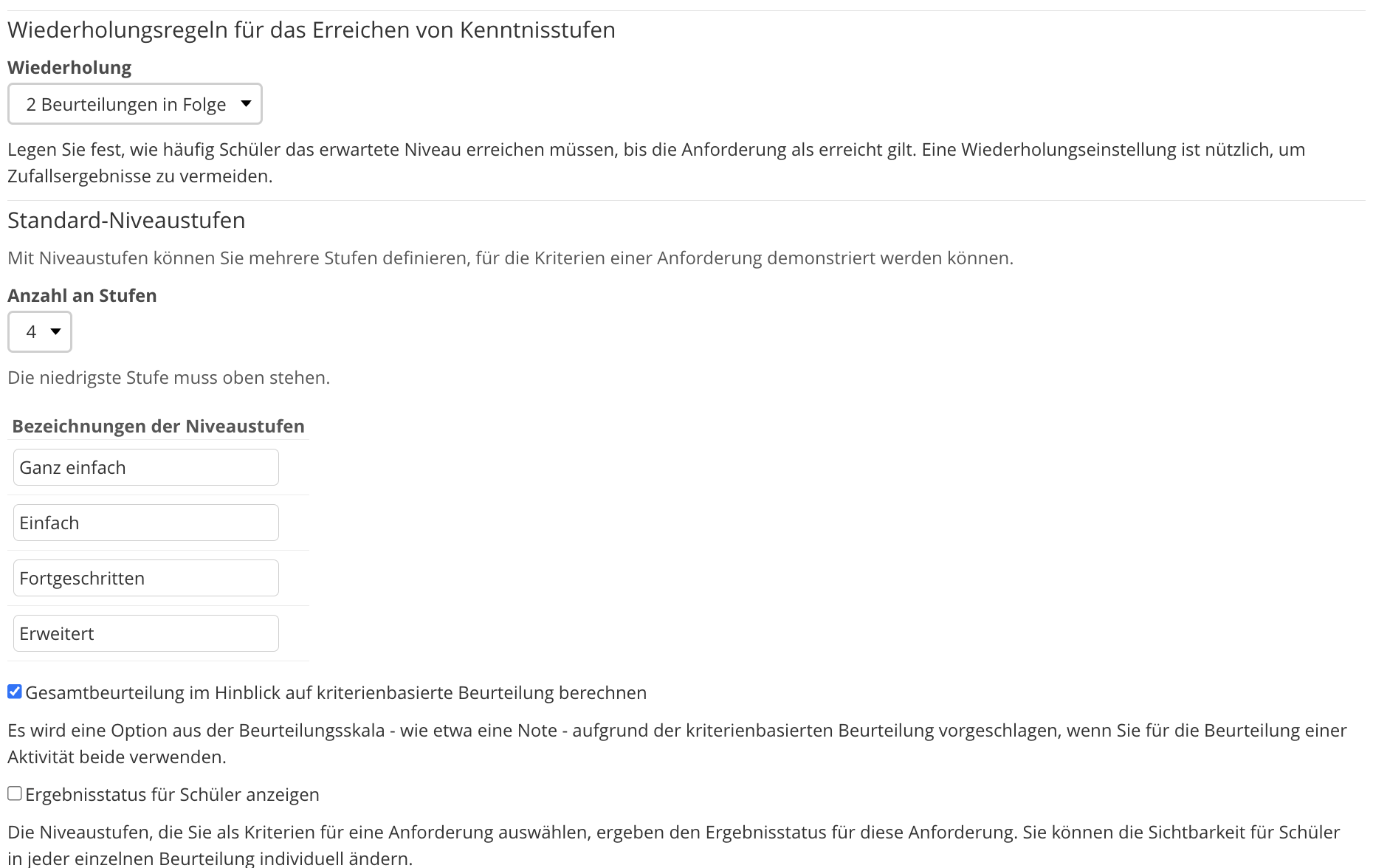
4.3 Wiederholungsregeln für das Erreichen von Kenntnisstufen
Das Dropdown Wiederholung legt fest, wie oft eine lernende Person die Kompetenzschwelle erreichen muss, bevor eine Anforderung als erreicht gilt. Diese Einstellung hilft, zufällige Ausreißer zu vermeiden.

4.4 Standard-Niveaustufen
Niveaustufen definieren die Kategorien, anhand derer Kriterien für eine Anforderung dargestellt werden können. Sie konfigurieren:
- Anzahl der Stufen – Wählen Sie die Anzahl der Leistungsstufen im Dropdown aus.
- Bezeichnungen der Niveaustufen – Textfelder für jede Stufenbezeichnung. Die niedrigste Stufe sollte oben stehen.
Die Beschreibung auf dem Bildschirm lautet: "Mit Niveaustufen können Sie mehrere Stufen definieren, für die Kriterien einer Anforderung demonstriert werden können."
Standardmäßig sind vier Stufen verfügbar: Ganz einfach, Einfach, Fortgeschritten und Erweitert (von niedrig nach hoch).
4.4.1 Gesamtbewertung im Hinblick der kriterienbasierte Bewertung berechnen
Dieses ist eine auswählbare Option. Wenn sie aktiviert ist, wird eine Option aus der Beurteilungsskala (z. B. eine Note) auf Grundlage der kriterienbasierten Beurteilung vorgeschlagen, sofern beide Beurteilungsmethoden für eine Aktivität verwendet werden.
4.4.2 Ergebnisstatus für Lernende anzeigen
Eine auswählbare Option. Die für die Kriterien einer Anforderung gewählten Leistungsstufen führen zu einem Ergebnisstatus für diese Anforderung. Wenn aktiviert, ist dieser Status in jeder einzelnen Beurteilungen für Lernende sichtbar.
5 Schritt-für-Schritt: Einstellungen für Anforderungen-Berichte konfigurieren
- Öffnen Sie Administration im oberen Menü.
- Wählen Sie Einstellungen für Anforderungen verwalten.
- Um die Standardeinstellungen zu bearbeiten, klicken Sie auf den Organisationsnamen der Organisation mit dem Status Standard. Um benutzerdefinierte Einstellungen für eine andere Organisation zu erstellen, klicken Sie neben dieser Organisation auf Neu definieren.
- Aktivieren Sie Kompetenz verwenden, um die Kompetenzverfolgung einzuschalten.
- In der Tabelle Status der Beurteilungsergebnisse:
- Aktivieren Sie das Kontrollkästchen Aktiviert für jeden Status, der in Berichten berücksichtigt werden soll.
- Bearbeiten Sie bei Bedarf die Status-Bezeichnungen.
- Geben Sie für jeden aktivierten Status den Startprozentsatz ein.
- Wählen Sie das Optionsfeld Kompetenzschwelle neben dem Status aus, der Kompetenz darstellen soll.
- Aktivieren oder deaktivieren Sie Prozentsatz anzeigen, je nachdem, ob Rohprozentsätze in der Bewertungshistorie angezeigt werden sollen.
- Aktivieren oder deaktivieren Sie Durchschnittsstatus anstelle des Status der letzten Beurteilung anzeigen, um zwischen Durchschnitts- und letzter Bewertung zu wählen.
- Wählen Sie unter Wiederholungsregeln für Kompetenz im Dropdown Wiederholung aus, wie oft die Kompetenzschwelle erreicht werden muss.
- Unter Standard-Leistungsstufen:
- Wählen Sie die Anzahl der Stufen.
- Bearbeiten Sie die Bezeichnungen der Leistungsstufen. Führen Sie die niedrigste Stufe oben auf.
- Aktivieren oder deaktivieren Sie Gesamtbewertung auf Basis der kriterienbasierten Beurteilung berechnen entsprechend Ihren Anforderungen.
- Aktivieren oder deaktivieren Sie Ergebnisstatus für Lernende anzeigen, um die Sichtbarkeit für Lernende zu steuern.
- Klicken Sie auf Speichern.
6 Beispielkonfiguration
Das folgende Beispiel zeigt, wie die Einstellungen zusammenwirken:
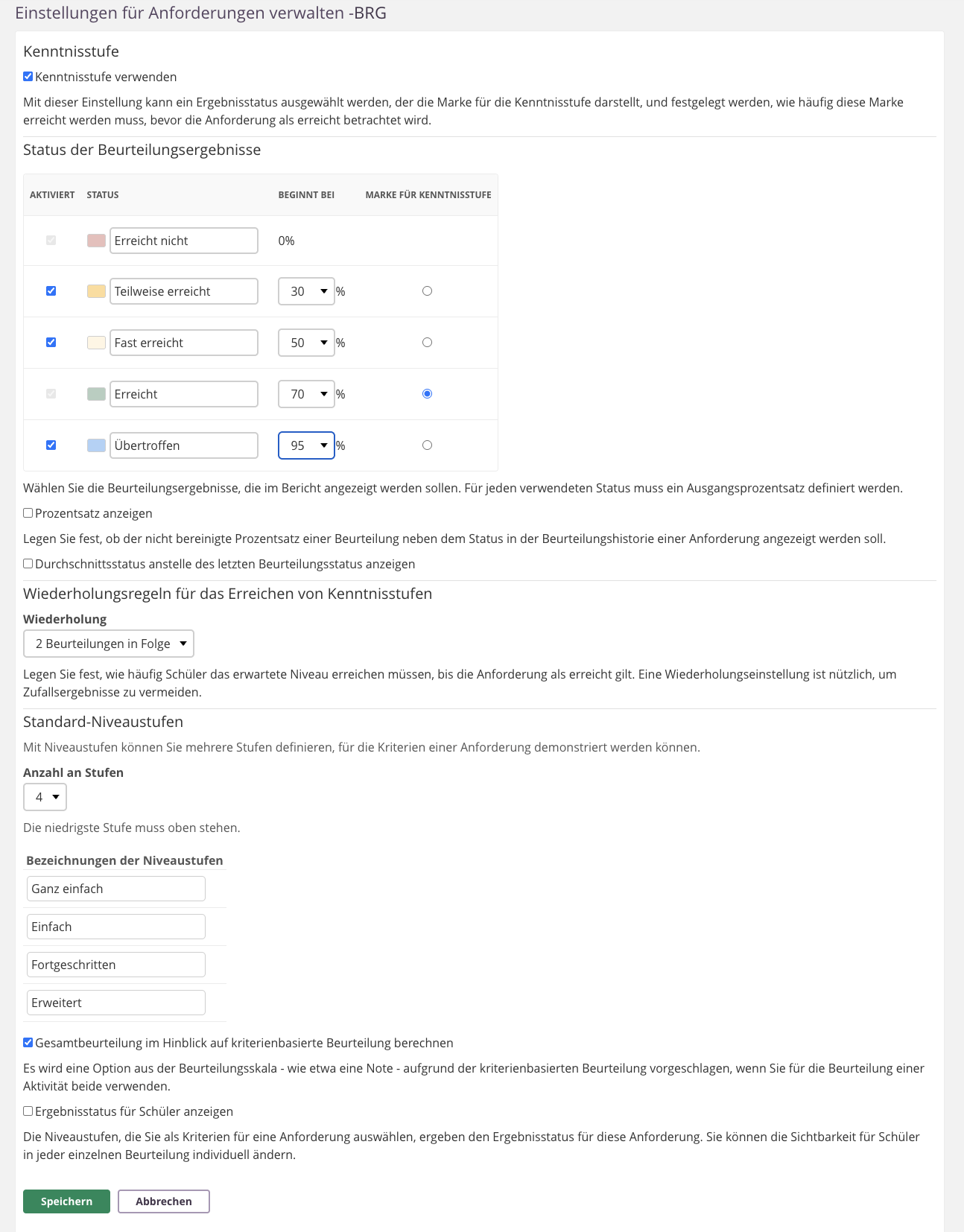
Die Organisation verwendet fünf Beurteilungs-Ergebnisstatus. „Erreicht nicht“ und „Erreicht“ sind aktiviert. „Erreicht nicht“ beginnt bei 0 % und „Erreicht“ beginnt bei 70 %. Die Kompetenzschwelle ist auf „Erfüllt“ festgelegt. Das bedeutet, dass Lernende mindestens den Status „Erreicht“ erreichen müssen, damit eine Anforderung zur Kompetenz zählt.
Die Wiederholung ist auf „2 Bewertungen in Folge“ festgelegt. Das bedeutet, dass eine lernende Person „Erreicht“ oder höher in zwei aufeinanderfolgenden Bewertungen erreichen muss, bevor die Anforderung als erreicht gilt.
Es sind vier Leistungsstufen konfiguriert: Unter Grundniveau, Grundniveau, Fortgeschritten und Sehr gut (von niedrig nach hoch).
„Gesamtbewertung auf Basis der kriterienbasierten Bewertung berechnen“ ist aktiviert. Lehrkräfte, die sowohl kriterienbasierte als auch skalenbasierte Bewertungen verwenden, erhalten eine vorgeschlagene Note auf Grundlage der Kriterienergebnisse.
7 Fehlerbehebung
Kompetenz wird in Berichten nicht angezeigt
Problem: Lehrkräfte sehen keine Kompetenzindikatoren in Anforderungen-Berichten.
mögliche Ursache: „Kompetenz verwenden“ ist in den Organisationseinstellungen deaktiviert.
Lösung:
- Öffnen Sie Einstellungen für Anforderungen verwalten.
- Wählen Sie die entsprechende Organisation aus.
- Aktivieren Sie Kompetenz verwenden.
- Stellen Sie sicher, dass eine Kompetenzschwelle ausgewählt ist und ein Startprozentsatz definiert wurde.
- Klicken Sie auf Speichern.
Vorbeugung: Überprüfen Sie die Einstellungen nach Systemaktualisierungen oder Änderungen der Organisationsstruktur.
Fehlerhafte Kompetenzberechnung
Problem: Lernende gelten zu früh oder gar nicht als „erreicht“.
mögliche Ursache: Die Einstellung für Wiederholung oder die Kompetenzschwelle entspricht nicht den organisatorischen Vorgaben. Lösung:
- Überprüfen Sie den Wert im Dropdown Wiederholung.
- Bestätigen Sie, dass der korrekte Status als Kompetenzschwelle ausgewählt ist.
- Prüfen Sie den Startprozentsatz des ausgewählten Status.
- Klicken Sie auf Speichern.
Vorbeugung: Dokumentieren Sie die organisatorische Kompetenzrichtlinie und stimmen Sie die Einstellungen entsprechend ab.
Organisation verwendet nach Änderungen weiterhin die Standardeinstellungen
Problem: Änderungen an den Einstellungen werden für eine bestimmte Organisation nicht wirksam.
mögliche Ursache: Die Organisation verwendet weiterhin die seitenweiten Standardeinstellungen. In der Spalte „Status“ wird „Verwendet Standard“ angezeigt statt einer benutzerdefinierten Konfiguration.
Lösung:
- Gehen Sie zurück zur Organisationsübersicht (Einstellungen für Anforderungen verwalten).
- Prüfen Sie, ob in der Spalte Status „Verwendet Standard“ angezeigt wird.
- Wenn ja, klicken Sie neben der Organisation auf Neu definieren und konfigurieren Sie die benutzerdefinierten Einstellungen.
- Klicken Sie auf Speichern.
Weitere Hilferessourcen
Haben Sie weitere Fragen? Wenden Sie sich bitte zunächst an Ihre Schuladministration.
Produktveröffentlichungsnotizen
Bleiben Sie über die neuesten Veröffentlichungen von itslearning auf dem Laufenden: https://itslearning.com/product-updates
Servicestatus
Prüfen Sie den aktuellen Status der itslearning-Dienste: https://status.itslearning.com/
Ideenportal
Teilen Sie Ihre Ideen und gestalten Sie die Zukunft von itslearning mit: https://ideas.itslearning.com/
Roadmap
Werfen Sie einen Blick auf unsere Roadmap: https://itslearning.com/global/roadmap/