Benutzer und Zugriffsrechte verwalten (Systemadministration)
INHALTSVERZEICHNIS
- 1 Übersicht
- 2 Benutzer und Zugriffsrechte aufrufen
- 3 Nutzende suchen und filtern
- 4 Aktionen für einzelne Benutzerkonten
- 5 "Vorgang wählen" zur Bearbeitung mehrerer Personen gleichzeitig
- 6 Nutzende hinzufügen
- 7 Benutzerkonto bearbeiten
- 8 Passwortverwaltung
- 9 Benutzerkonten löschen und wiederherstellen
Benutzer und Zugriffsrechte ist der zentrale Administrationsbereich zur Verwaltung von Benutzerkonten auf einer itslearning Site. In diesem Bereich können Administratoren Benutzerkonten hinzufügen, bearbeiten und löschen, Passwörter verwalten, Hierarchierollen zuweisen sowie Kontodetails und Berechtigungen überprüfen.
Voraussetzung: Administratorberechtigungen sind erforderlich, um Benutzerkonten aufzurufen und zu verwalten. Einige Funktionen können abhängig von landesspezifischen oder kundenspezifischen Konfigurationen deaktiviert sein. Wenden Sie sich an Ihre Systemadministration, wenn Funktionen nicht verfügbar sind.
1 Übersicht
Neue Nutzende müssen zunächst in itslearning registriert und mit einem Benutzernamen sowie einem Passwort versehen werden, bevor sie Kursen hinzugefügt werden können. Für die Registrierung von Nutzenden stehen drei Methoden zur Verfügung:
| Methode | Beschreibung |
|---|---|
| SIS-Import | Nutzende werden automatisch aus einem externen Schülerverwaltungssystem synchronisiert. Dieser Vorgang findet nicht im Bereich Benutzer und Zugriffsrechte statt. |
| Dateiimport | Nutzende werden durch den Import einer CSV-Datei im Bereich Benutzer und Zugriffsrechte stapelweise hinzugefügt. |
| Manuelle Eingabe | Einzelne Benutzerkonten werden nacheinander über den Administrationsbereich erstellt. Nur Administratoren können Benutzerkonten in itslearning hinzufügen. |
Hinweis: Wenn Benutzerkonten über eine externe Integration verwaltet oder aus einer Datei importiert werden, wird beim Bearbeiten dieser Konten folgende Warnung angezeigt: „Dieser Benutzer wird durch eine Integration verwaltet. Das Bearbeiten dieses Benutzers kann zu Abweichungen zwischen itslearning und der Integration führen.“ Manuelle Änderungen können bei der nächsten Synchronisierung überschrieben werden.
2 Benutzer und Zugriffsrechte aufrufen
Administrationseinstellung: Administration > Benutzer und Zugriffsrechte
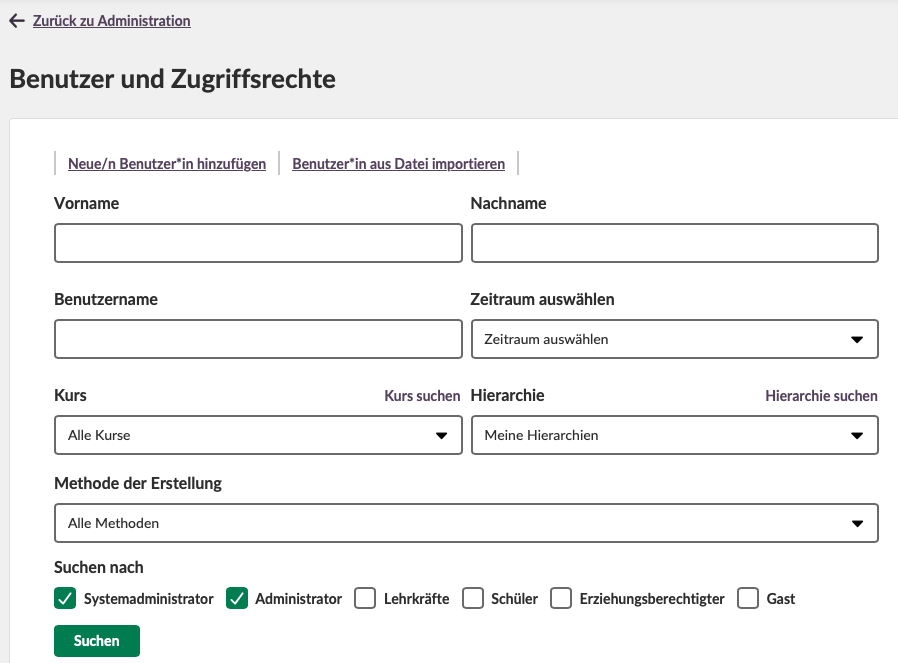
Der Bereich Benutzer und Zugriffsrechte enthält:
- Navigationslinks am oberen Rand: Neue/n Benutzer*in hinzufügen und Benutzer*in aus Datei importieren
- Such- und Filterfelder zum Auffinden vorhandener Benutzerkonten
- Eine Ergebnisliste mit passenden Benutzerkonten einschließlich Benutzername, Erstellungsdatum, Datum der letzten Anmeldung, Profil und Aktionssymbolen
3 Nutzende suchen und filtern
Verwenden Sie die Filterfelder, um Benutzerkonten zu finden. Sie können nach einer beliebigen Kombination der folgenden Kriterien suchen:
| Feld | Beschreibung |
|---|---|
| Vorname / Nachname | Eine Teilsuche nach Namen wird unterstützt. |
| Benutzername | Suche nach dem Anmeldenamen des Benutzers. |
| Zeitraum auswählen | Filtert Benutzerkonten nach einem bestimmten Zeitraum. |
| Kurs | Zeigt nur Nutzende an, die in einem bestimmten Kurs eingeschrieben sind. Verwenden Sie Kurs suchen, um nach einem Kursnamen zu suchen. |
| Hierarchie | Beschränkt die Ergebnisse auf einen bestimmten Hierarchieknoten. Verwenden Sie Hierarchie suchen, um danach zu suchen. |
| Suche nach Rollen | Filtert nach Rollen. Mehrere Optionen können ausgewählt werden: Systemadministration, Administrator, Mitarbeitende, Lernende, Eltern, Gast. |
Klicken Sie auf Suchen, um passende Benutzerkonten anzuzeigen. Die Ergebnisse enthalten den Namen, den Benutzernamen, das Erstellungsdatum, das Datum der letzten Anmeldung und den Profiltyp.
4 Aktionen für einzelne Benutzerkonten
Jede Benutzerzeile in den Suchergebnissen enthält am rechten Ende der Zeile Aktionssymbole. Welche Symbole angezeigt werden, hängt davon ab, ob eine E-Mail-Adresse im Benutzerkonto hinterlegt ist, welche Administratorberechtigungen Sie besitzen und welche Funktionen auf der Site aktiviert sind.
| Symbol | Aktion | Beschreibung |
|---|---|---|
 | Löschen | Verschiebt das Benutzerkonto in den Papierkorb. Das Benutzerkonto kann über Administration > Papierkorb wiederhergestellt werden. Siehe Abschnitt 9. |
 | Bearbeiten | Öffnet die Detailansicht des Benutzerkontos mit allen Registerkarten. Siehe Abschnitt 7. |
 | Fortschritt | Zeigt eine Übersicht über den Lernfortschritt und den Bearbeitungsstatus der lernenden Person in allen eingeschriebenen Kursen an. |
 | Anwesenheitsbericht | Zeigt den Anwesenheitsbericht für dieses Benutzerkonto an. Dieses Symbol ist nur sichtbar, wenn das Anwesenheitstool auf der Site aktiviert ist. |
 | Neues Passwort drucken | Setzt das Passwort des Benutzerkontos zurück, erstellt ein Blatt mit den Zugangsdaten und öffnet den Druckdialog. Siehe Abschnitt 8. |
 | E-Mail senden | Sendet eine E-Mail mit neuen Zugangsdaten an die im Benutzerkonto hinterlegte E-Mail-Adresse. Dabei wird das aktuelle Passwort zurückgesetzt. Dieses Symbol ist nur sichtbar, wenn eine E-Mail-Adresse hinterlegt ist. |
Hinweis: Wenn für ein Benutzerkonto einige Symbole nicht angezeigt werden, ist entweder keine E-Mail-Adresse hinterlegt, Ihnen fehlen die erforderlichen Berechtigungen oder die entsprechende Funktion ist auf Ihrer Site nicht aktiviert.
5 "Vorgang wählen" zur Bearbeitung mehrerer Personen gleichzeitig
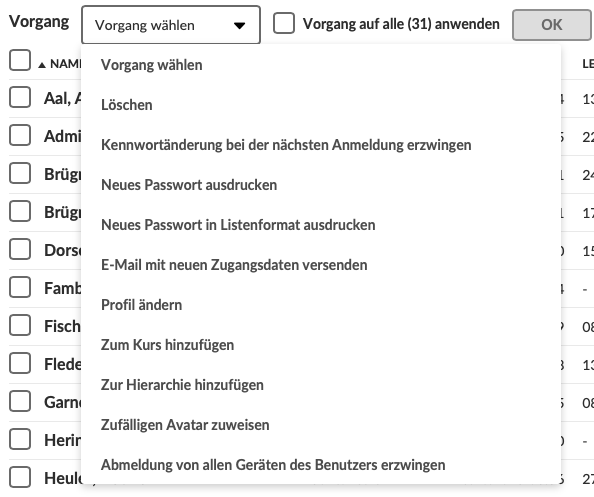
Über die Dropdown-Liste Vorgang oberhalb der Ergebnisliste können Sie Aktionen gleichzeitig auf mehrere Benutzerkonten anwenden. Wählen Sie die gewünschten Benutzerkonten über die Kontrollkästchen in den Zeilen aus oder verwenden Sie das Kontrollkästchen in der Tabellenüberschrift, um alle Ergebnisse der aktuellen Suche auszuwählen. Wählen Sie anschließend eine Aktion aus und klicken Sie auf OK. Bei einigen Aktionen werden zusätzliche Eingabefelder angezeigt (z. B. die Kursauswahl bei Zu Kurs hinzufügen).
| Aktion | Beschreibung |
|---|---|
| Löschen | Verschiebt alle ausgewählten Benutzerkonten nach Administration > Papierkorb. |
| Kennwortänderung bei der nächsten Anmeldung erzwingen | Es wird kein neues Passwort gesetzt. Die ausgewählten Nutzenden müssen bei ihrer nächsten Anmeldung ein neues Passwort festlegen. |
| Neues Passwort ausdrucken | Setzt die Passwörter der ausgewählten Nutzenden zurück und druckt für jede Person ein separates Blatt mit den Zugangsdaten. |
| Neues Passwort im Listenformat ausdrucken | Setzt die Passwörter zurück und druckt die Zugangsdaten aller ausgewählten Nutzenden in einem kompakten Listenformat auf möglichst wenigen Seiten. |
| E-Mail mit neuen Zugangsdaten versenden | Sendet jeder ausgewählten Person eine E-Mail mit Benutzername und neuem Passwort an die hinterlegte E-Mail-Adresse. Dabei wird das aktuelle Passwort zurückgesetzt. |
| Profil ändern | Ändert das Basisprofil (und damit die grundlegenden Berechtigungen) aller ausgewählten Benutzerkonten. |
| Zu Kurs hinzufügen | Schreibt die ausgewählten Nutzenden in einen bestimmten Kurs ein. Nach Auswahl dieser Aktion erscheinen zusätzliche Felder zur Auswahl des Kurses und der Kursrolle. |
| Zur Hierarchie hinzufügen | Weist die ausgewählten Nutzenden einem bestimmten Hierarchieknoten zu. |
| Zufälligen Avatar zuweisen | Weist den ausgewählten Benutzerkonten ein zufälliges Profilbild zu. |
Abmelden von allen Geräten des Benutzers erzwingen | Erzwingt die Abmeldung von allen Geräten des ausgewählten Benutzerkontos. |
6 Nutzende hinzufügen
6.1 Benutzerkonto manuell hinzufügen
Verwenden Sie diese Methode, um einzelne Benutzerkonten direkt in itslearning zu erstellen.
- Gehen Sie zu Administration > Benutzer und Zugriffsrechte.
- Klicken Sie auf Neue/n Benutzer*in hinzufügen.
- Geben Sie die erforderlichen Benutzerdaten ein. Felder mit einem Stern (*) sind Pflichtfelder.
- Füllen Sie bei Bedarf die optionalen Felder aus.
- Klicken Sie auf Speichern.
Hinweis: Wenn das Passwortfeld leer bleibt, erstellt itslearning automatisch ein Initialpasswort. Damit dies funktioniert, muss im Benutzerkonto eine E-Mail-Adresse hinterlegt sein. Standardmäßig werden Nutzende bei der ersten Anmeldung aufgefordert, ein neues Passwort festzulegen.
▶ Felder für Benutzerinformationen
| Feld | Erforderlich | Hinweise |
|---|---|---|
| Vorname | ✓ | Wird oben rechts auf der Plattform als Profilname angezeigt. Für Lehrkräfte kann anstelle des Vornamens ein Lehrkräftekürzel verwendet werden, wenn auf Klassenraumdisplays nicht der persönliche Name erscheinen soll. |
| Nachname | ✓ | Wird zusammen mit dem Vornamen als Profilname angezeigt. |
| Benutzername | ✓ | Wird für die Anmeldung bei itslearning verwendet. Eine häufig genutzte Namenskonvention ist Vorname.Nachname. Vermeiden Sie Sonderzeichen wie Umlaute. |
| Profil auswählen | ✓ | Legt die grundlegenden Berechtigungen des Benutzerkontos auf der Plattform fest. Standardprofile: Systemadministration, Administrator, Mitarbeitende, Lernende, Eltern, Gast. |
| Hierarchie | ✓ | Weist das Benutzerkonto einem Hierarchieknoten zu. Klicken Sie auf Hierarchie suchen, um nach einem bestimmten Knoten zu suchen. |
| Passwort | Freiwillig | Lassen Sie das Feld leer, damit automatisch ein Initialpasswort erstellt wird. Damit die Zugangsdaten versendet werden können, muss eine E-Mail-Adresse eingetragen sein. |
| Passwortänderung | Freiwillig | Legt fest, ob das Benutzerkonto das Passwort ändern darf. Optionen: Erlaubt, Nicht erlaubt, Muss bei der nächsten Anmeldung geändert werden. Standard: Muss bei der nächsten Anmeldung geändert werden. |
| Passwort läuft nie ab | Freiwillig | Hebt eine eventuell konfigurierte globale Passwortablauffrist für dieses Benutzerkonto auf. Diese Einstellung ist nur relevant, wenn unter den globalen Einstellungen eine Passwortablauffrist festgelegt wurde. |
▶ Felder für persönliche Informationen
Diese Felder können später von den Nutzenden in den persönlichen Einstellungen geändert werden.
| Feld | Hinweise |
|---|---|
| E-Mail-Adresse | Erforderlich für die Funktion „Passwort vergessen“ und zum Versenden von Zugangsdaten per E-Mail. Die Systemadministration kann Änderungen der E-Mail-Adresse durch Nutzende in den Site-Einstellungen deaktivieren. |
| Geburtstag | Relevant, wenn das Elternportal aktiviert ist und altersabhängige Plattformfunktionen konfiguriert wurden. |
| Mobiltelefon / Telefon / Adresse | Freiwillige Kontaktinformationen. Tragen Sie diese nur ein, wenn hierfür ein eindeutiger Zweck besteht und die datenschutzrechtlichen Vorgaben eingehalten werden. |
▶ Felder für Kontoinformationen
| Feld | Hinweise |
|---|---|
| Synchronisierungsschlüssel | Identifiziert das Benutzerkonto eindeutig in Integrationsszenarien. Ist hauptsächlich für Benutzerkonten relevant, die über externe Verbindungen verwaltet werden. Eine manuelle Eingabe ist nur selten erforderlich. |
| Ablaufdatum des Benutzerkontos festlegen | Legt ein Datum fest, ab dem das Benutzerkonto gesperrt wird. Stellen Sie das aktuelle Datum ein, um das Benutzerkonto sofort zu sperren. Lassen Sie das Feld leer, wenn kein Ablaufdatum verwendet werden soll. |
| E-Mail an Benutzer*in senden | Wenn diese Option aktiviert ist und eine E-Mail-Adresse hinterlegt wurde, wird nach dem Klick auf Speichern sofort eine E-Mail mit den Zugangsdaten an das Benutzerkonto gesendet. |
| Anmeldung nur von IP-Adressen zulassen | Beschränkt die Anmeldung auf angegebene IP-Adressen oder Subnetze. Lassen Sie das Feld leer, um Anmeldungen von beliebigen Adressen zuzulassen. CIDR-Notation wird unterstützt (z. B. 158.36.191.0/24). |
6.2 Nutzende aus einer Datei importieren
Mit der Importfunktion können Sie mehrere Benutzerkonten in einem einzigen Vorgang hinzufügen. Erstellen Sie die Liste beispielsweise in einer Tabellenkalkulation wie Excel, exportieren Sie sie als CSV-Datei und importieren Sie sie anschließend über Benutzer aus Datei importieren im Bereich Benutzer und Zugriffsrechte.
Ein Beispiel für den Aufbau einer CSV-Datei finden Sie im Artikel „Benutzerimport per CSV“.
Hinweis: Sie können in der CSV-Datei ein Passwort vorgeben oder das System automatisch ein Initialpasswort erstellen lassen. Wenn das System das Passwort erstellt, werden die Nutzenden bei der ersten Anmeldung aufgefordert, ein neues Passwort festzulegen.
6.3 Aus einem Schülerverwaltungssystem importieren
Wenn Ihre itslearning Site mit einem externen SIS verbunden ist, werden Benutzerkonten automatisch synchronisiert. Diese Synchronisierung erfolgt nicht im Bereich Benutzer und Zugriffsrechte. Wenden Sie sich an Ihre Systemadministration, wenn Sie Informationen zu Ihrer Integrationskonfiguration benötigen.
Hinweis: Manuelle Änderungen an Benutzerkonten, die über eine externe Integration synchronisiert werden, können beim nächsten Synchronisierungsvorgang überschrieben werden.
7 Benutzerkonto bearbeiten
So öffnen Sie die Detailansicht eines Benutzerkontos:
- Gehen Sie zu Administration > Benutzer und Zugriffsrechte.
- Suchen Sie das gewünschte Benutzerkonto über die Filterfelder und klicken Sie auf Suchen.
- Klicken Sie auf das Bearbeitungssymbol (Stift) am rechten Ende der entsprechenden Zeile.

Wichtig: Bei Benutzerkonten, die über eine externe Integration oder einen Dateiimport verwaltet werden, wird oben auf der Bearbeitungsseite eine Warnung angezeigt. Bearbeiten Sie nur die Felder, die von Ihrer Integration unterstützt werden. Andere Änderungen können bei der nächsten Synchronisierung überschrieben werden.
Die Bearbeitungsansicht ist in acht Navigationspunkte unterteilt:
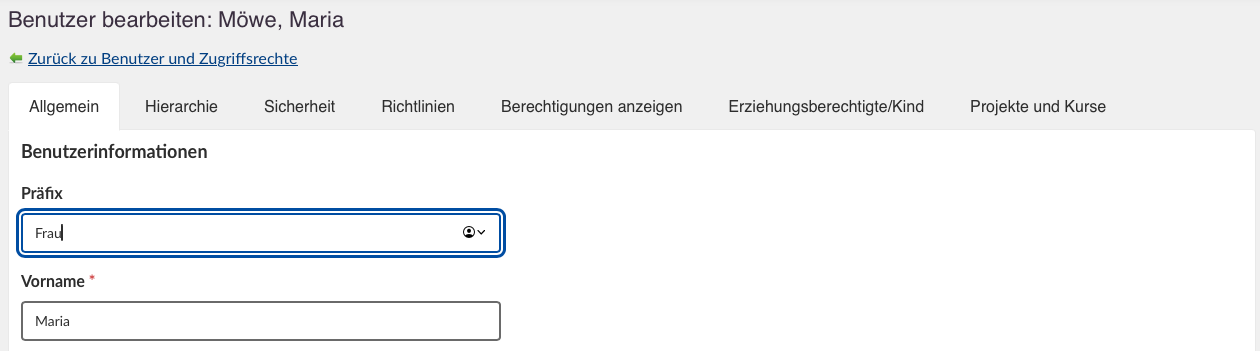
7.1 Navigationspunkt Allgemein
Hier können Administratoren persönliche Kontodaten und Kontoeinstellungen bearbeiten. Die Registerkarte ist in vier Bereiche gegliedert:
| Bereich | Inhalt |
|---|---|
| Benutzerinformationen | Vorname, Nachname, Benutzername, Profil und Heimatorganisation. Pflichtfelder sind mit einem roten Stern gekennzeichnet. Die Heimatorganisation entspricht in der Regel der obersten Hierarchieebene des Benutzerkontos. |
| Persönliche Informationen | E-Mail-Adresse, Geburtsdatum, Anschrift und Telefonnummer. Diese Angaben können auch von den Nutzenden selbst in den persönlichen Einstellungen geändert werden. |
| Benutzerdefinierte Informationen | Zeigt bis zu fünf zusätzliche Felder an, die unter Administration > Globale Einstellungen > Layout definiert wurden. Diese Felder können nicht per CSV-Import befüllt werden. |
| Kontoinformationen | Synchronisierungsschlüssel (für Integrationen), Ablaufdatum des Benutzerkontos und zulässige IP-Adressen für die Anmeldung. |
Hinweis: Um die Heimatorganisation eines Benutzerkontos zu ändern (beispielsweise beim Wechsel zwischen Schulen innerhalb derselben Site), fügen Sie zunächst die neue Schule auf der Registerkarte Hierarchie hinzu. Anschließend kann sie auf der Registerkarte Allgemein als Heimatorganisation ausgewählt werden.
7.2 Navigationspunkt Hierarchie
Hier können die Hierarchiezuordnungen eines Benutzerkontos angezeigt und bearbeitet werden. Der Navigationspunkt zeigt alle Hierarchieknoten, denen dieses Benutzerkonto derzeit zugeordnet ist. Ein Benutzerkonto kann auf unterschiedlichen Hierarchieebenen verschiedene Rollen besitzen.
| Aktion | Beschreibung |
|---|---|
| Zur Hierarchie hinzufügen | Ordnet das Benutzerkonto einem weiteren Hierarchieknoten zu. |
| Löschen | Entfernt das Benutzerkonto aus dem ausgewählten Hierarchieknoten. Aktivieren Sie vor dem Klicken auf Löschen das Kontrollkästchen neben dem entsprechenden Eintrag. |
| Rolle ändern | Ändert die Rolle des Benutzerkontos auf einer bestimmten Hierarchieebene (z. B. von Gast zu Lehrkraft). Klicken Sie nach der Auswahl der neuen Rolle auf Speichern. |
7.3 Navigationspunkt Sicherheit
Administratoren können für dieses Benutzerkonto ein neues Passwort festlegen und die Richtlinie für Passwortänderungen individuell konfigurieren.
| Option | Beschreibung |
|---|---|
| Neues Passwort eingeben/ Neues Passwort erneut eingeben | Geben Sie das neue Passwort für dieses Benutzerkonto ein und bestätigen Sie es. |
| Passwortänderung: Zulassen | Das Benutzerkonto kann das Passwort jederzeit ändern. Bei der nächsten Anmeldung ist keine Passwortänderung erforderlich. |
| Passwortänderung: Nicht zulässig | Das Benutzerkonto kann das Passwort nicht ändern. |
| Das Passwort muss bei der nächsten Anmeldung geändert werden (danach sind Passwortänderungen jederzeit möglich) | Das Benutzerkonto muss bei der nächsten Anmeldung ein neues Passwort festlegen. Nach der Passwortänderung wird diese Einstellung automatisch auf Zulässig zurückgesetzt. |
| Passwort läuft nie ab | Hebt die global festgelegte Passwortablauffrist für dieses Benutzerkonto auf. Diese Option ist nur relevant, wenn in den globalen Einstellungen eine Passwortablauffrist konfiguriert wurde. |
7.4 Navigationspunkt Richtlinien
Zeigt die Richtlinien an, die diesem Benutzerkonto zugewiesen sind. Richtlinien werden in einem separaten Administrationsbereich eingerichtet und dienen dazu, zusätzliche Berechtigungen zu vergeben oder die Berechtigungen des Basisprofils einzuschränken. Es werden nur Richtlinien für Organisationen angezeigt, die innerhalb Ihres Administrationsbereichs liegen.
Verwenden Sie Richtlinie hinzufügen oder Richtlinie löschen, um die Berechtigungen dieses Benutzerkontos anzupassen.
7.5 Navigationspunkt Berechtigungen anzeigen
Zeigt die tatsächlich wirksamen Berechtigungen dieses Benutzerkontos an. Diese ergeben sich aus den Berechtigungen des Basisprofils sowie allen zusätzlich zugewiesenen Richtlinien. Dieser Navigationspunkt ist schreibgeschützt und dient dazu, die tatsächlich verfügbaren Berechtigungen auf der Plattform zu überprüfen.
7.6 Navigationspunkt Erziehungsberechtigte/Kind
Dieser Navigationspunkt ist relevant, wenn das Elternportal für die Site aktiviert wurde und Eltern-Kind-Beziehungen eingerichtet sind. Er zeigt die Beziehungen zwischen diesem Benutzerkonto und allen verknüpften Eltern- oder Kinderkonten an.
Beziehungen können entweder über das Konto des Kindes (mit Erziehungsberechtigte hinzufügen) oder über das Konto der Eltern (mit Kind hinzufügen) erstellt werden. Wird die Beziehung in einem der beiden Benutzerkonten angelegt, erscheint sie automatisch auch im jeweils anderen Benutzerkonto.
7.7 Navigationspunkt Projekte und Kurse
Listet alle Kurse und Gemeinschaften auf, in denen das Benutzerkonto eingeschrieben ist oder die es leitet. Administratoren können in diesem Navigationspunkt keine Personen zu Kursen oder Gemeinschaften hinzufügen oder daraus entfernen. Um Einschreibungen zu verwalten, öffnen Sie den entsprechenden Kurs oder die entsprechende Gemeinschaft und verwalten Sie dort die Teilnehmenden.
7.8 Navigationspunkt Cloud-Konten
Administratoren können in diesem Navigationspunkt Cloud-Konten für einzelne Benutzerkonten einrichten.
8 Passwortverwaltung
Wenn sich Nutzende nicht über SSO anmelden, können Passwörter über Administration > Benutzer und Zugriffsrechte verwaltet werden. Zum Weitergeben oder Zurücksetzen von Passwörtern verwenden Sie die Optionen im Dropdown-Menü Aktion (Abschnitt 5) oder die Aktionssymbole einzelner Benutzerkonten (Abschnitt 4).
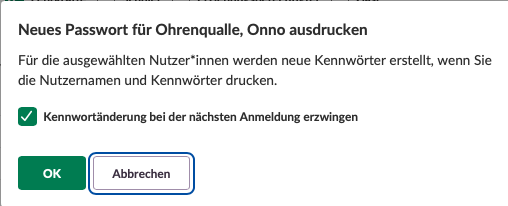
Folgende Passwortaktionen stehen zur Verfügung:
- Neues Passwort ausdrucken: Druckt die Zugangsdaten jedes ausgewählten Benutzerkontos auf einer separaten Seite.
- Neues Passwort im Listenformat ausdrucken: Druckt die Zugangsdaten aller ausgewählten Benutzerkonten in einer kompakten Liste.
- E-Mail mit neuen Zugangsdaten versenden: Sendet den ausgewählten Benutzerkonten eine E-Mail mit den neuen Zugangsdaten.
Hinweis: Beim Drucken oder Versenden von Zugangsdaten per E-Mail werden immer neue Passwörter erstellt. Aktuelle Passwörter können niemals im Klartext angezeigt werden. Standardmäßig werden die erzeugten Passwörter als Einmalpasswörter erstellt und müssen bei der ersten Anmeldung geändert werden. Um diese Vorgabe zu deaktivieren, entfernen Sie im Bestätigungsdialog die Auswahl bei Kennwortänderung bei der nächsten Anmeldung erzwingen.
Hinweis: Um für ein einzelnes Benutzerkonto ein bestimmtes Passwort festzulegen, ohne es zu drucken oder per E-Mail zu versenden, verwenden Sie den Navigationspunkt Passwort in der Bearbeitungsansicht des Benutzerkontos. Siehe Abschnitt 7.3.
9 Benutzerkonten löschen und wiederherstellen
Benutzerkonto löschen
Beim Löschen eines Benutzerkontos wird dieses in den Papierkorb verschoben. Das Benutzerkonto wird nicht dauerhaft entfernt und kann jederzeit wiederhergestellt werden.
Um ein einzelnes Benutzerkonto zu löschen, klicken Sie in der Ergebnisliste auf das Symbol Löschen (siehe Abschnitt 4). Um mehrere Benutzerkonten gleichzeitig zu löschen, verwenden Sie die Massenaktion Löschen (siehe Abschnitt 5). Gelöschte Benutzerkonten werden nach Administration > Papierkorb verschoben.
Gelöschtes Benutzerkonto wiederherstellen
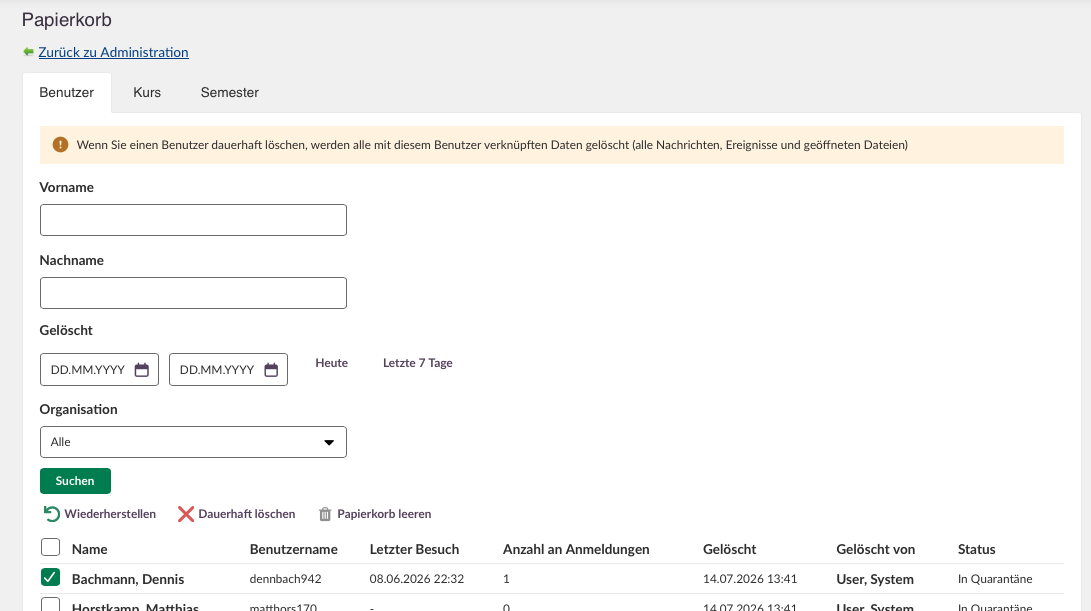
- Klicken Sie im Hauptmenü auf Administration.
- Wählen Sie Papierkorb.
- Öffnen Sie den Navigationspunkt Benutzer.
- Suchen Sie nach dem Benutzerkonto, das Sie wiederherstellen möchten.
- Aktivieren Sie das Kontrollkästchen neben dem Benutzernamen.
- Klicken Sie auf Wiederherstellen.
Nach der Wiederherstellung kann sich das Benutzerkonto mit den ursprünglichen Zugangsdaten anmelden und auf alle bisherigen Daten und Kurse zugreifen.
Wichtig: Benutzerkonten, Kurse, Projekte, Prüfungen und Zeiträume können auch dauerhaft aus dem Papierkorb gelöscht werden. Das dauerhafte Löschen kann nicht rückgängig gemacht werden.
Weitere Hilferessourcen
Haben Sie weitere Fragen? Wenden Sie sich zunächst an Ihre Schuladministration.
Hinweise zu Produktveröffentlichungen
Bleiben Sie über die neuesten Veröffentlichungen von itslearning informiert: https://itslearning.com/product-updates
Servicestatus
Prüfen Sie den aktuellen Status der itslearning-Dienste: https://status.itslearning.com/
Ideenportal
Teilen Sie Ihre Ideen und gestalten Sie die Zukunft von itslearning mit: https://ideas.itslearning.com/
Roadmap
Werfen Sie einen Blick auf unsere Roadmap: https://itslearning.com/global/roadmap/