Nachrichten – Referenz (Lehrkraft)
INHALTSVERZEICHNIS
- Einführung
- 1 Voraussetzungen
- 2 Erste Schritte
- 3 Zentrale Funktionen
- 4 Schritt-für-Schritt-Anleitungen
- 5 Was Lernende tun können
- 6 Einstellungen für die Administration
- 7 Technische Informationen
- 8 Begriffe in der Benutzeroberfläche
- 9 Problemlösung
- 10 Verwandte Artikel
Einführung
Mit der Funktion „Nachrichten“ in itslearning kommunizieren Lehrkräfte, Lernende und die Administration in Echtzeit miteinander. Dieser Artikel beschreibt, wie Lehrkräfte und die Administration Gespräche moderieren, wie Lernende missbräuchliche Nachrichten und Gespräche melden und mit welchen Einstellungen die Administration steuert, wer Gespräche beginnen darf.
Lehrkräfte und die Administration können Gespräche moderieren, indem sie Nachrichten löschen, Teilnehmende aus Gruppengesprächen entfernen und Gespräche beenden oder löschen. Lernende können eine einzelne Nachricht oder ein gesamtes Gruppengespräch an eine Lehrkraft melden. Alle Nutzenden mit den entsprechenden Berechtigungen rufen die Nachrichten über das Sprechblasensymbol im Hauptmenü auf.
Hinweis: Lehrkräfte und die Administration können nur Gespräche moderieren, an denen sie selbst beteiligt sind. Auf private Gespräche zwischen Lernenden kann nicht zugegriffen werden und sie können nicht moderiert werden, es sei denn, eine lernende Person meldet sie.
Hinweis: In der itslearning-App können Nachrichten nicht gemeldet, blockiert, entfernt oder moderiert werden. Einige Seiten in der App öffnen die Webversion von itslearning, in der dieselben Optionen wie auf einem Computer zur Verfügung stehen.
1 Voraussetzungen
Voraussetzung: Sie benötigen ein aktives itslearning-Konto. Für kursbezogene Nachrichten ist eine Einschreibung in den Kurs erforderlich. Die Moderationsfunktionen (Nachrichten löschen, Teilnehmende entfernen, Gespräche beenden und löschen) setzen die Rolle einer Lehrkraft oder der Administration voraus. Für das Senden von Massennachrichten wird die Berechtigung für Massennachrichten benötigt, die von der Administration vergeben wird.
2 Erste Schritte
2.1 Zugriff auf das Nachrichtenpanel
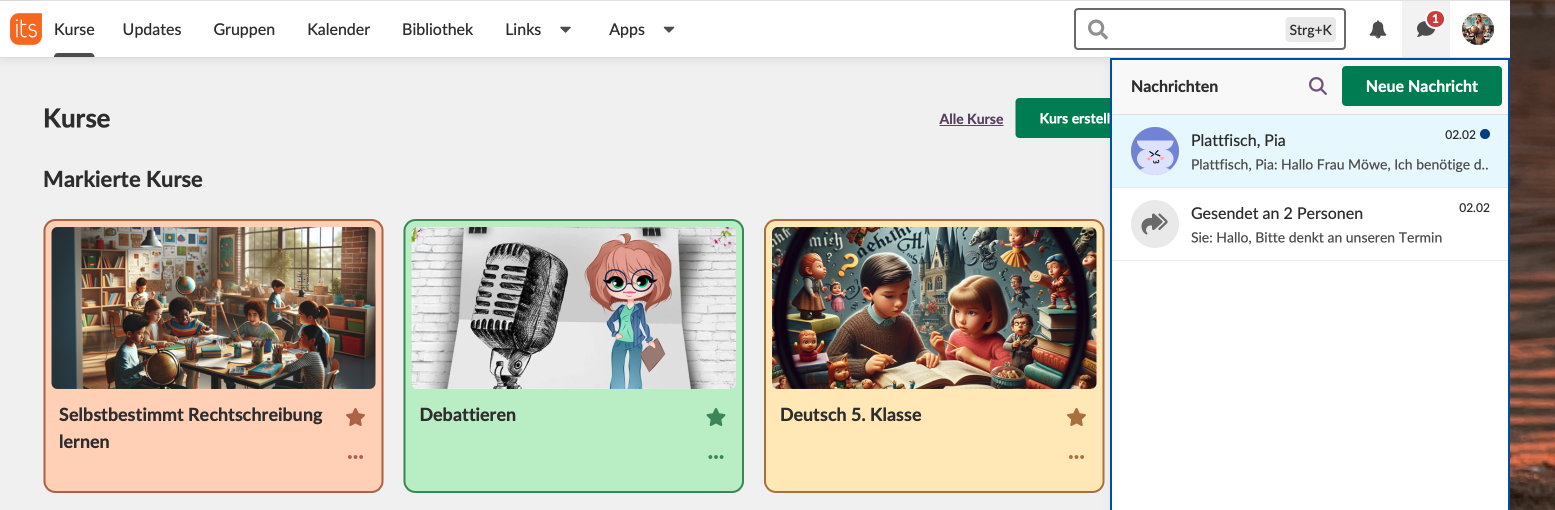
Klicken Sie im Hauptmenü (oben rechts auf Ihrem Bildschirm) auf das Sprechblasensymbol, um auf Ihre Nachrichten zuzugreifen. Ein Badge am Symbol zeigt die Anzahl ungelesener Nachrichten an.
Das Nachrichtenpanel öffnet sich als seitlich einblendendes Fenster und zeigt Ihre Gesprächsliste.
2.2 Die Benutzeroberfläche im Überblick
Symbol im Hauptmenü: Sprechblase mit einem Badge für die Anzahl ungelesener Nachrichten.

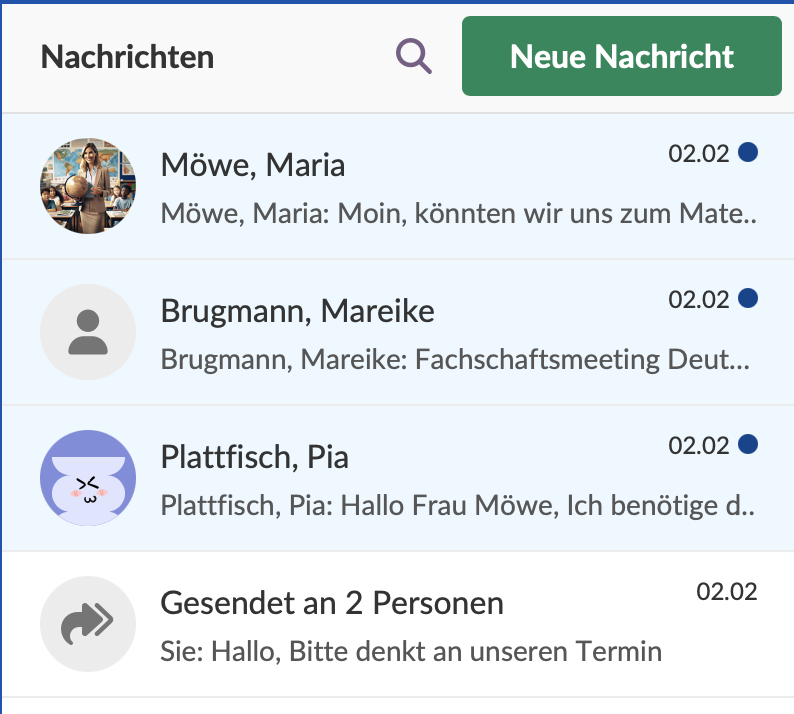
Nachrichtenpanel: Zeigt alle Gespräche an. Zu jedem Eintrag werden folgende Informationen angezeigt:
- Symbol oder Avatar, das bzw. der den Gesprächstyp anzeigt
- Name des Gesprächs oder Namen der Teilnehmenden
- Vorschau der letzten Nachricht (eine Zeile)
- Zeitstempel der letzten Aktivität
- Visuelle Kennzeichnung ungelesener Nachrichten
Schaltfläche „Neue Nachricht“: Grüne Schaltfläche, mit der neue Gespräche begonnen werden.
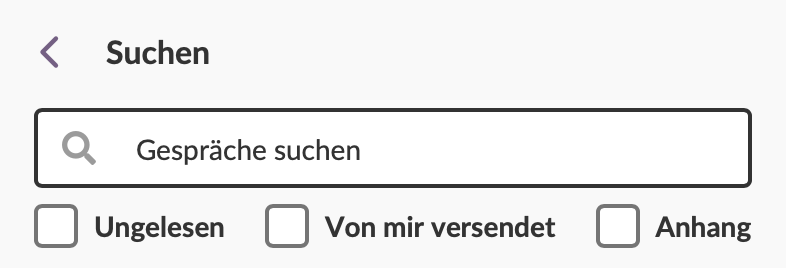
Suchfeld: Suche in allen Gesprächen oder in einem bestimmten Gespräch.

3 Zentrale Funktionen
3.1 Gesprächstypen
itslearning unterstützt fünf Gesprächstypen:
| Typ | Beschreibung |
|---|---|
| 1:1-Gespräch | Direktnachrichten zwischen zwei Personen. |
| Gruppengespräch | Manuell erstellte Gruppen mit mehreren Teilnehmenden. Alle Mitglieder sehen alle Nachrichten. |
| Kursgespräch | Umfasst automatisch alle aktuellen Kursteilnehmenden. Lernende, die dem Kurs neu beitreten, werden automatisch zum Gespräch hinzugefügt. |
| Projektgespräch | Nachrichten innerhalb von Projektgruppen. |
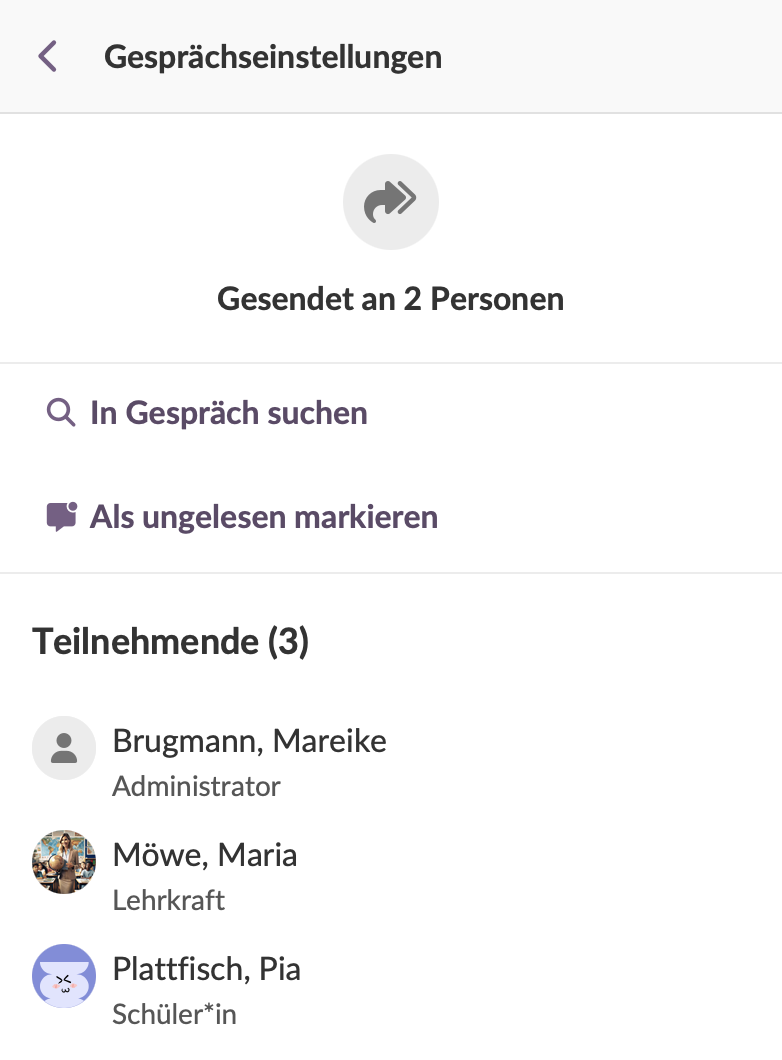
| Individuelle Nachrichten an mehrere Personen | Erstellt mit jeder empfangenden Person ein eigenes 1:1-Gespräch. Erscheint in der Gesprächsliste als „Gesendet an X Personen“. |
3.2 Gesprächseinstellungen
Die Gesprächseinstellungen öffnen Sie, indem Sie in einem beliebigen Gespräch auf das Einstellungssymbol (Zahnrad) klicken.
Verfügbar für alle Gespräche:
- In Gespräch suchen
- Als ungelesen markieren
- Teilnehmende anzeigen (Avatar, Name, Titel, Rolle)
- Ihre Beziehung zur teilnehmenden Person (zum Beispiel Kurse, in denen Sie die Lehrkraft sind)
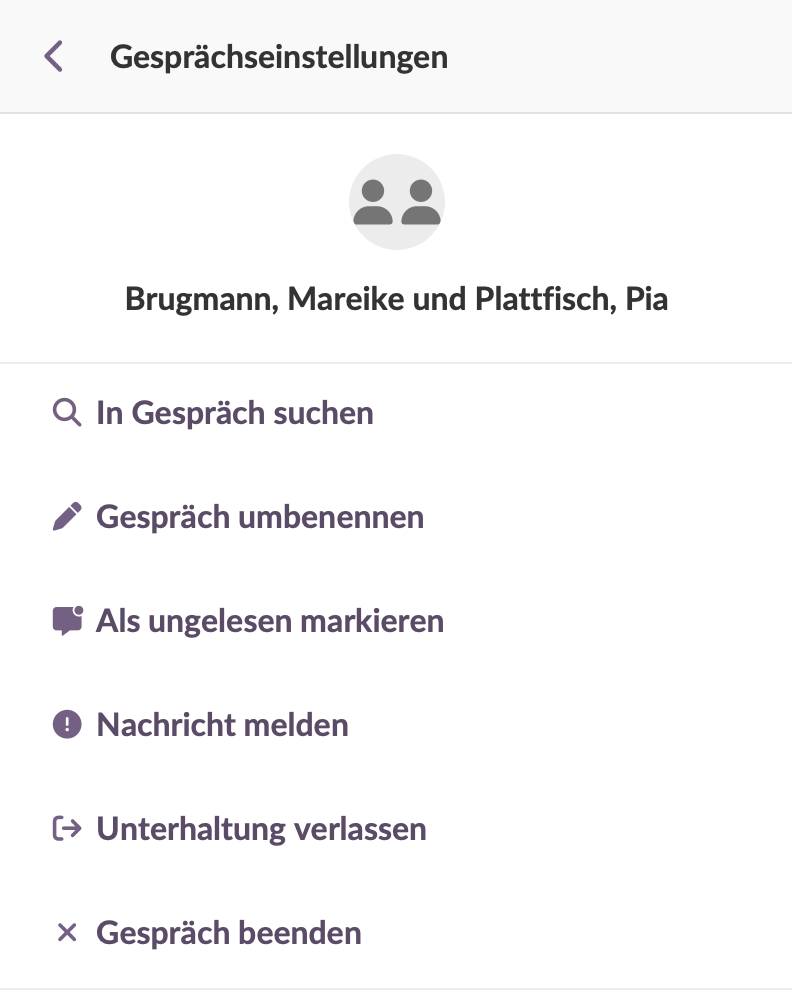
Zusätzliche Optionen für Gruppengespräche:
- Gespräch umbenennen
- Nachricht melden (meldet das gesamte Gespräch, siehe Abschnitt 5.2)
- Unterhaltung verlassen
- Gespräch beenden
- Gespräch löschen (Lehrkräfte und Administration, nur wenn das gesamte Gespräch gemeldet wurde)
- Teilnehmende hinzufügen
- Teilnehmende entfernen
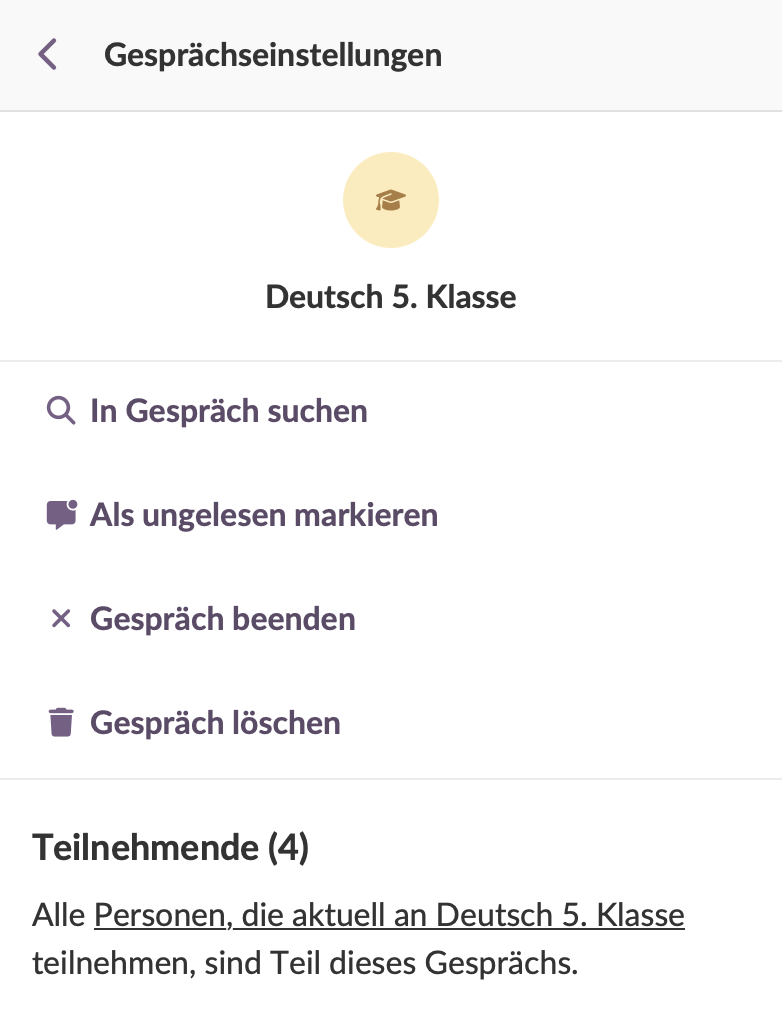
Zusätzliche Optionen für Kursgespräche:
- Gespräch beenden
- Gespräch löschen (nur Lehrkräfte und Administration)
- Link zur Seite der Kursteilnehmenden
3.3 Nachrichtenoptionen
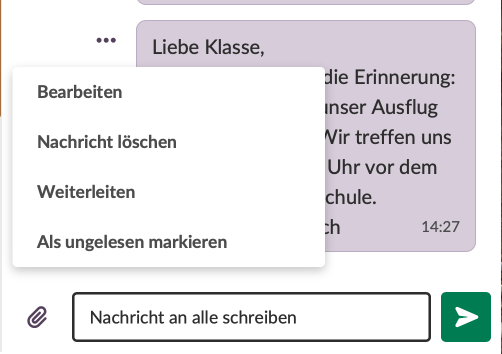
Klicken Sie bei einer beliebigen Nachricht auf das Drei-Punkte-Menü (...), um die Optionen für diese Nachricht aufzurufen.
Für Ihre eigenen Nachrichten:
- Bearbeiten
- Nachricht löschen
- Weiterleiten
- Als ungelesen markieren
Für Nachrichten anderer:
- Weiterleiten
- Als ungelesen markieren
- Nachricht melden (meldet nur diese Nachricht, siehe Abschnitt 5.1)
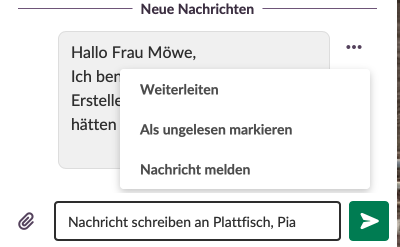
Hinweis: Nachricht melden erscheint an zwei Stellen. Im Drei-Punkte-Menü einer Nachricht wird nur diese einzelne Nachricht gemeldet. In den Einstellungen eines Gruppengesprächs wird das gesamte Gespräch gemeldet. Kursgespräche können nicht als Ganzes gemeldet werden, sondern nur einzelne Nachrichten darin.
3.4 Gesprächsaktionen im Überblick
| Aktion | Wo | Wer | Auswirkung |
|---|---|---|---|
| Nachricht melden (Nachricht) | Drei-Punkte-Menü einer Nachricht | Alle Teilnehmenden, bei Nachrichten anderer | Sendet die Nachricht an eine Lehrkraft, die von der meldenden Person ausgewählt wird. Funktioniert in allen Gesprächstypen. Die Lehrkraft kann die Nachricht entfernen. |
| Nachricht melden (Gespräch) | Einstellungen eines Gruppengesprächs (in Kursgesprächen nicht verfügbar) | Teilnehmende | Sendet das gesamte Gespräch an eine Lehrkraft, die von der meldenden Person ausgewählt wird. Die Lehrkraft kann Nachrichten löschen, das Gespräch beenden oder es löschen. |
| Blockieren | Einstellungen neben dem Namen der absendenden Person in einem 1:1-Gespräch | Lernende | Die beiden Nutzenden können sich in diesem 1:1-Gespräch keine Nachrichten mehr schicken. |
| Unterhaltung verlassen | Einstellungen eines Gruppengesprächs | Teilnehmende | Entfernt Sie aus dem Gruppengespräch. |
| Gespräch beenden | Einstellungen eines Gruppen- oder Kursgesprächs | Lehrkräfte und Administration | Es können keine neuen Nachrichten gesendet werden. Der Verlauf bleibt sichtbar. Das Gespräch kann mit Gespräch wieder öffnen erneut geöffnet werden. |
| Gespräch löschen | Einstellungen eines Kursgesprächs oder eines Gruppengesprächs, das als Ganzes gemeldet wurde (nicht, wenn nur eine einzelne Nachricht gemeldet wurde) | Lehrkräfte und Administration | Löscht das Gespräch und seinen Verlauf. Die Teilnehmenden können nicht mehr darauf zugreifen. Das Gespräch kann nicht wiederhergestellt werden. |
| Entfernen (Teilnehmende) | Teilnehmendenliste in den Einstellungen eines Gruppengesprächs | Lehrkräfte und Administration, die selbst am Gespräch teilnehmen | Die Person kann in diesem Gespräch keine Nachrichten mehr senden oder empfangen. |
4 Schritt-für-Schritt-Anleitungen
4.1 Neues Gespräch beginnen
- Klicken Sie im Hauptmenü auf das Sprechblasensymbol.
- Klicken Sie auf Neue Nachricht (grüne Schaltfläche).
- Suchen Sie im Feld Empfangende hinzufügen nach einer einzelnen Person (Name), einem Kursnamen oder einem Projektnamen.
- Wählen Sie die Empfangenden aus den Suchergebnissen aus.
- Wenn Sie mehrere Empfangende ausgewählt haben, wählen Sie Gruppengespräch für eine gemeinsame Diskussion, bei der alle Empfangenden die Nachrichten der anderen sehen können, oder Individuelle Nachrichten für getrennte 1:1-Gespräche mit jeder Person.
- Geben Sie Ihre Nachricht in das Textfeld ein.
- Klicken Sie optional auf das Büroklammer-Symbol, um eine Datei anzuhängen.
- Klicken Sie auf die grüne Pfeilschaltfläche, um die Nachricht zu senden.
Hinweis: Eine Kurzanleitung mit kommentierten Screenshots finden Sie im Artikel Nachrichten – Erste Schritte (Lehrkraft).
4.2 Nachrichten und Dateien senden
- Öffnen Sie ein bestehendes Gespräch oder beginnen Sie ein neues.
- Geben Sie Ihre Nachricht im Feld Nachricht schreiben an ... ein.
- Um eine Datei anzuhängen, klicken Sie auf das Büroklammer-Symbol und wählen Sie eine Datei von Ihrem Gerät aus. Die maximale Dateigröße beträgt 20 MB.
- Klicken Sie auf die grüne Pfeilschaltfläche, um die Nachricht zu senden.
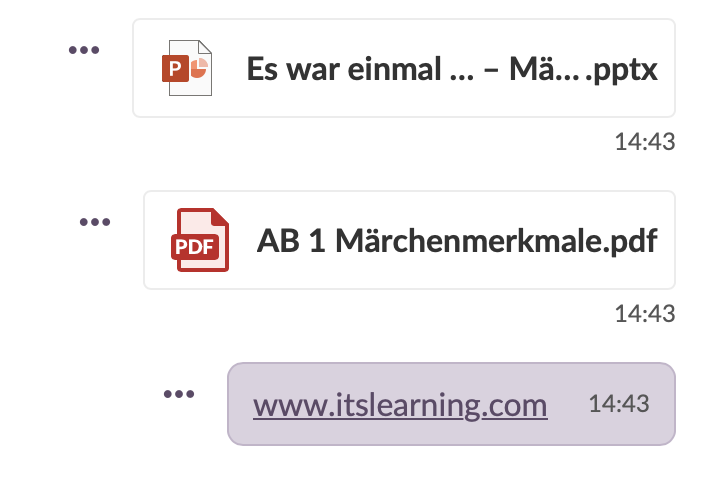
Hinweis: Dateien können auch ohne begleitenden Text gesendet werden. Weblinks in Nachrichten werden automatisch als anklickbare Links dargestellt. Wenn ein Dateiformat nicht unterstützt wird, zeigt das System die Meldung „Entschuldigung, Sie können (Dateiname) nicht senden“ an.
4.3 Gruppengespräche verwalten
So fügen Sie Teilnehmende hinzu:
- Öffnen Sie das Gruppengespräch.
- Klicken Sie auf das Einstellungssymbol (Zahnrad).
- Geben Sie im Bereich Teilnehmende einen Namen in das Suchfeld ein.
- Klicken Sie auf Teilnehmende hinzufügen (grüne Schaltfläche). Die ausgewählte Person tritt dem Gespräch sofort bei.
So entfernen Sie Teilnehmende (Lehrkräfte und Administration): Siehe Abschnitt 4.6.
Hinweis: Lehrkräfte, die einem Gespräch über eine gemeldete Nachricht beitreten, sind keine formalen Teilnehmenden und können nicht aus der Teilnehmendenliste entfernt werden.
4.4 Nach Nachrichten suchen
So suchen Sie in einem einzelnen Gespräch:
- Öffnen Sie das Gespräch.
- Klicken Sie auf das Einstellungssymbol.
- Wählen Sie In Gespräch suchen aus.
- Geben Sie einen Suchbegriff ein. Sie können nach Text, Namen von Anhängen oder Links suchen.
- Prüfen Sie die Suchergebnisse.
So suchen Sie in allen Gesprächen:
- Verwenden Sie im Nachrichtenpanel das Suchfeld oben.
- Geben Sie einen Suchbegriff ein.
- Prüfen Sie die passenden Gespräche.
Hinweis: Folgendes kann nicht durchsucht werden: Emojis, wöchentliche Kursaktualisierungen, Massennachrichten-Gespräche und bestimmte Personen.
4.5 Nachrichten löschen (Lehrkräfte und Administration)
- Suchen Sie die Nachricht, die gelöscht werden soll.
- Klicken Sie bei der Nachricht auf das Drei-Punkte-Menü (...).
- Wählen Sie Nachricht löschen aus.
- Bestätigen Sie die Löschung, wenn Sie dazu aufgefordert werden.
Die Nachricht wird für alle Teilnehmenden durch den Hinweis „Diese Nachricht wurde entfernt“ ersetzt. Der Inhalt der Nachricht wird dauerhaft gelöscht.
4.6 Nutzende aus Gesprächen entfernen
Voraussetzung: Sie benötigen die Rolle einer Lehrkraft oder der Administration und müssen selbst am Gespräch teilnehmen. Diese Option ist nur in Gruppengesprächen verfügbar, nicht in Kursgesprächen.
- Öffnen Sie das Gruppengespräch.
- Klicken Sie auf das Einstellungssymbol (Zahnrad).
- Scrollen Sie zum Bereich Teilnehmende.
- Klicken Sie neben der Person auf das Drei-Punkte-Menü (...).
- Wählen Sie Entfernen aus. Die Person wird sofort entfernt und kann in diesem Gespräch keine Nachrichten mehr senden oder empfangen.
4.7 Kursgespräche verwalten
So beenden Sie ein Kursgespräch:
- Öffnen Sie das Kursgespräch.
- Klicken Sie auf das Einstellungssymbol.
- Wählen Sie Gespräch beenden aus.
- Bestätigen Sie die Aktion.
Allen Teilnehmenden wird „[Ihr Name] hat das Gespräch beendet“ angezeigt. Es können keine neuen Nachrichten gesendet werden, der Gesprächsverlauf bleibt jedoch sichtbar. Um das Gespräch wieder zu öffnen, klicken Sie am Ende des Gesprächs auf Gespräch wieder öffnen.
So löschen Sie ein Kursgespräch (Lehrkräfte und Administration):
- Öffnen Sie das Kursgespräch.
- Klicken Sie auf das Einstellungssymbol.
- Wählen Sie Gespräch löschen aus.
- Bestätigen Sie die Löschung.
Die Bestätigungsmeldung lautet: „Das Gespräch kann nicht wiederhergestellt werden und der Verlauf wird gelöscht.“ Nach dem Löschen bestätigt ein Banner, dass das Gespräch gelöscht wurde, und das Gespräch verschwindet für alle Teilnehmenden. Ein neues Kursgespräch kann jederzeit begonnen werden.
4.8 Meldungen von Lernenden bearbeiten
Wenn eine lernende Person eine Nachricht oder ein Gruppengespräch meldet, wird die Meldung an die Lehrkraft gesendet, die sie ausgewählt hat. Die Meldung erscheint in einem 1:1-Gespräch zwischen der lernenden Person und dieser Lehrkraft. Besteht bereits ein 1:1-Gespräch zwischen beiden, wird die Meldung diesem Gespräch hinzugefügt. Im Nachrichtenpanel wird ein gemeldetes Gespräch als „[Name der lernenden Person] hat ein Gespräch gemeldet“ angezeigt.
So bearbeiten Sie eine gemeldete Nachricht:
Im Nachrichtenpanel wird eine gemeldete Nachricht als „[Name der lernenden Person] hat gemeldet: [Nachrichtentext]“ angezeigt.
- Öffnen Sie das 1:1-Gespräch mit der lernenden Person, die die Nachricht gemeldet hat.
- Sehen Sie sich das Feld Gemeldet an. Es zeigt, wer die Nachricht geschrieben hat, in welchem Gespräch sie geschrieben wurde und wie der Nachrichtentext lautet.
- Um die Nachricht zu entfernen, klicken Sie auf Nachricht entfernen.
- Bestätigen Sie mit einem Klick auf Entfernen. Die Bestätigungsmeldung lautet: „Teilnehmende sehen die Nachricht nicht mehr.“
Im ursprünglichen Gespräch wird die Nachricht durch „Diese Nachricht wurde entfernt“ ersetzt.
So bearbeiten Sie ein gemeldetes Gruppengespräch:
- Öffnen Sie das 1:1-Gespräch mit der lernenden Person, die das Gespräch gemeldet hat.
- Klicken Sie unter der Meldung auf Gespräch anzeigen.
- Sehen Sie sich das Gespräch an.
- Wählen Sie eine Aktion:
- Um einzelne Nachrichten zu löschen, klicken Sie bei der Nachricht auf das Drei-Punkte-Menü (...) und wählen Sie Nachricht löschen aus.
- Um das Gespräch zu stoppen, klicken Sie auf das Einstellungssymbol (Zahnrad) und wählen Sie Gespräch beenden oder Gespräch löschen aus.
- Bestätigen Sie die Aktion.
| Aktion | Bestätigungsmeldung | Ergebnis |
|---|---|---|
| Gespräch beenden | „Der Gesprächsverlauf bleibt weiterhin verfügbar. Sie können das Gespräch später wieder öffnen.“ | Niemand kann neue Nachrichten senden. Der Verlauf bleibt sichtbar und das Gespräch kann mit Gespräch wieder öffnen erneut geöffnet werden. |
| Gespräch löschen | „Das Gespräch kann nicht wiederhergestellt werden und der Verlauf wird gelöscht.“ | Das Gespräch und sein Verlauf werden für alle gelöscht. In der Meldung wird dann „Das Gespräch wurde entfernt. Teilnehmende können nicht mehr darauf zugreifen.“ angezeigt. |
Wichtig: Ein gelöschtes Gespräch kann nicht wiederhergestellt werden. Falls Sie den Verlauf später noch benötigen könnten, zum Beispiel um einen Vorfall zu dokumentieren, beenden Sie das Gespräch stattdessen.
Hinweis: Die meldende lernende Person bleibt für die anderen Teilnehmenden anonym, außer in 1:1-Gesprächen. Lehrkräfte, die über eine Meldung in ein Gespräch gelangen, sind keine formalen Teilnehmenden und können nicht daraus entfernt werden.
5 Was Lernende tun können
Lernende können missbräuchliche Nachrichten und Gespräche an eine Lehrkraft melden, andere Nutzende in 1:1-Gesprächen blockieren und Gruppengespräche verlassen. Stellen Sie sicher, dass Ihre Lernenden diese Optionen kennen und dass Melden und Blockieren in der Webversion von itslearning erfolgen, nicht in der mobilen App.
5.1 Eine einzelne Nachricht melden
- Klicken Sie bei der Nachricht auf das Drei-Punkte-Menü (...).
- Wählen Sie Nachricht melden aus.
- Wählen Sie die Lehrkraft aus, die die Meldung erhalten soll.
Ein Banner bestätigt, dass die Meldung gesendet wurde. Die anderen Teilnehmenden sehen die Nachricht weiterhin wie gewohnt, bis eine Lehrkraft sie entfernt. Lernende können ihre eigenen Nachrichten nicht melden.
5.2 Ein gesamtes Gespräch melden
Gruppengespräche, die durch das Hinzufügen einzelner Nutzender erstellt wurden, können als Ganzes gemeldet werden. Kursgespräche können nicht als Ganzes gemeldet werden. In einem Kursgespräch melden Lernende stattdessen einzelne Nachrichten (siehe Abschnitt 5.1).
- Öffnen Sie das Gruppengespräch.
- Klicken Sie auf das Einstellungssymbol (Zahnrad).
- Wählen Sie Nachricht melden aus.
- Wählen Sie die Lehrkraft aus, die die Meldung erhalten soll.
Die lernende Person sieht die Meldung anschließend in einem 1:1-Gespräch mit dieser Lehrkraft. Die Lehrkraft kann das Gruppengespräch betreten und Nachrichten löschen, das Gespräch beenden oder es löschen (siehe Abschnitt 4.8).
5.3 Nutzende blockieren
Lernende können in einem 1:1-Gespräch jede Person blockieren, zum Beispiel jemanden, der missbräuchliche Nachrichten sendet.
- Öffnen Sie das 1:1-Gespräch.
- Klicken Sie auf die Einstellungen neben dem Namen der absendenden Person.
- Blockieren Sie die Nutzerin oder den Nutzer.
Nach dem Blockieren können sich die beiden Nutzenden in diesem 1:1-Gespräch keine Nachrichten mehr schicken. Die blockierte Person sieht das Gespräch wie gewohnt, erhält aber beim Senden einer Nachricht den Hinweis, dass die andere Person nicht erreichbar ist.
Hinweis: Das Blockieren wirkt sich nur auf das 1:1-Gespräch aus. In gemeinsamen Gruppen, Kursen und Projekten können sich beide Nutzenden weiterhin Nachrichten schicken.
5.4 Ein Gespräch verlassen
- Öffnen Sie das Gruppengespräch.
- Klicken Sie auf das Einstellungssymbol (Zahnrad).
- Wählen Sie Unterhaltung verlassen aus.
6 Einstellungen für die Administration
Die Administration steuert, wer Nachrichten nutzen darf und mit wem Nutzende Gespräche beginnen können. Diese Standardwerte werden in den Profileinstellungen festgelegt, die im Artikel Site-Profile – Vollständiger Leitfaden beschrieben sind. Dieser Abschnitt behandelt Richtlinien, deaktivierte Nachrichten und Massennachrichten.
6.1 Richtlinien für Nachrichten
Admin-Einstellung: Administration > Richtlinien
Richtlinien überschreiben Profileinstellungen, ohne das Profil selbst zu ändern. Nutzen Sie sie zum Beispiel, um Nachrichten für Lernende auszuschalten oder um Nachrichten für bestimmte Lernende vorübergehend zu deaktivieren.
- Klicken Sie auf Richtlinie hinzufügen.
- Geben Sie einen Namen und eine Beschreibung ein und wählen Sie die Organisation aus.
- Wählen Sie unter Funktionalität bei jeder Einstellung, die Sie ändern möchten, die Option Überschreiben und legen Sie sie auf Erlaubt oder Nicht erlaubt fest.
- Klicken Sie auf Speichern.
- Weisen Sie die Richtlinie Profilen zu oder klicken Sie auf Nutzende hinzufügen, um sie einzelnen Nutzenden zuzuweisen.
Hinweis: Richtlinien auf höherer Ebene haben Vorrang. Eine Richtlinie auf niedrigerer Ebene kann eine Einstellung nicht wieder aktivieren, die durch eine Richtlinie auf höherer Ebene deaktiviert wurde. Sie können nur Einstellungen überschreiben, die für Ihr eigenes Profil aktiviert sind.
6.2 Rückmeldungen bei deaktivierten Nachrichten
Wenn Nachrichten für eine nutzende Person deaktiviert sind, erhalten andere, die dieser Person eine Nachricht senden möchten, eine Rückmeldung, warum die Nachricht nicht zugestellt werden kann.
| Kontext | Angezeigte Rückmeldung |
|---|---|
| 1:1-Nachrichten | Hinweis, dass die Nachricht nicht zugestellt werden kann |
| Gruppengespräche | Information, dass die Person nicht teilnehmen kann |
| Kursgespräche | Rückmeldung darüber, dass die Person keine Nachrichten empfangen kann |
6.3 Massennachrichten
Mit Massennachrichten kann die Administration einseitige Nachrichten an Mitglieder ihrer Hierarchien senden.
Admin-Einstellung: Administration > Massennachrichten
Auf Massennachrichten kann auch über Neue Nachricht zugegriffen werden. Massennachrichten erscheinen im Nachrichtenpanel mit einem besonderen Avatar-Symbol.
7 Technische Informationen
7.1 Echtzeitaktualisierungen
itslearning nutzt die SignalR-Technologie, um Nachrichten in Echtzeit zuzustellen. Gespräche werden automatisch aktualisiert, wenn neue Nachrichten gesendet werden, Teilnehmende hinzugefügt oder entfernt werden, Nachrichten bearbeitet oder gelöscht werden oder sich die Gesprächseinstellungen ändern. Die Seite muss nicht neu geladen werden.
7.2 Einschränkungen bei Dateianhängen
Die maximale Dateigröße pro Anhang beträgt 20 MB. An eine Nachricht können mehrere Dateien angehängt werden. Alle Teilnehmenden des Gesprächs können Anhänge ansehen und herunterladen; sie werden mit einem Dateisymbol und dem Dateinamen angezeigt.
7.3 Einschränkungen bei großen Kursen
Für individuelle Nachrichten gilt eine Begrenzung auf 300 Teilnehmende. Wenn ein Kurs oder eine Gruppe mehr als 300 Teilnehmende umfasst, sind individuelle Nachrichten nicht möglich und es können nur Gruppennachrichten oder Kursgespräche verwendet werden.
| Szenario | Option „Individuell/Gruppe“ verfügbar | Ergebnis |
|---|---|---|
| 1 einzelne teilnehmende Person ausgewählt | Nein | Wird als Gruppengespräch behandelt |
| 2 oder mehr einzelne teilnehmende Personen ausgewählt | Ja | Auswahl zwischen Gruppe oder individuell |
| Kurs oder Projekt mit höchstens 300 Teilnehmenden | Ja | Auswahl zwischen Gruppe oder individuell |
| Kurs oder Projekt mit mehr als 300 Teilnehmenden | Nein | Nur Kursgespräch |
| Kurs oder Projekt mit mehr als 300 Teilnehmenden plus weitere Empfangende | Nein | Fehler: Senden an mehr als 300 Empfangende nicht möglich |
| Die Gesamtzahl der eindeutigen Teilnehmenden übersteigt 300 | Ja | Fehlermeldung nach dem Sendeversuch |
8 Begriffe in der Benutzeroberfläche
Mehrere Optionen in den Nachrichten haben ähnliche Namen. Diese Tabelle zeigt, was jede einzelne bewirkt.
| Begriff | Bedeutung |
|---|---|
| Nachricht melden (bei einer Nachricht) | Meldet eine einzelne Nachricht an eine Lehrkraft. |
| Nachricht melden (in den Gesprächseinstellungen) | Meldet ein gesamtes Gruppengespräch an eine Lehrkraft. In Kursgesprächen nicht verfügbar. |
| Unterhaltung verlassen | Sie verlassen ein Gruppengespräch. Das Gespräch wird für die anderen fortgesetzt. |
| Gespräch beenden | Verhindert neue Nachrichten für alle. Der Verlauf bleibt verfügbar und das Gespräch kann wieder geöffnet werden. |
| Gespräch löschen | Löscht das Gespräch und seinen Verlauf für alle. Kann nicht wiederhergestellt werden. |
| Blockieren | Verhindert Nachrichten zwischen zwei Nutzenden in ihrem 1:1-Gespräch. |
9 Problemlösung
9.1 Häufige Probleme
Ein bestimmtes Gespräch kann nicht gefunden werden
- Verwenden Sie das Suchfeld im Nachrichtenpanel.
- Prüfen Sie, ob das Gespräch beendet oder gelöscht wurde.
- Stellen Sie sicher, dass Sie im richtigen Konto bzw. Kurs suchen.
- Prüfen Sie, ob eine teilnehmende Person das Gespräch verlassen hat.
Das Badge zeigt eine falsche Anzahl ungelesener Nachrichten an
- Öffnen Sie jedes Gespräch mit einer Kennzeichnung für ungelesene Nachrichten und scrollen Sie durch das Gespräch, um die Nachrichten als gelesen zu markieren.
- Aktualisieren Sie Ihren Browser, wenn sich das Badge nicht aktualisiert.
- Melden Sie sich ab und wieder an, wenn das Problem weiterhin besteht.
Eine Nachricht an eine bestimmte Person kann nicht gesendet werden
- Prüfen Sie, ob für die Person Nachrichten deaktiviert sind. In diesem Fall erhalten Sie einen Hinweis.
- Stellen Sie sicher, dass die Person im entsprechenden Kurs eingeschrieben ist.
- Prüfen Sie, ob die Kommunikationsregeln das Senden von Nachrichten an diese Person erlauben.
- Prüfen Sie, ob Sie über die erforderlichen Berechtigungen verfügen.
9.2 Probleme bei der Nachrichtenzustellung
Die Nachricht konnte nicht gesendet werden
| Ursache | Lösung |
|---|---|
| Keine Internetverbindung | Prüfen Sie Ihre Netzwerkverbindung und versuchen Sie es erneut. |
| Datei größer als 20 MB | Verringern Sie die Dateigröße oder nutzen Sie eine andere Möglichkeit, die Datei weiterzugeben. |
| Nicht unterstütztes Dateiformat | Konvertieren Sie die Datei in ein unterstütztes Format. |
| Bei der empfangenden Person sind Nachrichten deaktiviert | Nutzen Sie eine andere Kommunikationsmöglichkeit. |
| Kurs hat mehr als 300 Teilnehmende | Nutzen Sie das Kursgespräch anstelle individueller Nachrichten. |
Ein Dateianhang kann nicht hochgeladen werden
- Prüfen Sie, ob die Dateigröße unter 20 MB liegt.
- Prüfen Sie, ob das Dateiformat unterstützt wird.
- Versuchen Sie, die Datei in ein anderes Format umzuwandeln.
- Nutzen Sie bei größeren Dateien alternativ Kursressourcen.
- Teilen Sie große Dateien bei Bedarf in kleinere Teile auf.
9.3 Leistungsprobleme
Nachrichten werden nicht in Echtzeit aktualisiert
- Aktualisieren Sie Ihren Browser.
- Prüfen Sie, ob Ihre Internetverbindung stabil ist.
- Deaktivieren Sie Browser-Erweiterungen, die SignalR blockieren könnten.
- Leeren Sie den Browser-Cache.
- Versuchen Sie es mit einem anderen Browser.
Ein Gespräch mit vielen Nachrichten lädt langsam
- Nutzen Sie die Suchfunktion, um bestimmte Inhalte zu finden, anstatt zu scrollen.
- Schließen Sie das Gespräch und öffnen Sie es erneut.
- Erwägen Sie, für neue Themen ein neues Gespräch zu beginnen.
- Melden Sie anhaltende Leistungsprobleme an den itslearning-Support.
10 Verwandte Artikel
| Artikel | Beschreibung |
|---|---|
| Nachrichten – Erste Schritte (Lehrkraft) | Kurzanleitung für alle, die Nachrichten zum ersten Mal verwenden. |
| Mitteilungen | Alternatives Werkzeug für kursweite Benachrichtigungen, bei dem die Empfangenden nicht online sein müssen. |
| Richtlinien – So verwenden Sie sie (Sysadmin) | So erstellen und weisen Sie Richtlinien zu. |
| Site-Profile – Vollständiger Leitfaden | Alle Profilberechtigungen, einschließlich der Einstellungen für Nachrichten und Kommunikation. |
Weitere Hilferessourcen
Haben Sie weitere Fragen? Wenden Sie sich zunächst an Ihre Schuladministration.
Hinweise zu Produktveröffentlichungen
Bleiben Sie über die neuesten Veröffentlichungen von itslearning informiert: https://itslearning.com/product-updates
Servicestatus
Prüfen Sie den aktuellen Status der itslearning-Dienste: https://status.itslearning.com/
Ideenportal
Teilen Sie Ihre Ideen und gestalten Sie die Zukunft von itslearning mit: https://ideas.itslearning.com/
Roadmap
Werfen Sie einen Blick auf unsere Roadmap: https://itslearning.com/global/roadmap/