Planer – Übersicht (Lehrkräfte)
INHALTSVERZEICHNIS
- Einführung
- 1 Übersicht
- 2 Einen Plan erstellen
- 3 Die Plankarte
- 4 Plandetails
- 5 Planbilder
- 6 Eigenverantwortung der Lernenden
- 7 Die Seite „Pläne“
- 8 Tabellenansicht
- 9 Planeinstellungen
- 10 Pläne ohne Datum und selbstbestimmte Pläne
- 11 FAQ
- 11.1 Warum sehe ich die Fortschrittszahlen der Lernenden in meinem Plan nicht?
- 11.2 Warum können meine Lernenden einen von mir erstellten Plan nicht sehen?
- 11.3 Kann ich mehr als einen Plan anheften?
- 11.4 Welches Bildformat und welche Größe sollte ich verwenden?
- 11.5 Ändert die Sortierung in der Tabellenansicht, was Lernende sehen?
Einführung
Im Planer erstellen und organisieren Sie die Pläne eines Kurses. Ein Plan bündelt die Ressourcen, Aktivitäten, die Beschreibung und die Anforderungen, mit denen Sie und Ihre Lernenden über einen bestimmten Zeitraum arbeiten. Dieser Artikel beschreibt den standardmäßigen, fristbasierten Planer für Lehrkräfte.
Voraussetzung: Sie benötigen einen Kurs, bevor Sie einen Plan erstellen können. Siehe Einen Kurs erstellen.
1 Übersicht
itslearning bietet zwei Planarten an: fristbasiert (Standard) und selbstbestimmt. Fristbasierte Pläne haben feste Daten und erscheinen unter den Registerkarten „Aktuell“, „Vergangen“, „Ohne Datum“ und „Themen“. Selbstbestimmte Pläne haben keine zeitlichen Einschränkungen und ermöglichen es Lernenden, in ihrem eigenen Tempo voranzuschreiten. Dieser Artikel behandelt den fristbasierten Planer. Informationen zu selbstbestimmten Plänen finden Sie in Abschnitt 10.
Auf der Seite „Pläne“ können Sie Ihre Pläne erstellen, kopieren, löschen, drucken und deren Sichtbarkeit steuern. Pläne sind nach Datum sortiert und standardmäßig für Lernende nicht sichtbar.
2 Einen Plan erstellen
Um einen Plan zu erstellen, öffnen Sie Ihren Kurs und gehen Sie zur Kursübersichtsseite. Klicken Sie dann auf die grüne Schaltfläche Plan erstellen.
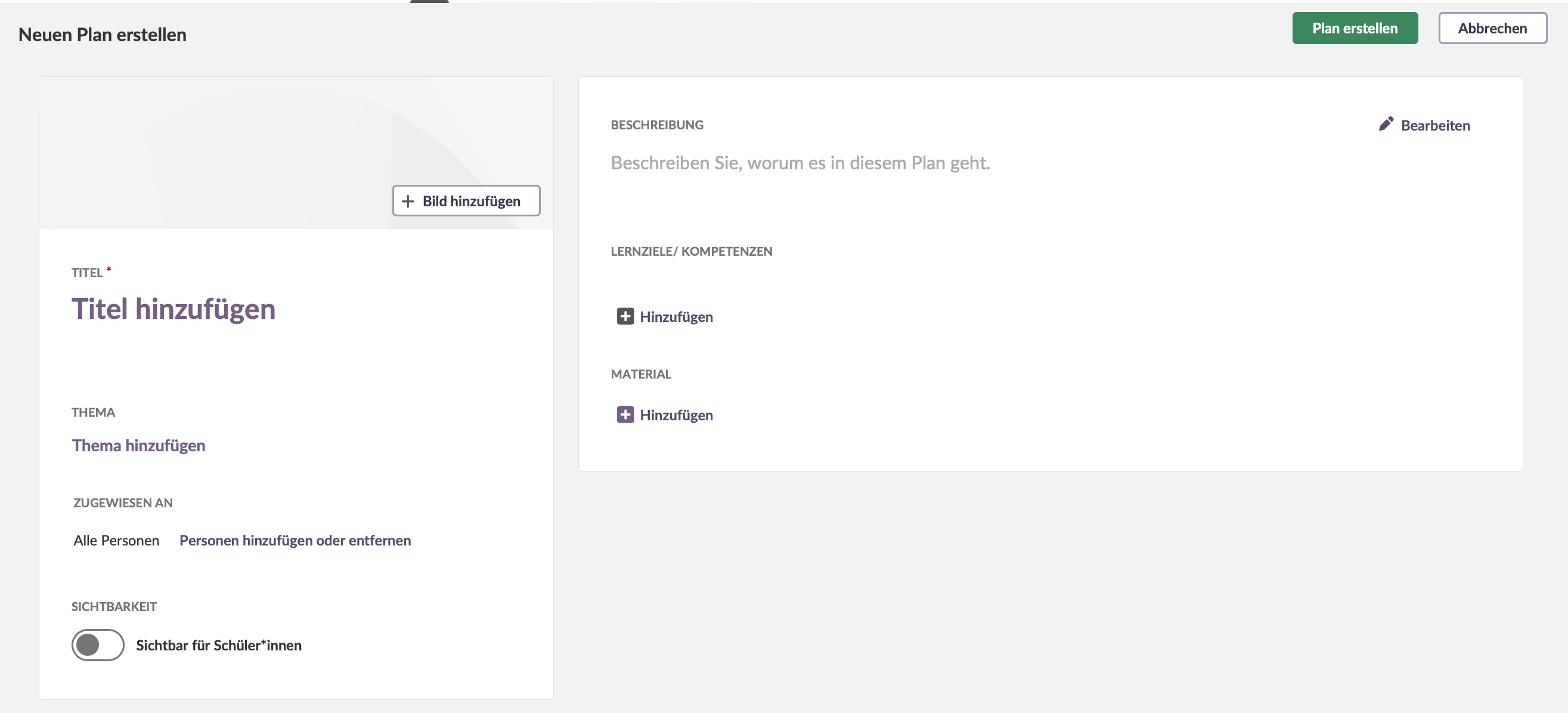
Das Fenster zur Planerstellung enthält die folgenden Felder.
| Feld | Beschreibung |
|---|---|
| Bild hinzufügen | Fügen Sie ein Bild von Ihrem Computer hinzu, um den Plan zu illustrieren. Das Bild erscheint im Plan und auf der Plankarte auf der Kursübersichtsseite. Zulässige Formate und Größen finden Sie in Abschnitt 5. |
| Titel hinzufügen | Der Name des Plans. Das kann eine Woche, ein Thema oder eine beliebige Bezeichnung sein, die zu Ihrer Planung passt. |
| Datum hinzufügen | Legen Sie ein Start- und Enddatum (und eine Uhrzeit) für die Aktivierung und Deaktivierung fest. Sie können den Plan auch mit bestimmten Kalenderereignissen verknüpfen, sodass er nur an bestimmten Tagen gilt. |
| Thema hinzufügen | Themen gruppieren Ihre Pläne und geben ihnen Struktur, ähnlich wie Tags. Themen können vordefiniert sein oder bei Bedarf erstellt werden. |
| Beschreibung hinzufügen | Eine Beschreibung, die Lernenden den Kontext des Plans vermittelt. |
| Anforderungen hinzufügen | Wenn dem Fach Anforderungen zugeordnet sind, können Sie daraus auswählen, um zu zeigen, welchen Teil des Lehrplans der Plan abdeckt. |
| Ressourcen und Aktivitäten | Fügen Sie den Inhalt des Plans hinzu. Die gängigsten Ressourcen und Aktivitäten erscheinen im Dropdown-Menü. Klicken Sie auf Alle anzeigen, um alle verfügbaren Ressourcen und Aktivitäten anzuzeigen. Details finden Sie unter Kursressourcen. |
| Sichtbarkeitsumschalter | Der Plan ist für Lernende erst sichtbar, wenn Sie diesen Schalter einschalten oder das Aktivierungsdatum erreicht ist. |
Hinweis: Pläne werden automatisch nach Datum sortiert und sind standardmäßig für Lernende unsichtbar.
3 Die Plankarte
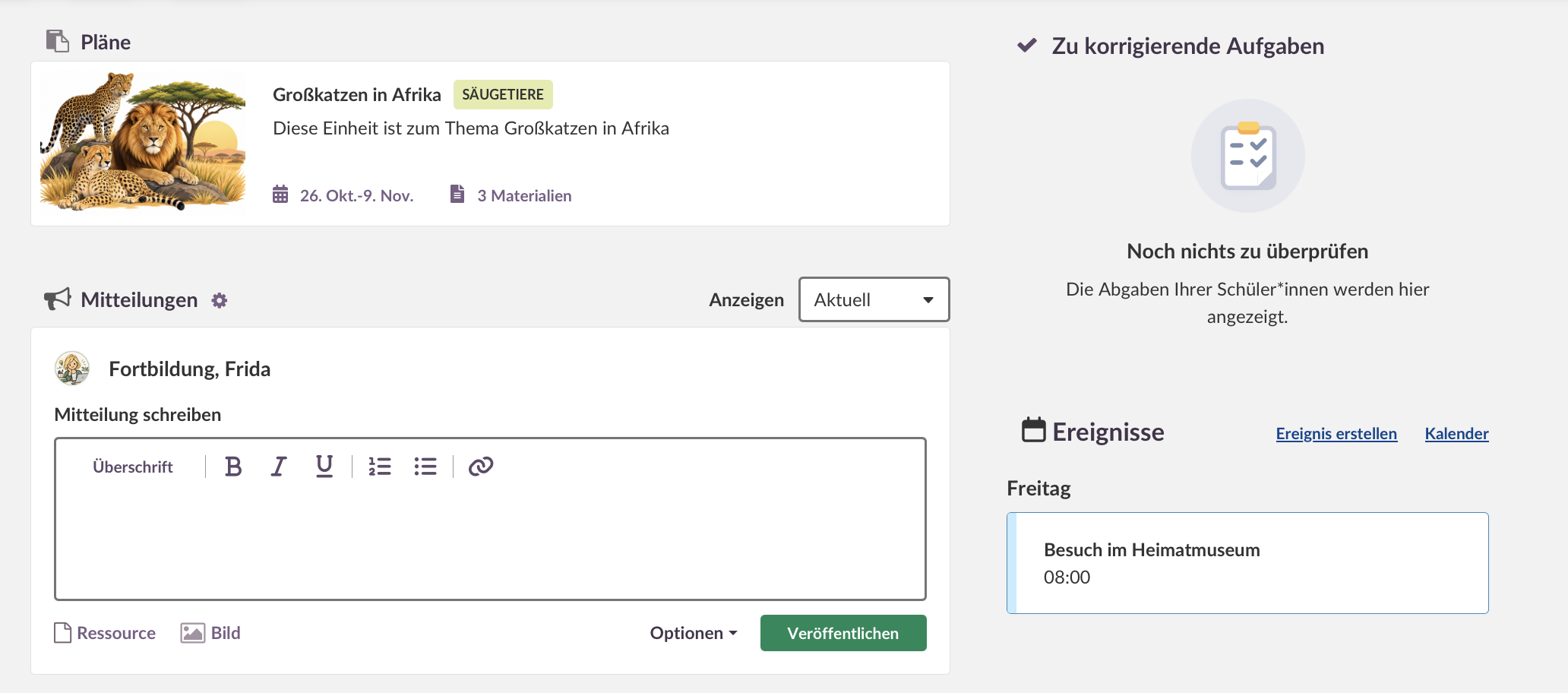
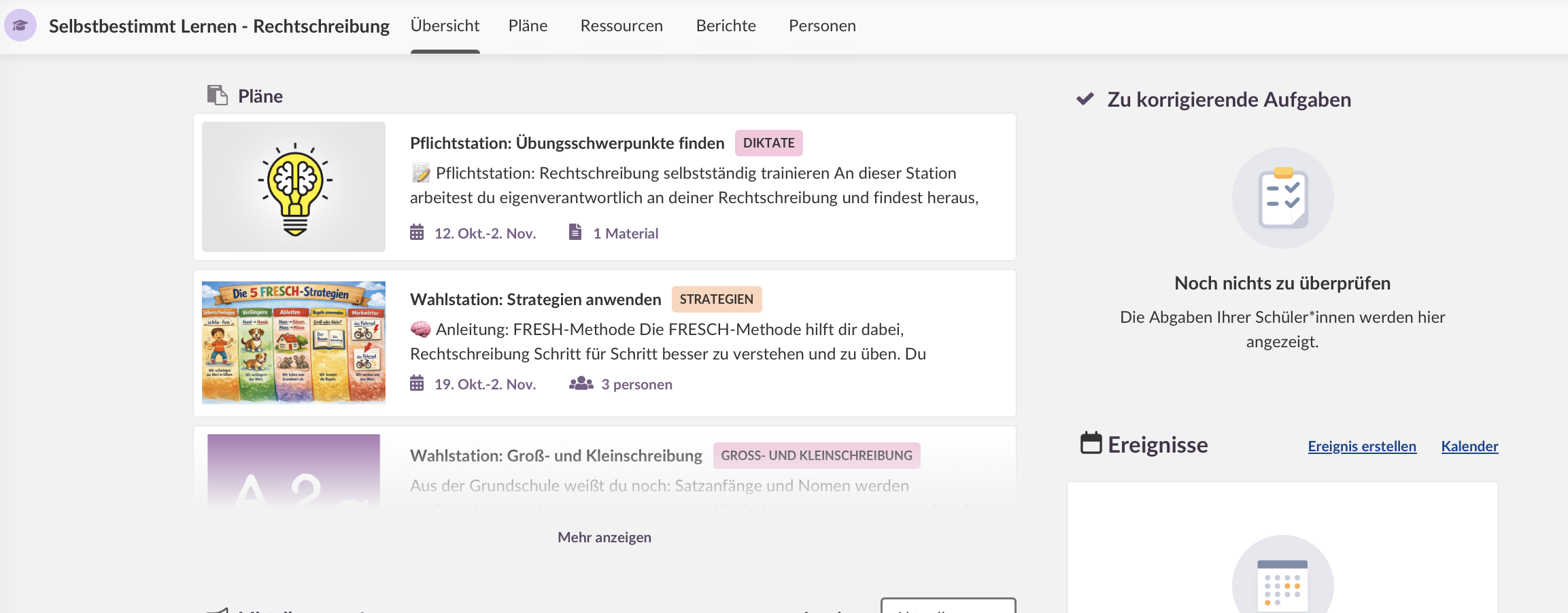
Lehrkräfte und Lernende sehen ihre aktiven Pläne der Woche als Plankarte auf der Kursübersichtsseite. Die Plankarte zeigt einen Überblick über die Inhalte jedes Plans:
- Plantitel
- Thema
- Beschreibung
- Start- und Enddatum
- Anzahl der Ressourcen
- Bild/Illustration
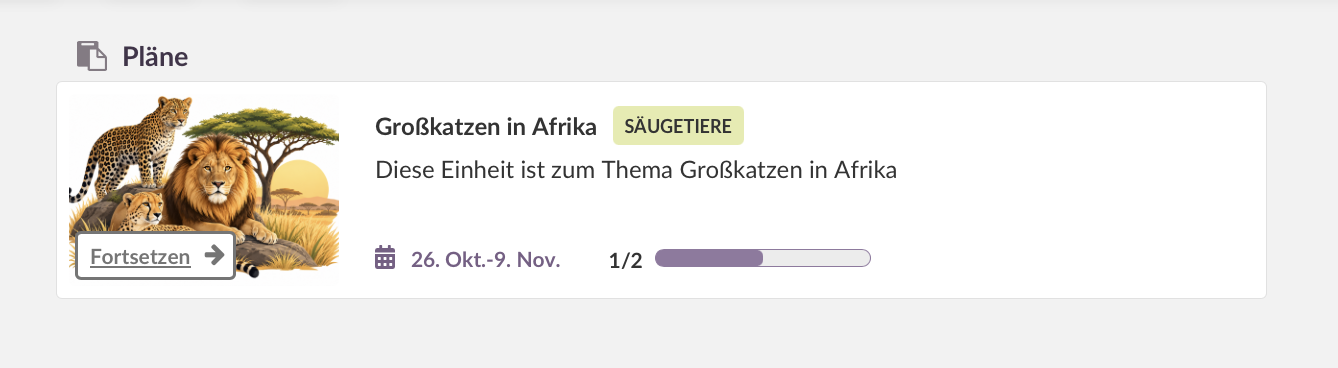
- Fortschrittsbalken (nur für Lernende verfügbar)
Zusätzlich sehen Lernende eine Fortschrittsanzeige, damit sie wissen, wie viel Arbeit sie bereits erledigt haben.
Wenn Lehrkräfte und Lernende mehrere Pläne für die Woche haben, werden zunächst nur die ersten zwei Pläne vollständig angezeigt. Um mehr zu sehen, klicken Sie auf die Schaltfläche Mehr anzeigen.
3.1 Einen Plan anheften
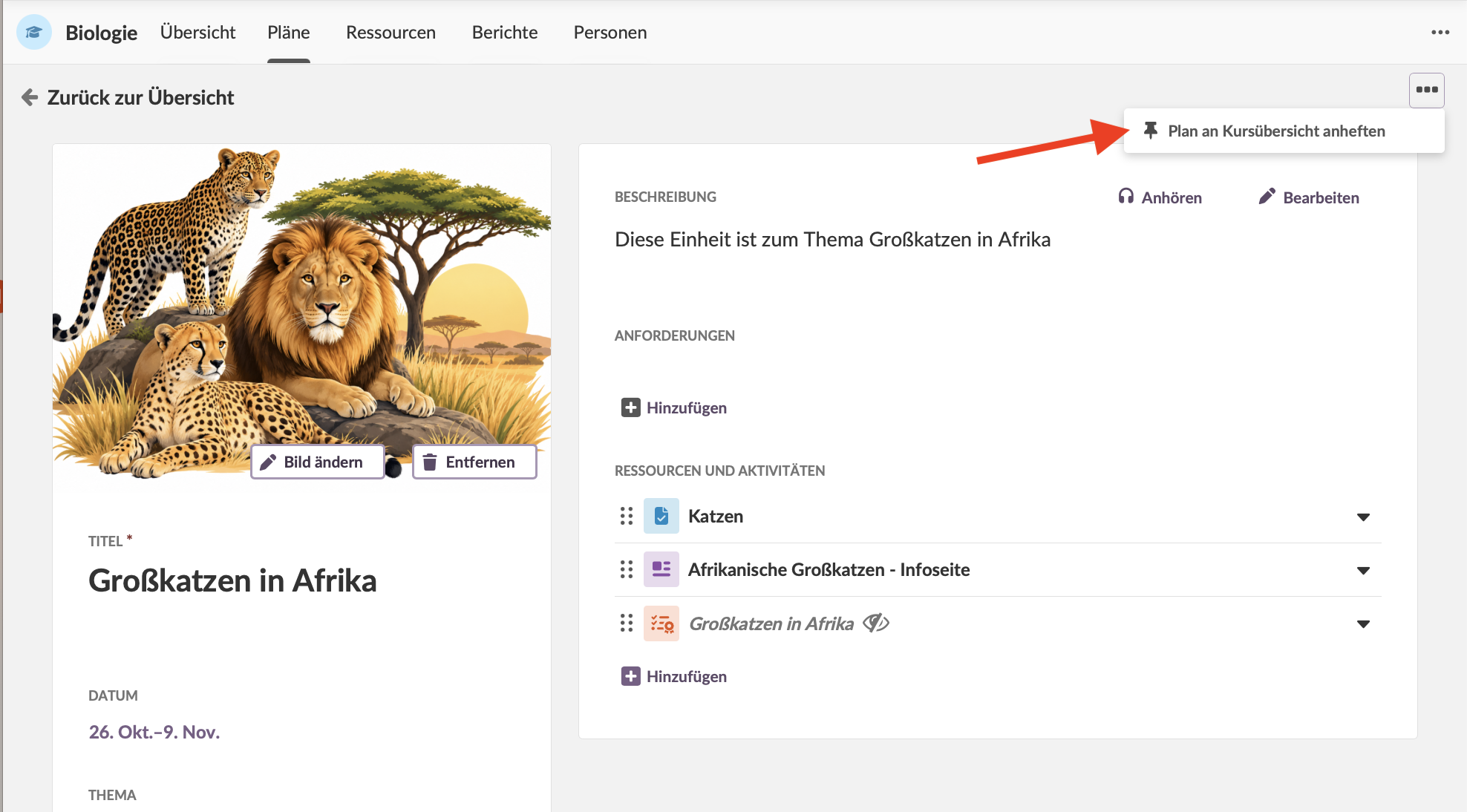
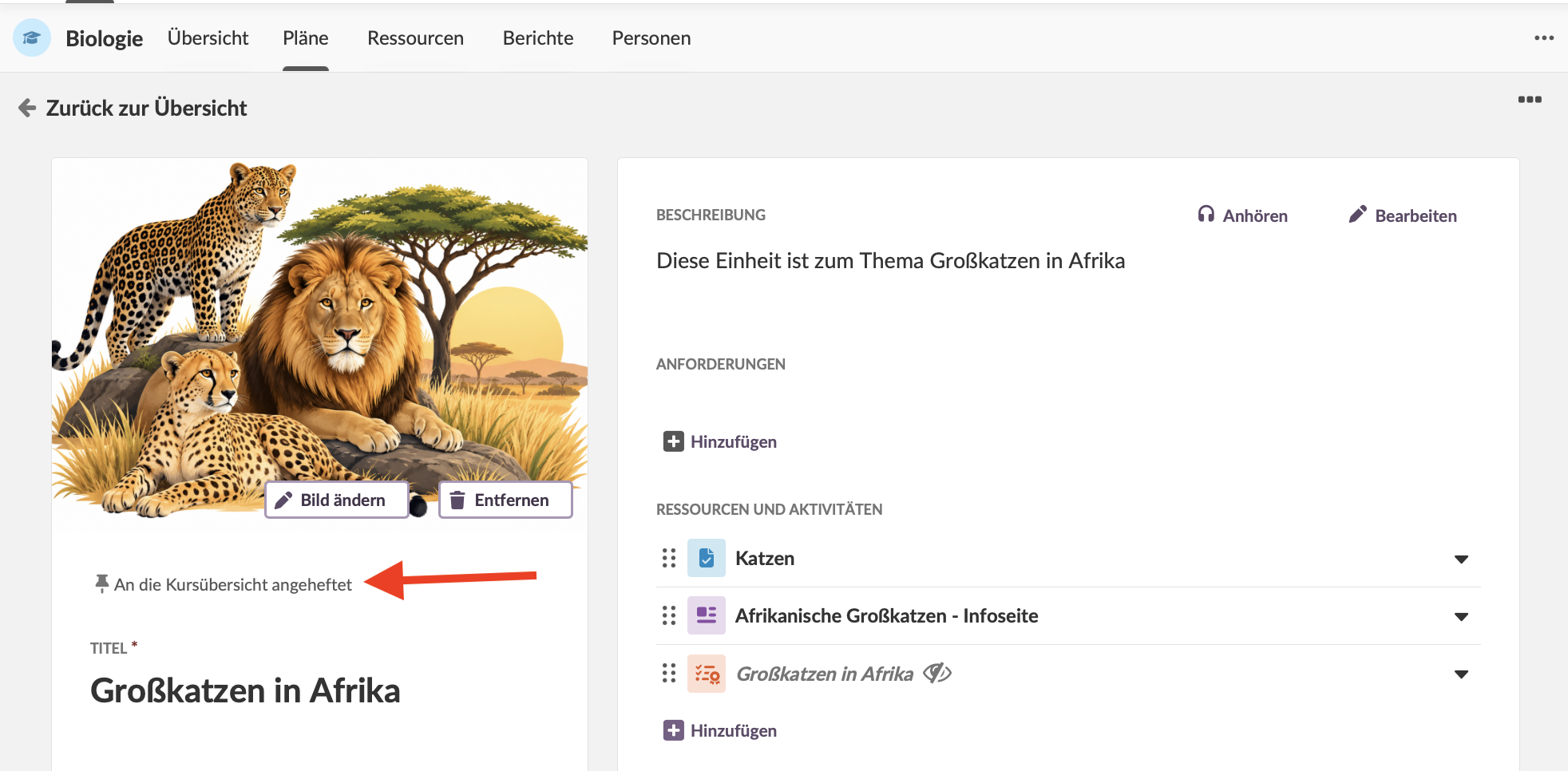
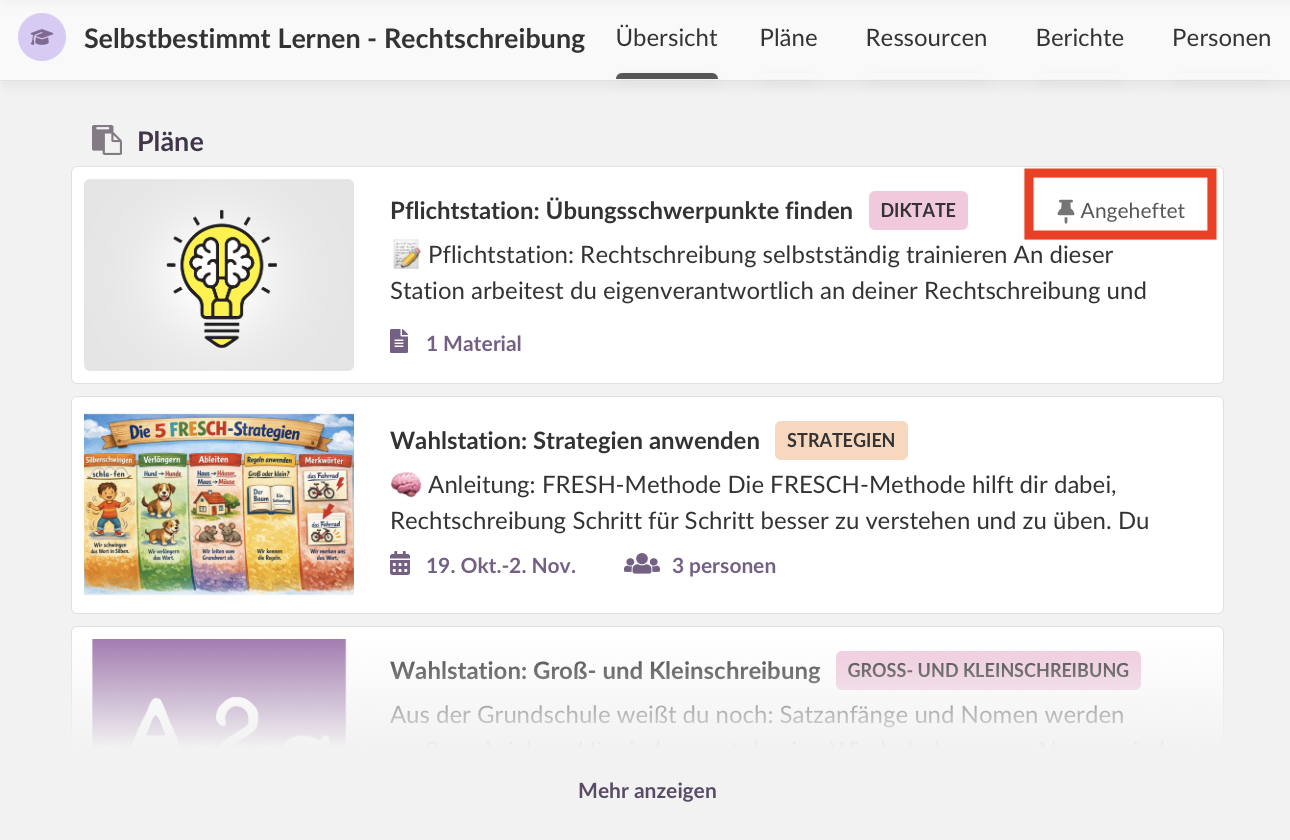
Um besser zu steuern, welche Informationen Lernende beim Öffnen eines Kurses sehen, können Lehrkräfte einen Plan auf der Kursübersichtsseite anheften. Lehrkräfte können einen Plan auf der einzelnen Planseite anheften, indem sie das 3-Punkte-Menü oben rechts öffnen und die Option zum Anheften auswählen. Der angeheftete Plan wird auf der Kursübersichtsseite zuerst gelistet.
Sie können Pläne mit und ohne Datum anheften. Es kann jeweils nur ein Plan angeheftet werden.
4 Plandetails
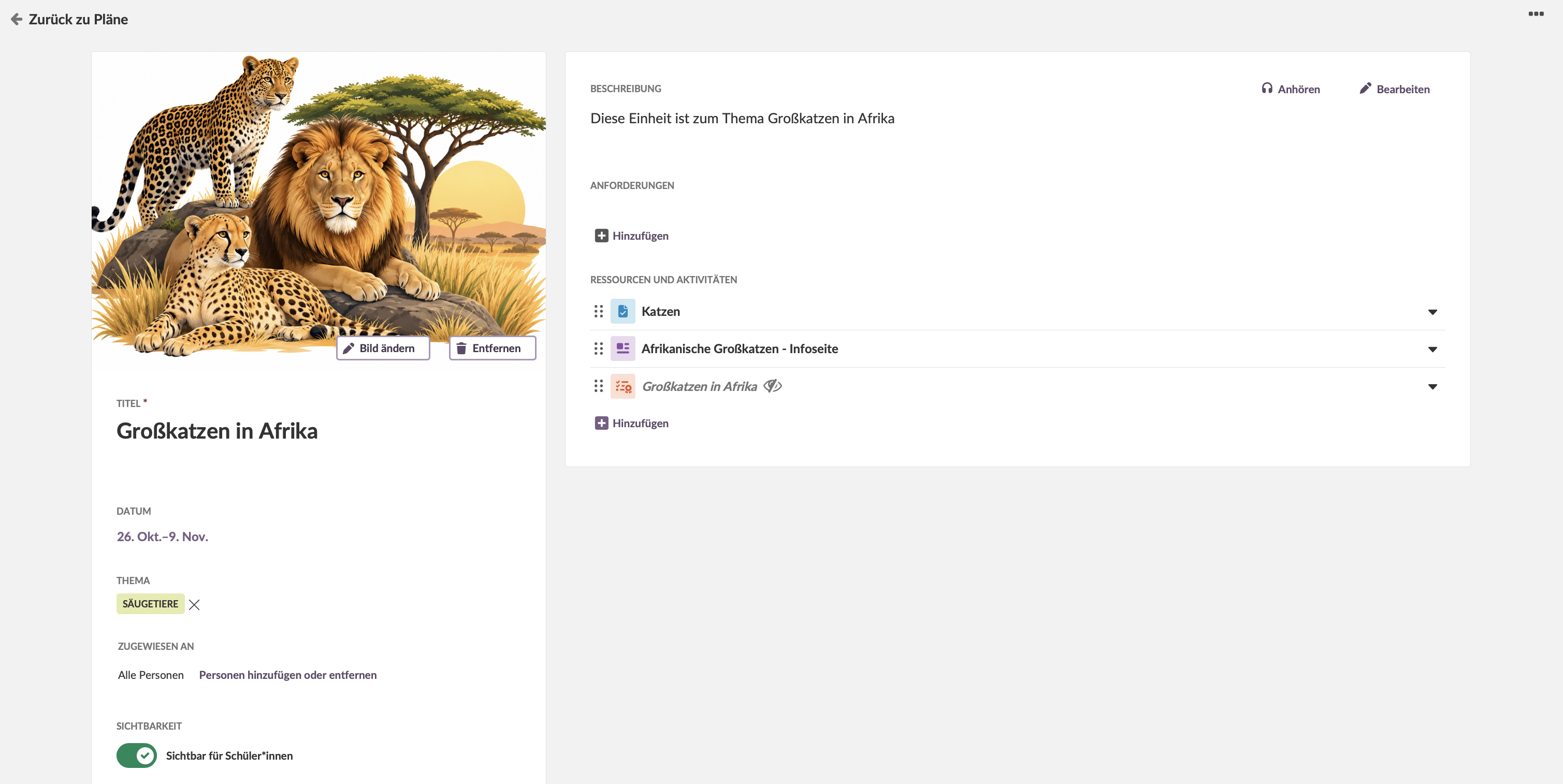
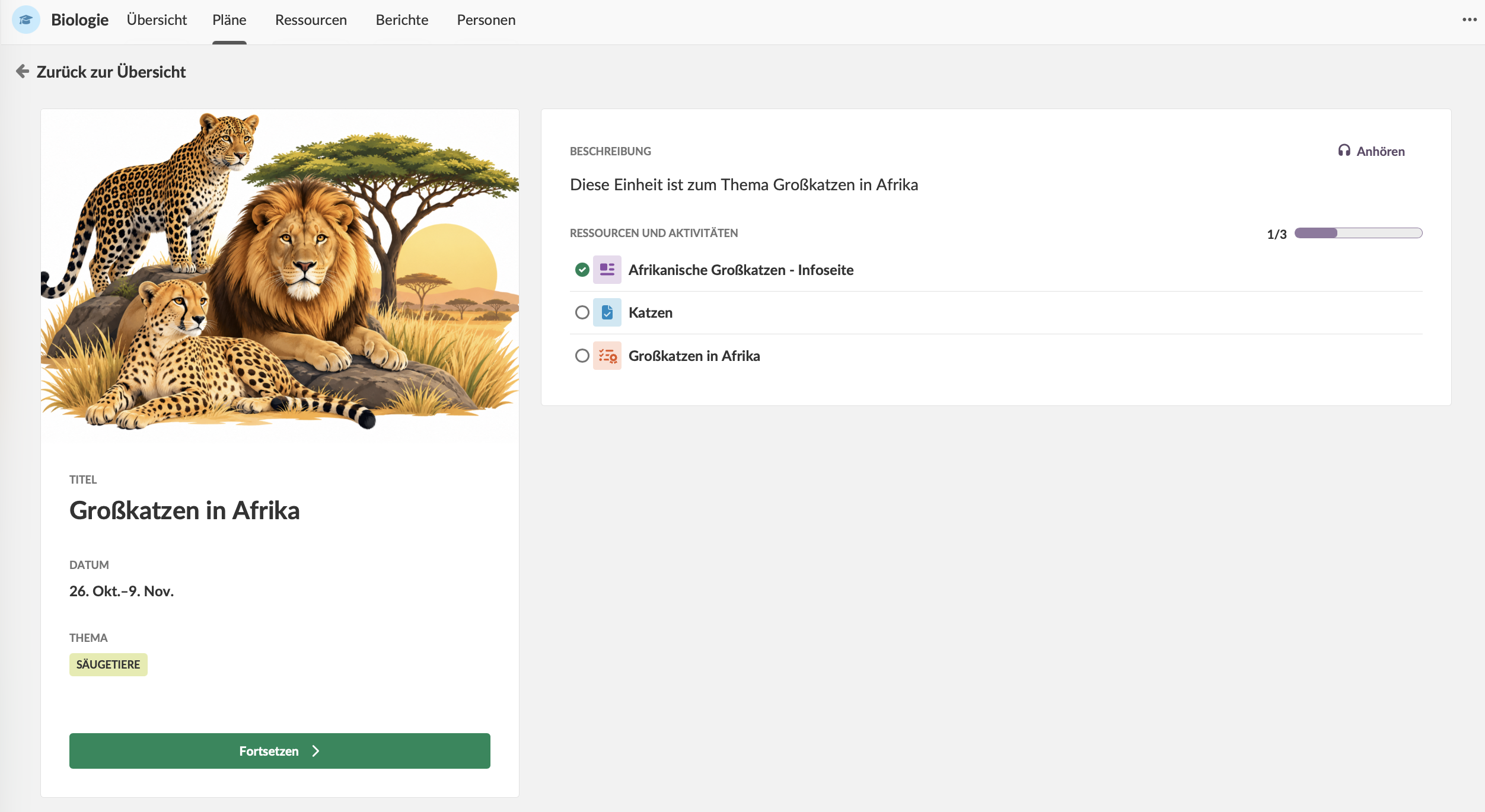
Klicken Sie auf die Plankarte, um alle Plandetails zu öffnen und anzuzeigen:
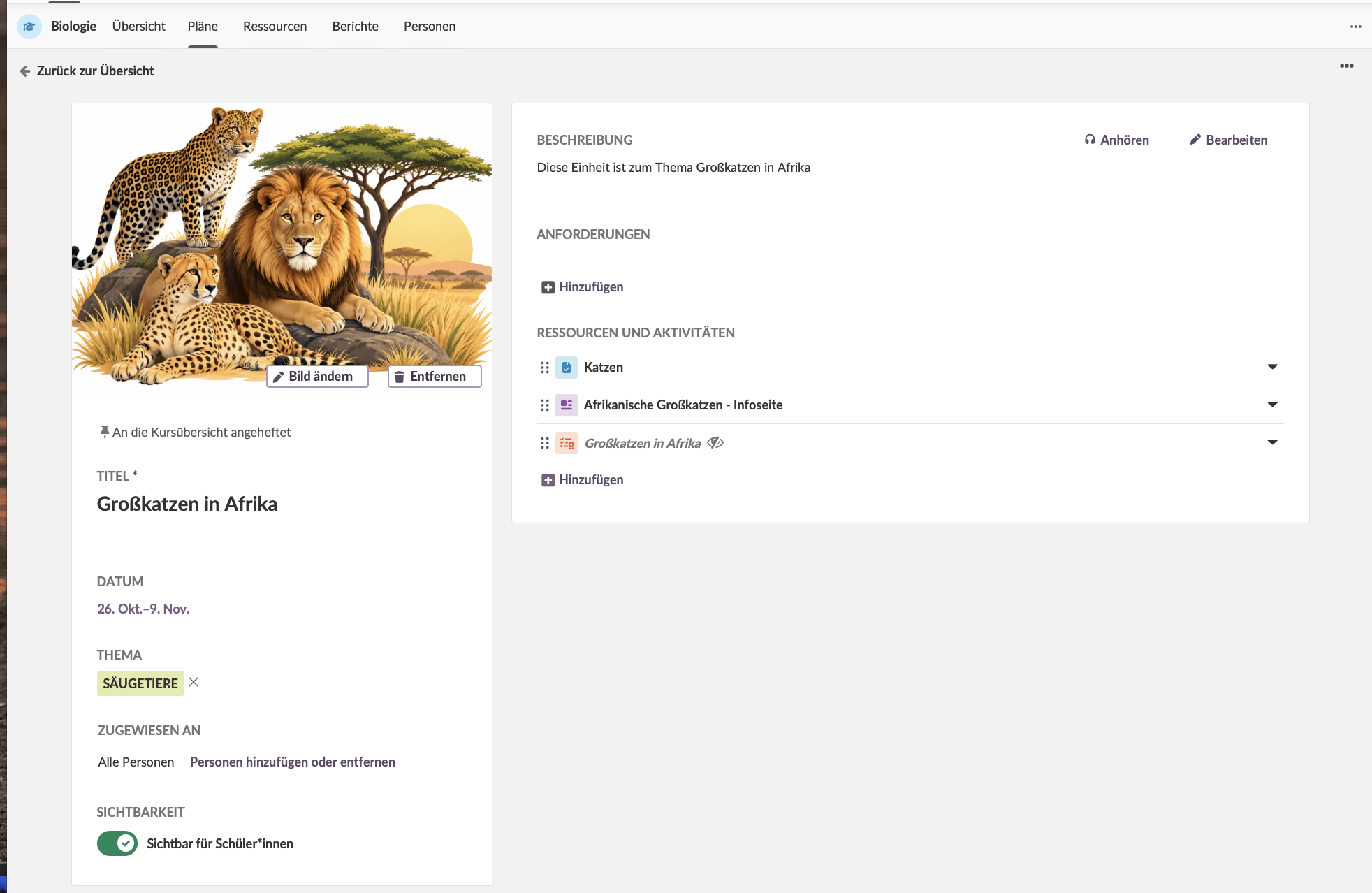
Was finden Sie in den Plandetails:
- Links stehen allgemeine Informationen zum Plan wie Titel, Thema, Datum, Sichtbarkeitsumschalter und Bild/Illustration.
- Rechts befinden sich Planbeschreibung, Ressourcen und Aktivitäten sowie Anforderungen.
- Für einen schnellen Überblick über den Fortschritt der Lernenden, ohne zu den 360°-Berichten zu navigieren, sehen Lehrkräfte Zahlen neben Ressourcen und Aktivitäten. Die Zahl links zeigt, wie viele Lernende eine Aktivität abgegeben oder eine Ressource geöffnet/gelesen haben, die Zahl rechts zeigt die Gesamtzahl der Lernenden.
Wichtig: Lehrkräfte können den Fortschritt nicht verfolgen, wenn es in einem Kurs mehr als 99 Lernende gibt, um Leistungsprobleme zu vermeiden.
Lehrkräfte können ihre Ressourcen und Aktivitäten in beliebiger Reihenfolge anordnen – per Drag & Drop oder per Tastatur. Wenn Lehrkräfte zusätzliche Informationen wie Notizen hinzufügen, erscheinen diese am unteren Rand. Der Link Zurück zur Übersicht oben führt Sie zurück zur Kursübersichtsseite.
5 Planbilder
Lehrkräfte können Bilder von ihrem Computer hinzufügen. Um ein Bild zu entfernen, klicken Sie einfach auf die Schaltfläche Bild entfernen.
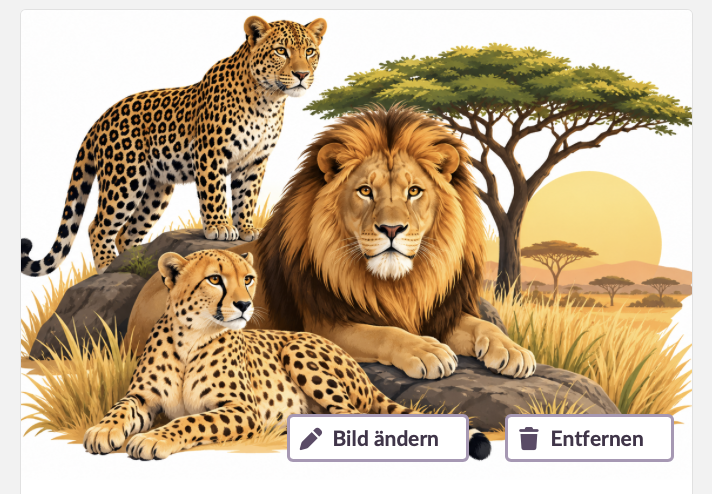
Kurzübersicht: Planbilder
Zulässige Formate: jpg, jpeg, gif, bmp, png
Maximale Dateigröße: festgelegt durch die Kundeneinstellung „Maximal zulässige Bild-Uploadgröße“ (keine feste Produktgrenze)
Empfohlen: horizontale Bilder im Seitenverhältnis 3:2
Bilder werden nicht automatisch skaliert, sondern so angepasst, dass sie in den Bildbereich passen. Hochformat-Bilder behalten ihr Seitenverhältnis, werden jedoch zugeschnitten; oben und unten werden abgeschnitten.
6 Eigenverantwortung der Lernenden
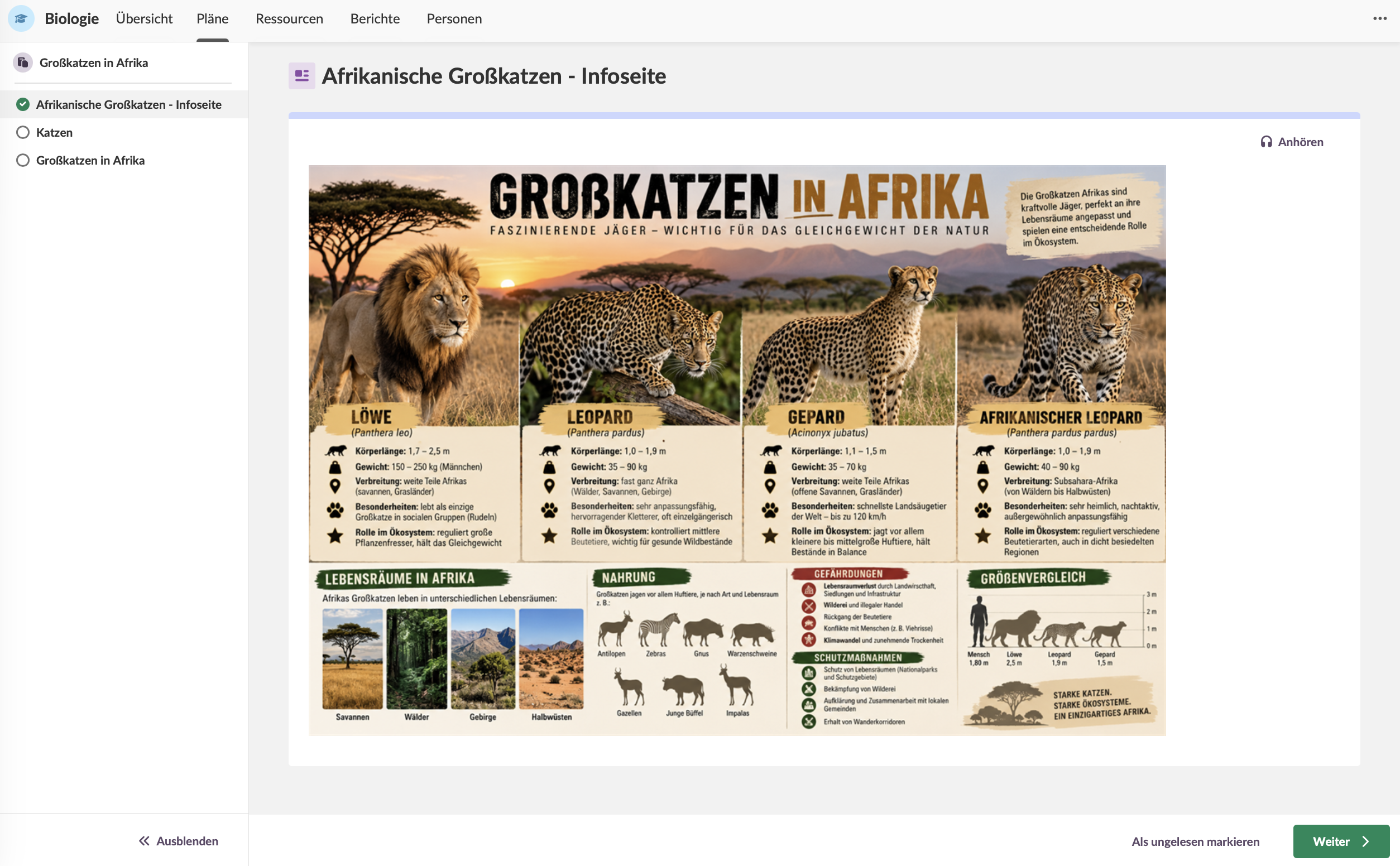
Wir möchten Lernende dabei unterstützen, Verantwortung für ihr Lernen zu übernehmen. Mit Häkchen und einem Fortschrittsbalken können Lernende ihre individuellen Leistungen verfolgen. Ressourcen werden automatisch als gelesen markiert, sobald eine lernende Person sie öffnet; sie kann sie jedoch auch als ungelesen markieren. Aktivitäten werden nach der Abgabe als erledigt markiert. Wenn eine Lehrkraft eine Aktivität als nicht zufriedenstellend bewertet, wird das Häkchen wieder entfernt.
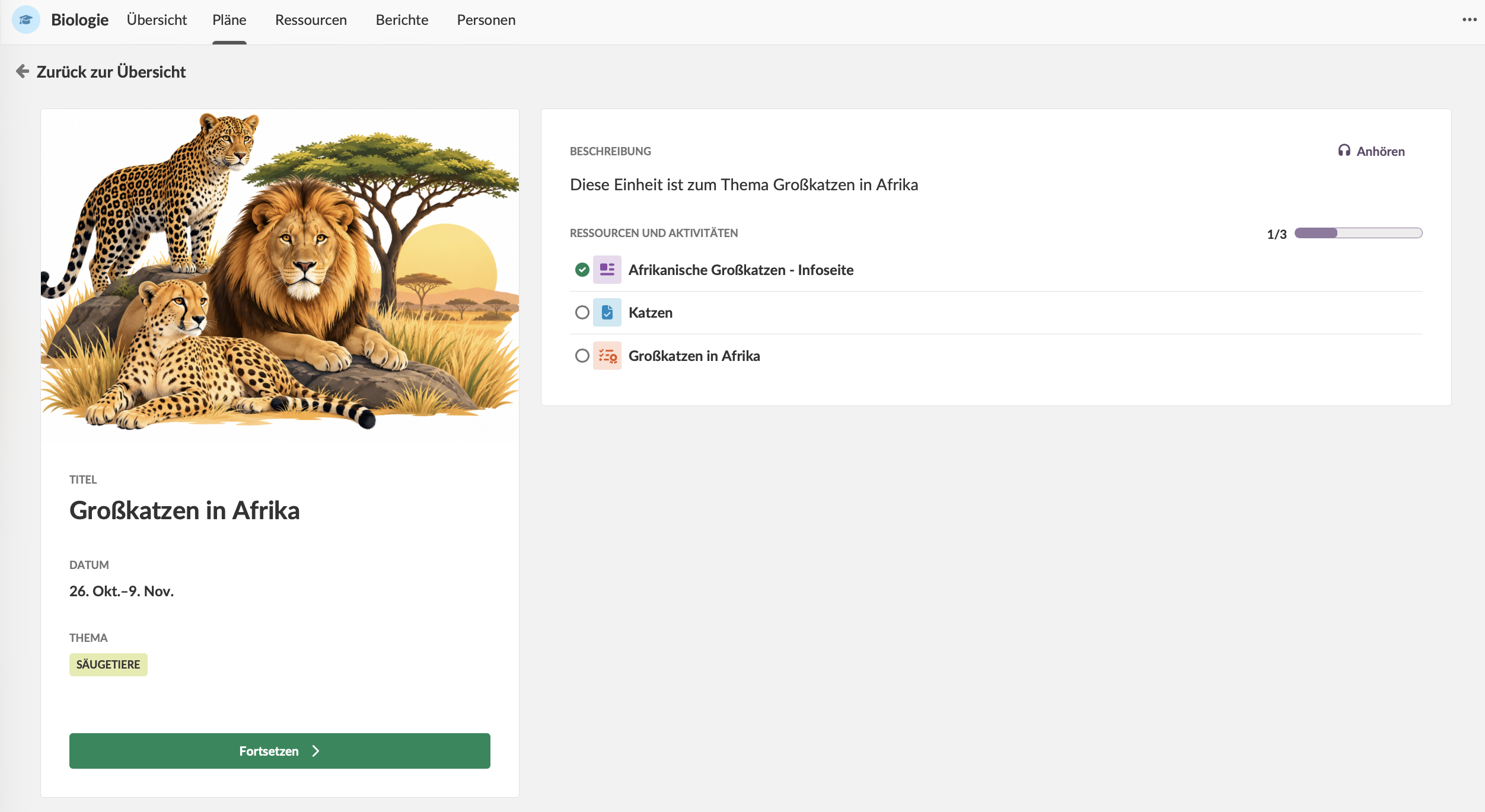
Um mit einem Plan zu beginnen, kann eine lernende Person auf eine beliebige Ressource oder Aktivität klicken. Alle Ressourcen und Aktivitäten eines Plans erscheinen in einem Seitenmenü und können zur Navigation genutzt werden. Lehrkräfte erhalten dieses Seitenmenü ebenfalls.
7 Die Seite „Pläne“
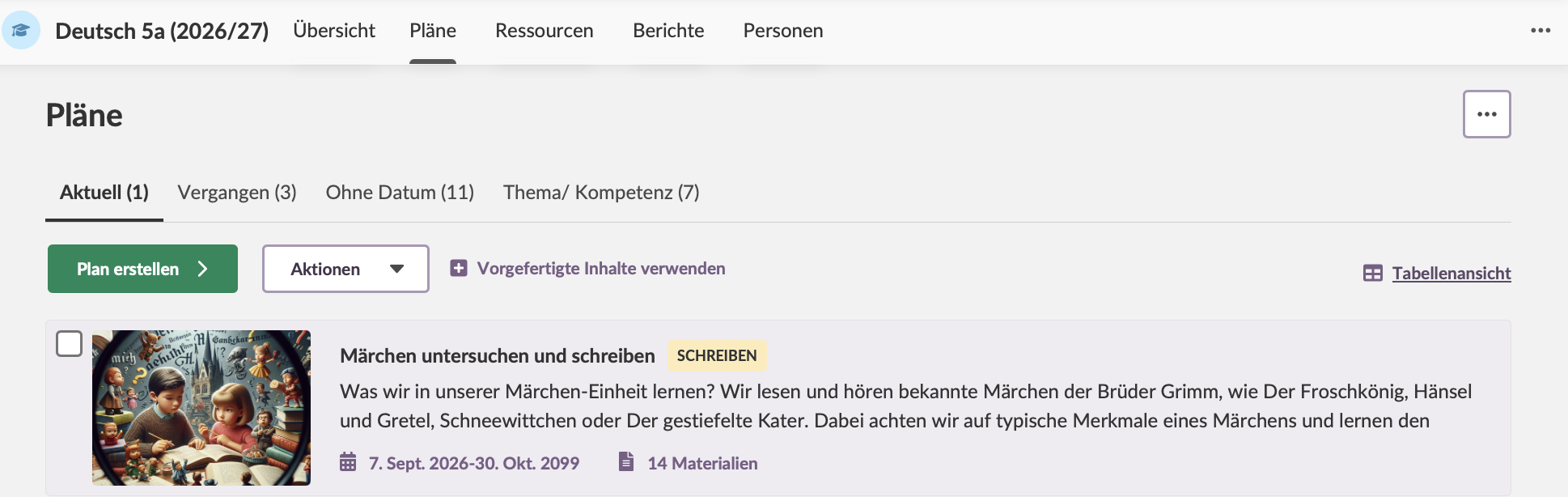
Die Seite „Pläne“ bietet Ihnen einen Überblick über alle Pläne. Es gibt Registerkarten zum Filtern nach Aktuell, Vergangen, Ohne Datum und Themen. Jede Registerkarte hat einen Zähler, der die Anzahl der enthaltenen Pläne bzw. Themen anzeigt. Auf dieser Seite können Sie Ihre Pläne außerdem kopieren, löschen, drucken und sichtbar/unsichtbar schalten.
7.1 Aktuelle Pläne
Pläne sind nach Datum sortiert. Ganz oben steht entweder der aktuelle oder der nächste anstehende Plan. Um einen neuen Plan zu erstellen, klicken Sie auf die grüne Schaltfläche Plan erstellen.
7.2 Vergangene Pläne
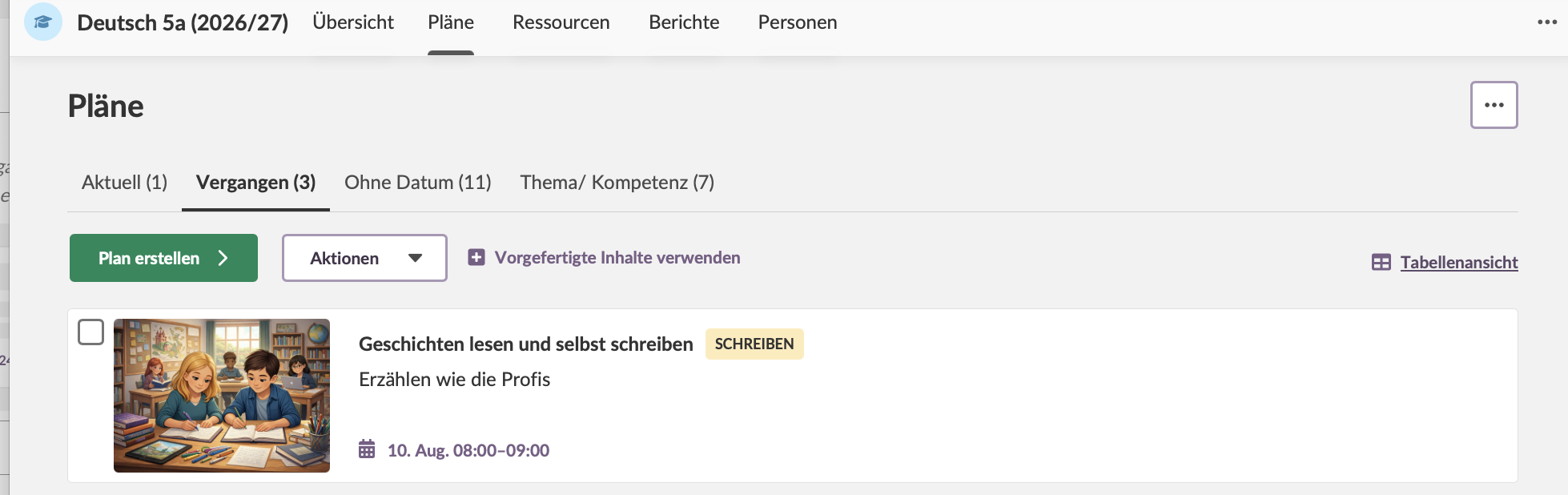
Der zuletzt verwendete Plan erscheint oben in der Liste.
7.3 Pläne ohne Datum
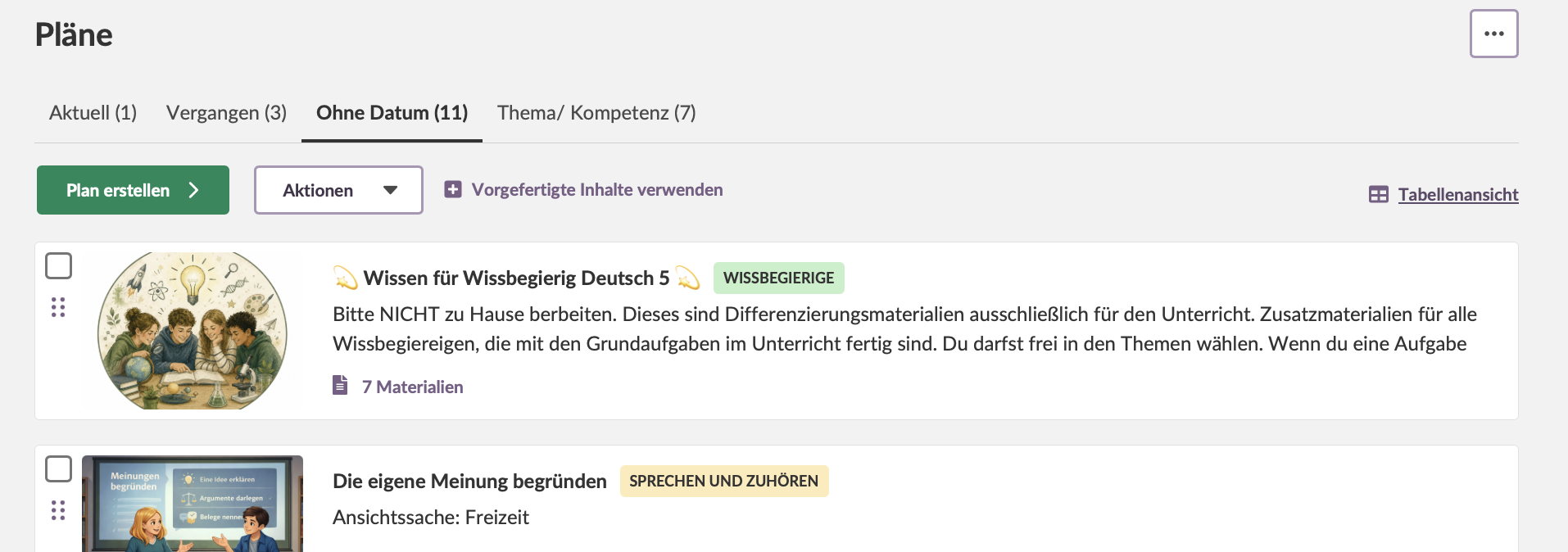
Pläne ohne Datum sind so sortiert, dass der zuletzt erstellte Plan oben steht. Lehrkräfte können auch festlegen, in welcher Reihenfolge ihre Pläne ohne Datum gelistet werden sollen. Sie können die Liste per Drag & Drop oder per Tastatur neu anordnen.
Wenn Sie kein Bild hinzugefügt haben, sehen Sie ein dynamisches Platzhalterbild in der gleichen Farbe wie die Themenfarbe (siehe Abbildung unten). Hier erscheint der Plan „Die Monde“ in demselben Gelb wie das Thema.
7.4 Themen
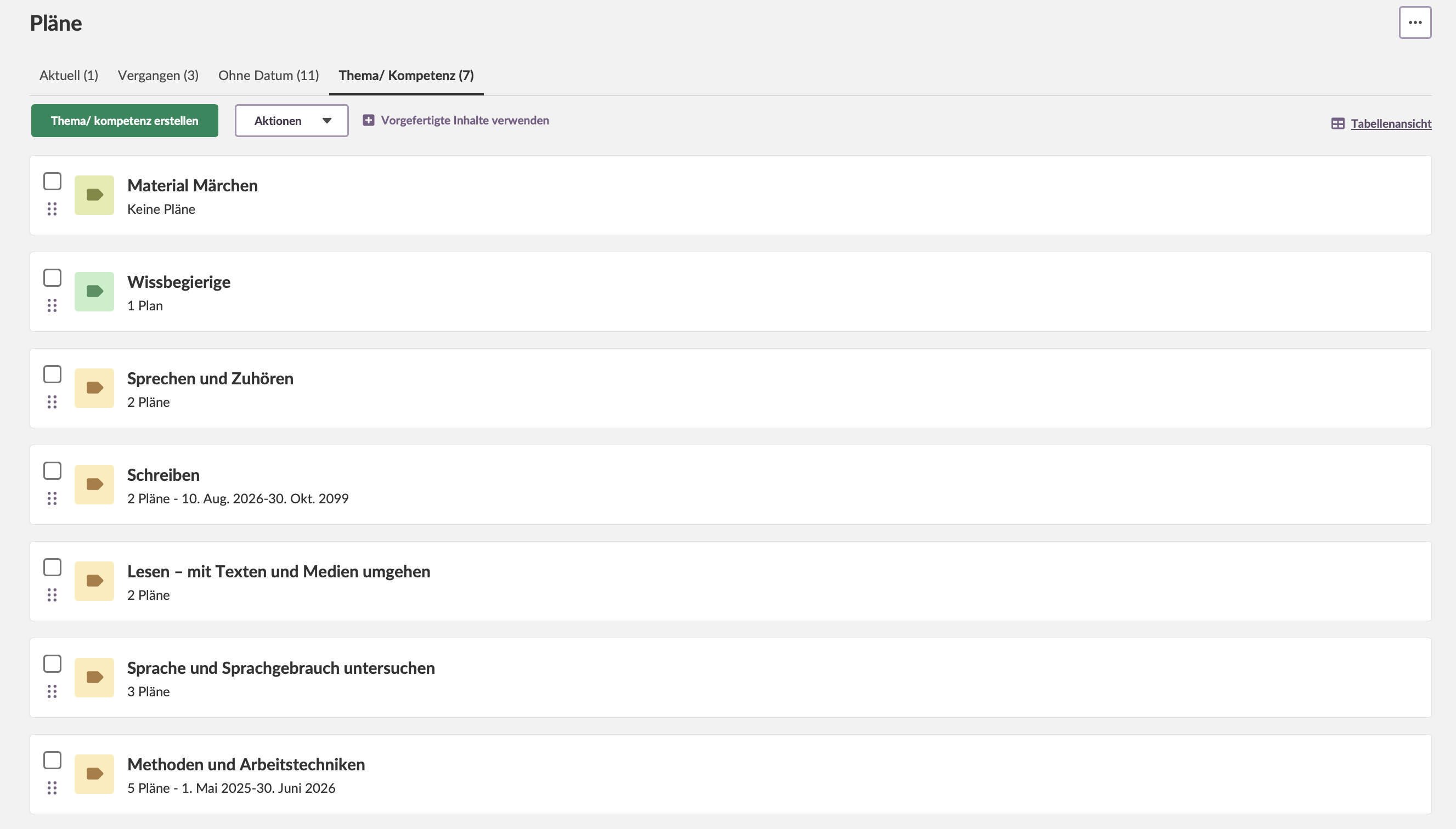
Themen funktionieren wie ein Ordner oder Tag, um Pläne leichter zu organisieren. Lehrkräfte sehen eine Liste ihrer Themen sowie einen Ordner für Pläne ohne Thema. Jedes Thema zeigt die Anzahl der zugehörigen Pläne, die angegebenen Daten beziehen sich auf das Startdatum des ersten Plans und das Enddatum des letzten Plans. Lehrkräfte können auch festlegen, in welcher Reihenfolge die Themen gelistet werden. Sie können die Liste per Drag & Drop oder per Tastatur neu anordnen.
7.5 Sammelaktionen
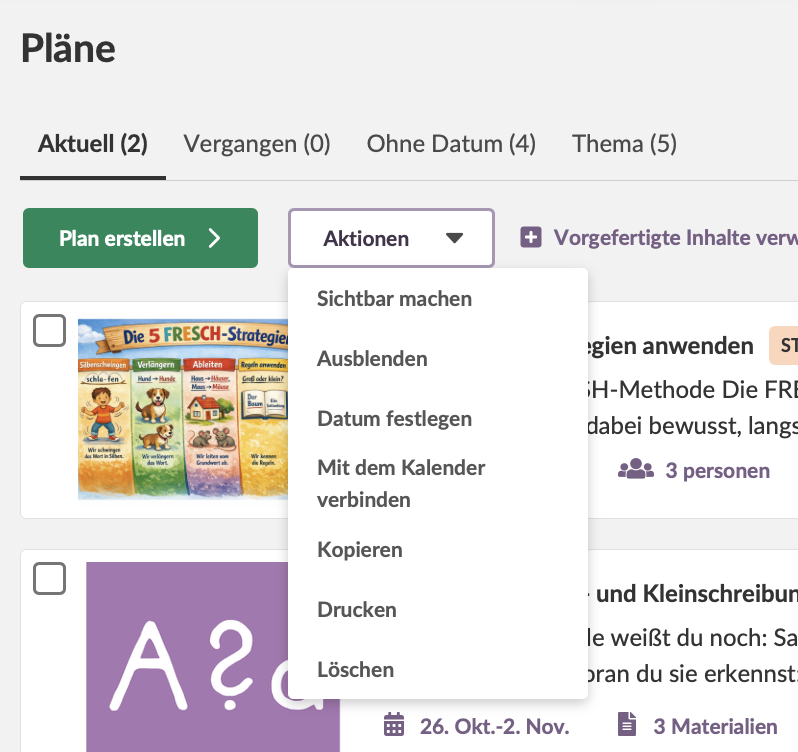
Wenn Sie auf der Seite „Pläne“ einen oder mehrere Pläne auswählen – in der normalen Ansicht oder in der Tabellenansicht –, stehen die folgenden Aktionen zur Verfügung.
| Aktion | Beschreibung |
|---|---|
| Sichtbar machen / Ausblenden | Aktivieren oder deaktivieren Sie einen Plan unabhängig von einem festgelegten Datum. |
| Datum festlegen | Legen Sie ein Datum für einen oder mehrere Pläne fest. Wenn Sie mehrere Pläne auswählen, können Sie den ersten Plan an einem gewählten Datum starten und die folgenden Pläne automatisch in einem wiederkehrenden Rhythmus aktivieren lassen. |
| Mit Kalender verknüpfen | Verknüpfen Sie ein Kalenderereignis mit Ihren Plänen. Datum und Uhrzeit des Plans werden an das Ereignis angepasst. |
| Kopieren | Kopieren Sie den Plan in einen anderen Kurs oder in denselben Kurs. |
| Drucken Sie den Plan aus. | |
| Löschen | Löschen Sie den Plan. |
8 Tabellenansicht
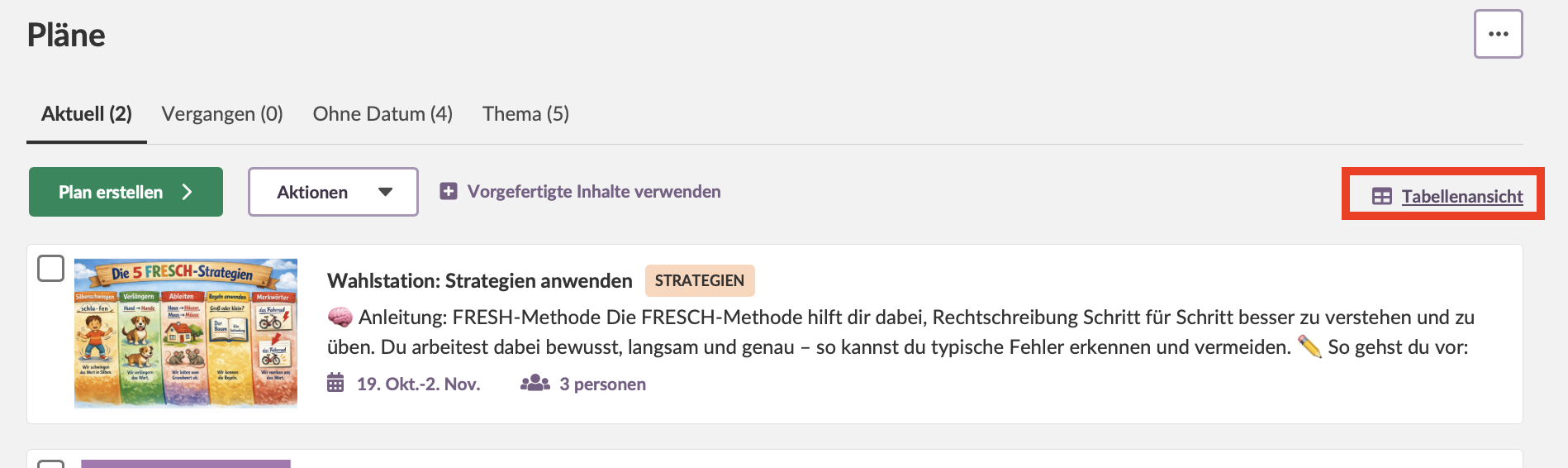
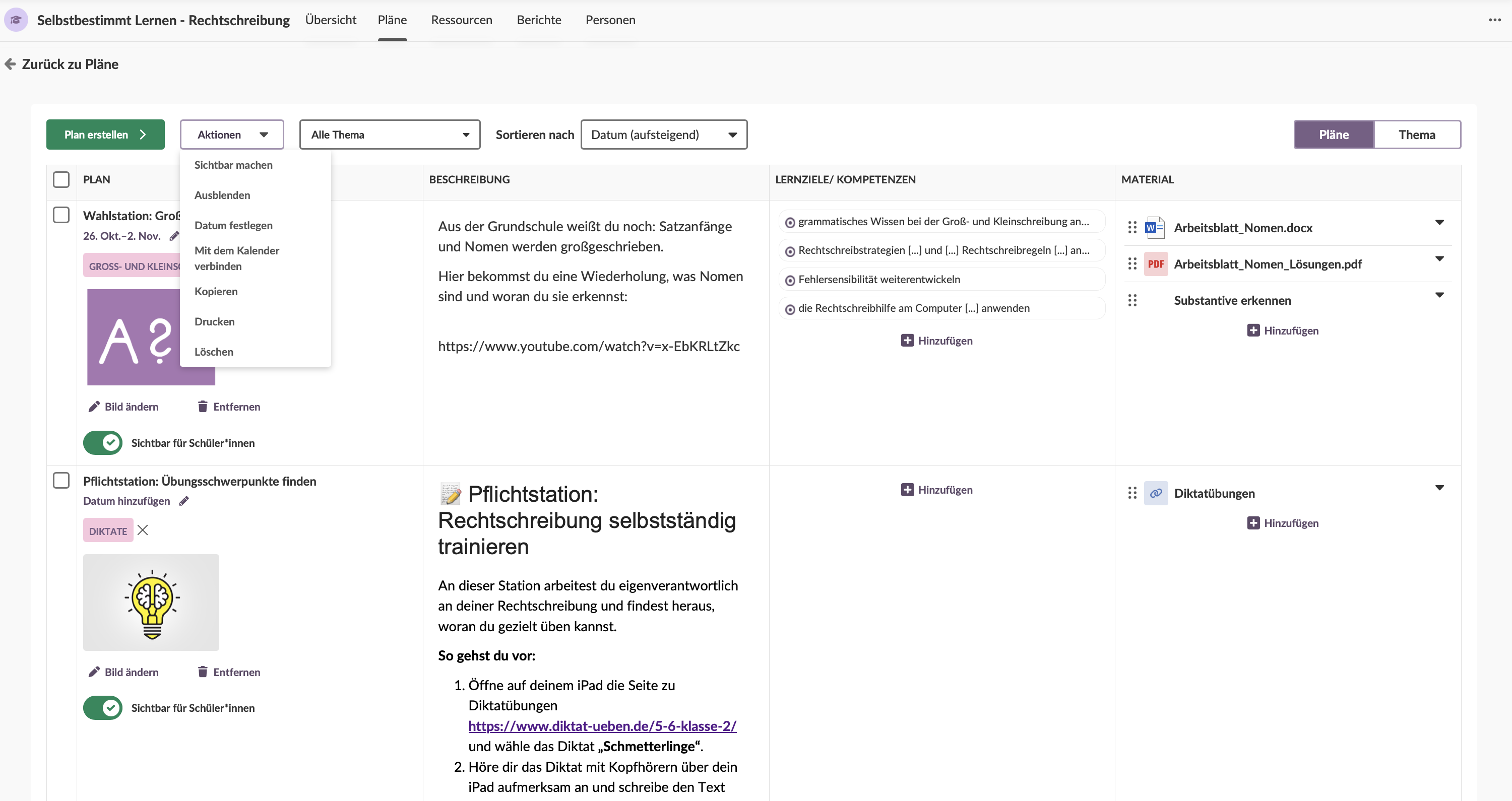
Zur Unterstützung der langfristigen Planung können Lehrkräfte Pläne direkt in der Tabellenansicht erstellen, wenn sie die Themenansicht wählen. Die Tabellenansicht hat zwei Registerkarten – Pläne und Themen – und erleichtert so die Organisation und Verwaltung der Inhalte. Lehrkräfte können in der Tabellenansicht außerdem alle Pläne auswählen und kopieren, was das Duplizieren und Verwalten ihrer Pläne vereinfacht.
8.1 Pläne in der Tabellenansicht sortieren
Lehrkräfte können Pläne direkt in der Tabellenansicht sortieren, ohne die Darstellung auf der Themenseite zu ändern.
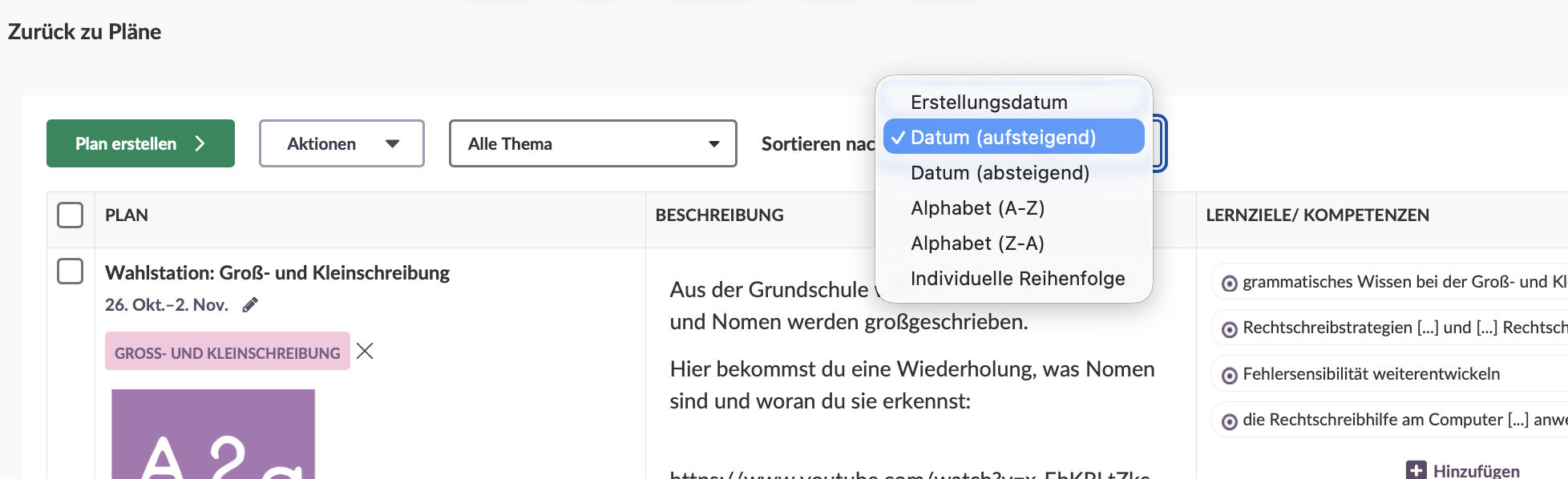
Die Sortierung in der Tabellenansicht ist persönlich und temporär. Sie gilt nur für Ihre eigene Ansicht und wird jedes Mal zurückgesetzt, wenn Sie die Tabellenansicht erneut öffnen.
Auch wenn die Sortierung persönlich ist, folgt sie dennoch der Sortierlogik auf der Themenseite:
- Wenn ein Thema alphabetisch sortiert ist, zeigt die Tabellenansicht die Pläne in derselben Reihenfolge.
- Wenn keine Sortierung definiert ist:
- In fristbasierten Kursen werden Pläne nach Datum (aufsteigend) sortiert.
- In selbstbestimmten Kursen folgt die Reihenfolge der Pläne der benutzerdefinierten Reihenfolge, die die Lehrkraft festgelegt hat.
Wenn Sie in der Tabellenansicht mehrere Themen anzeigen, werden die Pläne in einer einheitlichen Liste angezeigt (nicht nach Themen gruppiert). Das erleichtert es, Pläne zu vergleichen – auch über verschiedene Themen hinweg – und in einer einzigen, schlanken Ansicht neu zu organisieren.
9 Planeinstellungen
Mit den Planeinstellungen können Sie die Standardkonfiguration Ihrer Pläne ändern.
Hinweis: Die Planeinstellungen gelten für alle Pläne im Kurs. Es handelt sich nicht um individuelle Einstellungen pro Plan.
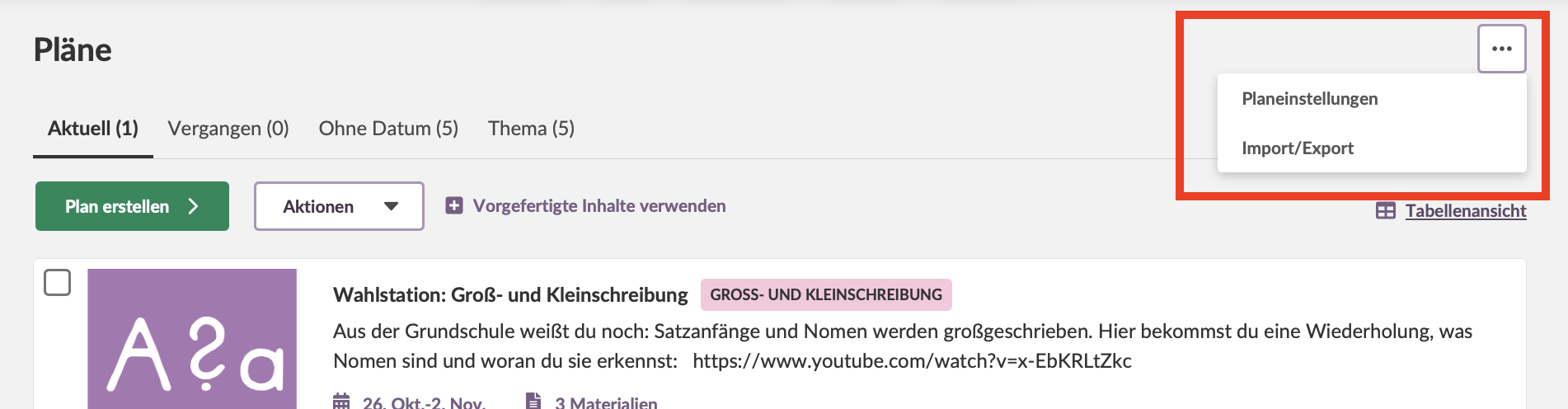
Um die Planeinstellungen zu öffnen, klicken Sie oben rechts auf der Seite „Pläne“ auf das Drei-Punkte-Menü und wählen Sie Planeinstellungen aus.
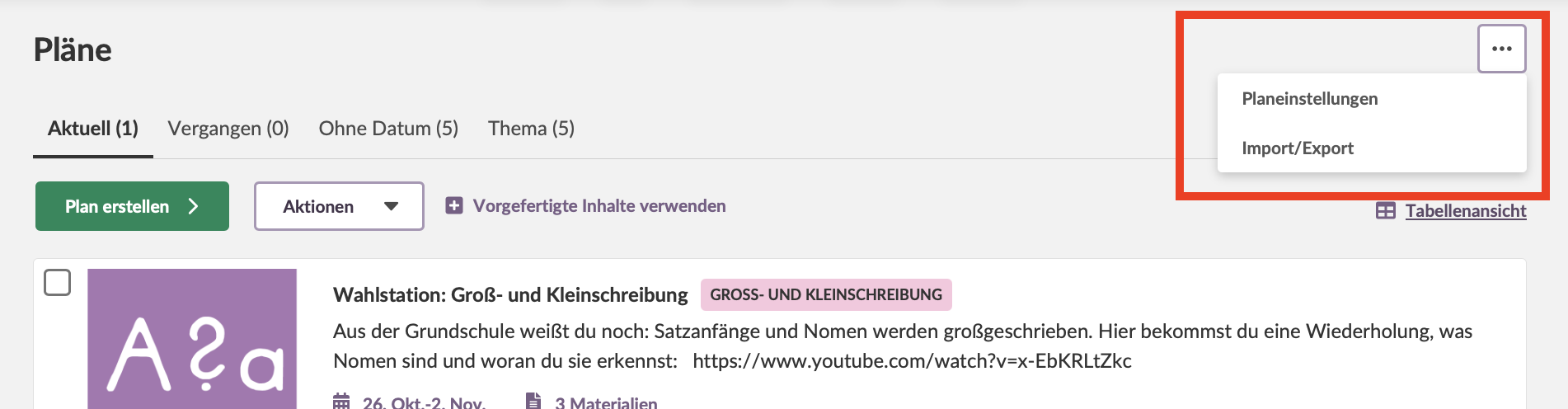
9.1 Einstellungen
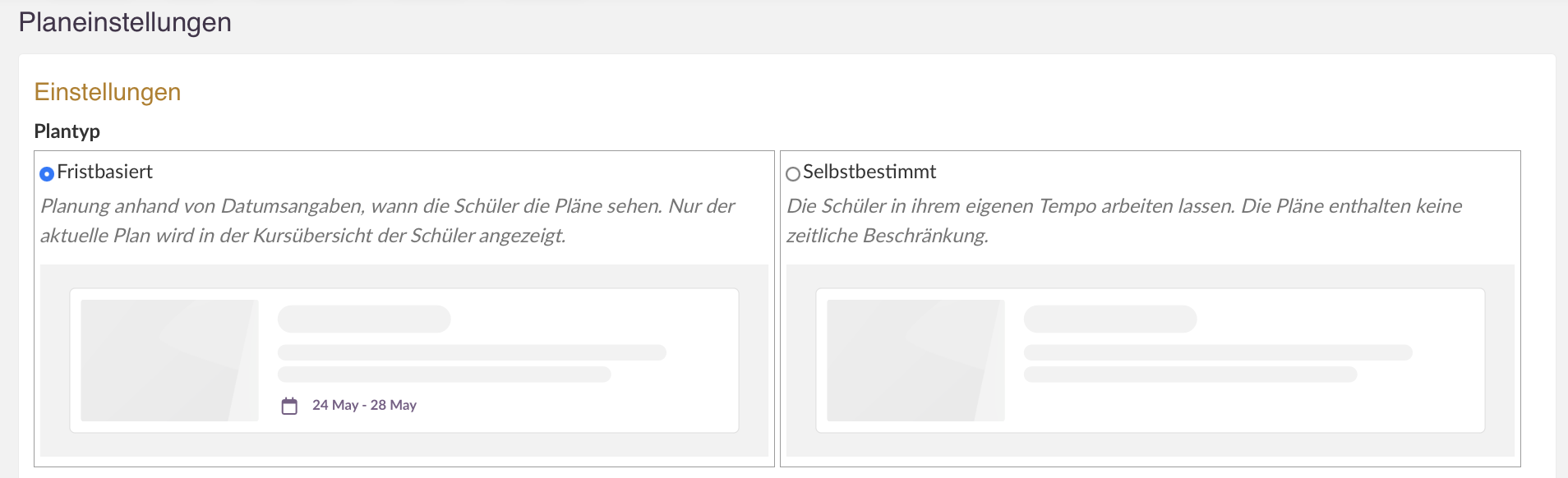
Oben in den Planeinstellungen wählen Sie die Planart. Standard ist Fristbasiert. Wählen Sie Selbstbestimmt aus, damit Lernende in ihrem eigenen Tempo voranschreiten können. Weitere Informationen zu selbstbestimmten Plänen finden Sie in Abschnitt 10.
| Einstellung | Beschreibung |
|---|---|
| Ressourcen und Aktivitäten | Legen Sie fest, ob Ressourcen und Aktivitäten in einem kombinierten Feld oder in zwei getrennten Feldern angezeigt werden. |
| Sichtbarkeit | Standardmäßig ist dies auf „manuell“ eingestellt. Im Dropdown-Menü können Sie festlegen, dass Pläne automatisch aktiviert werden. Außerdem können Sie wählen, ob Elemente eines Plans automatisch sichtbar werden, wenn der Plan aktiviert wird, oder ob sie ihren eigenen Sichtbarkeitsregeln folgen. |
| Anonymer Zugriff | Stellt einen Link zum Plan bereit, der extern veröffentlicht werden kann, zum Beispiel auf der Website der Schule. |
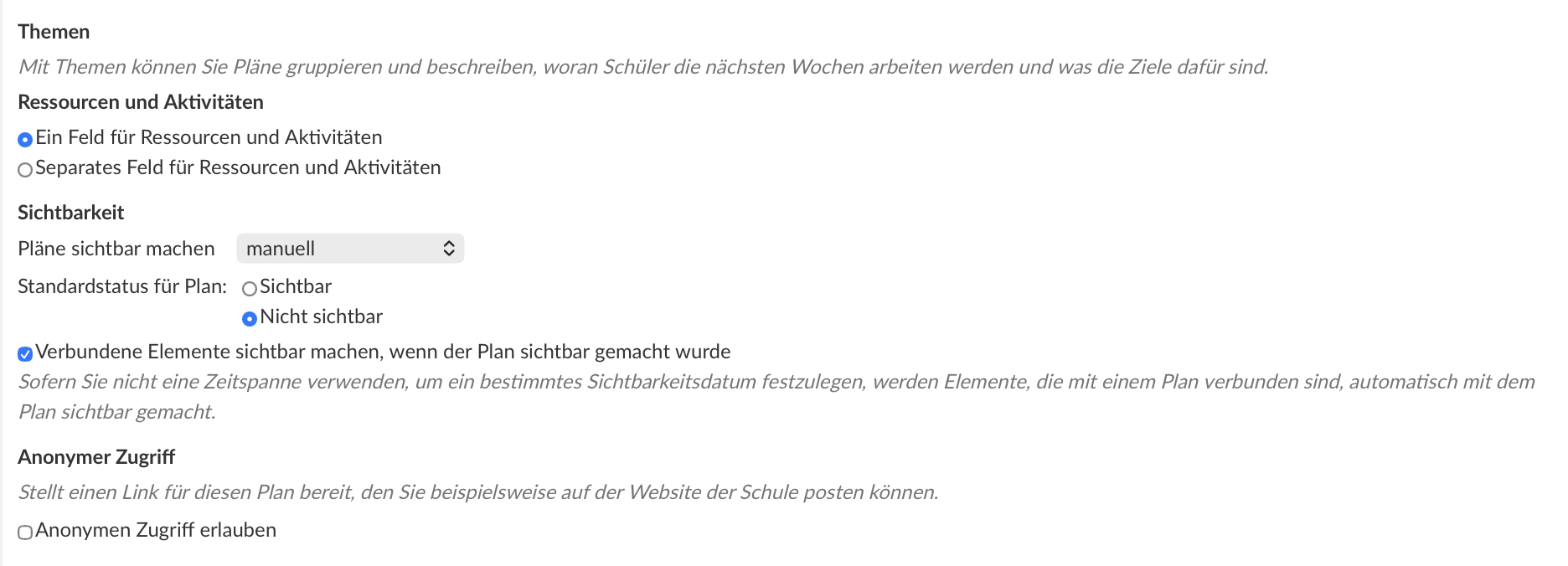
Hinweis: Die dokumentierte Standardkonfiguration lautet: Standardstatus für Plan = Nicht sichtbar (neue Pläne sind für Lernende ausgeblendet, bis sie sichtbar gemacht werden) und Verknüpfte Elemente sichtbar machen, wenn der Plan sichtbar gemacht wird = EIN.
▶ Wie Elemente die Sichtbarkeit von einem Plan übernehmen
Standardmäßig ist die Aktivierung von Elementen, die mit einem Plan verbunden sind, deaktiviert. Es gibt daher keine automatische, datumsgesteuerte Aktivierung von Elementen, bis sie in den Einstellungen eingeschaltet wird.
Wenn Sie eine Ressource oder Aktivität aus einem Plan heraus erstellen (Hinzufügen > Erstellen):
- Das Element übernimmt den Aktivierungsstatus des Plans (aktiv, inaktiv oder geplant).
- Durch diese Verknüpfung steuern die Einstellungen des Plans die Sichtbarkeit des Elements.
- Wenn Sie die Aktivierungseinstellung des Elements vor dem Speichern ändern, wird die Verknüpfung aufgehoben. Das Element folgt dem Plan dann nicht mehr, und spätere Änderungen an der Sichtbarkeit des Plans wirken sich nicht darauf aus.
9.2 Themen- und Planfelder
In diesem Teil der Einstellungen können Sie dem Plan Felder hinzufügen und vorhandene Felder per Drag & Drop verschieben. Außerdem können Sie festlegen, wer die einzelnen Teile des Plans sehen kann. Das ist beispielsweise nützlich, wenn Sie ein Textfeld für eigene Notizen zur Wirksamkeit eines Plans haben möchten, das nur Sie sehen können.
Hinweis: Zu den Standardfeldern eines Plans gehören: Titel, Datum, Unterrichtsstunden, Beschreibung, Anforderungen, Ressourcen und Aktivitäten. Die Sichtbarkeit der Felder kann auf Jeder, Lehrer oder Niemand eingestellt werden.
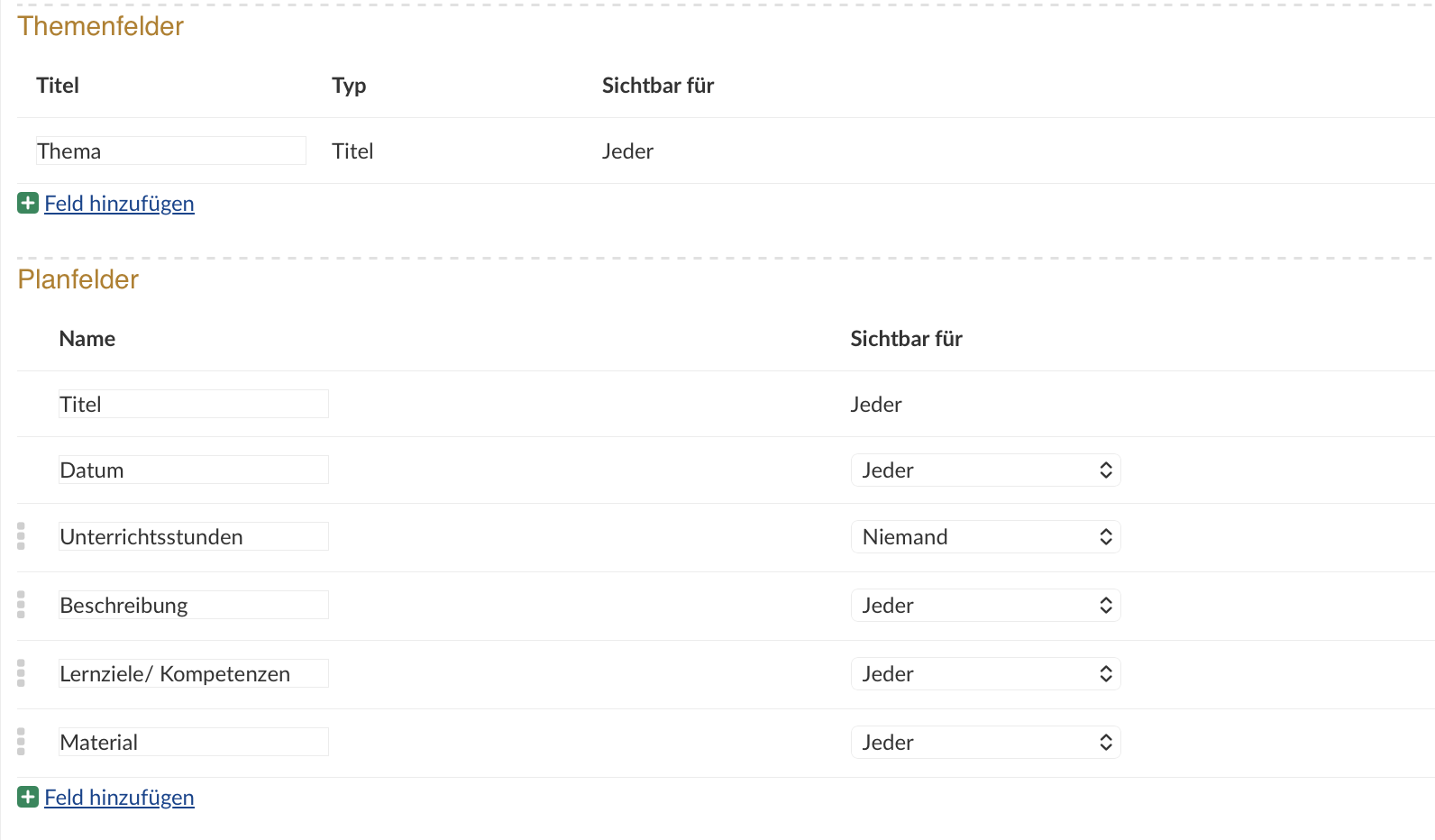
10 Pläne ohne Datum und selbstbestimmte Pläne
Wenn Sie Ihren Plänen keine Datumsangaben hinzufügen, können Sie einen Kurs „Selbstbestimmtes Lernen“ oder selbstbestimmte Pläne verwenden. Dies sind zwei getrennte Einstellungen: der Kursfokus und die Planart. Alle Details finden Sie in den verlinkten Artikeln.
10.1 Den Kursfokus auf „Selbstbestimmtes Lernen“ ändern
Sie können einen neuen Kurs mit diesem Fokus erstellen oder einen bestehenden Kurs ändern. So ändern Sie den Fokus eines bestehenden Kurses:
- Gehen Sie im Dropdown-Menü zu Kurseinstellungen.
- Klicken Sie auf Kurseigenschaften und -funktionen.
- Ändern Sie den Kursfokus auf Selbstbestimmtes Lernen.
10.2 Selbstbestimmte Pläne verwenden
So verwenden Sie selbstbestimmte Pläne:
- Klicken Sie in der Registerkarte „Pläne“ auf das Dropdown-Menü und wählen Sie Planeinstellungen aus.
- Ändern Sie in den Planeinstellungen den Plantyp auf Selbstbestimmt und wählen Sie Ihren bevorzugten Plan-Workflow.
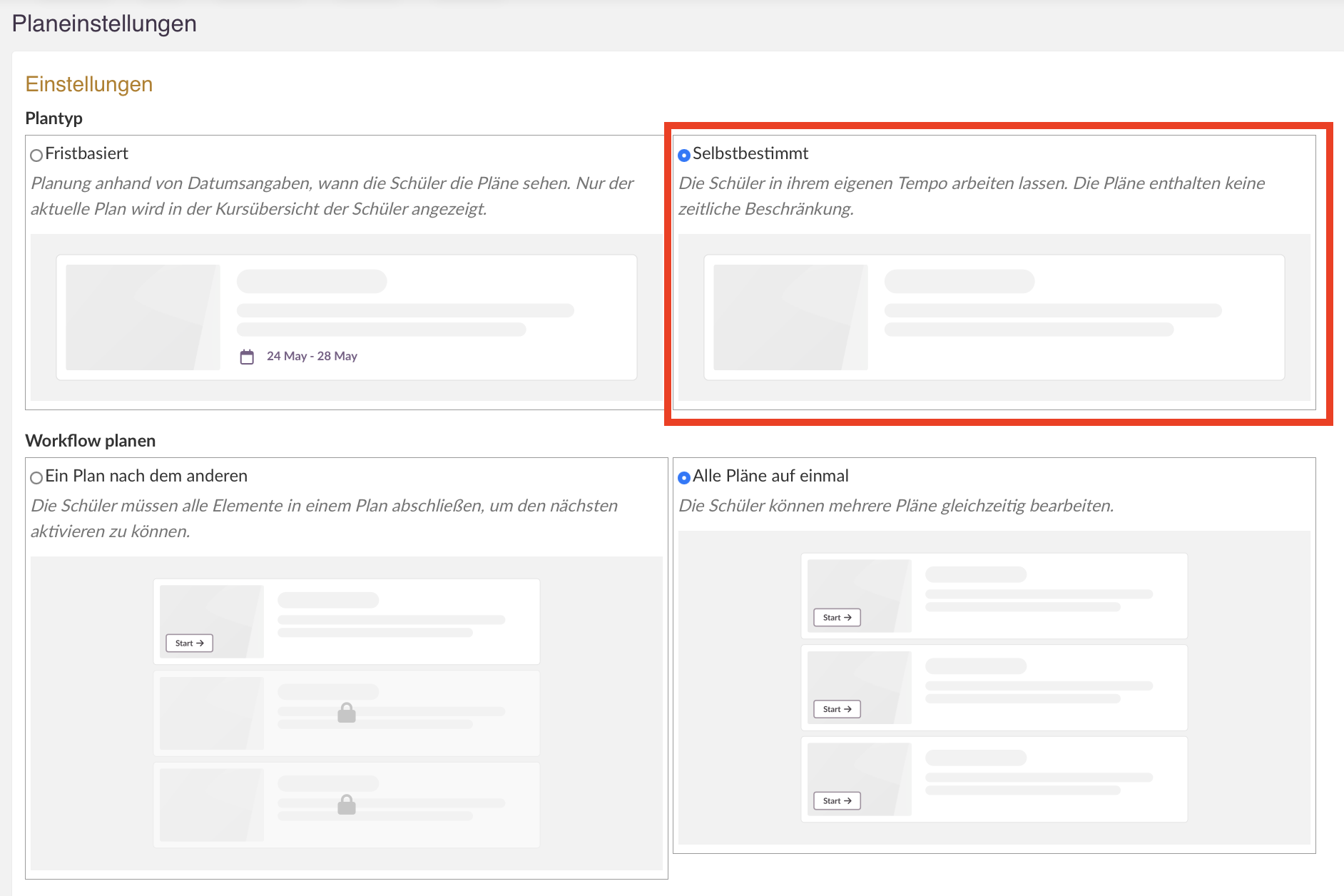
Selbstbestimmte Pläne haben keine zeitlichen Einschränkungen und Aktivitäten haben standardmäßig keine Fristen; für einzelne Aktivitäten können jedoch weiterhin Fristen festgelegt werden. Ist ein Kurs auf selbstbestimmt eingestellt, werden Aufgabenaktualisierungen Lernenden nicht auf der Kurskarte auf der itslearning-Startseite angezeigt. Es stehen zwei Arbeitsabläufe zur Verfügung: Ein Plan nach dem anderen (linear) und Alle Pläne auf einmal (nichtlinear).
10.3 Vergleich der Arbeitsabläufe
| Funktion | Ein Plan nach dem anderen | Alle Pläne auf einmal |
|---|---|---|
| Zugriff der Lernenden auf Pläne | Nur der aktuelle Plan; die anderen sind gesperrt | Alle Pläne gleichzeitig |
| Abschluss für den Fortschritt erforderlich | ✓ | ✗ |
| Ressourcen im Kursmenü sichtbar | ✗ | ✓ |
| Einen Plan anheften | ✗ | ✓ |
| Tabellenansicht für Pläne | ✗ | ✓ |
Alle Details zu den selbstbestimmten Arbeitsabläufen und zur Ansicht der Lernenden finden Sie in Selbstbestimmte Pläne.
11 FAQ
11.1 Warum sehe ich die Fortschrittszahlen der Lernenden in meinem Plan nicht?
Lehrkräfte können den Fortschritt nicht verfolgen, wenn es in einem Kurs mehr als 99 Lernende gibt, um Leistungsprobleme zu vermeiden.
11.2 Warum können meine Lernenden einen von mir erstellten Plan nicht sehen?
Neue Pläne sind standardmäßig für Lernende unsichtbar. Machen Sie den Plan über den Sichtbarkeitsumschalter im Plan sichtbar oder legen Sie ein Aktivierungsdatum fest.
11.3 Kann ich mehr als einen Plan anheften?
Nein. Es kann jeweils nur ein Plan angeheftet werden. Sie können Pläne mit und ohne Datum anheften. Beim selbstbestimmten Arbeitsablauf „Ein Plan nach dem anderen“ ist das Anheften nicht verfügbar.
11.4 Welches Bildformat und welche Größe sollte ich verwenden?
Verwenden Sie Dateien im Format jpg, jpeg, gif, bmp oder png. Es gibt keine feste Dateigrößenbegrenzung des Produkts; das Maximum wird durch die Kundeneinstellung „Maximal zulässige Bild-Uploadgröße“ festgelegt. Horizontale Bilder im Seitenverhältnis 3:2 liefern das beste Ergebnis.
11.5 Ändert die Sortierung in der Tabellenansicht, was Lernende sehen?
Nein. Die Sortierung in der Tabellenansicht ist persönlich und temporär, gilt nur für Ihre eigene Ansicht und wird zurückgesetzt, wenn Sie die Tabellenansicht erneut öffnen.
Weitere Hilferessourcen
Haben Sie weitere Fragen? Wenden Sie sich zunächst an Ihre Schuladministration.
Hinweise zu Produktveröffentlichungen
Bleiben Sie über die neuesten Veröffentlichungen von itslearning informiert: https://itslearning.com/product-updates
Servicestatus
Prüfen Sie den aktuellen Status der itslearning-Dienste: https://status.itslearning.com/
Ideenportal
Teilen Sie Ihre Ideen und gestalten Sie die Zukunft von itslearning mit: https://ideas.itslearning.com/
Roadmap
Werfen Sie einen Blick auf unsere Roadmap: https://itslearning.com/global/roadmap/