Standortübergreifende Vorlagen (Systemadministration)
INHALTSVERZEICHNIS
- 1 Übersicht
- 2 Steuerung von Vorlagenberechtigungen
- 3 Verwaltung standortübergreifender Vorlagen
- 4 Unterschiede bei der Nutzung einer Vorlage von einem anderen Standort
- 5 Verhindern von doppelten Plänen
- 6 Fehlerbehebung
- Lehrkräfte können „Als Vorlage teilen“ nicht sehen
- Lehrkräfte können den Navigationspunkt „Andere Standorte“ nicht sehen
- Doppelte Pläne nach erneutem Anwenden einer Vorlage
- Änderungen an standortübergreifenden Vorlagen werden nicht übernommen
- LTI-1.3-Inhalte funktionieren nach Anwendung einer standortübergreifenden Vorlage nicht
1 Übersicht
Kursvorlagen ermöglichen es Organisationen Kursstruktur, Inhalte und Pädagogik über Schulen und Standorte hinweg zu standardisieren. Als Systemadministration steuern Sie, wer Kursvorlagen erstellen, teilen und anwenden kann. Sie verwalten außerdem die Sichtbarkeit standortübergreifender Vorlagen und Einstellungen zur Vermeidung von doppelten Plänen.
Informationen dazu, wie Lehrkräfte mit Vorlagen arbeiten (Erstellen von Kursen aus Vorlagen, Anwenden von Vorlagen, Teilen von Kursen als Vorlagen und Übertragen von Vorlagen auf Kurse), finden Sie im Leitfaden für Lehrkräfte zu Kursvorlagen.
2 Steuerung von Vorlagenberechtigungen
Die Systemadministration steuert über Profile und Richtlinien, welche Nutzenden oder Nutzendengruppen mit Kursvorlagen arbeiten können. Es stehen drei Nutzungsrechte zur Verfügung.
2.1 Nutzungsrecht

| Nutzungsrecht | Beschreibung | Bereichsoptionen |
|---|---|---|
| Kursfreigabe als Vorlage zulässig | Aktiviert die Option „Als Vorlage teilen“ auf der Einstellungsseite eines Kurses. Ermöglicht es den Nutzenden, den Kurs anderen als Vorlage bereitzustellen. | Schule – Teilen innerhalb der Organisation der Nutzenden. Site – Teilen mit allen Nutzenden auf dem Standort, einschließlich anderer Schulen. Alle Seiten – Teilen mit anderen Standorten im selben Land, einschließlich der Option, mit ausgewählten Standorten zu teilen. |
| Erstellen Sie Kurse aus einer Vorlage oder wenden Sie Vorlagen auf vorhandene Kurse an | Ermöglicht den Nutzenden, beim Erstellen eines Kurses eine Vorlage auszuwählen oder eine Vorlage auf einen bestehenden Kurs anzuwenden. Das Anwenden auf bestehende Kurse ist nützlich, wenn leere Kurse mit den richtigen Teilnehmenden durch eine SIS-Integration erstellt werden. | Keine zusätzlichen Bereichsoptionen. |
| Verwendung einer Vorlage für andere Kurse zulässig | Ermöglicht den Nutzenden, ihren Kurs als Vorlage auf andere Kurse zu übertragen. Die Nutzenden können auf jeden Kurs übertragen, in dem sie Lehrkraft sind (oder eine ähnliche/höhere Rolle haben), sowie auf Kurse, die mit Organisationen verbunden sind, in denen sie Lehrkraft oder Administrator:in sind. Eine Vorlage kann nicht auf eine andere Kursvorlage übertragen werden. | Keine zusätzlichen Bereichsoptionen. |
2.2 Konfiguration von Nutzungsrechten
So konfigurieren Sie diese Nutzungsrechte:
- Gehen Sie zu Administration.
- Öffnen Sie das entsprechende Profil oder die entsprechende Richtlinie.
- Suchen Sie die Nutzungsrechte für Kursvorlagen.
- Aktivieren oder deaktivieren Sie jedes Recht nach Bedarf und wählen Sie den passenden Bereich aus.
- Speichern Sie das Profil oder die Richtlinie.
Hinweis: Die Option „Schule“ beschränkt das Teilen auf die eigene Schule der Nutzenden. Die Option „Site“ beschränkt das Teilen auf den eigenen itslearning-Standort der Nutzenden. Die Option „Alle Seiten“ ermöglicht den Nutzenden, die Vorlage mit anderen itslearning-Standorten in ihrem Land zu teilen, einschließlich der Option zum Teilen mit ausgewählten Standorten.
3 Verwaltung standortübergreifender Vorlagen
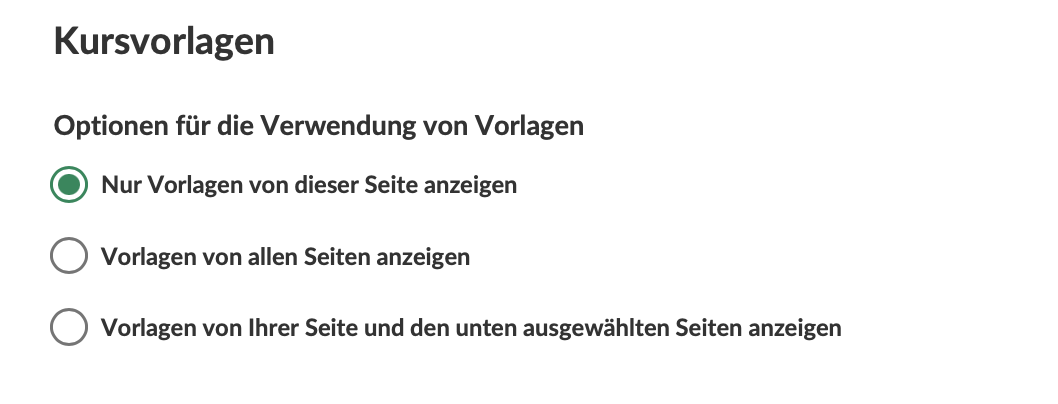
Die Systemadministration kann festlegen, ob Lehrkräfte Kursvorlagen von anderen itslearning-Standorten sehen und verwenden dürfen. Diese Einstellung befindet sich unter Globale Einstellungen bearbeiten > Funktionen und Sicherheit.
3.1 Optionen zur Vorlagennutzung
| Optionen | Beschreibung |
|---|---|
| Nur Vorlagen nur von diesem Standort anzeigen | Lehrkräfte sehen den Navigationspunkt „Andere Standorte“ nicht. Nur Vorlagen vom eigenen Standort der Nutzenden sind verfügbar. |
| Vorlagen von allen Seiten anzeigen | Lehrkräfte sehen den Navigationspunkt „Andere Standorte“. Sie können alle Kursvorlagen finden, die von anderen Standorten in ihrem Land geteilt wurden. |
| Vorlagen von Ihre Seite und den unten ausgewählten Seiten anzeigen | Lehrkräfte sehen den Navigationspunkt „Andere Standorte“, jedoch werden Kursvorlagen von nicht ausgewählten Standorten durch die Systemadministration herausgefiltert. Es können nur Standorte aus demselben Land wie der Standort der Administrator:innen ausgewählt werden. |
Hinweis: Es kann bis zu 5 Minuten dauern, bis Änderungen an dieser Einstellung auf der gesamten Plattform übernommen werden. Bis dahin wird der vorherige Wert verwendet.
Wichtig: Standorte, die die Beta-Funktion für teilbare Planer nutzen, werden Planerinhalte nicht mehr im Navigationspunkt Andere Standorte angezeigt bekommen. Wenn Sie Kurse mit Planerinhalten weiterhin standortübergreifend teilen möchten, muss der Kurs als standortübergreifende Vorlage geteilt werden.
4 Unterschiede bei der Nutzung einer Vorlage von einem anderen Standort
Im Vergleich zu einer Vorlage vom selben Site gelten die folgenden Ausnahmen, wenn Nutzende eine Kursvorlage von einer anderen Site erstellen oder anwenden. Die Systemadministration sollten sich dieser Einschränkungen bewusst sein, wenn standortübergreifende Vorlagen aktiviert werden.
4.1 Planer
Einige itslearning-Sites bieten möglicherweise die Möglichkeit, einem Thema im Planer eine Bewertungsrubrik hinzuzufügen. Da diese Funktion für die meisten Sites deaktiviert ist, wird diese Themenrubrik nicht in die Vorlage aufgenommen.
4.2 Ressourcen
Nur Inhalte werden in die Kursvorlage aufgenommen. Werkzeugspezifische Einstellungen werden ausgeschlossen. Das bedeutet beispielsweise, dass eine Gruppenaufgabe als regulärer Aufgabe hinzugefügt wird.
Die folgenden Einschränkungen für Ressourcen gelten bei standortübergreifenden Vorlagen:
| Ressourcentyp | Verhalten |
|---|---|
| Dateianhänge zu einer Aufgabenressource | Ausgeschlossen. Hinweis: Aufgabe wird derzeit mit dem Auftragswerkzeug zusammengeführt. Für Aufgaben werden Dateianhänge unterstützt. |
| SCORM-Inhalte | Ausgeschlossen, da SCORM ein zusätzliches kostenpflichtiges Modul ist. |
| Inhalte aus Legacy-Werkzeugen (z. B. Test 2.0) | Ausgeschlossen. |
| LTI-1.3-Inhalte | Hinzugefügt, aber das LTI-Werkzeug ist möglicherweise nicht für die Nutzenden konfiguriert. Die Inhalte können entweder entfernt werden oder das LTI-Werkzeug muss durch die Administration eingerichtet werden. |
| Bibliotheksressourcen (wenn die Bibliothek für die Nutzenden deaktiviert ist) | Von jeder Ressource aus der Bibliothek werden Kopien erstellt. Wenn die Autor:innen angegeben haben, dass die Ressource nicht kopiert werden soll, wird sie nicht zum Kurs hinzugefügt. |
| Berechtigungen für Ressourcen (einschließlich Ordnern) | Werden ignoriert. |
4.3 Anforderungen
Wenn dem Vorlagenkurs Anforderungen aus den Anforderungen der Schule oder der Site hinzugefügt wurden, werden diese als Kopie zum Kurs hinzugefügt (als wären sie direkt im Kurs erstellt worden). Anforderungen, die direkt im Vorlagenkurs erstellt wurden, werden ebenfalls als Kopie hinzugefügt.
Nur Bewertungskriterien (die in Bewertungsrubriken verwendet werden), die zu den nationalen oder landesweiten Anforderungen hinzugefügt wurden, bleiben erhalten.
4.4 Einstellungen
Bewertungsskalen, die innerhalb der Site der Vorlage erstellt wurden, werden ignoriert.
5 Verhindern von doppelten Plänen
Wenn dieselbe Vorlage mehrfach auf einen bestehenden Kurs angewendet wird oder wenn eine Vorlage mehrmals auf Kurse übertragen wird, kann doppelter Inhalt entstehen. Um dies zu vermeiden, gibt es eine Einstellung unter Globale Einstellungen bearbeiten > Funktionen und Sicherheit.
5.1 Die Einstellung für doppelte Pläne
Einstellung: „Verhindern, dass Themen und Pläne erneut kopiert werden“
Wenn diese Einstellung aktiviert ist, werden Themen und Pläne nicht dupliziert, wenn dieselbe Vorlage erneut angewendet wird.
Wenn diese Einstellung deaktiviert ist, erhalten die Nutzenden beim Anwenden oder Übertragen einer Vorlage die Möglichkeit, zuvor kopierte Themen und Pläne zu überschreiben. Das Überschreiben kann Änderungen entfernen, die Lehrkräfte in den Zielkursen vorgenommen haben.
Hinweis: Einige Organisationen bevorzugen es, diese Einstellung deaktiviert zu lassen, damit die Lehrkräfte selbst entscheiden können, was verwendet werden soll, und unerwünschte doppelte Inhalte manuell entfernen können.
6 Fehlerbehebung
Lehrkräfte können „Als Vorlage teilen“ nicht sehen
Problem: Die Option „Als Vorlage teilen“ ist auf der Einstellungsseite des Kurses nicht sichtbar.
mögliche Ursache: Die Nutzenden haben das Nutzendenrecht „Erlaubt, einen Kurs als Vorlage zu teilen“ in ihrem Profil oder ihrer Richtlinie nicht aktiviert.
Lösung:
- Gehen Sie zu Administration.
- Öffnen Sie das entsprechende Profil oder die entsprechende Richtlinie für die Nutzenden.
- Aktivieren Sie das Nutzendenrecht „Erlaubt, einen Kurs als Vorlage zu teilen“ und legen Sie den passenden Bereich fest.
- Speichern Sie das Profil oder die Richtlinie.
Lehrkräfte können den Navigationspunkt „Andere Standorte“ nicht sehen
Problem: Der Navigationspunkt „Andere Standorte“ wird beim Durchsuchen von Vorlagen nicht angezeigt.
mögliche Ursache: Die Einstellung für standortübergreifende Vorlagen ist auf „Vorlagen nur von diesem Standort anzeigen“ gesetzt.
Lösung:
- Gehen Sie zu Globale Einstellungen bearbeiten > Funktionen und Sicherheit.
- Ändern Sie die Option zur Vorlagennutzung auf „Vorlagen von allen Standorten anzeigen“ oder „Vorlagen von Ihrem Standort und den unten ausgewählten Standorten anzeigen“.
- Speichern Sie die Einstellung.
Prävention: Überprüfen Sie die Optionen zur Vorlagennutzung während der ersten Standortkonfiguration.
Doppelte Pläne nach erneutem Anwenden einer Vorlage
Problem: Kurse enthalten doppelte Themen und Pläne, nachdem eine Vorlage mehr als einmal angewendet wurde.
mögliche Ursache: Die Einstellung „Verhindern, dass Themen und Pläne erneut kopiert werden“ ist nicht aktiviert.
Lösung:
- Gehen Sie zu Globale Einstellungen bearbeiten > Funktionen und Sicherheit.
- Aktivieren Sie die Einstellung „Verhindern, dass Themen und Pläne erneut kopiert werden“.
- Bei bereits betroffenen Kursen müssen Lehrkräfte die doppelten Inhalte manuell entfernen.
Prävention: Aktivieren Sie die Einstellung zur Vermeidung doppelter Pläne, bevor Vorlagen auf Kurse übertragen werden.
Änderungen an standortübergreifenden Vorlagen werden nicht übernommen
Problem: Nach dem Ändern der Einstellung für standortübergreifende Vorlagen sehen Lehrkräfte weiterhin die alten Optionen.
mögliche Ursache: Änderungen an dieser Einstellung können bis zu 5 Minuten benötigen, bis sie übernommen werden.
Lösung:
- Warten Sie bis zu 5 Minuten, bis die Änderung übernommen wurde.
- Bitten Sie die Lehrkräfte, ihren Browser zu aktualisieren.
LTI-1.3-Inhalte funktionieren nach Anwendung einer standortübergreifenden Vorlage nicht
Problem: LTI-1.3-Ressourcen erscheinen im Kurs, funktionieren jedoch nicht korrekt.
mögliche Ursache: Das LTI-Werkzeug ist möglicherweise auf Ihrem Standort nicht konfiguriert.
Lösung:
- Richten Sie das erforderliche LTI-Werkzeug auf Ihrem Standort ein.
- Alternativ können Sie die nicht funktionierenden LTI-Inhalte aus dem Kurs entfernen.
Weitere Hilfe-Ressourcen
Haben Sie weitere Fragen? Bitte wenden Sie sich an die Systemadministration Ihrer Schule.
Produkt-Release-Hinweise
Bleiben Sie über die neuesten Veröffentlichungen von itslearning informiert: https://itslearning.com/product-updates
Service-Status
Prüfen Sie den aktuellen Status der itslearning-Services → https://status.itslearning.com/
Ideenportal
Teilen Sie Ihre Ideen und helfen Sie dabei, die Zukunft von itslearning mitzugestalten! → https://ideas.itslearning.com/
Roadmap
Werfen Sie einen Blick auf unsere zukünftigen Vorhaben → https://itslearning.com/global/roadmap
Die dargestellten Funktionen und Eigenschaften sind Teil eines Projekts im Rahmen des German Development Project (GDP), einer Kooperation zwischen vier deutschen Bundesländern und itslearning mit dem Ziel, die digitale Bildung in Deutschland durch maßgeschneiderte Produktentwicklungen zu verbessern.
Klicken Sie hier, um mehr über die GDP-Roadmap und weitere zu erwartende Funktionen und Eigenschaften zu erfahren.
Für deutschsprachige Lesende: Klicken Sie hier, um weitere Informationen zum Projekt im Rahmen des German Development Project zu erhalten.