Ordner für die Zusammenarbeit (Lernende)
INHALTSVERZEICHNIS
- 1 Einführung
- 2 Den Ordner für die Zusammenarbeit finden
- 3 Vor und nach dem Enddatum
- 4 Elemente hinzufügen
- 5 Fehlerbehebung
1 Einführung
Ein Ordner für die Zusammenarbeit ist ein gemeinsamer Arbeitsbereich in deinem Kurs, in dem du und deine Mitlernenden gemeinsam Inhalte erstellen und bearbeiten könnt.
2 Den Ordner für die Zusammenarbeit finden
- Gehe zu deinem Kurs und öffne Ressourcen. Suche nach einem Ordner mit dem Symbol für Zusammenarbeit oder dem Titel, den deine Lehrkraft vergeben hat.

- Wenn deine Lehrkraft den Ordner zu einem Plan hinzugefügt hat, öffne den Plan und wähle dort den Ordner für die Zusammenarbeit aus.
- Wenn du den Ordner nicht finden kannst, bitte deine Lehrkraft zu prüfen, ob du zugewiesen bist und ob der Ordner sichtbar ist.

3 Vor und nach dem Abschlussdatum
Deine Lehrkraft legt ein Abschlussdatum für den Ordner für die Zusammenarbeit fest. Vor diesem Datum kannst du Elemente hinzufügen, bearbeiten, verschieben und löschen. Nach dem Abschlussdatum kannst du weiterhin alles öffnen und lesen, Links folgen und an Diskussionen teilnehmen — du kannst jedoch keine Änderungen mehr vornehmen.
4 Elemente hinzufügen
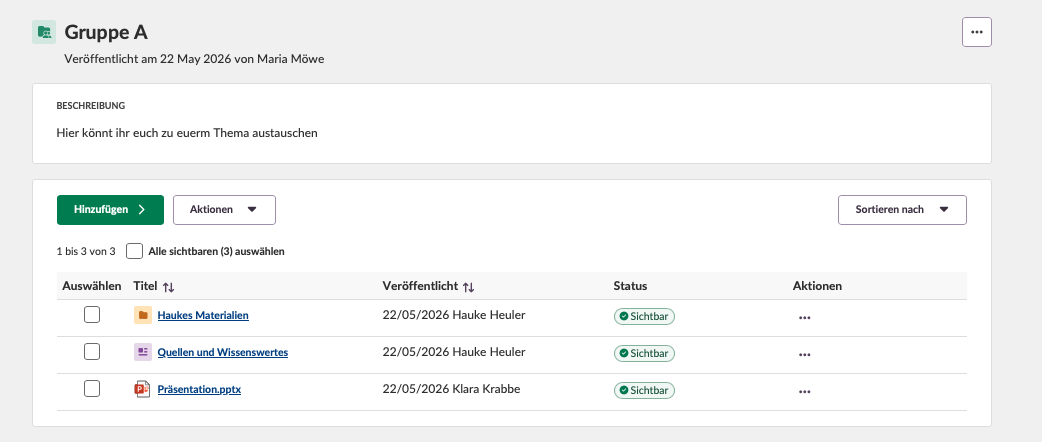
Hinweis: Alle Personen, die dem Ordner zugewiesen sind, können jedes Element bearbeiten und löschen — einschließlich der Elemente, die von anderen Lernenden erstellt wurden. Gehe daher sorgfältig mit gemeinsam genutzten Inhalten um.
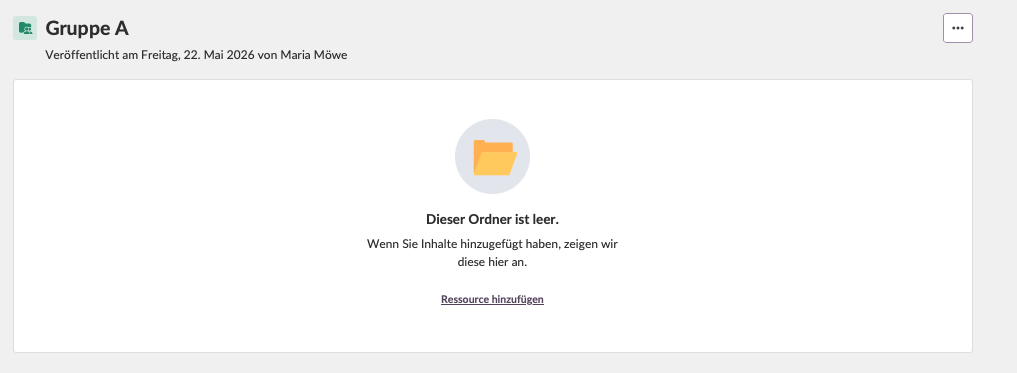
Öffne den Ordner für die Zusammenarbeit und wähle Hinzufügen. Abhängig davon, was deine Lehrkraft aktiviert hat, kannst du Dateien, Ordner, Seiten, Links, Diskussionen sowie Microsoft-Office- oder Collabora-Dokumente hinzufügen.
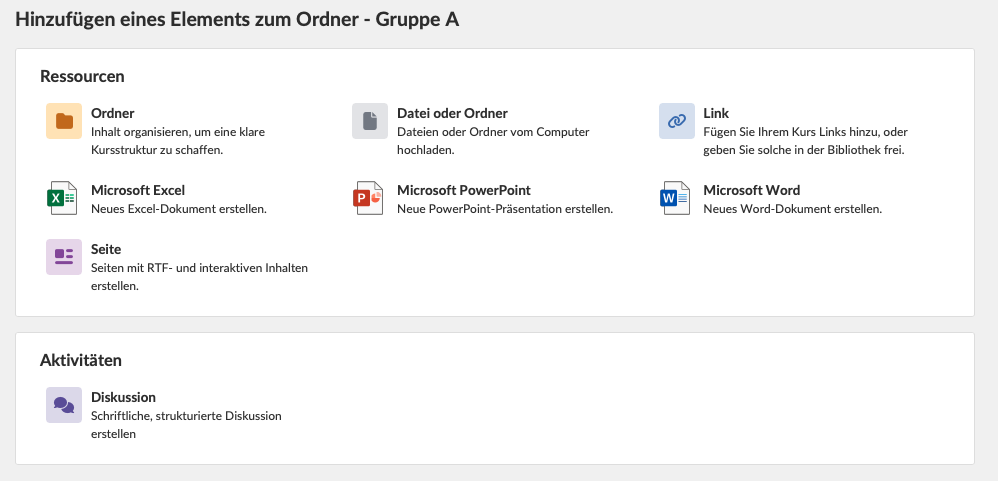
Vergib eindeutige Namen für deine Elemente, damit deine Mitlernenden verstehen, worum es sich handelt.
Gut zu wissen:
- Wenn Microsoft-Office- oder Collabora-Dokumente verfügbar sind, können mehrere Lernende dasselbe Dokument gleichzeitig gemeinsam bearbeiten.
- Seiten unterstützen keine gemeinsame Bearbeitung. Wenn zwei Personen gleichzeitig eine Seite bearbeiten, werden die Änderungen einer Person überschrieben, sobald die andere Person speichert.
5 Fehlerbehebung
Ich kann den Ordner für die Zusammenarbeit nicht finden
Mögliche Ursachen: Du bist möglicherweise dem Ordner nicht zugewiesen oder der Ordner ist noch nicht sichtbar.
Lösung: Bitte deine Lehrkraft zu prüfen, ob du als teilnehmende Person zugewiesen bist und ob der Ordner auf sichtbar gesetzt ist.
Ich kann nichts hinzufügen oder bearbeiten
Mögliche Ursachen: Das Enddatum wurde möglicherweise überschritten oder alle erlaubten Elemente sind deaktiviert.
Lösung: Bitte deine Lehrkraft, das Enddatum und die erlaubten Elemente in den Ordnereinstellungen zu überprüfen.
Weitere Hilfe-Ressourcen
Haben Sie weitere Fragen? Bitte wenden Sie sich an die Systemadministration Ihrer Schule.
Produkt-Release-Hinweise
Bleiben Sie über die neuesten Veröffentlichungen von itslearning informiert: https://itslearning.com/product-updates
Service-Status
Prüfen Sie den aktuellen Status der itslearning-Services → https://status.itslearning.com/
Ideenportal
Teilen Sie Ihre Ideen und helfen Sie dabei, die Zukunft von itslearning mitzugestalten! → https://ideas.itslearning.com/
Roadmap
Werfen Sie einen Blick auf unsere zukünftigen Vorhaben → https://itslearning.com/global/roadmap/
Die gezeigten Funktionen sind Teil des Projekts im Rahmen des German Development Project (GDP), einer Kooperation zwischen vier deutschen Bundesländern und itslearning mit dem Ziel, die digitale Bildung in Deutschland durch maßgeschneiderte Produktentwicklungen zu verbessern.
Klicke hier, um mehr über die GDP-Roadmap und weitere Funktionen zu erfahren, die dich erwarten.
Für deutschsprachige Lesende: Klicke hier, um weitere Informationen über das Projekt im Rahmen des German Development Project zu erhalten.