Kursbilder (Lehrkräfte)
Inhaltsverzeichnis
- Überblick
- Wo der Bildauswahldialog erscheint
- Verwendung des Bildauswahldialogs
- Gespeicherte Bilder verwalten
- Verwandte Artikel
1 Überblick
Der Bildauswahldialog ermöglicht es Ihnen, Bilder für einen Kurs hochzuladen, zuzuschneiden und für die Verwendung auf der gesamten Plattform auszuwählen. Sie können neue Bilder hochladen, zuvor gespeicherte Bilder wiederverwenden oder aus vordefinierten Illustrationen wählen. Bilder, die über diesen Dialog ausgewählt werden, erscheinen auf Kurs-Navigationspunkten und anderen Elementen der Plattform.
Hinweis: Dies ist getrennt von Ihrem persönlichen Profilbild, das über "Meine Einstellungen" > "Einstellungen ändern" bearbeiten wird.
2 Wo der Bildauswahldialog erscheint
Der Bildauswahldialog ist derzeit verfügbar, wenn Sie:
- unter "Kursen" einen neuen "Kurs erstellen"
- in einem bestehenden Kurs unter dem Drei-Punkte-Menü > "Einstellungen" > "Kurseigenschaften und -funktionen" bearbeiten
Zukünftige Verfügbarkeit: Dieser Dialog wird auf weitere Bereiche der Plattform ausgeweitet.
3 Verwendung des Bildauswahldialogs
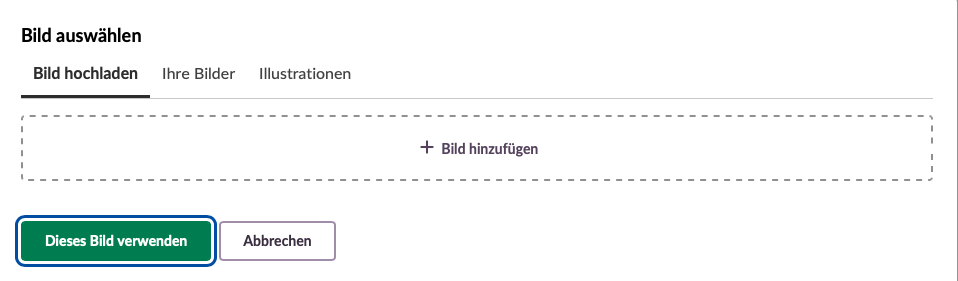
Der Bildauswahldialog verfügt über drei Navigationspunkte: „Bild hochladen“, „Ihre Bilder“ und „Illustrationen“.
3.1 Ein neues Bild hochladen
Laden Sie ein neues Bild hoch und schneiden Sie es für die sofortige Verwendung zu.
Unterstützte Dateiformate: JPEG (.jpeg, .jpg) und PNG (.png) – Maximale Dateigröße 5 MB.
1. Im Bildauswahldialog ist standardmäßig der Navigationspunkt „Bild hochladen“ ausgewählt.
2. Fügen Sie ein Bild auf eine der folgenden Arten hinzu:
- Ziehen Sie eine Bilddatei von Ihrem Computer per Drag-and-drop in den "+ Bild hinzufügen"- Bereich
- Klicken Sie auf die Beschriftung „+Bild hinzufügen“, um eine Bilddatei auf Ihrem Computer auszuwählen
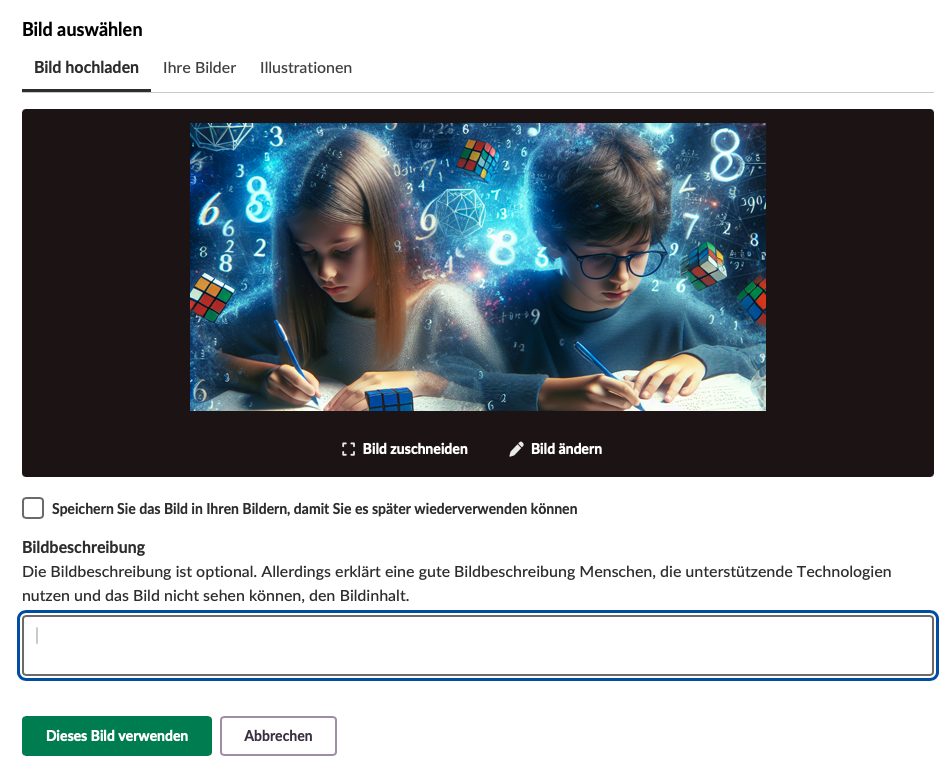
3. Nach dem Hochladen können Sie die Benutzeroberfläche verwenden, um Ihr Bild anzupassen:
- Klicken Sie auf „Bild zuschneiden“, um den Bildausschnitt anzupassen
- Klicken Sie auf „Bild ändern“, um ein anderes Bild hochzuladen
4. Wenn Sie dieses Bild für die zukünftige Verwendung speichern möchten, aktivieren Sie das Kontrollkästchen „Speichern Sie das Bild in Ihren Bildern, damit Sie es später wiederverwenden können“.
5. (Optional) – Füllen Sie die „Bildbeschreibung“ aus. Die Bildbeschreibung wird von Bildschirmleseprogrammen verwendet, um das Bild für Personen zu beschreiben, die es nicht sehen können. Formulieren Sie die Beschreibung kurz und aussagekräftig.
6. Klicken Sie auf „Dieses Bild verwenden“, um das Bild anzuwenden, oder auf „Abbrechen“, um das Bild zu verwerfen und zur Seite mit den Kurseigenschaften zurückzukehren.
3.2 Gespeicherte Bilder verwenden
Wählen Sie aus Bildern aus, die Sie zuvor zur Wiederverwendung gespeichert haben.
Klicken Sie im Bildauswahldialog auf den Navigationspunkt „Ihre Bilder“.
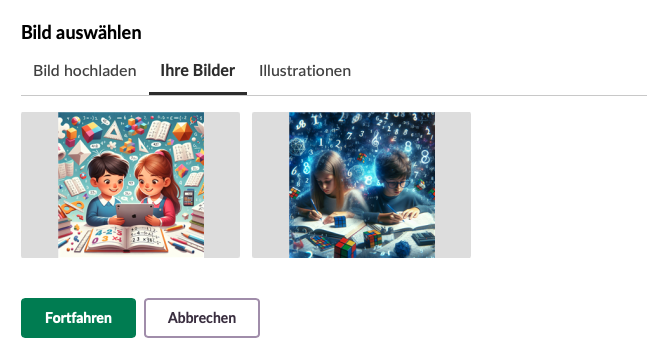
Durchsuchen Sie Ihre Sammlung gespeicherter Bilder.
Klicken Sie auf ein Bild, um es auszuwählen.
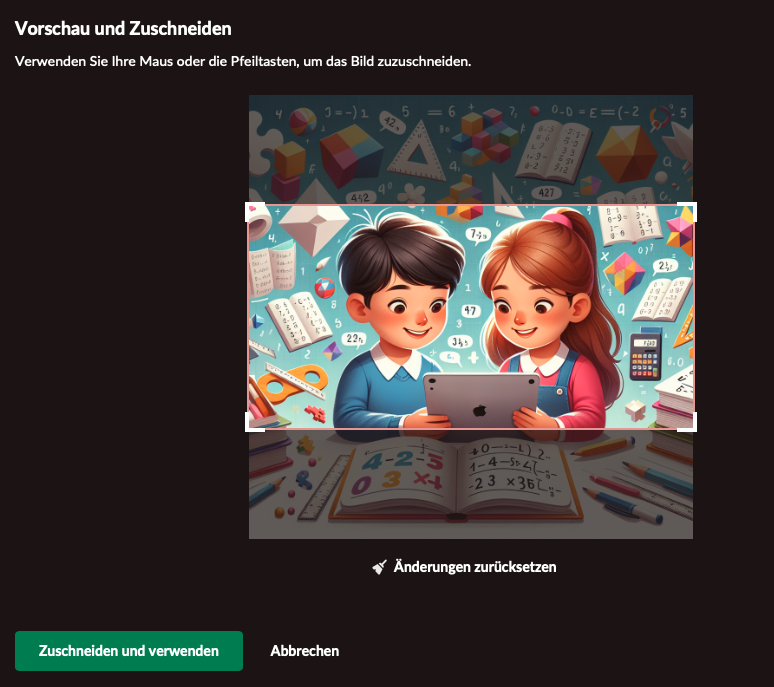
Klicken Sie auf „Fortfahren“, um eine Vorschau- und Zuschneide-Ansicht zu öffnen.
Klicken Sie auf „Zuschneiden und verwenden“, um das ausgewählte Bild anzuwenden.
3.3 Illustrationen auswählen
Wählen Sie aus vordefinierten Illustrationen, die von itslearning bereitgestellt werden.
Verfügbarkeit: Ihre Systemadministration steuert, ob alle Illustrationen verfügbar sind. Wenn Sie nicht alle Illustrationen im Navigationspunkt sehen, wurden die K-12-Illustrationen für Ihre Seite deaktiviert.
1. Klicken Sie im Bildauswahldialog auf den Navigationspunkt „Illustrationen“. (Abbildung zeigt alle Illustrationen)
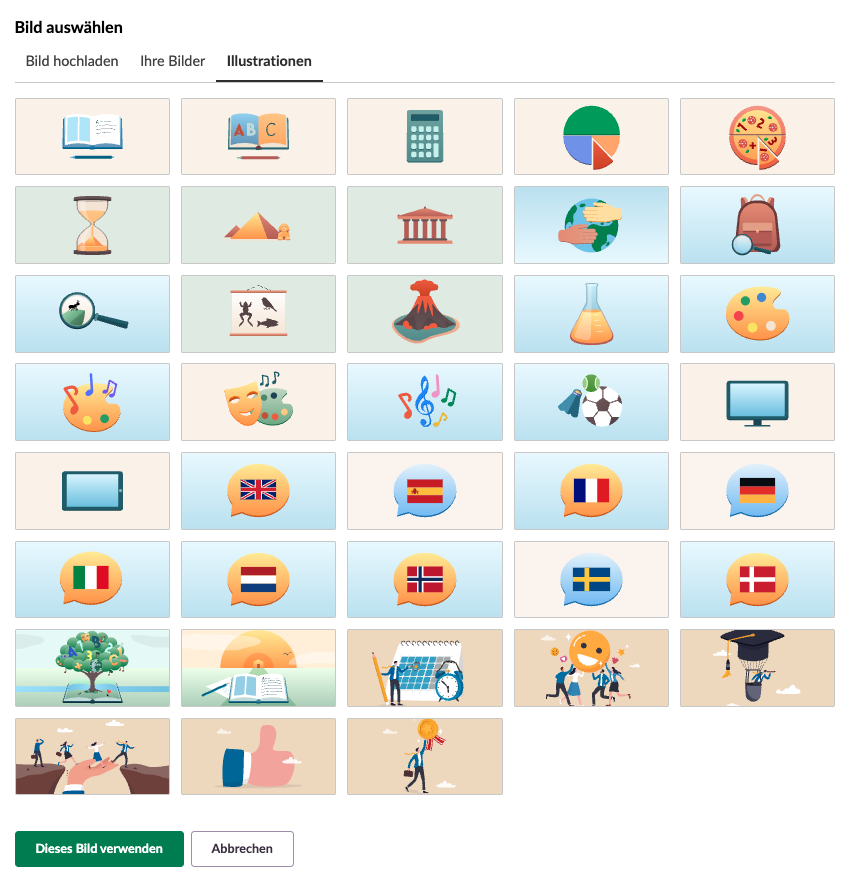
2. Durchsuchen Sie die verfügbaren Illustrationen.
3. Klicken Sie auf eine Illustration, um sie auszuwählen.
4. Klicken Sie auf „Dieses Bild verwenden“, um die ausgewählte Illustration anzuwenden.
4 Gespeicherte Bilder verwalten
Greifen Sie über Ihr persönliches Menü auf Ihre Sammlung gespeicherter Bilder zu und verwalten Sie diese.
Hinweis: Das Löschen eines Bildes aus Ihrer Sammlung entfernt es nicht aus Bereichen, in denen es bereits verwendet wird (z. B. bestehende Kurs-Navigationspunkte).
1. Klicken Sie auf das runde Bild oben rechts, um das persönliche Menü zu öffnen.
2. Wählen Sie im Menü „Ihre Bilder“ aus.
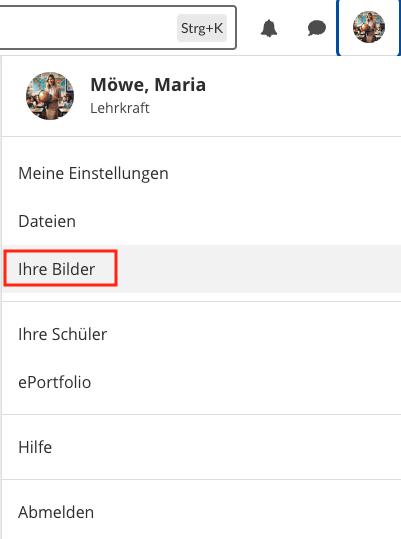
3. Auf der Seite „Ihre Bilder“ können Sie:
- Neue Bilder hochladen, indem Sie auf die grüne Schaltfläche „Hochladen“ klicken
- Bilder löschen, indem Sie diese auswählen und auf „Löschen“ klicken
- Bildbeschreibungen aktualisieren, indem Sie auf das Drei-Punkte-Menü neben einem Bild klicken
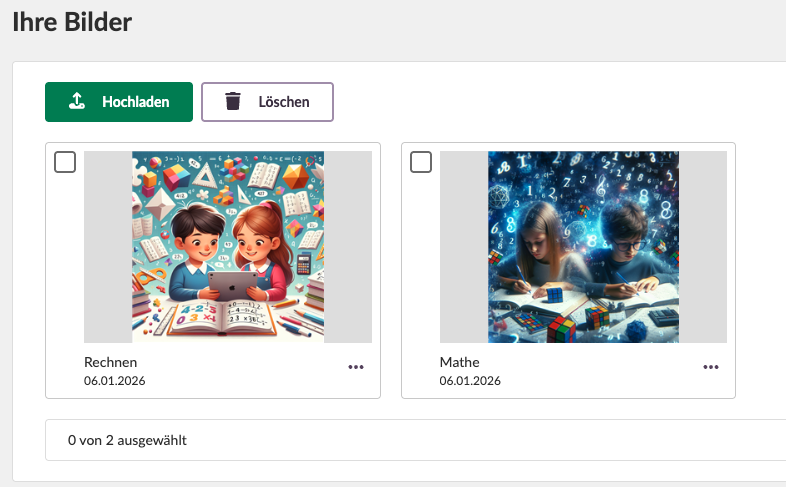
Angezeigte Bildinformationen:
- Miniaturansicht
- Dateikennung
- Upload-Datum
Hinweis: Das Löschen eines Bildes aus Ihrer Sammlung entfernt es nicht aus Bereichen, in denen es bereits verwendet wird (z. B. bestehende Kurs-Navigationspunkte).
5 Fehlerbehebung
Fehlende Illustrationen
Problem: Im Navigationspunkt „Illustrationen“ scheinen Bilder zu fehlen.
Mögliche Ursache: Ihre Systemadministration hat K-12-orientierte Illustrationen für Ihre Seite deaktiviert.
Lösung:
- Stellen Sie sicher, dass Sie sich im richtigen Bildauswahldialog befinden (nicht im Dialog für das Profilbild).
- Kontaktieren Sie Ihre Systemadministration mit der Bitte, die K-12-Illustrationen zu aktivieren.
- Nutzen Sie alternativ die Navigationspunkte „Bild hochladen“ oder „Ihre Bilder“.
Prävention: Klären Sie vor der Planung mit Ihrer Systemadministration, welche Bildoptionen verfügbar sind.
Bild-Upload schlägt im Bildauswahldialog fehl
Problem: Beim Versuch, ein Bild hochzuladen, erhalten Sie eine Fehlermeldung oder der Upload wird nicht abgeschlossen.
Mögliche Ursache: Das Dateiformat wird nicht unterstützt, die Dateigröße ist zu groß oder es liegt ein Problem mit der Netzwerkverbindung vor.
Lösung:
- Stellen Sie sicher, dass Ihr Bild im JPEG- (.jpeg, .jpg) oder PNG-Format (.png) vorliegt.
- Überprüfen Sie die Dateigröße und reduzieren Sie diese bei Bedarf mit einer Bildbearbeitungssoftware (maximal 5 MB).
- Stellen Sie sicher, dass Ihre Internetverbindung stabil ist.
- Aktualisieren Sie die Seite und versuchen Sie den Upload erneut.
- Testen Sie eine andere Bilddatei, um festzustellen, ob das Problem dateispezifisch ist.
- Wenn das Problem weiterhin besteht, wenden Sie sich an den technischen Support.
Prävention: Verwenden Sie unterstützte Dateiformate und halten Sie die Dateigröße unter dem Limit (unter 5 MB).
Gelöschtes Bild wird weiterhin verwendet
Problem: Nachdem Sie ein Bild aus „Ihre Bilder“ gelöscht haben, erscheint es weiterhin auf Kurs-Navigationspunkten oder an anderen Stellen, an denen es zuvor verwendet wurde.
Mögliche Ursache: Das Löschen eines Bildes aus Ihrer Sammlung entfernt es nicht aus Bereichen, in denen es bereits verwendet wird. Dieses Verhalten ist beabsichtigt.
Lösung:
- Navigieren Sie zu jeder Stelle, an der das Bild verwendet wird (z. B. Kurseigenschaften).
- Ändern Sie das Bild manuell in ein anderes.
- Das alte Bild bleibt bestehen, bis Sie es aktiv ersetzen.
Prävention: Verstehen Sie „Ihre Bilder“ als Sammlung zur Wiederverwendung. Das Löschen aus der Sammlung hat keinen Einfluss auf bestehende Verwendungen.
Verwandte Artikel
Support kontaktieren: Für weitere Unterstützung wenden Sie sich bitte an Ihre itslearning-Systemadministration oder besuchen Sie die itslearning-Supportseite
-------------------
Die dargestellten Funktionen und Eigenschaften sind Teil des Projekts im Rahmen des German Development Project (GDP), einer Zusammenarbeit zwischen vier deutschen Bundesländern und itslearning mit dem Ziel, digitale Bildung in Deutschland durch maßgeschneiderte Produktentwicklungen zu verbessern.
Hier klicken, um mehr über die GDP-Roadmap und weitere zu erwartende Funktionen und Eigenschaften zu erfahren.
Für deutschsprachige Lesende: Hier klicken, um weitere Informationen zum Projekt im Rahmen des German Development Project zu erhalten.