Passwortrichtlinien festlegen (Systemadministration)
INHALTSVERZEICHNIS
- 1 Übersicht
- 2 Stufen der Passwortkomplexität
- 3 Passwortregeln aufrufen
- 4 Weitere Passworteinstellungen
- 5 Passwortänderung bei der nächsten Anmeldung erzwingen
In diesem Artikel werden die Passwortregeln beschrieben, die für Konten gelten, die sich mit einem itslearning-Benutzernamen und Passwort anmelden. Außerdem wird erläutert, wie die Systemadministration diese unter Globale Einstellungen bearbeiten konfigurieren kann.
1 Übersicht
Die Einstellung Passwortregeln festlegen steuert die Passwortrichtlinie für die gesamte Site. Sie legt fest, wie komplex Passwörter sein müssen, wie lange sie gültig bleiben und ob bereits verwendete Passwörter erneut verwendet werden dürfen.
Hinweis: Diese Einstellungen gelten nur für Konten, die sich mit einem itslearning-Benutzernamen und Passwort anmelden. Sie wirken sich nicht auf Nutzende aus, die sich über einen externen Identitätsanbieter anmelden, da dort die Passwortrichtlinien extern verwaltet werden.
Standardmäßig verwendet itslearning die Passwortkomplexität Hoch. Dies ist die empfohlene Einstellung. Die Systemadministration kann bei Bedarf auch eine niedrigere Komplexitätsstufe auswählen, wenn dies den Anforderungen der Bildungseinrichtung entspricht.
Wichtig: Eine Verringerung der Passwortkomplexität beeinflusst die Sicherheit aller Nutzenden der Site – unabhängig von ihrem Profil. Seien Sie besonders vorsichtig, wenn für lokale Administratorinnen und Administratoren keine Zwei-Faktor-Authentifizierung aktiviert ist, da diese für die Systemadministration verpflichtend, für lokale Administrationen jedoch optional ist.
2 Stufen der Passwortkomplexität
| Stufe | Anforderungen |
|---|---|
| Niedrig | Mindestens 7 Zeichen. Es sind keine bestimmten Zeichentypen vorgeschrieben. |
| Mittel | Mindestens 10 Zeichen einschließlich Kleinbuchstaben, Großbuchstaben und mindestens einer Zahl. |
| Hoch (Standard, empfohlen) | Mindestens 13 Zeichen einschließlich Kleinbuchstaben, Großbuchstaben, mindestens einer Zahl und mindestens eines Sonderzeichens. |
3 Passwortregeln festlegen
Administrationseinstellung: Administration > Globale Einstellungen bearbeiten > Funktionen und Sicherheit > Passwortregeln festlegen
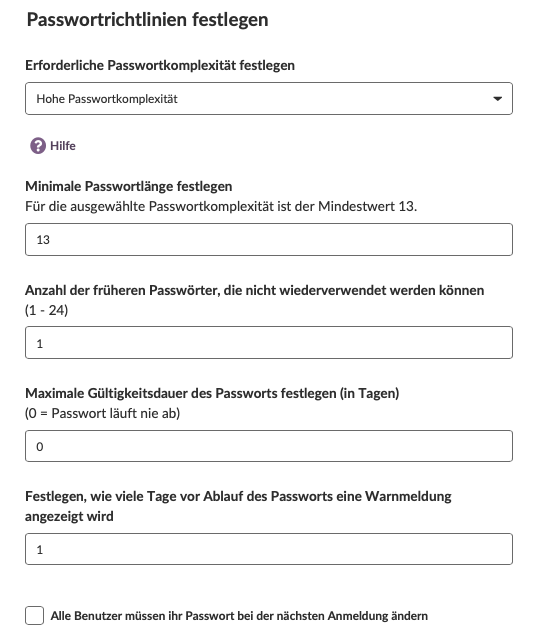
4 Weitere Passworteinstellungen
Auf derselben Seite können außerdem folgende Einstellungen vorgenommen werden:
| Einstellung | Beschreibung |
|---|---|
| Mindestlänge des Passworts | Für die gewählte Komplexitätsstufe beträgt der kleinste zulässige Wert 7 Zeichen. |
| Wiederverwendung früherer Passwörter | Legt fest, wie viele zuvor verwendete Passwörter nicht erneut verwendet werden dürfen (1–24). |
| Maximale Passwortgültigkeit | Legt die maximale Gültigkeitsdauer eines Passworts in Tagen fest. Der Wert 0 bedeutet, dass das Passwort nie abläuft. |
| Warnung vor Ablauf | Legt fest, wie viele Tage vor Ablauf des Passworts eine Warnmeldung angezeigt wird. [ÜBERPRÜFEN: Standardanzahl der Tage] |
5 Passwortänderung bei der nächsten Anmeldung erzwingen
Die Systemadministration kann festlegen, dass alle Nutzenden ihr Passwort bei der nächsten Anmeldung ändern müssen.
Hinweis: Wird diese Option aktiviert, wird sie gleichzeitig auch für alle einzelnen Benutzerkonten unter Administration > Nutzende und Zugriffsrechte > Benutzerkonto > Passwort > Passwort bei der nächsten Anmeldung ändern gesetzt.
Weitere Hilferessourcen
Haben Sie weitere Fragen? Wenden Sie sich zunächst an Ihre Schuladministration.
Hinweise zu Produktveröffentlichungen
Bleiben Sie über die neuesten Veröffentlichungen von itslearning informiert: https://itslearning.com/product-updates
Servicestatus
Prüfen Sie den aktuellen Status der itslearning-Dienste: https://status.itslearning.com/
Ideenportal
Teilen Sie Ihre Ideen und gestalten Sie die Zukunft von itslearning mit: https://ideas.itslearning.com/
Roadmap
Werfen Sie einen Blick auf unsere Roadmap: https://itslearning.com/global/roadmap/