Diskussionen als Ressource einfügen (Lehrkräfte)
INHALTSVERZEICHNIS
1 Übersicht
Mit dem Werkzeug Diskussion können Lehrkräfte strukturierte Diskussionen erstellen, in denen Lernende sich zu einer Fragestellung oder einem Thema austauschen können. Das Werkzeug finden Sie unter Aktivitäten, wenn Sie einem Kurs eine Ressource hinzufügen.
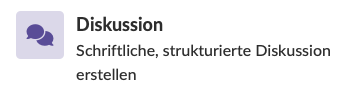
Die Diskussion besteht aus zwei Registerkarten:
- Diskussion – Diskussionen anzeigen, neue Diskussionen beginnen und Beiträge verwalten.
- Berichte – Eine Übersicht darüber anzeigen, wer Diskussionen begonnen und Beiträge verfasst hat.
2 Eine Diskussion erstellen
So erstellen Sie eine Diskussion:
- Öffnen Sie im Kurs Ressourcen > Ressource hinzufügen > Aktivitäten > Diskussion.
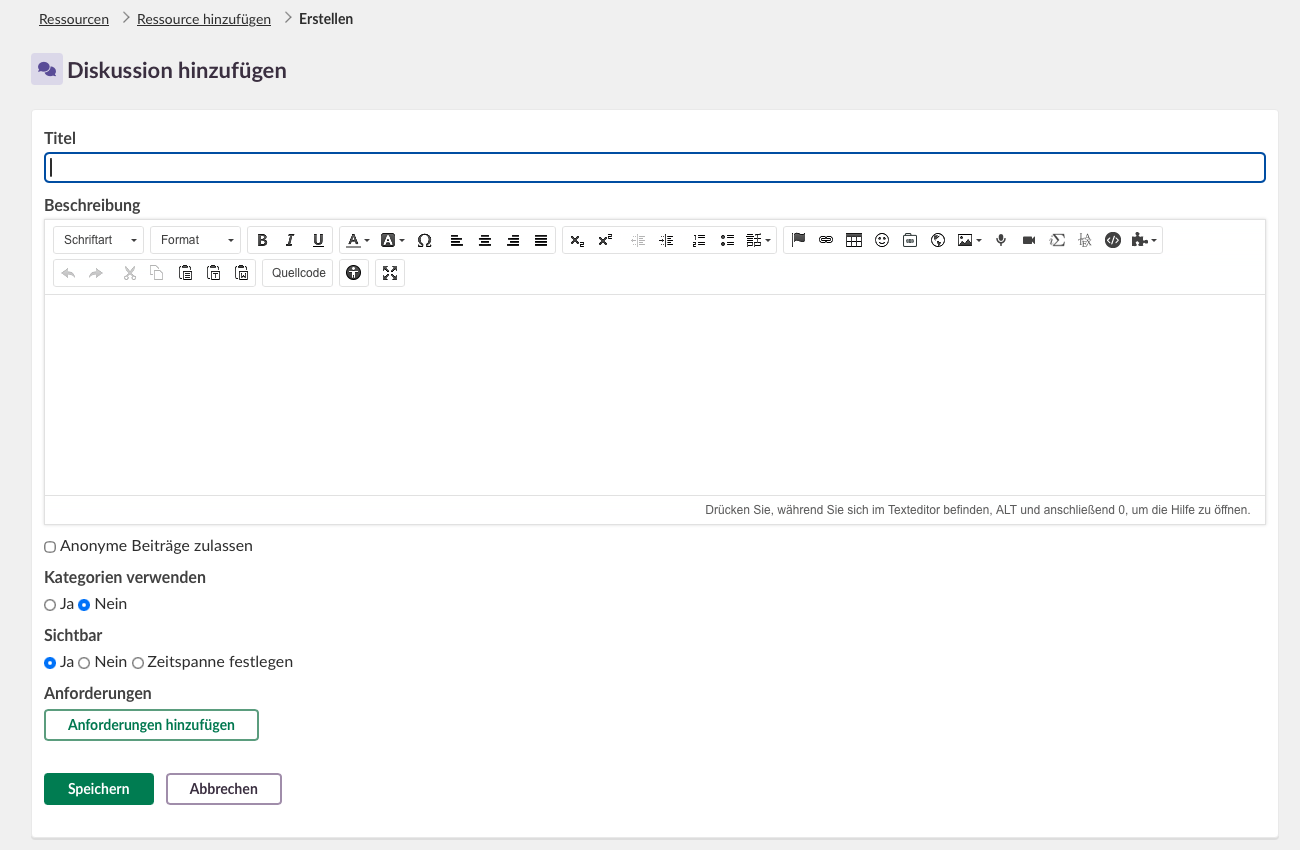
- Geben Sie einen Titel für die Diskussion ein.
- Nutzen Sie das Feld Beschreibung, um Hintergrundinformationen oder Anweisungen bereitzustellen. Der Texteditor steht zur Verfügung und ermöglicht das Einfügen von formatiertem Text, Bildern und anderen Medien.
- Konfigurieren Sie bei Bedarf die optionalen Einstellungen (anonyme Beiträge, Kategorien, Sichtbarkeit und Anforderungen).
- Klicken Sie auf Speichern.
2.1 Kategorien verwenden
Kategorien helfen dabei, Diskussionen nach Themen zu strukturieren. So aktivieren Sie Kategorien beim Erstellen einer Diskussion:
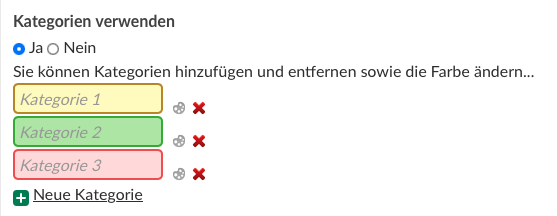
- Wählen Sie unter Kategorien verwenden die Option Ja.
- Geben Sie die Namen der Kategorien ein. Kategorien können hinzugefügt, farblich angepasst oder entfernt werden.
- Klicken Sie auf Neue Kategorie, um weitere Kategorien hinzuzufügen.
Kategorien können auch nachträglich hinzugefügt werden (siehe Abschnitt 4).
2.2 Sichtbarkeit und Anforderungen
Mit den folgenden Einstellungen legen Sie fest, wann die Diskussion sichtbar ist und welche Anforderungen damit verknüpft werden:
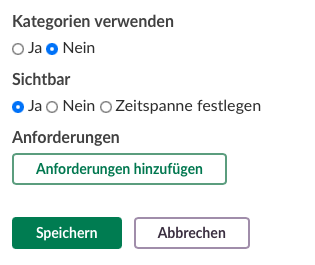
- Sichtbar – Wählen Sie Ja, Nein oder Zeitspanne festlegen, um zu steuern, wann die Diskussion für Lernende sichtbar ist.
- Anforderungen – Klicken Sie auf Anforderungen hinzufügen, um Anforderungen aus dem Kurs oder den Vorlagen des jeweiligen Bundeslandes zu verknüpfen, wenn diese eingelesen sind.
3 Diskussion
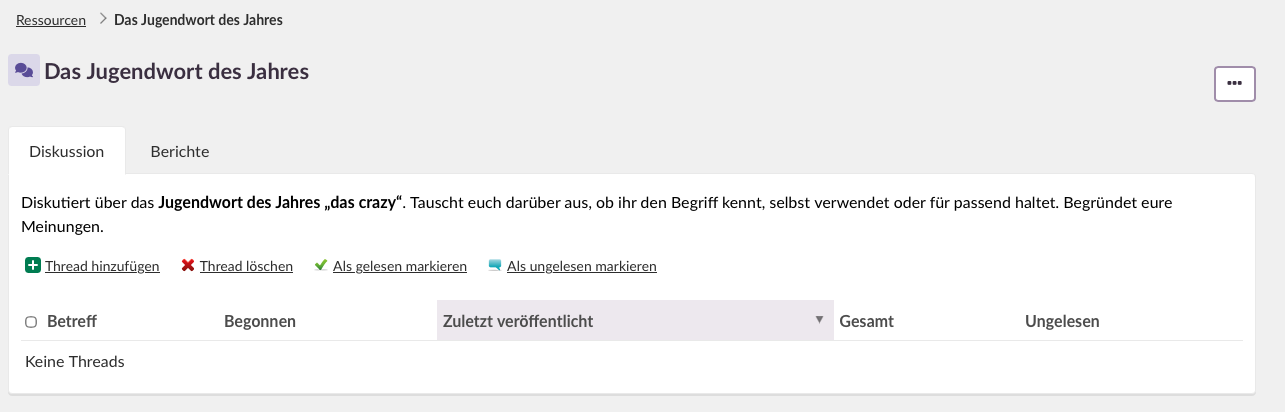
Nach dem Erstellen zeigt die Diskussion eine Übersicht aller Diskussionen an. Die Werkzeugleiste bietet folgende Funktionen:
- Neue Diskussion beginnen – Eine neue Diskussion erstellen.
- Diskussion löschen – Ausgewählte Diskussionen löschen.
- Als gelesen markieren / Als ungelesen markieren – Den Lesestatus von Diskussionen verwalten.
In der Übersicht werden Betreff, Autor, letzter Beitrag, Gesamtzahl der Beiträge und die Anzahl ungelesener Beiträge angezeigt.
3.1 Eine Diskussion beginnen
So beginnen Sie eine neue Diskussion:
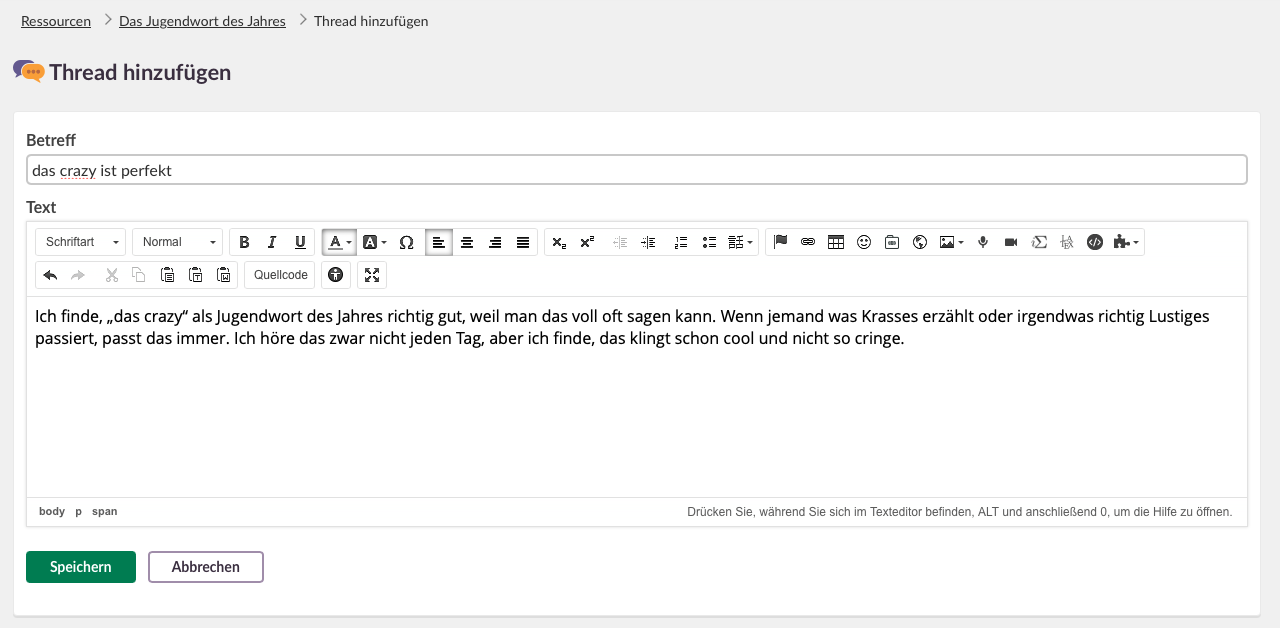
- Klicken Sie auf Neue Diskussion beginnen.
- Geben Sie einen Betreff für die Diskussion ein.
- Verfassen Sie Ihren Beitrag im Feld Text. Der Texteditor steht hierfür zur Verfügung.
- Klicken Sie auf Speichern.
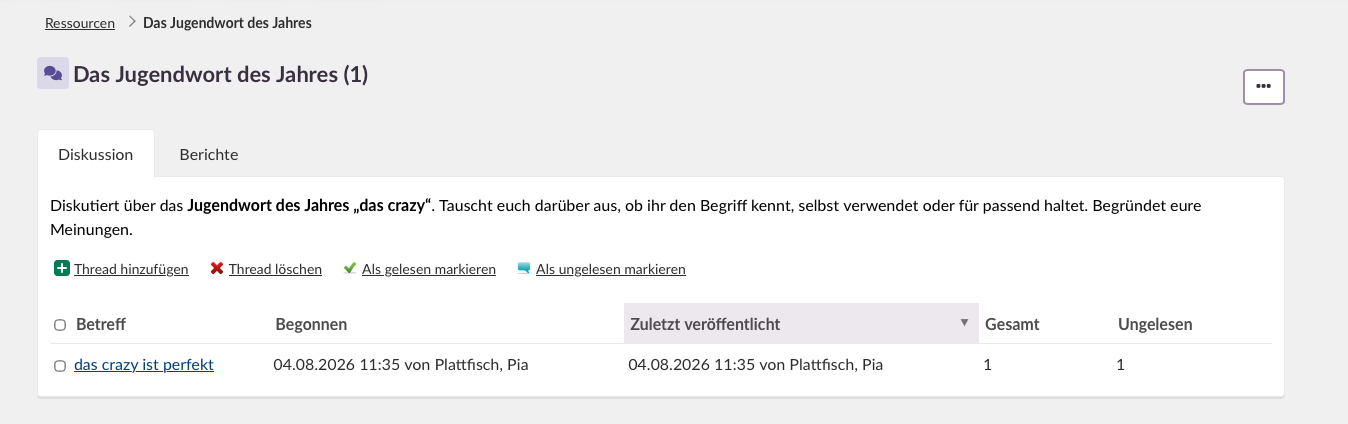
Die neue Diskussion wird mit Betreff, Autor, Datum und Anzahl der Beiträge in der Übersicht angezeigt.
3.2 Auf eine Diskussion antworten
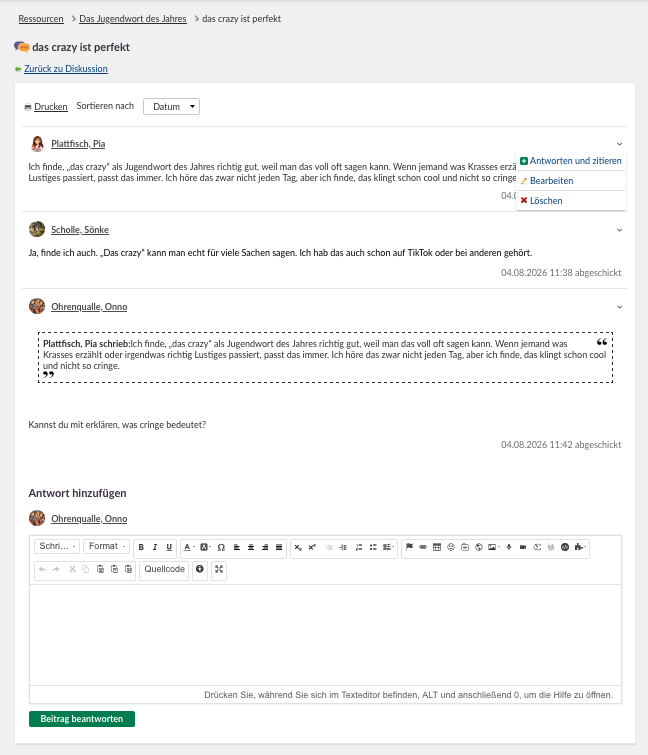
Um auf eine Diskussion zu antworten, öffnen Sie die Diskussion und verwenden Sie das Feld Antwort hinzufügen am unteren Seitenrand. Für Antworten steht der Texteditor zur Verfügung. Klicken Sie anschließend auf Antwort veröffentlichen.
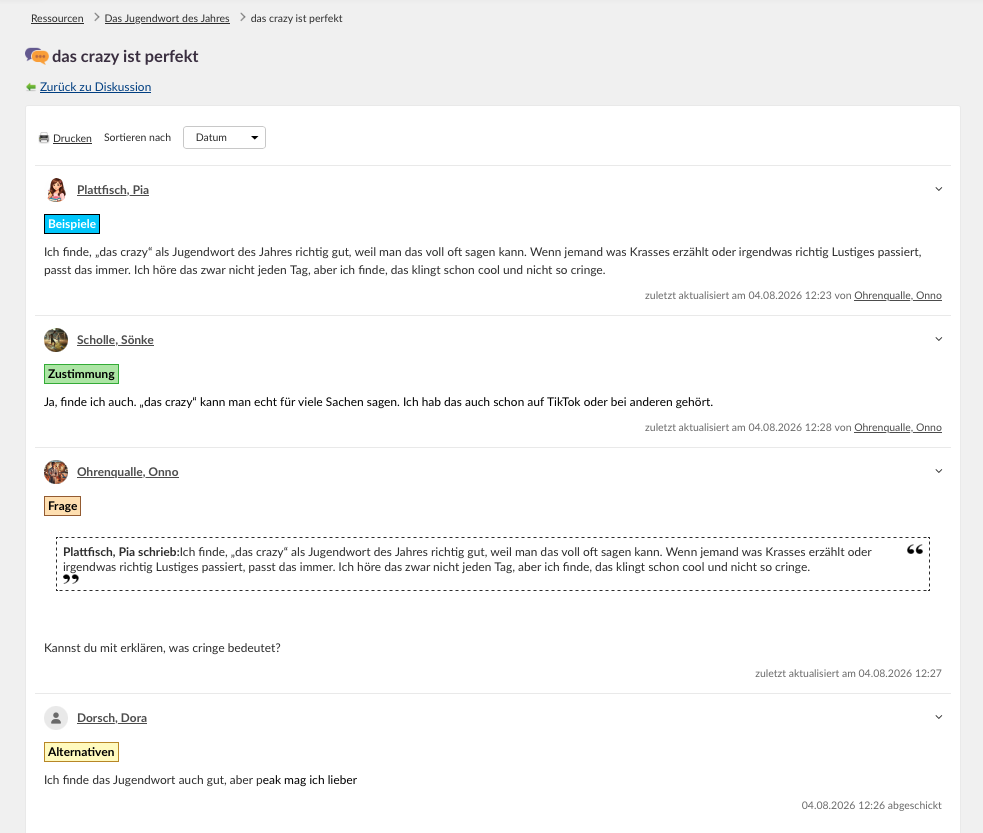
Jeder Beitrag zeigt den Namen der Autorin oder des Autors, den Inhalt des Beitrags sowie den Zeitpunkt der Veröffentlichung an. Beim Antworten können Sie an einem Beitrag, auf den Sie antworten wollen, oben rechts unter dem kleinen Pfeil Antworten und zitieren wählen, um den ursprünglichen Beitrag als Zitat in Ihre Antwort einzufügen.
Innerhalb einer Diskussion können Beiträge über das Auswahlmenü Sortieren nach sortiert werden. Verfügbare Optionen sind: Datum und Person.
3.3 Beiträge bearbeiten und löschen
Lehrkräfte können sowohl eigene Beiträge als auch Beiträge von Lernenden bearbeiten und löschen. Klicken Sie auf den Dropdown-Pfeil eines Beitrags, um folgende Optionen aufzurufen:
- Antworten und zitieren – Antwort mit dem ursprünglichen Beitrag als Zitat verfassen.
- Bearbeiten – Den Beitrag bearbeiten.
- Löschen – Den Beitrag löschen.
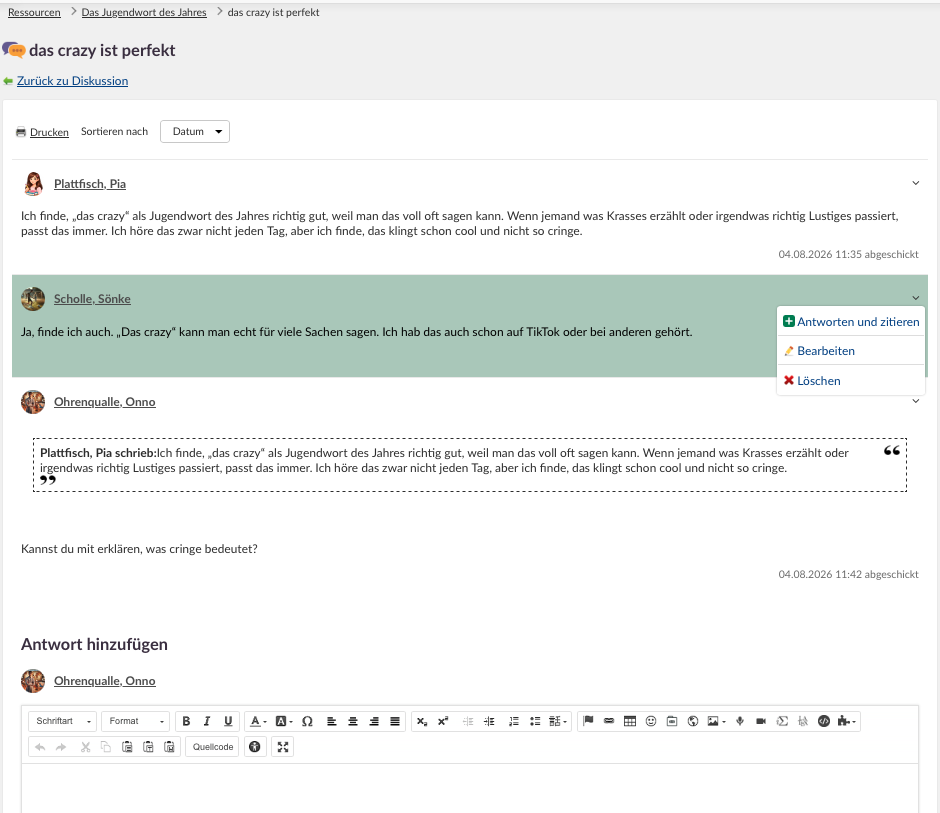
Hinweis: Hat eine Lehrkraft einen Beitrag einer lernenden Person bearbeitet oder aktualisiert, kann dieser Beitrag von der lernenden Person nicht mehr bearbeitet werden. Im Dropdown-Menü werden dann nur noch Antworten und zitieren und (innerhalb des begrenzten Bearbeitungszeitraums) Bearbeiten angezeigt. Sobald eine Lehrkraft den Beitrag geändert hat, steht die Bearbeitungsfunktion für Lernende nicht mehr zur Verfügung.

4 Kategorien verwalten
Kategorien können auch nach dem Erstellen einer Diskussion hinzugefügt oder geändert werden. So bearbeiten Sie Kategorien:
- Öffnen Sie die Diskussion und klicken Sie auf das Drei-Punkte-Menü (…).
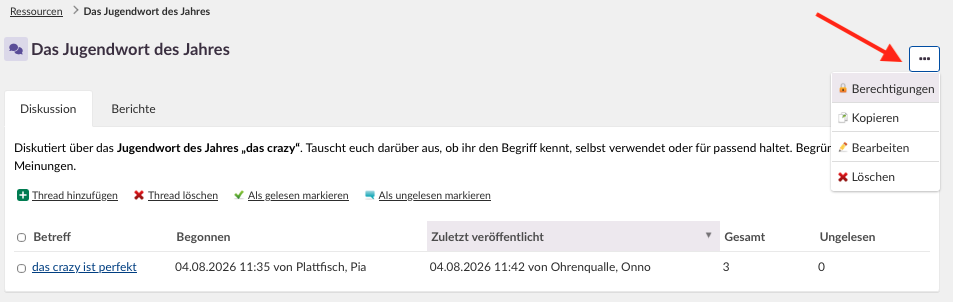
- Wählen Sie Bearbeiten, um die Einstellungen der Diskussion zu öffnen.
- Unter Kategorien verwenden können Sie Kategorien hinzufügen, umbenennen, die Farbe ändern oder Kategorien entfernen.
- Klicken Sie auf Speichern.
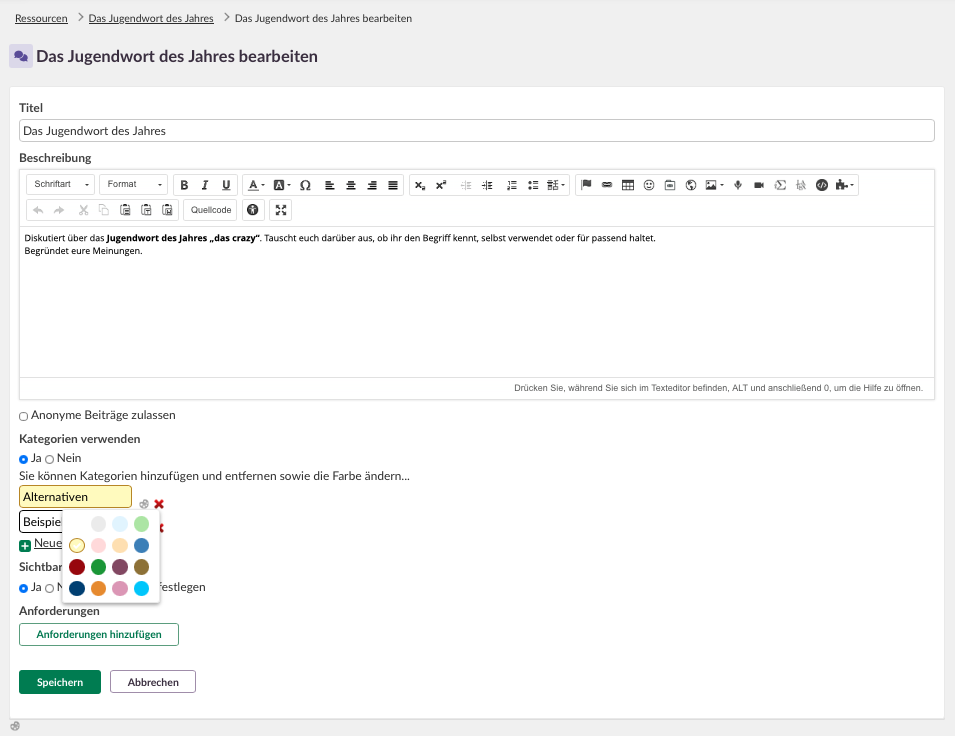
Nachdem Kategorien eingerichtet wurden, können Sie diese bestehenden Diskussionen und Antworten zuweisen, indem Sie den jeweiligen Beitrag bearbeiten. Im Bearbeitungsformular steht dafür das Auswahlmenü Kategorie zur Verfügung.
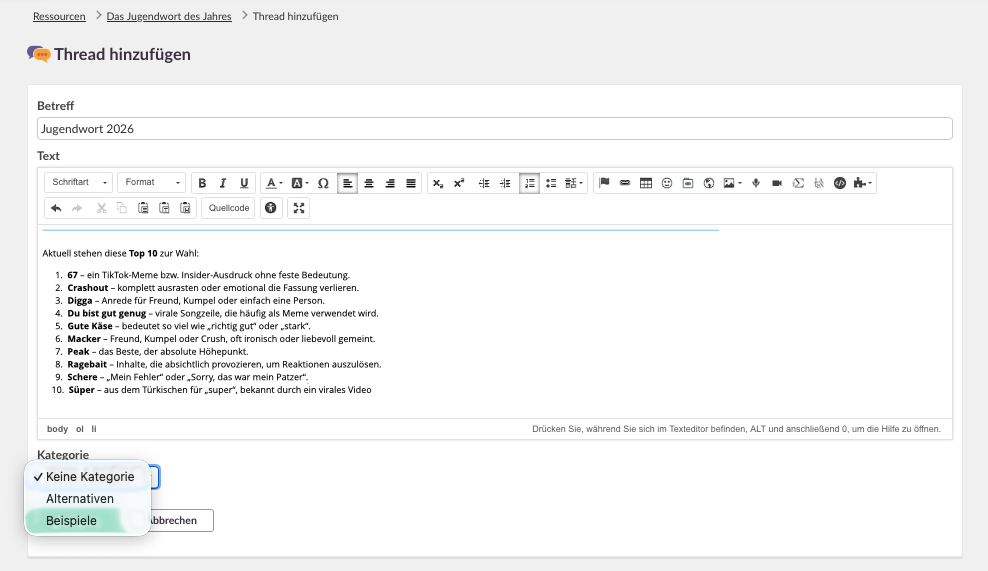
Lehrkräfte können Kategorien sowohl ihren eigenen Beiträgen als auch den Beiträgen von Lernenden zuweisen. Die Kategorien werden in der Diskussion unter jedem Beitrag angezeigt.
5 Anonyme Beiträge teilen
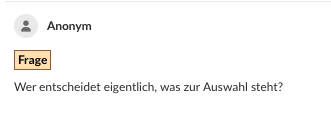
Beim Erstellen einer Diskussion können Lehrkräfte durch Aktivieren des Kontrollkästchens Anonyme Beiträge zulassen anonyme Beiträge erlauben. Ist diese Option aktiviert:
- Werden alle Beiträge mit dem Autorennamen Anonym und einem Standardprofilbild angezeigt.
- Können weder Lernende noch Lehrkräfte sehen, wer einen Beitrag veröffentlicht hat.
- Werden anonyme Beiträge nicht im Navigationspunkt Berichte berücksichtigt. Die Teilnahme an anonymen Diskussionen wird dort daher nicht angezeigt.
- Können einmal anonym veröffentlichte Beiträge nicht nachträglich einem Namen zugeordnet werden.
- Können Lehrkräfte und Administratoren anonyme Beiträge weiterhin bearbeiten oder löschen.
6 Berichte in Diskussionen
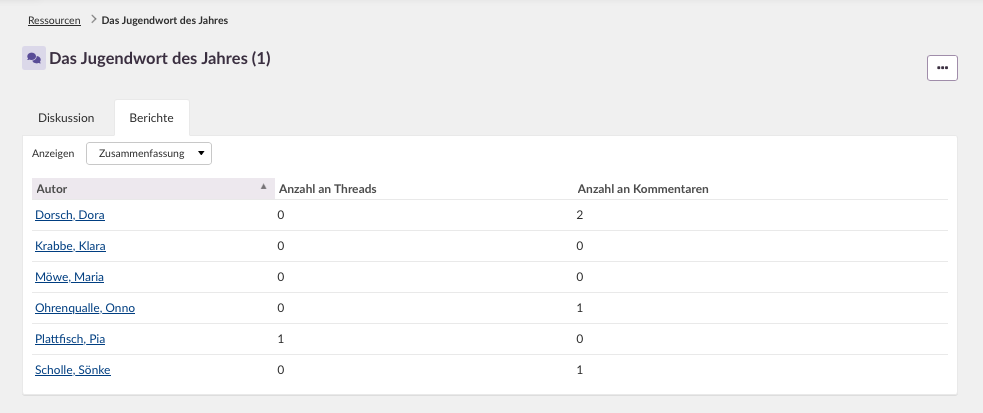
Der Navigationspunkt Berichte innerhalb der Diskussion bietet eine Übersicht über die Beteiligung an der Diskussion. Der Bericht zeigt für jede teilnehmende Person die Anzahl der begonnenen Diskussionen sowie die Anzahl der veröffentlichten Beiträge. Dies ist besonders hilfreich, wenn beispielsweise alle Lernenden verpflichtet sind, sich an einer Diskussion zu beteiligen.
Hinweis: Anonyme Beiträge werden im Bericht nicht berücksichtigt. Ist die Funktion für anonyme Beiträge aktiviert, werden entsprechende Aktivitäten im Bericht nicht angezeigt.
7 Eine Diskussion drucken
So drucken Sie eine Diskussion:
- Öffnen Sie die Diskussion, die Sie drucken möchten.
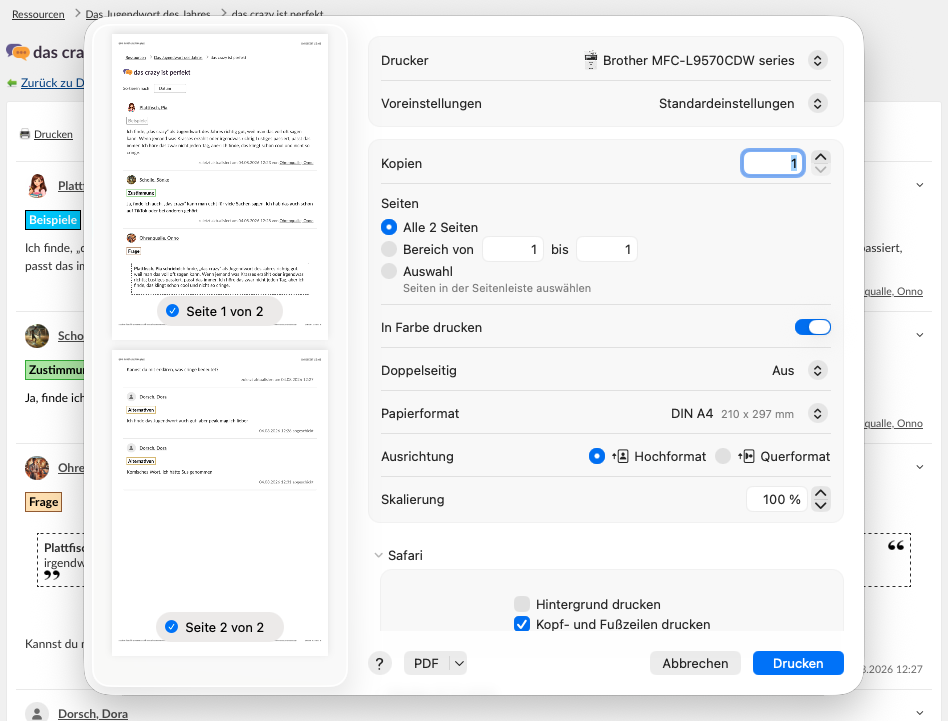
- Klicken Sie oben in der Diskussion auf Drucken.
Daraufhin öffnet sich der Druckdialog Ihres Browsers mit einer druckoptimierten Ansicht der Diskussion einschließlich aller Beiträge und Antworten. (Beispielfoto ist mit Safari geöffnet.)
Weitere Hilferessourcen
Haben Sie weitere Fragen? Wenden Sie sich zunächst an Ihre Schuladministration.
Hinweise zu Produktveröffentlichungen
Bleiben Sie über die neuesten Veröffentlichungen von itslearning informiert:
https://itslearning.com/product-updates
Servicestatus
Prüfen Sie den aktuellen Status der itslearning-Dienste:
https://status.itslearning.com/
Ideenportal
Teilen Sie Ihre Ideen und gestalten Sie die Zukunft von itslearning mit:
https://ideas.itslearning.com/
Roadmap
Werfen Sie einen Blick auf unsere Roadmap: