Ein Tag im Leben einer Grundschullehrkraft - Nutzerstory Kursfokus Klasse
itslearning für die Grundschule
Ein Tag im Leben einer Grundchullehrkraft mit dem Kursfokus Klasse
Begleiten Sie Frau Möwe dabei, wie sie mit itslearning ihre 3. Klasse der dritten Jahrgangsstufe durch einen kompletten Schultag begleitet — vom morgendlichen Matheunterricht bis zum Kunstunterricht am Nachmittag.
★
Ein Kurs für alle Fächer
Mathematik, Deutsch, Kunst — alles an einem Ort. Kein Wechsel zwischen Kursen.
▣
Visuelle Navigation
Farbenfrohe Bilder helfen jungen Lernenden dabei, ihr Fach zu finden — ganz ohne Lesen.
▲
Wächst mit der Klasse mit
Beginnen Sie einfach für Jahrgangsstufe 1. Ergänzen Sie Funktionen und Eigenschaften, wenn sich die Lernenden weiterentwickeln.
Frau Möwes Tagesübersicht
Vor Schulbeginn
Kurs mit Kursfokus Klasse mit farbenfrohen Themen für jedes Fach einrichten.
08:15
Mathematik-Ressource für Lernende sichtbar machen und an den Anfang verschieben.
08:30
Die Lernenden tippen das Bild an, finden die Aufgaben und können direkt beginnen.
09:45
Unfertige Themen werden ausgeblendet und die Ansicht der Lernenden überprüfen.
10:30
Pläne werden für eine strukturierte Deutschstunden verwenden.
11:45
Oberfläche wird durch Ausblenden des Kursmenüs für jüngere Lernende vereinfacht.
13:00
Themen werden neu anordnen, um den Plan für den Nachmittag anzupassen.
14:30
Thema Sachkunde wird abgeschlossen und an den Anfang verschoben — bereit für morgen.
● Vor dem Schultag
● Vor dem Schultag
1 Ein Kurs für alles
Frau Möwe unterrichtet die dritte Jahrgangsstufe an einer Grundschule. Ihre Lernenden sind 6–9 Jahre alt und benötigen eine einfache, visuelle Möglichkeit, ihre Schulaufgaben zu finden. Statt für jedes Fach separate Kurse zu erstellen, verwendet sie einen Kursfokus Klasse, der Mathematik, Deutsch, Sachkunde und Kunst an einem einzigen Ort zusammenführt.
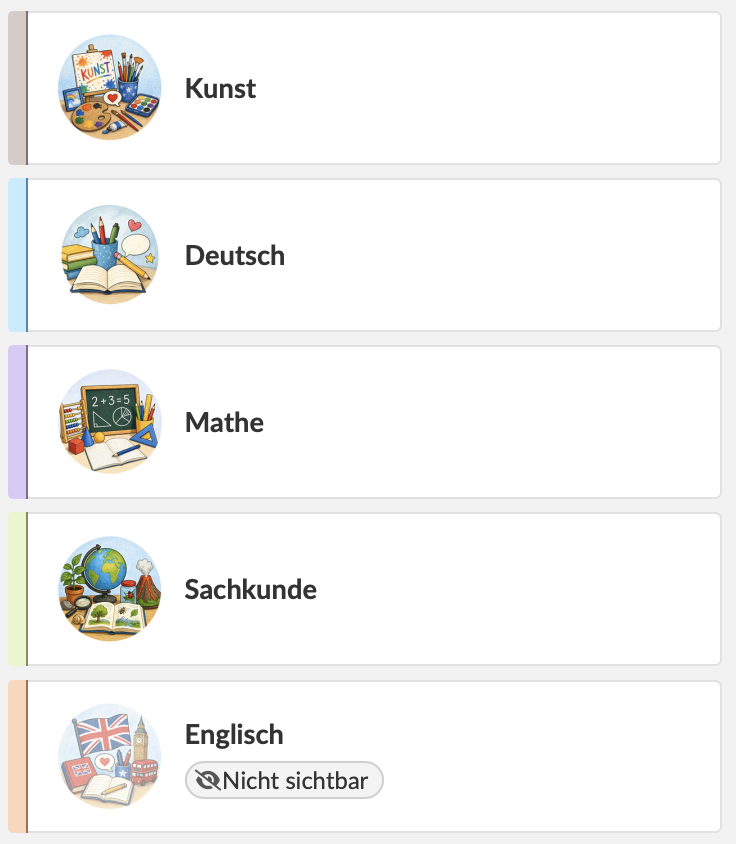
Jedes Fach ist ein Thema mit eigener Farbe und eigenem Bild. Ihre Lernenden tippen auf das Bild, das sie erkennen — zum Finden des richtigen Fachs ist kein Lesen erforderlich.
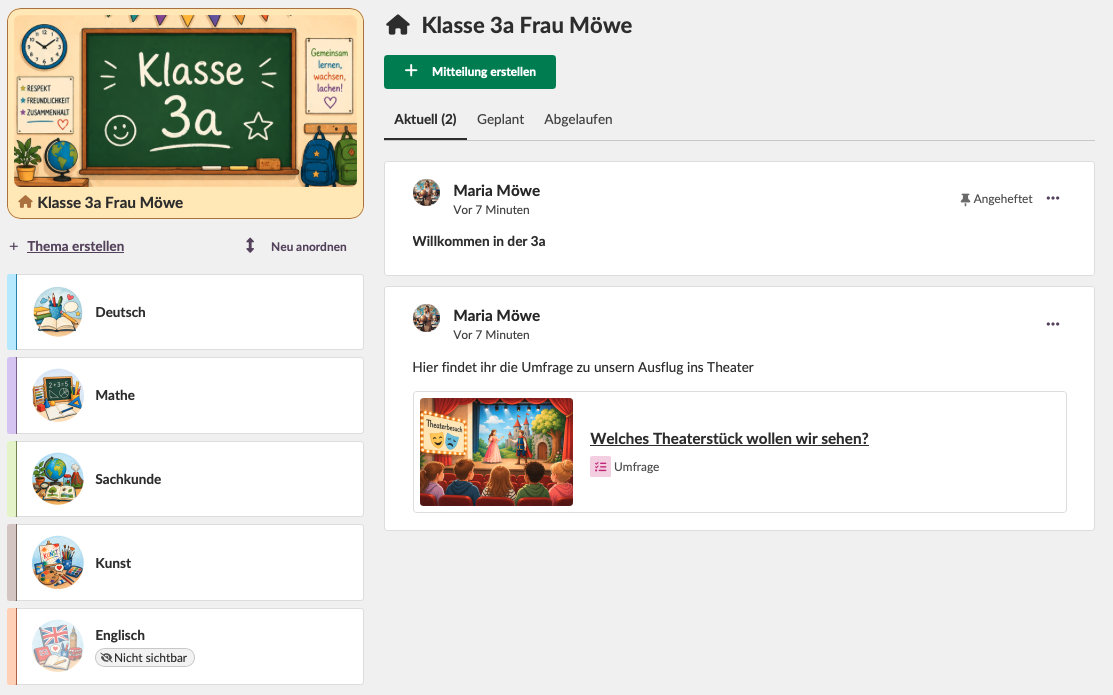
Warum das wichtig ist: Jüngere Lernende navigieren visuell. Ein einzelner Kurs mit bildbasierten Themen entfernt die Komplexität des Wechsels zwischen separaten Kursen. Lernende, die noch nicht flüssig lesen können, finden ihr Fach trotzdem eigenständig.
● 08:15 — Vorbereitung am Morgen
2 Eine Mathematik-Ressource sichtbar machen
Die Schule beginnt in 15 Minuten. Frau Möwe hat bereits früher in der Woche eine Test-Ressource mit dem Namen Wochen-Knobelaufgabe vorbereitet und bis heute unsichtbar gehalten. Sie navigiert zum Abschnitt Ressourcen, öffnet den Themenordner Mathe und wählt im Drei-Punkte-Menü der Ressource Sichtbar machen aus. Die Ressource ist nun sofort für Lernende sichtbar.
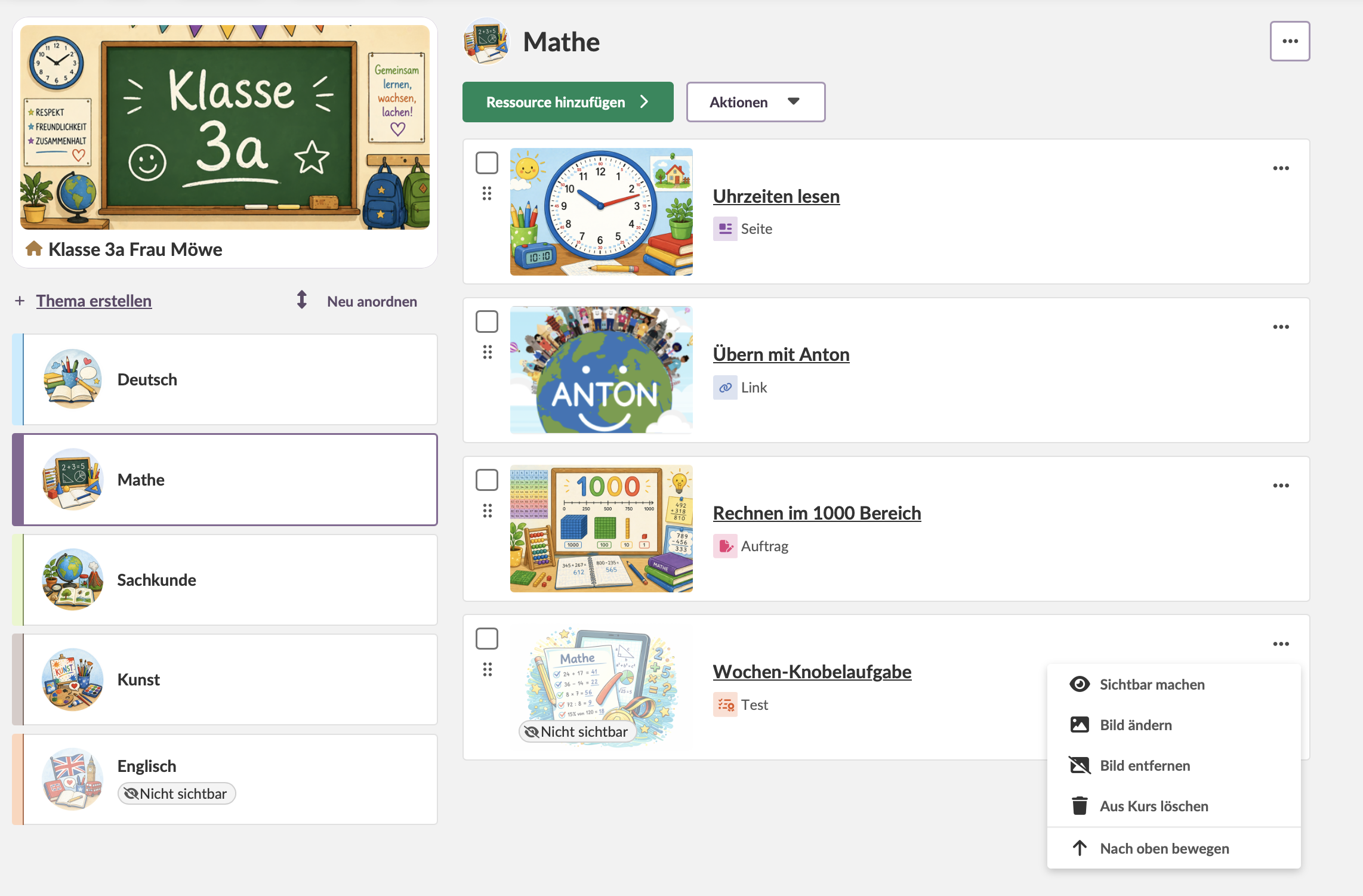
Sie möchte, dass Übern mit Anton oben in der Liste erscheint, damit Lernende es zuerst sehen. Durch ein kurzes Ziehen des Griffs wird die Ressource an die richtige Position verschoben. Fertig — die Lernenden sehen sie zuerst, wenn sie das Thema Mathe öffnen.
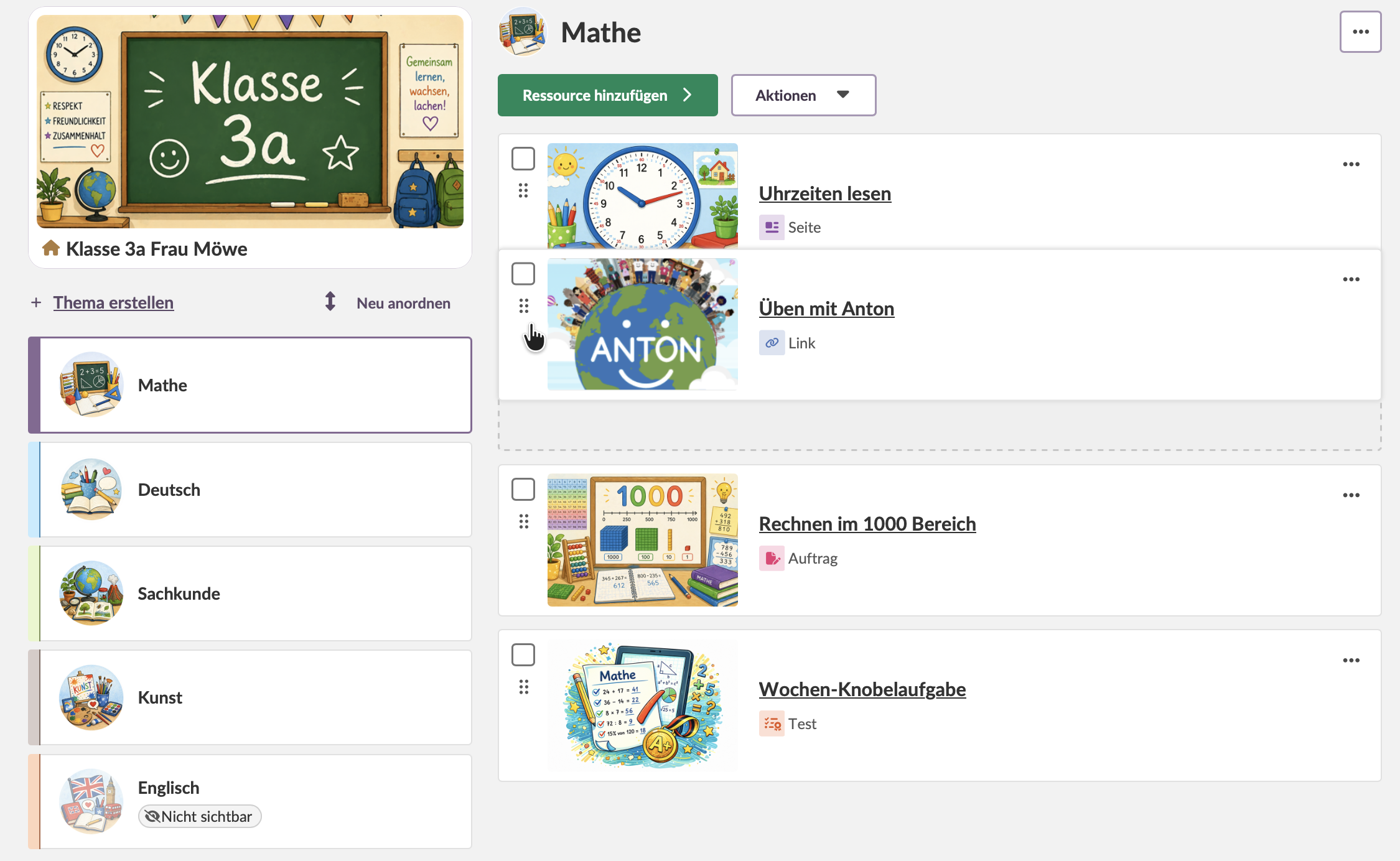
Wussten Sie schon? Sie können Ressourcen auch mit Nach oben bewegen und Nach unten verschieben im Drei-Punkte-Menü neu anordnen — besonders praktisch auf Tablets und Touchscreens.
● 08:30 — Erste Unterrichtsstunde: Mathe
3 Lernende finden ihre Aufgaben
Die Lernenden melden sich an und sehen die Klasse von Frau Möwe auf ihrem Dashboard. Sie tippen auf das Bild Mathe im Themenbereich und finden Üben mit Anton oben in der Liste vor. Keine Menüs zur Navigation, kein Wechsel zwischen Kursen — einfach antippen und starten.
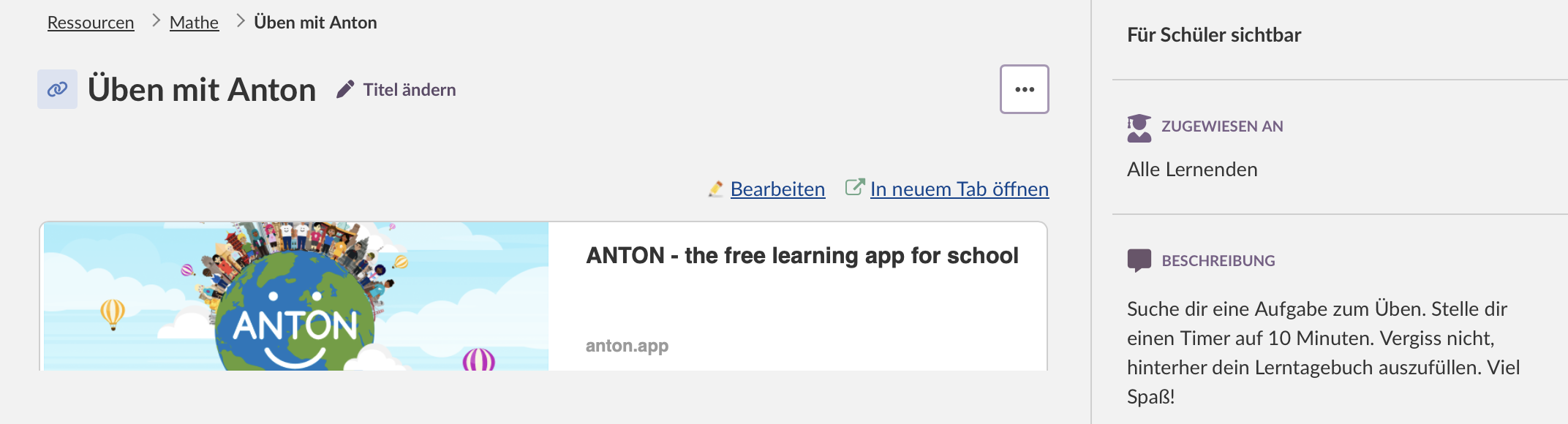
Wenn Lernende fertig sind und zurückgehen möchten, führt der Navigationspfad direkt zurück zum Thema — nicht zu einer verwirrenden Ressourcenseite.
Was passiert, wenn Sie einem Navigationspfad folgen?
Lehrkraft
Navigationspfade führen zum Abschnitt Ressourcen. Um zur Themenansicht zurückzukehren, wählen Sie Übersicht in der Kursnavigationsleiste.
Lernende
Navigationspfade führen zurück zu dem Thema, in dem gearbeitet wurde. Die Nutzung bleibt einfach und vertraut.

● 09:45 — Vorausplanung
4 Ausblenden, was noch nicht fertig ist
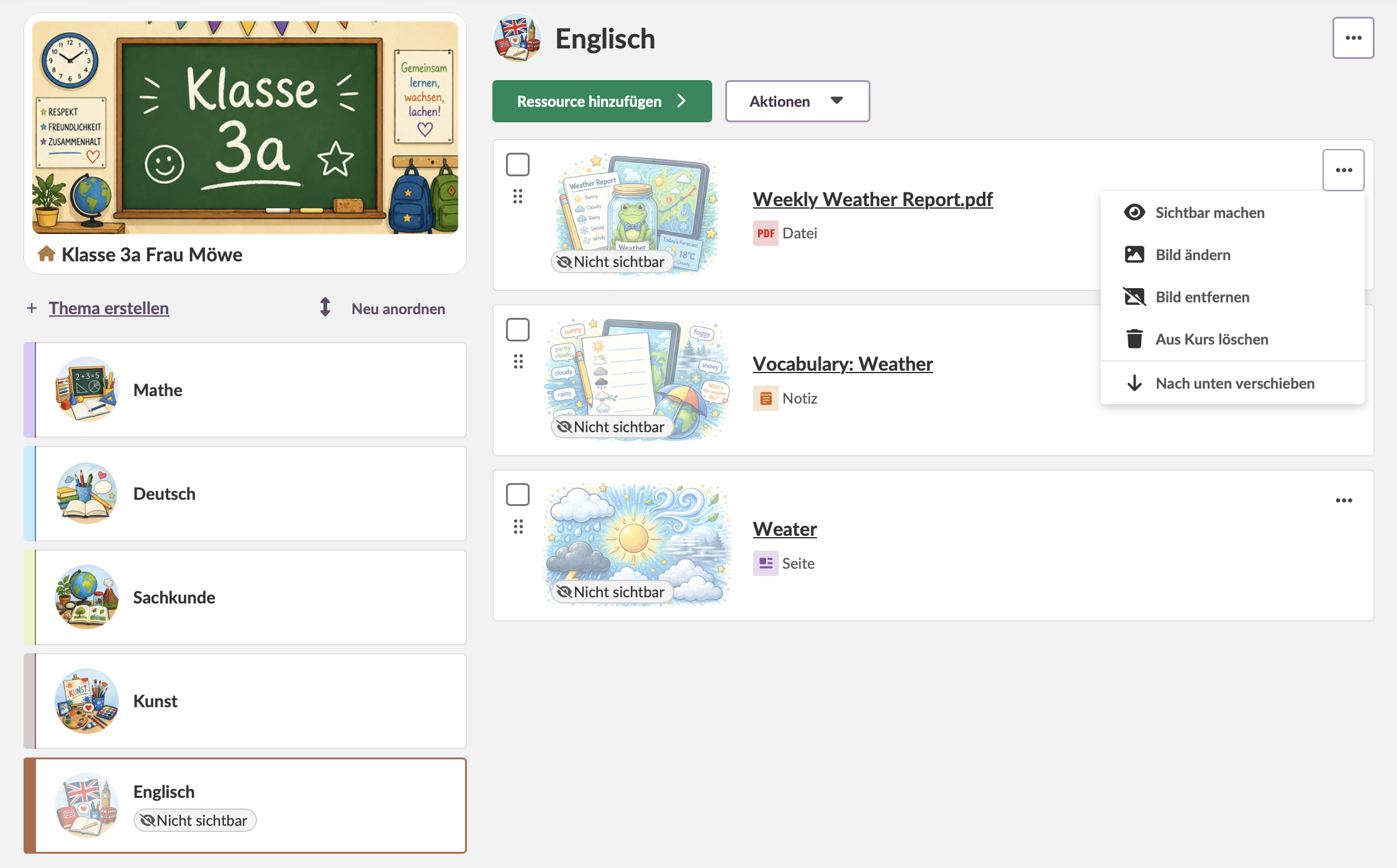
Frau Möwe hat bereits begonnen, die Materialien für die nächste Woche vorzubereiten, aber sie sind noch nicht fertig. Sie öffnet das Drei-Punkte-Menü des Themas Englisch und wählt Unsichtbar machen. Das Thema bleibt für sie sichtbar, verschwindet jedoch vollständig aus der Ansicht der Lernenden.
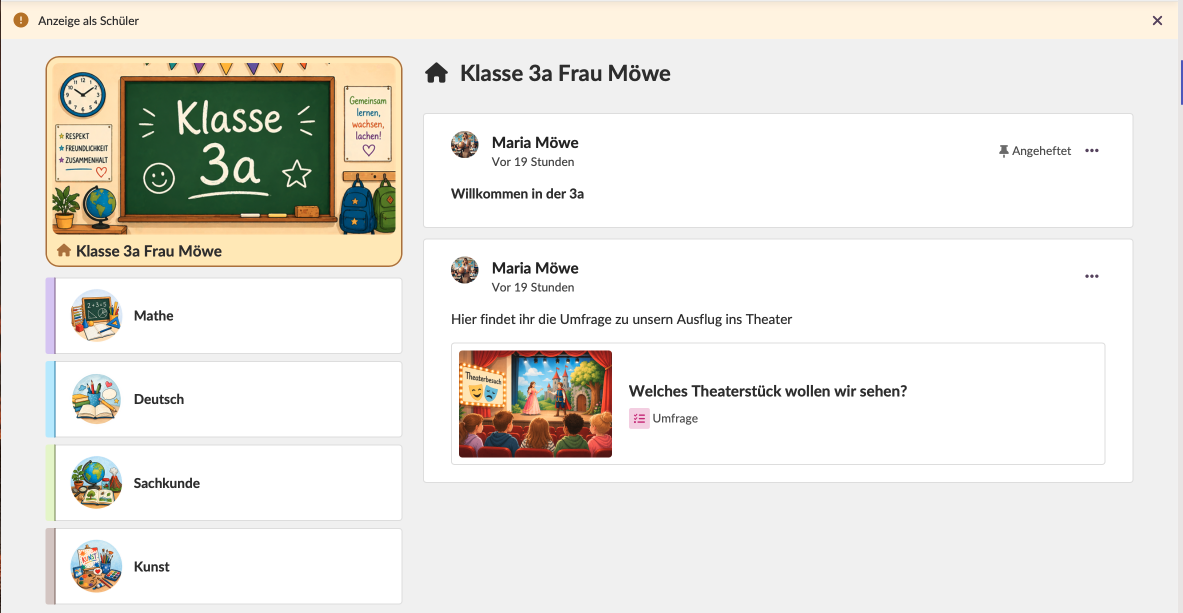
Sie kann dies jederzeit mit der Schüleransicht überprüfen, um genau zu sehen, was ihre Klasse sieht. Ein gelber Hinweis erinnert sie daran, dass sie eine Vorschau betrachtet, und mit einem Tipp kehrt sie zur Lehrkraftansicht zurück.
Hinweis: Sie können auch einzelne Ressourcen innerhalb eines Themas ausblenden. Wählen Sie das Drei-Punkte-Menü auf einer beliebigen Ressourcenkarte und wählen Sie Unsichtbar machen. Um mehrere Ressourcen gleichzeitig zu aktualisieren, verwenden Sie die Kontrollkästchen und das Dropdown-Menü Aktionen.
● 10:30 — Strukturiertes Lernen mit Plänen
5 Eine geführte Mathematikstunde
Einige Fächer funktionieren besser mit strukturierten Schritt-für-Schritt-Lektionen statt mit einer Liste einzelner Ressourcen. Für Deutsch hat Frau Möwe die Themenanzeige auf Pläne anzeigen eingestellt. Jeder Plan repräsentiert eine Arbeitswoche, zum Beispiel „Wochenplan 1 Geschichten schreiben“ oder „Wochenplan 2 Rechtschreibung üben“, und die Lernenden arbeiten den Plan der Reihe nach durch.
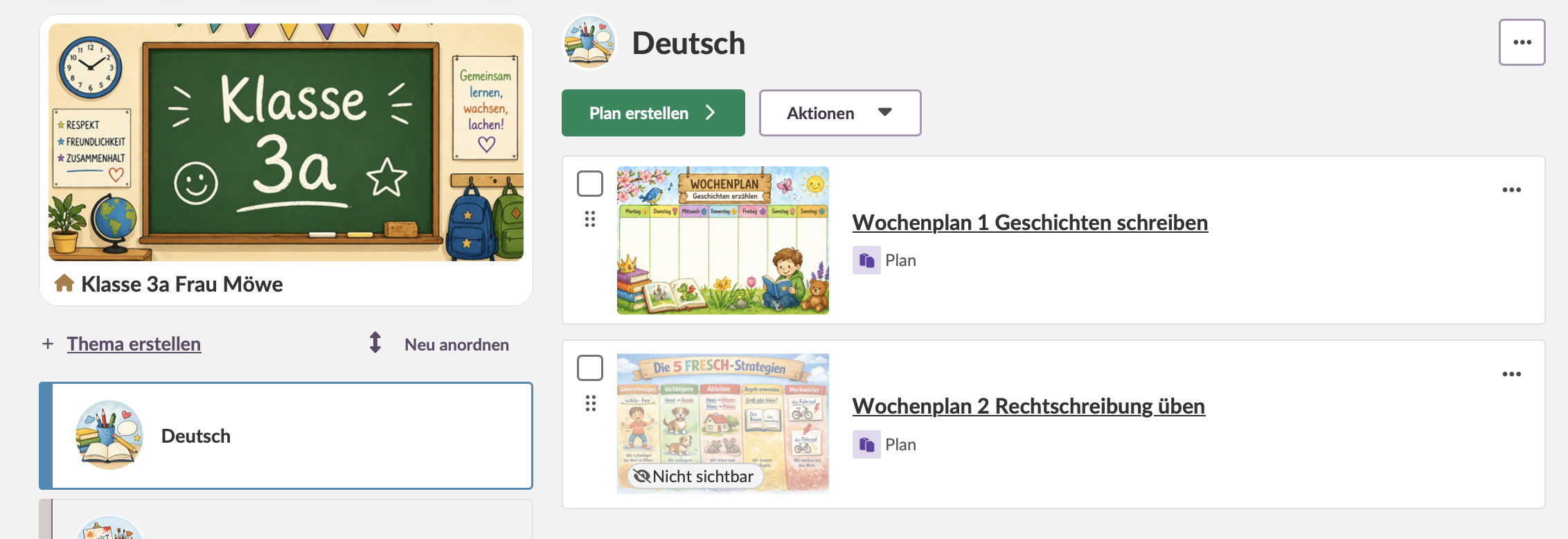
Frau Möwe kann flexibel kombinieren: Deutsch verwendet Pläne anzeigen für strukturierte Wochenlektionen, während Mathe Ressourcen anzeigen für flexible Aktivitäten wie Links, Seiten und Aufgaben verwendet. Jedes Thema kann unabhängig konfiguriert werden.
| Ressourcen anzeigen | Pläne anzeigen | |
|---|---|---|
| Am besten geeignet für | Tägliche Aufgaben, Arbeitsblätter, flexible Aktivitäten | Strukturierte Lektionen, geführte Abläufe |
| Ansicht für Lernende | Eine flache Liste von Ressourcenkarten | Plankarten, die auf einer einzelnen Planseite geöffnet werden |
| Beispiel | Mathe: Links, Seiten und Aufgaben | Deutsch: „Wochenplan 1 Geschichten schreiben“ |
| Kann gewechselt werden? | Ja — ändern Sie die Einstellung Themenanzeige jederzeit durch Bearbeiten des Themas. | |
Hinweis: Das Erstellen eines Plans innerhalb eines Themenordners ändert nicht die Einstellung der Themenanzeige. Wenn das Thema auf Ressourcen anzeigen eingestellt ist, sehen Lernende weiterhin Ressourcen, auch wenn im Hintergrund Pläne vorhanden sind.
● 11:45 — Einfachheit beibehalten
6 Den Kurs an die Altersgruppe anpassen
Die Lernenden der dritten Jahrgangsstufe von Frau Möwe benötigen nicht das vollständige Kursmenü mit Navigationspunkten für Ressourcen, Pläne und Berichte. Unter Kurseigenschaften und Funktionen hat sie das Kursmenü für Lernende deaktiviert. Ihre Klasse navigiert ausschließlich über den Themenbereich und die Navigationspfade — die einfachstmögliche Nutzung.

Im nächsten Jahr, wenn ihre Lernenden mehr Erfahrung haben, kann sie das Kursmenü und die Ressourcenseite aktivieren, um ihnen mehr Eigenständigkeit zu ermöglichen.
So entwickeln sich die Einstellungen von Frau Andersen gemeinsam mit ihren Lernenden
Jahrgangsstufe 1–2: Themen nur mit Bildern. Kursmenü ausgeblendet. Keine Ressourcenseite.
Jahrgangsstufe 3–4: Themen mit Bildern und Text.
Jahrgangsstufe 5+: Vollständige Kursfunktionen. Kursmenü sichtbar. Ressourcenseite aktiviert.
● 13:00 — Nachmittag: Kunst und Werken
7 Den Tagesablauf neu anordnen
Nach dem Mittagessen beginnt der Nachmittag mit Kunst. Frau Möwe wählt oben im Themenbereich Neu anordnen und zieht Kunst an den Anfang der Liste, damit es das Erste ist, was ihre Lernenden sehen, wenn sie zurückkehren.
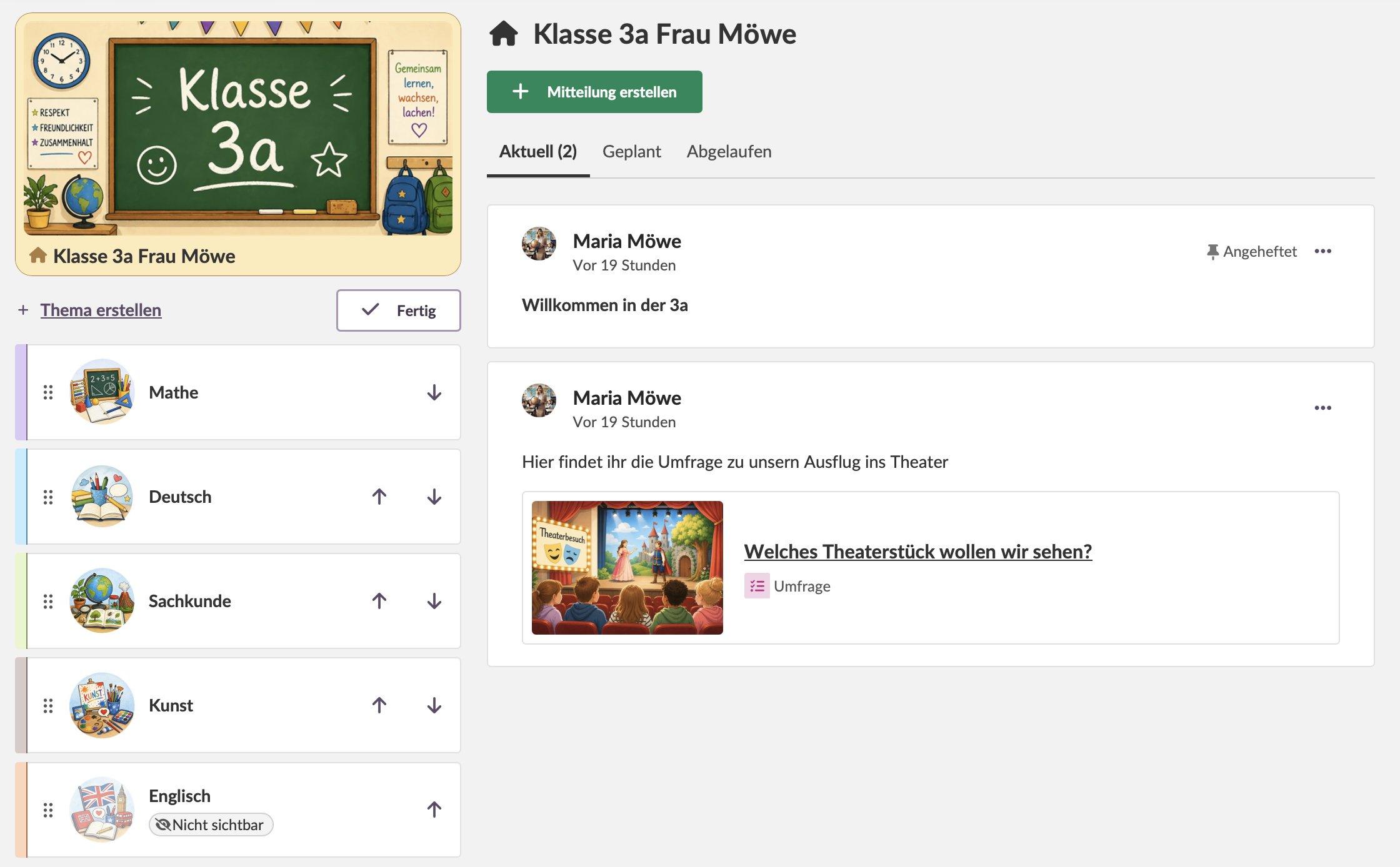
Die Änderung wird sofort übernommen. Kein Speichern erforderlich — sobald sie Fertig auswählt, ist die neue Reihenfolge bereits gespeichert.
Hinweis: Sie können Themen auch mit den Pfeiltasten nach oben und unten neu anordnen — eine praktische Alternative für Tastaturnutzende und Touchgeräte.
● 14:30 — Ende des Schultags
8 Bereit für morgen
Bevor sie geht, fügt Frau Möwe die letzte Ressource zum Thema Englisch hinzu, das sie diese Woche erstellt hat. Nachdem das Thema nun vollständig ist, macht sie es sichtbar und wählt Neu anordnen, um Englisch an den Anfang der Liste zu ziehen — das Erste, was ihre Lernenden morgen früh nach der Anmeldung sehen werden.
Alles befindet sich an einem Ort. Ein Kurs, eine Anmeldung für die Lernenden. Morgen wird ihre Klasse itslearning öffnen, auf ein Bild tippen und direkt mit der Arbeit beginnen.
Bereit, einen eigenen Kursfokus Klasse einzurichten?
Vollständige Anleitung zum Erstellen und Verwalten eines Kurses lesen.
Kursfokus Klasse (Lehrkraft) →Die dargestellten Funktionen und Eigenschaften sind Teil eines Projekts im Rahmen des German Development Project (GDP), einer Kooperation zwischen vier deutschen Bundesländern und itslearning mit dem Ziel, die digitale Bildung in Deutschland durch maßgeschneiderte Produktentwicklungen zu verbessern.
Klicken Sie hier, um mehr über die GDP-Roadmap und weitere zu erwartende Funktionen und Eigenschaften zu erfahren.
Für deutschsprachige Lesende: Klicken Sie hier, um weitere Informationen zum Projekt im Rahmen des German Development Project zu erhalten.
#Klasse #Kursfokus #Tag #Leben