Einen Test erstellen - Basisartikel (Lehrkräfte)
INHALTSVERZEICHNIS
- 1 Übersicht
- 2 Testeinstellungen
- 3 Fragen verwalten
- 4 Fragengruppen
- 5 Gemeinsame Elemente von Fragen
- 6 Übergreifende Einstellungen für Fragetypen
- 7 Fragetypen
- 8 Bewertungsübersicht
- 9 Ergebnisse
- 10 Barrierefreiheit
1 Übersicht
Das itslearning-Test-Tool unterstützt acht Fragetypen. Der Testeditor ist in vier Registerkarten organisiert:
- Test: allgemeine Testeinstellungen (siehe 2 Testeinstellungen).
- Fragengruppen: Fragen in Gruppen mit optionaler zufälliger Auswahl organisieren (siehe 3A Fragengruppen).
- Fragen: einzelne Fragen hinzufügen, bearbeiten und verwalten (siehe 3 Fragen verwalten).
- Ergebnisse — Abgaben und Punktzahlen von Lernenden anzeigen (siehe 8 Ergebnisse und Bewertung).
Jeder Fragetyp verfügt über gemeinsame Elemente (Editor, Anforderungen, Punktzahl und Rückmeldung), während einige Typen zusätzliche Einstellungen wie negative Punktevergabe, benutzerdefinierte Gewichtung oder manuelle Bewertung bieten.
Die verfügbaren Fragetypen sind:
| Fragetyp | Beschreibung | Teilbewertung | Negative Punkte |
|---|---|---|---|
| Entweder/Oder | Eine von zwei vorgegebenen Antworten auswählen | Nein | Nein |
| Multiple-Choice | Eine richtige Antwort aus einer Liste auswählen | Nur mit benutzerdefinierter Gewichtung | Nein |
| Offene Antwort | Freitext eingeben, Bewertung über Schlüsselwörter oder manuell | Ja | Nein |
| Lückentext | Einen Text durch Eingabe fehlender Wörter vervollständigen | Ja | Ja |
| Auswahlfrage | Einen Text durch Auswahl von Wörtern aus Dropdown-Listen vervollständigen | Ja | Ja |
| Reihenfolge | Elemente in die richtige Reihenfolge bringen | Ja | Nein |
| Übereinstimmung | Elemente aus zwei Spalten einander zuordnen | Ja | Nein |
| Auswahlpunkt | Auf den richtigen Bereich eines Bildes klicken | Ja | Ja |
2 Testeinstellungen
Die Registerkarte Test enthält die allgemeinen Einstellungen für den Test. Diese steuern Sichtbarkeit, Fristen, Bewertungsoptionen und die Anzeige der Ergebnisse für Lernende.
2.1 Sichtbarkeit
Standardmäßig ist ein neuer Test für Lernende nicht sichtbar. Der Sichtbarkeitsstatus wird oben auf der Einstellungsseite angezeigt. Wählen Sie das Augensymbol, um ihn ohne Zeitplanung sichtbar zu machen.
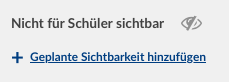
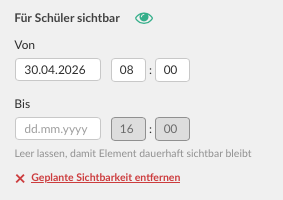
Wählen Sie Geplante Sichtbarkeit hinzufügen, um einen Zeitraum festzulegen, in dem der Test automatisch sichtbar wird.
2.2 Abgabefrist
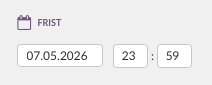
Legen Sie eine Frist fest, indem Sie Datum und Uhrzeit eingeben. Nach Ablauf können Lernende keine Versuche mehr abgeben.
2.3 Hausaufgabe
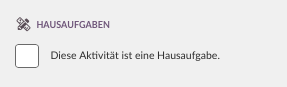
Aktivieren Sie Diese Aktivität ist eine Hausaufgabe, um den Test als Hausaufgabe zu kennzeichnen. Dies wird in der Aufgabenliste der Lernenden entsprechend angezeigt.
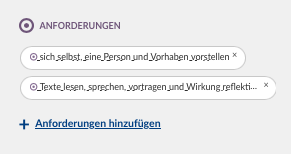
2.4 Anforderungen
Anforderungen können auf Testebene hinzugefügt werden. Sie werden als Tags angezeigt und können entfernt werden. Wählen Sie Anforderungen hinzufügen, um passende Einträge auszuwählen.
Diese Anforderungen stehen anschließend auch auf Fragenebene zur Verfügung.
2.5 Zuweisung an
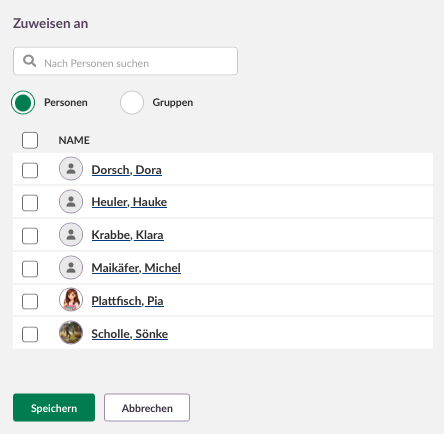
Standardmäßig ist der Test allen Kursteilnehmenden zugewiesen. Wählen Sie Ändern, um ihn bestimmten Gruppen oder Personen zuzuweisen.
2.6 Beurteilungsskala
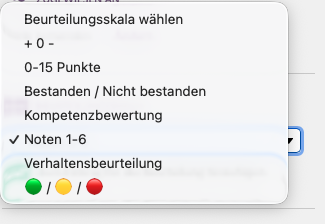
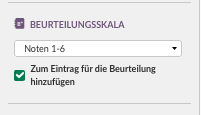
Wählen Sie eine Bewertungsskala aus. Diese bestimmt, wie die erreichte Punktzahl in eine Bewertung umgerechnet wird.
Zur Bewertung hinzufügen: Fügt das Ergebnis dem Notenbuch hinzu.
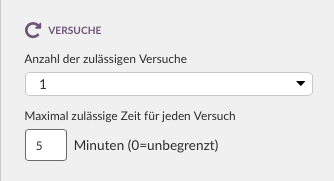
2.7 Versuche
Anzahl erlaubter Versuche: Legen Sie fest, wie oft der Test durchgeführt werden darf.
Maximale Bearbeitungszeit: Zeitlimit in Minuten (0 = unbegrenzt).
2.8 Testsicherheit
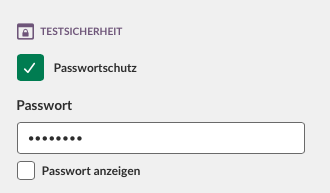
Passwortschutz: Ist diese Option aktiviert, wird ein Feld Passwort angezeigt, in das die Lehrkraft das erforderliche Passwort eingibt. Über das Kontrollkästchen Passwort anzeigen kann die Lehrkraft das eingegebene Passwort überprüfen.
Öffnet eine lernende Person einen passwortgeschützten Test, wird sie aufgefordert: "Geben Sie das Passwort ein, um diesen Test zu öffnen." Die Person muss das richtige Passwort eingeben und Weiter auswählen, um den Test zu starten. Außerdem stehen das Kontrollkästchen Passwort anzeigen und die Schaltfläche Abbrechen zur Verfügung.
2.9 Ergebnis und Feedback
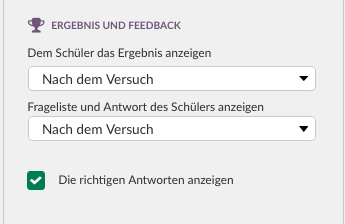
Mit diesen Einstellungen legen Sie fest, welche Informationen Lernenden nach Abschluss des Tests angezeigt werden.
Ergebnis für Lernende anzeigen: Wählen Sie im Auswahlmenü aus, wann Lernenden ihre Punktzahl angezeigt wird (z. B. Nach dem Versuch).
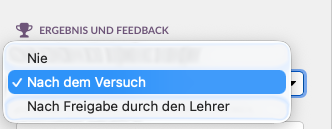
Fragenliste und Antworten der Lernenden anzeigen: Wählen Sie im Auswahlmenü aus, wann Lernende die Fragenliste und ihre eigenen Antworten sehen können (z. B. Nach dem Versuch).
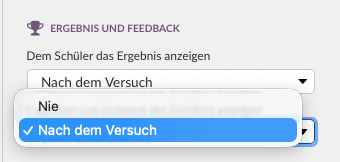
Richtige Antworten anzeigen: Ist diese Option aktiviert, werden Lernenden die richtigen Antworten zusammen mit ihren eigenen Antworten angezeigt. Beachten Sie, dass Feedback auf Fragenebene (siehe Abschnitt 5.4 Feedback) auch dann angezeigt wird, wenn diese Einstellung deaktiviert ist.
2.10 Anonyme Abgabe
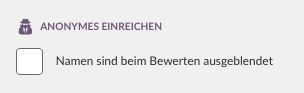
Namen während der Bewertung ausblenden: Der Name der lernenden Person wird in der Ergebnisliste sowohl bei abgegebenen als auch bei laufenden Versuchen durch eine zufällige Zeichenfolge ersetzt. Auch das Profilbild wird durch das Standardprofilbild ersetzt.Beim Exportieren der Ergebnisse werden die Namen der Lernenden durch dieselben zufälligen Zeichenfolgen ersetzt.
Jeder lernenden Person ist eine bestimmte zufällige Zeichenfolge zugeordnet. Daher wird dieselbe Zeichenfolge angezeigt, wenn sie denselben Test mehrfach durchführt. Bei unterschiedlichen Tests und Aufträgen ändert sich die zufällige Zeichenfolge. Dies ist eine Sicherheitsfunktion, die verhindert, dass Lernende nachverfolgt werden können.
3 Fragen verwalten
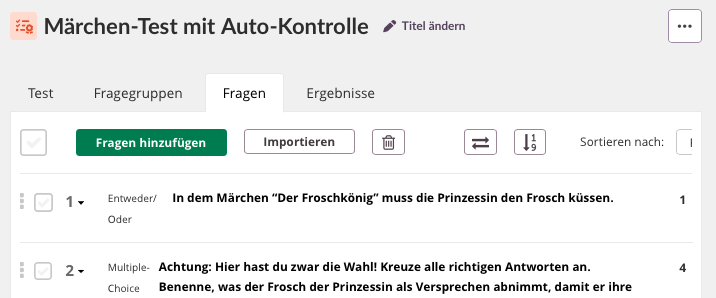
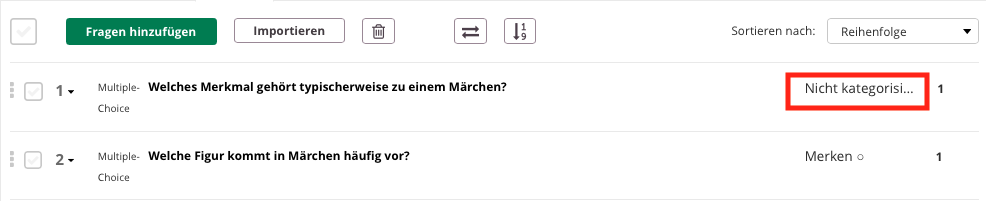
Im Navigationspunkt Fragen werden alle Fragen des Tests angezeigt. Für jede Frage werden ein Ziehpunkt, eine Nummer mit Auswahlmenü, die Bezeichnung des Fragetyps, der Fragetext, die zugewiesene Fragengruppe (oder „Nicht gruppiert“) sowie der Punktwert angezeigt. Die Ansicht enthält eine Seitennavigation und das Auswahlmenü Anzeigen, über das Sie festlegen können, wie viele Fragen pro Seite angezeigt werden.
3.1 Fragen hinzufügen
Die Werkzeugleiste am oberen Rand des Navigationspunkts Fragen enthält folgende Optionen:
- Fragen hinzufügen — eine neue Frage manuell hinzufügen, indem Sie den Fragetyp auswählen.
- Importieren — Fragen aus anderen Tests oder aus einer Datei im IMS-QTI-Format importieren (siehe Abschnitt 3.6 Fragen importieren).
- Löschen (Papierkorbsymbol) — ausgewählte Fragen löschen.
3.2 Fragennavigation | |

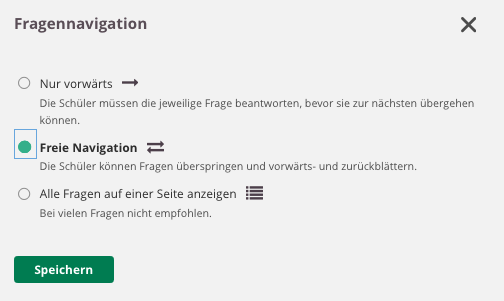
Wählen Sie in der Werkzeugleiste das Symbol Fragennavigation aus, um festzulegen, wie Lernende zwischen den Fragen wechseln können.
Drei Optionen stehen zur Verfügung:
- Nur vorwärts — Lernende müssen eine Frage beantworten, bevor sie zur nächsten Frage wechseln können.
- Freie Navigation (Standard) — Lernende können Fragen überspringen sowie vor- und zurücknavigieren.
- Alle Fragen auf einer Seite anzeigen — alle Fragen werden auf einer einzigen Seite angezeigt. Diese Option wird bei einer großen Anzahl von Fragen nicht empfohlen.
3.3 Reihenfolge der Fragen |

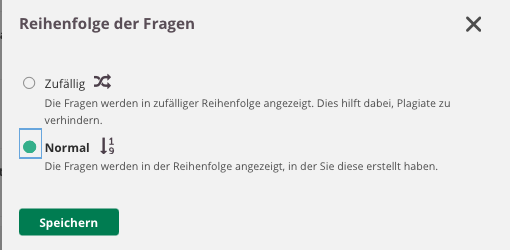
Wählen Sie in der Werkzeugleiste das Symbol Reihenfolge der Fragen aus, um festzulegen, in welcher Reihenfolge Lernenden die Fragen angezeigt werden:
- Normal (Standard) — die Fragen werden in der Reihenfolge angezeigt, in der sie erstellt wurden.
- Zufällig — die Reihenfolge der Fragen wird zufällig festgelegt. Dies erschwert das Abschreiben.
3.4 Fragen Gruppen zuweisen
Für jede Frage in der Liste wird auf der rechten Seite ein Auswahlmenü für die Fragengruppe angezeigt. Standardmäßig sind alle Fragen Nicht k. Öffnen Sie das Auswahlmenü, um die Frage einer vorhandenen Fragengruppe zuzuweisen.
3.5 Sortieren nach
Verwenden Sie das Auswahlmenü Sortieren nach, um die Fragenliste zu sortieren (z. B. nach Reihenfolge).
3.6 Fragen importieren
Wählen Sie Importieren, um das Importfenster zu öffnen. Es stehen zwei Importmethoden zur Verfügung, die jeweils über einen eigenen Navigationspunkt aufgerufen werden:
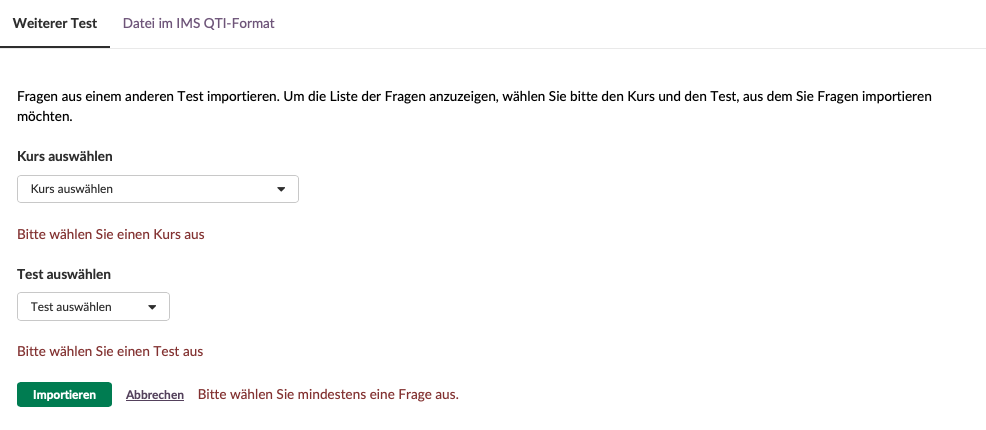
Anderer Test:
Importieren Sie Fragen aus einem vorhandenen Test in einem Kurs, auf den Sie Zugriff haben.
- Wählen Sie den Kurs im Auswahlmenü Kurs auswählen aus.
- Wählen Sie den Test im Auswahlmenü Test auswählen aus.
- Eine Liste aller Fragen des ausgewählten Tests wird angezeigt. Sie enthält die Fragennummer, den Fragetyp, den Fragetext und den Punktwert.
- Aktivieren Sie das Kontrollkästchen neben den Fragen, die Sie importieren möchten, oder verwenden Sie das oberste Kontrollkästchen, um alle Fragen auszuwählen.
- Wählen Sie Importieren.
Während die Fragen kopiert werden, wird eine Fortschrittsanzeige („Import wird ausgeführt“) angezeigt. Nach Abschluss wird eine Bestätigung angezeigt (z. B. „Alle 17 Fragen wurden erfolgreich kopiert.“). Importierte Fragen behalten die Zuordnung zu den Fragengruppen des ursprünglichen Tests bei.
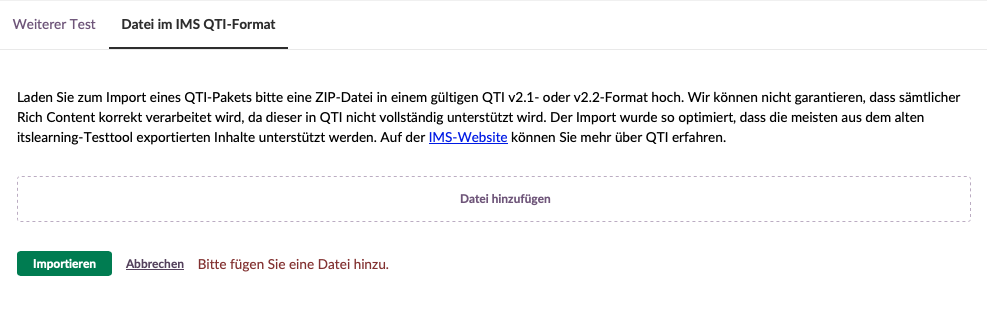
Datei im IMS-QTI-Format:
Importieren Sie Fragen aus einer IMS-QTI-Datei (Question & Test Interoperability).
4 Fragengruppen
Im Navigationspunkt Fragengruppen können Lehrkräfte Fragen in Gruppen organisieren und für jede Gruppe eigene Einstellungen zur Anzeige und Zufallsauswahl festlegen. Fragengruppen wurden früher als „Kategorien“ bezeichnet.
Hinweis: „Kategorien“ wurden modernisiert und in „Fragengruppen“ umbenannt. Ihre bisherigen Kategorien wurden einschließlich ihrer Punktwerte und der zufälligen Auswahl von Fragen übernommen und bieten nun mehr Flexibilität.
4.1 Übersicht
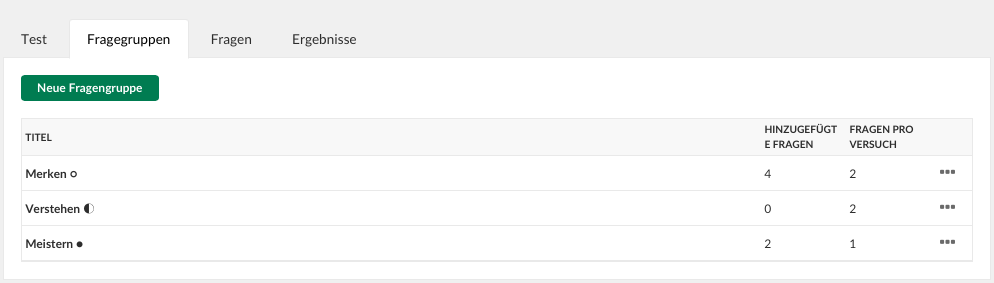
Im Navigationspunkt Fragengruppen wird eine Tabelle mit folgenden Spalten angezeigt:
| Spalte | Beschreibung |
|---|---|
| Titel | Der Name der Fragengruppe (wird Lernenden nicht angezeigt). |
| Hinzugefügte Fragen | Die Gesamtzahl der Fragen, die dieser Gruppe zugewiesen sind. |
| Fragen pro Versuch | Die Anzahl der Fragen, die bei jedem Testversuch aus dieser Gruppe ausgewählt werden. |
Jede Gruppe verfügt über ein Drei-Punkte-Menü (⋮) mit den Optionen Bearbeiten und Löschen.
Wählen Sie Neue Fragengruppe, um eine neue Gruppe zu erstellen.
4.2 Eine Fragengruppe erstellen und bearbeiten
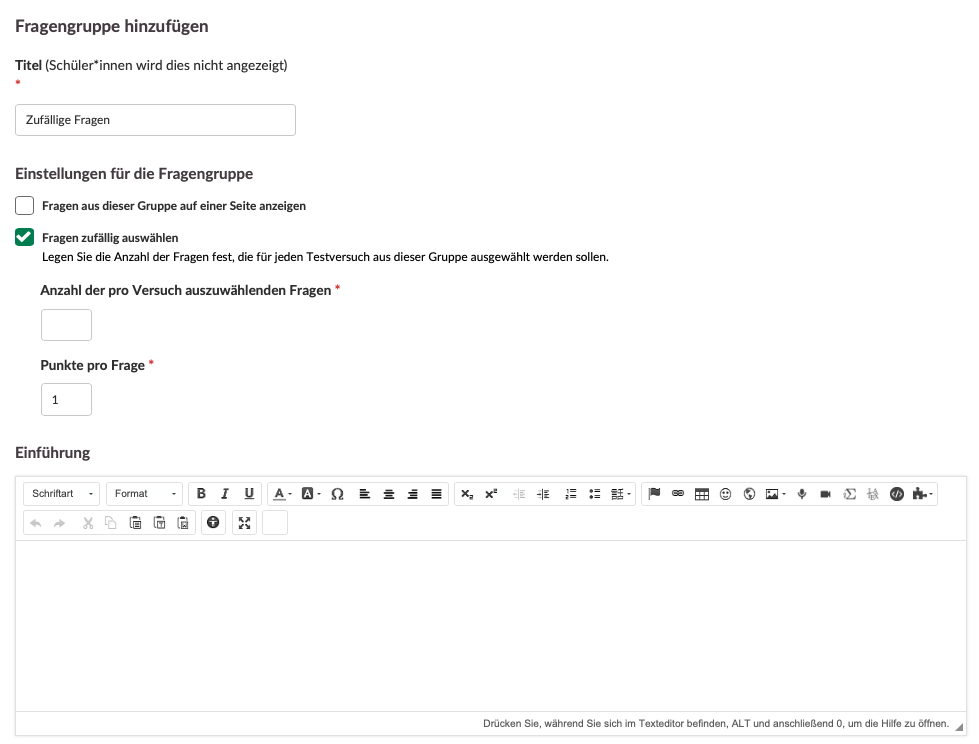
Beim Hinzufügen oder Bearbeiten einer Fragengruppe stehen folgende Felder zur Verfügung:
Titel (Pflichtfeld): Der Name der Fragengruppe. Dieser wird Lernenden nicht angezeigt.
Einstellungen der Fragengruppe:
- Fragen aus dieser Gruppe auf einer Seite anzeigen — ist diese Option aktiviert, werden alle aus dieser Gruppe ausgewählten Fragen während des Tests gemeinsam auf einer einzigen Seite angezeigt. Ist sie deaktiviert, werden die Fragen einzeln mit den Schaltflächen Zurück und Weiter angezeigt.
- Fragen zufällig auswählen— ist diese Option aktiviert, wird für jeden Testversuch eine zufällige Auswahl von Fragen aus der Gruppe zusammengestellt. Zwei zusätzliche Pflichtfelder werden angezeigt: ```
- Anzahl der Fragen pro Versuch — die Anzahl der Fragen, die bei jedem Testversuch aus der Gruppe ausgewählt werden.
- Punkte pro Frage — der Punktwert, der jeder zufällig ausgewählten Frage zugewiesen wird. Diese Einstellung überschreibt die individuellen Punktwerte der Fragen, damit unabhängig von den ausgewählten Fragen immer derselbe Gesamtpunktwert erreicht werden kann.
Einleitung: Ein Texteditor mit vollständiger Werkzeugleiste, in dem Sie einen einleitenden Text oder Anweisungen eingeben können, die Lernenden vor den Fragen dieser Gruppe angezeigt werden.
4.3 Funktionsweise von Fragengruppen
Enthält ein Test Fragengruppen, für die die Zufallsauswahl aktiviert ist, wählt das System bei jedem Versuch die festgelegte Anzahl von Fragen aus jeder Gruppe aus. Dadurch können unterschiedliche Lernende verschiedene Fragen erhalten, was das Abschreiben erschwert.
Beispiel: Ein Test enthält zwei Gruppen: die „Löwengruppe“ mit sieben Fragen (fünf pro Versuch) und die „Bärengruppe“ mit zehn Fragen (fünf pro Versuch). Jede lernende Person erhält insgesamt zehn Fragen: jeweils fünf zufällig ausgewählte Fragen aus jeder Gruppe.
Über die Anzeigeeinstellung der Gruppe wird festgelegt, wie die Fragen innerhalb der Gruppe dargestellt werden:
- Ist Fragen aus dieser Gruppe auf einer Seite anzeigen aktiviert, werden alle ausgewählten Fragen der Gruppe gemeinsam auf einer scrollbaren Seite angezeigt.
- Ist diese Einstellung nicht aktiviert, werden die Fragen einzeln mit den Navigationsschaltflächen Zurück und Weiter angezeigt.
Beide Darstellungsarten können im selben Test verwendet werden, wenn für die Gruppen unterschiedliche Einstellungen festgelegt wurden.
Hinweis: Fragengruppen gelten nur für den jeweiligen Test und werden nicht zwischen verschiedenen Tests geteilt.
5 Gemeinsame Elemente von Fragen
Die folgenden Elemente kommen in allen oder den meisten Fragetypen vor und funktionieren jeweils auf dieselbe Weise.
5.1 Texteditor
Für den Fragetext verwenden die meisten Fragetypen einen Texteditor. Der Editor bietet zwei Ansichten:
Kompakte Werkzeugleiste (Standard): Schriftart, Format/Normal, Fett, Kursiv, Unterstrichen sowie die Schaltfläche Weitere Optionen.
Bei einigen Fragetypen (z. B. Multiple Choice, Offene Antwort, Lückentext, Auswahl aus einer Liste, Reihenfolge und Punkt auswählen) werden zusätzlich Symbole für Bilder, Audioaufnahmen, Videoaufnahmen und Formeln direkt in der kompakten Werkzeugleiste angezeigt.
Vollständige Werkzeugleiste (wählen Sie zum Erweitern Weitere Optionen; beim Fragetyp Offene Antwort wird sie standardmäßig angezeigt): Enthält alle Formatierungswerkzeuge, darunter Textausrichtung, Schriftfarbe, Hervorhebungsfarbe, Sonderzeichen (Ω), Tabellen, Emoticons, Links, eingebettete Inhalte, Quellcodebearbeitung und Vollbildmodus. Nach dem Erweitern ändert sich die Schaltfläche in Optionen ausblenden.
Tipp: Drücken Sie im Texteditor zunächst ALT und anschließend 0, um die Hilfe zum Editor zu öffnen.
5.2 Anforderungen auswählen
Anforderungen können sowohl auf Testebene als auch für einzelne Fragen hinzugefügt werden. Wurden dem Test Anforderungen hinzugefügt, werden sie in diesem Abschnitt aufgelistet. Aktivieren Sie das Kontrollkästchen neben einer oder mehreren Anforderungen, um diese mit der Frage zu verknüpfen.
Sie können eine oder mehrere Anforderungen des Tests mit dieser Frage verknüpfen.
5.3 Punktwert
Im Feld Punktwert legen Sie die maximale Punktzahl fest, die Lernende für die Frage erreichen können. Der Standardwert ist 1.
Bei Fragetypen mit Teilbewertung (z. B. Lückentext, Zuordnen oder Reihenfolge) zählt jedes richtige Element als gleich großer Anteil am Gesamtpunktwert.
5.4 Feedback
Der Bereich Feedback ist ein einklappbarer Abschnitt am unteren Rand des Frageneditors. Nach dem Öffnen stehen drei Textfelder zur Verfügung:
- Richtige Antwort — Feedback, das angezeigt wird, wenn die lernende Person richtig geantwortet hat.
- Teilweise richtige Antwort — Feedback, das angezeigt wird, wenn die lernende Person teilweise richtig geantwortet hat.
- Falsche Antwort — Feedback, das angezeigt wird, wenn die lernende Person falsch geantwortet hat.
Geben Sie Lernenden abhängig von ihren Antworten Feedback. Beachten Sie, dass das Feedback auch dann angezeigt wird, wenn die richtige Antwort nicht eingeblendet wird.
5.5 Aktionsschaltflächen
Am unteren Rand des Frageneditors stehen folgende Schaltflächen zur Verfügung:
- Speichern — speichert die Frage und kehrt zur Testübersicht zurück.
- Speichern und neu — speichert die Frage und öffnet ein leeres Formular für eine neue Frage.
- Abbrechen — verwirft die Änderungen und kehrt zur Testübersicht zurück.
- Vorschau — öffnet eine Vorschau der Frage, wie sie Lernenden angezeigt wird.
6 Übergreifende Einstellungen für Fragetypen
Diese Einstellungen stehen für bestimmte Fragetypen zur Verfügung und werden hier einmal beschrieben, um Wiederholungen zu vermeiden. Die folgende Tabelle zeigt, welche Einstellungen für die einzelnen Fragetypen verfügbar sind.
| Einstellung | Entweder/Oder | Multiple Choice | Offene Antwort | Lückentext | Auswahl aus einer Liste | Reihenfolge | Zuordnen | Punkt auswählen |
|---|---|---|---|---|---|---|---|---|
| Negative Punktzahl | ✓ | ✓ | ✓ | |||||
| Punktzahl anpassen (Gewichtung) | ✓ | |||||||
| Manuelle Bewertung verwenden | ✓ | ✓ | ||||||
| Groß- und Kleinschreibung beachten | ✓ | ✓ | ||||||
| Anweisungstext | ✓ | ✓ | ||||||
| Antwortalternativen zufällig anordnen | ✓ | ✓* | ||||||
| Mehrere Antworten zulassen | ✓ | |||||||
| Automatisches Feedback zu Antwortalternativen | ✓ |
* Bei Zuordnungsfragen wird die rechte Seite immer zufällig angeordnet. Das Kontrollkästchen legt fest, ob auch die linke Seite zufällig angeordnet wird.
6.1 Negative Punktzahl
Ist diese Option aktiviert, werden Teilnehmenden für falsche Antworten Punkte abgezogen. Dies gilt nur für Fragetypen mit Teilbewertung. Die Gesamtpunktzahl einer Frage kann niemals unter 0 liegen.
Bei den Fragetypen Lückentext und Auswahl aus einer Liste werden leere, nicht beantwortete Felder bei der Berechnung der negativen Punktzahl nicht berücksichtigt. Beim Fragetyp Punkt auswählen führen Klicks außerhalb der festgelegten Bereiche zu Punktabzügen.
Eine ausführliche Beschreibung der Bewertungslogik finden Sie in Abschnitt 8 Bewertungsübersicht.
6.2 Punktzahl anpassen (Gewichtung)
Diese Einstellung steht nur für Multiple-Choice-Fragen zur Verfügung. Ist sie aktiviert, wird unter jeder Antwortalternative ein Feld Gewichtung angezeigt. Geben Sie einen Zahlenwert ein (0 oder eine positive ganze Zahl), um jeder Antwortalternative eine individuelle Gewichtung zuzuweisen. Der Prozentwert wird automatisch berechnet. Eine Gewichtung von 0 schließt die betreffende Antwortalternative aus der Berechnung der Punktzahl aus.
Einzelne Antwort (Multiple Choice, Standard): Die Antwortalternative mit der höchsten Gewichtung entspricht 100 % der Punktzahl. Die übrigen Antwortalternativen werden im Verhältnis dazu bewertet. Dadurch können auch für Antworten, die nicht vollständig falsch sind, Teilpunkte vergeben werden.
Mehrere Antworten (wenn Lernenden erlauben, mehr als eine Antwortalternative auszuwählen aktiviert ist): Die Summe aller Prozentwerte beträgt immer 100 %. Wird die Gewichtung einer Antwortalternative geändert, ändern sich dadurch die Prozentwerte aller Antwortalternativen. Wird die Gewichtung falscher Antwortalternativen auf 0 gesetzt, wird die Standardlogik außer Kraft gesetzt, nach der Punkte dafür vergeben werden, dass diese nicht ausgewählt wurden.
Hinweis: In der Benutzeroberfläche werden Prozentwerte auf ganze Zahlen gerundet. Für die Berechnung der Punktzahl werden jedoch die exakten Werte verwendet, damit die Ergebnisse korrekt sind.
6.3 Manuelle Bewertung verwenden
Ist diese Option aktiviert, wird die Frage für eine manuelle Überprüfung durch die Lehrkraft gekennzeichnet und nicht automatisch bewertet.
6.4 Groß- und Kleinschreibung beachten
Ist diese Option aktiviert, muss die Antwort der lernenden Person bei der Groß- und Kleinschreibung exakt mit der richtigen Antwort oder einer ihrer Antwortalternativen übereinstimmen. Ist die Option deaktiviert (Standard), wird die Groß- und Kleinschreibung nicht berücksichtigt.
6.5 Anweisungstext
Ist diese Option aktiviert, wird oberhalb des Fragetextes ein Feld mit Texteditor angezeigt. Verwenden Sie dieses Feld, um Anweisungen oder zusätzliche Informationen für die Lernenden hinzuzufügen. Der Platzhaltertext lautet: „Fügen Sie dieser Frage Anweisungen hinzu.“
7 Fragetypen
In den folgenden Abschnitten werden ausschließlich die Besonderheiten des jeweiligen Fragetyps beschrieben. Informationen zu gemeinsamen Elementen finden Sie in Abschnitt 5 Gemeinsame Elemente von Fragen und Abschnitt 6 Übergreifende Einstellungen für Fragetypen.
7.1 Entweder/Oder
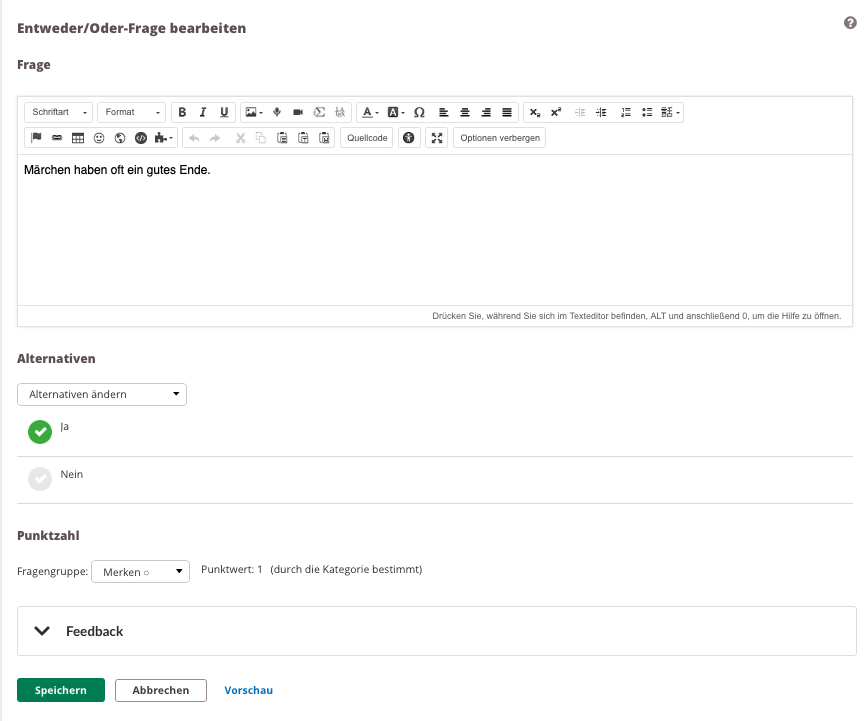
Bei einer Entweder-oder-Frage werden zwei Antwortalternativen angezeigt. Die lernende Person wählt eine davon aus. Die Antwort ist entweder richtig und erhält die volle Punktzahl oder falsch und erhält 0 Punkte. Eine Teilbewertung ist nicht möglich.
Dieser Fragetyp eignet sich für Richtig/Falsch- oder Ja/Nein-Fragen, kann aber auch kreativ mit eigenen Antwortpaaren verwendet werden. Beispiele:
- Fremdsprache: Fügen Sie dem Fragetext eine Audioaufnahme hinzu und lassen Sie Lernende ein Detail bestimmen (z. B. Strand/Camping).
- Literatur: Lassen Sie Lernende eine Figur einordnen (z. B. Hauptfigur/Gegenspieler).
- Kunst: Fügen Sie zwei Bilder in den Fragetext ein und lassen Sie Lernende zwischen ihnen wählen (z. B. A/B).
Antwortalternativen:
Die beiden Antwortmöglichkeiten werden als einfacher Text angezeigt, um eine übersichtliche Benutzeroberfläche und eine gute Bedienbarkeit mit Bildschirmleseprogrammen zu gewährleisten. Öffnen Sie das Auswahlmenü Antwortalternativen ändern, um eines der folgenden vordefinierten Paare auszuwählen:
- Ja/Nein
- Richtig/Falsch
- Stimme zu/Stimme nicht zu
- Benutzerdefiniert — geben Sie eigene Texte für die Antwortalternativen ein.
Die richtige Antwort wird durch ein grünes Häkchen gekennzeichnet. Wählen Sie eine Antwortalternative aus, um sie als richtig zu markieren.
Die Antwortalternativen selbst unterstützen keinen Rich Text, keine Bilder und keine Formeln. Im Fragetext steht jedoch der vollständige Texteditor zur Verfügung, sodass dort Bilder, Audioaufnahmen und andere Medien eingebunden werden können.
7.2 Multiple Choice
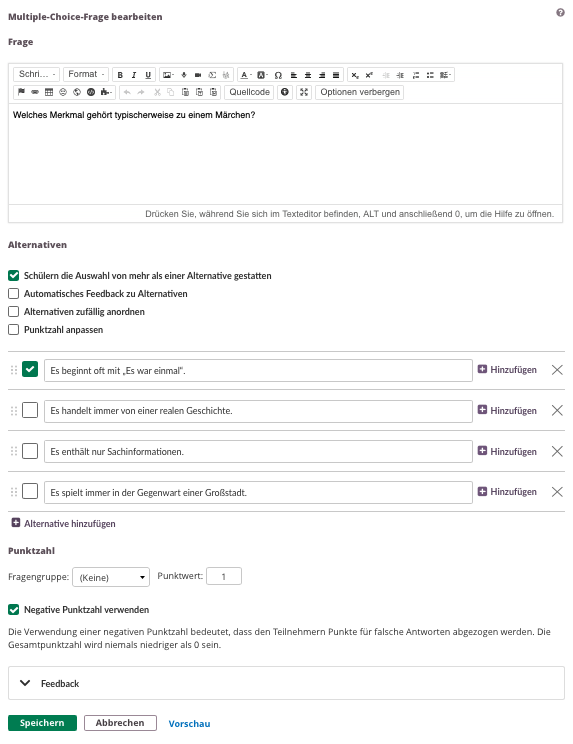
Bei einer Multiple-Choice-Frage wird eine Liste mit Antwortalternativen angezeigt. Standardmäßig wählt die lernende Person eine richtige Antwort aus.
Einstellungen für Antwortalternativen:
| Einstellung | Beschreibung |
|---|---|
| Schüler die Auswahl von mehr als einer Alternative gestatten | Ändert die Antwortalternativen von einer Einzelauswahl mit Optionsfeldern in eine Mehrfachauswahl mit Kontrollkästchen, sodass Lernende mehrere Antworten auswählen können. Dadurch ändert sich die Bewertungslogik – siehe Abschnitt 8 Bewertungsübersicht. |
| Automatisches Feedback zu Alternativen | Ist diese Option aktiviert, wird für jede Antwortalternative ein Feedbackfeld angezeigt. Das Feedback zur ausgewählten Antwortalternative wird bei der Testüberprüfung direkt unter dieser Antwortalternative angezeigt – zusätzlich zum allgemeinen Feedback am unteren Rand der Frage. |
| Alternativen zufällig anordnen | Ordnet die Antwortalternativen für jede teilnehmende Person zufällig an. |
| Punktzahl anpassen | Zeigt unter jeder Antwortalternative ein Feld Gewichtung an – siehe Abschnitt 6.2 Punktzahl anpassen. |
Alternativen hinzufügen:
Jede Antwortalternative besteht aus folgenden Elementen:
- Einem Ziehpunkt (Symbol mit sechs Punkten), mit dem die Antwortalternativen durch Ziehen neu angeordnet werden können.
- Einem Optionsfeld oder einem Kontrollkästchen, wenn Lernenden erlauben, mehr als eine Antwortalternative auszuwählen aktiviert ist, mit dem die richtige Antwort bzw. die richtigen Antworten markiert werden.
- Einem Texteingabefeld für den Text der Antwortalternative.
- Einer Schaltfläche Hinzufügen (➕) mit einem Menü zum Einfügen eines Bildes oder einer Formel.
- Einer Schaltfläche Löschen (✕), mit der die Antwortalternative entfernt wird.
Standardmäßig werden vier Antwortalternativen angezeigt. Wählen Sie Antwortalternative hinzufügen, um weitere hinzuzufügen.
7.3 Offene Frage
Bei einer offenen Frage können Lernende eine Freitextantwort eingeben. Die Antwort kann automatisch anhand von Schlüsselwörtern bewertet oder für eine manuelle Bewertung gekennzeichnet werden.
Schlüsselwörter:
Für die automatische Bewertung sind Schlüsselwörter erforderlich. Um die volle Punktzahl zu erhalten, muss die Antwort der lernenden Person alle Schlüsselwörter oder die jeweils hinterlegten Antwortalternativen enthalten. Schlüsselwörter und ihre Alternativen werden gleich gewichtet.
Jeder Eintrag für ein Schlüsselwort besteht aus:
- Einem Ziehpunkt, mit dem die Reihenfolge der Schlüsselwörter geändert werden kann.
- Einem Feld Schlüsselwort für das Hauptschlüsselwort.
- Einem Feld Antwortalternative eingeben für zulässige alternative Antworten, die durch Kommas getrennt werden.
- Einer Schaltfläche Löschen (✕), mit der das Schlüsselwort entfernt wird.
Wählen Sie Alternative hinzufügen, um weitere Schlüsselwörter hinzuzufügen.
Verfügbare Einstellungen: Groß- und Kleinschreibung beachten, Manuelle Bewertung verwenden.
Hinweis: Beim Fragetyp Offene Antwort wird standardmäßig die vollständige Werkzeugleiste des Texteditors angezeigt. Bei anderen Fragetypen wird zunächst die kompakte Werkzeugleiste verwendet.
7.4 Lückentext
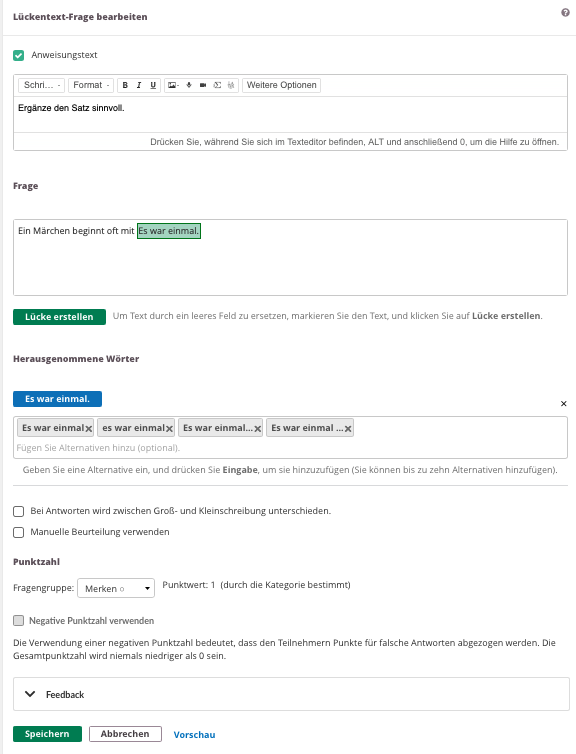
Bei einer Lückentextfrage wird ein Text mit fehlenden Wörtern angezeigt. Lernende geben das jeweils richtige Wort in die Lücken ein.
Lücken erstellen:
- Geben Sie den vollständigen Text in das Fragenfeld ein oder fügen Sie ihn dort ein.
- Markieren Sie das Wort oder die Wortgruppe, die ausgeblendet werden soll.
- Wählen Sie Lücke erstellen.
Das ausgeblendete Wort wird im Fragetext in einem hervorgehobenen Feld angezeigt.
Ausgeblendete Wörter:
Jedes ausgeblendete Wort wird unterhalb der Frage als gekennzeichneter Eintrag angezeigt. Für jedes ausgeblendete Wort können Sie:
- Im Feld Alternativen hinzufügen (optional) zulässige alternative Antworten ergänzen. Geben Sie eine Alternative ein und drücken Sie Enter, um sie hinzuzufügen. Pro Lücke können bis zu zehn Alternativen hinzugefügt werden.
- Das ausgeblendete Wort über die Schaltfläche Löschen (✕) entfernen.
Verfügbare Einstellungen: Anweisungstext, Groß- und Kleinschreibung beachten, Manuelle Bewertung verwenden, Negative Punktzahl.
7.5 Auswahlfrage
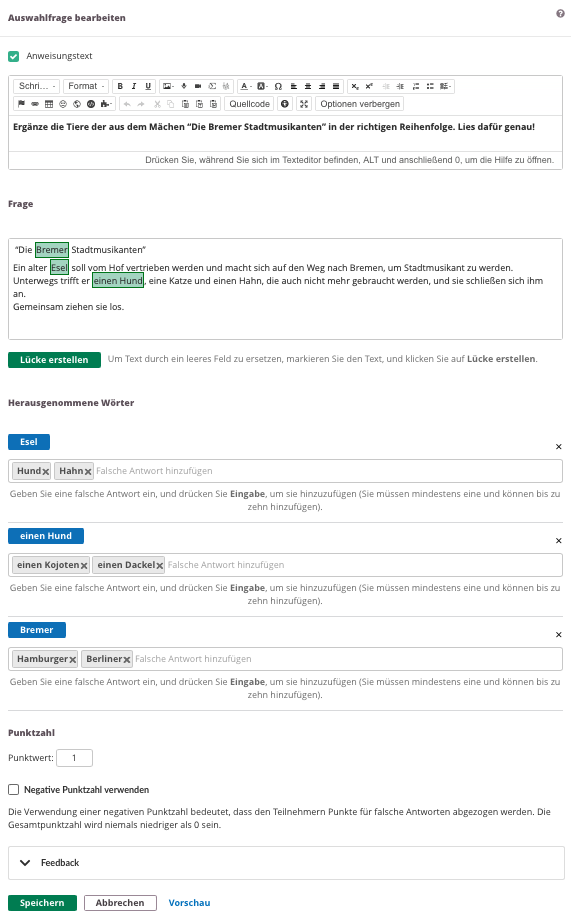
Bei einer Frage vom Typ Auswahlfrage wird ähnlich wie bei einem Lückentext ein Text mit fehlenden Wörtern angezeigt. Lernende geben die Antwort jedoch nicht selbst ein, sondern wählen das richtige Wort aus einem Auswahlmenü aus. Die Lehrkraft muss dafür Ablenkungsantworten hinzufügen, die gemeinsam mit der richtigen Antwort angezeigt werden.
Lücken erstellen: Gehen Sie wie bei einer Lückentextfrage vor: Markieren Sie den Text und wählen Sie Lücke erstellen.
Ausgeblendete Wörter mit Ablenkungsantworten:
Jedes ausgeblendete Wort wird unterhalb der Frage als gekennzeichneter Eintrag angezeigt. Für jedes ausgeblendete Wort:
- Geben Sie im Feld Falsche Antwort hinzufügen eine Ablenkungsantwort ein und drücken Sie Enter, um sie hinzuzufügen.
- Sie müssen mindestens eine Ablenkungsantwort hinzufügen. Pro Lücke können maximal zehn Ablenkungsantworten hinzugefügt werden.
- Jede Ablenkungsantwort wird als entfernbarer Eintrag angezeigt.
Geben Sie eine Ablenkungsantwort ein und drücken Sie Enter, um sie hinzuzufügen. Sie müssen mindestens eine und können maximal zehn Ablenkungsantworten ergänzen.
Verfügbare Einstellungen: Anweisungstext, Negative Punktzahl.
7.6 Reihenfolge
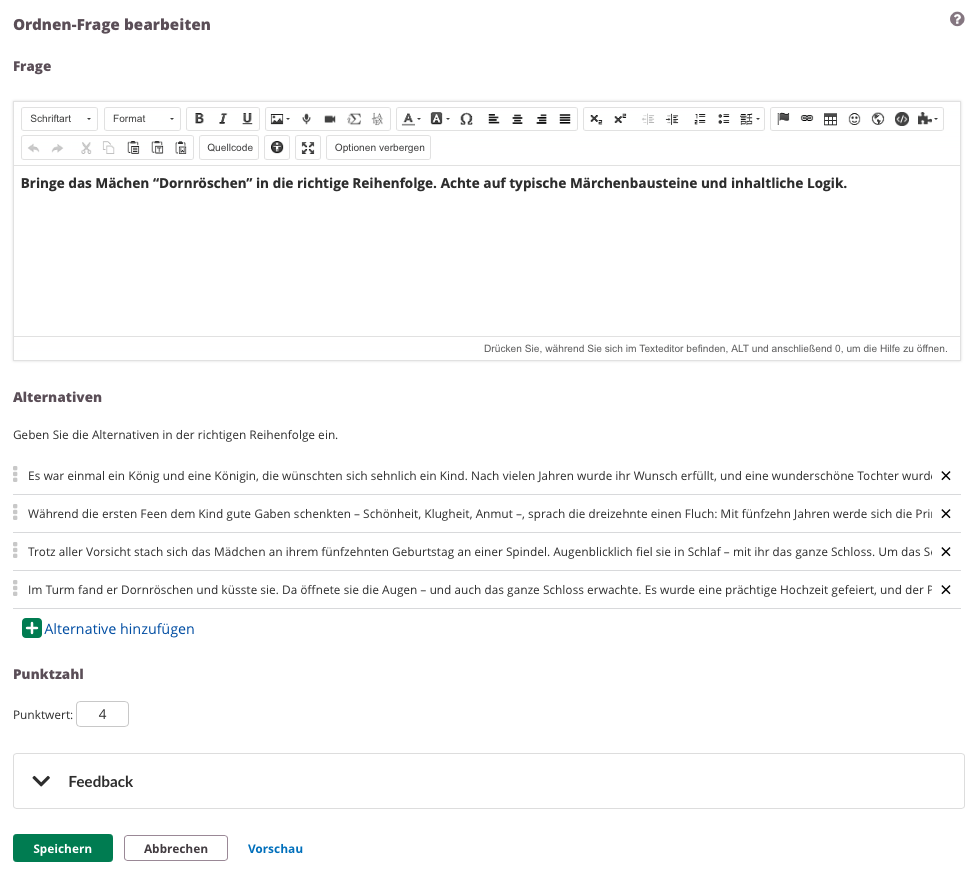
Bei einer Reihenfolgefrage wird eine Liste mit Antwortalternativen angezeigt, die Lernende per Drag-and-drop in die richtige Reihenfolge bringen.
Antwortalternativen:
Geben Sie die Antwortalternativen in der richtigen Reihenfolge ein. Bei der Anzeige für Lernende ordnet das System sie zufällig an. Jede Antwortalternative besteht aus:
- Einem Ziehpunkt (Symbol mit sechs Punkten), mit dem die Antwortalternativen neu angeordnet werden können.
- Einem Texteingabefeld für den Text der Antwortalternative.
- Einer Schaltfläche Löschen (✕), mit der die Antwortalternative entfernt wird.
Standardmäßig werden vier Antwortalternativen angezeigt. Wählen Sie Antwortalternative hinzufügen, um weitere hinzuzufügen.
Die Bewertung richtet sich ausschließlich nach der absoluten Position. Für jedes Element an der richtigen Position wird ein gleich großer Anteil an der Gesamtpunktzahl vergeben. Die relative Reihenfolge falsch platzierter Elemente wird nicht berücksichtigt.
7.7 Übereinstimmungen
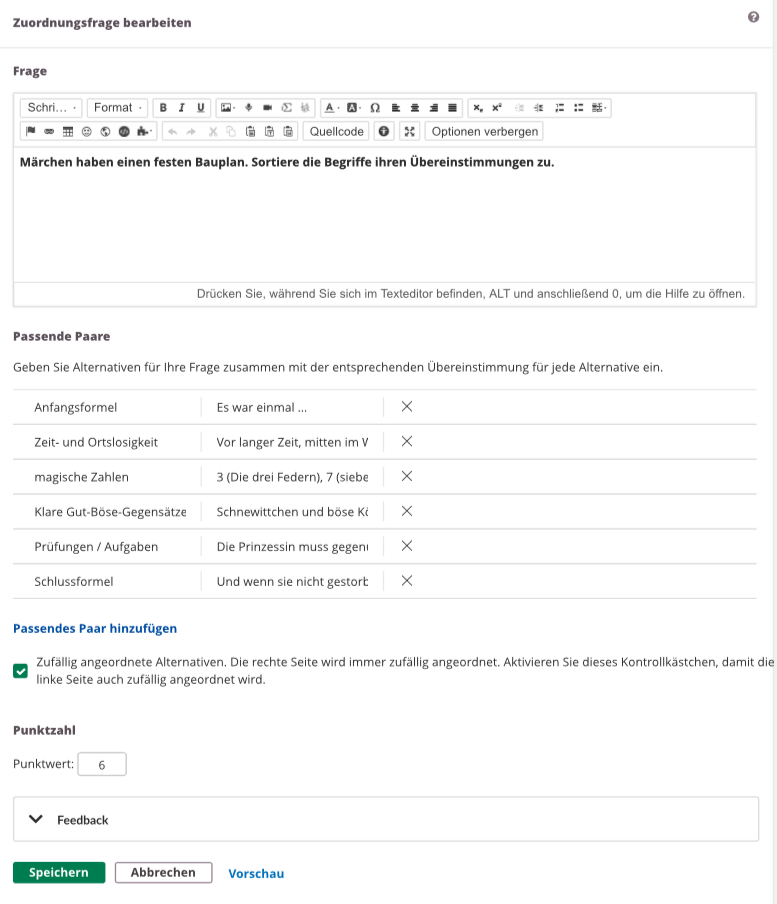
Bei einer Übereinstimmungsfrage werden zwei Spalten mit Einträgen angezeigt. Lernende ordnen die passenden Einträge per Drag-and-drop einander zu.
Zuordnungspaare:
Jedes Paar besteht aus:
- Einem Textfeld auf der linken Seite für den Ausgangseintrag.
- Einem Textfeld auf der rechten Seite für den passenden Eintrag.
- Einer Schaltfläche Löschen (✕), mit der das Paar entfernt wird.
Standardmäßig werden vier Paare angezeigt. Wählen Sie passendes Paar hinzufügen, um weitere hinzuzufügen.
Zufällig angeordnete Alternativen: Die rechte Seite wird für Lernende immer zufällig angeordnet. Aktivieren Sie das Kontrollkästchen, wenn auch die linke Seite zufällig angeordnet werden soll.
Für jedes richtig zugeordnete Paar wird ein gleich großer Anteil an der Gesamtpunktzahl vergeben.
7.8 Auswahlpunkte
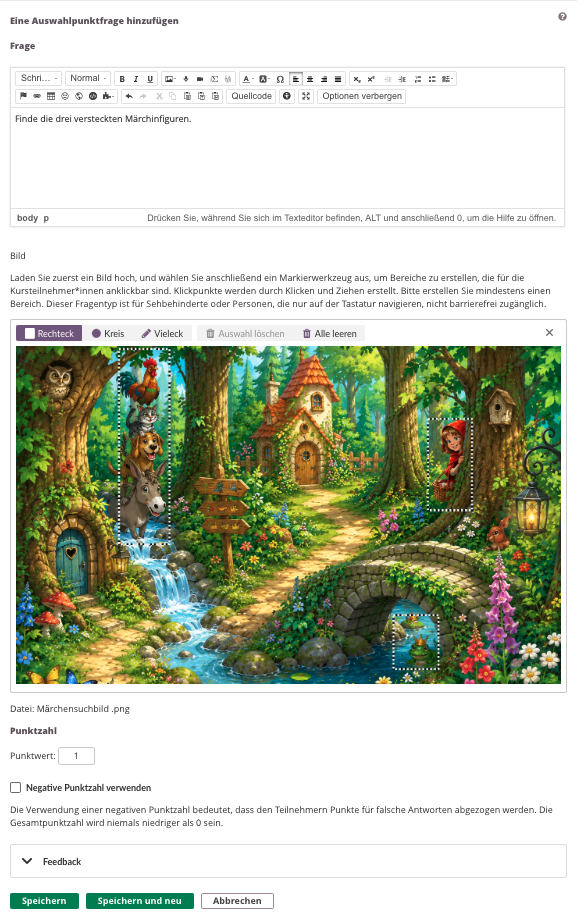
Bei einer Frage vom Typ Auswahlpunkt wird ein Bild angezeigt. Lernende klicken zur Beantwortung auf den richtigen Bereich oder die richtigen Bereiche des Bildes.
Hinweis zur Barrierefreiheit: Dieser Fragetyp ist für Personen mit Sehbeeinträchtigungen oder für Personen, die ausschließlich mit der Tastatur navigieren, nicht barrierefrei.
Bild:
Laden Sie ein Bild hoch und verwenden Sie anschließend die Markierungswerkzeuge, um die richtigen Bereiche festzulegen. Bereiche werden erstellt, indem Sie auf das Bild klicken und die Maus ziehen. Es muss mindestens ein Bereich erstellt werden.
Drei Formen stehen zur Verfügung:
- Rechteck — zeichnet einen rechteckigen Bereich.
- Kreis — zeichnet einen kreisförmigen Bereich.
- Vieleck — zeichnet einen frei geformten Bereich.
So verwalten Sie die Bereiche: Wählen Sie Auswahl löschen, um den ausgewählten Bereich zu entfernen, oder Alle leeren, um sämtliche Bereiche zu entfernen.
Lernende können so oft klicken, wie Bereiche festgelegt wurden. Jeder Klick liegt entweder innerhalb oder außerhalb eines festgelegten Bereichs. Für jeden richtig getroffenen Bereich wird ein gleich großer Anteil an der Gesamtpunktzahl vergeben.
Verfügbare Einstellungen: Negative Punktzahl.
8 Bewertungsübersicht
Test 3.0 verwendet für alle Fragetypen ein einheitliches Bewertungssystem. In diesem Abschnitt wird erläutert, wie die Punktzahl für die einzelnen Fragetypen berechnet wird und welche Auswirkungen die verschiedenen Einstellungen auf die Bewertung haben.
| Fragetyp | Bewertungsmethode |
|---|---|
| Entweder/Oder | Alles-oder-nichts-Bewertung. Richtige Antwort = volle Punktzahl, falsche Antwort = 0 Punkte. |
| Multiple-Choice | Einzel- oder Mehrfachauswahl mit optionaler Gewichtung der Antwortalternativen. |
| Offene Frage | Automatische Bewertung anhand von Schlüsselwörtern oder manuelle Bewertung. |
| Lückentext | Teilbewertung pro richtiger Lücke. |
| Auswahfrage | Teilbewertung pro richtig ausgewähltem Eintrag. |
| Reihenfolge | Teilbewertung pro Element an der richtigen Position. |
| Übereinstimmung | Teilbewertung pro richtig zugeordnetem Paar. |
| Auswahlpunkte | Teilbewertung pro richtig ausgewähltem Bereich. |
8.1 Bewertung von Multiple-Choice-Fragen
Die Bewertungslogik hängt davon ab, ob eine oder mehrere Antworten ausgewählt werden dürfen.
Einzelne Antwort:
- Die richtige Antwort erhält die volle Punktzahl.
- Ist die Funktion Punktzahl anpassen aktiviert, werden Teilpunkte entsprechend der Gewichtung vergeben.
Mehrere Antworten:
- Jede richtige Auswahl trägt anteilig zur Gesamtpunktzahl bei.
- Für korrekt nicht ausgewählte falsche Antwortalternativen werden ebenfalls Punkte vergeben.
- Wird für falsche Antwortalternativen eine Gewichtung von 0 festgelegt, entfällt diese Standardbewertung.
8.2 Teilbewertung
Die folgenden Fragetypen unterstützen eine Teilbewertung:
- Offene Antwort
- Lückentext
- Auswahl aus einer Liste
- Reihenfolge
- Zuordnen
- Punkt auswählen
Bei diesen Fragetypen wird der Gesamtpunktwert gleichmäßig auf alle bewertbaren Elemente verteilt.
Beispiel: Hat eine Frage einen Punktwert von 10 und enthält fünf bewertbare Elemente, ist jedes Element 2 Punkte wert.
8.3 Negative Punktzahl
Ist die Einstellung Negative Punktzahl aktiviert, werden für falsche Antworten Punkte abgezogen.
- Die Gesamtpunktzahl einer Frage kann niemals unter 0 fallen.
- Nicht beantwortete Lücken werden bei Lückentext- und Auswahl-aus-einer-Liste-Fragen nicht als falsche Antworten gewertet.
- Beim Fragetyp Punkt auswählen führen Klicks außerhalb der richtigen Bereiche zu Punktabzügen.
8.4 Manuelle Bewertung
Ist Manuelle Bewertung verwenden aktiviert, wird die Frage nicht automatisch bewertet. Stattdessen muss die Lehrkraft die Antwort im Navigationspunkt Ergebnisse manuell bewerten.
8.5 Fragengruppen und Bewertung
Ist für eine Fragengruppe die Zufallsauswahl aktiviert, wird der Punktwert jeder zufällig ausgewählten Frage durch den in der Fragengruppe festgelegten Wert Punkte pro Frage bestimmt. Dadurch bleibt die maximal erreichbare Punktzahl unabhängig davon gleich, welche Fragen ausgewählt wurden.
9 Ergebnisse
Im Navigationspunkt Ergebnisse können Lehrkräfte den Bearbeitungsstand verfolgen, Versuche bewerten und Testergebnisse exportieren.
Die Ergebnisliste enthält unter anderem:
- Name der lernenden Person
- Status des Versuchs
- Erreichte Punktzahl
- Prozentwert
- Bewertung
- Abgabezeitpunkt
Je nach Einstellungen können Antworten überprüft, manuell bewertet und Feedback ergänzt werden.
10 Barrierefreiheit
Test 3.0 wurde mit besonderem Fokus auf Barrierefreiheit entwickelt.
Unterstützt werden unter anderem:
- Tastaturbedienung
- Bildschirmleseprogramme
- Verbesserte HTML-Struktur
- Verbesserte Formularbeschriftungen
Der Fragetyp Punkt auswählen bildet eine Ausnahme und ist für Personen, die ausschließlich die Tastatur verwenden oder auf Bildschirmleseprogramme angewiesen sind, nicht vollständig barrierefrei.
Weitere Hilferessourcen
Haben Sie weitere Fragen? Wenden Sie sich zunächst an Ihre Schuladministration.
Hinweise zu Produktveröffentlichungen
Bleiben Sie über die neuesten Veröffentlichungen von itslearning informiert: https://itslearning.com/product-updates
Servicestatus
Prüfen Sie den aktuellen Status der itslearning-Dienste: https://status.itslearning.com/
Ideenportal
Teilen Sie Ihre Ideen und gestalten Sie die Zukunft von itslearning mit: https://ideas.itslearning.com/
Roadmap
Werfen Sie einen Blick auf unsere Roadmap: https://itslearning.com/global/roadmap/