Tests - Erste Schritte (Lehrkräfte)
INHALTSVERZEICHNIS
Einleitung
Dieser Artikel zeigt Lehrkräften, wie sie einen Test in itslearning erstellen, konfigurieren und veröffentlichen. Außerdem behandelt er das Überprüfen von Ergebnissen und die Wiederverwendung von Tests.
1 Überblick
Das Test-Werkzeug ermöglicht es Ihnen, digitale Bewertungen mit einer Vielzahl von Fragetypen zu erstellen und bereitzustellen. Tests können automatisch bewertet, manuell bewertet oder eine Kombination aus beidem sein. Sie steuern, was Lernende sehen (Punktzahlen, Fragen, richtige Antworten und Feedback) und wann sie diese sehen.
Im Test-Werkzeug erstellte Tests können Sie in der itslearning-Bibliothek teilen. So können Sie Tests mit anderen Lehrkräften in Ihrer Schule oder Ihrem Schulbezirk teilen.
Für detaillierte Informationen zu allen Einstellungen, Fragetypen, Bewertungsregeln und erweiterten Funktionen siehe Tests erstellen - Basisartikel (Lehrkräfte).
2 Voraussetzungen
Voraussetzung: Sie müssen über Lehrkraftrechte (oder entsprechende Bearbeitungsrechte) in dem Kurs verfügen, in dem Sie den Test erstellen möchten.
Voraussetzung: Das Test-Werkzeug muss von Ihrer Systemadministration für Ihre Site aktiviert sein. Wenn Sie die Option Test beim Hinzufügen von Ressourcen nicht sehen, wenden Sie sich an Ihre Systemadministration.
3 Schritt-für-Schritt-Anleitung
3.1 Einen neuen Test erstellen
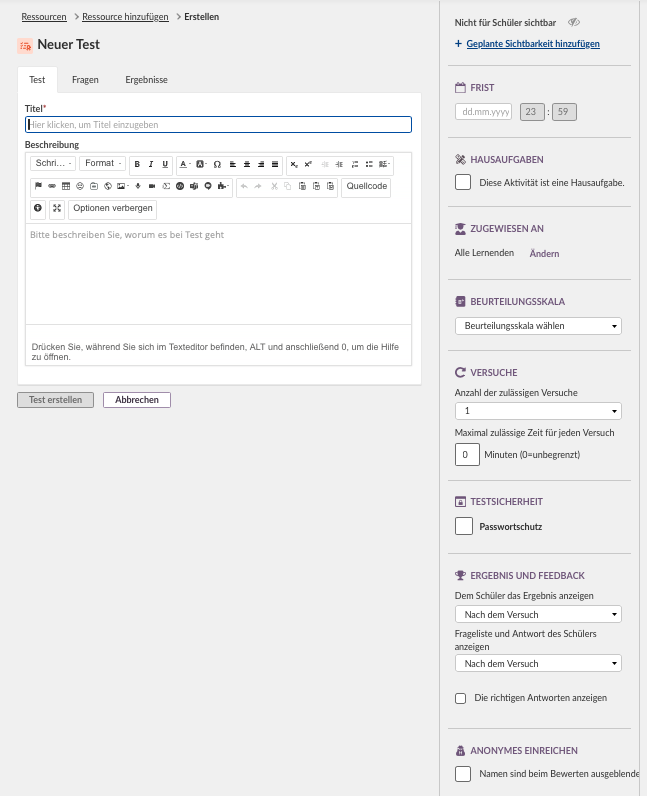
- Gehen Sie zu dem Kurs, in dem Sie den Test hinzufügen möchten.
- Klicken Sie auf die grüne Schaltfläche Hinzufügen in der Kursübersicht, bei Ressourcen oder in einem Plan, und wählen Sie Test. Sie können Tests auch direkt in der Bibliothek erstellen.
- Geben Sie einen Titel. Dies ist verpflichtend. Der Titel erscheint in den Kursressourcen, der Aufgabenliste und im Bewertungsprotokoll. Er besteht nur aus Klartext. Halten Sie ihn kurz, damit er auf kleineren Bildschirmen und in der mobilen App gut angezeigt wird.
- Optional können Sie eine Beschreibung. Dieses Rich-Text-Feld wird Lernenden angezeigt, wenn sie den Test öffnen, sowie in der Bibliothek, wenn der Test geteilt wird.
- Klicken Sie auf Test erstellen.
Hinweis: Ein neuer Test ist standardmäßig auf „Nicht für Schüler sichtbar“ gesetzt. Sie können sicher Fragen hinzufügen und Einstellungen konfigurieren, bevor Sie den Test verfügbar machen.
3.2 Fragen hinzufügen
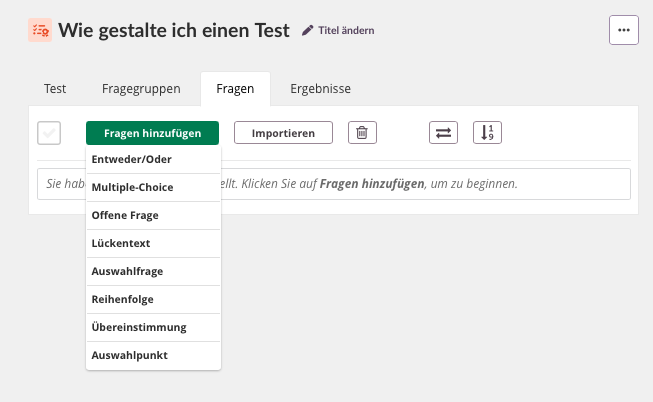
- Gehen Sie im Test zum Navigationspunkt Fragen .
- Klicken Sie auf Fragen hinzufügen und wählen Sie einen Fragetyp aus dem Dropdown-Menü.
- Geben Sie den Fragetext ein und konfigurieren Sie die Antwortoptionen für den gewählten Typ.
- Legen Sie die Punktzahl für die Frage fest.
- Um eine Frage hinzuzufügen, klicken Sie auf Speichern oder auf Speichern und neu (um direkt eine weitere Frage zu erstellen).
Wiederholen Sie diese Schritte für jede Frage. Für den Import von Fragen im QTI v2.1-Format nutzen Sie die Schaltfläche Importieren .
Fragen verwalten
- Um die Reihenfolge der Fragen zu ändern, ziehen Sie die vertikalen Auslassungspunkte (drei Punkte) links neben jeder Frage. Dies ist die Standardreihenfolge. Sie können Fragen Lernenden auch in zufälliger Reihenfolge anzeigen.
- Um eine Frage zu löschen, verwenden Sie das Dropdown-Menü neben der Fragennummer oder wählen Sie das Kontrollkästchen aus und klicken Sie auf das Löschsymbol.
- Um eine Frage zu duplizieren, verwenden Sie das Dropdown-Menü neben der Fragennummer.
- Fragen ohne Text erhalten einen Standardtitel mit Fragetyp und Nummer. Dieser Standardtitel wird Lernenden nicht angezeigt.
Details zu jedem Fragetyp, Bewertungsregeln und erweiterten Optionen finden Sie unter Tests erstellen - Basisartikel (Lehrkräfte).
3.3 Einstellungen konfigurieren
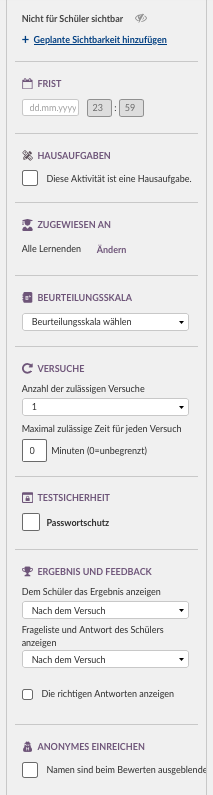
Einstellungen befinden sich in der Seitenleiste auf der rechten Seite. Berücksichtigen Sie vor der Veröffentlichung Ihres Tests diese wichtigen Einstellungen:
- Frist: Legen Sie Datum und Uhrzeit fest, zu denen Abgaben geschlossen werden.
- Versuche: Wählen Sie, wie oft Lernende den Test durchführen können. Wenn mehr als ein Versuch erlaubt ist, wählen Sie, welcher Versuch zählt (bester, erster oder letzter).
- Zeitlimit: Legen Sie optional eine maximale Zeit pro Versuch in Minuten fest. Setzen Sie den Wert auf 0 für unbegrenzte Zeit.
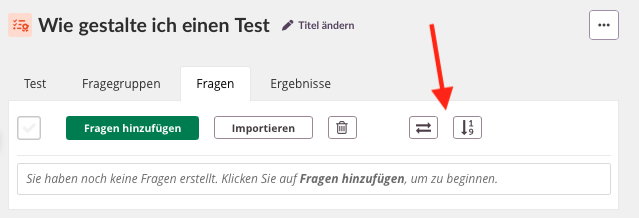
- Fragennavigation: Wählen Sie im Navigationspunkt Fragen über die Navigationsschaltfläche zwischen Nur vorwärts, Freie Navigation oder Alle Fragen auf einer Seite anzeigen.
- Reihenfolge der Fragen: Wählen Sie im Navigationspunkt Fragen über die Sortierschaltfläche zwischen Normal oder Zufällig .
- Ergebnis und Feedback: Entscheiden Sie, wann Lernende ihre Ergebnisse sehen können.
- Dem Schüler das Ergebnis anzeigen: Steuert, wann die Punktzahl und die Bewertung sichtbar werden.
- Fragenliste und Antworten des Schülers anzeigen: Steuert, ob Lernende nach der Abgabe die Fragen und ihre eigenen Antworten sehen können.
- Die richtigen Antworten anzeigen: Steuert, ob Lernende sehen können, welche Antworten korrekt sind.
- Testsicherheit: Aktivieren Sie optional Passwortschutz oder den Testmodus-Browser (wenn vorhanden).
Eine vollständige Liste aller Einstellungen und deren Verhalten finden Sie unter Tests erstellen - Basisartikel (Lehrkräfte).
3.4 Ihren Test überprüfen
Überprüfen Sie den Test, bevor Sie ihn für Lernende sichtbar machen, um Fehler zu erkennen.
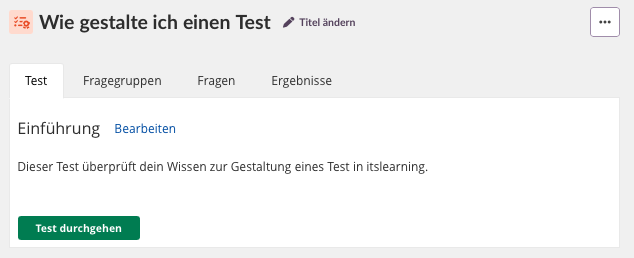
- Gehen Sie zum Navigationspunkt Test .
- Klicken Sie auf Test durchgehen.
- Führen Sie den Test so durch, als wären Sie eine lernende Person.
Nach der Überprüfung sehen Sie die Ergebnisse. Der Versuch wird nicht gespeichert und ist in keinen Berichten enthalten. Lehrkräfte sehen die Ergebnisse im Überprüfungsmodus immer, auch wenn diese für Lernende ausgeblendet sind. So können Sie die vollständige Testerfahrung überprüfen, einschließlich Ergebnisanzeige und Kennzeichnung richtiger und falscher Antworten.
Wenn der Testmodus-Browser aktiviert ist, können Sie den Test auch im Testmodus-Browser überprüfen.
Hinweis: Wenn Sie den Modus „Schüleransicht“ im Kurs verwenden, kann das Test-Werkzeug Ihre Rolle und Berechtigungen möglicherweise nicht korrekt erkennen. Verwenden Sie die Funktion Test durchgehen statt eines Tests im Modus „Schüleransicht“.
3.5 Test für Lernende sichtbar machen
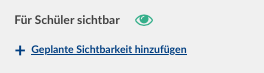
- Ändern Sie in der Seitenleiste die Sichtbarkeit von Nicht für Schüler sichtbar auf Für Schüler sichtbar.
- Lernende können den Test nun im Kurs sehen und mit der Durchführung beginnen.
Um ein bestimmtes Datum und eine Uhrzeit festzulegen, wann der Test sichtbar wird, verwenden Sie Geplante Sichtbarkeit hinzufügen.
3.6 Ergebnisse überprüfen und bewerten
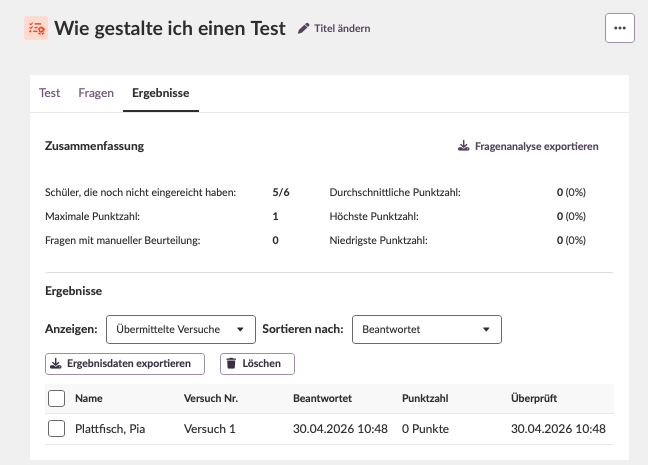
- Öffnen Sie den Test und gehen Sie zum Navigationspunkt Ergebnisse .
- Der Bereich Zusammenfassung zeigt wichtige Statistiken: Lernende ohne Abgabe, maximale Punktzahl, durchschnittliche Punktzahl sowie höchste und niedrigste Punktzahl.
- Klicken Sie auf die Zeile einer lernenden Person, um eine detaillierte Ansicht des Versuchs zu öffnen.
- Für Fragen, die eine manuelle Bewertung erfordern (gekennzeichnet mit „Bewertung erforderlich“), klicken Sie auf Punktzahlen bearbeiten und geben Sie für jede Frage eine Punktzahl ein.
- Klicken Sie zum Speichern auf Punktzahlen senden .
- Optional können Sie auf Feedback hinzufügen klicken, um einen kurzen Kommentar zum Versuch einzugeben (maximal 255 Zeichen).
Punktzahlen und Feedback werden Lernenden entsprechend Ihren Einstellungen für Ergebnis und Feedback angezeigt.
Um Ergebnisse herunterzuladen, klicken Sie auf Ergebnisdaten exportieren. Um die Qualität Ihrer Fragen zu analysieren, klicken Sie auf Fragenanalyse exportieren. Siehe Tests erstellen - Basisartikel (Lehrkräfte) für Details zu den Analysespalten.
3.7 Fragen und Tests wiederverwenden
Sie können vorhandene Inhalte beim Erstellen neuer Tests wiederverwenden.
- Öffnen Sie einen bestehenden Test und verwenden Sie die verfügbaren Optionen, um Fragen zu kopieren oder den gesamten Test zu duplizieren.
- Passen Sie Fragetext, Bewertung oder Feedback im neuen Test nach Bedarf an.
In der Bibliothek geteilte Tests können zu anderen Kursen hinzugefügt werden.
4 Fehlerbehebung
4.1 Lernende können den Test nicht sehen
Problem: Lernende berichten, dass der Test im Kurs fehlt.
Lösung:
- Überprüfen Sie die Sichtbarkeitseinstellung und setzen Sie sie bei Bedarf auf Für Schüler sichtbar .
- Überprüfen Sie die Frist sowie geplante Sichtbarkeitseinstellungen.
4.2 Lernende können ihre Ergebnisse nicht sehen
Problem: Lernende haben den Test abgeschlossen, sehen jedoch keine Punktzahlen oder kein Feedback.
Lösung:
- Öffnen Sie die Testeinstellungen und überprüfen Sie die Optionen für Ergebnis und Feedback.
- Passen Sie die Zeitsteuerung an, wenn Lernende Informationen früher sehen sollen.
Für zusätzliche Fehlerbehebung siehe Tests erstellen - Basisartikel (Lehrkräfte).
Weitere Hilferessourcen
Haben Sie weitere Fragen? Wenden Sie sich zunächst an Ihre Schuladministration.
Hinweise zu Produktveröffentlichungen
Bleiben Sie über die neuesten Veröffentlichungen von itslearning informiert: https://itslearning.com/product-updates
Servicestatus
Prüfen Sie den aktuellen Status der itslearning-Dienste: https://status.itslearning.com/
Ideenportal
Teilen Sie Ihre Ideen und gestalten Sie die Zukunft von itslearning mit: https://ideas.itslearning.com/
Roadmap
Werfen Sie einen Blick auf unsere Roadmap: https://itslearning.com/global/roadmap/