Beurteilungsübersicht und Noten (Lehrkräfte)
INHALTSVERZEICHNIS
- 1 Einleitung
- 2 Funktionen der Beurteilungsübersicht
- 3 Beurteilungsübersicht öffnen
- 4 Aufbau der Beurteilungstabelle
- 4.1 Spalte „Lernende“
- 4.2 Spalten „Gesamtdurchschnitt“ und „Abschlussbeurteilung“
- 4.3 Beurteilungsspalten und Spaltenüberschriften
- 4.4 Beurteilungen und Kommentare eingeben
- 4.5 Eine Beurteilung für einzelne Lernende vom Durchschnitt ausnehmen
- 4.6 Spalten bearbeiten und löschen
- 4.7 Tooltips
- 4.8 Zusätzliche Informationen zu Lernenden
- 5 Filtern, sortieren und suchen
- 6 Beurteilungen und Spalten hinzufügen
- 7 Mit Beurteilungszeiträumen und Abschlussbeurteilungen arbeiten
- 8 Navigationspunkte und Übersichten verwenden
- 9 Beurteilungseinstellungen verwalten
- 10 Ansicht für Lernende öffnen
- 11 Erwartetes Verhalten und Fehlerbehebung
1 Einleitung
Lehrkräfte Referenz
Die Beurteilungsübersicht, die in einigen Sprachversionen von itslearning auch als Gradebook bezeichnet wird, unterstützt Lehrkräfte dabei, Beurteilungen zu berechnen, zu speichern und mit Lernenden zu teilen. Sie können damit die Beurteilungen eines Kurses einsehen, Beurteilungsspalten hinzufügen, Beurteilungen in Kategorien organisieren, Gewichtungen verwenden, Durchschnittswerte anzeigen, Beurteilungsdaten exportieren und individuelle Berichte für Lernende öffnen.
Hinweis: Je nach Spracheinstellung Ihrer itslearning-Site kann die Funktion als Beurteilungsübersicht oder Gradebook bezeichnet werden. Beide Bezeichnungen beziehen sich auf dieselbe Funktion, die in diesem Artikel beschrieben wird.
Voraussetzung: Die Beurteilungsübersicht muss für den Kurs aktiviert sein. Wenn Sie nicht darauf zugreifen können, überprüfen Sie die Kurseinstellungen oder wenden Sie sich an Ihre Administration.
2 Funktionen der Beurteilungsübersicht
Mit der Beurteilungsübersicht können Sie die Beurteilungsdaten eines Kurses verwalten.
| Bereich | Funktionen |
|---|---|
| Beurteilungen | Neue und vorhandene Beurteilungen hinzufügen, Beurteilungswerte eingeben, Kommentare ergänzen sowie Beurteilungsspalten in der Tabelle bearbeiten oder entfernen. |
| Organisation | Nach Beurteilungszeitraum, Gruppe und Kategorie filtern. Spalten nach Titel oder Abgabefrist sortieren. Nach Lernenden suchen. |
| Durchschnittswerte und Gewichtung | Durchschnittswerte sowie Gewichtungen von Kategorien und einzelnen Beurteilungen verwenden, sofern diese Funktionen für den Kurs aktiviert sind. |
| Berichte | Trends und Fortschritte anzeigen, Durchschnittswerte und Anzahlen einsehen, Beurteilungszusammenfassungen erstellen und individuelle Berichte für Lernende öffnen. |
| Export und Übertragung | Die Beurteilungsübersicht in Excel anzeigen, als CSV-Datei exportieren und, sofern aktiviert, Beurteilungen an unterstützte Schulverwaltungssysteme (SIS) übertragen. |
3 Beurteilungsübersicht öffnen
Die Beurteilungsübersicht ist über den Bereich „Berichte“ eines Kurses zugänglich.
- Öffnen Sie den Kurs.
- Wählen Sie im Kursmenü Berichte.
- Wählen Sie Beurteilungsübersicht oder Gradebook.

4 Aufbau der Beurteilungstabelle
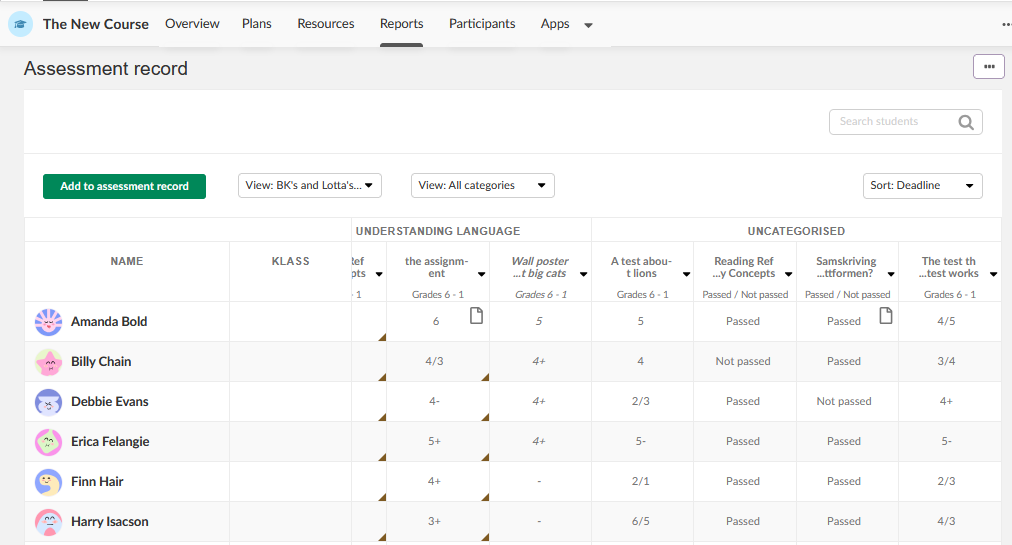
Die Beurteilungstabelle ist die Hauptansicht der Beurteilungsübersicht. Lernende werden in Zeilen und Beurteilungen in Spalten dargestellt. Lehrkräfte können die Tabelle verwenden, um die Beurteilungen des gesamten Kurses einzusehen und detaillierte Ansichten für einzelne Lernende oder Beurteilungen zu öffnen.
4.1 Spalte „Lernende“
In der Spalte ganz links werden die im Kurs angemeldeten Lernenden aufgeführt. Wählen Sie den Namen oder das Profilbild einer lernenden Person aus, um deren individuelle Beurteilungsübersicht zu öffnen.
4.2 Spalten „Gesamtdurchschnitt“ und „Abschlussbeurteilung“
Die Spalte Gesamtdurchschnitt zeigt den Gesamtdurchschnitt für jede lernende Person an. Wenn im Kurs mehrere Beurteilungsskalen verwendet werden, wird für jede Skala ein eigener Durchschnitt berechnet.
Im Kurs kann außerdem eine Abschlussbeurteilung verwendet werden. Im Gegensatz zum Gesamtdurchschnitt wird die Abschlussbeurteilung manuell eingegeben. Wenn einem Beurteilungszeitraum eine Abschlussbeurteilung hinzugefügt wird, erscheint die entsprechende Spalte rechts neben dem Namen der Lernenden.
Hinweis: Bewegen Sie den Mauszeiger über eine Zelle mit einem Durchschnittswert, wenn der vollständige Wert aufgrund der Spaltenbreite nicht angezeigt wird.
4.3 Beurteilungsspalten und Spaltenüberschriften
Jede Beurteilung, die der Beurteilungsübersicht hinzugefügt wird, erscheint als eigene Spalte. Wenn Kategorien aktiviert sind, werden die Beurteilungsspalten nach Kategorien gruppiert. Standardmäßig werden die Spalten alphabetisch nach ihrem Titel sortiert.
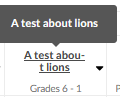
In der Spaltenüberschrift wird der Titel der Beurteilung auf zwei Zeilen angezeigt. Ist der Titel zu lang, wird er mit Auslassungspunkten gekürzt. Bewegen Sie den Mauszeiger über die Überschrift, um den vollständigen Titel anzuzeigen. Unterhalb des Titels wird die Beurteilungsskala angezeigt. Wenn die Beurteilung eine Punktebewertung verwendet, wird zusätzlich die maximal erreichbare Punktzahl angezeigt.

4.4 Beurteilungen und Kommentare eingeben
Sie können Noten oder Punktzahlen direkt in die einzelnen Zellen der Tabelle eingeben. Wenn Sie das Dokumentsymbol in einer Zelle auswählen, öffnet sich eine Seite, auf der Sie eine Beurteilung und einen Kommentar für die betreffende lernende Person eingeben können.
Lehrkräfte können Beurteilungen von Tests bei Bedarf manuell überschreiben.
4.5 Eine Beurteilung für einzelne Lernende vom Durchschnitt ausnehmen
Sie können eine Beurteilung für eine bestimmte lernende Person von der Durchschnittsberechnung ausnehmen.
- Wählen Sie die entsprechende Beurteilungszelle der lernenden Person aus.
- Wählen Sie die Markierung in der oberen linken Ecke der Zelle aus.
- Übernehmen Sie die Ausnahme.
Hinweis: Nur Beurteilungen, die für Lernende sichtbar sind, werden bei der Berechnung des Gesamtdurchschnitts berücksichtigt.
4.6 Spalten bearbeiten und löschen
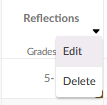
Über den nach unten gerichteten Pfeil in jeder Spaltenüberschrift können Sie ein Menü öffnen, in dem Sie die Spalte bearbeiten oder löschen können.
- Wählen Sie den nach unten gerichteten Pfeil in der entsprechenden Spaltenüberschrift aus.
- Wählen Sie Bearbeiten, um die Bearbeitungsansicht des Elements zu öffnen.
- Wählen Sie Löschen, um das Element aus der Beurteilungsübersicht zu entfernen.
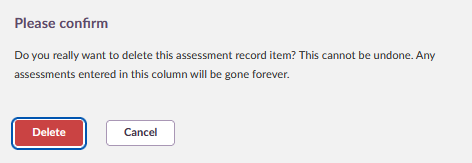
- Bestätigen Sie den Löschvorgang, wenn Sie dazu aufgefordert werden.
Wichtig: Wenn Sie ein Element aus der Beurteilungsübersicht löschen, wird der ursprüngliche Auftrag normalerweise nicht gelöscht. Ausnahmen sind Abschlussbeurteilungen und manuell erstellte Beurteilungsspalten. Sobald ein Beurteilungszeitraum abgeschlossen ist, können Abschlussbeurteilungen nicht mehr gelöscht werden.
4.7 Tooltips
Tooltips werden angezeigt, wenn Sie den Mauszeiger über Spaltenüberschriften oder Zellen bewegen, deren Text nicht vollständig dargestellt werden kann. Abhängig von den Beurteilungseinstellungen können Tooltips folgende Informationen enthalten:
- vollständiger Titel der Beurteilung
- Abgabefrist
- Name der Kategorie
- Gewichtung der Kategorie
- Gewichtung der Beurteilung
- Kursdurchschnitt
Einige Informationen werden nur dann im Tooltip angezeigt, wenn die entsprechende Funktion im Kurs oder für die Beurteilung verwendet wird.
4.8 Zusätzliche Informationen zu Lernenden
Durch zusätzliche Nutzerinformationen kann rechts neben der Spalte mit den Namen der Lernenden eine weitere feste Spalte angezeigt werden. Dies ist beispielsweise hilfreich, wenn mehrere Lernende in einem Kurs denselben Namen haben.
Standardmäßig stehen die Optionen Benutzername und Synchronisierungsschlüssel zur Verfügung. Wenn benutzerdefinierte Felder eingerichtet wurden, können auch weitere Angaben wie das Alter als Optionen angezeigt werden.
Administrationseinstellung: Zusätzliche Nutzerinformationen und benutzerdefinierte Felder werden durch die Administration eingerichtet.
5 Filtern, sortieren und suchen
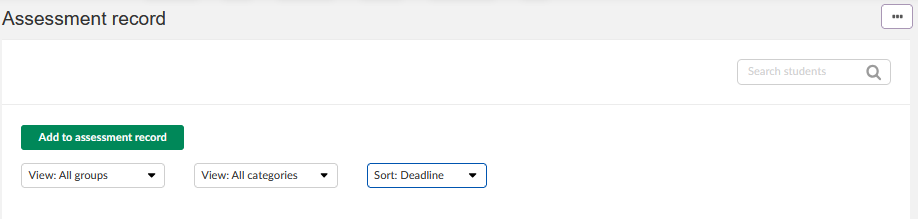
Die Beurteilungsübersicht bietet Filter- und Sortierfunktionen, die insbesondere die Arbeit mit großen Kursen erleichtern.
| Funktion | Verwendung | Verhalten |
|---|---|---|
| Gruppenfilter | Lernende nach einer oder mehreren Kursgruppen filtern. | Wenn keine Gruppen vorhanden sind, kann das Menü eine Option zum Hinzufügen von Gruppen anzeigen. |
| Kategoriefilter | Beurteilungsspalten nach einer oder mehreren Kategorien filtern. | Wenn Elemente ohne Kategorie vorhanden sind, steht Ohne Kategorie als Filteroption zur Verfügung. |
| Filter für Beurteilungszeiträume | Die Tabelle nach Beurteilungszeitraum filtern. | Beurteilungszeiträume werden durch die Administration auf Organisationsebene hinzugefügt. |
| Spalten sortieren nach | Beurteilungsspalten nach Titel oder Abgabefrist sortieren. | Bei der Sortierung nach Abgabefrist werden Beurteilungen ohne Abgabefrist zuletzt angezeigt. |
| Punktzahl anzeigen als | Zwischen Punktzahlen und Prozentwerten wechseln. | Diese Option ist verfügbar, wenn eine Punktebewertung verwendet wird. |
| Suche | Nach Lernenden suchen. | Die Suche kann Vor- und Nachnamen berücksichtigen. Sofern aktiviert, kann auch nach Benutzername, Synchronisierungsschlüssel oder Alter gesucht werden. |
6 Beurteilungen und Spalten hinzufügen
Sie können der Beurteilungsübersicht auf zwei Arten Inhalte hinzufügen: direkt über die Beurteilungsübersicht oder beim Erstellen von Aktivitäten, die beurteilt werden können, beispielsweise Aufträge, Tests und Aufgaben.
6.1 Über die Beurteilungsübersicht hinzufügen
- Öffnen Sie die Beurteilungsübersicht.
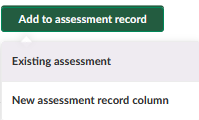
- Wählen Sie Zur Beurteilungsübersicht hinzufügen oder Zum Gradebook hinzufügen.
- Wählen Sie aus, ob Sie eine vorhandene Beurteilung hinzufügen oder eine neue Spalte erstellen möchten.
- Füllen Sie die erforderlichen Felder aus.
- Wählen Sie Speichern.
| Option | Verwendung | Hinweise |
|---|---|---|
| Vorhandene Beurteilung | In itslearning ist bereits eine Aktivität vorhanden, die beurteilt werden kann, die jedoch bei ihrer Erstellung nicht zur Beurteilungsübersicht hinzugefügt wurde. | Wenn bereits alle geeigneten Elemente enthalten sind, wird diese Option angezeigt, ist jedoch deaktiviert. |
| Neue Spalte | Sie benötigen eine manuell erstellte Beurteilungsspalte in der Beurteilungsübersicht. | Geben Sie einen Titel, einen Beurteilungszeitraum, gegebenenfalls eine Kategorie und eine Beurteilungsskala an. Sie können die Spalte auch als Abschlussbeurteilung festlegen. |
Voraussetzung: Wenn Sie Beurteilungszeiträume verwenden und Abschlussbeurteilungen hinzufügen möchten, muss die Administration zunächst im Bereich Beurteilungszeiträume der Administrationsoberfläche eine Beurteilung für den entsprechenden Zeitraum erstellen.
6.2 Beim Erstellen einer Aktivität hinzufügen
Wenn Sie Aufträge, Tests oder Aufgaben erstellen, können Sie festlegen, dass die Ergebnisse zur Beurteilungsübersicht hinzugefügt werden. Wenn Sie ein Element hinzufügen, wählen Sie die Beurteilungsskala sowie die entsprechende Kategorie und den Beurteilungszeitraum aus.
Wenn Beurteilungen über die Option zum Hinzufügen einer Beurteilung direkt in der Beurteilungsübersicht eingetragen werden, erstellt itslearning eine Aufgabe.
7 Mit Beurteilungszeiträumen und Abschlussbeurteilungen arbeiten
Mithilfe von Beurteilungszeiträumen können Sie die Beurteilungsübersicht nach Bewertungszeiträumen filtern. Beurteilungszeiträume werden durch die Administration auf Organisationsebene hinzugefügt.
7.1 Nach Beurteilungszeitraum filtern
- Öffnen Sie die Beurteilungsübersicht.
- Öffnen Sie das Dropdown-Menü für Beurteilungszeiträume.
- Wählen Sie den Beurteilungszeitraum aus, den Sie anzeigen möchten.
7.2 Einen Beurteilungszeitraum abschließen
Wenn in der Beurteilungsübersicht eine Abschlussbeurteilung erstellt wird, die mit einem Beurteilungszeitraum verknüpft ist, erscheint neben dem Dropdown-Menü für Beurteilungszeiträume der Schalter Beurteilungszeitraum abschließen.
- Öffnen Sie den entsprechenden Beurteilungszeitraum in der Beurteilungsübersicht.
- Verwenden Sie den Schalter Beurteilungszeitraum abschließen.
- Bestätigen Sie, dass Sie die Beurteilung für diesen Zeitraum abschließen möchten.
Wichtig: Lehrkräfte können den Schalter zurücksetzen, solange die Schulleitung den Beurteilungszeitraum nicht auf Organisationsebene abgeschlossen hat. Sobald ein Beurteilungszeitraum abgeschlossen ist, kann die Abschlussbeurteilung nicht mehr gelöscht werden.
8 Navigationspunkte und Übersichten verwenden
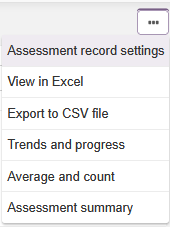
Die Beurteilungsübersicht bietet verschiedene Ansichten. Je nach Version und Layout Ihrer itslearning-Site können diese über Navigationspunkte oder über das Drei-Punkte-Menü aufgerufen werden.
| Ansicht | Funktion |
|---|---|
| Beurteilungen | Zeigt die Beurteilungstabelle mit den im Kurs hinzugefügten Beurteilungen an. Sie können Beurteilungsspalten filtern, sortieren, bearbeiten und löschen. |
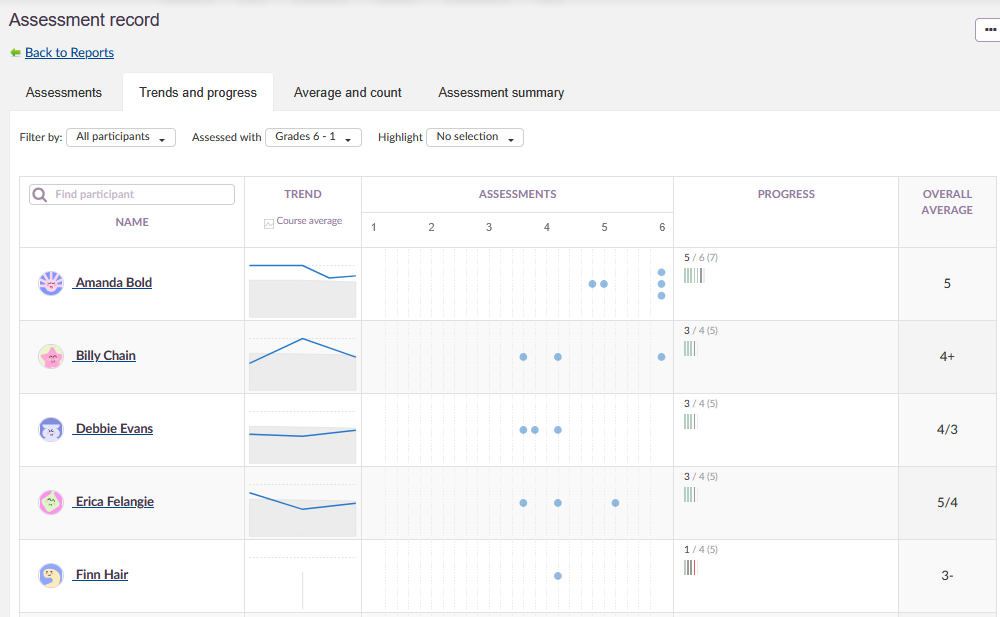
| Trends und Fortschritte | Zeigt Leistungstrends und Lernfortschritte im Kurs an. Lehrkräfte können damit die Entwicklung von Beurteilungen im Zeitverlauf, die Verteilung von Beurteilungsergebnissen und den Fortschritt bei Aufgaben nachvollziehen. |
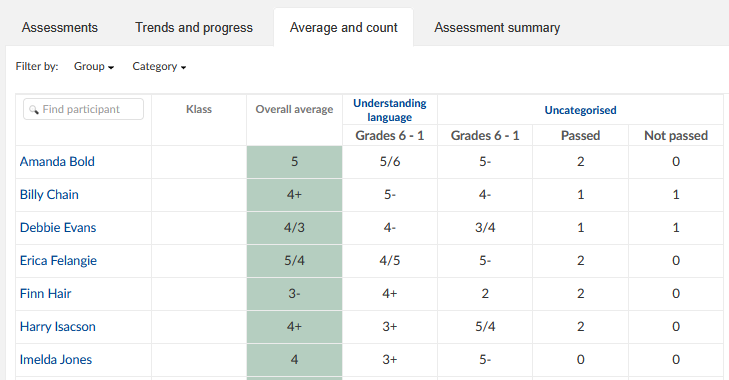
| Durchschnitt und Anzahl | Zeigt Gesamtdurchschnittswerte an und fasst die Durchschnittswerte für jede Kategorie im ausgewählten Beurteilungszeitraum zusammen. Werden innerhalb einer Kategorie mehrere Beurteilungsskalen verwendet, wird der Durchschnitt für jede Skala separat aufgeführt. |
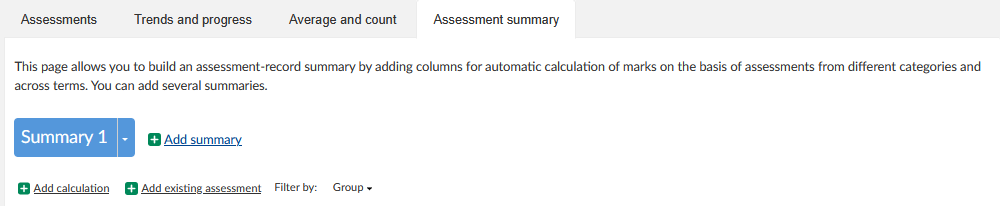
| Beurteilungszusammenfassung | Ermöglicht Lehrkräften, Zusammenfassungen und Berechnungen über mehrere Beurteilungszeiträume und Kategorien hinweg zu erstellen sowie weitere Berechnungen einzubeziehen. Dies kann beispielsweise bei der Berechnung von Abschlussdurchschnitten über mehrere Beurteilungszeiträume hilfreich sein. |
8.1 Trends und Fortschritte
Die Ansicht „Trends und Fortschritte“ bietet Lehrkräften einen visuellen Überblick über die Leistungen der Lernenden. Sie soll dabei helfen, folgende Fragen zu beantworten:
- Verbessert oder verschlechtert sich die Notenentwicklung der lernenden Person im Laufe der Zeit?
- Sind die Beurteilungsergebnisse gleichbleibend oder schwanken sie?
- Welche Fortschritte macht die lernende Person bei Aufgaben und verpflichtenden Kurselementen?
8.2 Durchschnitt und Anzahl
Die Ansicht „Durchschnitt und Anzahl“ ist sichtbar, wenn die Durchschnittsberechnung für den Kurs aktiviert ist. Sie zeigt die Durchschnittswerte der Teilnehmenden sowie die Durchschnittswerte der einzelnen Kategorien für den ausgewählten Beurteilungszeitraum an.
Wenn Punkte als Beurteilungsskala verwendet werden, wird der Durchschnitt standardmäßig als Prozentwert angezeigt. Lehrkräfte können den Durchschnitt auch anhand einer anderen Notenskala anzeigen lassen. Lernende sehen den Durchschnitt jedoch ausschließlich als Prozentwert.
8.3 Beurteilungszusammenfassung
Mit der Beurteilungszusammenfassung können Sie Beurteilungen eines Kurses über mehrere Beurteilungszeiträume und Kategorien hinweg zusammenfassen. Lehrkräfte können vorhandene Beurteilungselemente oder zusätzliche Berechnungsspalten hinzufügen.
- Öffnen Sie Beurteilungszusammenfassung.
- Wählen Sie Zusammenfassung hinzufügen, um eine neue Zusammenfassung zu erstellen.
- Wählen Sie Vorhandene Beurteilung hinzufügen, um ein bestehendes Element einzubeziehen, oder Berechnung hinzufügen, um eine berechnete Spalte zu erstellen.
Wenn Sie eine Berechnung hinzufügen, geben Sie einen Titel und eine Beschreibung ein. Der Titel wird als Spaltenüberschrift angezeigt. Die Beschreibung erscheint in einem Tooltip, wenn Sie den Mauszeiger über den Titel bewegen.
| Berechnungsoption | Verhalten |
|---|---|
| Kategorien und Beurteilungszeiträume | Die Berechnung basiert auf ausgewählten Kategorien und Beurteilungszeiträumen. Sie können die Gewichtung der Kategorien ändern oder eine Gewichtung für Beurteilungszeiträume hinzufügen. |
| Andere Berechnung | Die Berechnung basiert auf einer bereits vorhandenen Berechnung. Dafür muss mindestens eine Berechnung vorhanden sein. |
Sie können festlegen, wie die Berechnung dargestellt wird. Dazu gehört unter anderem, ob Prozentwerte über 100 % liegen dürfen, ob Dezimalwerte verwendet werden und ob die Beurteilung für Lernende am Anfang der Zusammenfassung hervorgehoben wird.
Hinweis: Wenn für eine lernende Person eine Beurteilungszusammenfassung vorhanden ist, wird in der Ansicht für Lernende und Eltern ein zusätzlicher Navigationspunkt angezeigt. Reihenfolge, Titel und Beschreibung entsprechen den Einstellungen der Lehrkraft.
▶ Status für berechnete Spalten verwenden
Beim Erstellen von Spalten in der Beurteilungszusammenfassung können Sie die Option Status für diese Spalte verwenden auswählen. Folgende Status stehen zur Verfügung:
- Nicht festgelegt: Weiß
- In Bearbeitung: Gelb
- Abgeschlossen: Grün
In der Tabelle der Beurteilungszusammenfassung wird für Spalten, die einen Status verwenden, ein Dropdown-Menü angezeigt. In der Ansicht für Lernende erhält eine Beurteilung mit Status die Hintergrundfarbe des ausgewählten Status.
9 Beurteilungseinstellungen verwalten
Über die Beurteilungseinstellungen legen Sie Beurteilungsskalen, Kategorien, Durchschnittsberechnungen, Gewichtungen und Einstellungen für den CSV-Export fest.
9.1 Beurteilungseinstellungen öffnen
Sie können die Einstellungen der Beurteilungsübersicht entweder direkt über die Beurteilungsübersicht oder über die Kurseinstellungen aufrufen.
- Öffnen Sie den Kurs.
- Öffnen Sie in der Kursnavigation das Menü Mehr.
- Wählen Sie Einstellungen.
- Wählen Sie Beurteilungseinstellungen.
Alternativ können Sie in der Beurteilungsübersicht das Drei-Punkte-Menü oben rechts öffnen und Einstellungen der Beurteilungsübersicht auswählen.
Die Seite mit den Beurteilungseinstellungen enthält drei Navigationspunkte:
- Beurteilungsskala
- Kategorien
- Einstellungen der Beurteilungsübersicht
9.2 Beurteilungsskalen
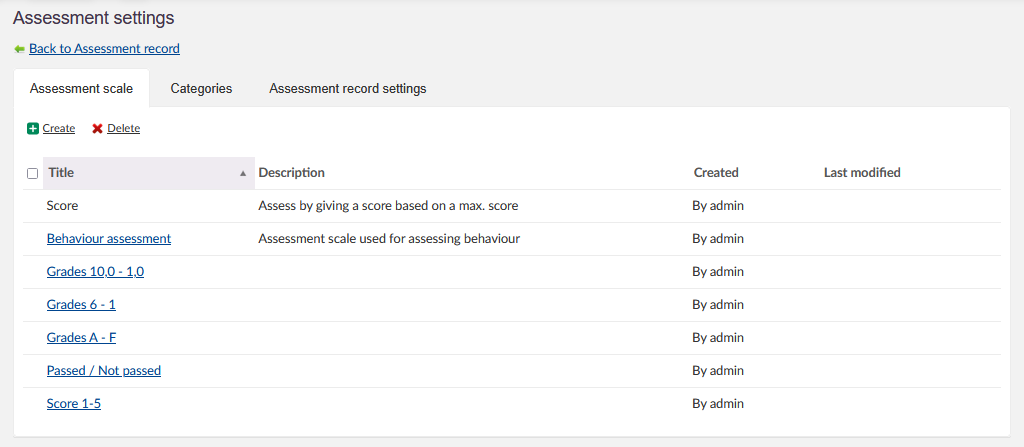
Beurteilungsskalen werden verwendet, um Leistungen in einem Kurs zu beurteilen. Der Navigationspunkt „Beurteilungsskala“ zeigt die im Kurs verfügbaren Skalen an, einschließlich benutzerdefinierter Skalen, die von Lehrkräften für den Kurs erstellt wurden.
| Art der Beurteilungsskala | Details |
|---|---|
| Von der Administration erstellt | Beurteilungsskalen, die von der Administration erstellt wurden, können von Lehrkräften nicht verändert werden. |
| Von Lehrkräften erstellt | Lehrkräfte mit den erforderlichen Berechtigungen können über Erstellen kursspezifische Beurteilungsskalen anlegen. Diese können anschließend von der Lehrkraft geändert oder gelöscht werden. |
| Punkteskala | Wenn Punkte zur Beurteilung anderer Leistungen als Tests verwendet werden sollen, muss die Administration „Punkte“ als Beurteilungsskala bereitstellen. Lehrkräfte können die Skala „Punkte“ nicht selbst erstellen. Ist sie verfügbar, erscheint sie ganz oben in der Liste. |
| Maximale Punktzahl | Bei Tests wird die maximal erreichbare Punktzahl automatisch anhand der Fragen berechnet. Bei Aufträgen und benutzerdefinierten Beurteilungen geben Lehrkräfte die maximale Punktzahl selbst ein, wenn die Beurteilungsskala „Punkte“ ausgewählt wurde. |
9.3 Kategorien
Kategorien dienen dazu, Beurteilungen in der Beurteilungsübersicht zu organisieren. Wenn die Durchschnittsberechnung aktiviert ist, können Kategorien außerdem unterschiedlich gewichtet werden.
- Öffnen Sie die Beurteilungseinstellungen.
- Wählen Sie den Navigationspunkt Kategorien.
- Wählen Sie Hinzufügen.
- Geben Sie einen Titel für die Kategorie ein.
- Wählen Sie Speichern.
Um eine Kategorie zu löschen, aktivieren Sie das Kontrollkästchen neben dem Titel der Kategorie und wählen Sie Löschen. Sie können auch mehrere Kategorien gleichzeitig löschen, indem Sie mehrere Kontrollkästchen aktivieren und anschließend Löschen auswählen.
Um die Reihenfolge der Kategorien zu ändern, verwenden Sie Nach oben und Nach unten.
9.4 Gewichtung von Kategorien
Mit der Kategoriegewichtung können Sie verschiedenen Kategorien unterschiedliche Gewichtungswerte zuweisen.
- Öffnen Sie den Navigationspunkt Kategorien.
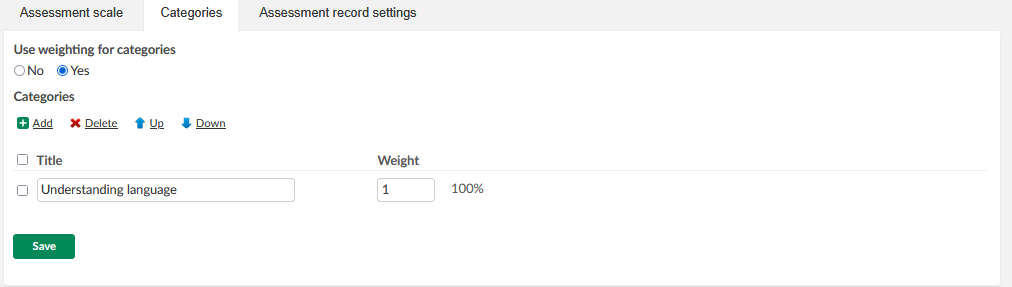
- Wählen Sie unter Gewichtung für Kategorien verwenden die Option Ja.
- Wählen Sie Speichern.
- Geben Sie für die Kategorien numerische Gewichtungswerte ein.
Rechts neben dem Titel der Kategorie erscheint eine Spalte Gewichtung. Der prozentuale Anteil wird automatisch anhand der eingegebenen Gewichtungswerte berechnet. Wenn beim Aktivieren der Gewichtung bereits Kategorien vorhanden sind, werden diese standardmäßig gleich gewichtet.
9.5 Navigationspunkt „Beurteilungsübersicht“
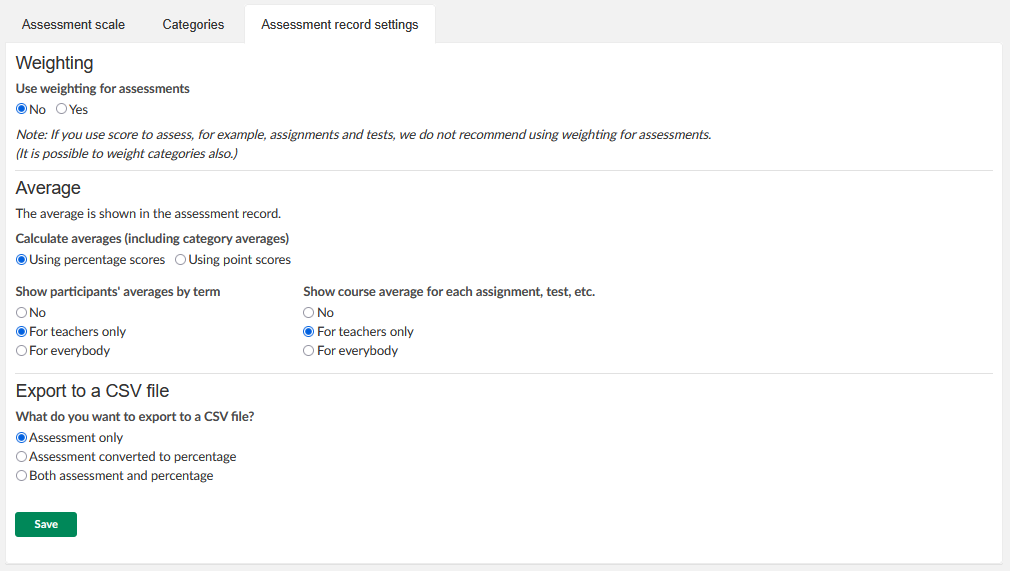
Der Navigationspunkt „Einstellungen der Beurteilungsübersicht“ enthält Einstellungen für Gewichtungen, Durchschnittsberechnungen und den CSV-Export.
| Einstellung | Funktion |
|---|---|
| Gewichtung | Aktiviert die Gewichtung einzelner Beurteilungen, der Durchschnittswerte der Teilnehmenden und des Kursdurchschnitts für jede Beurteilung, jeden Test oder jede Aufgabe. |
| Durchschnitt | Legt fest, ob Durchschnittswerte der Teilnehmenden und Kursdurchschnittswerte angezeigt werden. Wenn der Durchschnitt für Teilnehmende aktiviert ist, steht die Ansicht Durchschnitt und Anzahl zur Verfügung. |
| In CSV-Datei exportieren | Legt fest, welche Daten beim Export der Beurteilungsübersicht in eine CSV-Datei enthalten sind. |
9.6 Gewichtung von Beurteilungen
Die Gewichtung von Beurteilungen ist über das Drei-Punkte-Menü der Beurteilungsübersicht zugänglich.
- Öffnen Sie die Beurteilungsübersicht.
- Öffnen Sie das Drei-Punkte-Menü.
- Wählen Sie Gewichtung von Beurteilungen.
- Geben Sie numerische Gewichtungswerte für Aufträge, Tests oder Aufgaben ein.
Wenn keine Gewichtung verwendet wird, werden Beurteilungen mit 100 % berücksichtigt. Mithilfe der Gewichtung können Sie den Einfluss einzelner Beurteilungen auf den Durchschnitt erhöhen. Beispielsweise kann eine Beurteilung doppelt und eine andere dreifach in die Durchschnittsberechnung eingehen.
Wichtig: Abschlussbeurteilungen können nicht gewichtet werden.
Wenn die Gewichtung von Beurteilungen aktiviert ist, wird der Gewichtungswert im Tooltip angezeigt, sobald Sie den Mauszeiger über die Überschrift des entsprechenden Elements in der Beurteilungsübersicht bewegen.