Einrichten des Kurskatalogs (Administration)
INHALTSVERZEICHNIS
- 1 Überblick
- 2 Empfohlene Voraussetzungen
- 3 Ersteinrichtung
- 4 Konfiguration des externen Kurskatalogs
- 5 Konfiguration des internen Kurskatalogs
- 6 Nutzerberechtigungen und -rechte
- 7 Themenverwaltung
- 8 Benachrichtigungskonfiguration
- 9 Verwaltung von Kursen und externen Nutzenden
- 10 Fehlerbehebung
Einleitung
Dieser Artikel erklärt, wie Sie den internen und externen Kurskatalog einrichten und verwalten: Aktivierung des Katalogs, Konfiguration von Zugriff, Anmeldung und Benachrichtigungen, Vergabe von Berechtigungen sowie Verwaltung von Themen, Kursen und externen Nutzenden.
1 Überblick
Die Kurskatalog-Funktion ermöglicht es Nutzenden, Kurse innerhalb Ihrer itslearning-Umgebung zu entdecken und sich dafür anzumelden. Zwei unterschiedliche Katalogtypen können parallel betrieben werden:
Interner Kurskatalog: Beschränkt die Sichtbarkeit von Kursen auf authentifizierte Nutzende innerhalb Ihrer Organisation. Für den Zugriff und die Anmeldung ist ein gültiges itslearning-Konto Ihrer Organisation erforderlich.
Externer Kurskatalog: Ermöglicht anonymen Zugriff auf Kurslisten. Externe Nutzende können verfügbare Kurse einsehen und während des Anmeldeprozesses ein Konto erstellen.
Systemanforderungen
- Administrativer Zugriff zum Bearbeiten globaler Einstellungen
- Verständnis der organisatorischen Nutzerstruktur und Berechtigungen
- Definierte Nutzerrollen und Profilkonfigurationen
Auswirkungen der Implementierung
- Änderungen der Kurssichtbarkeit innerhalb der Organisation
- Neue Registrierungsabläufe für externe Nutzende
- Zusätzliche Benachrichtigungsanforderungen für Kurslehrkräfte
- Anforderungen an die Verwaltung der Themenstruktur
2 Empfohlene Voraussetzungen
Stellen Sie vor der Konfiguration des Kurskatalogs sicher, dass die folgenden Voraussetzungen erfüllt sind:
Administrativer Zugriff
- Systemadministratorprofil mit Rechten zur Änderung globaler Einstellungen
- Zugriff auf Nutzerprofil- und Richtlinienverwaltung
- Berechtigung zur Konfiguration organisationsweiter Funktionen
Organisatorische Einrichtung
- Definierte Nutzerprofile für unterschiedliche Rollen (Lernende, Lehrkräfte, Mitarbeiter, Administrator)
- Etablierte Schul-/Organisationsstruktur innerhalb von itslearning
- Klares Verständnis der Kurszugriffsanforderungen je Nutzertyp
Inhaltliche Vorbereitung
- Definierte Themenstruktur zur Klassifizierung von Kursen
- Vorbereitetes Dokument zu Nutzungsbedingungen (für den externen Katalog)
- Festgelegte Organisationsrichtlinien zur Verwaltung externer Nutzender
Hinweis: Kursprofil-Einstellungen: Damit Lehrkräfte den Tab „Antragsteller“ auf der Seite „Personen“ sehen, muss das Kursprofil der Lehrkräfte die Option „Teilnehmende und Gruppen verwalten, wenn der Kurs synchronisiert ist“ erlauben. Diese Einstellung ist entscheidend, damit eine Lehrkraft steuern kann, wer einen Kurs betritt.
3 Ersteinrichtung
3.1 Aktivierung der Kurskatalog-Funktionalität
Admin-Einstellung: Navigieren Sie zu Administration > Globale Einstellungen bearbeiten > Funktionen und Sicherheit
- Suchen Sie die Abschnitte zum Kurskatalog
- Aktivieren Sie die benötigten Katalogtypen:
- Externen Kurskatalog aktivieren: Für anonyme Nutzende mit Kontoerstellung
- Internen Kurskatalog aktivieren: Nur für authentifizierte Nutzende
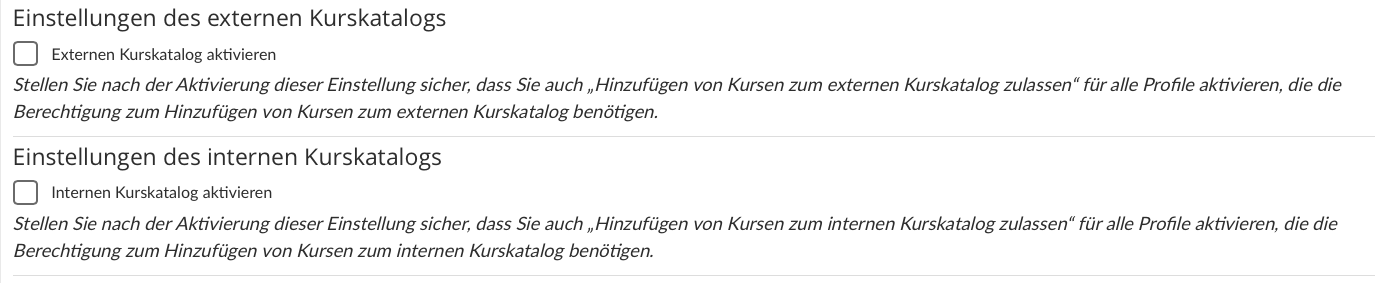
Wichtig: Nach der Aktivierung einer der beiden Einstellungen müssen Sie zusätzlich die entsprechende Berechtigung „Hinzufügen von Kursen zum [externen/internen] Kurskatalog erlauben“ für die Profile aktivieren, die Kurse zum Katalog hinzufügen sollen. Prüfen Sie außerdem die unterschiedlichen Berechtigungen der übrigen Profile auf Ihrer Seite.
4 Konfiguration des externen Kurskatalogs
4.1 Konfigurationsoptionen
Navigieren Sie zum Einstellungsbereich des externen Kurskatalogs, um die Zugriffsmethoden zu konfigurieren:
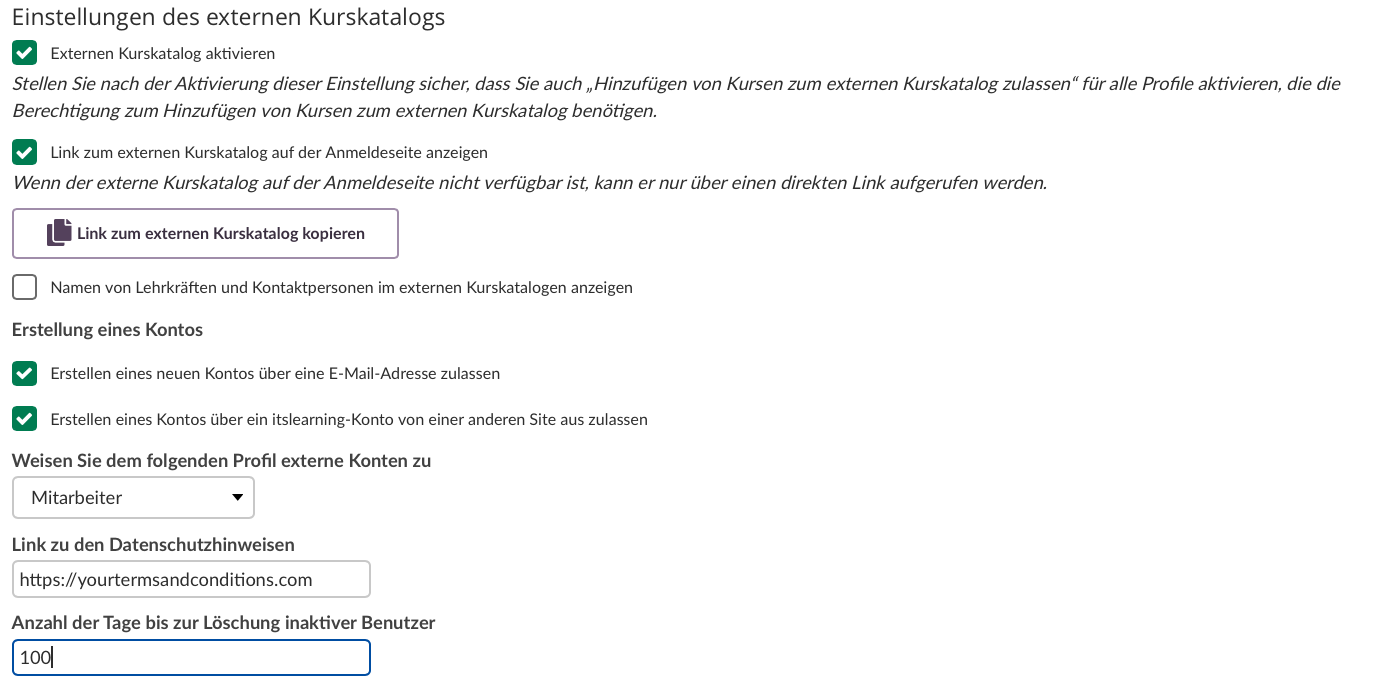
Hinweis: Dies ist ein Beispiel-Bildschirmfoto, in dem sowohl der interne als auch der externe Kurskatalog aktiviert sind.
4.1.1 Zugriffseinstellungen
| Einstellung | Beschreibung | Auswirkung |
|---|---|---|
| Link zum externen Kurskatalog auf der Anmeldeseite anzeigen | Zeigt den Link „Externer Kurskatalog“ auf der Anmeldeseite an | Nutzende können ohne Anmeldung auf den Katalog zugreifen |
| Link zum externen Kurskatalog kopieren | Schaltfläche zum Kopieren der direkten URL in die Zwischenablage | Kann auf Organisationswebsites eingebunden werden |
| Namen von Lehrkräften und Kontaktpersonen im externen Kurskatalog anzeigen | Zeigt die Namen von Lehrkräften und Kontaktpersonen im externen Kurskatalog an | Ist die Option deaktiviert, werden die Namen von Lehrkräften und Kontaktpersonen im externen Kurskatalog ausgeblendet |
Hinweis: Wenn der externe Kurskatalog nicht auf der Anmeldeseite verfügbar ist, kann er nur über den direkten Link aufgerufen werden.
Hinweis: Standardmäßig werden bei einem Kurs, der dem Kurskatalog hinzugefügt wird, die Namen der Lehrkräfte angezeigt. Deaktivieren Sie Namen von Lehrkräften und Kontaktpersonen im externen Kurskatalog anzeigen, um sie auszublenden.
4.1.2 Einstellungen zur Kontoerstellung
E-Mail-basierte Kontoerstellung
Einstellung: Erstellen eines neuen Kontos über eine E-Mail-Adresse zulassen
Bei Aktivierung:
- Anonyme Nutzende können Konten mit einer E-Mail-Adresse erstellen
- Anmeldedaten werden nach der Registrierung per E-Mail versendet
- Nutzende müssen ihre E-Mail-Adresse vor der Kontoaktivierung bestätigen
Seitenübergreifende Kontoerstellung
Einstellung: Erstellen eines Kontos über ein itslearning-Konto von einer anderen Site aus zulassen
Bei Aktivierung:
- Nutzende mit bestehenden itslearning-Konten aus kooperierenden Organisationen können Konten erstellen
- Die Rollenüberprüfung erfolgt über die externe itslearning-Seite
- Ermöglicht kursbezogenen Zugriff nur für Mitarbeitende externer Organisationen
4.1.3 Konfiguration der Profilzuweisung
Profileinstellungen für externe Nutzende
Einstellung: Weisen Sie dem folgenden Profil externe Konten zu
Anforderungen an die Konfiguration:
- Auswahl eines bestehenden Nicht-Administrationsprofils aus der Dropdown-Liste
- Das ausgewählte Profil bestimmt die Standard-Kursrolle für externe Nutzende
- Das Profil muss unter Profile – Kurse die Option „Dieses Profil für die Standardmitgliedschaft verwenden“ aktiviert haben
- Das Profil muss unter Profile – Profilfunktion zusätzlich die Option „Nutzung des Standard-itslearning-Logins zulässig“ aktiviert haben
Empfehlung: Es wird empfohlen, ein eigenes Profil speziell für externe Nutzende zu erstellen, um deren Zugriff und Funktionalität gezielt zu steuern. So können geeignete Einschränkungen festgelegt werden, z. B. die Begrenzung von Nachrichtenfunktionen auf Kursteilnehmende oder die Einschränkung des Zugriffs auf bestimmte Seitenfunktionen, die organisationsintern bleiben sollen.
4.1.4 Rechtliche Einstellungen
Allgemeine Geschäftsbedingungen
Einstellung: Link zu den Datenschutzhinweisen
Anforderungen:
- Externe Nutzende müssen den Bedingungen während der Kontoerstellung zustimmen
- Vollständige URL zu einem frei zugänglichen Dokument mit den Bedingungen angeben
- Erforderlich zur Einhaltung datenschutzrechtlicher Vorgaben bei der Speicherung von Fortschrittsdaten externer Nutzender
Verwaltung von Nutzerdaten
Einstellung: Anzahl der Tage bis zur Löschung inaktiver Benutzer
Konfigurationsoptionen:
- Angabe der Anzahl an Tagen: Das Feld ist initial leer – die Systemleitung muss den Zeitraum festlegen
- Beispielanzeige: 100 Tage
- Inaktive externe Nutzende werden nach dem festgelegten Zeitraum automatisch gelöscht
5 Konfiguration des internen Kurskatalogs
5.1 Konfiguration der Anmeldeart
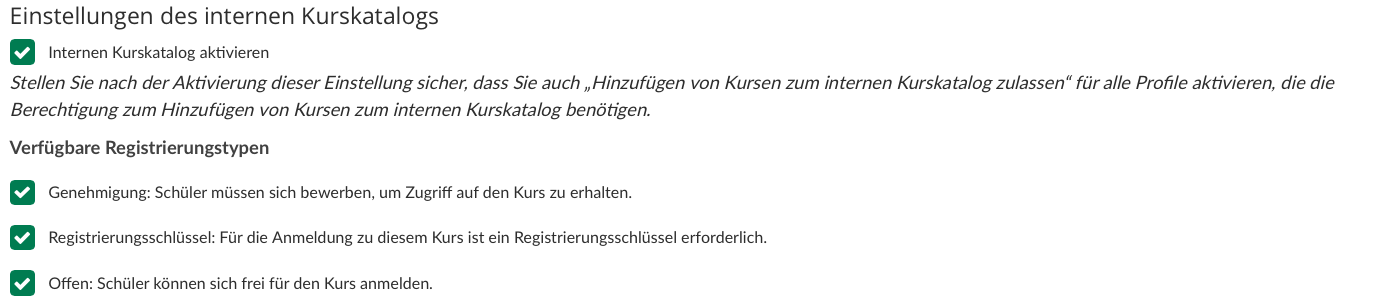
Konfigurieren Sie die verfügbaren Anmeldearten für den internen Kurskatalog:
5.1.1 Verfügbare Anmeldearten
| Anmeldeart | Beschreibung | Anforderungen an Lehrkräfte | Nutzungserlebnis |
|---|---|---|---|
| Genehmigung | Lernende müssen einen Antrag stellen, um Zugriff auf den Kurs zu erhalten | Anträge auf der Seite Personen > Tab Antragsteller prüfen | Warten auf Genehmigung durch die Lehrkraft |
| Registrierungsschlüssel | Für die Anmeldung zu diesem Kurs ist ein Registrierungsschlüssel erforderlich | Registrierungsschlüssel erstellen und verteilen | Sofortige Anmeldung bei korrektem Schlüssel |
| Offen | Lernende können sich frei für den Kurs anmelden | Keine Aktion erforderlich | Sofortige Anmeldung |
Hinweis: Es können mehrere Anmeldearten für eine Seite ausgewählt werden. Die Systemadministration steuert, welche Anmeldearten organisationsweit verfügbar sind. Lehrkräfte wählen beim Hinzufügen von Kursen zum Katalog die passende Anmeldeart aus.
5.2 Sichtbarkeit der Namen von Lehrkräften
Einstellung: Namen von Lehrkräften im internen Kurskatalog anzeigen
Diese Einstellung befindet sich im Abschnitt zu den Einstellungen des internen Kurskatalogs unter Globale Einstellungen bearbeiten > Funktionen und Sicherheit.
Standardmäßig wird der Name der Lehrkraft am Kurs angezeigt, wenn sie einen Kurs dem Kurskatalog hinzufügt. Mit dieser Einstellung legen Sie fest, ob die Namen von Lehrkräften angezeigt werden:
- Ist die Option aktiviert, werden die Namen der Lehrkräfte im internen Kurskatalog angezeigt
- Ist die Option deaktiviert, werden die Namen der Lehrkräfte im internen Kurskatalog ausgeblendet
Hinweis: Für den externen Kurskatalog steht eine entsprechende Einstellung zur Verfügung. Siehe Abschnitt 4.1.1.
5.3 Nicht gelistete Kurse
Beim Hinzufügen eines Kurses zum internen Kurskatalog können Lehrkräfte unter Verfügbarkeit im internen Kurskatalog die Option Nicht gelistet (nur über Link oder QR-Code verfügbar) auswählen.
- Ein nicht gelisteter Kurs wird im internen Kurskatalog ausgeblendet
- Nutzende können sich weiterhin über den direkten Link oder den QR-Code für den Kurs anmelden
6 Nutzerberechtigungen und -rechte
6.1 Profilbasierte Berechtigungen
Nach der Aktivierung der Kurskatalog-Funktionalität konfigurieren Sie den Nutzerzugriff über Profile oder Richtlinien. Die Berechtigungen für den Kurskatalog erscheinen im Bereich Kurse der Profilverwaltung. (Hinweis: Scrollen Sie etwas nach unten, um den Punkt zu finden.)
6.1.2 Ausgewählte Zugriffsberechtigungen für den Kurskatalog
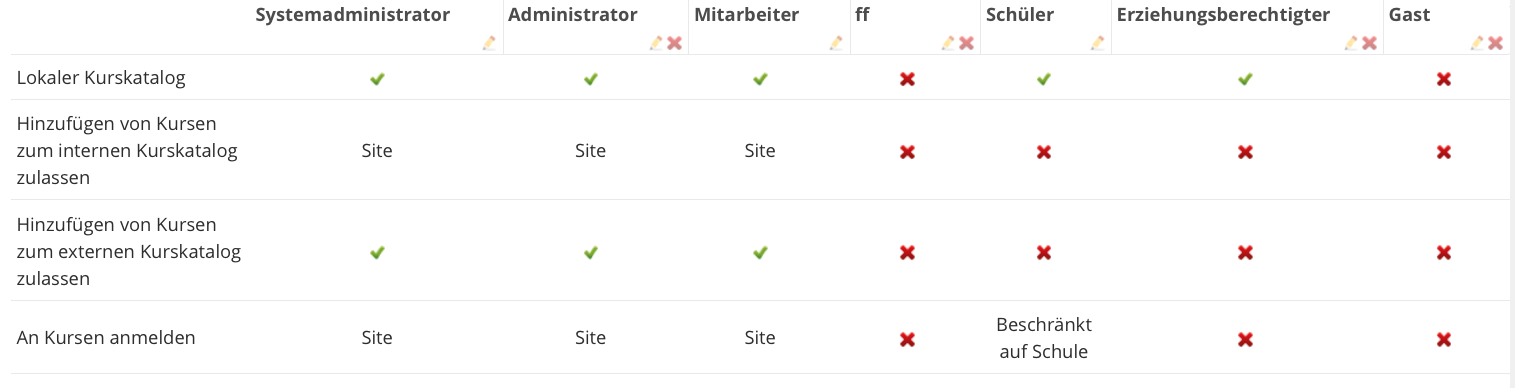
Nutzerrecht: Lokaler Kurskatalog
- Funktion: Legt fest, welche Profile den internen Kurskatalog sehen und sich für Kurse anmelden können
- Konfiguration: Für Profile aktivieren, die Zugriff auf die Kurssuche erhalten sollen
Nutzerrecht: Hinzufügen von Kursen zum internen Kurskatalog zulassen
- Geltungsbereichsoptionen:
- Seite: Nutzende können Kurse für alle Nutzenden der itslearning-Seite verfügbar machen
- Schule: Nutzende können Kurse für alle Nutzenden ihrer Schule verfügbar machen
- Funktion: Ermöglicht Lehrkräften, ihre Kurse dem internen Kurskatalog hinzuzufügen
Nutzerrecht: Hinzufügen von Kursen zum externen Kurskatalog zulassen
- Verfügbar für: Systemadministrator-, Administrator- und Mitarbeiter-Profile
- Funktion: Ermöglicht Lehrkräften, ihre Kurse dem externen Kurskatalog hinzuzufügen
- Hinweis: Für den externen Kurskatalog gelten keine Einschränkungen des Geltungsbereichs
6.2 Optional: Richtlinienbasierte Berechtigungen
Alternative zu profilbasierten Berechtigungen:
- Spezifische Richtlinien für den Zugriff auf den Kurskatalog erstellen
- Richtlinien einzelnen Nutzenden gezielt zuweisen
- Ermöglicht eine detaillierte Steuerung der Kurskatalog-Funktionalität
7 Themenverwaltung
7.1 Zugriff auf die Themenkonfiguration
Admin-Einstellung: Navigieren Sie zu Globale Einstellungen bearbeiten > Themen des Kurskatalogs, um die verfügbaren Themen zu verwalten.
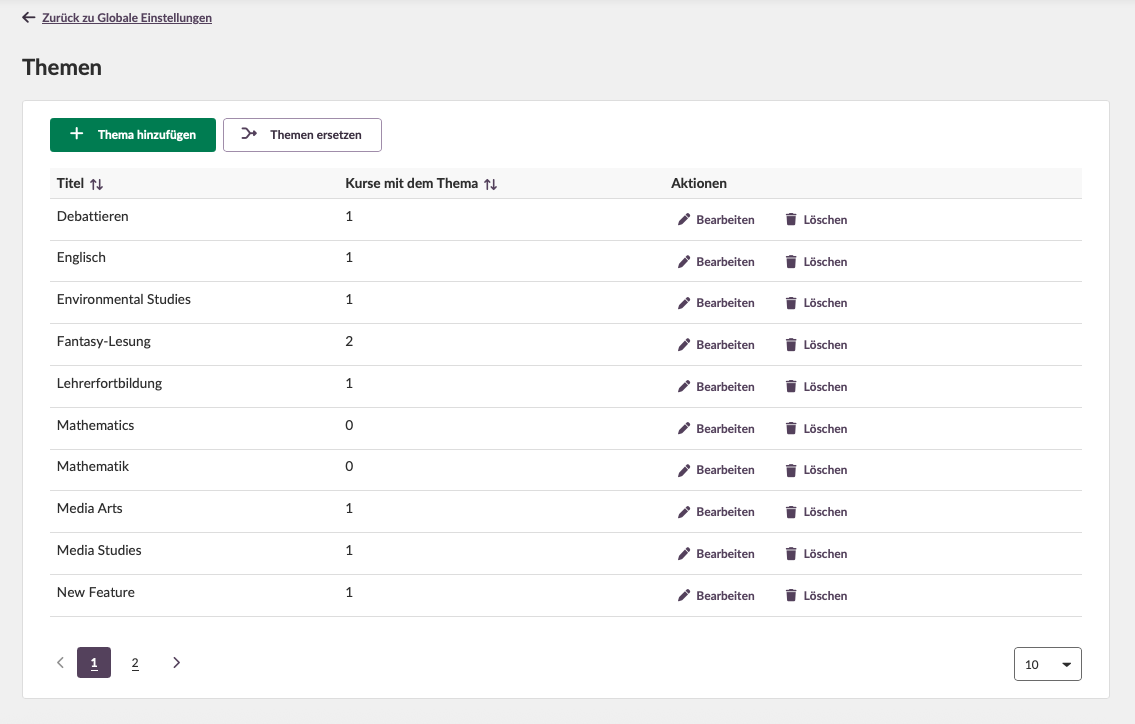
7.1.2 Aktionen zur Themenverwaltung
Neue Themen hinzufügen
- Klicken Sie auf + Thema hinzufügen
- Geben Sie den Themennamen ein
- Speichern Sie, um das Thema für die Kurskennzeichnung verfügbar zu machen
Vorhandene Themen verwalten
| Aktion | Beschreibung | Auswirkung |
|---|---|---|
| Themen ersetzen | Ähnliche Themen zusammenführen (z. B. „Mathe“ und „Mathematik“) | Alle Kurse mit dem ersetzten Thema erhalten das neue Themenkennzeichen |
| Bearbeiten | Themennamen ändern | Der aktualisierte Name erscheint in allen gekennzeichneten Kursen |
| Löschen | Thema aus dem System entfernen | Das Thema wird aus allen Kursen und Auswahloptionen entfernt |
Von Lehrkräften hinzugefügte Themen
- Lehrkräfte können beim Hinzufügen von Kursen zum Kurskatalog Themen erstellen
- Von Lehrkräften erstellte Themen erscheinen in der administrativen Themenliste
- Die Systemadministration kann diese Themen mit den Standardaktionen verwalten
Informationen zur Themennutzung
Die Spalte „Kurse mit dem Thema“ zeigt die Anzahl der Kurse, die aktuell mit dem jeweiligen Thema gekennzeichnet sind. Diese Information hilft dabei:
- Themen mit geringer Nutzung zu erkennen, die ggf. entfernt oder ersetzt werden sollten
- Beliebte Themen zu erkennen, die in vielen Kursen aktiv verwendet werden
8 Benachrichtigungskonfiguration
8.1 Tägliche Benachrichtigungstypen
Lehrkräfte erhalten zusammengefasste tägliche Benachrichtigungen zu:
- Neuen Anmeldeanträgen, die eine Genehmigung erfordern
- Neuen Anmeldungen bei Kursen mit Anmeldeschlüssel oder offener Anmeldung
8.1.2 Konfiguration des Benachrichtigungszeitpunkts
Admin-Einstellung: Navigieren Sie zu Globale Einstellungen bearbeiten > Regionaleinstellungen, um den Zeitpunkt der Benachrichtigungen zu konfigurieren.
Der Abschnitt „Tägliche Benachrichtigungen“ befindet sich am unteren Rand der Seite „Regionaleinstellungen“. Eine Änderung des Benachrichtigungszeitpunkts wirkt sich nur auf Benachrichtigungen aus, die ab diesem Zeitpunkt versendet werden.
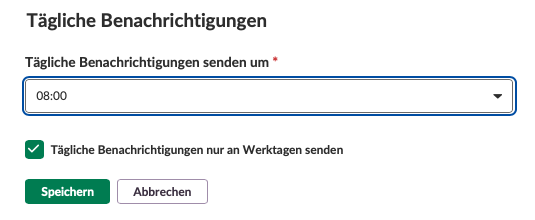
Konfigurationsoptionen
| Einstellung | Beschreibung | Oberflächenelement |
|---|---|---|
| Tägliche Benachrichtigungen senden um | Zeitpunkt, zu dem zusammengefasste Benachrichtigungen versendet werden | Auswahlfeld für die Uhrzeit (z. B. 08:00) |
| Tägliche Benachrichtigungen nur an Werktagen senden | Verhindert Benachrichtigungen am Wochenende | Kontrollkästchen (nicht aktiviert = Benachrichtigungen an allen Tagen) |
Umgang mit Benachrichtigungen am Wochenende
- Standard: Keine Benachrichtigungen am Samstag/Sonntag
- Benachrichtigungen zu Aktivitäten am Wochenende werden am Montag versendet
- Kann deaktiviert werden, um Benachrichtigungen an allen sieben Tagen zu senden
9 Verwaltung von Kursen und externen Nutzenden
9.1 Kurse verwalten
In der Regel können Lehrkräfte Kurse zum Kurskatalog hinzufügen. Zusätzlich hat die (System-)Administration – neben der allgemeinen Kursverwaltung – die Möglichkeit, auch die zum Kurskatalog hinzugefügten Kurse zu verwalten. Dafür steht der Bereich „Kursadministration“ zur Verfügung. Mit dem Filter „Zum Kurskatalog hinzugefügt“ lassen sich gezielt Kurse finden, die dem internen und/oder externen Kurskatalog hinzugefügt wurden.
Die verfügbaren Optionen sind:
Alle – zeigt alle Kurse an, unabhängig davon, ob sie dem Kurskatalog hinzugefügt wurden oder nicht.
Nicht hinzugefügt – zeigt nur Kurse an, die nicht dem Kurskatalog hinzugefügt wurden.
Intern – zeigt nur Kurse an, die dem internen Kurskatalog hinzugefügt wurden (Kurse, die zusätzlich auch im externen Kurskatalog enthalten sind, werden ebenfalls angezeigt).
Extern – zeigt nur Kurse an, die dem externen Kurskatalog hinzugefügt wurden (Kurse, die zusätzlich auch im internen Kurskatalog enthalten sind, werden ebenfalls angezeigt).
Intern & Extern – zeigt nur Kurse an, die sowohl dem internen als auch dem externen Kurskatalog hinzugefügt wurden.
Dieser Filter ist nicht verfügbar, wenn sowohl der interne als auch der externe Kurskatalog deaktiviert sind.
In Kombination mit den Filtern „Anzahl der Tage ohne Besuche“ und „Kurse ohne Lehrer oder Administratoren“ stehen der Administration Werkzeuge zur Bereinigung des Kurskatalogs zur Verfügung, z. B. zum Entfernen von Kursen, die nicht mehr besucht werden oder nicht mehr von Mitarbeitenden betreut sind.
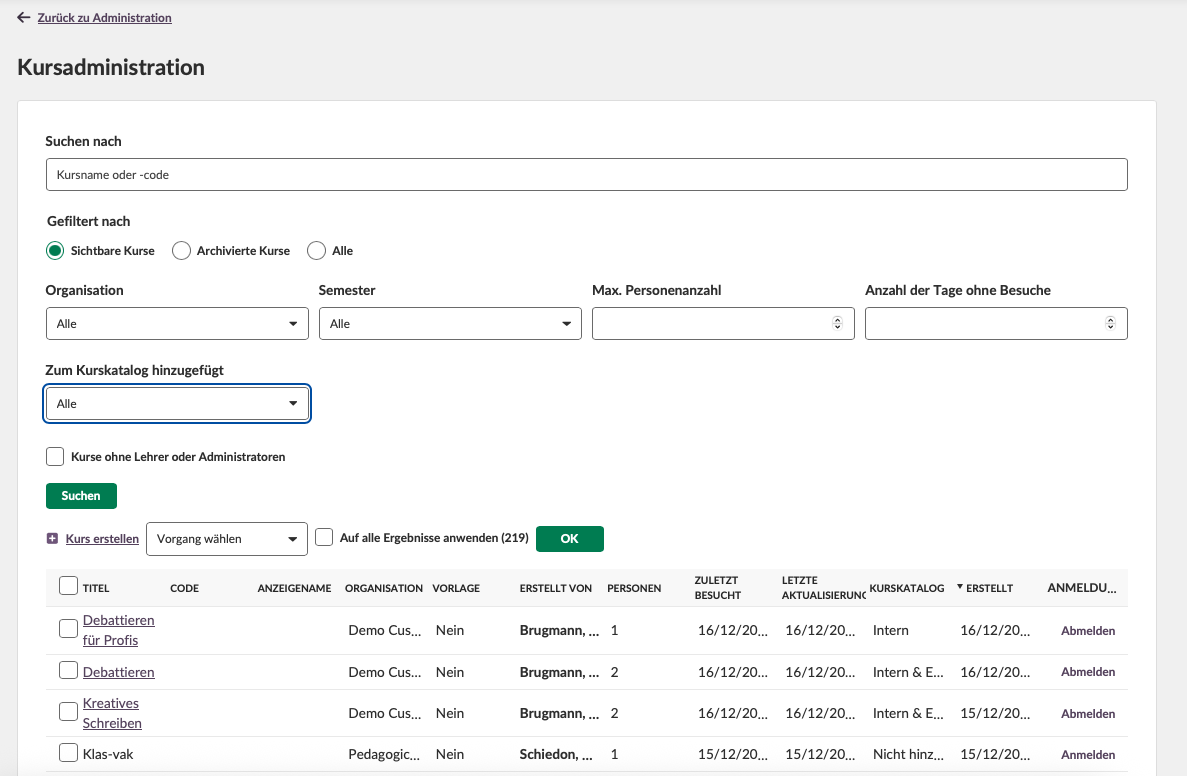
Zusätzliche Filter
Zusätzlich stehen drei weitere Filter-Kontrollkästchen zur Verfügung:
- „Kurse ohne Lehrer oder Administratoren“: Wenn aktiviert, werden nur Kurse angezeigt, in denen keine Lehrkräfte oder Administrierenden angemeldet sind.
- „Als Vorlage geteilt“: Wenn aktiviert, werden nur Kurse angezeigt, die als Vorlage geteilt sind.
- „Ihre angemeldeten Kurse“: Wenn aktiviert, werden nur Kurse angezeigt, in denen die angemeldete Administration selbst angemeldet ist.

Tabellenspalten verwalten
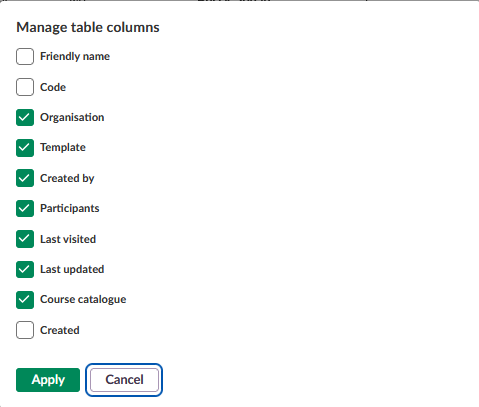
Die Administration kann anpassen, welche Spalten in der Kursliste angezeigt werden, indem sie oberhalb der Ergebnistabelle auf „Tabellenspalten verwalten“ klickt. Hinweis! Die Spalte „Titel“ ist immer sichtbar und kann nicht ausgeblendet werden.
Klicken Sie auf „Anwenden“, um Ihre Auswahl zu speichern, oder auf „Abbrechen“, um Änderungen zu verwerfen.
9.2 Externe Nutzende verwalten
Ist der externe Kurskatalog für eine Seite aktiviert, kann die Administration im Bereich „Benutzer und Zugriffsrechte“ externe Nutzende, die über externe Anmeldungen erstellt wurden, schnell finden. Dazu wählen Sie im Filter „Methode der Erstellung“ die Option „Externe Anmeldung“.
Neben der Übersicht über die Anzahl externer Nutzender ermöglicht dies auch deren Verwaltung. Wurde beispielsweise nachträglich ein spezielles Profil für externe Nutzende erstellt, nachdem diese zunächst dem Gastprofil zugewiesen wurden, kann die Administration dieses neue Profil mithilfe von Sammelaktionen schnell allen externen Nutzenden zuweisen.

10 Fehlerbehebung
Kurskatalog nicht sichtbar
Problem: Nutzende können nicht auf die Kurskatalog-Funktion zugreifen
Lösung:
- Prüfen Sie, ob der Kurskatalog unter „Funktionen und Sicherheit“ aktiviert ist
- Überprüfen Sie, ob das Nutzerprofil die Berechtigung „Lokaler Kurskatalog“ besitzt
- Stellen Sie sicher, dass Kurse dem Katalog hinzugefügt wurden
Externe Nutzende können keine Konten erstellen
Problem: Optionen zur Kontoerstellung sind nicht verfügbar oder schlagen fehl
Ursache: Einstellungen zur Kontoerstellung im externen Kurskatalog sind deaktiviert
Lösung:
- Prüfen Sie die Einstellung „Erstellung eines neuen Kontos über eine E-Mail-Adresse zulässig“
- Überprüfen Sie die Funktion der E-Mail-Systemkonfiguration
- Stellen Sie sicher, dass der Link zu den Allgemeinen Geschäftsbedingungen erreichbar ist
Lehrkräfte erhalten keine Benachrichtigungen
Problem: Keine täglichen Benachrichtigungen zu Anmeldungen oder Anträgen
Lösung:
- Prüfen Sie, ob der Benachrichtigungszeitpunkt unter „Regionaleinstellungen“ konfiguriert ist
- Überprüfen Sie, ob die Kurse Anmeldearten verwenden, die Benachrichtigungen auslösen
- Stellen Sie sicher, dass das E-Mail-System Benachrichtigungen korrekt zustellt
Themen werden beim Hinzufügen von Kursen nicht angezeigt
Problem: Die Themenauswahl ist beim Hinzufügen von Kursen zum Katalog leer
Ursache: Es sind keine Themen im System konfiguriert
Lösung:
- Fügen Sie Themen unter „Globale Einstellungen bearbeiten“ > „Themen des Kurskatalogs“ hinzu
- Informieren Sie Lehrkräfte darüber, dass sie Themen während des Hinzufügens von Kursen erstellen können
Support kontaktieren: Für zusätzliche Unterstützung wenden Sie sich an Ihre itslearning-Administration oder besuchen Sie die itslearning-Supportseiten
Bei ungelösten Problemen wenden Sie sich mit Fehlermeldungen und Screenshots an Ihre itslearning-Key-Account-Leitung oder das Support-Team.
---------------------------------------
Die dargestellten Funktionen sind Teil des Projekts im Rahmen des German Development Project (GDP), einer Zusammenarbeit von vier deutschen Bundesländern und itslearning mit dem Ziel, die digitale Bildung in Deutschland durch passgenaue Produktentwicklungen zu verbessern.
Hier klicken, um mehr über die GDP-Roadmap und weitere geplante Funktionen zu erfahren.
Für deutschsprachige Leser:innen: Hier klicken für weitere Informationen zum Projekt im Rahmen des German Development Project.