Personen oder Gruppen einem Kurs hinzufügen und verwalten (Lehrkräfte)
INHALTSVERZEICHNIS
- 1 Übersicht
1 Übersicht
Auf der Seite Personen können Lehrkräfte einzelne Nutzende oder ganze Gruppen, beispielsweise eine Klasse oder Unterrichtsgruppe, zu einem Kurs hinzufügen. Wird eine Organisationsgruppe hinzugefügt, werden Änderungen an der Gruppenmitgliedschaft, die durch die Administration oder eine Integration vorgenommen werden, automatisch im Kurs übernommen.
Die Seite Personen enthält folgende Navigationspunkte:
- Kursteilnehmer*innen – einzelne Nutzende anzeigen, hinzufügen und entfernen
- Gruppen – Organisationsgruppen und Kursgruppen verwalten
- Entfernte Personen – Nutzende anzeigen, die aus dem Kurs entfernt wurden
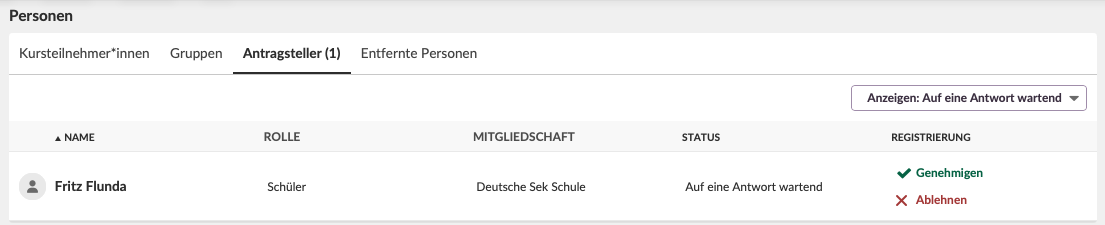
- Anträge – Anträge auf Kurseinschreibung genehmigen oder ablehnen (nur sichtbar, wenn die Kurseinschreibung aktiviert ist)
Sollen Änderungen an der Mitgliedschaft einer Gruppe nicht automatisch in Ihrem Kurs übernommen werden, können Sie die automatische Aktualisierung im Navigationspunkt Gruppen entfernen. Dies wird in Abschnitt 3.1 erläutert.
2 Navigationspunkt "Personen"
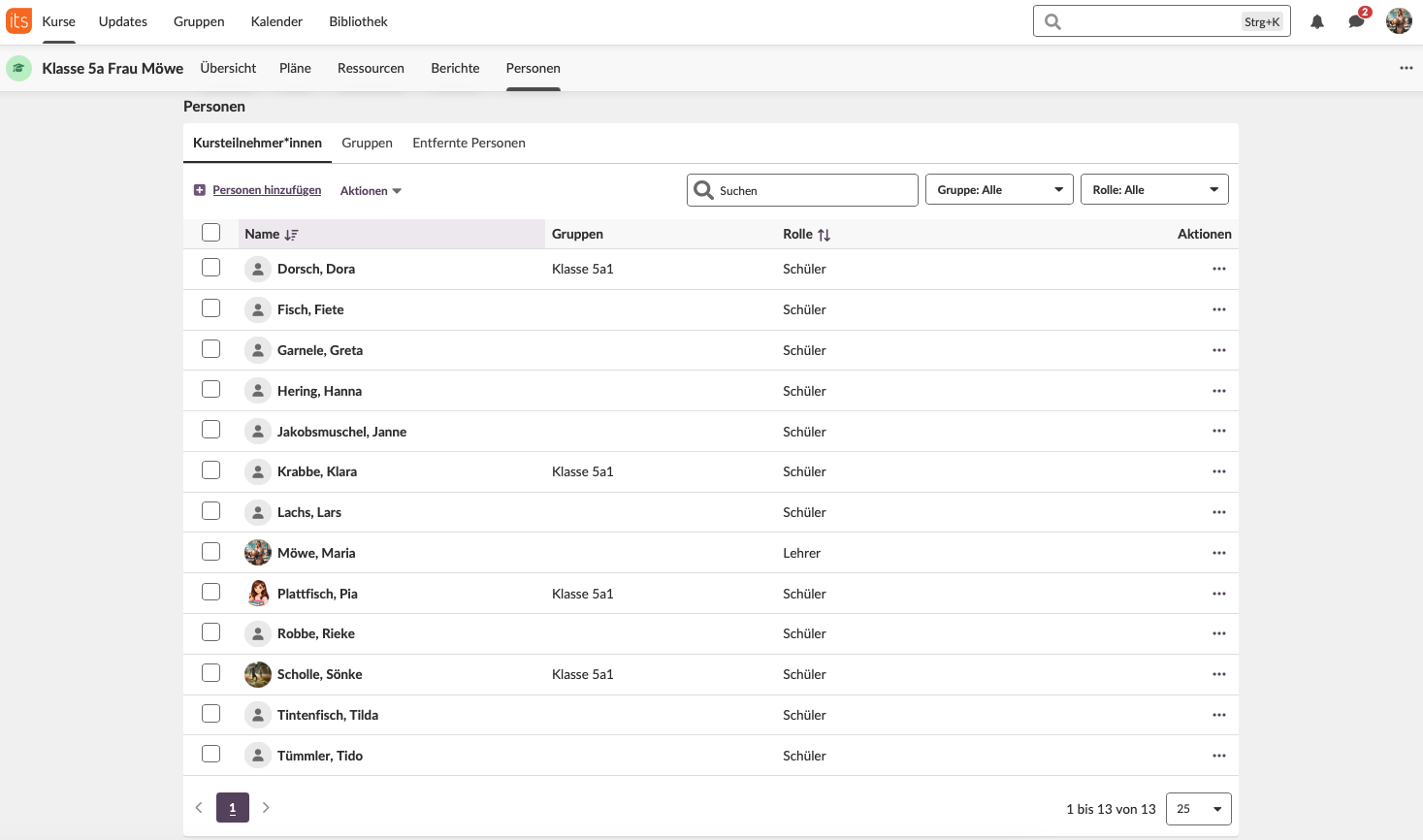
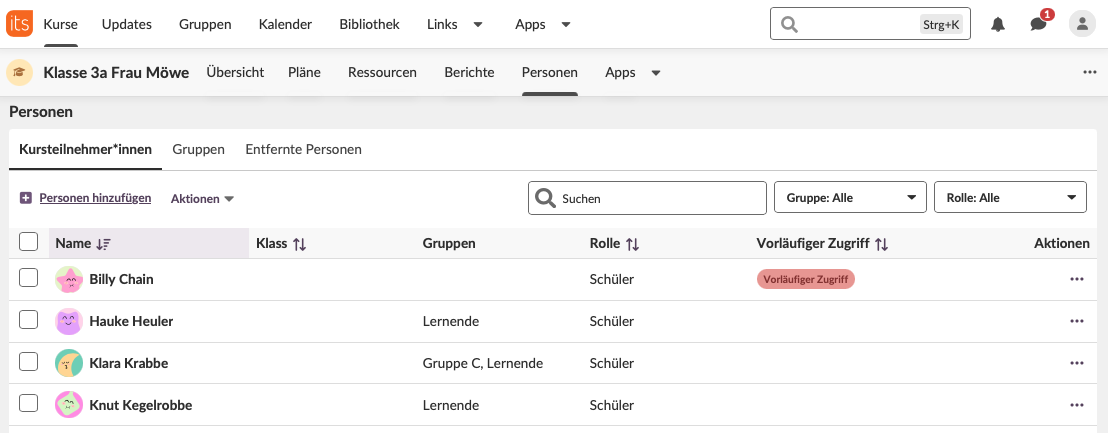
Der Navigationspunkt Personen zeigt alle Nutzenden an, die aktuell am Kurs teilnehmen, sowie die ihnen zugewiesene Rolle. Hier können Sie Teilnehmende hinzufügen oder entfernen und Nachrichten an eine oder mehrere Personen senden.
2.1 Personen zu Kursen hinzufügen
Beim Hinzufügen von Teilnehmenden können Sie einzelne Personen oder eine vollständige Gruppe hinzufügen.
- Öffnen Sie den Kurs und wechseln Sie zu Personen > Kursteilnehmer*innen
- Klicken Sie auf Personen hinzufügen.
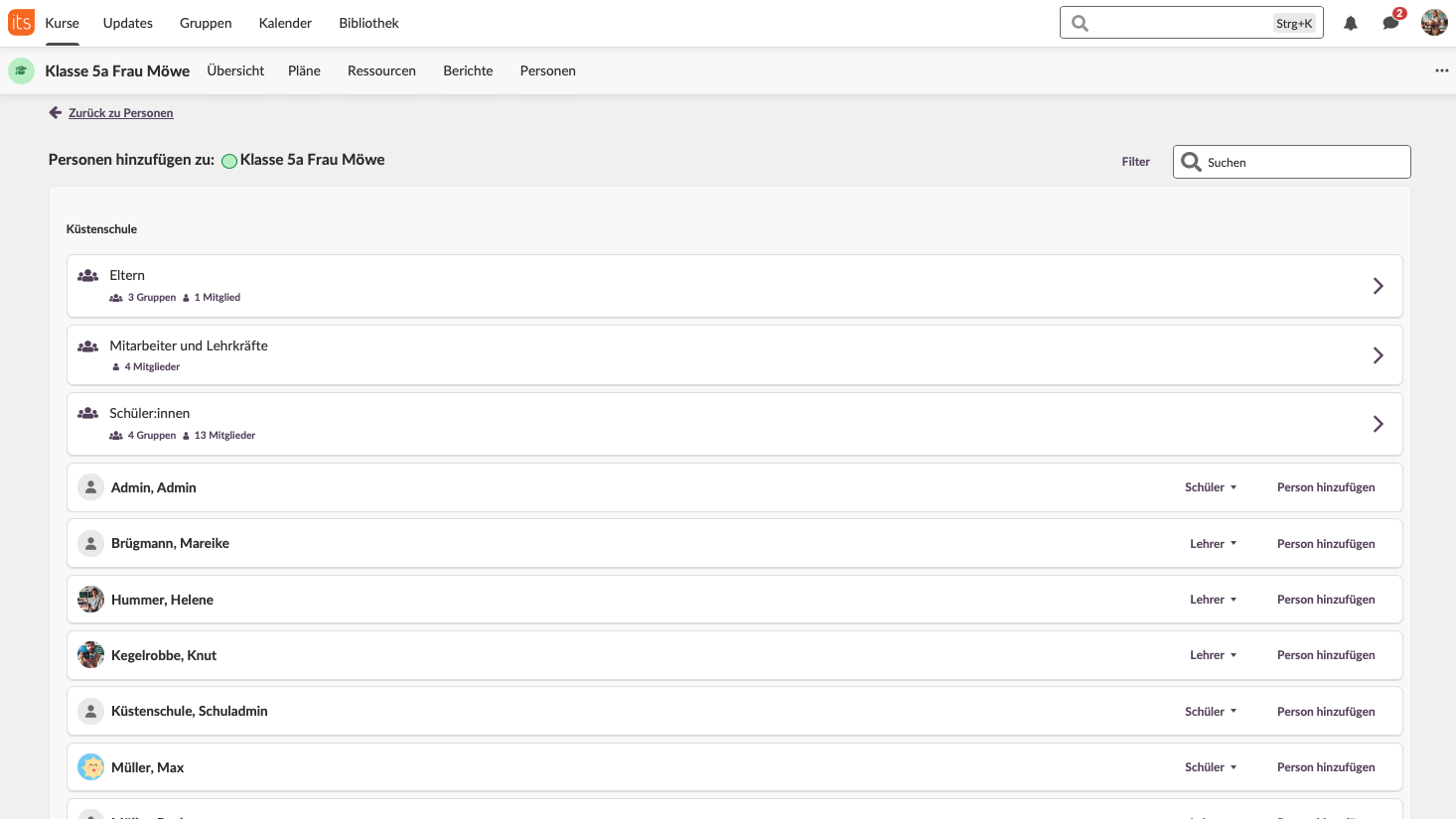
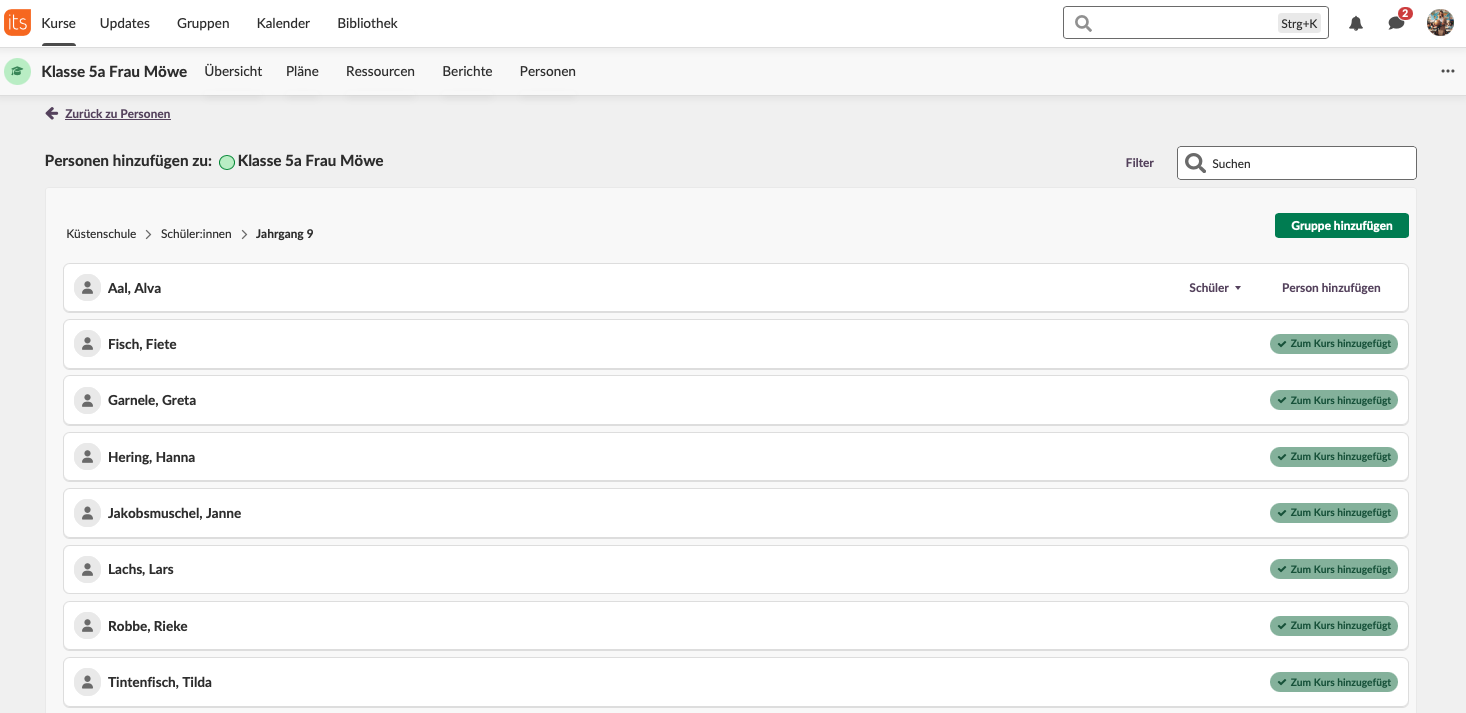
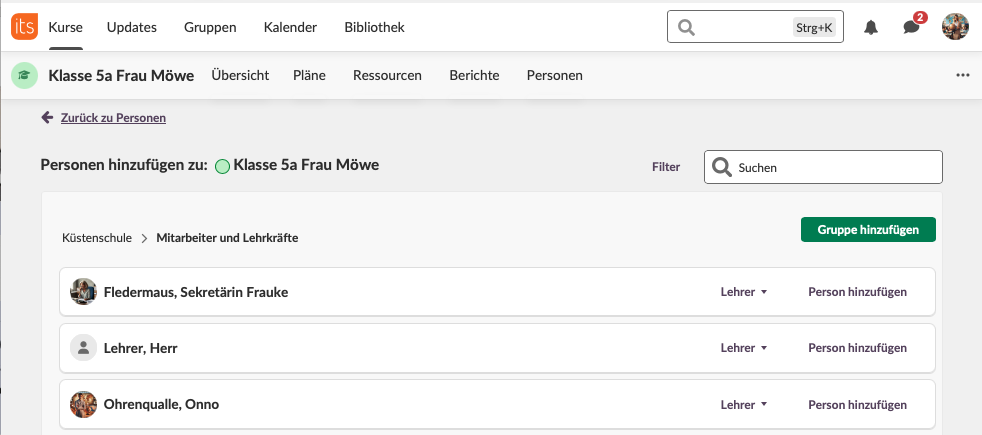
- Durchsuchen Sie die Organisationsstruktur, indem Sie auf den Pfeil rechts neben einer Gruppe oder auf den Gruppennamen klicken. Über den Navigationspfad gelangen Sie zurück.
- Um eine einzelne Person hinzuzufügen, wählen Sie im Auswahlmenü neben dem Namen eine Rolle aus und klicken Sie auf Person hinzufügen.
- Um eine vollständige Gruppe hinzuzufügen, klicken Sie auf Gruppe hinzufügen.
Standardmäßig wird jede Person mit der Rolle hinzugefügt, die sie in der Organisations- bzw. Hierarchiegruppe besitzt. Sie können stattdessen jede verfügbare Kursrolle auswählen. Wird eine vollständige Gruppe hinzugefügt, erhält jede Person zunächst ihre Standardrolle. Die Rollen einzelner Personen können anschließend geändert werden.
2.2 Nach Personen oder Gruppen suchen
Zusätzlich zum Durchsuchen der Organisationsstruktur können Sie gezielt nach Nutzenden oder Gruppen suchen.
- Klicken Sie im Navigationspunkt Personen auf Personen hinzufügen.
- Geben Sie Ihre Suchkriterien in das Suchfeld ein.
- Verwenden Sie den Filter, um ausschließlich Organisationsgruppen oder ausschließlich Personen anzuzeigen.
2.3 Gruppen mit Untergruppen hinzufügen
Standardmäßig können Personen mit der Kursrolle Lehrkraft keine Gruppe hinzufügen, die weitere Gruppen bzw. Untergruppen enthält. Dies ist nur für Personen mit der Kursrolle Administration zulässig. Die Funktion kann für Kurse erforderlich sein, die eine vollständige Organisation, einen Jahrgang oder eine Kohorte umfassen.
Um der Kursrolle Lehrkraft diese Berechtigung zu geben, muss die Systemadministration das Nutzendenrecht „Gruppenstrukturen beim Hinzufügen von Organisationsgruppen zu Kursen importieren“ aktivieren. Sie finden diese Einstellung unter Administration > Profile > Navigationspunkt Kurs.
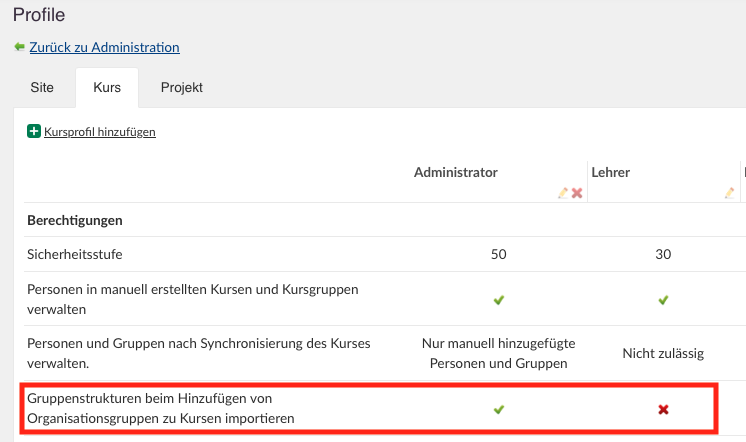
Ist diese Berechtigung aktiviert, wird die Schaltfläche Gruppe hinzufügen auf jeder Ebene der Organisationsstruktur angezeigt.
2.4 Nachrichten senden
Die Aktion Nachricht senden steht zur Verfügung, wenn das interne Nachrichtensystem und/oder Cloud-E-Mail aktiviert ist.
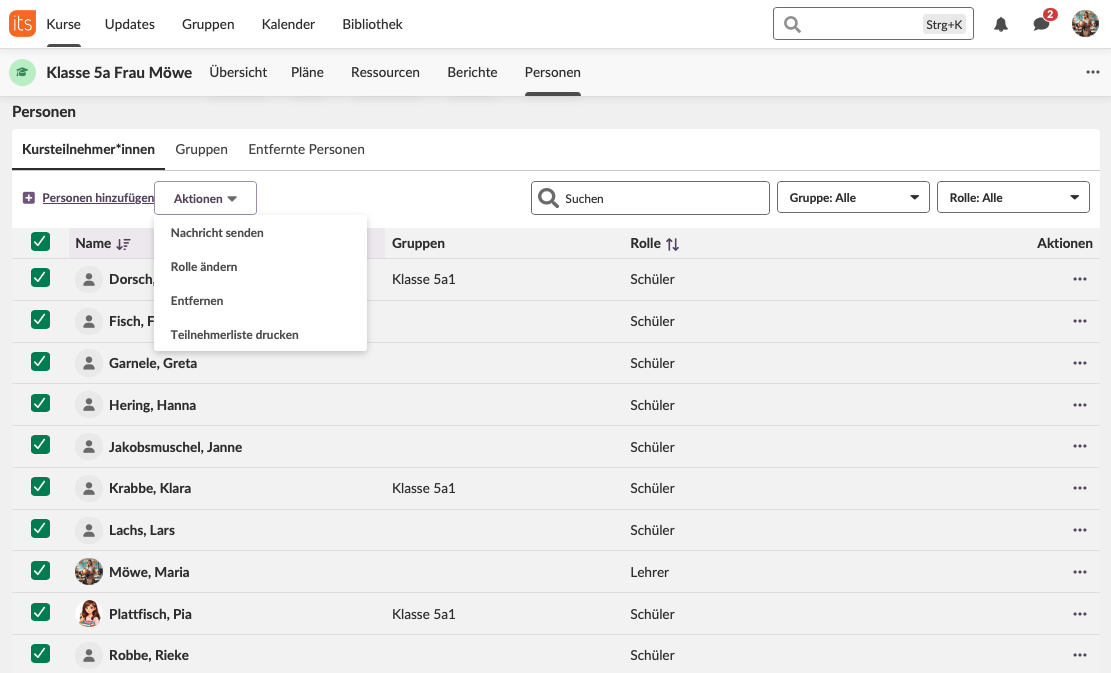
- Wählen Sie im Navigationspunkt Kursteilnehmer*innen mithilfe der Kontrollkästchen eine oder mehrere Personen aus.
- Klicken Sie auf Aktionen und wählen Sie Nachricht senden.
3 Gruppen
Im Navigationspunkt Gruppen verwalten Sie alle Gruppen, die dem Kurs hinzugefügt wurden. Die Gruppen sind in zwei Bereiche unterteilt: Organisationsgruppen und Kursgruppen. In Kursen mit mehreren Lehrkräften können Sie hier außerdem bestimmten Gruppen verantwortliche Lehrkräfte zuweisen.
3.1 Organisationsgruppen
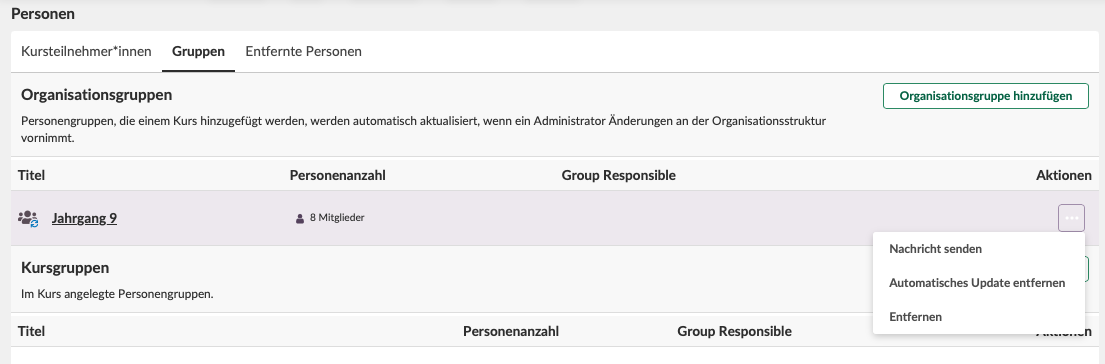
Eine Organisationsgruppe ist Bestandteil der Hierarchiestruktur einer Organisation. Sie kann von der Systemadministration oder über eine Integration mit einem SVS verwaltet werden. Wird eine Organisationsgruppe zu einem Kurs hinzugefügt, werden Änderungen an ihrer Mitgliedschaft automatisch im Kurs übernommen, beispielsweise wenn eine neue lernende Person einer Klasse beitritt.
Im Bereich Organisationsgruppen können Sie:
- eine neue Organisationsgruppe zum Kurs hinzufügen,
- eine Nachricht an alle Mitglieder einer Gruppe senden,
- die automatische Aktualisierung einer Gruppe entfernen (dadurch werden alle Gruppenmitglieder in einzelne Kursteilnehmende umgewandelt; spätere Änderungen an der Organisationsgruppe werden nicht mehr im Kurs übernommen),
- eine Organisationsgruppe aus dem Kurs entfernen.
Wurden dem Kurs mehrere Organisationsgruppen hinzugefügt oder Kursgruppen erstellt, können Sie Gruppen verwenden, um Listen von Lernenden zu filtern oder Inhalte bestimmten Gruppen zuzuweisen.
3.2 Kursgruppen - im Kurs angelegte Personengruppen
Kursgruppen können innerhalb eines Kurses erstellt werden, um Lernende in kleinere Gruppen aufzuteilen. Diese Gruppen können anschließend zur Differenzierung des Unterrichts oder für Gruppenaufträge verwendet werden.
So erstellen Sie eine einzelne Kursgruppe:
- Klicken Sie im Navigationspunkt Gruppen auf Kursgruppe erstellen und wählen Sie Eine Gruppe erstellen.
- Geben Sie einen Namen für die Gruppe ein und klicken Sie auf Erstellen.
- Wählen Sie Kursteilnehmende aus der Liste aus und klicken Sie auf Mitglieder hinzufügen.
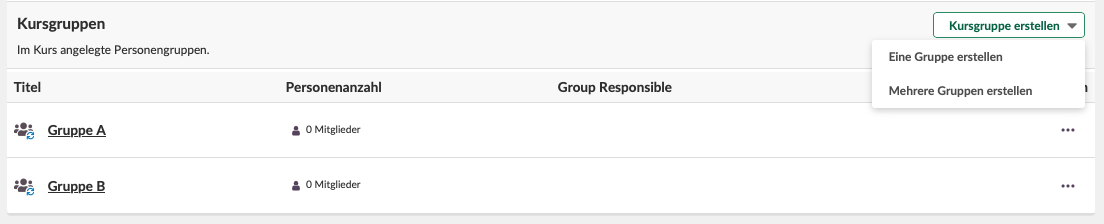
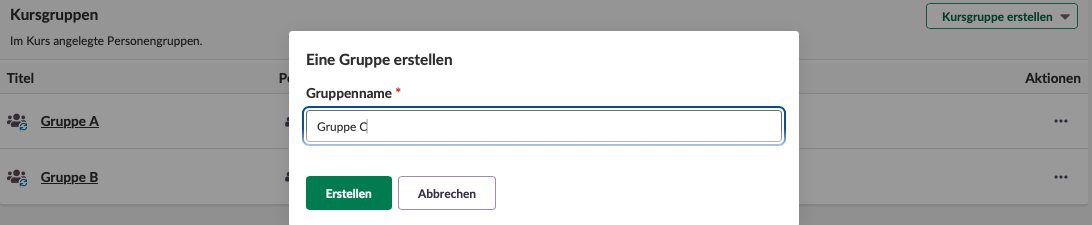
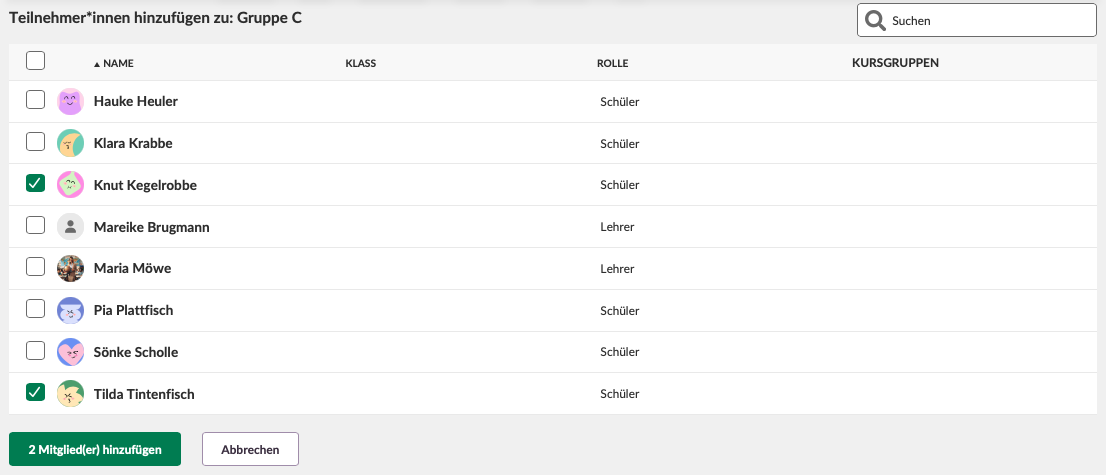
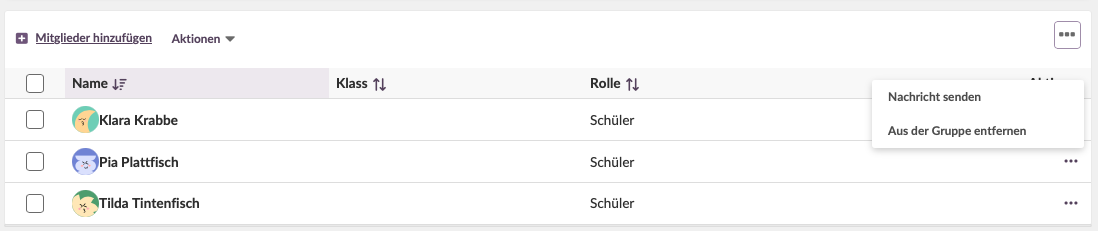
Sie können eine Kursgruppe jederzeit über ihren Namen öffnen und Gruppenmitglieder manuell hinzufügen oder entfernen.
3.3 Mehrere Gruppen erstellen
So erstellen Sie mehrere Gruppen gleichzeitig:
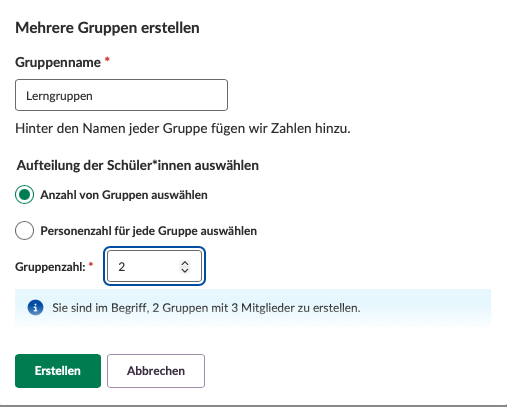
- Klicken Sie im Navigationspunkt Gruppen auf Kursgruppe erstellen und wählen Sie Mehrere Gruppen erstellen.
- Geben Sie einen Basisnamen für die Gruppen ein. Den Gruppennamen wird automatisch eine fortlaufende Nummer hinzugefügt.
- Wählen Sie aus, wie die Lernenden aufgeteilt werden sollen: ```
- Anzahl der Gruppen auswählen: Die Kursteilnehmenden werden zufällig auf die angegebene Anzahl an Gruppen verteilt.
- Anzahl der Teilnehmenden pro Gruppe auswählen: Die Anzahl der Gruppen wird automatisch anhand der Gesamtzahl der Kursteilnehmenden bestimmt.
- Klicken Sie auf Erstellen.
3.4 Gruppenverantwortliche:n/ Lehrkräfte Gruppen zuweisen
In Kursen mit mehreren Lehrkräften können Sie jeder Gruppe im Navigationspunkt Gruppen eine verantwortliche Lehrkraft zuweisen. Die verantwortliche Lehrkraft erhält Benachrichtigungen und Wiedervorlagen für die Lernenden dieser Gruppe. Dies ist hilfreich, wenn unterschiedliche Lehrkräfte für verschiedene Gruppen zuständig sind, beispielsweise in der beruflichen Bildung, wenn Ausbildungsgruppen zu unterschiedlichen Zeitpunkten im Schuljahr beginnen.
So weisen Sie einer Gruppe eine verantwortliche Lehrkraft zu:
- Öffnen Sie Personen > Gruppen.
- Klicken Sie auf den Namen der Gruppe, der Sie eine Lehrkraft zuweisen möchten.
- Klicken Sie auf Gruppenverantwortliche:n hinzufügen.
- Wählen Sie die gewünschte Lehrkraft aus.
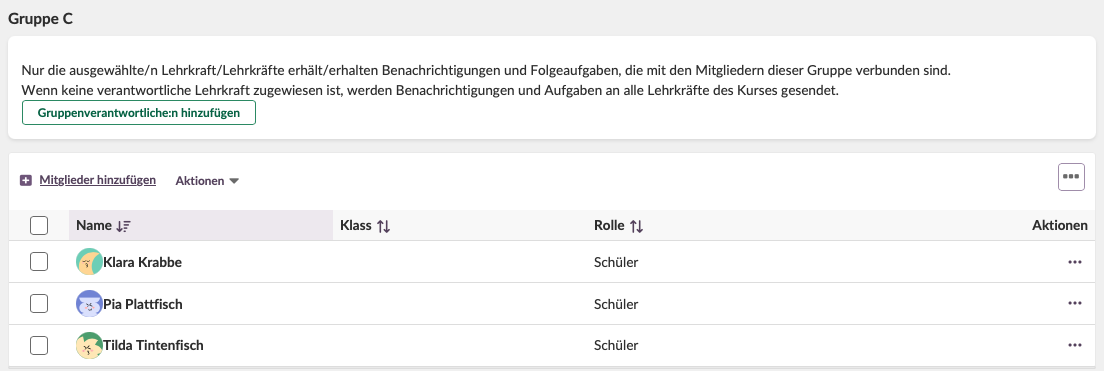
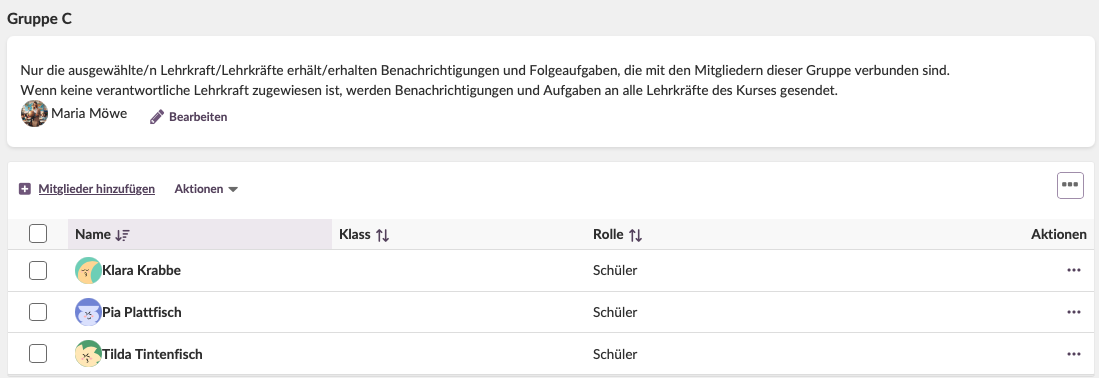
Nach der Zuweisung wird der Name der Lehrkraft unterhalb der Gruppenbeschreibung zusammen mit der Option Bearbeiten angezeigt. Klicken Sie auf Bearbeiten, um die zugewiesene Lehrkraft zu ändern.
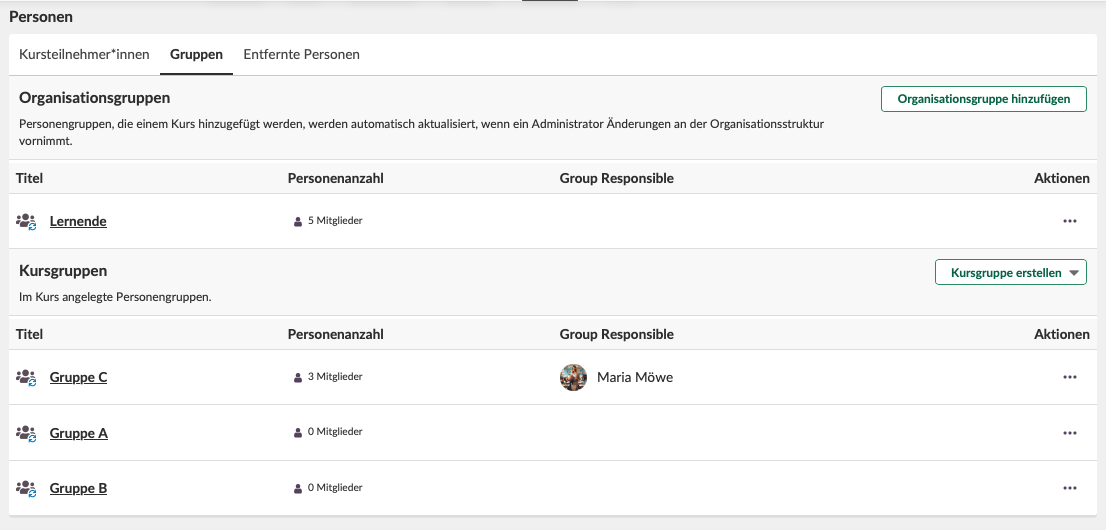
Im Navigationspunkt Gruppen wird die Spalte Verantwortliche Lehrkraft angezeigt. Sie enthält die jeweils zugewiesene Lehrkraft.
Wurde einer Gruppe eine verantwortliche Lehrkraft zugewiesen, gilt Folgendes:
| Auswirkung | Beschreibung |
|---|---|
| Gezielte Wiedervorlagen und Benachrichtigungen | Die Lehrkraft sieht ausschließlich Wiedervorlagen und erhält ausschließlich Benachrichtigungen für Lernende ihrer zugewiesenen Gruppen. Lernende, denen keine verantwortliche Lehrkraft zugewiesen ist, sind für alle Lehrkräfte des Kurses sichtbar. |
| Vorgefilterte Lernendenübersichten | Seiten mit Listen von Lernenden, beispielsweise das Auftrag-Werkzeug oder der 360°-Bericht, zeigen standardmäßig die der Lehrkraft zugewiesenen Gruppen an. Lehrkräfte können diesen Filter manuell ändern, beispielsweise bei der Vertretung einer anderen Lehrkraft. |
4 Entfernte Teilnehmende
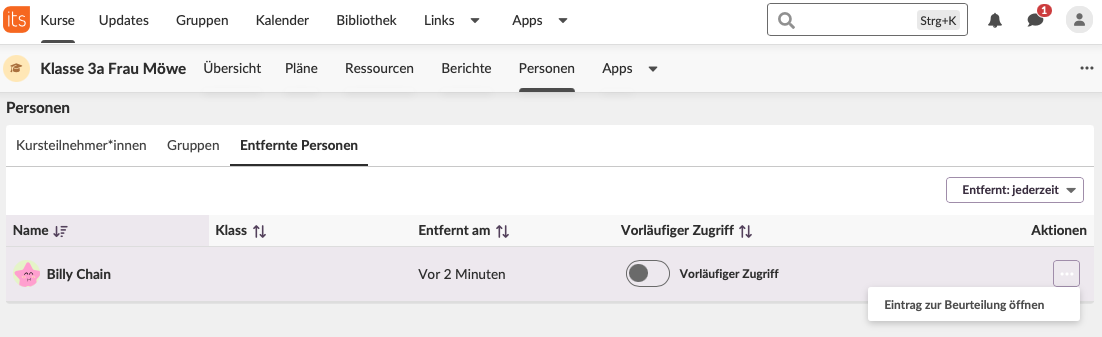
Der Navigationspunkt Entfernte Teilnehmende zeigt Nutzende an, die entweder manuell oder über eine Integration aus dem Kurs entfernt wurden. Lehrkräfte können dadurch weiterhin auf den Eintrag zur Beurteilung einer entfernten lernenden Person zugreifen, beispielsweise um die Erfassung von Noten im SVS abzuschließen.
4.1 Temporärer Zugriff
Ist die Site-Einstellung „Lehrkräften erlauben, Lernenden, die aus einem Kurs entfernt wurden, vorübergehenden Zugriff zu gewähren“ aktiviert, können Lehrkräfte entfernten Teilnehmenden temporären Zugriff auf den Kurs gewähren, damit diese Bewertungen abschließen können.
- Öffnen Sie Teilnehmende > Entfernte Personen.
- Klicken Sie auf das Drei-Punkte-Menü neben der entfernten Person.
- Wählen Sie die Option zum Gewähren eines temporären Zugriffs.
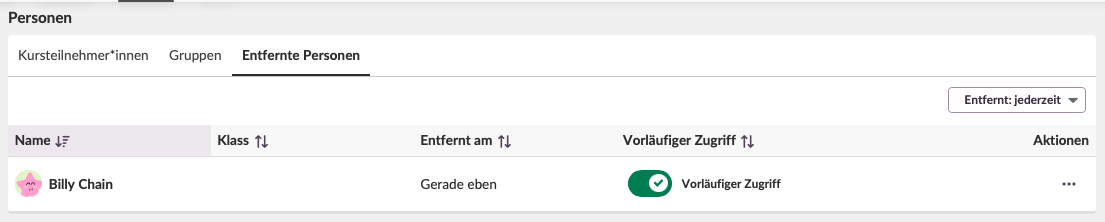
Solange eine lernende Person temporären Zugriff besitzt, wird im Navigationspunkt Kursteilnehmende zusätzlich die Spalte Temporärer Zugriff angezeigt. Personen mit temporärem Zugriff erhalten dort eine entsprechende Kennzeichnung.
5 Über den Kurskatalog einschreiben
Ist die Kurseinschreibung aktiviert, beispielsweise über den Kurskatalog, wird der Navigationspunkt Antragsteller angezeigt. Dort können Lehrkräfte Bewerbungen auf eine Kurseinschreibung genehmigen oder ablehnen, wenn der Kurs so konfiguriert ist, dass eine Genehmigung erforderlich ist.
Weitere Hilferessourcen
Haben Sie weitere Fragen? Wenden Sie sich zunächst an Ihre Schuladministration.
Hinweise zu Produktveröffentlichungen
Bleiben Sie über die neuesten Veröffentlichungen von itslearning informiert: https://itslearning.com/product-updates
Servicestatus
Prüfen Sie den aktuellen Status der itslearning-Dienste: https://status.itslearning.com/
Ideenportal
Teilen Sie Ihre Ideen und gestalten Sie die Zukunft von itslearning mit: https://ideas.itslearning.com/
Roadmap
Werfen Sie einen Blick auf unsere Roadmap: https://itslearning.com/global/roadmap/