Papierkorb - Überblick (Administration)
INHALTSVERZEICHNIS
- 1 Einführung
- 2 Papierkorb auf Website-Ebene
- 3 Papierkorb auf Kursebene
- 4 Quarantänezeitraum
- 5 Suche im Papierkorb
- 6 Elemente wiederherstellen
- 7 Elemente dauerhaft löschen
- 8 Papierkorb leeren
- 9 Archivieren vs. Löschen
- 10 Empfohlene Routine zum Leeren
1 Einführung
Wenn Nutzende, Kurse, Projekte oder Zeiträume in itslearning gelöscht werden, werden sie in den Papierkorb verschoben. Elemente verbleiben im Papierkorb, bis sie entweder wiederhergestellt oder von der Systemadministration dauerhaft gelöscht werden. Es gibt keine automatische Löschung von Elementen aus dem Papierkorb.
In itslearning gibt es zwei Ebenen des Papierkorbs:
- Papierkorb auf Website-Ebene – zugänglich über den Bereich „Administration“. Enthält gelöschte Nutzende, Kurse, Projekte und Zeiträume.
- Papierkorb auf Kursebene – innerhalb jedes Kurses zugänglich. Enthält gelöschte Ressourcen und Pläne.
Voraussetzung: Sie benötigen Administrationsrechte, um auf den Papierkorb auf Website-Ebene zuzugreifen. Für den Zugriff auf den Papierkorb auf Kursebene sind entsprechende Kursberechtigungen erforderlich.
2 Papierkorb auf Website-Ebene
Der Papierkorb auf Website-Ebene befindet sich im Bereich Administration. Er ermöglicht der Systemadministration, gelöschte Nutzende, Kurse, Projekte und Zeiträume wiederherzustellen oder dauerhaft zu löschen.
Der Papierkorb ist in vier Tabs unterteilt:
2.1 Benutzer
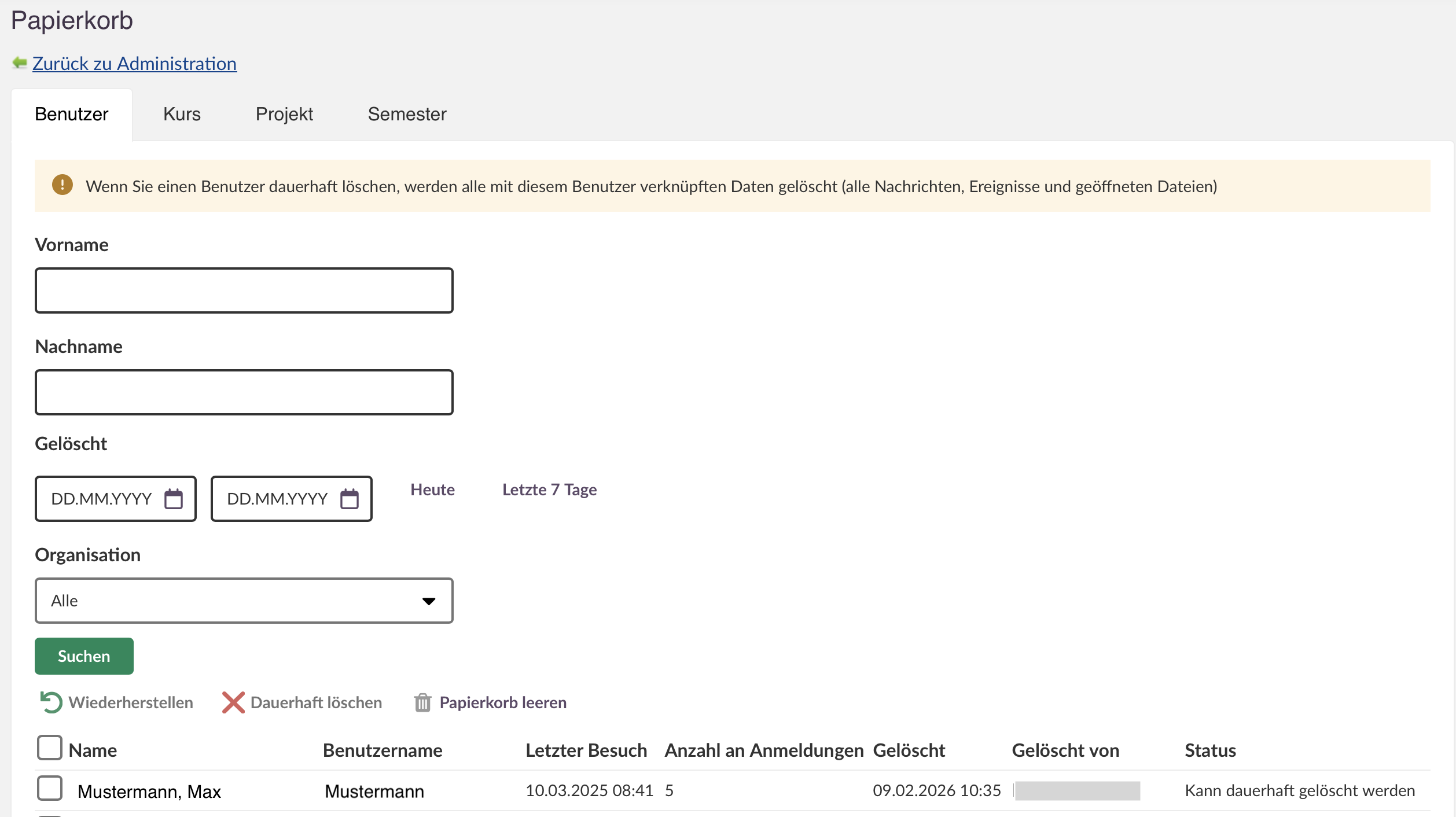
Zeigt gelöschte Benutzerkonten an. Für jede Person werden folgende Informationen angezeigt: Name, Benutzername, letzter Besuch, Anzahl an Anmeldungen, gelöscht (Datum), gelöscht von und Status.
Wenn sich eine Person im Papierkorb befindet, kann sie sich nicht bei itslearning anmelden. Nutzende können bei Bedarf manuell wiederhergestellt werden. Wenn eine Person dauerhaft aus dem Papierkorb gelöscht wird, werden alle zugehörigen Daten aus der Datenbank entfernt.
2.2 Kurse
Zeigt gelöschte Kurse an. Für jeden Kurs werden folgende Informationen angezeigt: Titel, Kürzel, Benutzerzahlen, gelöscht (Datum), gelöscht von, Status. Kurse können von der Systemadministration manuell wiederhergestellt werden. Wenn ein Kurs dauerhaft gelöscht wird, werden alle Inhalte des Kurses aus der Datenbank entfernt.
2.3 Projekt
Zeigt gelöschte Projekte an. Für jedes Projekt werden folgende Informationen angezeigt: Titel, Erstellt von, gelöscht (Datum), gelöscht von, Status.
2.4 Semester
Zeigt gelöschte Zeiträume an. Für jedes Semester werden folgende Informationen angezeigt: Semesterbezeichnung, Beschreibung, Organisation gelöscht (Datum) und gelöscht von.
3 Papierkorb auf Kursebene
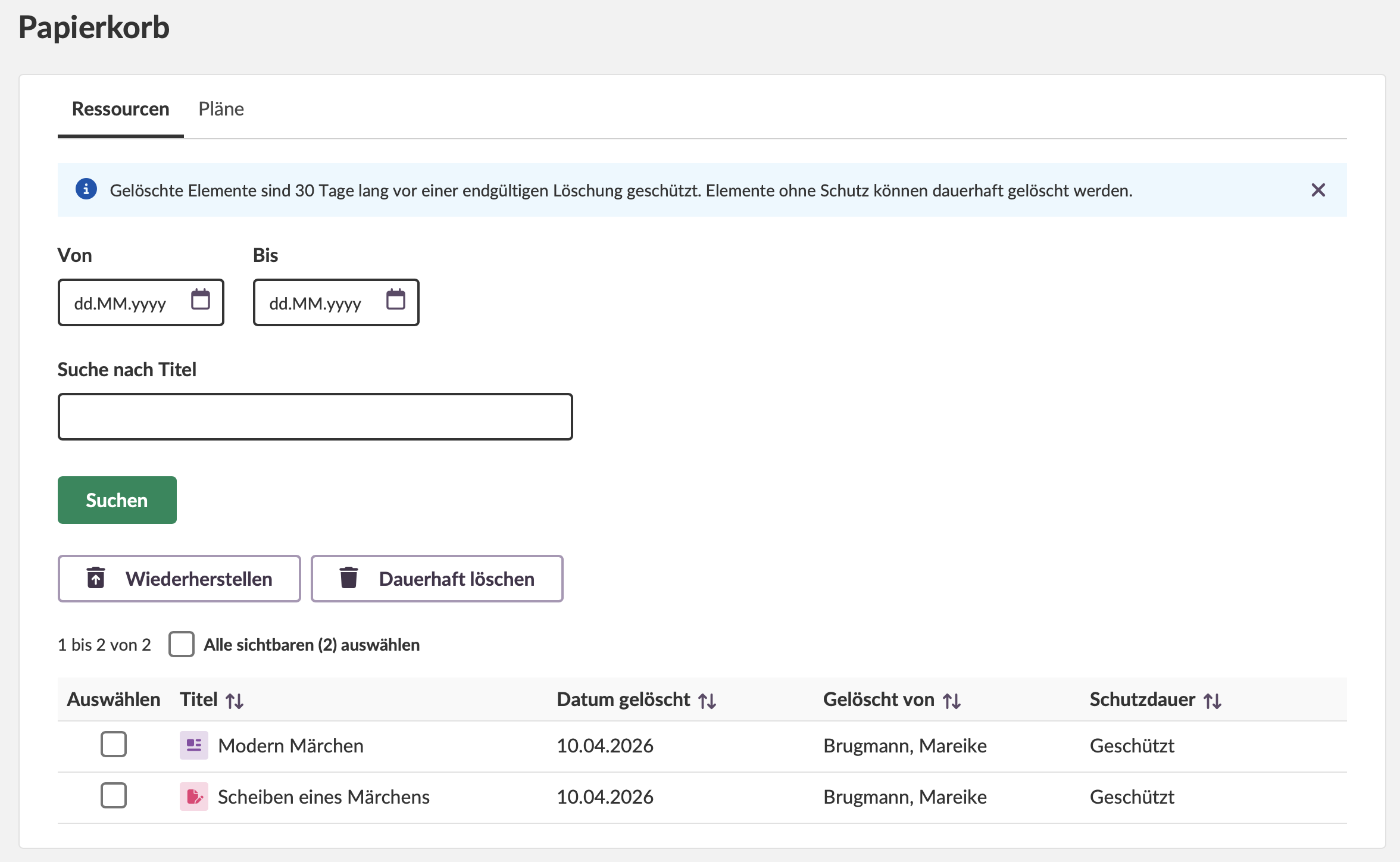
Der Papierkorb auf Kursebene enthält gelöschte Ressourcen und Pläne innerhalb eines Kurses. Er ist in zwei Tabs unterteilt: Ressourcen und Pläne.
Für jedes Element werden folgende Informationen angezeigt: Titel, Löschdatum, gelöscht von und Schutzdauer.
Hinweis: Gelöschte Elemente sind für die Dauer des Quarantänezeitraums vor der endgültigen Löschung geschützt. Elemente, bei denen der Quarantänezeitraum abgelaufen ist, können dauerhaft gelöscht werden.
4 Quarantänezeitraum
Gelöschte Elemente werden für einen festgelegten Zeitraum in Quarantäne verwahrt, bevor sie dauerhaft gelöscht werden können. Der Quarantänezeitraum ist die Sicherheitsfrist, während der Elemente im Papierkorb verbleiben müssen, bevor sie endgültig gelöscht werden können.
Die Quarantänezeiträume werden getrennt für den Papierkorb auf Website-Ebene und auf Kursebene unter Administration > Globale Einstellungen bearbeiten > Funktionen und Sicherheit konfiguriert. Der Wert kann zwischen 0 und 300 Tagen festgelegt werden.
Hinweis: Elemente in der Quarantäne können erst dauerhaft gelöscht werden, wenn der Quarantänezeitraum abgelaufen ist.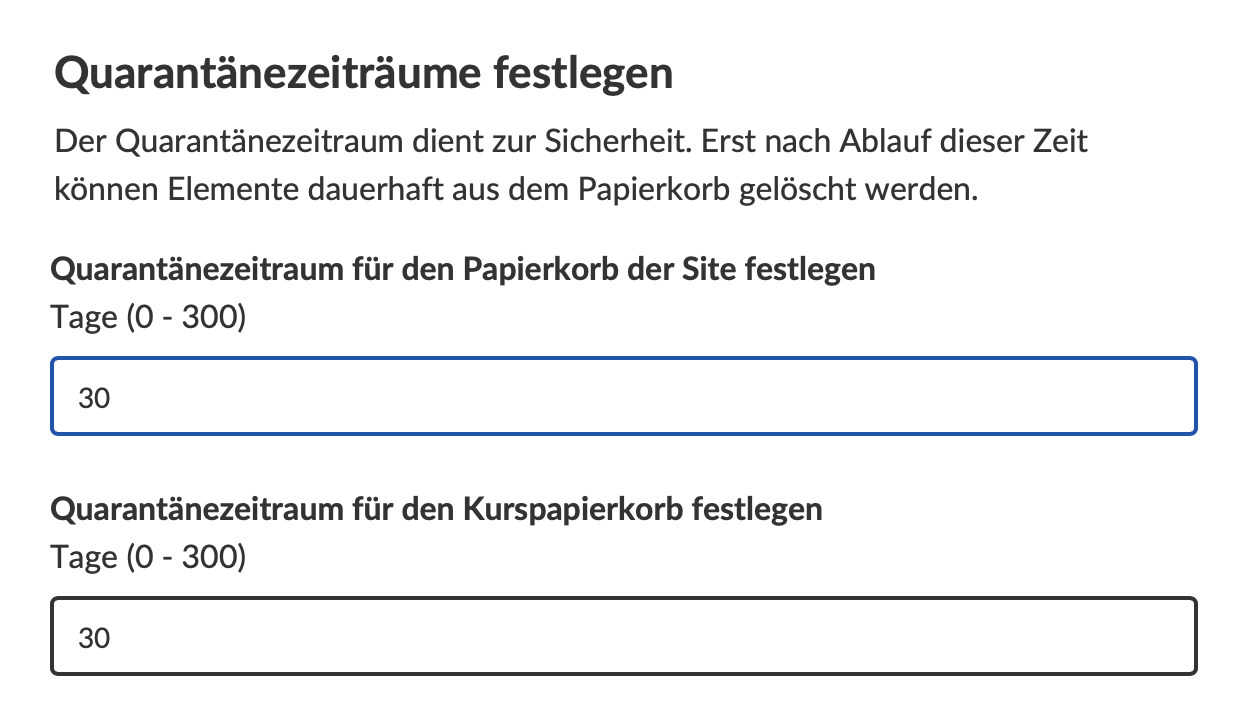
5 Suche im Papierkorb
Papierkorb auf Website-Ebene:
- Gehen Sie zu Administration.
- Wählen Sie Papierkorb.
- Wählen Sie den entsprechenden Tab (Nutzende, Kurs, Projekt oder Zeitraum).
- Verwenden Sie die verfügbaren Suchfilter (Name, Löschdatum, Organisation), um Elemente zu finden.
- Klicken Sie auf Suchen.
Der Papierkorb auf Website-Ebene bietet schnelle Datumsfilter (Heute und Letzte 7 Tage) sowie benutzerdefinierte Datumsbereiche.
Papierkorb auf Kursebene:
- Öffnen Sie den Kurs.
- Öffnen Sie den Papierkorb.
- Wählen Sie den entsprechenden Tab (Ressourcen oder Pläne).
- Verwenden Sie die Datumsbereichsfilter oder suchen Sie nach Titel, um Elemente zu finden.
- Klicken Sie auf Suchen.
6 Elemente wiederherstellen
- Navigieren Sie zum entsprechenden Papierkorb (Website- oder Kursebene).
- Suchen Sie das wiederherzustellende Element.
- Aktivieren Sie das Kontrollkästchen neben dem/den Element(en).
- Klicken Sie auf Wiederherstellen.
7 Elemente dauerhaft löschen
Elemente können erst dauerhaft gelöscht werden, wenn der Quarantänezeitraum abgelaufen ist.
- Navigieren Sie zum entsprechenden Papierkorb.
- Suchen Sie das zu löschende Element.
- Aktivieren Sie das Kontrollkästchen neben dem/den Element(en).
- Klicken Sie auf Dauerhaft löschen.
Warnung: Wenn Sie eine Person dauerhaft löschen, werden alle damit verbundenen Daten gelöscht, einschließlich Nachrichten, Ereignissen und offenen Dateien. Diese Aktion kann nicht rückgängig gemacht werden.
8 Papierkorb leeren
Der Papierkorb auf Website-Ebene enthält die Option Papierkorb leeren, mit der alle Elemente, die sich nicht mehr in der Quarantäne befinden, dauerhaft gelöscht werden. Diese Option ist in allen Tabs verfügbar.
9 Archivieren vs. Löschen
Das Archivieren eines Kurses ist nicht dasselbe wie das Löschen. Archivierte Kurse werden nicht in den Papierkorb verschoben. Alle Teilnehmenden können weiterhin auf einen archivierten Kurs zugreifen, indem sie zu Kurse > Alle Kurse > Ansicht > Archiviert navigieren. Die Kurskachel wird jedoch nicht mehr auf der Startseite angezeigt.
10 Empfohlene Routine zum Leeren
Da es keine automatische Löschung gibt, wird empfohlen, dass Organisationen eine Routine für die regelmäßige Überprüfung und das Leeren des Papierkorbs festlegen. Berücksichtigen Sie dabei folgende Aspekte:
- Besteht die Notwendigkeit, auf historische Daten zuzugreifen (z. B. Arbeiten ehemaliger Lernender)?
- Welche Anforderungen ergeben sich aus der DSGVO für Ihre Organisation?
- Welche weiteren gesetzlichen Vorgaben gelten für die Datenaufbewahrung in Ihrer Organisation?
Eine gängige Praxis ist es, Nutzende und Kurse nach einem festgelegten Zeitraum dauerhaft zu löschen – beispielsweise 1–2 Jahre, nachdem Lernende die Schule verlassen haben.
Weitere Hilfe-Ressourcen
Haben Sie weitere Fragen? Bitte wenden Sie sich an die Systemadministration Ihrer Schule.
Produkt-Release-Hinweise
Bleiben Sie über die neuesten Veröffentlichungen von itslearning informiert: https://itslearning.com/product-updates
Service-Status
Prüfen Sie den aktuellen Status der itslearning-Services → https://status.itslearning.com/
Ideenportal
Teilen Sie Ihre Ideen und helfen Sie dabei, die Zukunft von itslearning mitzugestalten! → https://ideas.itslearning.com/
Roadmap
Werfen Sie einen Blick auf unsere zukünftigen Vorhaben → https://itslearning.com/global/roadmap/