individuelle Labels für Arbeitsaufträge (Administration)
INHALTSVERZEICHNIS
- 1 Überblick und Einführung
- 2 Voraussetzungen und Anforderungen
- 3 Erste Schritte
- 4 Zentrale Funktionen und Eigenschaften
- 5 Schritt-für-Schritt-Abläufe
- 6 Technische Informationen
- 7 Fehlerbehebung
- 8. Verwandte Funktionen und Querverweise
- 9. Weitere Hilfe-Ressourcen
1 Überblick und Einführung
Benutzerdefinierte Labels ermöglichen es der Systemadministration, bis zu fünf individuelle Labels zu erstellen, die Lehrkräfte auf Aufträge anwenden können. Diese Labels bieten Lernenden klare, zusätzliche Informationen zu Auftragsanforderungen, z. B. ob KI-Tools verwendet werden dürfen, Zusammenarbeit erforderlich ist oder die Aufgabe später präsentiert wird. Ziel ist es, Aufträge verständlicher zu machen, indem spezifische Anforderungen hervorgehoben werden, sodass sich Lernende besser vorbereiten und fokussieren können. Die Systemadministration erstellt und verwaltet Labels auf Website-Ebene, während Lehrkräfte diese innerhalb ihrer Kurse einzelnen Aufgaben zuweisen.
2 Voraussetzungen und Anforderungen
Bevor Sie benutzerdefinierte Labels einrichten, stellen Sie sicher, dass Sie:
- über Systemadministrationsrechte in itslearning verfügen
- Zugriff auf „Globale Einstellungen bearbeiten“ im Admin-Menü haben
- verstehen, dass Labels nach der Erstellung allen Lehrkräften auf der gesamten Website zur Verfügung stehen
3 Erste Schritte
3.1 Aktivierung der Funktion
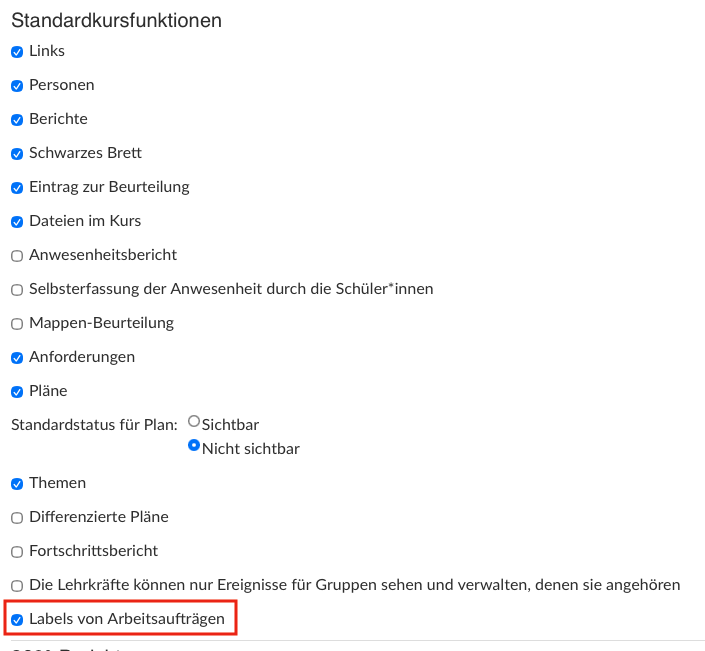
Bevor Sie benutzerdefinierte Labels erstellen, müssen Sie zunächst die Funktion „Aufgaben-Labels“ aktivieren:
- Gehen Sie im persönlichen Menü zu Admin
- Öffnen Sie Globale Einstellungen bearbeiten
- Navigieren Sie zu Standard-Kurseinstellungen festlegen
- Scrollen Sie zum unteren Seitenbereich zum Abschnitt „Verfügbare Funktionen“
- Aktivieren Sie „Labels von Arbeitsaufträgen“ und klicken Sie auf „Speichern“
Nach der Aktivierung steht die Funktion den Lehrkräften zur Aktivierung in ihren jeweiligen Kursen zur Verfügung.
3.2 Erstkonfiguration
Nach der Aktivierung der Funktion:
- Kehren Sie zu „Globale Einstellungen bearbeiten“ zurück
- Klicken Sie auf „Labels von Arbeitsaufträgen“
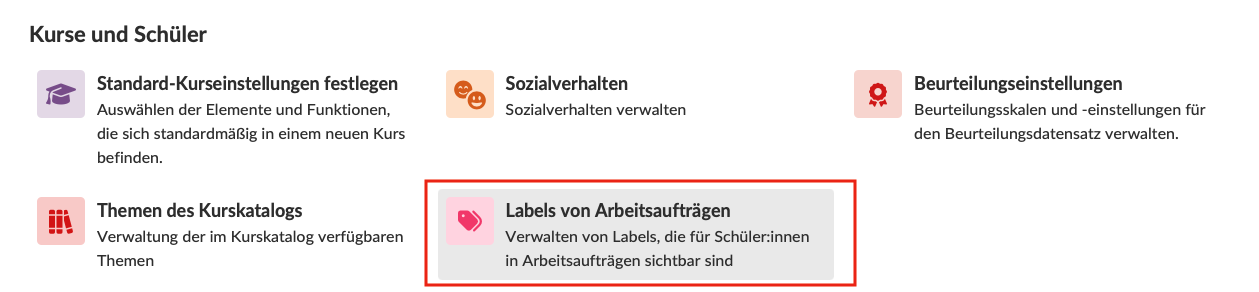
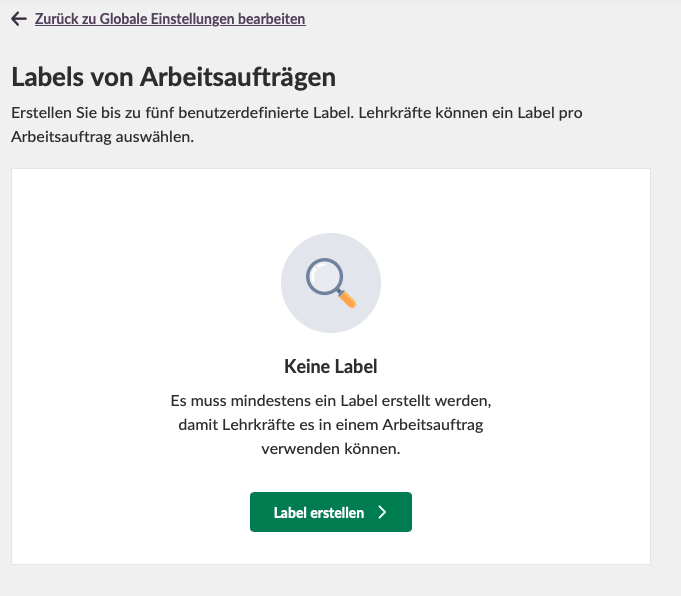
Sie sehen nun die Oberfläche zur Label-Erstellung, in der Sie bis zu fünf benutzerdefinierte Labels erstellen können.
4 Zentrale Funktionen und Eigenschaften
4.1. Erstellen benutzerdefinierter Labels
Die Systemadministration kann zwischen einem und fünf benutzerdefinierten Labels erstellen. Jedes Label dient als standardisierter Indikator, den Lehrkräfte auf Aufträge anwenden können. Labels werden einmal auf Website-Ebene erstellt und in allen Kursen gemeinsam genutzt.
4.2. Label-Eigenschaften
Jedes benutzerdefinierte Label benötigt drei Elemente:
Name: Ein kurzer, klarer Titel, der den Zweck des Labels beschreibt. Es wird empfohlen, den Namen in Großbuchstaben zu schreiben, damit er für Lernende leichter lesbar ist. Die maximale Länge beträgt 100 Zeichen.
Beschreibung: Eine kurze Erklärung, die Lehrkräfte bei der Verwendung des Labels unterstützt. Die Beschreibung kann bis zu 1.200 Zeichen umfassen.
Farbe: Wählen Sie eine Farbe aus fünf verfügbaren Optionen aus. Jedes Label muss eine eindeutige Farbe haben, um eine klare visuelle Unterscheidung für Lernende zu gewährleisten.
4.3. Verwaltung bestehender Labels
Nach der Erstellung können Labels bearbeitet oder gelöscht werden. Beachten Sie jedoch:
- Das Bearbeiten eines Labels wirkt sich auf alle Aufträge aus, in denen es aktuell verwendet wird
- Das Löschen eines Labels entfernt es aus allen Aufträgen, in denen es angewendet wurde
5 Schritt-für-Schritt-Abläufe
5.1. Aktivierung von Labels in Arbeitsaufträgen
Ziel: Aktivieren Sie die Funktion „Labels von Arbeitsaufträgen“ für Ihre Website.
Schritte:
- Gehen Sie im persönlichen Menü zu „Administration“
- Wählen Sie „Globale Einstellungen bearbeiten“
- Öffnen Sie „Standart-Kurseinstellungen festlegen“
- Scrollen Sie zum Abschnitt „Standartkursfunktionen“
- Suchen Sie „Labels von Arbeitsaufträgen“ und aktivieren Sie die Funktion
- Speichern Sie Ihre Änderungen
Ergebnis: Die Funktion „Labels von Arbeitsaufträgen“ steht nun zur Konfiguration und Nutzung durch Lehrkräfte auf der gesamten Website zur Verfügung.
5.2. Erstellen eines neuen Labels
Ziel: Erstellen Sie ein neues benutzerdefiniertes Label, das Lehrkräfte auf Aufgaben anwenden können.
Schritte:
- Gehen Sie im persönlichen Menü zu „Admin“
- Öffnen Sie „Globale Einstellungen bearbeiten“
- Klicken Sie auf „Labels von Arbeitsaufträgen“
- Klicken Sie auf „+ Label erstellen“
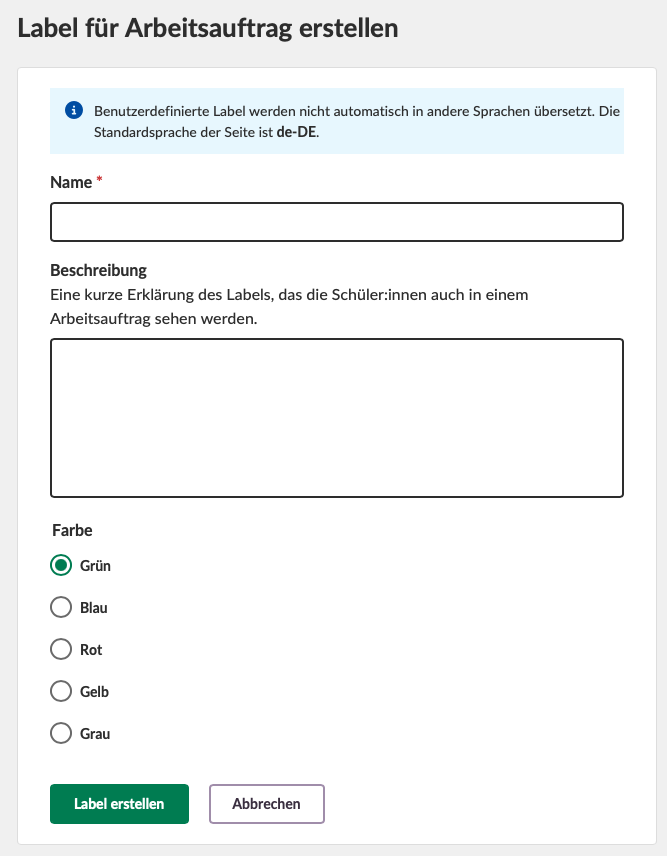
- Geben Sie einen Namen ein (empfohlen in Großbuchstaben, maximal 100 Zeichen)
- Geben Sie eine Beschreibung ein (maximal 1.200 Zeichen), um Lehrkräfte zu unterstützen
- Wählen Sie eine Farbe aus den fünf verfügbaren Optionen aus
- Klicken Sie auf „Label erstellen“
Ergebnis: Das neue Label steht nun Lehrkräften zur Verfügung, um es in ihren Kursen auf Aufgaben anzuwenden.
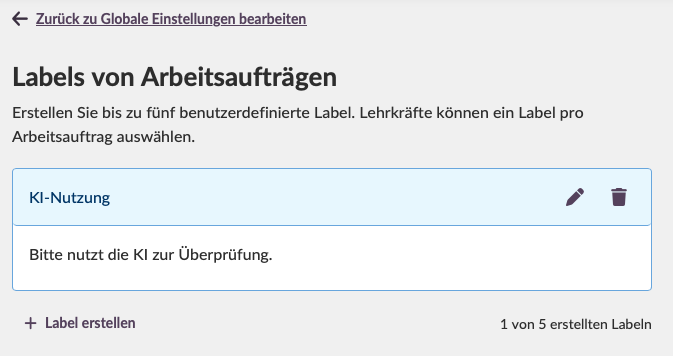
Erstellen Sie bei Bedarf weitere Labels über die Schaltfläche + Label erstellen (insgesamt bis zu fünf Labels).
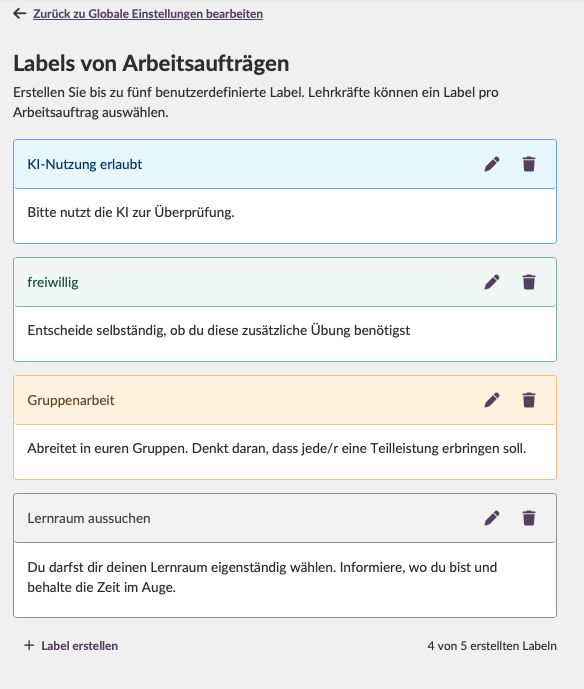
5.3 Bearbeiten eines bestehenden Labels
Ziel: Ändern Sie den Namen, die Beschreibung oder die Farbe eines bestehenden Labels.
Schritte:
- Gehen Sie im persönlichen Menü zu „Administration“
- Öffnen Sie „Globale Einstellungen bearbeiten“
- Klicken Sie auf „Labels von Arbeitsaufträgen“
- Suchen Sie das Label, das Sie bearbeiten möchten, und klicken Sie auf das kleine Stiftsymbol neben der Überschrift
- Nehmen Sie die gewünschten Änderungen an Name, Beschreibung oder Farbe vor
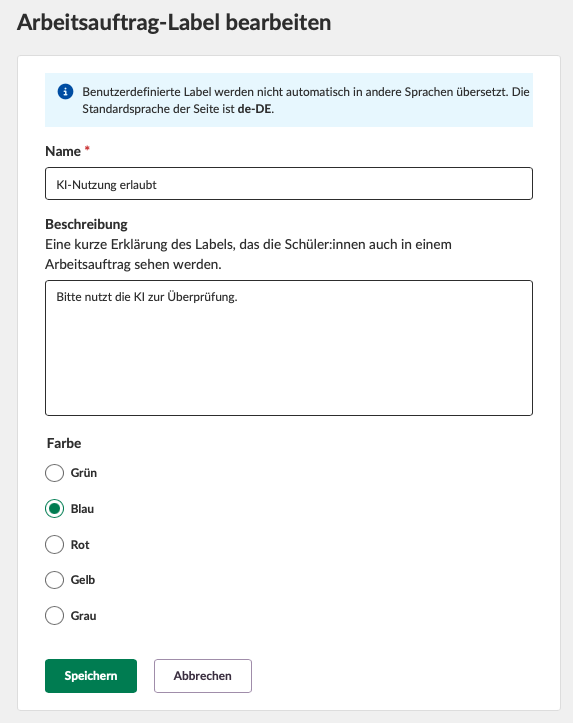
7. Speichern Sie Ihre Änderungen
Ergebnis: Das Label wurde aktualisiert, und die Änderungen gelten für alle Aufgaben, in denen dieses Label derzeit verwendet wird.
Nächste Schritte: Informieren Sie Lehrkräfte, wenn die Änderungen die Bedeutung oder Verwendung des Labels wesentlich beeinflussen.
5.4 Löschen eines Labels
Ziel: Entfernen Sie ein benutzerdefiniertes Label, das nicht mehr benötigt wird.
Schritte:
- Gehen Sie im persönlichen Menü zu „Administration“
- Öffnen Sie „Globale Einstellungen bearbeiten“
- Klicken Sie auf „Labels von Arbeitsaufträgen“
- Suchen Sie das Label, das Sie löschen möchten
- Löschen Sie das Label
- Bestätigen Sie das Löschen
Ergebnis: Das Label wird aus dem System und aus allen Aufgaben entfernt, in denen es zuvor verwendet wurde.
Nächste Schritte: Informieren Sie Lehrkräfte, wenn ein häufig verwendetes Label gelöscht wurde, um Verwirrung zu vermeiden.
6 Technische Informationen
6.1 Systemeinschränkungen
Benutzerdefinierte Labels haben die folgenden Einschränkungen:
- Maximal fünf Labels können pro Website erstellt werden
- Labels sind nur im Aufgaben-Tool verfügbar
- Keine Unterstützung für mehrsprachige Labels (sie werden nicht automatisch in andere Sprachen übersetzt, sondern folgen der Website-Einstellung)
- Labels können nicht neu angeordnet werden; neue Labels werden am Ende der Liste hinzugefügt
- Das Namensfeld ist auf 100 Zeichen begrenzt
- Das Beschreibungsfeld ist auf 1.200 Zeichen begrenzt
6.2 Verwaltung auf Website-Ebene
Benutzerdefinierte Labels werden ausschließlich auf Website-Ebene durch die Systemadministration verwaltet. Lehrkräfte können keine Labels erstellen, bearbeiten oder löschen. Diese zentrale Verwaltung stellt Konsistenz über alle Kurse hinweg sicher und verhindert Verwirrung durch doppelte oder widersprüchliche Labels.
6.3 Auswirkungen auf Kurse und Lehrkräfte
Nach der Erstellung von Labels:
- stehen sie allen Lehrkräften auf der gesamten Website zur Verfügung
- müssen Lehrkräfte die Aufgaben-Labels in ihren Kurseinstellungen aktivieren, bevor sie diese verwenden können
- wirkt sich das Bearbeiten eines Labels auf alle Aufgaben aus, in denen es verwendet wird
- entfernt das Löschen eines Labels dieses aus allen Aufgaben, in denen es angewendet wurde
7 Fehlerbehebung
7.1 Häufige Probleme
Problem: Lehrkräfte berichten, dass sie die benutzerdefinierten Labels nicht sehen oder verwenden können.
mögliche Ursache: Die Lehrkraft hat die Labels von Arbeitsaufträgen in den Kurseinstellungen nicht aktiviert.
Lösung: Weisen Sie Lehrkräfte an, die Funktion in ihrem Kurs zu aktivieren, indem sie zu Einstellungen > Kurseigenschaften und Funktionen > Funktionen > Labels von Arbeitsaufträgen gehen.
Prävention: Kommunizieren Sie klar, dass Lehrkräfte die Funktion auf Kursebene aktivieren müssen, nachdem sie auf Website-Ebene aktiviert wurde.
Problem: Es ist nicht möglich, ein sechstes Label zu erstellen.
mögliche Ursache: Das System erlaubt maximal fünf benutzerdefinierte Labels pro Website.
Lösung: Prüfen Sie, ob ein bestehendes Label angepasst werden kann, um mehrere Zwecke zu erfüllen, oder entscheiden Sie, welches Label am seltensten verwendet wird und ersetzt werden kann.
Prävention: Planen Sie Ihre Label-Strategie sorgfältig vor der Erstellung, damit die fünf verfügbaren Labels die wichtigsten Anforderungen abdecken.
Problem: Die Farbe eines Labels wird nicht gespeichert oder nicht korrekt geändert.
mögliche Ursache: Jedes Label muss eine eindeutige Farbe haben und das System verhindert möglicherweise die Auswahl einer bereits verwendeten Farbe.
Lösung: Stellen Sie sicher, dass Sie eine Farbe auswählen, die noch nicht von einem anderen Label verwendet wird. Überprüfen Sie bestehende Labels, um verfügbare Farben zu identifizieren.
Prävention: Behalten Sie den Überblick darüber, welche Farben bereits vergeben wurden, wenn Sie neue Labels erstellen.
7.2. Probleme bei der Label-Verwaltung
Problem: Nach der Bearbeitung eines Labels berichten Lehrkräfte über Verwirrung bei Aufgaben, in denen es verwendet wurde.
mögliche Ursache: Änderungen an einem Label wirken sich auf alle Aufgaben aus, in denen es verwendet wird, und können deren Bedeutung oder Kontext verändern.
Lösung: Informieren Sie Lehrkräfte vor größeren Änderungen an häufig verwendeten Labels. Geben Sie frühzeitig Bescheid und erläutern Sie die Gründe für die Anpassungen.
Prävention: Berücksichtigen Sie die Auswirkungen auf bestehende Aufgaben vor Änderungen. Bei größeren Anpassungen kann es sinnvoll sein, ein neues Label zu erstellen und das alte schrittweise auslaufen zu lassen.
Problem: Ein häufig verwendetes Label wurde versehentlich gelöscht.
mögliche Ursache: Beim Löschen eines Labels wird dieses aus allen Aufgaben entfernt, in denen es verwendet wurde.
Lösung: Erstellen Sie das Label erneut mit demselben Namen, derselben Beschreibung und derselben Farbe. Informieren Sie Lehrkräfte darüber, dass sie das Label erneut auf ihre Aufgaben anwenden müssen.
Prävention: Prüfen Sie immer die Auswirkungen vor dem Löschen eines Labels. Überprüfen Sie, in welchen Kursen und Aufgaben das Label verwendet wird, bevor Sie es entfernen.
8. Verwandte Funktionen und Querverweise
Aufgaben-Tool: Benutzerdefinierte Labels werden ausschließlich im Aufgaben-Tool verwendet. Ein Verständnis darüber, wie Lehrkräfte Aufgaben erstellen und verwalten, hilft Ihnen dabei, effektive Labels zu gestalten, die typische Aufgabenabläufe unterstützen.
Kurseinstellungen: Lehrkräfte müssen Labels für Arbeitsaufträge in ihren Kurseinstellungen aktivieren, bevor sie diese verwenden können. Ein Verständnis des Kurskonfigurationsprozesses hilft Ihnen dabei, Lehrkräfte besser zu unterstützen.
Lernendenansicht: Auch wenn die Systemadministration Labels in der Regel nicht aus Sicht der Lernenden betrachtet, kann ein Verständnis darüber, wie Lernende Labels sehen, dabei helfen, bessere Bezeichnungen und Gestaltungskonzepte zu entwickeln.
9. Weitere Hilfe-Ressourcen
Haben Sie weitere Fragen? Bitte wenden Sie sich an die Systemadministration Ihrer Schule.
Produkt-Release-Hinweise
Bleiben Sie über die neuesten Veröffentlichungen von itslearning informiert: https://itslearning.com/product-updates
Service-Status
Prüfen Sie den aktuellen Status der itslearning-Services → https://status.itslearning.com/
Ideenportal
Teilen Sie Ihre Ideen und helfen Sie dabei, die Zukunft von itslearning mitzugestalten! → https://ideas.itslearning.com/
Roadmap
Werfen Sie einen Blick auf unsere zukünftigen Vorhaben → https://itslearning.com/global/roadmap/