Ordner für die Zusammenarbeit (Lehrkräfte)
INHALTSVERZEICHNIS
- 1 Überblick und zentrale Konzepte
- 2 Einen Ordner für die Zusammenarbeit erstellen
- 3 Personen zuweisen
- 4 Abschlussdatum für die Bearbeitung festlegen
- 5 Sichtbarkeit des Ordners steuern
- 6 Erlaubte Elemente auswählen
- 7 Vorhandene Ordner für die Zusammenarbeit verwalten
- 8 Fehlerbehebung
1 Überblick und zentrale Konzepte
Ordner für die Zusammenarbeit sind spezielle Kursordner, die es Lernenden ermöglichen, gemeinsam an geteilten Inhalten zu arbeiten. Im Gegensatz zu regulären Ordnern aus den Ressourcen unterstützen sie aktive Gruppenarbeit: Alle zugewiesenen Personen können Inhalte hinzufügen, bearbeiten und entfernen, bis die Bearbeitung geschlossen wird.
Verwenden Sie Ordner für die Zusammenarbeit, wenn Lernende gemeinsam an einem Ort arbeiten sollen, während Sie weiterhin steuern, wer teilnimmt, welche Werkzeuge verfügbar sind und wann die Bearbeitung beendet werden soll. Zum Beispiel:
- Stellen Sie einen gemeinsamen Arbeitsbereich für Gruppen innerhalb eines Kurses bereit, um Gruppenprojekte zu unterstützen.
- Erstellen Sie eine gemeinsame Ressourcensammlung, die von Lernenden aufgebaut wird.
Zentrale Konzepte
| Konzept | Beschreibung |
|---|---|
| Teilnehmende | Weisen Sie Kollaborationsordner ausgewählten Teilnehmenden oder Kursgruppen zu. Nur zugewiesene Personen können den Ordner sehen und darin arbeiten. Lehrkräfte können den Ordner und dessen Einstellungen jederzeit sehen und verwalten. |
| Enddatum | Legt fest, wie lange Lernende den Ordner bearbeiten können. Solange der Ordner geöffnet ist, können Teilnehmende Inhalte hinzufügen, bearbeiten und entfernen. Nach dem Enddatum können Teilnehmende die Inhalte nur noch ansehen. |
| Sichtbarkeit | Steuert, ob Lernende den Ordner sehen können. Die Sichtbarkeitseinstellungen funktionieren genauso wie bei allen itslearning-Elementen. |
| Erlaubte Elemente | Der Kollaborationsordner erlaubt nur bestimmte Elemente, um die Erstellung von Inhalten und den Wissensaustausch zu fokussieren. |
2 Einen Ordner für die Zusammenarbeit erstellen
Sie können einen Ordner für die Zusammenarbeit aus den Ressourcen oder aus einem Plan zu Ihrem Kurs hinzufügen.
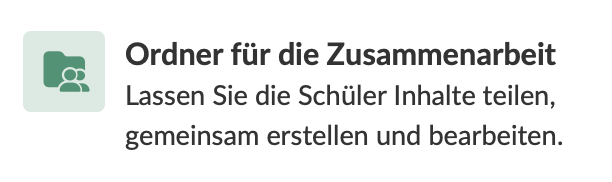
- Wählen Sie in Ressourcen Hinzufügen → Ordner für die Zusammenarbeit.
Wählen Sie in einem Plan Hinzufügen → Alle anzeigen → Ordner für die Zusammenarbeit. - Füllen Sie in den Einstellungen des Ordner für die Zusammenarbeit Folgendes aus:
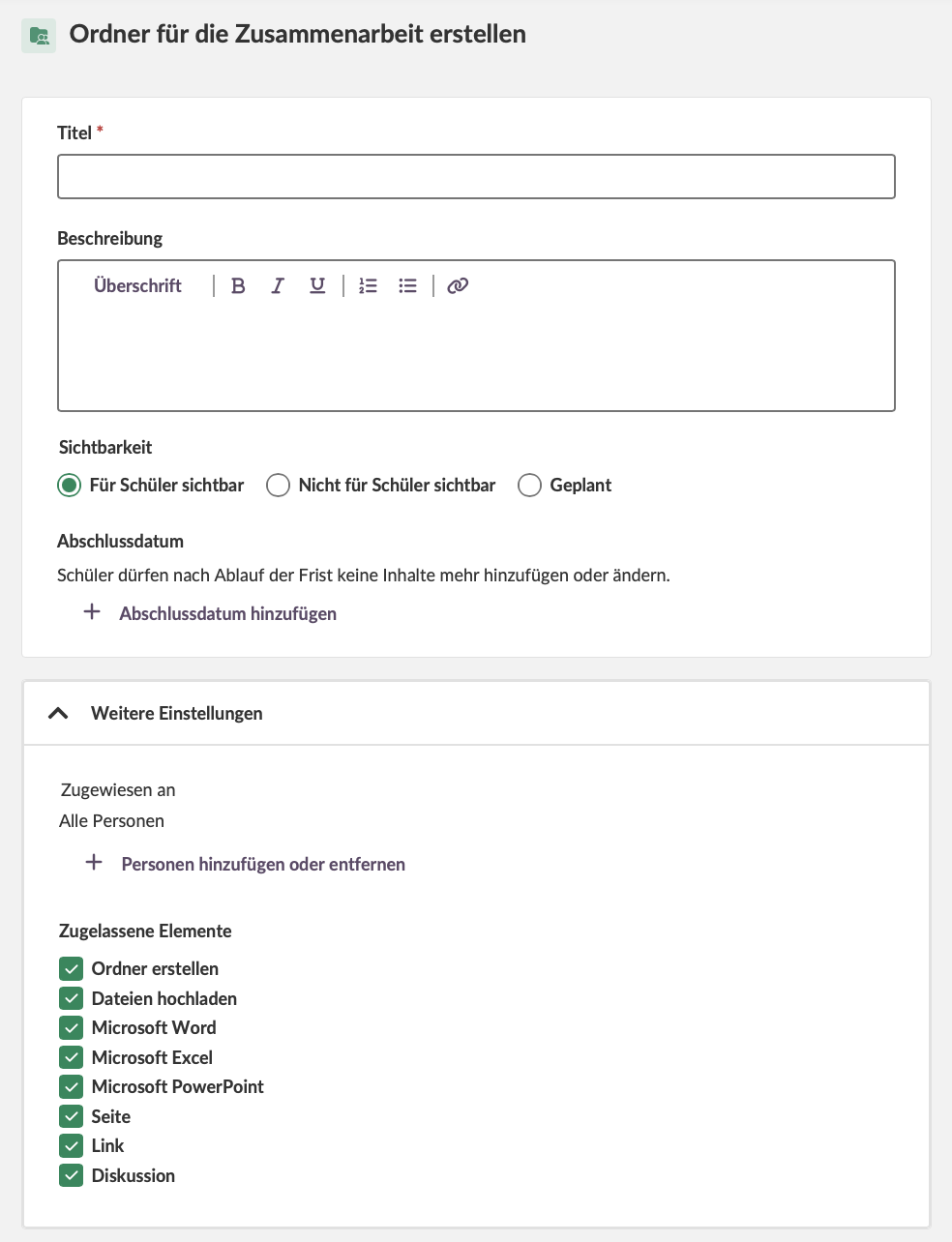
- Titel – der Name des Ordner für die Zusammenarbeit.
- Beschreibung – optionale Anweisungen oder Kontextinformationen.
- Überprüfen Sie weitere Einstellungen und passen Sie diese bei Bedarf an. Speichern Sie anschließend, um den Ordner zu erstellen. Details finden Sie in den Abschnitten 3–6.
Hinweis: Ordner für die Zusammenarbeit können innerhalb regulärer Ordner erstellt werden, jedoch nicht innerhalb anderer Ordner für die Zusammenarbeit.
3 Personen zuweisen
Alle zugewiesenen Personen können Elemente innerhalb des Ordner für die Zusammenarbeit hinzufügen, bearbeiten und entfernen, unabhängig davon, wer diese erstellt hat.
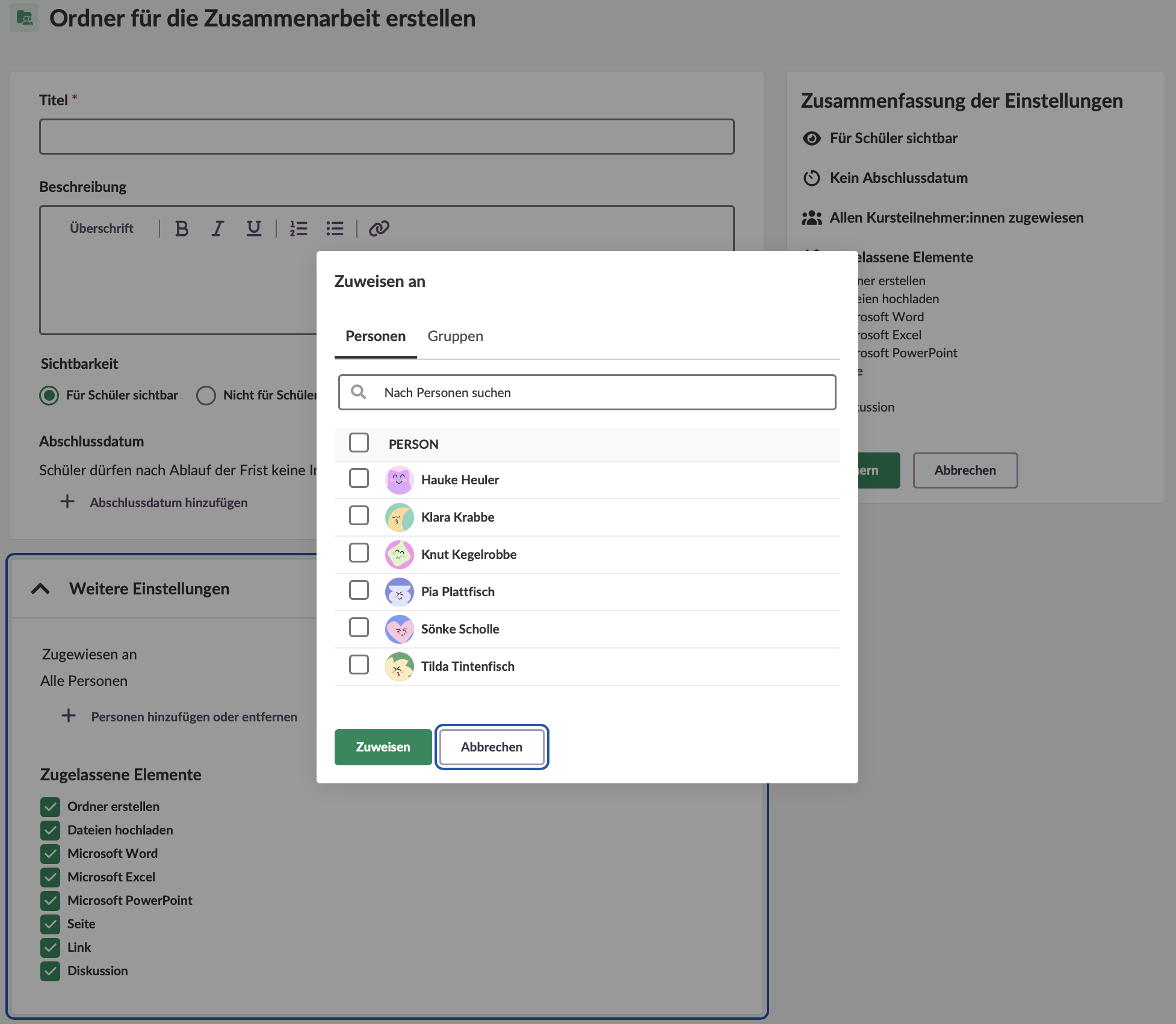
- Gehen Sie in den Einstellungen des Ordner für die Zusammenarbeit zum Abschnitt Zuweisen an.
- Standardmäßig sind alle Personen des Kurses zugewiesen.
- Sie können den Ordner folgenden Personen zuweisen:
- Ausgewählten Personen – wählen Sie eine oder mehrere Personen aus.
- Gruppen – wählen Sie eine oder mehrere Gruppen aus. Gruppen können auf der Seite „Personen“ erstellt und geändert oder über Registrierungen zugewiesen werden.
- Allen Kursteilnehmer:innen zugewiesen – dies ist die Standardeinstellung. Wenn Sie den Ordner bereits bestimmten Lernenden oder Gruppen zugewiesen haben und ihn für alle öffnen möchten, entfernen Sie alle Personen oder Gruppen aus dem Dialogfeld „Zuweisen an“. Dies ist beispielsweise nützlich, wenn eine Gruppe von Lernenden an einem Projekt gearbeitet hat und Sie die Arbeit nach dem Enddatum mit allen Teilnehmenden teilen möchten.
Lehrkräfte im Kurs können den Ordner und dessen Inhalte jederzeit sehen und verwalten.
Wenn Sie eine Gruppe oder einzelne Personen aus einem Ordner für die Zusammenarbeit oder aus der zugewiesenen Gruppe entfernen, wird deren Zugriff zum Anzeigen oder Bearbeiten der Inhalte entzogen.
Hinweis: Wenn Sie Referenzmaterialien teilen möchten, aber nicht möchten, dass Teilnehmende diese bearbeiten oder entfernen, verwenden Sie eine verschachtelte Ordnerstruktur. Erstellen Sie zuerst einen regulären Ordner und fügen Sie eine Datei über Ressourcen hinzu. Erstellen Sie anschließend Ordner für die Zusammenarbeit innerhalb des regulären Ordners und weisen Sie diese den Personen zu.
4 Abschlussdatum für die Bearbeitung festlegen
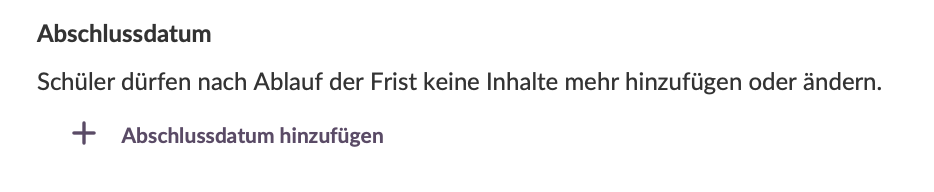
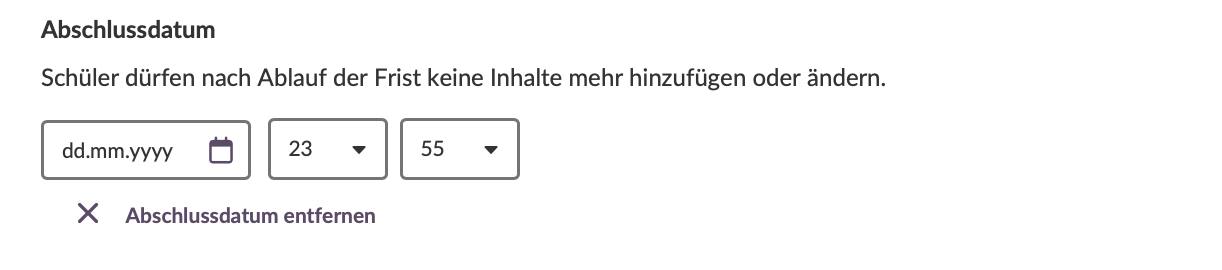
Das Abschlussdatum legt fest, wann Lernende keine Inhalte mehr im Ordner hinzufügen, bearbeiten oder entfernen können. Nach diesem Datum können Lernende den Ordner weiterhin öffnen, um Dateien und Seiten zu lesen, auf Links zuzugreifen und an Diskussionen teilzunehmen.
- Gehen Sie in den Einstellungen des Ordner für die Zusammenarbeit zum Abschnitt Abschlussdatum.
- Wählen Sie ein Datum und eine Uhrzeit aus oder entfernen Sie das Datum, wenn der Ordner nicht geschlossen werden soll.
- Speichern Sie Ihre Änderungen.
Um den Ordner sofort zu schließen, legen Sie das Abschlussdatum in die Vergangenheit. Wenn jedoch eine Person ein Element zur Bearbeitung geöffnet hat, während Sie das Abschlussdatum ändern, werden deren Änderungen weiterhin übernommen.
Berechtigungen vor und nach dem Abschlussdatum
| Personen | Vor dem Abschlussdatum | Nach dem Abschlussdatum |
|---|---|---|
| Lehrkräfte/Systemadministration | Vollständige Kontrolle | Vollständige Kontrolle |
| Zugewiesene Personen | Lesen, schreiben, bearbeiten, teilnehmen | Lesen, teilnehmen |
| Nicht zugewiesene Personen | Kein Zugriff | Kein Zugriff |
5 Sichtbarkeit des Ordners steuern

Mit den Sichtbarkeitseinstellungen können Sie steuern, wann der Ordner für Lernende sichtbar ist. Das Verhalten entspricht dem jedes anderen Kurselements.
- Gehen Sie in den Einstellungen des Ordner für die Zusammenarbeit zum Abschnitt Sichtbarkeit. Standardmäßig ist ein neuer Ordner für die Zusammenarbeit für Lernende sichtbar.
- Wählen Sie eine der folgenden Optionen:
- Für Schüler sichtbar – Lernende können den Ordner sehen.
- Nicht für Schüler nicht sichtbar – Lernende sehen den Ordner nicht.
- Geplant – der Ordner wird automatisch zu dem von Ihnen gewählten Datum und der Uhrzeit sichtbar. Ein Abschlussdatum und eine Uhrzeit für „Sichtbar bis“ sind optional.
Hinweis: Wenn Sie einen Ordner für die Zusammenarbeit innerhalb eines regulären Ordners erstellen, der für Lernende nicht sichtbar ist, erscheint der Ordner für die Zusammenarbeit nicht auf der Seite „Ressourcen“, selbst wenn dessen Sichtbarkeit auf „sichtbar“ gesetzt ist. Passen Sie in diesem Fall die Sichtbarkeit des übergeordneten Ordners an oder fügen Sie den Ordner für die Zusammenarbeit zu einem Plan hinzu, um ihn mit Lernenden zu teilen. Der Ordner für die Zusammenarbeit ist außerdem global durchsuchbar.
6 Erlaubte Elemente auswählen
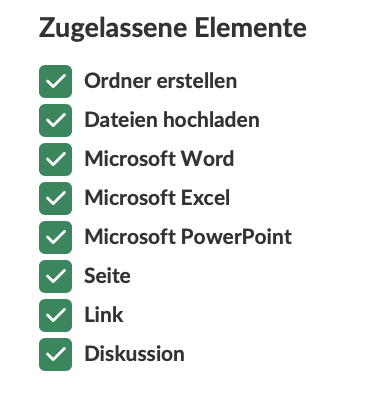
Sie steuern, welche Inhaltstypen Lernende innerhalb des Kollaborationsordners erstellen können.
- Gehen Sie in den Einstellungen des Kollaborationsordners zum Abschnitt Erlaubte Elemente.
- Abhängig von der Konfiguration Ihrer itslearning-Seite können die folgenden Werkzeuge in einem Kollaborationsordner erlaubt werden:
- Dateien und Ordner
- Microsoft Word-, Excel-, PowerPoint- oder Collabora Writer-, Calc-, Impress-Dokumente Add-on (wenn das Office-/Collabora-Add-on auf Ihrer Seite aktiviert ist)
- Seite
- Link
- Diskussion
Wenn Sie ein Element deaktivieren, können keine neuen Elemente dieses Typs innerhalb des Ordner für die Zusammenarbeit erstellt werden. Bereits vorhandene Inhalte dieses Typs bleiben jedoch im Ordner erhalten und können bis zum Abschlussdatum weiterhin angesehen und bearbeitet werden.
Gemeinsame Bearbeitung: Wenn Microsoft Office oder Collabora Online auf Ihrer itslearning-Seite aktiviert sind, können Lernende Dokumente, die mit Word, Excel und PowerPoint (oder Collabora Writer, Calc und Impress) erstellt wurden, gemeinsam im Ordner für die Zusammenarbeit bearbeiten.
Hinweis: Das Werkzeug „Seite“ unterstützt keine gemeinsame Bearbeitung.
7 Vorhandene Ordner für die Zusammenarbeit verwalten
7.1 Einstellungen des Ordner für die Zusammenarbeit bearbeiten
- Suchen Sie in Ressourcen den Ordner für die Zusammenarbeit.
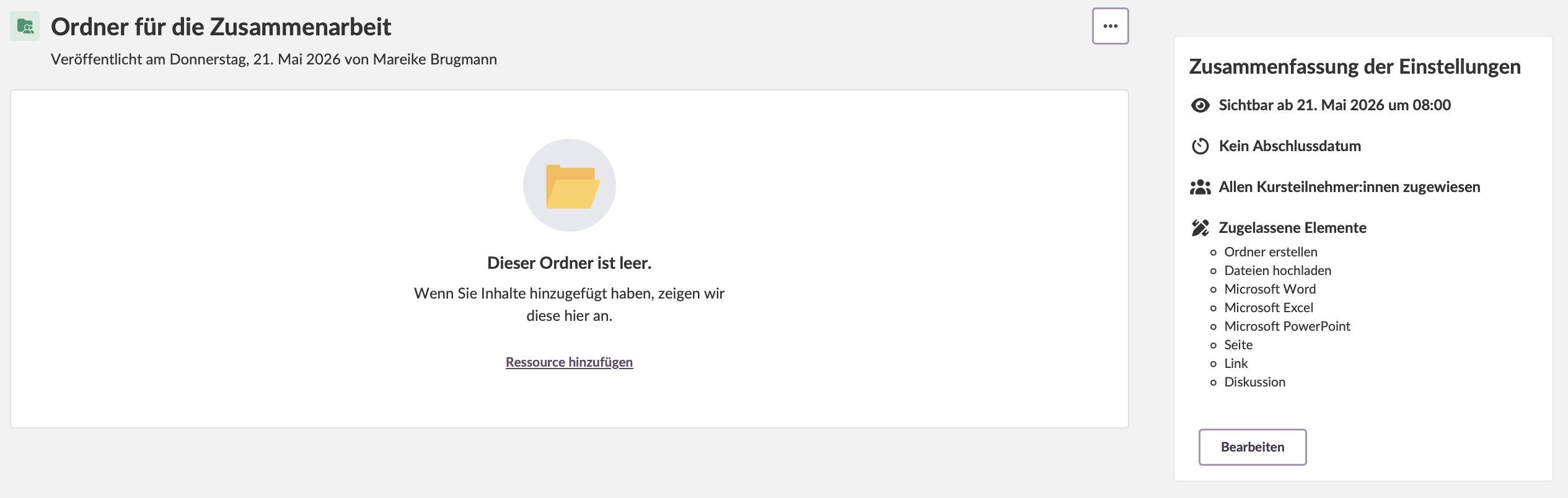
- Verwenden Sie die Aktion Bearbeiten.
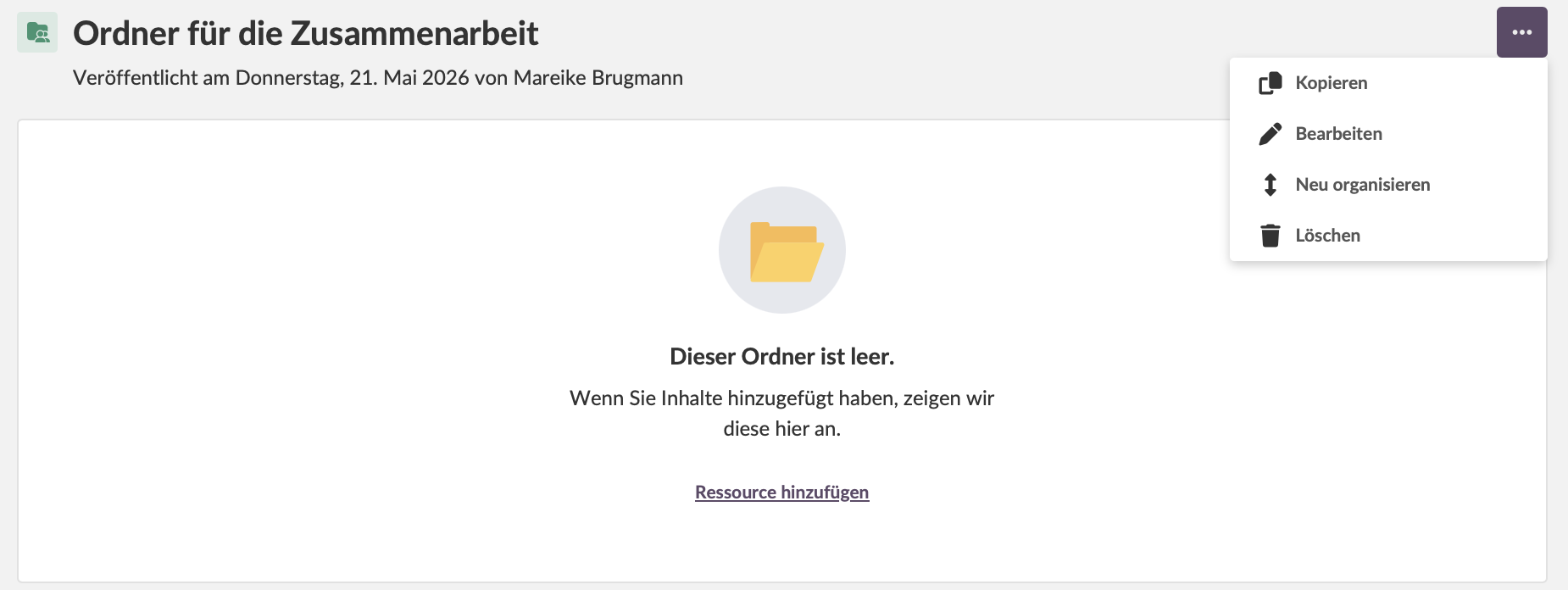
- Nehmen Sie die gewünschten Änderungen an den Einstellungen des Ordner für die Zusammenarbeit vor.
- Speichern Sie die Änderungen.
7.2 Einen Ordner für die Zusammenarbeit verschieben
- Suchen Sie in Ressourcen den Ordner für die Zusammenarbeit.
- Verwenden Sie die Aktion Verschieben nach.
- Wählen Sie den neuen Speicherort innerhalb der Ressourcenstruktur des Kurses aus.
- Bestätigen Sie das Verschieben.
Hinweis: Sie können einen Ordner für die Zusammenarbeit nicht innerhalb eines anderen Ordner für die Zusammenarbeit verschieben.
7.3 Einen Ordner für die Zusammenarbeit kopieren
Beim Kopieren wird der reguläre Ablauf zum Kopieren von Ordnern in Ressource in itslearning verwendet. Die Inhalte des Ordners werden immer zusammen mit dem Ordner kopiert. Diskussionen werden als neue Diskussionen kopiert.
- Suchen Sie in Ressourcen den Ordner für die Zusammenarbeit.
- Verwenden Sie die Aktion Kopieren nach.
- Wählen Sie aus, wo die Kopie gespeichert werden soll.
- Überprüfen Sie nach Abschluss die Einstellungen unter Zuweisen an und passen Sie die Teilnehmenden bei Bedarf an.
Hinweis: Sie können einen Ordner für die Zusammenarbeit nicht innerhalb eines anderen Ordner für die Zusammenarbeit kopieren.

8 Fehlerbehebung
Eine lernende Person hat Inhalte aus dem Ordner für die Zusammenarbeit gelöscht
Problem: Inhalte fehlen im Ordner für die Zusammenarbeit.
Mögliche Ursache: Solange der Ordner geöffnet ist (vor dem Abschlussdatum), können Teilnehmende mit Bearbeitungsrechten auch Inhalte im Ordner löschen, einschließlich Elementen, die von anderen Lernenden erstellt wurden.
Lösung:
- Wenn ein gesamtes Element gelöscht wurde, stellen Sie es aus dem Papierkorb des Kurses wieder her.
- Wenn eine lernende Person Inhalte innerhalb eines Dokuments oder einer Seite gelöscht hat (aber nicht das Element selbst), können die Änderungen nicht rückgängig gemacht werden. itslearning bietet keine Versionskontrolle für Elemente.
Prävention: Erinnern Sie Lernende an die Regeln der Zusammenarbeit. Wenn Löschungen häufiger vorkommen, sollten Sie die Verwendung eines regulären Ordners und die Verwaltung der Zugriffsrechte über das Berechtigungssystem in Betracht ziehen.
Lernende können nichts im Ordner für die Zusammenarbeit hinzufügen oder bearbeiten
Problem: Lernende melden, dass sie keine Inhalte hinzufügen, bearbeiten oder erstellen können.
Mögliche Ursachen:
- Das Abschlussdatum wurde überschritten.
- Alle erlaubten Elemente sind deaktiviert.
Lösung:
- Öffnen Sie den Ordner für die Zusammenarbeit und wählen Sie Bearbeiten.
- Überprüfen Sie das Abschlussdatum und die erlaubten Elemente und passen Sie diese bei Bedarf an.
- Bitten Sie eine lernende Person, die Kursseite zu aktualisieren und erneut zu prüfen.
Lernende können den Ordner für die Zusammenarbeit im Kurs nicht sehen
Problem: Lernende melden, dass der Ordner in den Ressourcen nicht sichtbar ist.
Mögliche Ursachen:
- Der Ordner ist auf „nicht sichtbar“ gesetzt.
- Die Lernenden sind dem Ordner nicht als Teilnehmende zugewiesen.
Lösung:
- Öffnen Sie den Ordner für die Zusammenarbeit und wählen Sie Bearbeiten.
- Überprüfen Sie die Sichtbarkeit und die Teilnehmenden und passen Sie diese bei Bedarf an.
- Bitten Sie eine lernende Person, die Kursseite zu aktualisieren und erneut zu prüfen.
Die Liste der erlaubten Elemente zeigt nicht alle Optionen an
Problem: Einige Elementtypen fehlen in der Liste der erlaubten Elemente.
Mögliche Ursachen:
- Der Ordner für die Zusammenarbeit befindet sich innerhalb eines regulären Ordners, in dem Elemente im übergeordneten Ordner deaktiviert sind.
- Microsoft Office- (oder Collabora Online-)Werkzeuge sind ein Add-on und nur verfügbar, wenn Ihre Institution das Add-on erworben hat.
Lösung:
- Überprüfen Sie die erlaubten Elemente im übergeordneten Ordner (Bearbeiten > Zu erlaubende Elemente auswählen).
Weitere Hilfe-Ressourcen
Haben Sie weitere Fragen? Bitte wenden Sie sich an die Systemadministration Ihrer Schule.
Produkt-Release-Hinweise
Bleiben Sie über die neuesten Veröffentlichungen von itslearning informiert: https://itslearning.com/product-updates
Service-Status
Prüfen Sie den aktuellen Status der itslearning-Services → https://status.itslearning.com/
Ideenportal
Teilen Sie Ihre Ideen und helfen Sie dabei, die Zukunft von itslearning mitzugestalten! → https://ideas.itslearning.com/
Roadmap
Werfen Sie einen Blick auf unsere zukünftigen Vorhaben → https://itslearning.com/global/roadmap/
Die gezeigten Funktionen sind Teil des Projekts im Rahmen des German Development Project (GDP), einer Kooperation zwischen vier deutschen Bundesländern und itslearning mit dem Ziel, die digitale Bildung in Deutschland durch maßgeschneiderte Produktentwicklungen zu verbessern.
Klicken Sie hier, um mehr über die GDP-Roadmap und weitere geplante Funktionen zu erfahren.
Für deutschsprachige Lesende: Klicken Sie hier, um weitere Informationen über das Projekt im Rahmen des German Development Project zu erhalten.