Raum- und Ressourcenbuchung– Administrationsleitfaden
INHALTSVERZEICHNIS
- 1. Übersicht und Einführung
- 2. Voraussetzungen und Anforderungen
- 3. Erste Schritte
- 4. Zentrale Funktionen und Eigenschaften
- 5. Schritt-für-Schritt-Arbeitsabläufe
- 6. Einstellungen und Anpassungen
- 7. Fehlerbehebung
- 8. Verwandte Funktionen und Eigenschaften
1. Überblick und Einführung
Die Ressourcenverwaltung ermöglicht es der Systemadministration, buchbare Ressourcen wie Räume, Geräte und spezialisiertes Equipment zu erstellen und zu verwalten. Mitarbeitende, Lernende oder Gäste können diese Ressourcen bei der Planung von Terminen reservieren. Diese Funktion stellt eine effiziente Nutzung gemeinsam genutzter Ressourcen innerhalb der Organisation sicher.
2. Voraussetzungen und Anforderungen
- Berechtigungen: Für den Zugriff auf die Buchungsverwaltung sind Administrationsrechte erforderlich.
- Systemanforderungen: Ein unterstützter Browser und ein aktives itslearning-Konto.
- Abhängigkeiten: Die Kalenderintegration muss für die Ressourcenbuchung aktiviert sein.
3. Erste Schritte
3.1 Zugriff auf Verwaltungsbereich für Buchungen
- Navigieren Sie im oberen Menü unter Ihrem Profil zu Administration > Buchungsverwaltung.
- Vergewissern Sie sich, dass Sie über die erforderlichen Berechtigungen zur Verwaltung von Ressourcen verfügen.

4. Zentrale Funktionen und Eigenschaften
- Erstellen einer Liste buchbarer Ressourcen (z. B. Räume, Ausstattungen, Labormaterialien).
- Festlegen der Verfügbarkeit für Mitarbeitende, Lernende und Gäste.
- Zuweisen von Ressourcen zu bestimmten Organisationen.
- Bearbeiten oder Löschen von Ressourcen nach Bedarf.
- Anzeigen von Ressourcendetails und Verfügbarkeit in einer strukturierten Liste.
5. Schritt-für-Schritt-Arbeitsabläufe
5.1 Neue buchbare Ressource hinzufügen
Ziel: Erstellen einer Ressource, die über den Kalender gebucht werden kann.
Schritte:
Schritte:
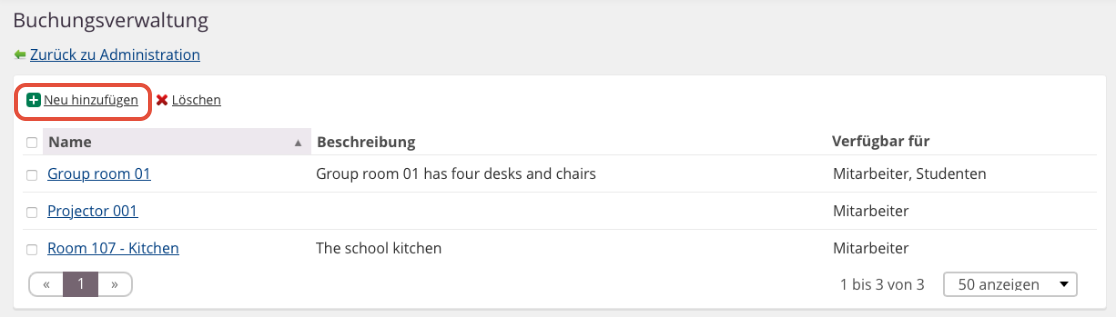
- Navigieren Sie zu Administration > Buchungsverwaltung.
- Klicken Sie auf Neu hinzufügen.
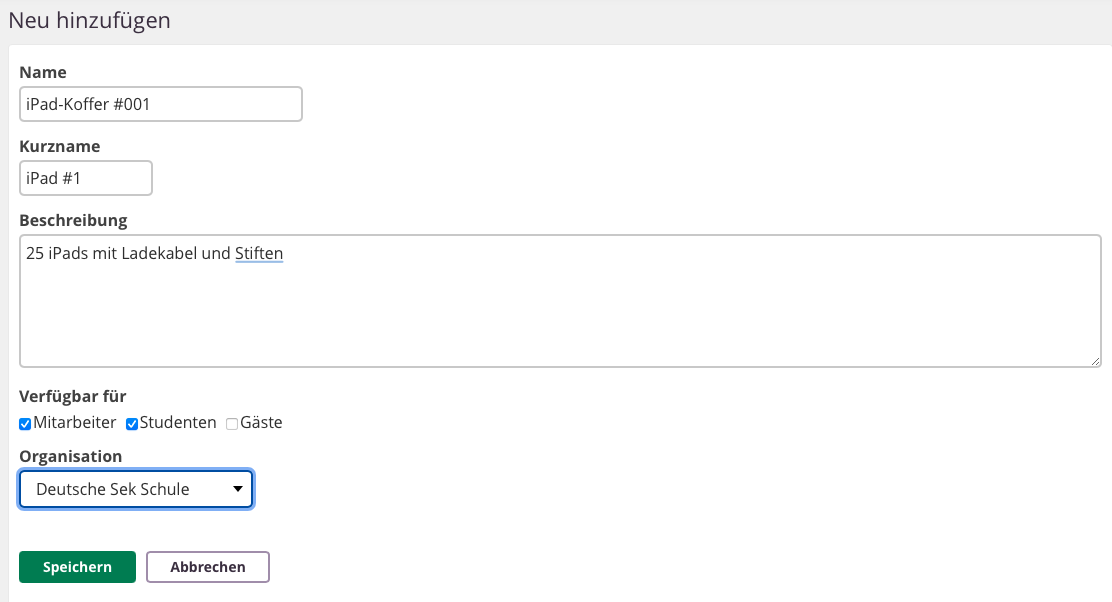
3. Füllen Sie das Ressourcenformular aus:
- Name: Vollständiger Name der Ressource (z. B. Projektor 001 oder Raum 107 – Küche).
- Kurzname: Abgekürzte Kennzeichnung.
- Beschreibung: Details zur Ressource (z. B. Die Schulküche).
- Verfügbar für: Wählen Sie aus, wer buchen darf (Mitarbeitende, Lernende, Gäste).
- Organisation: Weisen Sie die Ressource der entsprechenden Organisation zu.
4. Klicken Sie auf Speichern
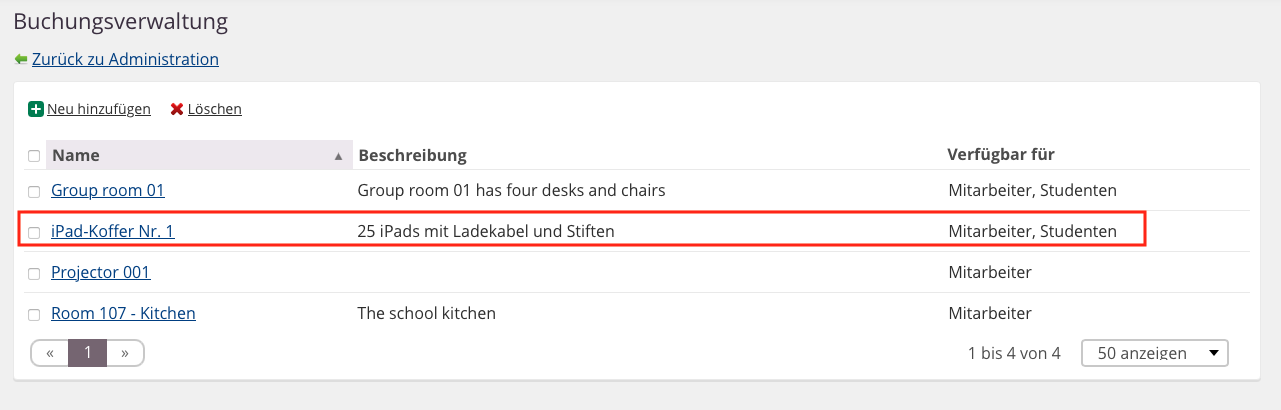
Ergebnis: Die Ressource erscheint in der Liste und steht zur Buchung zur Verfügung.
5.2 Bestehende Ressourcen verwalten
Ziel: Bestehende Ressourcen bearbeiten oder entfernen.
Schritte:
Schritte:
- Rufen Sie in der Buchungsverwaltung die Ressourcenliste auf.
- Klicken Sie auf den Namen der Ressource, um die Details zu bearbeiten.
- Verwenden Sie Löschen, um eine Ressource zu entfernen, wenn sie nicht mehr benötigt wird.
6. Einstellungen und Anpassungen
- Konfigurieren der Sichtbarkeit für verschiedene Nutzergruppen.
- Zuweisen von Ressourcen zu mehreren Organisationen, falls erforderlich.
- Verwenden Sie aussagekräftige Namen für mehr Übersichtlichkeit in der Buchungsoberfläche.
7. Fehlerbehebung
Ressource im Kalender nicht sichtbar
Problem: Nutzende können die Ressource beim Hinzufügen eines Termins nicht finden.
Mögliche Ursache: Die Ressource ist nicht der richtigen Organisation oder Nutzergruppe zugewiesen.
Lösung:
Mögliche Ursache: Die Ressource ist nicht der richtigen Organisation oder Nutzergruppe zugewiesen.
Lösung:
- Überprüfen Sie die Einstellung Verfügbar für.
- Überprüfen Sie die Organisationszuweisung.
- Speichern Sie die Änderungen und aktualisieren Sie den Kalender.
Prävention: Überprüfen Sie die Einstellungen immer sorgfältig bei der Erstellung einer Ressource.