Eine Registrierung in den Ressourcen erstellen (Lehrkräfte)
INHALTSVERZEICHNIS
1 Übersicht
Mit dem Werkzeug Registrierung können Lehrkräfte Auswahlmöglichkeiten erstellen, für die sich Lernende registrieren können. Dies eignet sich beispielsweise für die Anmeldung zu Zeitfenstern, die Auswahl von Themen oder Gruppen sowie die Anmeldung zu Veranstaltungen.
Lehrkräfte legen die verfügbaren Auswahlmöglichkeiten sowie optionale Einschränkungen (z. B. Platzbegrenzungen oder Anmeldefristen) fest. Nachdem sich Lernende registriert haben, können Lehrkräfte die Ergebnisse anzeigen, nach Excel exportieren oder daraus Kursgruppen erstellen.
2 Registrierung erstellen
So erstellen Sie eine Registrierung:
- Öffnen Sie im Kurs Ressourcen > Ressource hinzufügen > Aktivitäten > Registrierung.
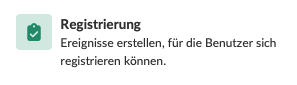
- Geben Sie eine Beschreibung ein, in der Sie den Zweck der Registrierung erläutern.
- Fügen Sie Auswahlmöglichkeiten hinzu und konfigurieren Sie die Einstellungen (siehe unten).
- Klicken Sie auf Speichern.
2.1 Auswahlmöglichkeiten
Jede Auswahlmöglichkeit stellt eine Option dar, die Lernende auswählen können (z. B. ein Zeitfenster, ein Thema oder eine Gruppe). Sie können bis zu 200 Auswahlmöglichkeiten hinzufügen.
Für jede Auswahlmöglichkeit können Sie optional die Anzahl der verfügbaren Plätze festlegen. Dadurch wird begrenzt, wie viele Lernende diese Option auswählen können. Ist keine Begrenzung erforderlich, lassen Sie das Feld leer.
Klicken Sie auf Neue Option hinzufügen, um weitere Auswahlmöglichkeiten anzulegen.
2.2 Einstellungen
Beim Erstellen einer Registrierung stehen folgende Einstellungen zur Verfügung:
- Personen müssen ihre Auswahl begründen – Ist diese Option aktiviert, müssen Lernende nach ihrer Auswahl einen Kommentar oder eine Begründung eingeben. Im Navigationspunkt Registrierungen wird dafür die Spalte Begründung angezeigt.
- Personen können die Auswahl anderer sehen – Ist diese Option aktiviert, können Lernende sehen, wie sich andere registriert haben. Dadurch wird auch der Navigationspunkt Registrierungen für Lernende sichtbar.
- Personen können auswählen – Legen Sie die Mindest- und Höchstanzahl der Auswahlmöglichkeiten fest, die eine lernende Person auswählen darf. Standard: Min. = 1, Max. = 1.
- Frist – Legen Sie Datum und Uhrzeit fest, bis zu denen sich Lernende registrieren können.
- Auswahl ändern – Ist diese Option aktiviert, können Lernende ihre Auswahl nachträglich ändern (vorbehaltlich anderer Einschränkungen wie Anmeldefrist oder Platzbegrenzung).
- Aktiv (Sichtbarkeit) – Nur eine aktive Registrierung ist für Lernende sichtbar. Optionen: Ja, Nein oder Zeitspanne festlegen. Standard: Ja (außer wenn die Registrierung über einen Plan erstellt wurde – dann gelten die Einstellungen des Plans).
Hinweis: Sobald die Registrierung aktiv ist oder sich mindestens eine Person registriert hat, können nicht mehr alle Felder bearbeitet werden. Es erscheint die Meldung: „Sie können nicht alle Felder bearbeiten, da die Registrierung aktiv ist oder sich bereits mindestens eine Person registriert hat.“
3 Registrierungen anzeigen
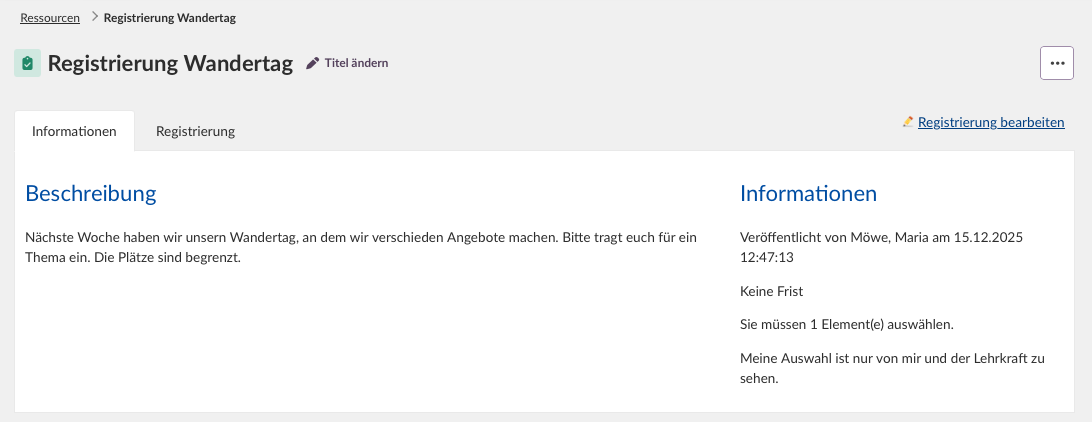
Nach dem Speichern zeigt der Navigationspunkt Informationen eine Übersicht der Registrierung an. Dazu gehören die Beschreibung, das Veröffentlichungsdatum, die Anmeldefrist, die Auswahlvorgaben sowie Informationen darüber, ob Teilnehmende die Registrierungen anderer sehen können.
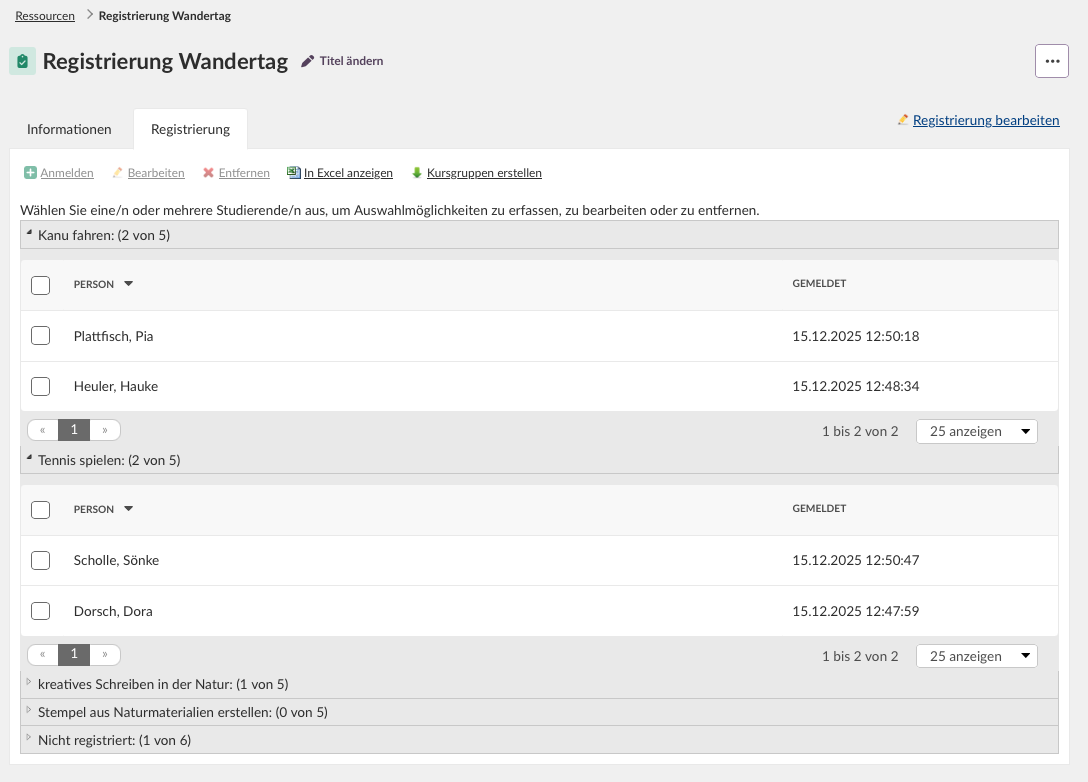
Klicken Sie auf den Navigationspunkt Registrierung, um die Ergebnisse anzuzeigen. Dort werden jede Auswahlmöglichkeit mit der Anzahl belegter und freier Plätze, die registrierten Lernenden sowie am unteren Rand die Lernenden angezeigt, die sich noch nicht registriert haben.
Die Werkzeugleiste im Navigationspunkt Registrierungen bietet folgende Aktionen: Registrieren, Bearbeiten, Entfernen, In Excel anzeigen und Kursgruppen erstellen.
3.1 Eine lernende Person registrieren
Lehrkräfte können eine lernende Person stellvertretend registrieren:
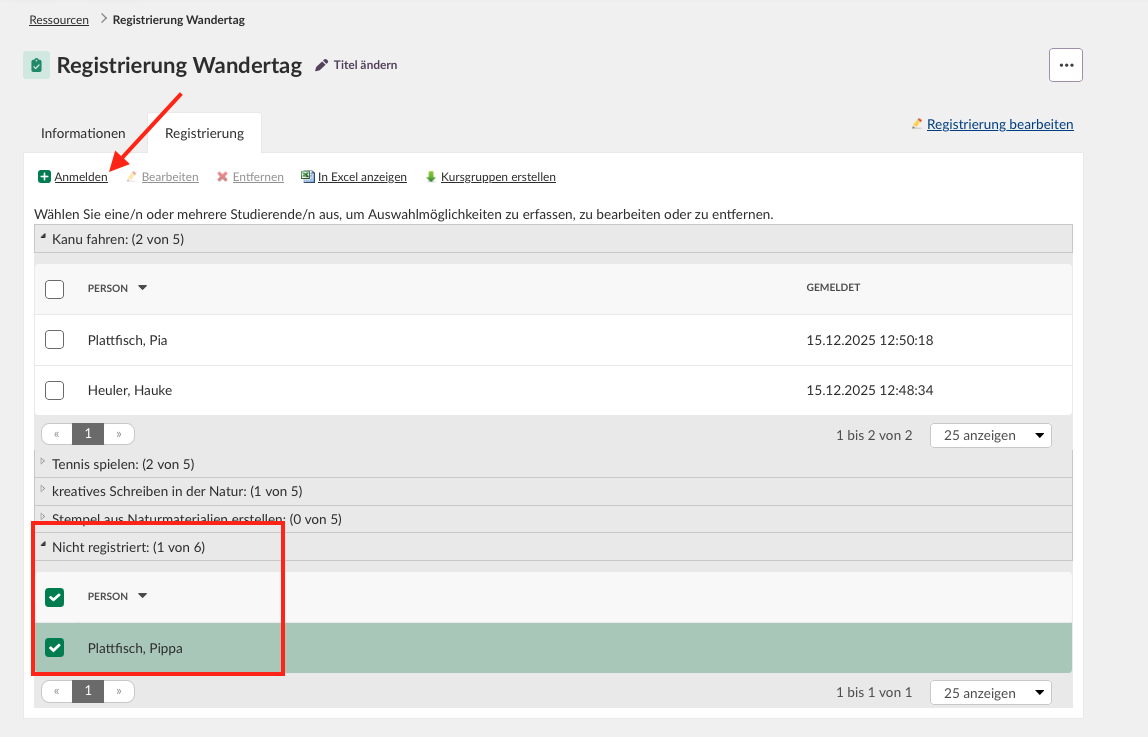
- Öffnen Sie den Navigationspunkt Registrierungen und suchen Sie die lernende Person in der Liste Nicht registriert am unteren Seitenrand.
- Wählen Sie die lernende Person über das Kontrollkästchen aus.
- Klicken Sie in der Werkzeugleiste auf Registrieren und wählen Sie die gewünschte Auswahlmöglichkeit aus.
3.2 Registrierung einer lernenden Person bearbeiten oder entfernen
Lehrkräfte können die Registrierung einer lernenden Person bearbeiten oder entfernen:
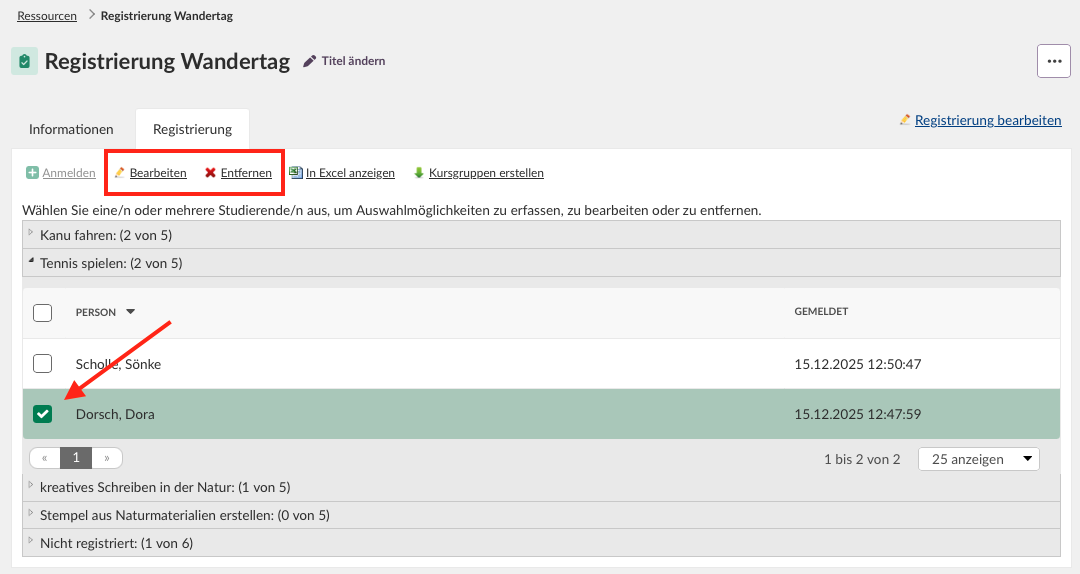
- Öffnen Sie den Navigationspunkt Registrierungen und suchen Sie die lernende Person unter der entsprechenden Auswahlmöglichkeit.
- Wählen Sie die lernende Person über das Kontrollkästchen aus.
- Klicken Sie auf Bearbeiten, um die Auswahl zu ändern, oder auf Entfernen, um die Registrierung zu löschen.
Hinweis: Werden Aktionen gleichzeitig für mehrere Lernende ausgeführt, müssen alle ausgewählten Lernenden dieselben Voraussetzungen erfüllen. Sind beispielsweise für eine Auswahlmöglichkeit nur noch zwei Plätze verfügbar, können nicht drei Lernende gleichzeitig dafür registriert werden. Haben Lernende unterschiedliche Auswahlmöglichkeiten gewählt, können deren Registrierungen nicht gleichzeitig bearbeitet werden. Kann eine Aktion nicht ausgeführt werden, wird eine entsprechende Fehlermeldung angezeigt.
3.3 In Excel exportieren
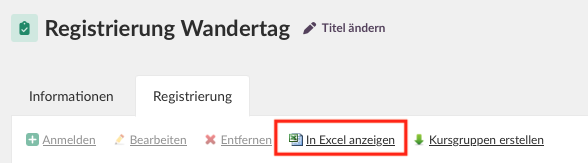
Klicken Sie in der Werkzeugleiste auf In Excel anzeigen, um die Registrierungsergebnisse zur weiteren Auswertung in eine Excel-Datei zu exportieren.
3.4 Kursgruppen aus Registrierungen erstellen
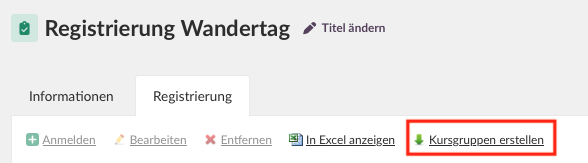
Klicken Sie in der Werkzeugleiste auf Kursgruppen erstellen, um anhand der Registrierungsergebnisse Kursgruppen anzulegen. Jede Auswahlmöglichkeit wird dabei zu einer eigenen Kursgruppe, und die registrierten Lernenden werden automatisch als Gruppenmitglieder hinzugefügt. Kursgruppen werden nicht automatisch erstellt – Sie müssen die Aktion ausdrücklich über diese Schaltfläche ausführen.
4 Ansicht für Lernende
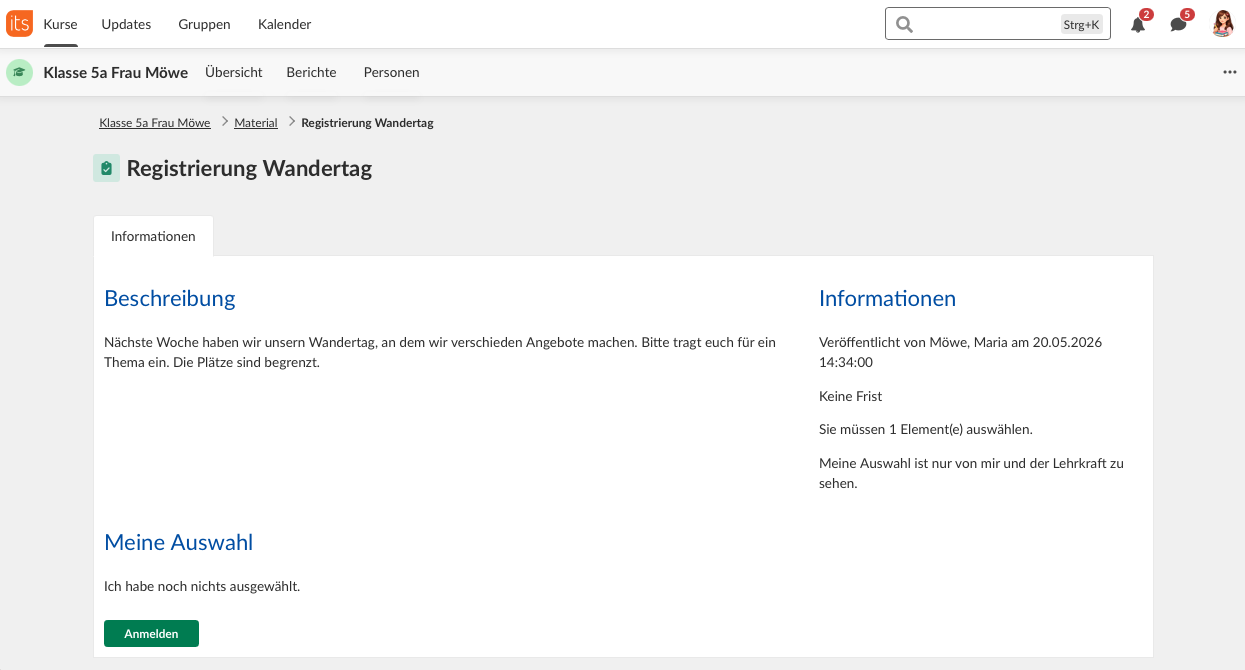
Öffnen Lernende die Registrierung, wird zunächst der Navigationspunkt Informationen angezeigt. Dort finden sie die Beschreibung, Informationen zur Registrierung (Veröffentlichende Person, Anmeldefrist und Auswahlvorgaben) sowie die Schaltfläche Registrieren.
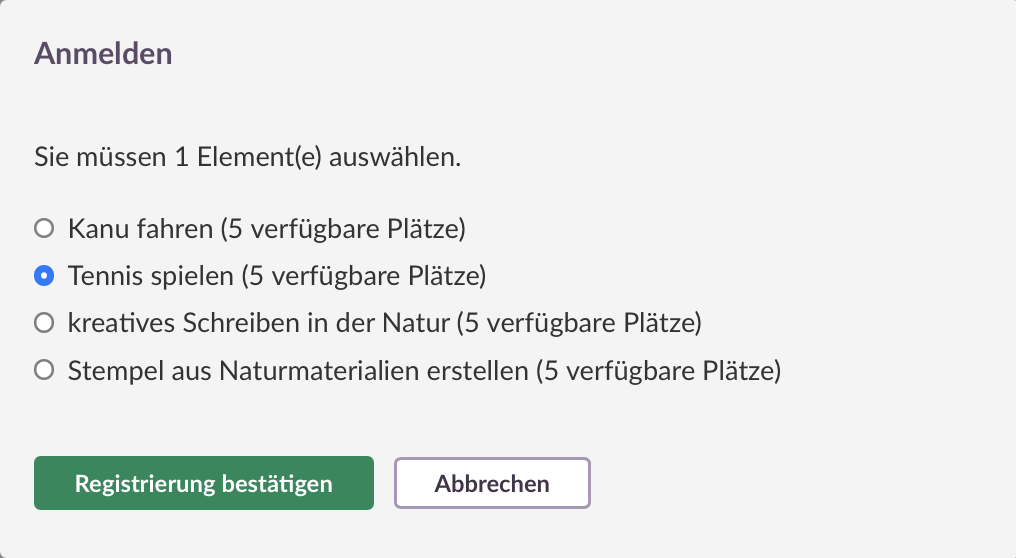
Nach einem Klick auf Registrieren werden die verfügbaren Auswahlmöglichkeiten zusammen mit der Anzahl der noch freien Plätze angezeigt. Lernende wählen – abhängig von den festgelegten Mindest- und Höchstwerten – eine oder mehrere Auswahlmöglichkeiten aus und klicken anschließend auf Registrierung bestätigen.
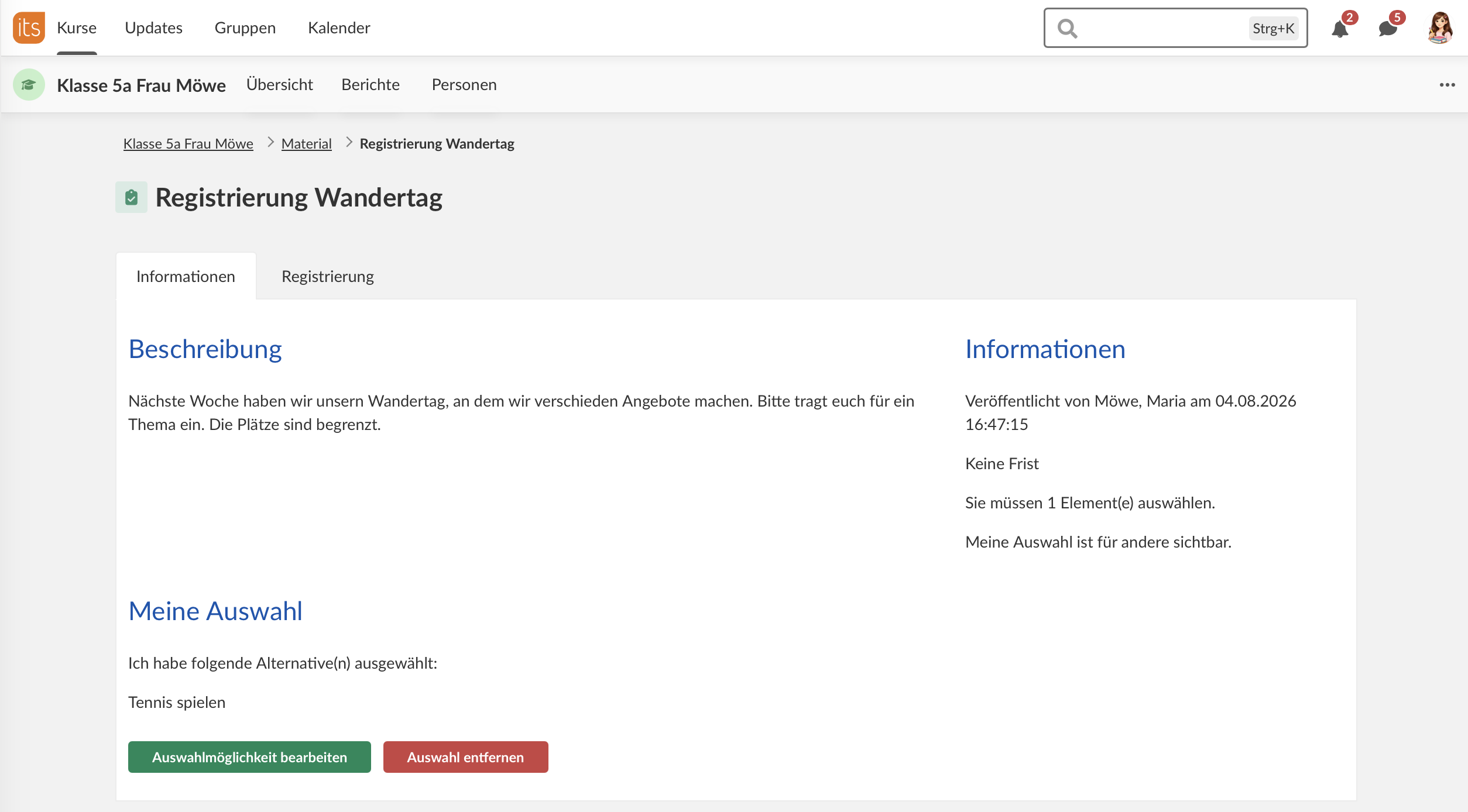
Nach der Registrierung sehen Lernende ihre ausgewählten Optionen im Bereich Ihre Auswahl. Sofern Lehrkräfte das Bearbeiten erlaubt haben, stehen dort außerdem die Optionen Auswahl bearbeiten und Alle Auswahlmöglichkeiten entfernen zur Verfügung.
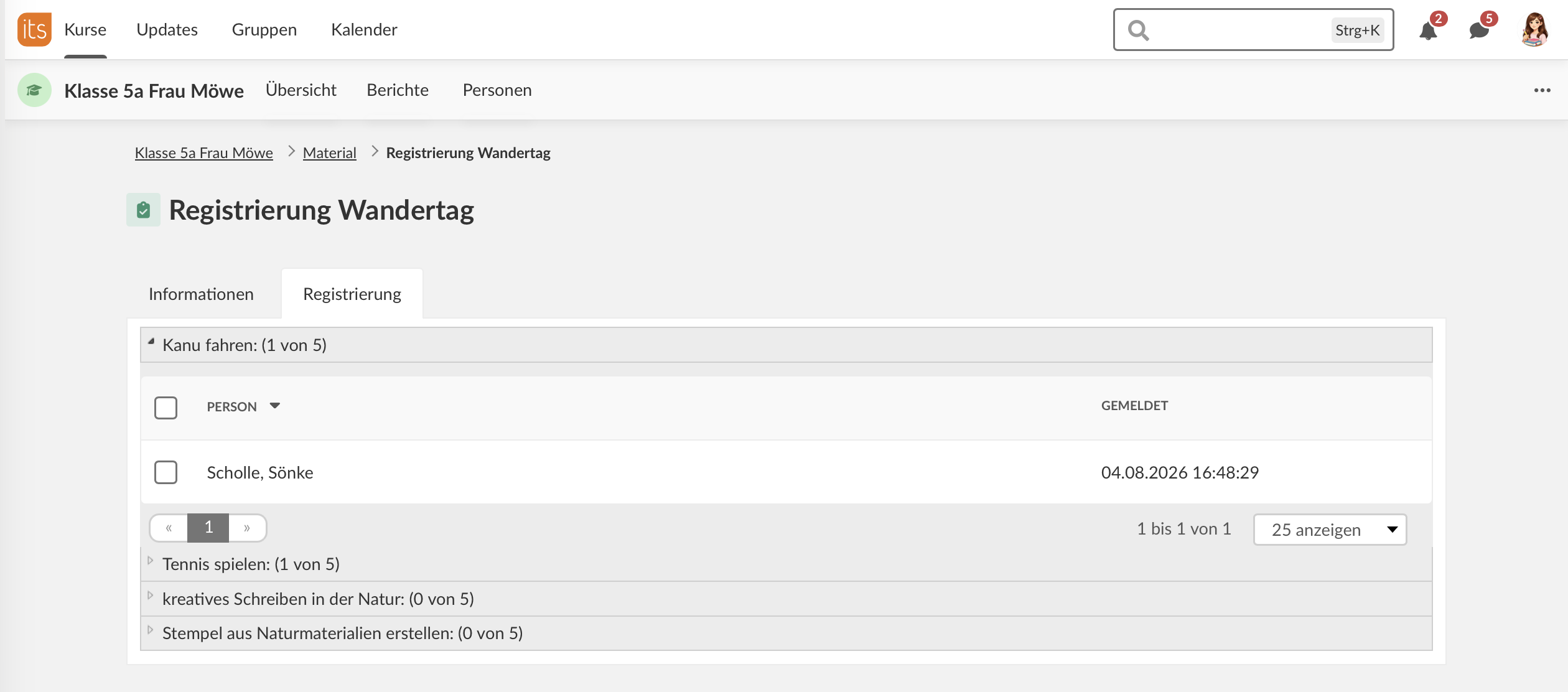
Der Navigationspunkt Registrierungen ist für Lernende nur sichtbar, wenn Lehrkräfte die Einstellung Teilnehmende können die Auswahl anderer sehen aktiviert haben. Ist diese Option aktiv, können Lernende sehen, welche Personen sich für die einzelnen Auswahlmöglichkeiten registriert haben.
Weitere Hilferessourcen
Haben Sie weitere Fragen? Wenden Sie sich zunächst an Ihre Schuladministration.
Hinweise zu Produktveröffentlichungen
Bleiben Sie über die neuesten Veröffentlichungen von itslearning informiert:
https://itslearning.com/product-updates
Servicestatus
Prüfen Sie den aktuellen Status der itslearning-Dienste:
https://status.itslearning.com/
Ideenportal
Teilen Sie Ihre Ideen und gestalten Sie die Zukunft von itslearning mit:
https://ideas.itslearning.com/
Roadmap
Werfen Sie einen Blick auf unsere Roadmap: