Anforderungen/ Kompetenzen/ Lernziele (Administration)
INHALTSVERZEICHNIS
- 1 Überblick und Einführung
- 2 Voraussetzungen und Anforderungen
- 3 Erste Schritte
- 4 Kernfunktionen und Eigenschaften
- 5 Schritt-für-Schritt-Arbeitsablauf
- 6 Lernziele aus XLSX-Datei importieren
- 7 Technische Informationen
- 8 Fehlerbehebung
1 Überblick und Einführung
Regionale-, Site- und Schul-Anforderungen ermöglichen es Organisationen, curricularen Strukturen zu erstellen und zu pflegen, die auf ihre Bedürfnisse zugeschnitten sind. Diese Anforderungen existieren neben einem nationalen Anforderungen, arbeiten jedoch unabhängig davon. Nutzende mit Administrationsrechten können Fächer, Kategorien und Lernziele organisieren, um lokale Lehrpläne abzubilden. Nach der Veröffentlichung können diese Lernziele zu Kursen hinzugefügt werden – für Planung, Bewertung, Metadaten-Tagging und Berichte.
2 Voraussetzungen und Anforderungen
- Berechtigungen:
- Nutzende müssen das Recht Anforderungen-Verwaltung für die jeweilige Schule oder Site besitzen. Dieses Recht wird der Systemadministration standardmäßig zugewiesen, kann aber auch anderen Profilen oder Richtlinien zugewiesen werden.
- Der Zugriff auf ein Schul-Anforderungen wird über die Option Schule in einem Profil oder einer Richtlinie gewährt.
- Der Zugriff auf alle Anforderungen auf Site-Ebene wird über die Option Site gewährt.
- Browser: Ein moderner, von itslearning unterstützter Browser.
- Abhängigkeiten:
- Anforderungen müssen veröffentlicht sein, bevor Lehrkräfte sie zu Kursen hinzufügen können.
3 Erste Schritte
Grundkonfiguration
Regionale-, Site- und Schul-Anforderungen starten leer. Nutzende mit Administrationsrechten können die Struktur entweder manuell aufbauen oder aus einer XLSX-Datei importieren.
Erstkonfiguration
Nutzende mit Administrationsrechten bereiten das Anforderungen vor, indem sie Ordner, Betreff (Fächer) und Lernziele unter dem Stammordner erstellen. Der Name des Stammordners entspricht der Site oder der Schule.
4 Kernfunktionen und Eigenschaften
Hierarchische Struktur: Anforderungen enthalten sechs Strukturelemente. Die ersten vier Elemente organisieren den Lehrplan. Die letzten beiden Elemente (Kriterium und Beschreibung) sind optional und dienen dazu, Bewertungsraster innerhalb einzelner Lernziele zu definieren.
| Symbol | Ebenentyp | Beschreibung |
|---|---|---|
 | Ordner | Wird verwendet, um Fächer zu organisieren, beispielsweise nach Bildungsstufen wie Primar- oder Sekundarstufe. |
 | Betreff | Enthält eine Sammlung von Lernzielen mit einem gemeinsamen Kontext, z. B. Geschichte, Geografie oder Mathematik. Wird ein Betreff (Fach) veröffentlicht, wird das Symbol grün. |
 | Kategorie | Wird verwendet, um Lernziele innerhalb eines Fachs zu organisieren, z. B. Kritisches Denken und Problemlösen. Die Verwendung von Kategorien ist optional, kann Lehrkräften jedoch helfen, Lernziele leichter zu finden. Sie können Kategorien innerhalb von Kategorien hinzufügen, um weitere Ebenen zu erstellen. |
 | Anforderung | Das eigentliche Lernziel (Anforderung), das in Planungen und Elementen – wie Tests oder Aufgaben – verwendet sowie bewertet und dokumentiert werden kann. |
 | Kriterium (optional) | Bewertungskriterium für ein Lernziel. |
| Beschreibung (optional) | Beschreibt, wie ein bestimmtes Leistungsniveau für ein Kriterium aussieht. Jedes Kriterium kann mehrere Beschreibungen für unterschiedliche Leistungsniveaus enthalten (z. B. Niedrig, Mittel, Hoch). Beschreibungen dienen als Referenzdokumentation – sie helfen Lehrkräften, die einzelnen Niveaus konsistent zu interpretieren. Beschreibungen ersetzen nicht die zentral konfigurierten Leistungsniveaus, sondern erläutern, wie diese Niveaus in der Praxis aussehen. Siehe Abschnitt 4.1. |
Hinweis: Kriterien und Beschreibungen sind optional. Die meisten Schulen beginnen zunächst nur mit Ordnern, Betreffen (Fächern), Kategorien und Lernzielen. Kriterien und Beschreibungen können später hinzugefügt werden, wenn eine rubrikbasierte Bewertung eingeführt werden soll.
Veröffentlichen: Betreffe (Fächer) müssen veröffentlicht werden, bevor Lehrkräfte ihre Ziele zu Kursen hinzufügen können. Veröffentlichte Betreffe (Fächer) zeigen ein grünes Symbol; nicht veröffentlichte ein rotes.
Nutzung von Metadaten: Anforderungen dienen als Metadaten in „Meine Bibliothek", um die Inhaltssuche zu unterstützen. Anforderungen im Datensatz können Kriterien und Beschreibungen enthalten, wenn Rubriken vorhanden sind.
4.1 Leistungsniveaus (Bewertungseinstellungen)
Bevor Sie Kriterien und Beschreibungen anlegen – egal ob manuell oder über den XLSX-Import – lohnt es sich zu verstehen, wie die Bewertungsskala selbst konfiguriert ist. Diese Skala wird unabhängig von den Anforderungen (dem Lernziel-Repository) eingerichtet und bestimmt, wie Rubriken in einem Kurs angezeigt werden.
Wo Sie diese Einstellung finden: Kurseinstellungen → Lernziele → Bewertungseinstellungen → Leistungsniveaus.
Hinweis: Die genaue Bezeichnung dieser Menüpunkte kann je nach Sprachversion und Release leicht abweichen. Bitte mit der aktuellen deutschen Benutzeroberfläche abgleichen, bevor dieser Abschnitt veröffentlicht wird.
Hier wird festgelegt:
- Anzahl der Stufen – zum Beispiel 4.
- Bezeichnungen der Leistungsniveaus – die Namen der einzelnen Stufen, sortiert von der niedrigsten zur höchsten. Eine gängige Variante entspricht etwa Below basic, Basic, Proficient, Advanced.
[Screenshot einfügen: Kurseinstellungen → Lernziele → Bewertungseinstellungen → Leistungsniveaus, mit Anzahl und Bezeichnungen der Stufen]
Wichtig: Beschreibungen werden den Leistungsniveaus anhand ihrer Position zugeordnet, nicht anhand ihres Namens. Die erste Beschreibung unter einem Kriterium entspricht dem niedrigsten konfigurierten Leistungsniveau, die zweite dem nächsten Niveau, und so weiter. Der Title einer Beschreibung (z. B. Niedrig, Mittel, Hoch) muss nicht mit den Bezeichnungen der Leistungsniveaus übereinstimmen – nur die Reihenfolge und die Anzahl sind entscheidend.
Hat ein Kriterium weniger Beschreibungen als konfigurierte Leistungsniveaus, werden die Beschreibungen den höchsten Niveaus zugeordnet, und das niedrigste Niveau bzw. die niedrigsten Niveaus bleiben ohne Text. Legen Sie für jedes konfigurierte Leistungsniveau genau eine Beschreibung an, sortiert von niedrig nach hoch, damit jede Stufe einen Text erhält.
Leistungsniveaus können nicht mehr geändert werden, sobald Lernziele damit bewertet wurden. Prüfen Sie die Bewertungsskala, bevor Sie eine umfangreiche Rubrik-Struktur aufbauen oder importieren.
5 Schritt-für-Schritt-Arbeitsablauf
5.1 Zugriff auf ein lokales/Site-/Schul-Anforderungen
Ziel: Öffnen Sie im Bereich Administration Anforderungen zur Bearbeitung.
- Klicken Sie im oberen Menü auf Administration.
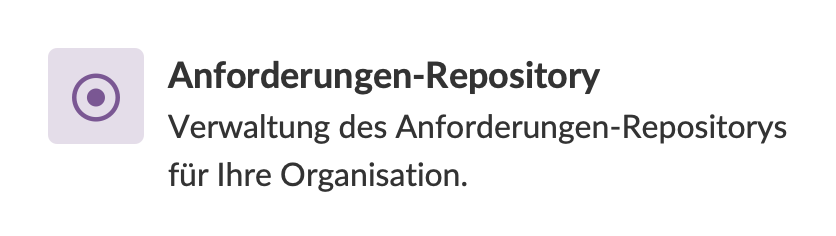
- Wählen Sie Anforderungen.
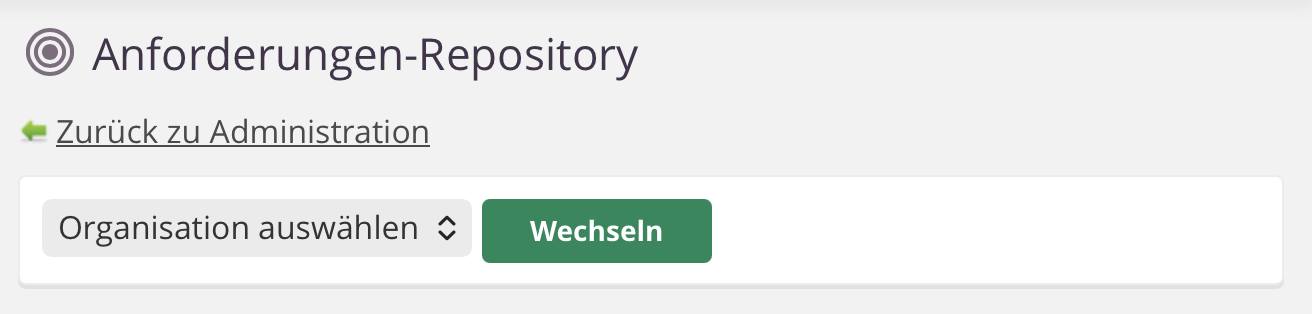
- Wählen Sie das gewünschte Organisation (Schul- oder Site-Anforderungen) aus, falls mehr als eines verfügbar ist.
- Wenn die nutzende Person nur Zugriff auf eines hat, wird es automatisch geöffnet
5.2 Struktur erstellen (Ordner, Betreff, Kategorien)
Ziel: Bauen Sie die Hierarchie für den Lehrplan auf.
- Öffnen Sie den Stammordner der Anforderungen.
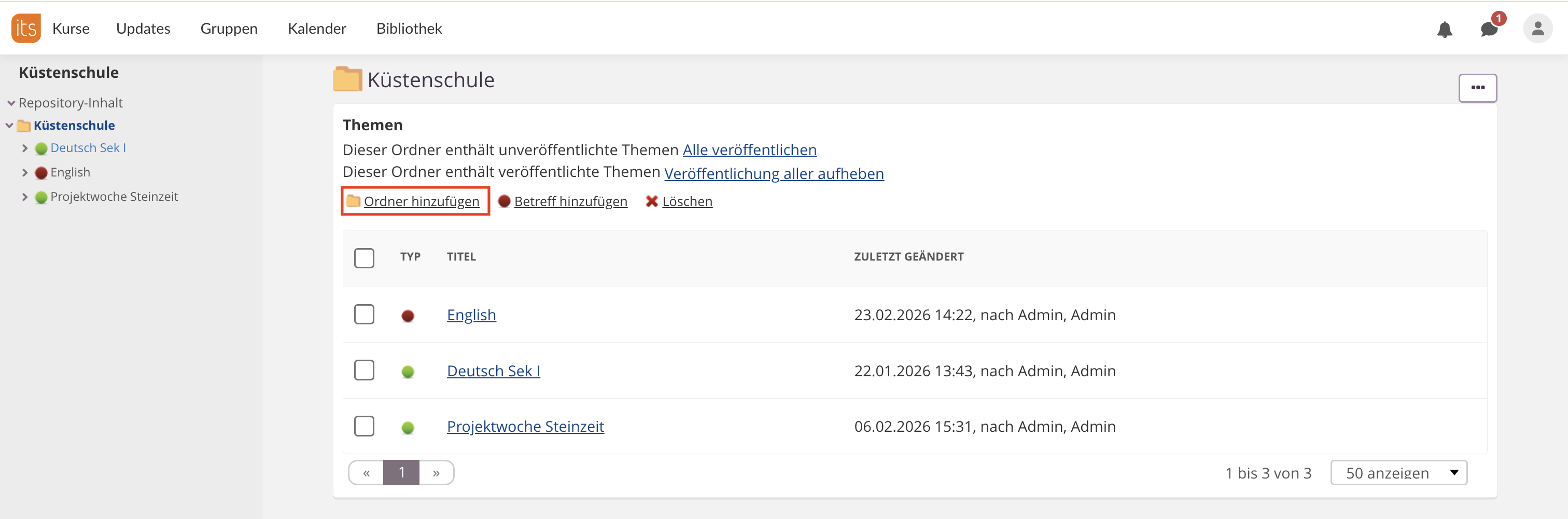
- Klicken Sie auf Ordner hinzufügen, um Organisationsebenen zu erstellen (z. B. Primarstufe).
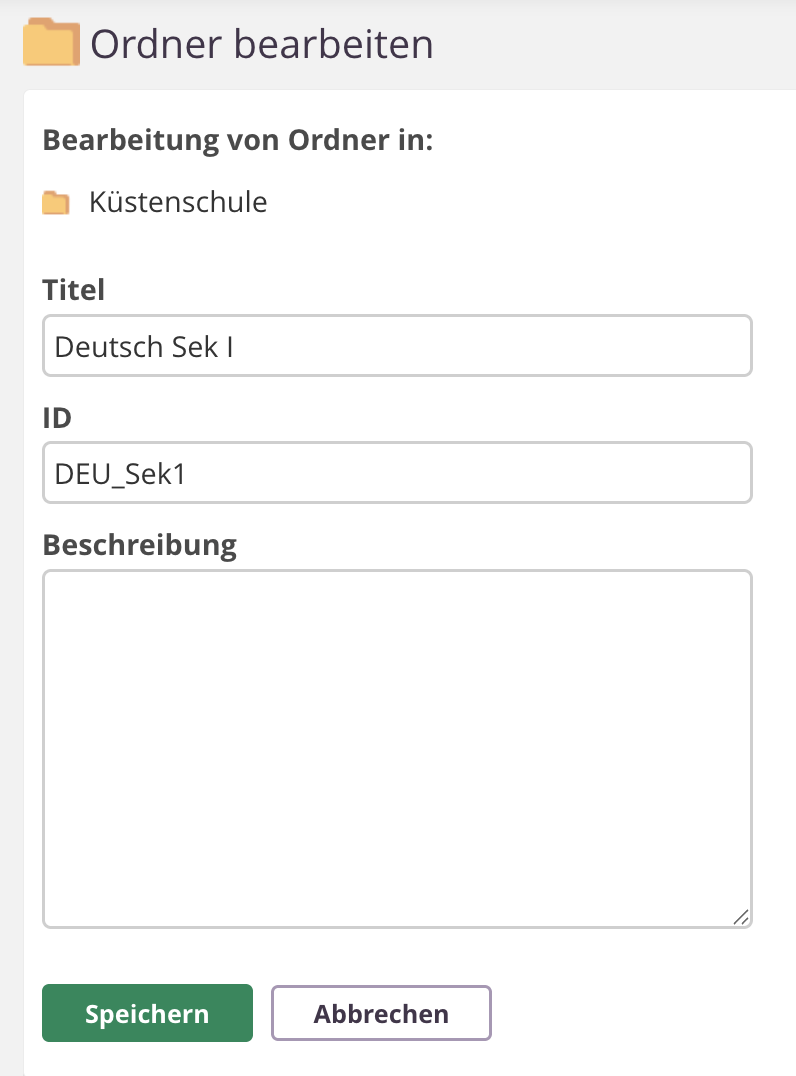
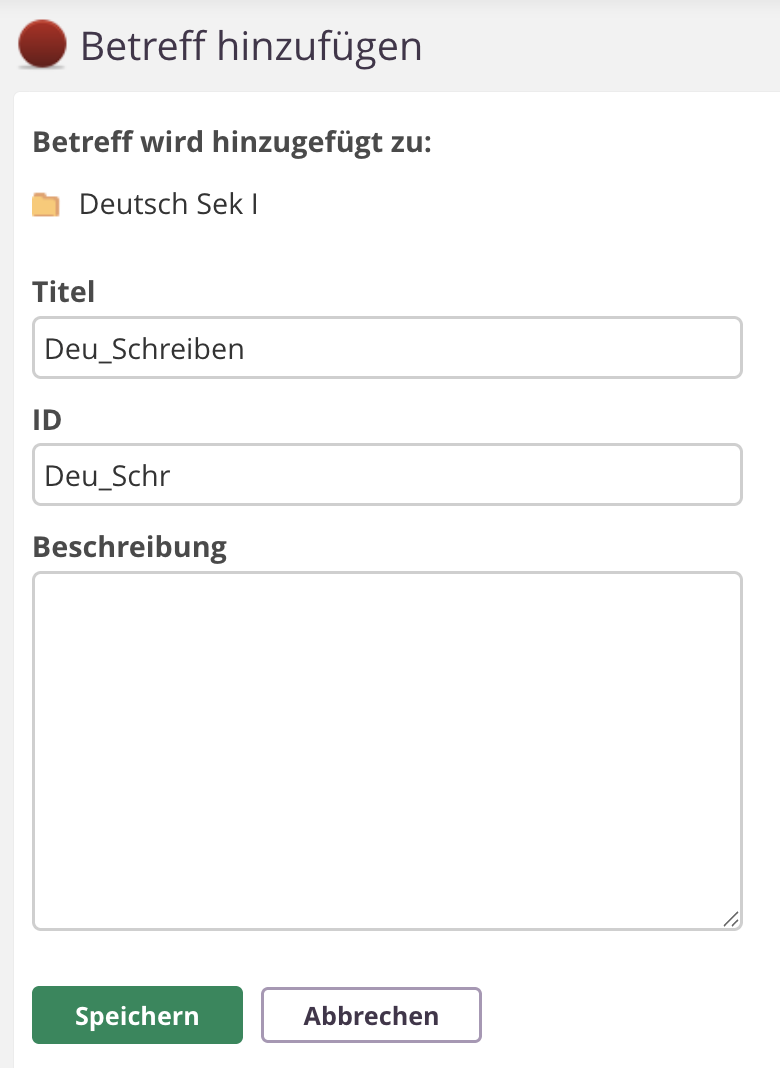
- Geben Sie einen Titel und eine ID an (erforderlich). Die Beschreibung ist optional.
- Klicken Sie auf Speichern.
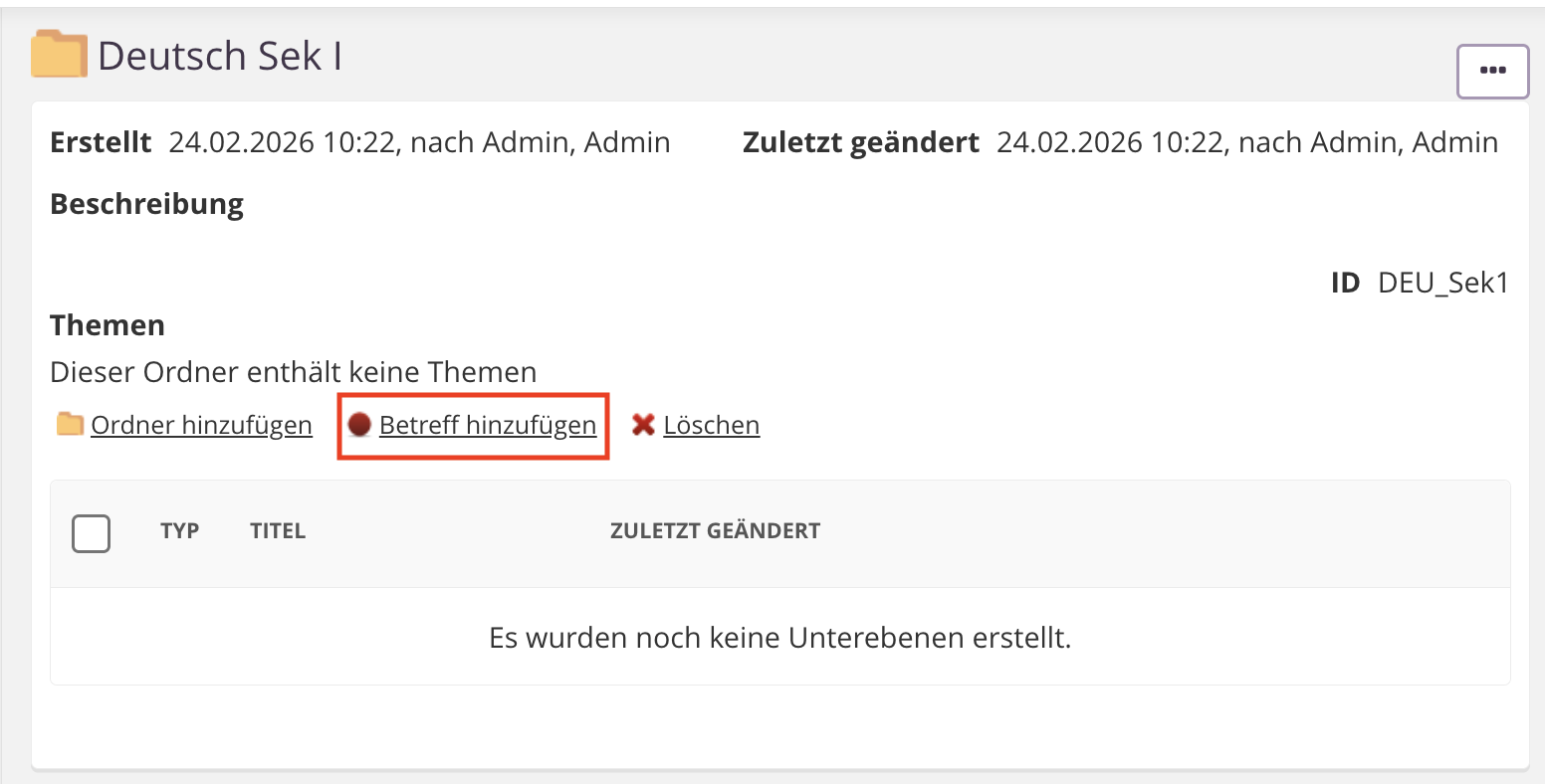
5. Um ein Betreff (Fach) zu erstellen, klicken Sie innerhalb eines Ordners auf Betreff hinzufügen.
6. Diese Seite wird geöffnet
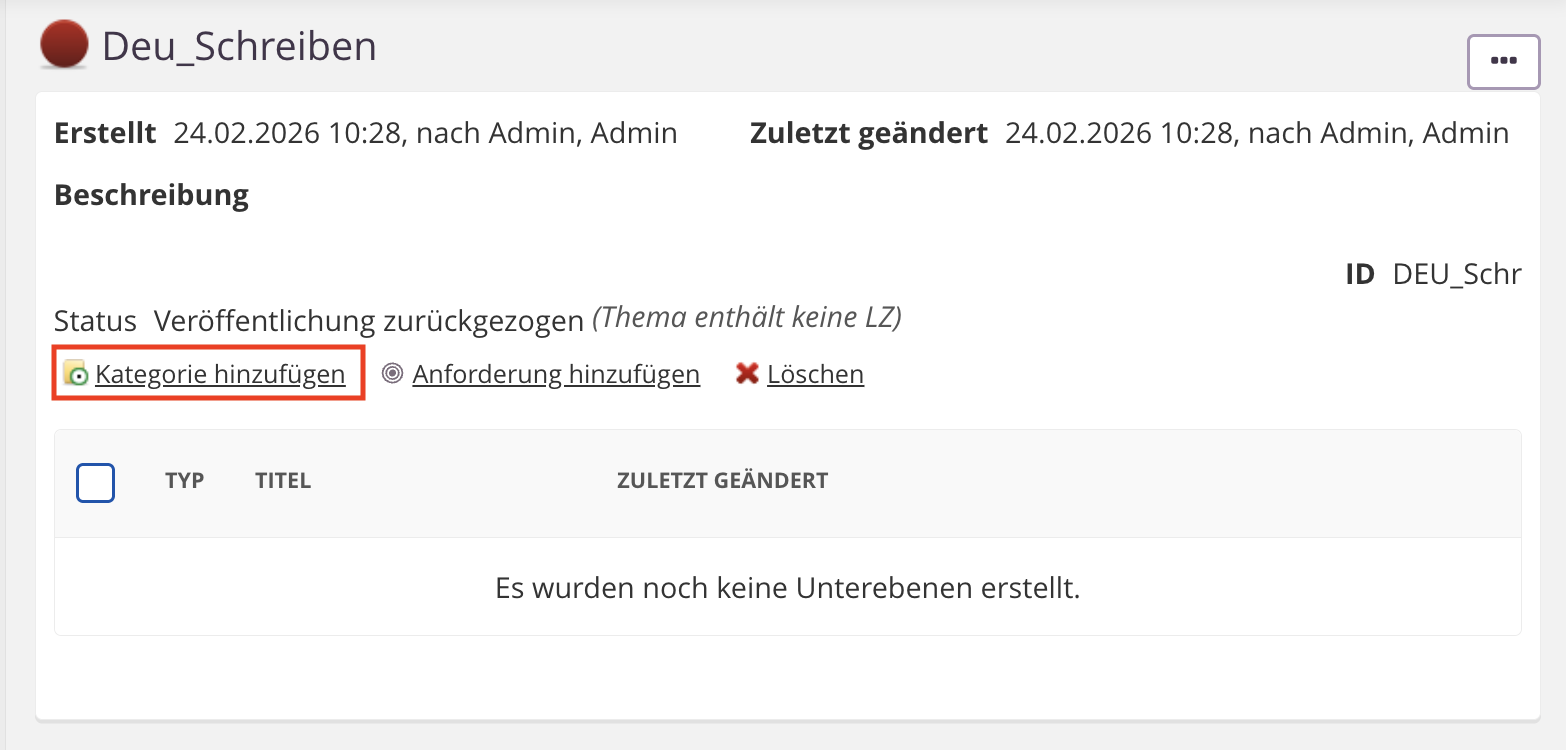
7. Nun können Sie nach Bedarf Kategorien hinzufügen, indem Sie Kategorie hinzufügen verwenden.
5.3 Anforderungen hinzufügen
Ziel: Erstellen Sie Anforderungen (Lernziele) innerhalb eines Betreffs (Fachs) oder einer Kategorie.
- Öffnen Sie den Betreff oder die Kategorie.
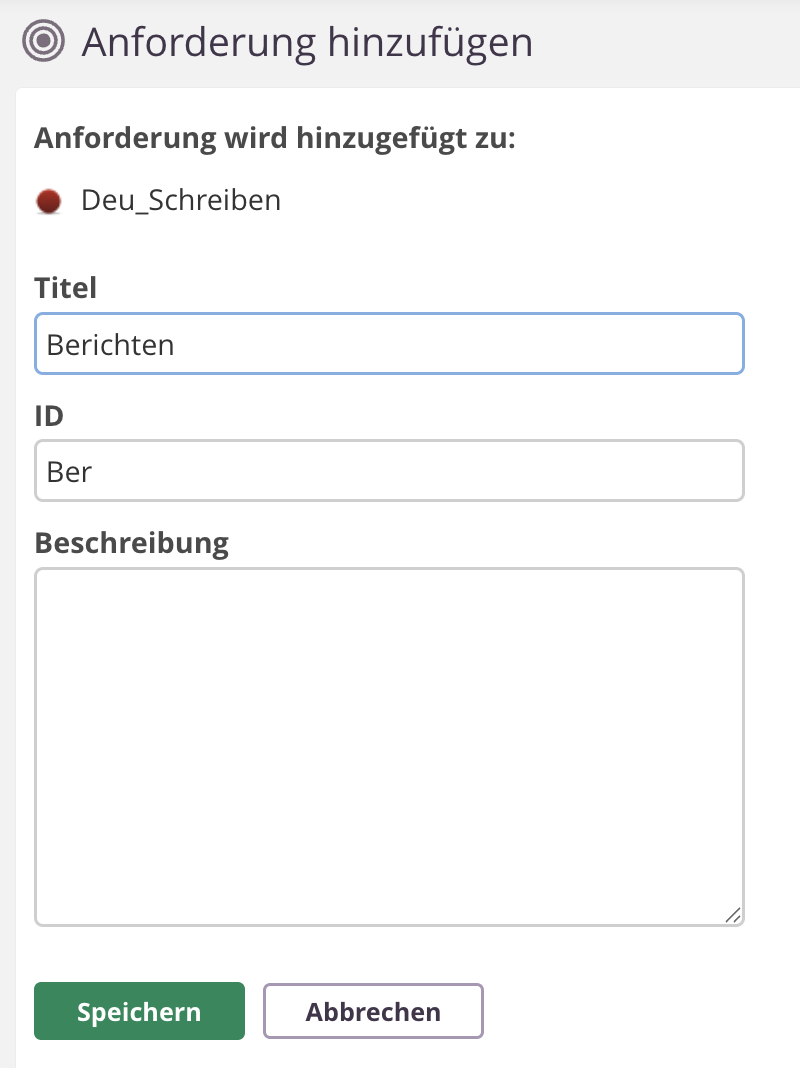
- Klicken Sie auf Anforderungen hinzufügen.
- Geben Sie einen Titel und eine ID ein.
- Optional können Sie eine Beschreibung eingeben (nur Klartext).
- Klicken Sie auf Speichern.
5.4 Kriterium hinzufügen (optional)
Sie können Bewertungsraster zu einzelnen Anforderungen hinzufügen, indem Sie Kriterien und Beschreibungen erstellen. Dies ist optional und nur relevant, wenn Sie festlegen möchten, wie unterschiedliche Leistungsniveaus für bestimmte Aspekte einer Anforderung aussehen.
Was sind Kriterien?
Ein Kriterium definiert einen bestimmten Aspekt oder eine Dimension einer Anforderung, die separat bewertet werden soll. Eine Anforderung zu Brüchen könnte beispielsweise zwei Kriterien enthalten: eines für die Verfahrensgenauigkeit (führt die nutzende Person die Berechnung korrekt aus?) und eines für das konzeptionelle Verständnis (versteht die nutzende Person, warum die Methode funktioniert?).
Was sind Beschreibungen?
Beschreibungen befinden sich unterhalb eines Kriteriums und beschreiben, wie unterschiedliche Leistungsniveaus für diesen spezifischen Aspekt aussehen. Jede Beschreibung entspricht einem Leistungsniveau. Zusammen bilden die Beschreibungen eines Kriteriums eine Bewertungsskala, die den in Abschnitt 4.1 beschriebenen Leistungsniveaus entsprechen sollte.
Hinweis: Beschreibungen dienen als Referenzdokumentation für Lehrkräfte. Sie stellen sicher, dass alle Lehrkräfte die Leistungsniveaus konsistent interpretieren. Bei der eigentlichen Bewertung von Lernenden wählen Lehrkräfte aus den zentral konfigurierten Leistungsniveaus, die unter den Bewertungseinstellungen festgelegt sind – die Beschreibungen liefern lediglich eine Orientierung, was diese Niveaus für das jeweilige Kriterium in der Praxis bedeuten.
Beispielstruktur:
| Ebene | Beispiel | Zweck |
|---|---|---|
| Anforderung | Brüche mit ungleichen Nennern addieren und subtrahieren | Die Fähigkeit, die Lernende erreichen sollen |
| → Kriterium | Verfahrensgenauigkeit | Ein spezifischer bewerteter Aspekt |
| → Beschreibung | Niedrig: Macht häufig Rechenfehler und benötigt erhebliche Unterstützung | Wie eine niedrige Leistung aussieht |
| → Beschreibung | Mittel: Führt die meisten Schritte korrekt aus, macht aber gelegentlich Fehler | Wie eine mittlere Leistung aussieht |
| → Beschreibung | Hoch: Führt alle Schritte durchgängig korrekt und selbstständig aus | Wie eine hohe Leistung aussieht |
Wenn Sie vorgefertigte Kriterien verwenden möchten, müssen Sie in der Anforderung Kriterien und Beschreibungen hinzufügen.
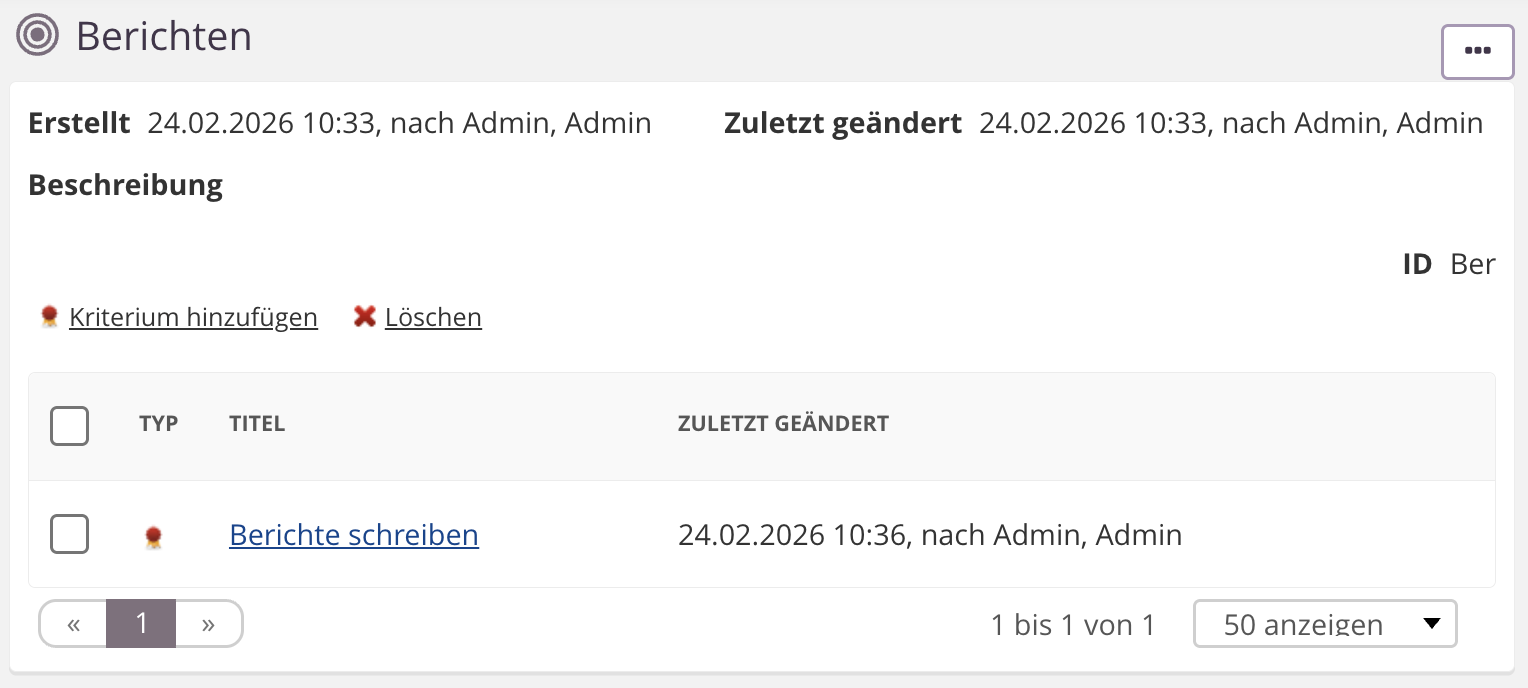
- Nachdem ein Kriterium hinzugefügt wurde, müssen Sie für jedes Leistungsniveau eine Beschreibung erstellen:
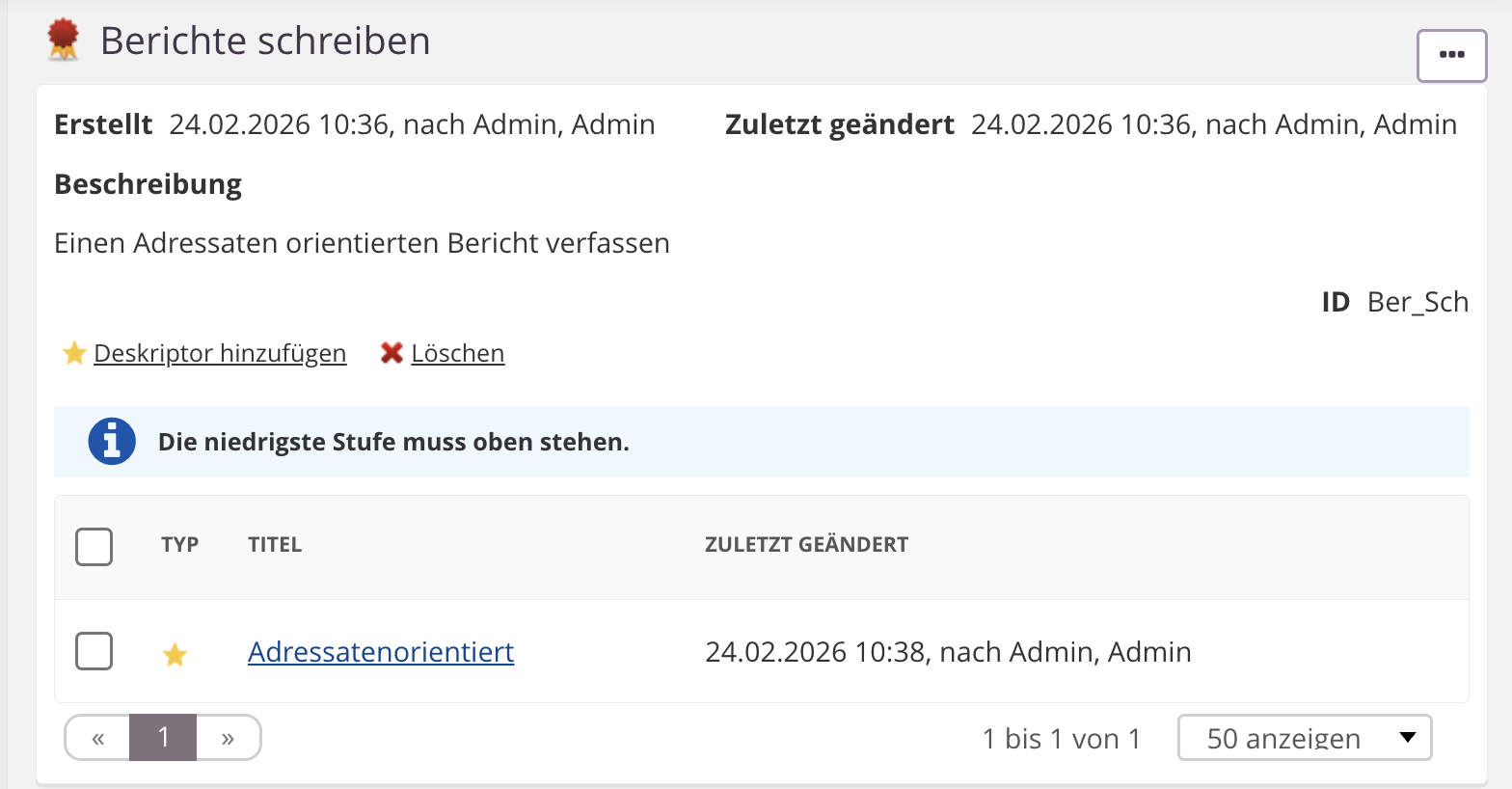
Wichtig: Erstellen Sie genau eine Beschreibung pro konfiguriertem Leistungsniveau, sortiert von niedrig nach hoch. Siehe Abschnitt 4.1 für Hintergrund dazu, wie Beschreibungen den Leistungsniveaus zugeordnet werden.
5.5 Anforderungen veröffentlichen
Ziel: Stellen Sie ein Fach für Lehrkräfte zur Nutzung bereit.
- Öffnen Sie das Fach.
- Klicken Sie auf Veröffentlichen.
- Bestätigen Sie die Aktion.
- Das Symbol wird nach der Veröffentlichung grün.
- Das Löschen von Elementen in einem veröffentlichten Betreff (Fach) erfordert eine Bestätigung, da dies Auswirkungen auf Kurse hat.
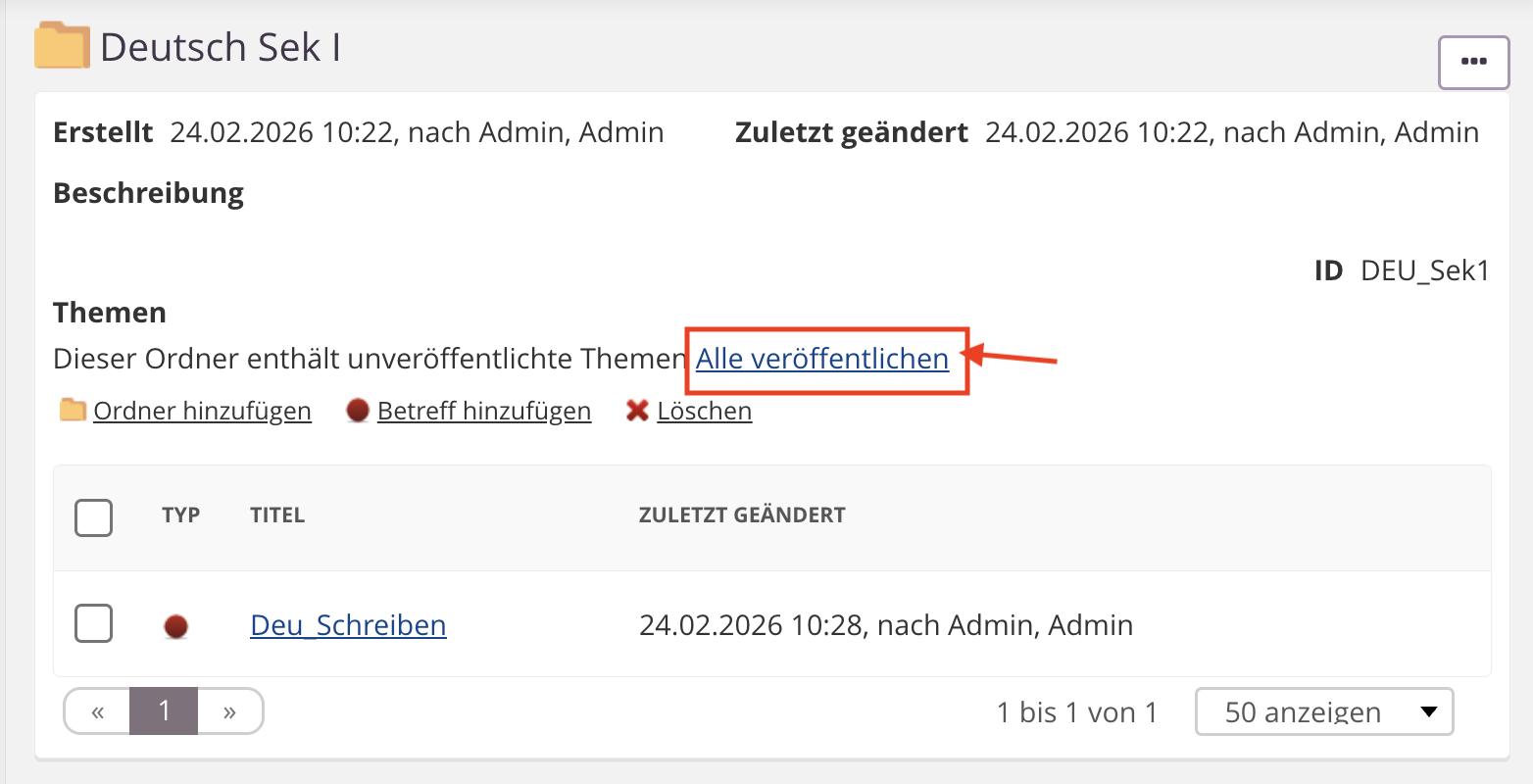
5.6 Anforderungen zu einem Kurs hinzufügen (Lehrkraft-Seite von itslearning)
Ziel: Fügen Sie lokale/Site-/Schul-Lernziele in einen Kurs ein.
- Öffnen Sie den Kurs.
- Navigieren Sie zu Einstellungen → Anforderungen.
- Klicken Sie auf Finden.
- Wählen Sie den Anforderungs-Typ: Schule, Site oder Global (falls zutreffend).
- Wählen Sie ein Betreff oder eine Kategorie aus.
- Klicken Sie auf Einfügen, um die Ziele dem Kurs hinzuzufügen.
Lehrkräfte können diese Lernziele nun mit Elementen wie Auftrag, Planereinträgen und Tests verknüpfen.
6 Lernziele aus XLSX-Datei importieren
Sie können eine vollständige Lernziel-Anforderungen-Struktur mithilfe einer XLSX-Datei erstellen und importieren. Diese Methode ist besonders nützlich, wenn Sie umfangreiche Lehrplanstrukturen extern vorbereiten, bevor Sie sie in itslearning hochladen.
Der Importvorgang besteht aus zwei Schritten: der Vorbereitung der XLSX-Datei mit der korrekten Struktur und dem anschließenden Hochladen im Bereich Administration.
- Dateiformat: Nur XLSX
- Maximale Dateigröße: 10 MB
- Erforderliche Spalten: ID, ParentID, Title, Description, Type (exakte Schreibweise erforderlich)
6.1 Struktur der XLSX-Datei
Die Datei verwendet eine hierarchische Struktur, bei der jede Zeile ein Element darstellt und die Spalte ParentID Elemente mit ihrer übergeordneten Ebene verknüpft.
6.1.1 Erforderliche Spalten
Die Datei muss genau die folgenden fünf Spaltenüberschriften in Zeile 1 enthalten. Die Bezeichnungen unterscheiden zwischen Groß- und Kleinschreibung und müssen exakt wie dargestellt eingegeben werden.
| Spalte | Beschreibung | Erforderlich |
|---|---|---|
| ID | Eindeutige Kennung für das Element | Ja |
| ParentID | ID des übergeordneten Elements (leer für den obersten Ordner) | Ja (außer beim Stammordner) |
| Title | Anzeigename | Ja |
| Description | Zusätzliche Informationen zum Element | Nein |
| Type | Elementtyp. Zulässige Werte: Folder, Subject, Category, LO, Criterion, Descriptor | Ja |
Hinweis: Die maximale Dateigröße beträgt 10 MB. Es wird ausschließlich das XLSX-Format akzeptiert.
6.1.2 Elementtypen
Jede Zeile in der Datei muss einem der folgenden sechs Elementtypen zugeordnet werden. Der Typ bestimmt die Hierarchieebene sowie die zulässigen übergeordneten Elemente.
| Typ | Beschreibung | ParentID sollte verweisen auf |
|---|---|---|
| Folder | Organisiert Fächer nach Bildungsstufe (z. B. Primarstufe, Sekundarstufe) | Leer lassen für den Stammordner |
| Subject | Enthält Lernziele für ein bestimmtes Fach (z. B. Mathematik, Englisch) | Eine Ordner-ID |
| Category | Organisiert Lernziele innerhalb eines Fachs (z. B. Jahrgang 3, Addition) | Eine Betreff-ID oder eine andere Kategorie-ID |
| LO | Das eigentliche Anforderung/Lernziel | Eine Betreff-ID oder Kategorie-ID |
| Criterion | Bewertungskriterium für ein Lernziel (optional) | Eine LO-ID |
| Descriptor | Beschreibung eines Leistungsniveaus für ein Kriterium (optional) | Eine Kriterium-ID |
6.2 XLSX-Datei erstellen
Eine ausführliche Beschreibung zur Erstellung der XLSX-Datei erhalten Sie im Artikel „Anforderungen als XLSX-Datei einfügen (Administration)".
6.2.1 Tabelle einrichten
- Öffnen Sie Excel oder eine andere Tabellenkalkulationsanwendung
- Erstellen Sie ein neues Tabellenblatt
- Fügen Sie in Zeile 1 folgende Spaltenüberschriften hinzu:
ID | ParentID | Title | Description | TypeHinweis! Die Spaltenüberschriften müssen exakt wie dargestellt eingegeben werden (Groß- und Kleinschreibung beachten)
6.2.2 Stammordner hinzufügen
- Erstellen Sie in Zeile 2 Ihren obersten Ordner:
- ID: MAT
- ParentID: (leer lassen)
- Title: Mathematik
- Description: Lehrplanstruktur Mathematik
- Type: Folder
Dadurch wird der Hauptcontainer für Ihre Lehrplanstruktur erstellt.
6.2.3 Betreff (Fächer) hinzufügen
- Fügen Sie für jedes gewünschte Betreff (Fach) eine eigene Zeile hinzu
- Setzen Sie ParentID auf die Ordner-ID (z. B. MAT)
- Setzen Sie Type auf Subject
- Verwenden Sie kurze, eindeutige IDs (z. B. MAT_NUM)
- Geben Sie klare Titel an (z. B. Zahlen und Operationen)
Beispiel:
- ID: MAT_NUM
- ParentID: MAT
- Title: Zahlen und Operationen
- Description: Arbeiten mit ganzen Zahlen, Brüchen und Dezimalzahlen
- Type: Subject
6.2.4 Kategorien hinzufügen (optional)
Kategorien helfen dabei, Lernziele innerhalb von Fächern zu organisieren. Sie können Kategorien innerhalb anderer Kategorien verschachteln, um tiefere Strukturen zu erstellen.
- Fügen Sie für jede Kategorie eine Zeile hinzu
- Setzen Sie ParentID auf die Betreff-ID oder eine andere Kategorie-ID
- Setzen Sie Type auf Category
- Geben Sie einen aussagekräftigen Titel an (z. B. Jahrgang 3, Rechnen)
Beispiel:
- ID: MAT_NUM.3
- ParentID: MAT_NUM
- Title: Arbeiten mit ganzen Zahlen
- Description: Zahlenziele für Jahrgang 3
- Type: Category
6.2.5 Lernziele (LO) hinzufügen
- Fügen Sie für jedes Lernziel eine Zeile hinzu
- Setzen Sie ParentID auf die Betreff-ID oder Kategorie-ID, zu der es gehört
- Setzen Sie Type auf LO
- Geben Sie einen klaren, spezifischen Titel an, der die Kompetenz oder das Wissen beschreibt
Beispiel:
- ID: MAT_NUM.3_CALC_1
- ParentID: MAT_NUM.3
- Title: Addieren und Subtrahieren bis 1000
- Description: (optional)
- Type: LO
6.2.6 Kriterien hinzufügen (optional)
Kriterien definieren Bewertungsstandards für Lernziele. Fügen Sie diese nur hinzu, wenn Sie Rubriken in Ihren Bewertungen verwenden.
- Fügen Sie eine Zeile unter dem entsprechenden Lernziel hinzu
- Setzen Sie ParentID auf die Lernziel-ID
- Setzen Sie Type auf Criterion
- Geben Sie einen kurzen Titel an, der beschreibt, was bewertet wird
Beispiel:
- ID: MAT_NUM.3_CALC_1_CRIT
- ParentID: MAT_NUM.3_CALC_1
- Title: Strategieeinsatz
- Description: (optional)
- Type: Criterion
6.2.7 Beschreibungen hinzufügen (optional)
Beschreibungen definieren Leistungsniveaus für jedes Kriterium. Sie benötigen eine Beschreibung für jedes Leistungsniveau in Ihrer Rubrik.
Bevor Sie beginnen: Prüfen Sie unter Kurseinstellungen → Lernziele → Bewertungseinstellungen, wie viele Leistungsniveaus konfiguriert sind (siehe Abschnitt 4.1). Legen Sie für jedes konfigurierte Niveau genau eine Beschreibungszeile an, sortiert von niedrig nach hoch, damit nach dem Import jede Stufe einen Text erhält.
- Fügen Sie eine Zeile für jedes Leistungsniveau hinzu
- Setzen Sie ParentID auf die Kriteriums-ID
- Setzen Sie Type auf Descriptor
- Geben Sie in Title die Bezeichnung des Niveaus an (z. B. Niedrig, Mittel, Hoch)
- Geben Sie in Description eine ausführliche Erklärung an, wie eine Leistung auf diesem Niveau aussieht
Wichtig: Listen Sie das niedrigste Leistungsniveau zuerst auf. itslearning erwartet Beschreibungen in der Reihenfolge von niedrig nach hoch und ordnet sie den konfigurierten Leistungsniveaus in dieser Reihenfolge zu (siehe Abschnitt 4.1).
Beispiel:
- ID: MAT_NUM.3_CALC_1_DESC1
- ParentID: MAT_NUM.3_CALC_1_CRIT
- Title: Niedrig
- Description: Es ist keine Strategie erkennbar; Berechnungen sind häufig fehlerhaft
- Type: Descriptor
Ihre Datei sollte nun folgendermaßen aussehen:

6.3 Datei importieren
- Speichern Sie Ihre Tabelle als XLSX-Datei
- Navigieren Sie zu Administration → Anforderungen in itslearning
- Wählen Sie das entsprechende Schul- oder Site-Anforderungen aus
- Klicken Sie auf die Schaltfläche Lehrplan importieren
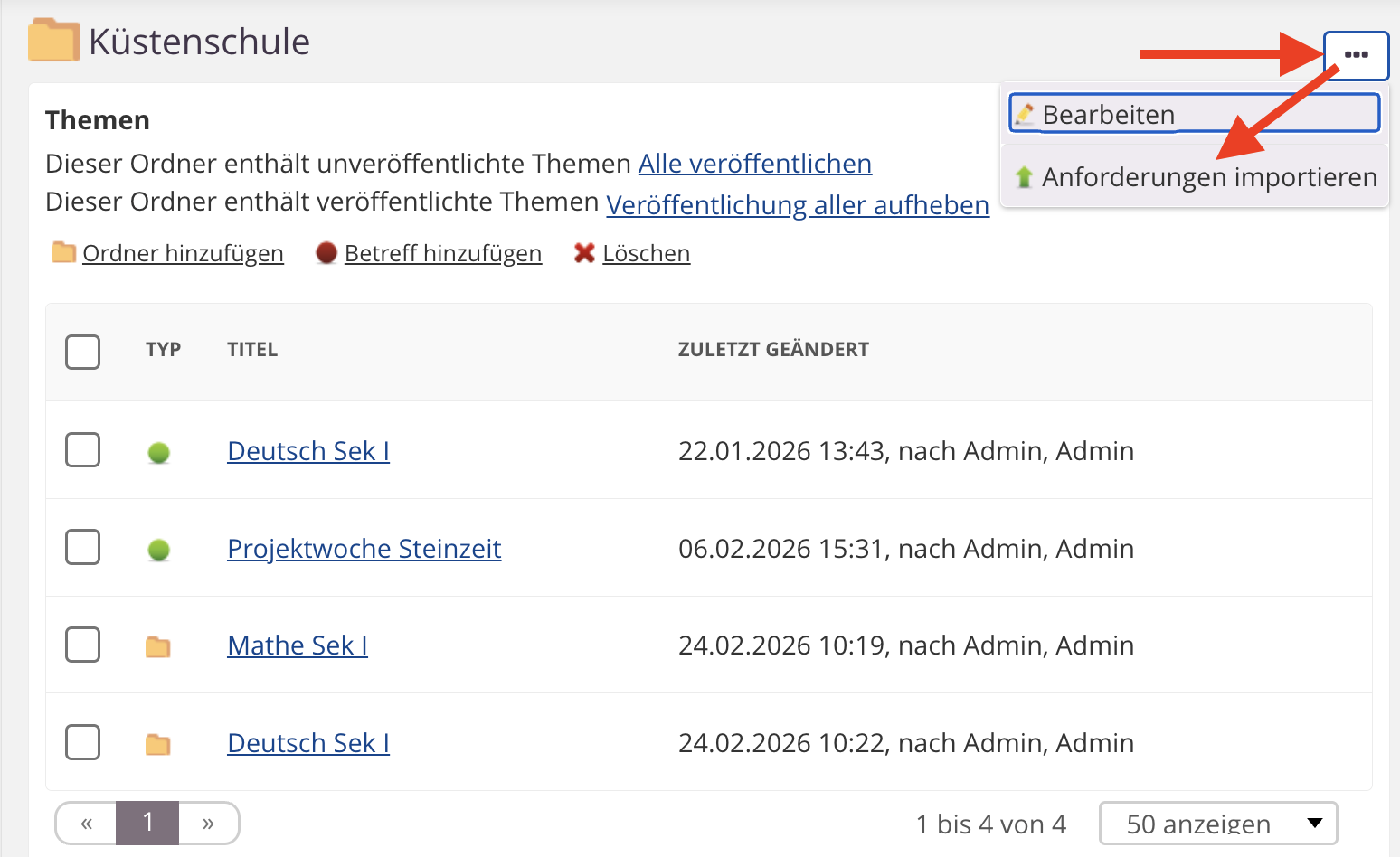
5. Klicken Sie auf Datei auswählen und wählen Sie Ihre XLSX-Datei aus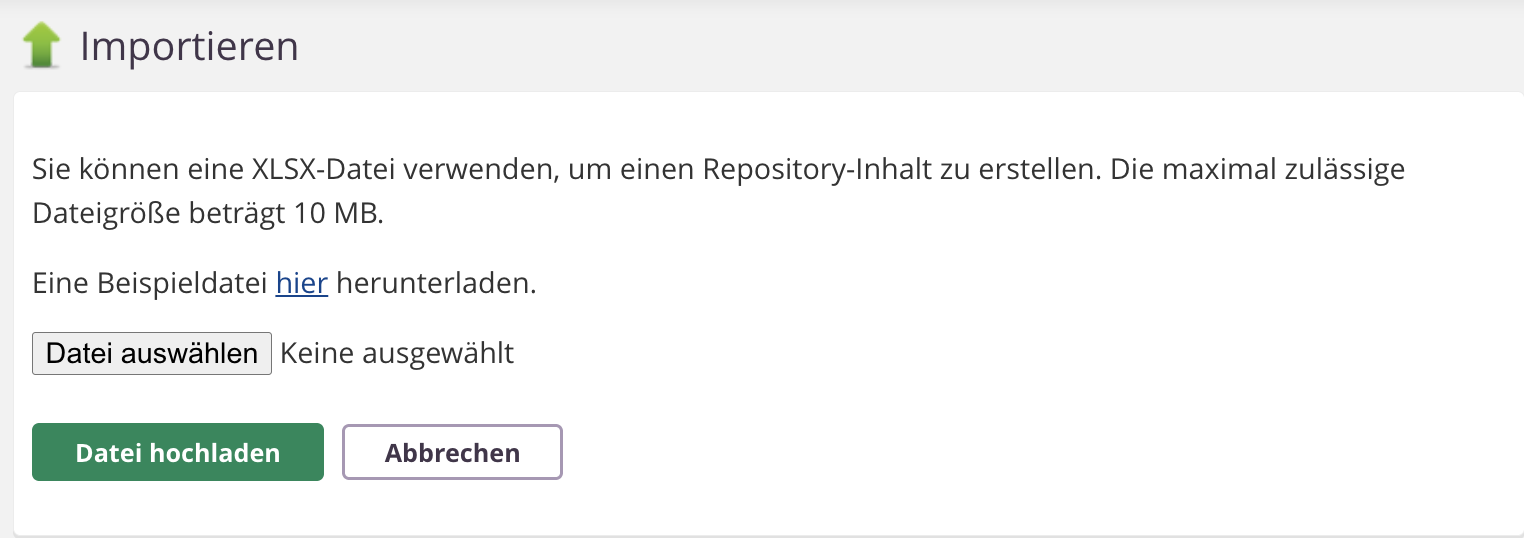
6. Klicken Sie auf Datei hochladen
7. Überprüfen Sie die Anforderungen-Baumstruktur, um zu verifizieren, dass alle Elemente korrekt importiert wurden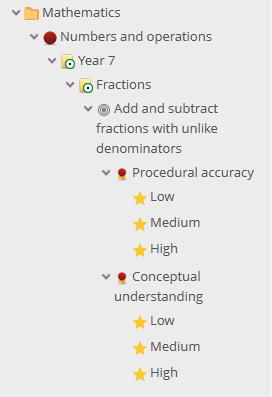
6.4 Nach dem Import
Nach dem Import:
- Alle Ordner, Betreff, Kategorien und Lernziele erscheinen in der Anforderungen-Baumstruktur
- Fächer werden als nicht veröffentlicht angezeigt (rotes Symbol), bis Sie sie veröffentlichen
- Sie können die Struktur über die Standardoberfläche bearbeiten oder erweitern
- Kompetenzen sind für Lehrkräfte nutzbar, sobald die Fächer veröffentlicht sind
6.5 Beispieldatei herunterladen
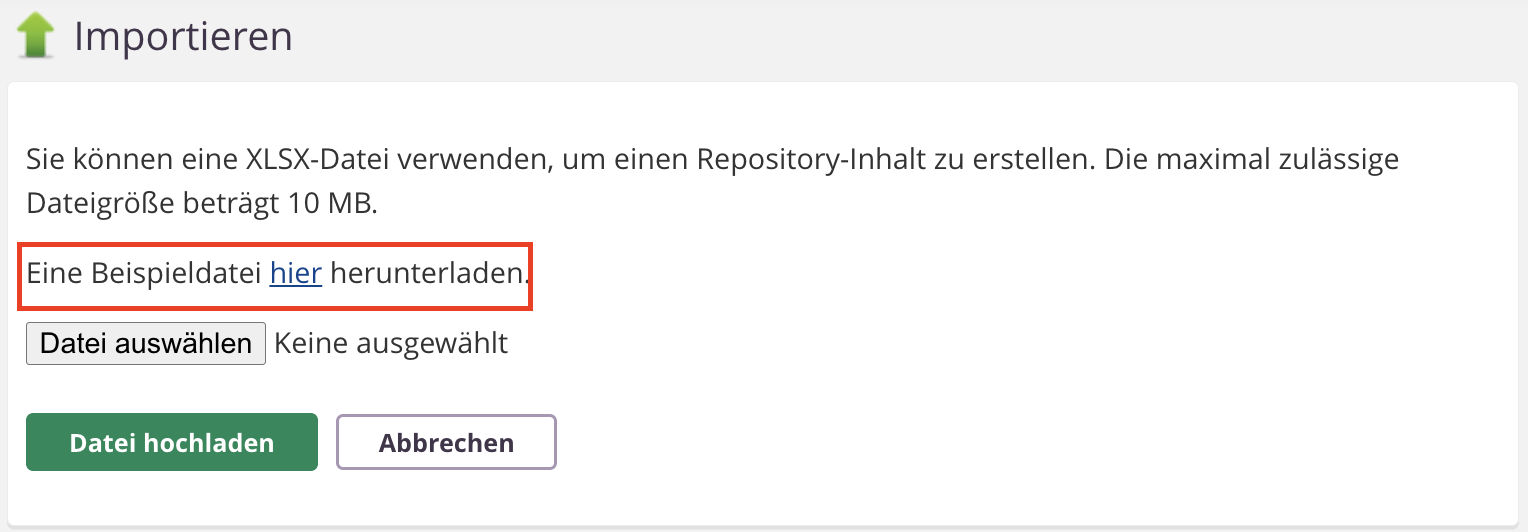
Eine Beispiel-XLSX-Datei ist in der Importoberfläche verfügbar. Klicken Sie auf den Link hier unter „Beispieldatei herunterladen", um eine korrekt formatierte Vorlage anzuzeigen.
7 Technische Informationen
- Aktualisierungsverhalten: Lokale Kompetenzen/Lernziele werden nicht zwischen Sites synchronisiert und können nicht mit der globalen Gemeinschaft geteilt werden.
- Kursaktualisierungen: Wenn sich Strukturen ändern, werden Lernziele, die bereits zu Kursen hinzugefügt wurden, über Nacht synchronisiert.
- Metadaten: Lernziele können in der Suche von „Meine Bibliothek" verwendet werden.
- Leistungsniveaus: Anzahl und Bezeichnungen der Leistungsniveaus werden unter Kurseinstellungen → Lernziele → Bewertungseinstellungen konfiguriert, unabhängig von den Anforderungen. Importierte Beschreibungen werden diesen Niveaus anhand ihrer Position zugeordnet, von niedrig nach hoch. Siehe Abschnitt 4.1.
8 Fehlerbehebung
Beschreibungstext fehlt oder erscheint auf der falschen Leistungsstufe
Problem: Beim Anzeigen der Rubrik eines Lernziels in einem Kurs zeigt eine oder mehrere Leistungsstufen keinen Beschreibungstext, oder der Text einer Beschreibung erscheint unter einer anderen Stufe als beabsichtigt.
Mögliche Ursache: Die Anzahl der Beschreibungszeilen für ein Kriterium stimmt nicht mit der Anzahl der unter Kurseinstellungen → Lernziele → Bewertungseinstellungen konfigurierten Leistungsniveaus überein. Beschreibungen werden den Leistungsniveaus anhand ihrer Position zugeordnet, von niedrig nach hoch. Gibt es weniger Beschreibungen als konfigurierte Niveaus, bleiben die niedrigsten Niveaus ohne Text.
Lösung:
- Prüfen Sie unter Kurseinstellungen → Lernziele → Bewertungseinstellungen → Leistungsniveaus, wie viele Stufen konfiguriert sind.
- Bearbeiten Sie das Kriterium in den Anforderungen, oder aktualisieren Sie die XLSX-Datei und importieren Sie sie erneut, sodass für jedes Leistungsniveau genau eine Beschreibung vorhanden ist, sortiert von niedrig nach hoch.
Prävention: Prüfen Sie die Konfiguration der Leistungsniveaus (siehe Abschnitt 4.1), bevor Sie Beschreibungszeilen erstellen, und gestalten Sie die Rubrik jedes Kriteriums passend zur Anzahl der konfigurierten Stufen.
Betreff erscheint nicht beim Hinzufügen von Zielen zu einem Kurs
Problem: Die Betreffliste ist leer oder erwartete Elemente fehlen.
Mögliche Ursache: Der Betreff ist nicht veröffentlicht oder gehört zu einer anderen Anforderungsebene.
Lösung:
- Öffnen Sie Anforderungen/Lernziele.
- Überprüfen Sie, ob der Betreff das grüne Veröffentlichungs-Symbol anzeigt.
- Bestätigen Sie, dass die nutzende Person mit der richtigen Schule/Site verbunden ist.
Prävention: Veröffentlichen Sie Betreffe unmittelbar nach der Erstellung der Lernziele.
Kein Zugriff auf die Anforderungen im Abschnitt Administration
Problem: Der Link „Anforderungen" wird nicht angezeigt.
Mögliche Ursache: Fehlende Berechtigung Anforderungen-Verwaltung.
Lösung:
- Bearbeiten Sie das Profil oder die Richtlinie der nutzenden Person.
- Aktivieren Sie Anforderungen-Verwaltung auf Schul- oder Site-Ebene.
Prävention: Weisen Sie die Berechtigungen bei der Einrichtung von Profilen mit Lehrplanverantwortung zu.
Weitere Hilfe-Ressourcen
Haben Sie weitere Fragen? Bitte wenden Sie sich an die Systemadministration Ihrer Schule.
Produkt-Release-Hinweise
Bleiben Sie über die neuesten Veröffentlichungen von itslearning informiert: https://itslearning.com/product-updates
Service-Status
Prüfen Sie den aktuellen Status der itslearning-Services → https://status.itslearning.com/
Ideenportal
Teilen Sie Ihre Ideen und helfen Sie dabei, die Zukunft von itslearning mitzugestalten! → https://ideas.itslearning.com/
Roadmap
Werfen Sie einen Blick auf unsere zukünftigen Vorhaben → https://itslearning.com/global/roadmap/