Anforderungen als XLSX-Datei einfügen (Administration)
Inhaltsverzeichnis
- 1 Einführung
- 2 XLSX-Dateistruktur
- 3 XLSX-Datei erstellen
- 4 Datei importieren
- 5 Nach dem Import
- 6 Beispieldatei herunterladen
- 7 Technische Informationen
- 8 Fehlerbehebung
1 Einführung
Voraussetzung: Sie benötigen die Berechtigung Anforderungsverwaltung auf Schul- oder Standortebene, um auf das Anforderungen-Repository zuzugreifen und Importe durchzuführen.
Sie können eine vollständige Anforderungsstruktur mithilfe einer XLSX-Datei erstellen und importieren. Diese Methode ist hilfreich, wenn Sie große Lehrplanstrukturen extern vorbereiten, bevor Sie sie in itslearning hochladen.
Der Import besteht aus zwei Schritten: Sie erstellen zuerst die XLSX-Datei mit der korrekten Struktur und laden sie anschließend über den Administrationsbereich hoch.
1.1 Leistungsniveaus (Bewertungseinstellungen)
Bevor Sie Deskriptor-Zeilen vorbereiten (siehe Abschnitt 3.7), prüfen Sie, wie die Bewertungsskala für den Kurs bzw. die Kurse konfiguriert ist, in denen diese Anforderungen verwendet werden. Diese Skala wird unabhängig vom Anforderungen-Repository konfiguriert und bestimmt, wie Rubriken in einem Kurs angezeigt werden.
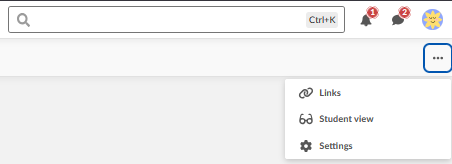
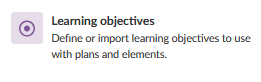
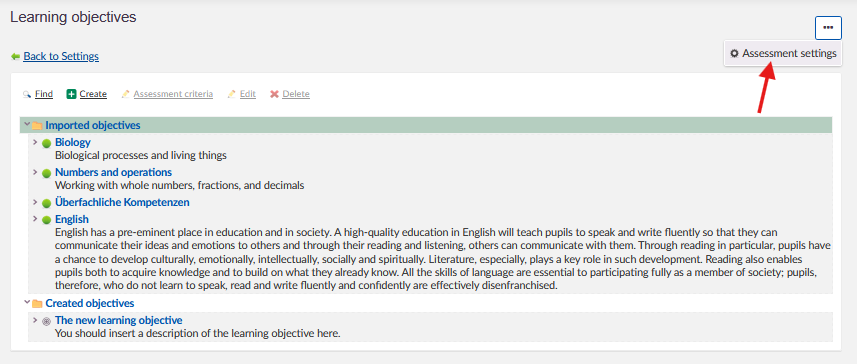
Wo Sie diese Einstellung finden: Kurseinstellungen → Lernziele → Bewertungseinstellungen → Leistungsniveaus.
Hinweis: Die untenstehenden Screenshots zeigen die englischsprachige Oberfläche. Bitte bei Bedarf durch Screenshots der deutschen Oberfläche ersetzen und die Bezeichnungen der Menüpunkte mit der aktuellen deutschen Version abgleichen.
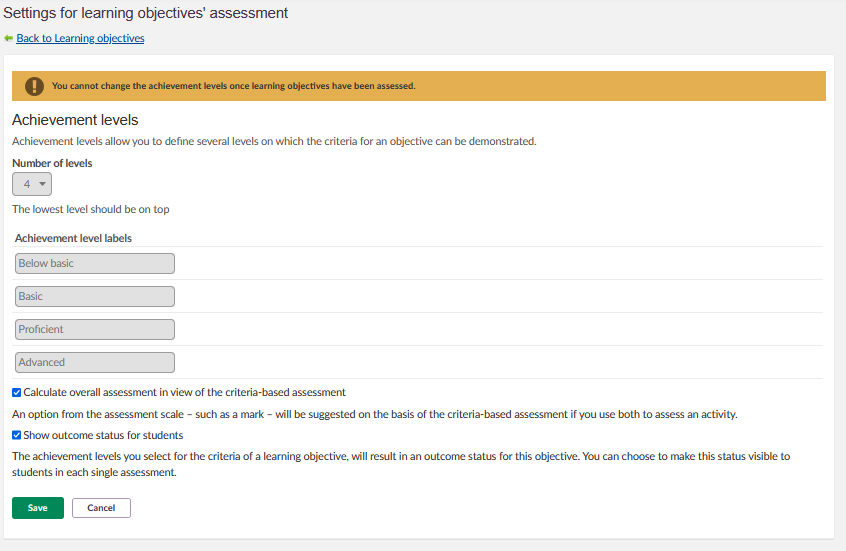
Hier wird festgelegt:
- Anzahl der Stufen – zum Beispiel 4.
- Bezeichnungen der Leistungsniveaus – die Namen der einzelnen Stufen, sortiert von der niedrigsten zur höchsten. Eine gängige Variante entspricht etwa Below basic, Basic, Proficient, Advanced.
Kurseinstellungen:
Lernziele:
Bewertungseinstellungen:
Leistungsniveaus:
Wichtig: Beschreibungen werden den Leistungsniveaus anhand ihrer Position zugeordnet, nicht anhand ihres Namens. Die erste Beschreibung unter einem Kriterium entspricht dem niedrigsten konfigurierten Leistungsniveau, die zweite dem nächsten Niveau, und so weiter. Der Title einer Beschreibung (z. B. Niedrig, Mittel, Hoch) muss nicht mit den Bezeichnungen der Leistungsniveaus übereinstimmen – nur die Reihenfolge und die Anzahl sind entscheidend.
Hat ein Kriterium weniger Beschreibungen als konfigurierte Leistungsniveaus, werden die Beschreibungen den höchsten Niveaus zugeordnet, und das niedrigste Niveau bzw. die niedrigsten Niveaus bleiben ohne Text. Legen Sie für jedes konfigurierte Leistungsniveau genau eine Beschreibung an, sortiert von niedrig nach hoch, damit jede Stufe einen Text erhält.
Leistungsniveaus können nicht mehr geändert werden, sobald Anforderungen damit bewertet wurden. Prüfen Sie die Bewertungsskala, bevor Sie eine umfangreiche Rubrik-Struktur aufbauen oder importieren.
2 XLSX-Dateistruktur
Die XLSX-Datei verwendet eine hierarchische Struktur, bei der jede Zeile ein Element darstellt. Die Spalte ParentID verknüpft jedes Element mit seiner übergeordneten Ebene in der Hierarchie.
2.1 Erforderliche Spalten
Die Datei muss in Zeile 1 genau die folgenden fünf Spaltenüberschriften enthalten. Die Überschriften unterscheiden zwischen Groß- und Kleinschreibung und müssen exakt wie gezeigt eingegeben werden.
| Spalte | Beschreibung | Erforderlich |
|---|---|---|
| ID | Eindeutige Kennung für das Element | Ja |
| ParentID | ID des übergeordneten Elements. Für Stammordner leer lassen. | Ja (außer Stammordner) |
| Title | Anzeigename des Elements | Ja |
| Description | Zusätzliche Informationen zum Element | Nein |
| Type | Elementtyp. Akzeptierte Werte: Folder, Subject, Category, LO, Criterion, Descriptor | Ja |
Hinweis: Die maximale Dateigröße beträgt 10 MB. Es wird nur das XLSX-Format akzeptiert.
2.2 Elementtypen
Jede Zeile in der Datei muss einem der folgenden sechs Elementtypen zugeordnet werden. Der Typ legt die Hierarchieebene fest und bestimmt, welche übergeordneten Elemente gültig sind.
| Typ | Beschreibung | ParentID muss verweisen auf |
|---|---|---|
| Folder | Organisiert Fächer nach Bildungsstufe (z. B. Primarstufe, Sekundarstufe) | Leer lassen (Stammebene) |
| Subject | Enthält Anforderungen für ein bestimmtes Fach (z. B. Mathematik, Englisch) | Eine Ordner-ID |
| Category | Organisiert Anforderungen innerhalb eines Fachs (z. B. Jahrgang 3, Addition) | Eine Fach-ID oder eine andere Kategorie-ID |
| LO | Die eigentliche Anforderung | Eine Fach-ID oder Kategorie-ID |
| Criterion | Bewertungskriterium für eine Anforderung (optional) | Eine Anforderungs-ID |
| Descriptor | Beschreibung des Leistungsniveaus für ein Kriterium (optional) | Eine Kriteriums-ID |
3 XLSX-Datei erstellen
3.1 Tabelle einrichten
- Öffnen Sie Excel oder eine andere Tabellenkalkulationsanwendung.
- Erstellen Sie ein neues Blatt.
- Fügen Sie in Zeile 1 die folgenden Spaltenüberschriften exakt wie gezeigt hinzu:
ID | ParentID | Title | Description | TypeWichtig: Die Spaltenüberschriften unterscheiden zwischen Groß- und Kleinschreibung. Falsche Schreibweise oder Groß-/Kleinschreibung führt dazu, dass der Import fehlschlägt.
3.2 Stammordner hinzufügen
- Fügen Sie in Zeile 2 Ihren Ordner der obersten Ebene hinzu.
- Lassen Sie die Spalte ParentID leer.
- Setzen Sie Type auf Folder.
- Geben Sie eine eindeutige ID und einen beschreibenden Title ein.
Beispiel:
| ID | ParentID | Title | Description | Type |
|---|---|---|---|---|
| MAT | Mathematik | Struktur des Mathematik-Lehrplans | Folder |
3.3 Fächer hinzufügen
- Fügen Sie für jedes Fach eine Zeile hinzu.
- Setzen Sie ParentID auf die ID des übergeordneten Ordners (z. B. MAT).
- Setzen Sie Type auf Subject.
- Verwenden Sie kurze, eindeutige IDs (z. B. MAT_NUM).
- Geben Sie einen beschreibenden Titel ein (z. B. Zahlen und Operationen).
Beispiel:
| ID | ParentID | Title | Description | Type |
|---|---|---|---|---|
| MAT_NUM | MAT | Zahlen und Operationen | Arbeit mit ganzen Zahlen, Brüchen und Dezimalzahlen | Subject |
3.4 Kategorien hinzufügen (optional)
Kategorien organisieren Anforderungen innerhalb von Fächern. Kategorien können in anderen Kategorien verschachtelt werden, um tiefere Strukturen zu erstellen.
- Fügen Sie für jede Kategorie eine Zeile hinzu.
- Setzen Sie ParentID auf die relevante Fach-ID oder die ID der übergeordneten Kategorie.
- Setzen Sie Type auf Category.
- Geben Sie einen beschreibenden Titel ein (z. B. Jahrgang 3, Berechnung).
Beispiel:
| ID | ParentID | Title | Description | Type |
|---|---|---|---|---|
| MAT_NUM.3 | MAT_NUM | Arbeit mit ganzen Zahlen | Anforderungen zu Zahlen in Jahrgang 3 | Category |
3.5 Anforderungen hinzufügen
- Fügen Sie für jede Anforderung eine Zeile hinzu.
- Setzen Sie ParentID auf die relevante Fach-ID oder Kategorie-ID.
- Setzen Sie Type auf LO.
- Geben Sie einen klaren, spezifischen Titel ein, der die Fähigkeit oder das Wissen beschreibt.
Beispiel:
| ID | ParentID | Title | Description | Type |
|---|---|---|---|---|
| MAT_NUM.3_CALC_1 | MAT_NUM.3 | Addieren und Subtrahieren bis 1000 | LO |
3.6 Kriterien hinzufügen (optional)
Kriterien definieren Bewertungsstandards für Anforderungen. Fügen Sie Kriterien nur hinzu, wenn Sie Rubriken in Ihren Bewertungen verwenden.
- Fügen Sie unter der relevanten Anforderung eine Zeile hinzu.
- Setzen Sie ParentID auf die ID der Anforderung.
- Setzen Sie Type auf Criterion.
- Geben Sie einen kurzen Titel ein, der beschreibt, was bewertet wird.
Beispiel:
| ID | ParentID | Title | Description | Type |
|---|---|---|---|---|
| MAT_NUM.3_CALC_1_CRIT | MAT_NUM.3_CALC_1 | Einsatz von Strategien | Criterion |
3.7 Deskriptoren hinzufügen (optional)
Deskriptoren definieren Leistungsstufen für jedes Kriterium. Fügen Sie für jede Leistungsstufe in Ihrer Bewertungsrubrik eine Deskriptor-Zeile hinzu.
Bevor Sie beginnen: Prüfen Sie unter Kurseinstellungen → Lernziele → Bewertungseinstellungen, wie viele Leistungsniveaus konfiguriert sind (siehe Abschnitt 1.1). Legen Sie für jedes konfigurierte Niveau genau eine Deskriptor-Zeile an, sortiert von niedrig nach hoch, damit nach dem Import jede Stufe einen Text erhält.
- Fügen Sie für jede Leistungsstufe eine Zeile hinzu.
- Setzen Sie ParentID auf die ID des Kriteriums.
- Setzen Sie Type auf Descriptor.
- Geben Sie in Title die Bezeichnung des Niveaus ein (z. B. Niedrig, Mittel, Hoch).
- Geben Sie in Description eine ausführliche Erklärung an, wie eine Leistung auf diesem Niveau aussieht.
Wichtig: Listen Sie das niedrigste Leistungsniveau zuerst auf. itslearning erwartet Beschreibungen in der Reihenfolge von niedrig nach hoch und ordnet sie den konfigurierten Leistungsniveaus in dieser Reihenfolge zu (siehe Abschnitt 1.1).
Beispiel:
| ID | ParentID | Title | Description | Type |
|---|---|---|---|---|
| MAT_NUM.3_CALC_1_DESC1 | MAT_NUM.3_CALC_1_CRIT | Niedrig | Es ist keine Strategie erkennbar; Berechnungen sind häufig fehlerhaft | Descriptor |
Die fertige Datei sollte wie folgt aussehen:

4 Datei importieren
- Speichern Sie Ihre Tabelle als XLSX-Datei.
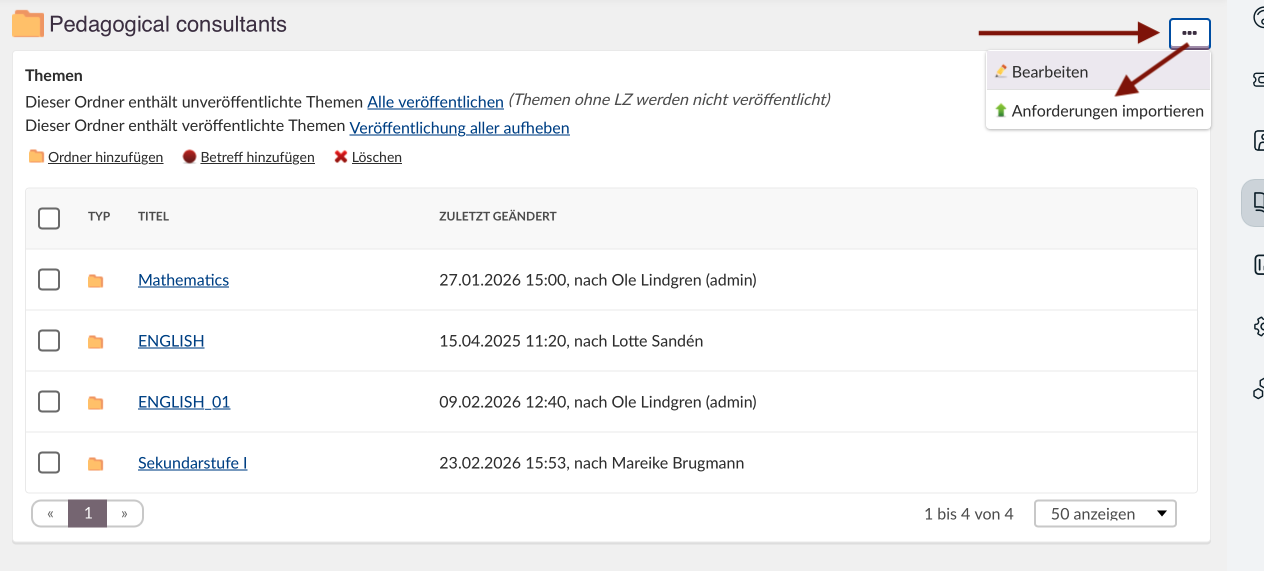
- Navigieren Sie in itslearning zu Admin → Anforderungen.
- Wählen Sie das entsprechende Schul- oder Standort-Repository aus.
- Klicken Sie auf Lehrplan importieren.
- Klicken Sie auf Durchsuchen und wählen Sie Ihre XLSX-Datei aus.
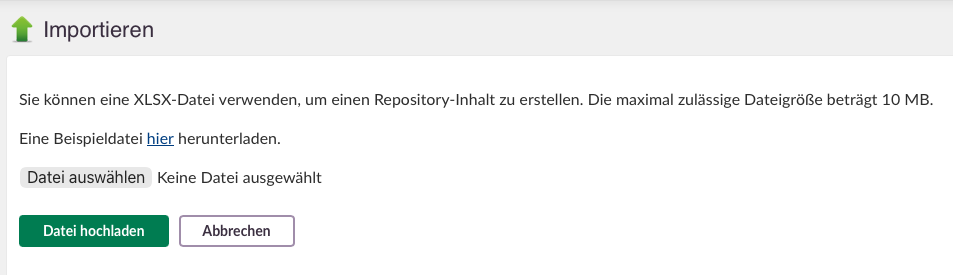
- Klicken Sie auf Datei hochladen.
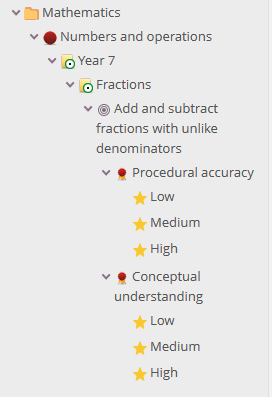
- Überprüfen Sie die Repository-Baumstruktur, um sicherzustellen, dass alle Elemente korrekt importiert wurden.
5 Nach dem Import
Nach dem Import:
- Alle Ordner, Fächer, Kategorien und Anforderungen erscheinen in der Repository-Struktur.
- Fächer werden als unveröffentlicht angezeigt (rotes Symbol), bis Sie sie veröffentlichen.
- Sie können die Struktur über die Standardoberfläche bearbeiten oder erweitern.
- Das Repository ist für Lehrkräfte verfügbar, sobald die Fächer veröffentlicht sind.
6 Beispieldatei herunterladen
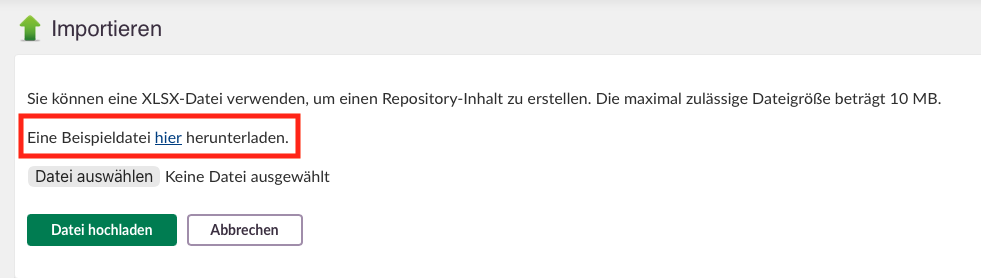
Eine Beispiel-XLSX-Datei ist in der Importoberfläche verfügbar. Klicken Sie auf den Link hier unter „Beispieldatei herunterladen“, um eine korrekt formatierte Vorlage zu öffnen.
7 Technische Informationen
| Thema | Details |
|---|---|
| Umfang des lokalen Repositorys | Lokale Anforderungen werden nicht standortübergreifend synchronisiert und können nicht mit der globalen Community geteilt werden. |
| Kursaktualisierungen | Wenn sich Strukturen ändern, werden Aktualisierungen über Nacht für Anforderungen synchronisiert, die bereits zu Kursen hinzugefügt wurden. |
| Integration in Meine Bibliothek | Anforderungen können in der Suche in „Meine Bibliothek“ verwendet werden. |
| Leistungsniveaus | Anzahl und Bezeichnungen der Leistungsniveaus werden unter Kurseinstellungen → Lernziele → Bewertungseinstellungen konfiguriert, unabhängig vom Repository. Importierte Beschreibungen werden diesen Niveaus anhand ihrer Position zugeordnet, von niedrig nach hoch. Siehe Abschnitt 1.1. |
8 Fehlerbehebung
Beschreibungstext fehlt oder erscheint auf der falschen Leistungsstufe
Problem: Beim Anzeigen der Rubrik einer Anforderung in einem Kurs zeigt eine oder mehrere Leistungsstufen keinen Beschreibungstext, oder der Text einer Beschreibung erscheint unter einer anderen Stufe als beabsichtigt.
Mögliche Ursache: Die Anzahl der Deskriptor-Zeilen für ein Kriterium stimmt nicht mit der Anzahl der unter Kurseinstellungen → Lernziele → Bewertungseinstellungen konfigurierten Leistungsniveaus überein. Beschreibungen werden den Leistungsniveaus anhand ihrer Position zugeordnet, von niedrig nach hoch. Gibt es weniger Beschreibungen als konfigurierte Niveaus, bleiben die niedrigsten Niveaus ohne Text.
Lösung:
- Prüfen Sie unter Kurseinstellungen → Lernziele → Bewertungseinstellungen → Leistungsniveaus, wie viele Stufen konfiguriert sind.
- Bearbeiten Sie das Kriterium im Repository, oder aktualisieren Sie die XLSX-Datei und importieren Sie sie erneut, sodass für jedes Leistungsniveau genau eine Beschreibung vorhanden ist, sortiert von niedrig nach hoch.
Vorbeugung: Prüfen Sie die Konfiguration der Leistungsniveaus (siehe Abschnitt 1.1), bevor Sie Deskriptor-Zeilen erstellen, und gestalten Sie die Rubrik jedes Kriteriums passend zur Anzahl der konfigurierten Stufen.
Fach wird beim Hinzufügen von Anforderungen zu einem Kurs nicht angezeigt
Problem: Die Fachliste ist leer oder erwartete Fächer fehlen, wenn Anforderungen zu einem Kurs hinzugefügt werden.
Mögliche Ursache: Das Fach ist nicht veröffentlicht oder gehört zu einer anderen Repository-Ebene.
Lösung:
- Öffnen Sie das Repository.
- Überprüfen Sie, ob das Fach das grüne Veröffentlichungssymbol anzeigt.
- Stellen Sie sicher, dass der Benutzer bzw. die Benutzerin mit der richtigen Schule bzw. dem richtigen Standort verbunden ist.
Vorbeugung: Veröffentlichen Sie Fächer direkt nach dem Erstellen der Anforderungen.
Auf die Anforderungen kann über den Administrationsbereich nicht zugegriffen werden
Problem: Der Link „Anforderungen“ wird im Administrationsbereich nicht angezeigt.
Mögliche Ursache: Die Berechtigung Anforderungsverwaltung fehlt.
Lösung:
- Bearbeiten Sie das Nutzendenprofil oder die Richtlinie.
- Aktivieren Sie Anforderungsverwaltung auf Schul- oder Standortebene.
Vorbeugung: Weisen Sie diese Berechtigung während des Onboardings allen lehrplanverantwortlichen Profilen zu.
Weitere Hilfe-Ressourcen
Haben Sie weitere Fragen? Bitte wenden Sie sich an die Systemadministration Ihrer Schule.
Produkt-Release-Hinweise
Bleiben Sie über die neuesten Veröffentlichungen von itslearning informiert: https://itslearning.com/product-updates
Service-Status
Prüfen Sie den aktuellen Status der itslearning-Services → https://status.itslearning.com/
Ideenportal
Teilen Sie Ihre Ideen und helfen Sie dabei, die Zukunft von itslearning mitzugestalten! → https://ideas.itslearning.com/
Roadmap
Werfen Sie einen Blick auf unsere zukünftigen Vorhaben → https://itslearning.com/global/roadmap
Kompetenzen Lernziele Kompetenzraster Leistungsniveaus Bewertungseinstellungen