Kurseinstellungen (Fach) - Überblick (Lehrkräfte)
INHALTSVERZEICHNIS
- 1 Überblick
- 2 Kurseigenschaften und -funktionen
- 3 Pläne
- 4 Als Vorlage freigeben
- 5 Kurskatalog
- 6 Lernziele
- 7 Einstellungen zur Beurteilung
- 8 Kursexport
- 9 Kurs löschen
- 10 Fehlerbehebung
1 Überblick
In den Kurseinstellungen können Lehrkräfte Eigenschaften, Funktionen, Pläne, Lernziele, Beurteilungsskalen und Freigabeoptionen für einen Kurs festlegen. Die Einstellungsseite ist in mehrere Bereiche gegliedert, die jeweils einen bestimmten Teil der Kurskonfiguration abdecken.
Ausführlichere Informationen zu den einzelnen Themen finden Sie in den jeweiligen Artikeln.
Hinweis: Möglicherweise sind nicht alle in diesem Artikel beschriebenen Einstellungen und Funktionen in Ihrem Kurs verfügbar. Welche Funktionen verfügbar sind, hängt von der Konfiguration auf Site-Ebene durch Ihren Systemadministrator ab. Beachten Sie außerdem, dass Kurse mit dem Kursfokus Klasse andere Einstellungen haben als Kurse mit dem Kursfokus Fach.
1.1 Kurseinstellungen aufrufen
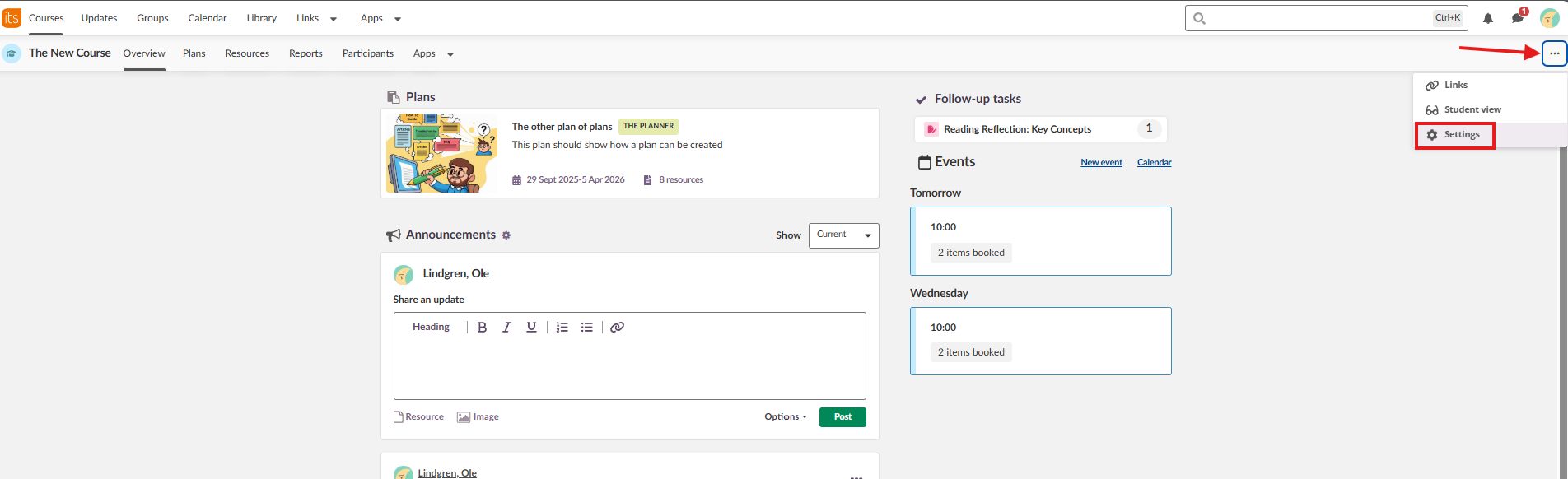
- Öffnen Sie den Kurs, den Sie konfigurieren möchten.
- Klicken Sie im Kursuntermenü auf das Drei-Punkte-Menü (...).
- Wählen Sie Einstellungen.
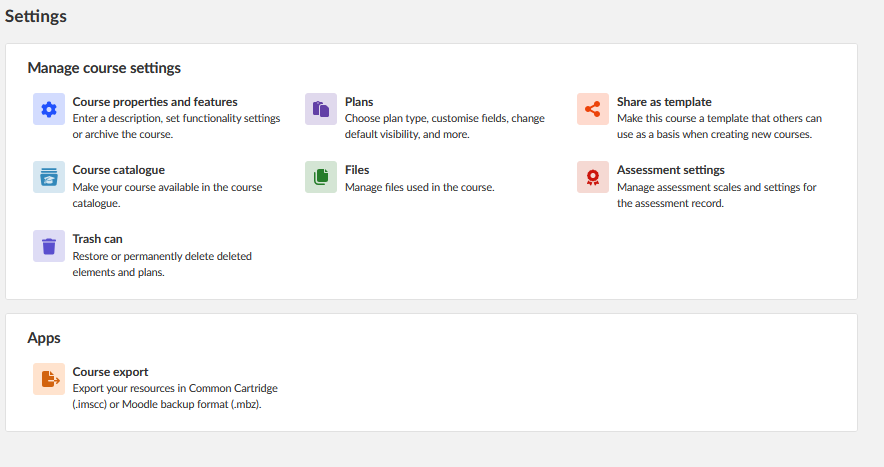
Die Seite Einstellungen zeigt die verfügbaren Konfigurationsoptionen, gegliedert in den Bereich Kurseinstellungen verwalten und den Bereich Apps.
2 Kurseigenschaften und -funktionen
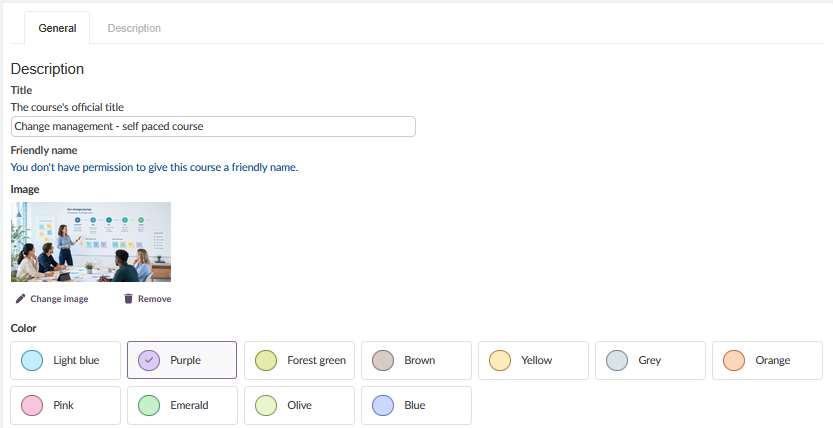
Die Seite Kurseigenschaften und -funktionen enthält zwei Registerkarten: Allgemein und Beschreibung.
2.1 Registerkarte Allgemein
Die Registerkarte Allgemein enthält die folgenden Einstellungen:
Beschreibung
| Einstellung | Beschreibung |
|---|---|
| Titel | Der offizielle Titel des Kurses. Kurstitel, die über eine Integration erstellt wurden, können in der Regel nicht geändert werden. |
| Anzeigename | Ein kurzer, aussagekräftiger Name, mit dem der Kurs in Listen und Übersichten leicht zu finden ist. |
| Bild | Das Kursbild, das auf der Kurskarte angezeigt wird. |
| Farbe | Die Farbe, die den Kurs von anderen Kursen unterscheidet. |
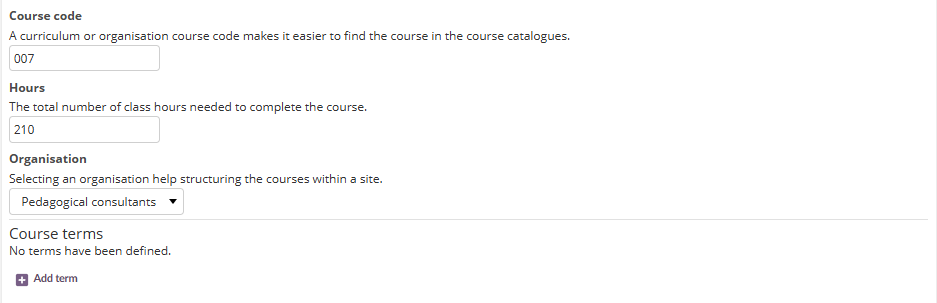
Kürzel und Stunden
| Einstellung | Beschreibung |
|---|---|
| Kürzel | Ein Lehrplan- oder Organisationskürzel, mit dem der Kurs in den Kurskatalogen leichter zu finden ist. Wird in der Regel über Integrationen verwaltet und aus Ihrem Schulverwaltungssystem (SIS) importiert. |
| Stunden | Die Gesamtzahl der Unterrichtsstunden, die zum Abschluss des Kurses erforderlich sind. Wenn Sie keine Integrationen verwenden, können Sie hier die richtige Stundenzahl eingeben, damit die Fehlzeitenprozente korrekt berechnet werden. |
| Organisation | Die Auswahl einer Organisation hilft dabei, Kurse innerhalb einer Site zu strukturieren. |
Kurssemester
Semester sind Unterteilungen des Schuljahres, nach denen Noten gegliedert werden (auch Halbjahre, Quartale oder Trimester genannt). Ihr itslearning-Administrator erstellt die Semester für Ihre Organisation.
Wenn keine Semester aufgeführt sind, wählen Sie Semester hinzufügen, wählen Sie die entsprechenden Semester aus und klicken Sie auf Hinzufügen. Wenn keine Semester zur Auswahl stehen, wenden Sie sich an Ihren itslearning-Administrator.
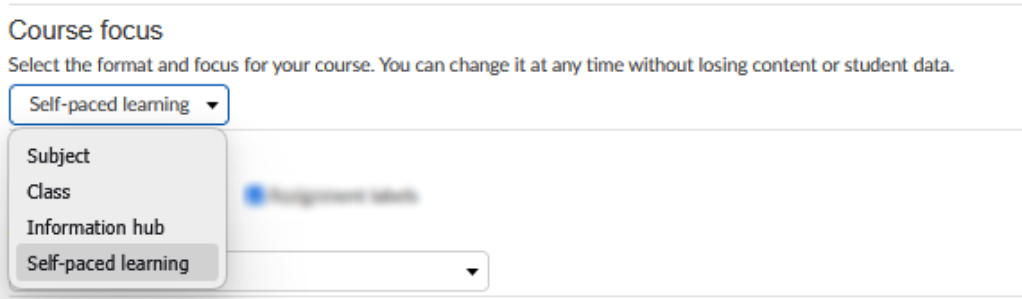
Kursfokus
Wählen Sie Format und Fokus des Kurses. Sie können den Kursfokus jederzeit ändern, ohne Inhalte oder Daten der Lernenden zu verlieren. Folgende Optionen stehen für den Kursfokus zur Verfügung:
| Kursfokus | Beschreibung |
|---|---|
| Fach | Standard-Kurslayout. |
| Klasse | Mit einer einfacheren und visuelleren Oberfläche gestaltet. |
| Selbstbestimmtes Lernen | Dafür gestaltet, dass Lernende in ihrem eigenen Tempo arbeiten. |
| Informations-Hub | Ein nicht-akademischer Kurstyp, um Informationen und Ressourcen an Lernende, Lehrkräfte oder Gäste weiterzugeben, zum Beispiel ein Lehrerzimmer, ein Kurs für alle Eltern einer Klasse oder ein Kurs für alle Lernenden einer Schule. Kurse mit dem Kursfokus Informations-Hub zeigen keine Pläne oder Aufgabenlisten an, und Pläne und Berichte sind im Kursmenü nicht verfügbar. Dieser Kurstyp wird von Lehrkräften und Administratoren verwaltet und kann das Hierarchie-Dashboard ersetzen. |
Der gewählte Kursfokus bestimmt, welche Einstellungsseiten, Kursmenüpunkte, Komponenten der Kursseite und Planarten verfügbar sind. Weitere Informationen finden Sie unter 2.4 Kursfokus und Unterschiede zwischen Kurstypen.
Funktionen
Im Bereich Funktionen können Sie bestimmte Funktionen im Kurs aktivieren oder deaktivieren. Die folgende Liste gilt für Kurse mit dem Kursfokus Fach. Für Kurse mit dem Kursfokus Klasse lesen Sie den Artikel zum Kursfokus Klasse. Kurse mit dem Kursfokus Selbstbestimmtes Lernen oder Informations-Hub zeigen weniger Funktionen an, siehe 2.4 Kursfokus und Unterschiede zwischen Kurstypen.
| Funktion | Beschreibung |
|---|---|
| Links | Kursbezogene Links in der Option Links des Kursmenüs platzieren. |
| Personen | Ermöglicht es Kursteilnehmenden, alle Teilnehmenden des Kurses zu sehen. |
| Berichte | Ermöglicht Teilnehmenden den Zugriff auf Berichte. |
| Eintrag zur Beurteilung | Aktiviert die Funktion Eintrag zur Beurteilung. Die globale Administrationseinstellung für den Eintrag zur Beurteilung muss ebenfalls aktiviert sein. |
| Fortschrittsbericht | Aktiviert Fortschrittsberichte für Nutzende. |
| Dateien im Kurs | Ermöglicht das Einbinden von Dokumenten, die in anderen Anwendungen erstellt wurden. |
| Mappen-Beurteilung | Ermöglicht Teilnehmenden, aus den Arbeiten im Kurs eine Mappe zu erstellen. |
| Anforderungen | Aktiviert Lernziele und die Verfolgung des Lernstands. |
| Pläne | Aktiviert Pläne im Kurs. |
| Benachrichtigungen, wenn Lernende zum Kurs hinzugefügt werden | Sendet Benachrichtigungen, wenn Lernende zum Kurs hinzugefügt werden. Dies ist für Kurse relevant, bei denen die Anmeldung über den Kurskatalog erfolgt. |
| Lehrkräfte können nur Ereignisse für Kursgruppen sehen und verwalten, denen sie angehören | Beschränkt die Verwaltung von Ereignissen auf die eigenen Kursgruppen der Lehrkräfte. |
| Microsoft Team für Kurs erstellen | Erstellt ein verknüpftes Team in Microsoft Teams (abhängig von der Einrichtung der Site). |
| Auftragslabels | Versieht Arbeiten der Lernenden mit einem vordefinierten Label. Die Labels werden auf Site-Ebene von einem Systemadministrator eingerichtet, der bis zu fünf Labels festlegen kann, zum Beispiel "AI Assessment Scale (AIAS)". Diese Funktion wird nur angezeigt, wenn Auftragslabels auf Site-Ebene aktiviert und eingerichtet wurden. |

Startseite wählen
Legt fest, welche Seite Nutzende beim Öffnen des Kurses zuerst sehen.

360°-Berichte
Mit den 360°-Berichten können Lehrkräfte den Fortschritt aller Lernenden im Kurs vergleichen. In diesem Bereich legen Sie die Einstellungen für 360°-Berichte für den jeweiligen Kurs fest.
Verfügbare Optionen:
| Bericht | Für Lehrkräfte | Für Lernende |
|---|---|---|
| Aktivitätsbericht | 360°-Aktivitätsbericht anzeigen | 360°-Aktivitätsbericht für Lernende anzeigen |
| Fortschrittsbericht | 360°-Fortschrittsbericht anzeigen | 360°-Fortschrittsbericht für Lernende anzeigen |
| Notenbericht | 360°-Notenbericht anzeigen | 360°-Notenbericht für Lernende anzeigen |

Berechtigungen
| Berechtigung | Beschreibung |
|---|---|
| Abmeldung zulassen | Ermöglicht Teilnehmenden, sich selbst vom Kurs abzumelden. |
| AICC-Kommunikation zulassen | Ermöglicht die Freigabe von Kursen zwischen Sites über das AICC-HACP-Protokoll. Bei Aktivierung wird eine AICC-URL erzeugt, die mit einer Partnerschule oder Partner-Site geteilt werden kann. Die AICC-Kommunikation muss sowohl auf der freigebenden als auch auf der empfangenden Site aktiviert sein. |
Denken Sie daran, auf Speichern zu klicken, um die Änderungen auf der Registerkarte Allgemein zu übernehmen.

2.2 Registerkarte Beschreibung
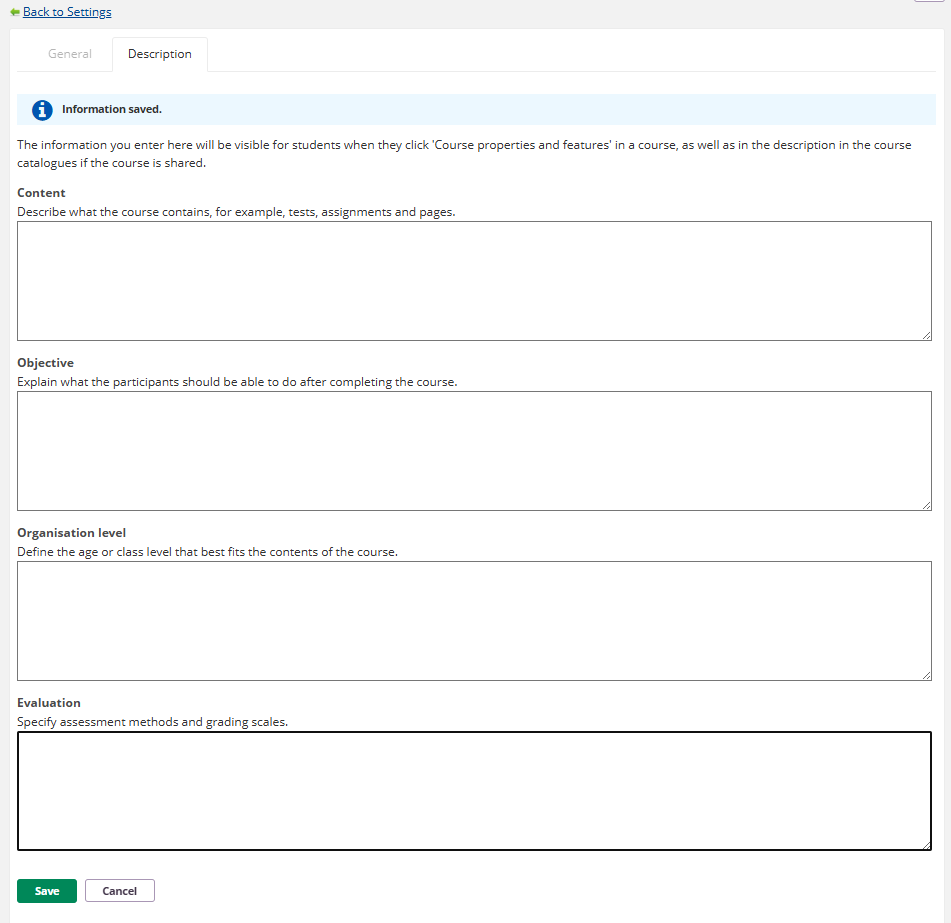
Die Registerkarte Beschreibung enthält Informationen, die Lernende sehen, wenn sie die Kurseigenschaften aufrufen, sowie in den Kurskatalogen, wenn der Kurs freigegeben ist.
| Feld | Beschreibung |
|---|---|
| Inhalt | Beschreiben Sie, was der Kurs beinhaltet. |
| Ziel | Erläutern Sie, was die Teilnehmenden nach Abschluss des Kurses können sollen. |
| Organisationsebene | Legen Sie fest, zu welcher Altersgruppe oder Klassenstufe der Kurs passt. |
| Evaluation | Geben Sie Beurteilungsmethoden und Notenskalen an. |
2.3 Weitere Aktionen (Drei-Punkte-Menü)
Klicken Sie auf der Seite Kurseigenschaften und -funktionen oben rechts auf das Drei-Punkte-Menü (...), um auf folgende Aktionen zuzugreifen:
| Aktion | Beschreibung |
|---|---|
| Vorlage anwenden | Eine Kursvorlage auf den aktuellen Kurs anwenden. |
| Als Vorlage verwenden | Den aktuellen Kurs als Vorlage verwenden. |
| In Archiv verschieben | Den Kurs archivieren. |
| Löschen | Den Kurs endgültig löschen. |

2.4 Kursfokus und Unterschiede zwischen Kurstypen
Der auf der Registerkarte Allgemein gewählte Kursfokus (siehe 2.1) bestimmt, welche Einstellungsseiten, Kursmenüpunkte, Komponenten der Kursseite und Planarten für den Kurs verfügbar sind. Die folgenden Tabellen fassen diese Unterschiede für jeden Kursfokus zusammen.
Für jeden Kursfokus gibt es außerdem einen eigenen Artikel mit allen spezifischen Einstellungen und Funktionen:
- Kursfokus Klasse - Referenz (Lehrkräfte)
- Kursfokus Selbstbestimmtes Lernen - Funktionen
- Kursfokus "Informations-Hub" - Überblick (Lehrkräfte)
▶ Funktionen nach Kursfokus
| Kursfokus | Angezeigte Funktionen |
|---|---|
| Fach | Vollständige Liste, siehe Funktionen in 2.1 |
| Klasse | Die Funktionen aus 2.1 sowie klassenspezifische Funktionen wie Registerkarte Ressourcen für Lernende anzeigen. Siehe Kursfokus Klasse - Referenz (Lehrkräfte). |
| Selbstbestimmtes Lernen | Auftragslabels |
| Informations-Hub | Keine |
▶ Einstellungsseiten nach Kursfokus
| Einstellungsseite | Fach | Selbstbestimmtes Lernen | Klasse | Informations-Hub |
|---|---|---|---|---|
| Kurseigenschaften und -funktionen | ✓ | ✓ | ✓ | ✓ |
| Pläne | ✓ | ✓ | ✓ | ✗ |
| Lernziele | ✓ | ✓ | ✓ | ✗ |
| Dateien | ✓ | ✓ | ✓ | ✗ |
| Einstellungen zur Beurteilung | ✓ | ✓ | ✓ | ✗ |
| Bearbeitungsstatus | ✓ | ✓ | ✓ | ✗ |
| Als Vorlage freigeben | ✓ | ✓ | ✓ | ✓ |
| Kurskatalog | ✓ | ✓ | ✓ | ✓ |
Hinweis: Der Bearbeitungsstatus wird in diesem Artikel nicht weiter beschrieben.
▶ Kursmenü und Kursseite nach Kursfokus
Kursmenüpunkte
| Fach | Selbstbestimmtes Lernen | Klasse | Informations-Hub | |
|---|---|---|---|---|
| Für Lehrkräfte | Übersicht, Pläne, Ressourcen, Berichte, Personen, (Apps) | Pläne, Ressourcen, Berichte, Personen | Übersicht, Pläne, Ressourcen, Berichte, Personen, Apps | Übersicht, Ressourcen, Personen |
| Für Lernende | Übersicht, Pläne, Ressourcen, Berichte, Personen, (Apps) | Pläne | Übersicht, Berichte, Personen, Apps | Übersicht, Ressourcen, Personen |
Hinweis: Punkte in Klammern, zum Beispiel (Apps), werden möglicherweise nur unter bestimmten Bedingungen angezeigt, zum Beispiel nur, wenn mindestens eine App für den Kurs aktiviert ist.
Hinweis: In Kursen mit dem Kursfokus Klasse können das Kursmenü und das Ressourcenmenü für Lernende ausgeblendet werden.
Komponenten der Kursseite
| Fach | Selbstbestimmtes Lernen | Klasse | Informations-Hub |
|---|---|---|---|
| Pläne, Aufgabenliste, Mitteilungen, Ereignisse, Neueste Änderungen, (Kursinformationsblock) | Pläne, Kursinformationsblock | Kurskarte, Themen, Mitteilungen | Kursinformationsblock, Mitteilungen, Neueste Änderungen |
In Kursen mit dem Kursfokus Informations-Hub zeigt der Kursinformationsblock eine Kursbeschreibung an, die mit einem Rich-Text-Editor erstellt wurde und Überschriften, Textformatierung und Hyperlinks unterstützt. Ist ein Kursbild festgelegt, wird es im Kursinformationsblock angezeigt. Ist kein Bild festgelegt, wird stattdessen eine Illustration in der Kursfarbe angezeigt. Das Kursbild kann beim Erstellen des Kurses, durch Bearbeiten der Kurskarte oder über die Kurseigenschaften und -funktionen festgelegt werden.
▶ Planarten nach Kursfokus
| Planart | Fach | Selbstbestimmtes Lernen | Klasse | Informations-Hub |
|---|---|---|---|---|
| Fristbasiert | ✓ (Standard) | ✗ | ✗ | Nicht zutreffend |
| Selbstbestimmt: ein Plan nach dem anderen | ✓ | ✓ | ✗ | Nicht zutreffend |
| Selbstbestimmt: alle Pläne auf einmal | ✓ | ✓ (Standard) | ✓ | Nicht zutreffend |
Hinweis: Kurse mit dem Kursfokus Informations-Hub verwenden keine Pläne, siehe Kursfokus in 2.1.
Für Kurse mit dem Kursfokus Klasse steht auf der Seite Kurseigenschaften und -funktionen zusätzlich die Einstellung Themendarstellung mit den Optionen Ressourcen anzeigen und Pläne anzeigen zur Verfügung.
3 Pläne
Auf der Einstellungsseite Pläne können Sie die Planeinstellungen für den jeweiligen Kurs festlegen.
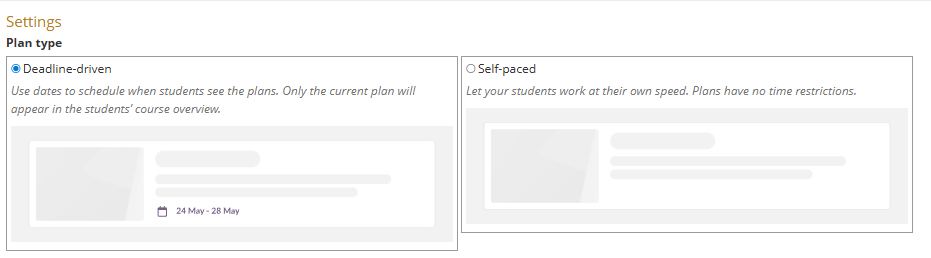
3.1 Planart
| Planart | Beschreibung |
|---|---|
| Fristbasiert | Mit Datumsangaben legen Sie fest, wann Lernende die Pläne sehen. In der Kursübersicht der Lernenden wird nur der aktuelle Plan angezeigt. |
| Selbstbestimmt | Lernende arbeiten in ihrem eigenen Tempo. Pläne haben keine zeitlichen Einschränkungen. |
Welche Planarten verfügbar sind und welche Planart standardmäßig gilt, hängt vom Kursfokus des Kurses ab. Weitere Informationen finden Sie unter 2.4 Kursfokus und Unterschiede zwischen Kurstypen.
3.2 Themen
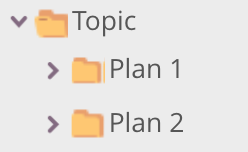
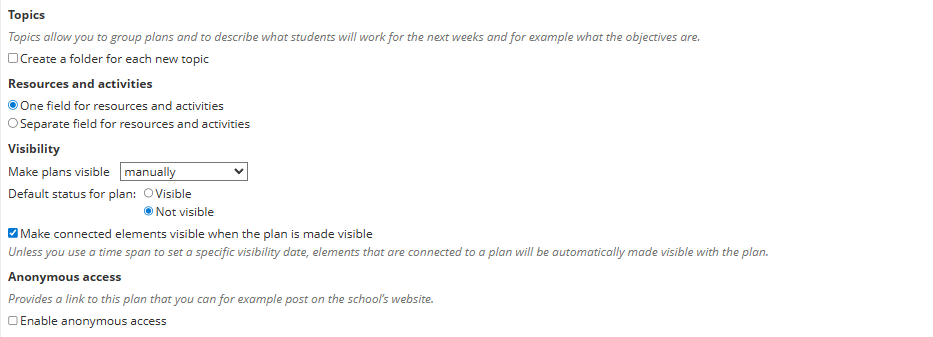
Mit Themen können Sie Pläne gruppieren und beschreiben, woran die Lernenden arbeiten werden. Sie können festlegen, ob für jedes neue Thema ein Ordner erstellt wird; dies wirkt sich auf die Ressourcenstruktur aus.
3.3 Ressourcen und Aktivitäten
Wählen Sie zwischen einem gemeinsamen Feld oder getrennten Feldern für Ressourcen und Aktivitäten.
3.4 Sichtbarkeit
Legen Sie fest, wann Pläne für Lernende sichtbar werden. Pläne können manuell oder automatisch sichtbar gemacht werden. Sie können außerdem den Standardstatus für neue Pläne festlegen (Sichtbar oder Nicht sichtbar) und wählen, ob verknüpfte Elemente automatisch sichtbar werden, wenn ein Plan sichtbar gemacht wird.
3.5 Anonymer Zugriff
Stellt einen Link zum Plan bereit, der extern veröffentlicht werden kann, zum Beispiel auf der Website der Schule. Aktivieren Sie den anonymen Zugriff, indem Sie das Kontrollkästchen aktivieren.
3.6 Themenfelder und Planfelder
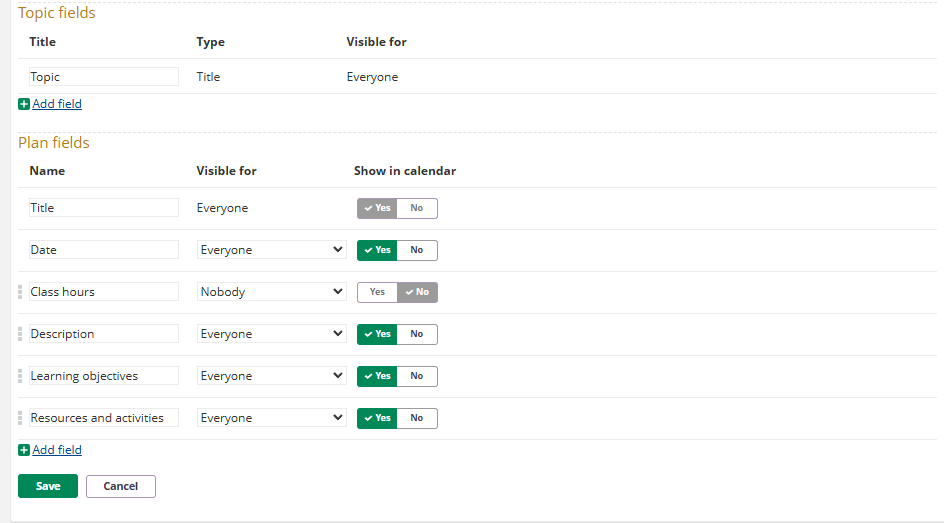
Legen Sie fest, welche Felder in Themen und Plänen sichtbar sind, einschließlich ihrer Sichtbarkeitseinstellungen (Alle, Lehrkraft, Niemand) und ob sie im Kalender angezeigt werden.
Zu den Standard-Planfeldern gehören: Titel, Datum, Unterrichtsstunden, Beschreibung, Lernziele, Ressourcen und Aktivitäten. Mit der Option Feld hinzufügen können Sie eigene Felder hinzufügen.
4 Als Vorlage freigeben
Wenn Sie einen Kurs als Vorlage freigeben, können andere Nutzende auf dieser Grundlage einen neuen Kurs erstellen. Alle Elemente der Vorlage werden in den neuen Kurs kopiert, einschließlich Kurseinstellungen, Plänen und anderen Elementen.
Freigeben für:
| Option | Beschreibung |
|---|---|
| Nicht freigeben | Der Kurs wird nicht als Vorlage freigegeben. |
| Ihre Schule | Die Vorlage ist für Nutzende Ihrer Schule verfügbar. |
| Ihre Site | Die Vorlage ist für alle Nutzenden Ihrer Site verfügbar. |
Weitere Optionen (wenn die Freigabe aktiviert ist):
| Option | Beschreibung |
|---|---|
| Inhalt in Bibliothek einfügen | Macht die Ressourcen des Kurses über die itslearning-Bibliothek verfügbar. Der Schuladministrator kann die Bibliothek so einrichten, dass sie lokal oder siteweit freigibt. |
| Lehrkräfte des Kurses als Koautoren hinzufügen | Standardmäßig kann nur die Lehrkraft, die Ressourcen zur Bibliothek hinzufügt, diese bearbeiten. Ist diese Option aktiviert, kann jede Lehrkraft des Kurses die Ressource auch nach dem Hinzufügen zur Bibliothek weiter bearbeiten. |
5 Kurskatalog
Die Einstellung Kurskatalog legt fest, ob der Kurs im Kurskatalog der Schule verfügbar ist und wie Lernende darauf zugreifen können.
Wenn die Einstellung auf Keine gesetzt ist, müssen alle Lernenden entweder manuell oder über eine Integration in den Kurs eingetragen werden.
Wenn der Kurskatalog aktiviert ist, können Sie Folgendes festlegen:
Registrierung:
| Option | Beschreibung |
|---|---|
| Genehmigung | Lernende können den Zugang zum Kurs beantragen. |
| Registrierungsschlüssel | Für die Registrierung im Kurs ist ein Schlüssel erforderlich. |
| Frei | Lernende können sich ohne Genehmigung selbst registrieren. |
Maximale Anzahl freier Plätze: Legen Sie die maximale Anzahl verfügbarer Plätze im Kurs fest.
6 Lernziele
Auf der Einstellungsseite Lernziele können Sie Lernziele für den Kurs einfügen, erstellen und verwalten.
6.1 Lernziele einfügen
Um Lernstand und Fortschritt anhand von Standards zu verfolgen, verknüpfen Sie Ihren Kurs mit Lernzielen aus einem Repository.
- Navigieren Sie zu Einstellungen > Lernziele.
- Klicken Sie auf Suchen.
- Navigieren Sie zum entsprechenden Repository.
- Wählen Sie die passenden Standards für Ihren Kurs aus.
- Klicken Sie auf Einfügen oder Einfügen und schließen.
Die ausgewählten Lernziele können jetzt Plänen oder Kurselementen zugeordnet werden.
Hinweis: Wenn Standards im Repository fehlen, wenden Sie sich an Ihren Systemadministrator.
6.2 Lernziele erstellen
Lehrkräfte können eigene Lernziele erstellen, um sie in einem Kurs zu verfolgen.
- Navigieren Sie zu Einstellungen > Lernziele.
- Klicken Sie auf Erstellen.
- Geben Sie die Angaben zum Lernziel ein.
Hinweis: Lernziele, die in einem Kurs erstellt werden, können nur mit anderen geteilt werden, wenn der Kurs als Vorlage freigegeben wird. Ein itslearning-Administrator kann Lernziele außerdem im XML- oder XLSX-Format importieren.
6.3 Beurteilungseinstellungen für Lernziele
Sie können den Fortschritt jedes Lernenden bei einzelnen Lernzielen verfolgen, indem Sie Niveaustufen festlegen.
- Navigieren Sie zu Einstellungen > Lernziele.
- Klicken Sie auf Einstellungen zur Beurteilung oben rechts auf der Seite.
Verfügbare Einstellungen:
| Einstellung | Beschreibung |
|---|---|
| Anzahl der Stufen | Wählen Sie die Anzahl der Niveaustufen. |
| Bezeichnungen der Niveaustufen | Legen Sie Bezeichnungen für jede Stufe fest (niedrigste Stufe oben). |
| Gesamtbeurteilung anhand der kriterienbasierten Beurteilung berechnen | Bei Aktivierung wird anhand der kriterienbasierten Beurteilung eine Note aus der Beurteilungsskala vorgeschlagen. |
| Ergebnisstatus für Lernende anzeigen | Bei Aktivierung sehen Lernende die Niveaustufen in jeder Beurteilung. |
Hinweis: Niveaustufen können auch auf Site-Ebene von einem Systemadministrator eingerichtet werden.
7 Einstellungen zur Beurteilung
Die Seite Einstellungen zur Beurteilung enthält drei Registerkarten: Beurteilungsskala, Kategorien und Einstellungen für Eintrag zur Beurteilung.
7.1 Beurteilungsskala
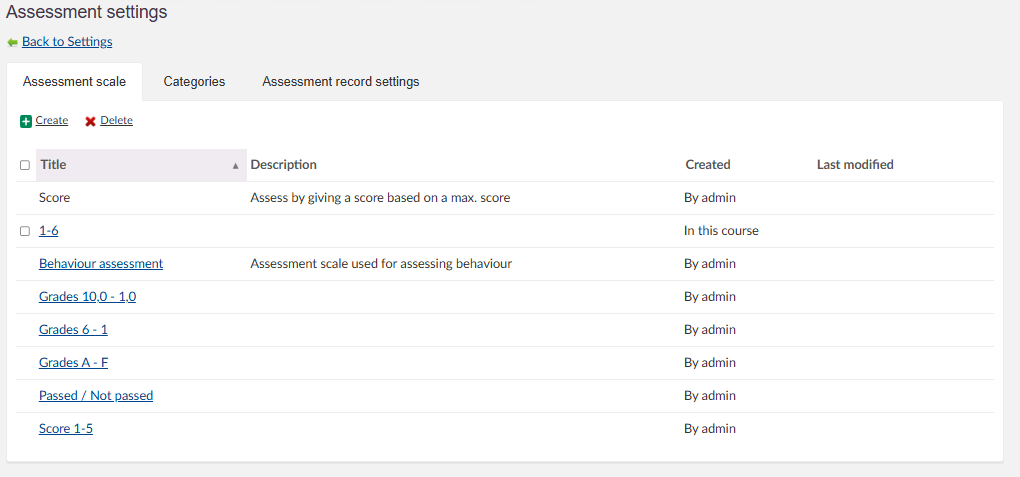
Die Beurteilungsskala sollte den Benotungsrichtlinien Ihrer Schule entsprechen und wird von Ihrem itslearning-Administrator eingerichtet. Lehrkräfte des Kurses können vom Administrator erstellte Beurteilungsskalen nicht ändern oder löschen, aber eigene Skalen erstellen und löschen.
Um Details zu einer bestimmten Beurteilungsskala anzuzeigen, klicken Sie auf ihren Titel.
7.2 Eigene Beurteilungsskala erstellen
- Navigieren Sie zu Einstellungen > Einstellungen zur Beurteilung > Beurteilungsskala (Registerkarte).
- Klicken Sie auf Erstellen.
- Füllen Sie die Pflichtfelder aus:
Feld Beschreibung Titel Der Name der neuen Skala. Summen Wie die Summe im Eintrag zur Beurteilung angezeigt wird. Beschreibung Eine Beschreibung, wofür die Skala gedacht ist. Prozentwerte berechnen Teilt die Anzahl der Zeilen automatisch durch 100, um die Prozentschwellen festzulegen. Ist die Option deaktiviert, können Sie eigene Schwellenwerte festlegen. Prozentwerte können bei Verwendung in Tests geändert werden Ermöglicht das Anpassen der Prozentschwellen für einzelne Tests. Beurteilungszeilen Geben Sie die Noten in absteigender Reihenfolge ein (höchste/beste zuerst). - Klicken Sie auf Speichern.
Hinweis: Eine eigene Beurteilungsskala ist nur in dem Kurs verfügbar, in dem sie erstellt wurde. Wenn Sie sie in mehreren Kursen oder schulweit verwenden möchten, wenden Sie sich an Ihren Administrator.
7.3 Kategorien
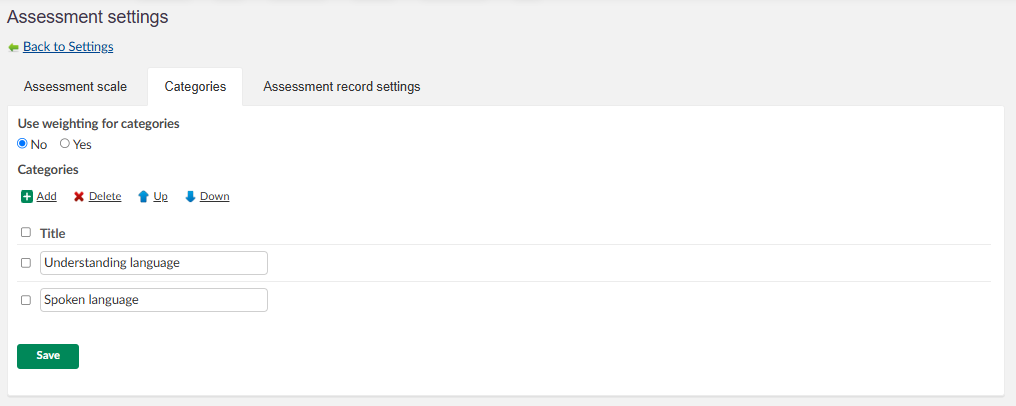
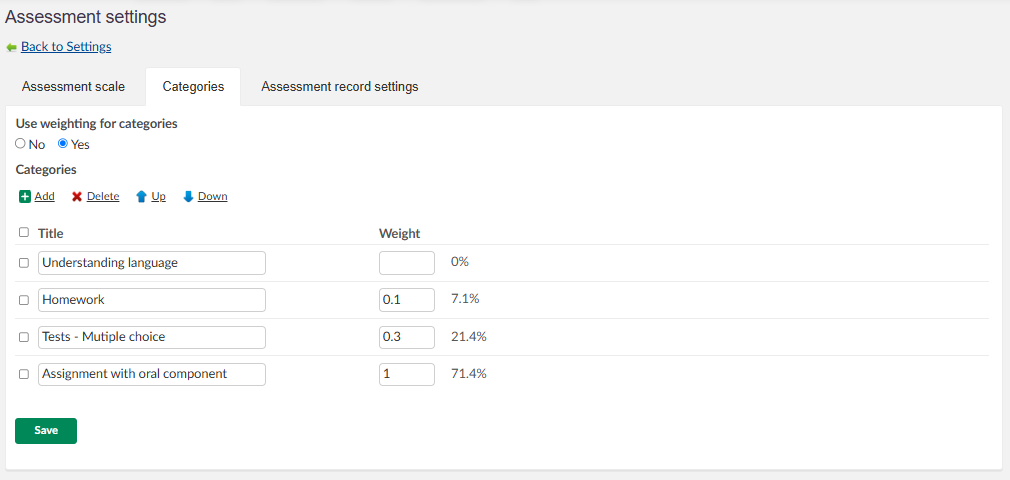
Auf der Registerkarte Kategorien kann die Lehrkraft Kategorien für Aufträge einrichten. Das können Themen innerhalb eines Kurses oder Auftragsarten wie Hausaufgaben, Tests und Quizze sein. Diese Kategorien können gewichtet werden. Ist die Gewichtung nicht aktiviert, werden alle Kategorien gleich gewichtet.
7.4 Einstellungen für Eintrag zur Beurteilung
Hinweis: Auf dieser Seite werden die Einstellungen für den Eintrag zur Beurteilung bearbeitet, der sich unter Status und Nachbereitungbefindet, nicht die Kurseinstellungen selbst. Diese Einstellungen können auch von dort aus aufgerufen werden.
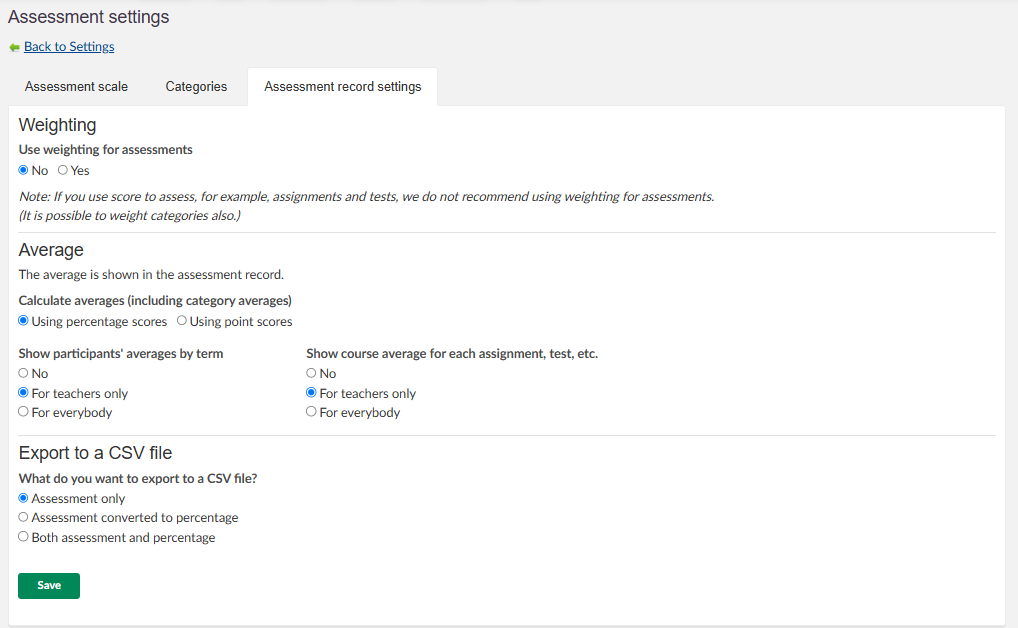
Gewichtung für Beurteilungen verwenden: Aktivieren oder deaktivieren Sie die Gewichtung einzelner Beurteilungen.
Durchschnitt:
| Einstellung | Beschreibung |
|---|---|
| Durchschnitt berechnen | Wählen Sie zwischen Prozentwerten und Punktwerten. |
| Durchschnitt der Teilnehmenden pro Semester anzeigen | Optionen: Nein, Nur für Lehrkräfte, Für alle. |
| Kursdurchschnitt für jede Beurteilung anzeigen | Optionen: Nein, Nur für Lehrkräfte, Für alle. |
Wenn der Durchschnitt für Teilnehmende aktiviert ist, wird im Eintrag zur Beurteilung zusätzlich die Registerkarte Durchschnitt und Anzahl angezeigt.
In CSV-Datei exportieren: Nur Beurteilung, in Prozent umgerechnete Beurteilung oder sowohl Beurteilung als auch Prozentwert.
7.5 Gewichtung
Wenn die Gewichtung von Beurteilungen aktiviert ist, können Sie für einzelne Aufträge, Tests oder Aufgaben eine numerische Gewichtung eingeben. Ohne Gewichtung werden alle Beurteilungen als Prozentwert (100 %) berechnet. Mit der Gewichtung können Sie den Wert einzelner Beurteilungen erhöhen: Zum Beispiel kann ein Auftrag doppelt und ein anderer dreifach in einen Durchschnitt eingehen. Endbeurteilungen können nicht gewichtet werden.
In der Übersicht des Eintrags zur Beurteilung können Sie die Gewichtung einer Beurteilung anzeigen, indem Sie den Mauszeiger über die Überschrift des Elements bewegen.
8 Kursexport
Mit der Funktion Kursexport können Sie Kursressourcen in einem von zwei Formaten exportieren:
| Format | Exportiert |
|---|---|
| IMSCC 1.1 | Ordner, Dateien, Links, Notizen, Seiten und Diskussionen. |
| Moodle 4.1 | Ordner, Dateien, Links, Notizen, Seiten, Diskussionen, Tests, Aufträge, Aufgaben und Umfragen. |
- Navigieren Sie zu Einstellungen und wählen Sie Kursexport im Bereich Apps aus.
- Wählen Sie das gewünschte Exportformat aus der Dropdown-Liste aus.
- Klicken Sie auf Export starten.
9 Kurs löschen
- Öffnen Sie den Kurs und navigieren Sie zu Einstellungen.
- Wählen Sie Kurseigenschaften und -funktionen.
- Klicken Sie oben rechts auf das Drei-Punkte-Menü (...).
- Wählen Sie Löschen.
- Bestätigen Sie das Löschen, indem Sie auf der Bestätigungsseite auf Löschen klicken.
10 Fehlerbehebung
Bestimmte Einstellungen oder Funktionen werden nicht angezeigt
Symptome: Einige in diesem Artikel beschriebene Einstellungen oder Funktionen werden in Ihrem Kurs nicht angezeigt.
Ursache: Welche Funktionen verfügbar sind, hängt von der Konfiguration auf Site-Ebene ab, die von Ihrem Systemadministrator verwaltet wird.
Lösung:
- Prüfen Sie, ob die Funktion im Bereich Funktionen unter Kurseigenschaften und -funktionen aktiviert ist.
- Wenden Sie sich an Ihren Systemadministrator, um zu prüfen, ob die Funktion auf Site-Ebene aktiviert ist.
Der Kurstitel kann nicht geändert werden
Symptome: Das Feld für den Kurstitel kann nicht bearbeitet werden.
Ursache: Kurstitel, die über eine Integration (SIS) erstellt wurden, können in itslearning in der Regel nicht geändert werden.
Lösung:
- Wenden Sie sich an Ihren Systemadministrator, um den Kurstitel über Ihr SIS zu aktualisieren.
Beim Hinzufügen von Kurssemestern sind keine Semester verfügbar
Symptome: Beim Auswählen von Semester hinzufügen werden keine Semester angezeigt.
Ursache: Semester werden vom itslearning-Administrator für die Organisation erstellt.
Lösung:
- Wenden Sie sich an Ihren itslearning-Administrator, um Semester für Ihre Organisation einzurichten.