Kursfokus Klasse - Basisartikel (Lehrkräfte)
INHALTSVERZEICHNIS
- 1 Übersicht
- 2 Einen Kurs im Kursfokus Klasse erstellen
- 3 Themen
- 4 Ressourcen zu einem Thema hinzufügen
- 5 Ressourcen verwalten
- 6 Kurseinstellungen
- 7 Navigation
- 8 Pläne
- 9 Ankündigungen
- 10 Schüleransicht
- 11 Personen
Der Kurstyp „Klasse“ organisiert Lerninhalte in Themen, die auf der Kursübersichtsseite angezeigt werden. Themen sind die primäre organisatorische Einheit: Jedes Thema gruppiert verwandte Lernmaterialien und Aktivitäten, und Lernende greifen über das Themenpanel auf alle Inhalte zu. Dieser Kurstyp wurde für die Primar- und Sekundarstufe I entwickelt.
1 Übersicht
Beim Erstellen eines Kurses in itslearning wählen Sie einen Kursfokus. Verfügbare Optionen sind:
| Kursfokus | Beschreibung |
|---|---|
| Thema | Relevant für ein einzelnes Fach, beispielsweise Geografie oder Mathematik. Wird häufig mit Abgabefristen verwendet. |
| Klasse | Gruppiert mehrere Themen oder Fächer innerhalb eines einzelnen Kurses und zeigt alle Lerninhalte auf der Kursübersichtsseite an. Geeignet besonders für jüngere Lernende. |
| Selbstbestimmtes Lernen | Ermöglicht Lernenden, ohne Zeitbegrenzung im eigenen Tempo zu arbeiten. Erfordert die Verwendung von Plänen. |
| Informations-Hub | Ein nicht-akademischer Kurs zur Informations- und Dateifreigabe, beispielsweise ein Personalraum. |
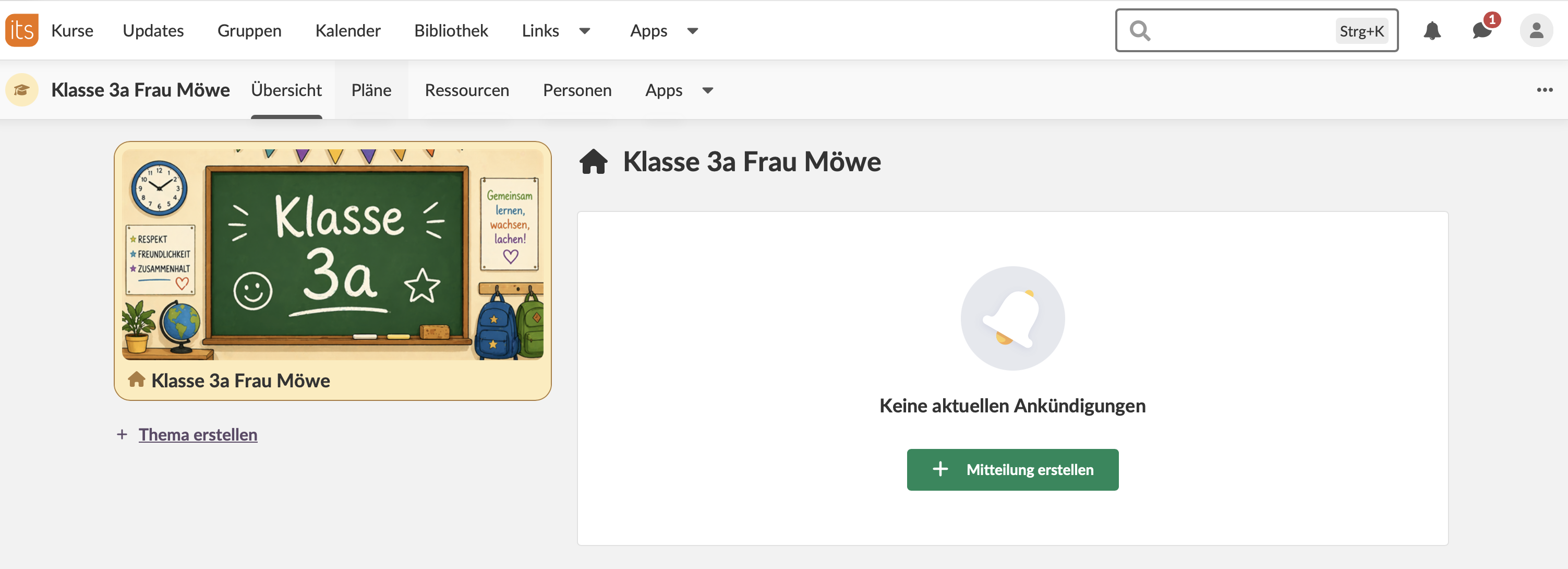
Die Auswahl von Klasse erstellt einen Kurs, dessen Kursübersichtsseite ein linkes Themenpanel neben einem Bereich für Ankündigungen zeigt. Lehrkräfte verwalten Themen und deren Inhalte in dieser Ansicht.
Hinweis:Der Kalender wird auf der Kursübersichtsseite der Klasse nicht angezeigt. Für den Kurs erstellte Kalendereinträge erscheinen nicht in der Kursansicht, selbst wenn sie mit dem Kurs verknüpft sind. Das gilt für alle Teilnehmenden. Um zeitkritische Informationen mit Lernenden zu teilen, verwenden Sie die Mitteilungen.
2 Einen Kurs im Kursfokus Klasse erstellen
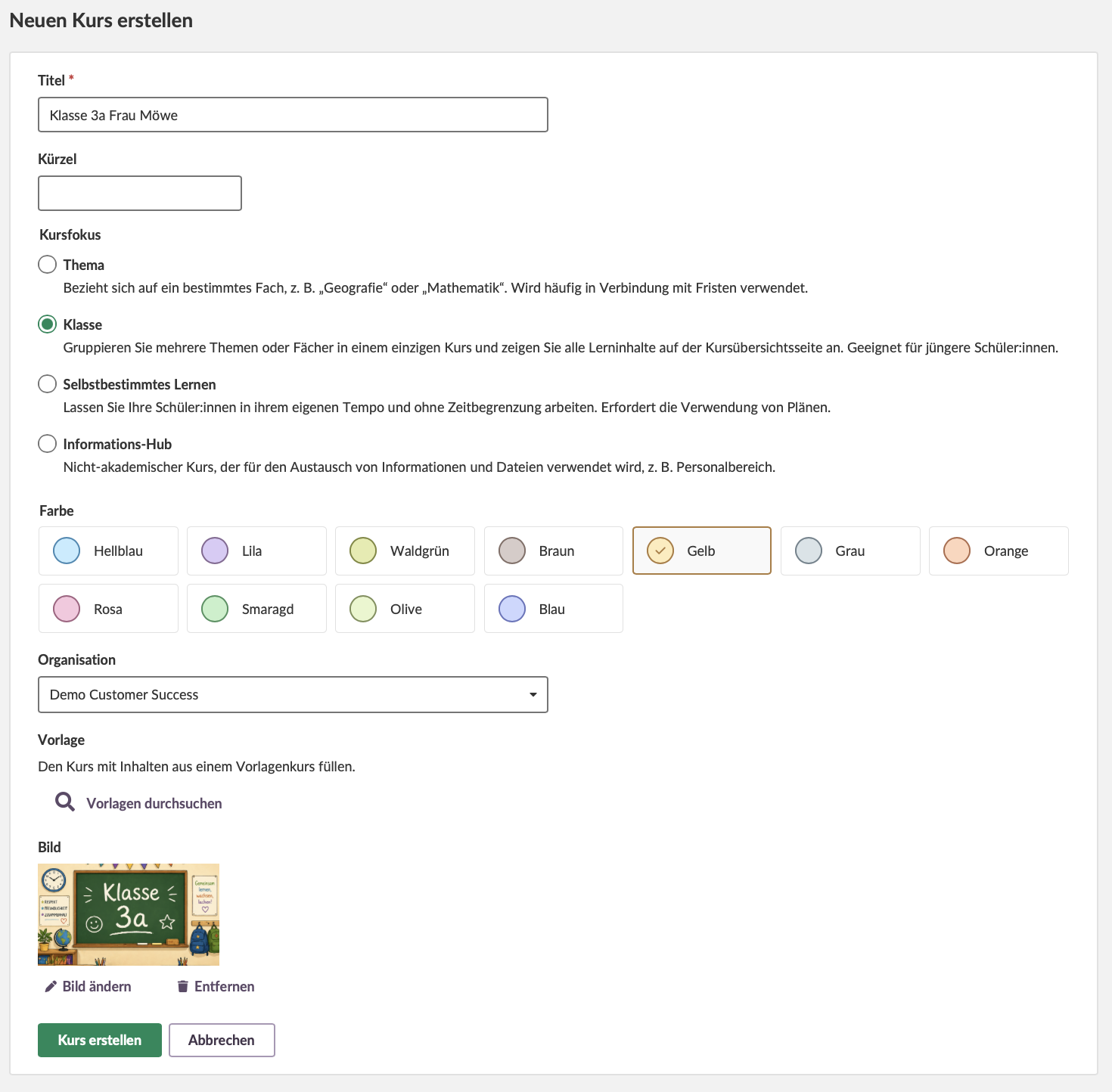
So erstellen Sie den Kursfokus :
- Gehen Sie zu Ihrer Kursübersichtsseite und wählen Sie Kurs erstellen oder verwenden Sie die entsprechende Kurserstellungsoption Ihrer Institution.
- Geben Sie einen Titel ein. Dieses Feld ist erforderlich.
- Optional können Sie einen Kürzel eingeben.
- Wählen Sie unter Kursschwerpunkt die Option Klasse.
- Wählen Sie eine Farbe für die Kurskarte.
- Wählen Sie die Organisation, zu der der Kurs gehört.
- Um den Kurs mit Inhalten aus einer Vorlage vorab zu füllen, wählen Sie Vorlagen durchsuchen.
- Optional können Sie das Kursbild Bild hinzufügen oder ändern.
- Wählen Sie Kurs erstellen.
Nach der Kurserstellung gelangen Sie zur Kursübersichtsseite. Das linke Panel zeigt den Kursnamen und den Link +Thema erstellen. Es sind noch keine Themen vorhanden. Im Hauptbereich wird der Ankündigungsbereich mit einer Schaltfläche Mitteilung erstellen angezeigt.
3 Themen
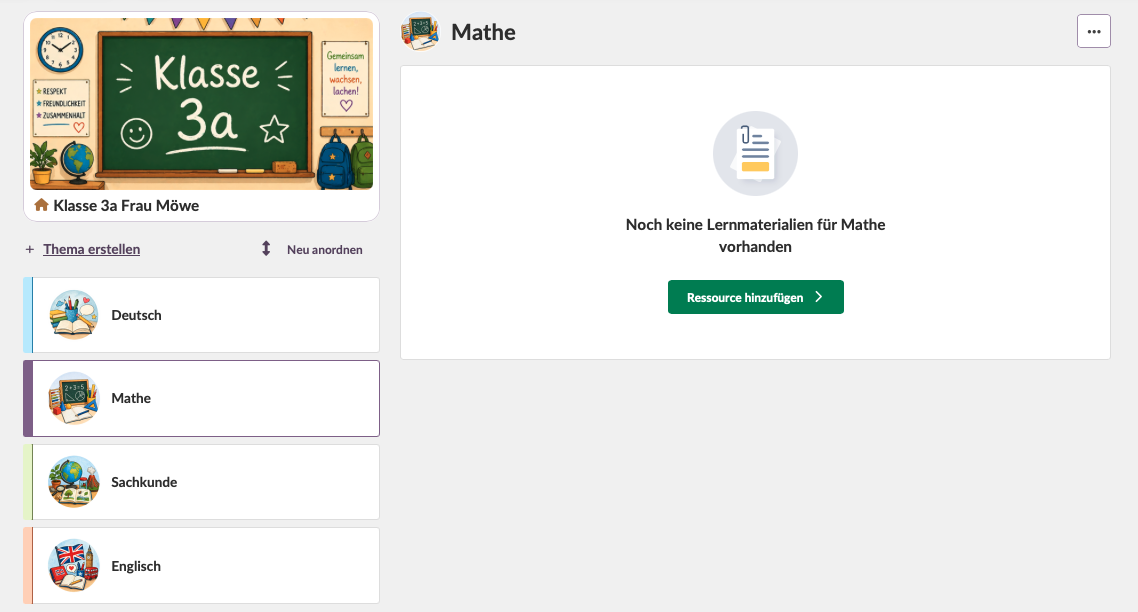
Themen sind die wichtigsten organisatorischen Einheiten im Kursfokus Klasse. Jedes Thema erscheint als Element im linken Panel. Wenn ein Thema ausgewählt wird, werden dessen Inhalte im Hauptbereich angezeigt. Ein Thema kann so konfiguriert werden, dass entweder Ressourcen oder Pläne angezeigt werden.
3.1 Ein Thema erstellen
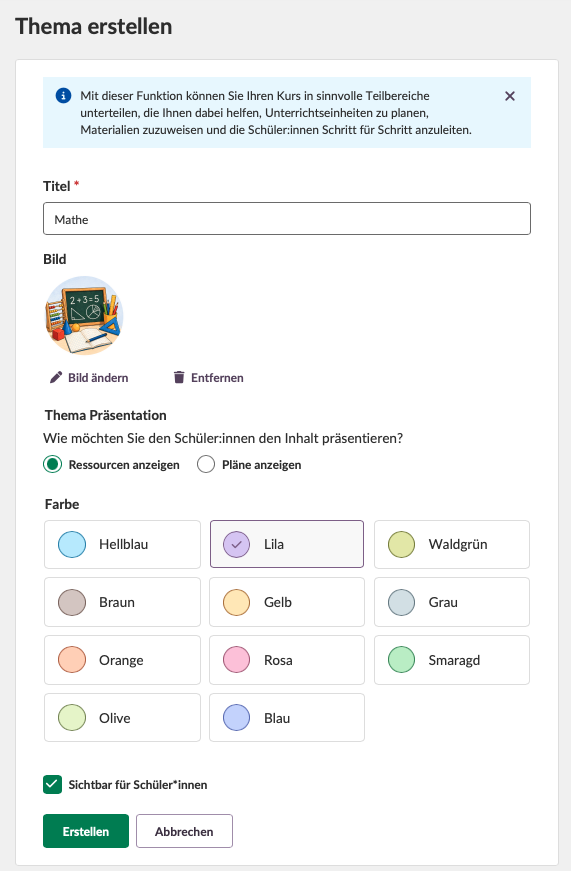
So erstellen Sie ein Thema:
- Wählen Sie im linken Panel +Thema erstellen.
- Geben Sie einen Titel ein. Dieses Feld ist erforderlich.
- Optional können Sie das Themenbild Bild hinzufügen oder ändern. Das Hinzufügen eines Bildes hilft jüngeren Lernenden dabei, Themen zu erkennen und zwischen ihnen zu navigieren.
- Wählen Sie unter Thema Präsentation, wie Inhalte für Lernende dargestellt werden sollen:
- Ressourcen anzeigen – Lernende sehen Ressourcen, die direkt zum Thema hinzugefügt wurden.
- Pläne anzeigen – Lernende sehen Pläne, die mit dem Thema verknüpft sind.
- Wählen Sie eine Farbe.
- Damit das Thema sofort für Lernende sichtbar ist, stellen Sie sicher, dass Sichtbar für Schüler:innen aktiviert ist.
- Wählen Sie Erstellen.
Das neue Thema erscheint im linken Panel. Der Hauptbereich zeigt je nach Einstellung der Themendarstellung eine der folgenden Optionen:
- Wenn Ressourcen anzeigen ausgewählt ist: Noch keine Lernmaterialien für [Themenname] mit einer Schaltfläche Ressource hinzufügen.
- Wenn Pläne anzeigen ausgewählt ist: Noch keine Lernmaterialien für [Themenname] mit einer Schaltfläche Plan erstellen.
Sie können beliebig viele Themen erstellen. Themen mit Inhalten füllen das linke Panel und die Übersichtsseite.
3.2 Ein Thema bearbeiten
So können Sie ein bestehendes Thema bearbeiten:
- Navigieren Sie zu dem Thema, das Sie bearbeiten möchten.
- Wählen Sie das Drei-Punkte-Optionsmenü (…) oben rechts auf der Themenseite.
- Wählen Sie Thema bearbeiten.
- Nehmen Sie Änderungen am Titel, Bild, an der Themenpräsentation, Farbe oder Sichtbarkeit vor.
- Wählen Sie Speichern.
3.3 Themen neu anordnen
So ändern Sie die Reihenfolge, in der Themen im linken Panel angezeigt werden:
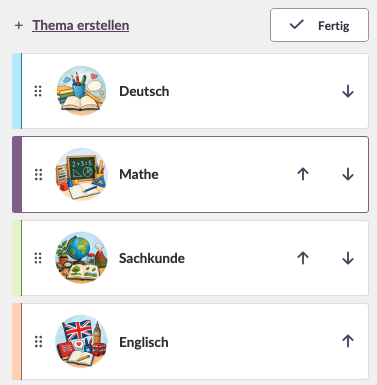
- Wählen Sie im linken Panel Neu anordnen.
- Verwenden Sie eine der folgenden Methoden, um Themen neu anzuordnen:
- Wählen Sie den Pfeil nach oben oder Pfeil nach unten neben einem Thema.
- Klicken Sie auf ein Thema und ziehen Sie es mit den sechs Punkten links neben dem Themenbild an die gewünschte Position.
- Wählen Sie Fertig, um den Neuordnungsmodus zu verlassen.
Hinweis: Die neue Reihenfolge wird während der Neuordnung automatisch gespeichert. Durch Auswahl von Fertig wird der Neuordnungsmodus beendet, dies ist jedoch nicht erforderlich, damit die Änderungen wirksam werden.
3.4 Sichtbarkeit von Themen
Sie können einzelne Themen für Lernende ausblenden. So schalten Sie die Sichtbarkeit aus:
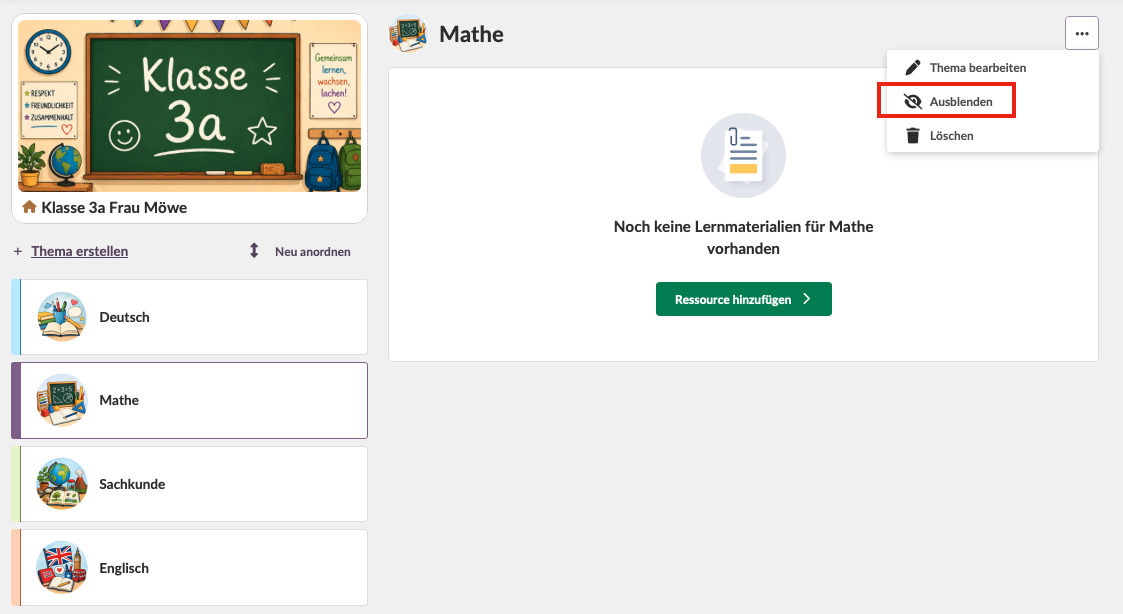
- Navigieren Sie zum Thema.
- Wählen Sie das Drei-Punkte-Optionsmenü (…) oben rechts auf der Themenseite.
- Wählen Sie Ausblenden, um das Thema für die Lernenden nicht anzeigen zu lassen, oder Sichtbar machen, um es erneut anzuzeigen.
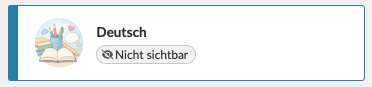
Ausgeblendete Themen werden in der Themenliste mit Nicht sichtbar markiert und Lernenden nicht angezeigt.
3.5 Benutzerdefinierte Themenbezeichnungen
Sie können den Standardbegriff „Thema“ durch einen benutzerdefinierten Begriff wie „Fach“ oder "Modul" ersetzen. So ändern Sie den Begriff:
- Wählen Sie in der Kursnavigationsleiste Pläne.
- Wählen Sie das Drei-Punkte-Optionsmenü (…) oben rechts.
- Wählen Sie Planeinstellungen.
- Ändern Sie im Abschnitt Themenfelder den Text von Thema in Ihren bevorzugten Begriff.
- Wählen Sie Speichern.
Der benutzerdefinierte Begriff wird im gesamten Kurs angewendet, einschließlich auf der Übersichtsseite.
4 Ressourcen zu einem Thema hinzufügen
Ressourcen und Aktivitäten werden einzelnen Themen hinzugefügt. So fügen Sie eine Ressource oder Aktivität hinzu:
- Wählen Sie im linken Panel das Thema aus, zu dem Sie Inhalte hinzufügen möchten.
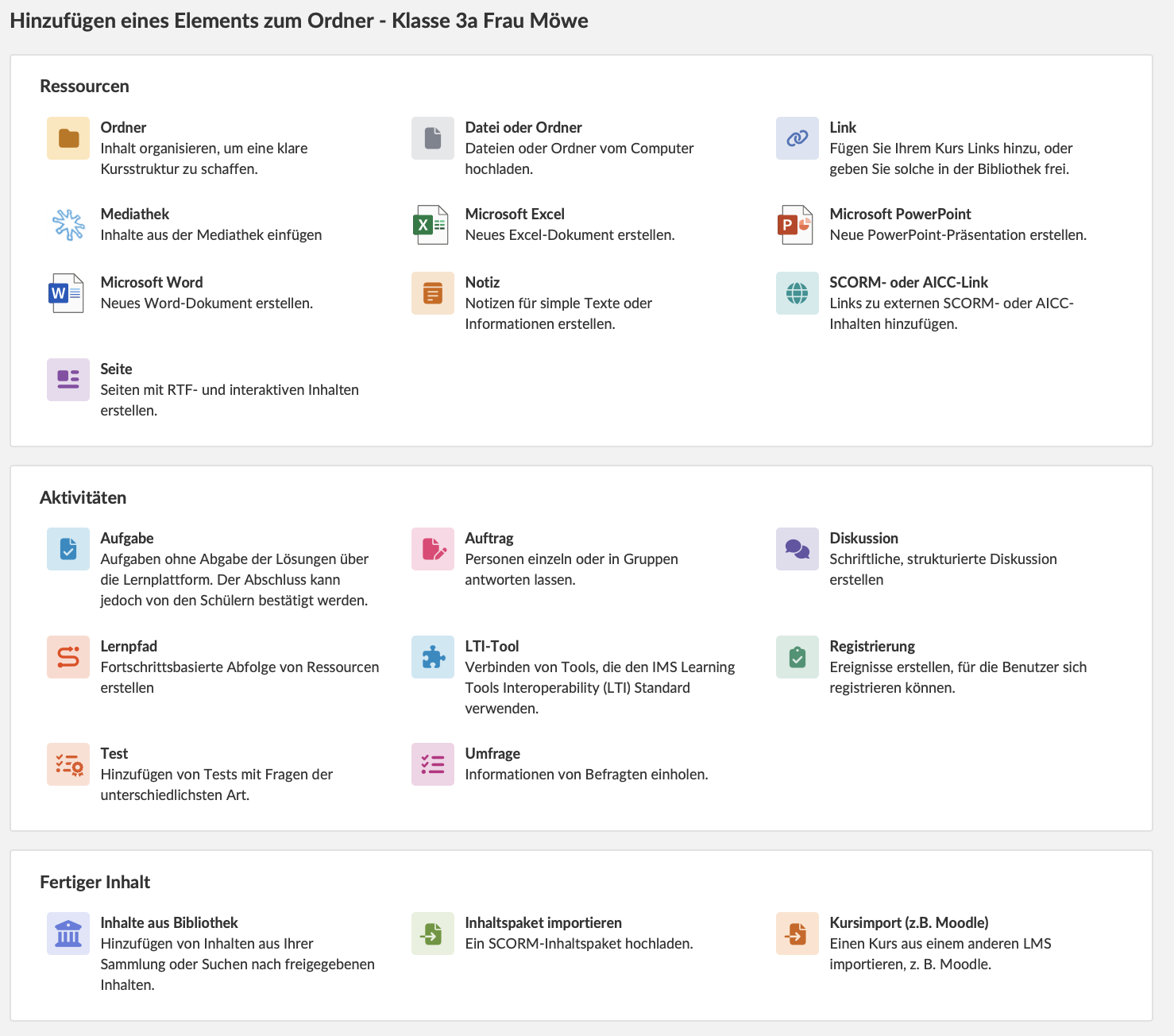
- Wählen Sie Ressource hinzufügen.
- Wählen Sie den Ressourcen- oder Aktivitätstyp aus der Liste.
- Füllen Sie das Erstellungsformular für den ausgewählten Typ aus und speichern Sie es.
Die Ressource erscheint als Karte im Thema. Sie können mehrere Ressourcen zu einem einzelnen Thema hinzufügen.
5 Ressourcen verwalten
Nachdem Ressourcen zu einem Thema hinzugefügt wurden, können Sie diese neu anordnen, ausblenden oder löschen.
5.1 Ressourcen neu anordnen
Ressourcen innerhalb eines Themas können mit einer der folgenden Methoden neu angeordnet werden:
| Methode | Verwendung |
|---|---|
| Ziehen und Ablegen | Halten Sie den Ziehpunkt mit sechs Punkten links neben dem Ressourcenbild auf der Ressourcenkarte gedrückt und verschieben Sie die Karte an die gewünschte Position. |
| Drei-Punkte-Menü | Wählen Sie das Drei-Punkte-Optionsmenü (…) neben einer Ressource und anschließend Nach oben bewegen oder Nach unten verschieben. |
Die neue Reihenfolge wird im entsprechenden Ordner auf der Ressourcenseite übernommen.
5.2 Sichtbarkeit und Sammelaktionen
So blenden Sie eine einzelne Ressource für Lernende aus:
- Wählen Sie das Drei-Punkte-Optionsmenü (…) neben der Ressource.
- Wählen Sie Ausblenden.
So ändern Sie die Sichtbarkeit mehrerer Ressourcen gleichzeitig:
- Aktivieren Sie das Kontrollkästchen auf jeder Ressourcenkarte, die Sie aktualisieren möchten.
- Wählen Sie im Dropdown-Menü Aktionen entweder Sichtbar machen oder Ausblenden.
Änderungen an der Sichtbarkeit werden ebenfalls auf der Ressourcenseite übernommen.
5.3 Ressourcen löschen und wiederherstellen
So löschen Sie eine Ressource aus einem Thema:
- Wählen Sie das Drei-Punkte-Optionsmenü (…) neben der Ressource.
- Wählen Sie Aus Kurs löschen.
Die Ressource wird aus dem Thema entfernt und in den Papierkorb verschoben. So stellen Sie eine gelöschte Ressource wieder her:
- Wählen Sie in der Kursnavigationsleiste Ressourcen.
- Öffnen Sie den Papierkorb.
- Suchen Sie die gelöschte Ressource und stellen Sie sie wieder her.
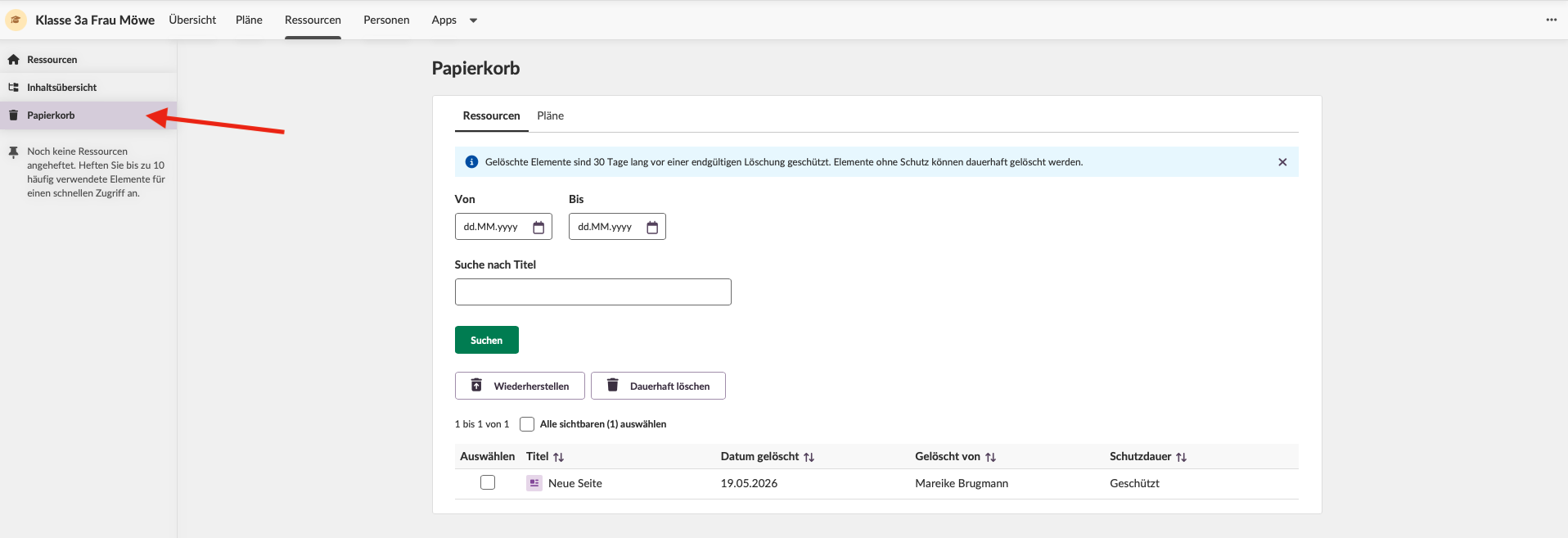
Die Ressource wird zurück in das Thema verschoben, aus dem sie entfernt wurde.
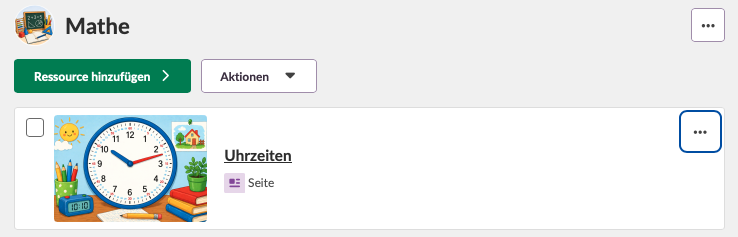
Das Drei-Punkte-Menü für Ressourcen enthält außerdem folgende Optionen:
| Optionen | Beschreibung |
|---|---|
| Bild ändern | Öffnet die Bildauswahl, sodass Sie ein Bild hochladen oder auswählen können, das als Vorschaubild auf der Ressourcenkarte angezeigt wird. |
| Bild entfernen | Entfernt das Vorschaubild von der Ressource. Ein Bestätigungsdialog wird angezeigt; wählen Sie die rote Schaltfläche Entfernen, um den Vorgang zu bestätigen. |
6 Kurseinstellungen
Der Kursfokus Klasse verfügen über zusätzliche Einstellungen unter Kurseigenschaften und Funktionen. So greifen Sie auf diese Einstellungen zu:
- Wählen Sie in der Kursnavigationsleiste das Drei-Punkte-Optionsmenü (…) oben rechts.
- Wählen Sie Einstellungen.
- Wählen Sie Kurseigenschaften und Funktionen.
6.1 Standarddarstellung von Themen
Sie können einen Standardmodus für die Themendarstellung für den gesamten Kurs festlegen. Wählen Sie im Abschnitt Thema Präsentation entweder Ressourcen anzeigen oder Pläne anzeigen und anschließend Speichern.
Beim Erstellen neuer Themen wird die ausgewählte Standardeinstellung im Formular zur Themenerstellung vorausgewählt. Bestehende Themen werden von dieser Änderung nicht beeinflusst.
6.2 Ressourcenseite für Lernende anzeigen
Standardmäßig ist die Ressourcenseite im Kursfokus Klasse für Lernende nicht sichtbar. So aktivieren Sie sie:
- Aktivieren Sie im Abschnitt Funktionen das Kontrollkästchen Schüler:innen die Seite Ressourcen anzeigen.
- Wählen Sie Speichern.
Wenn diese Funktion aktiviert ist, sehen Lernende einen Link zu Ressourcen im Kursmenü.
6.3 Kursmenü für Lernende anzeigen oder ausblenden
Sie können das gesamte Kursmenü für Lernende ausblenden. So gehen Sie vor:
- Deaktivieren Sie im Abschnitt Funktionen das Kontrollkästchen Kursmenü für Lernende anzeigen.
- Wählen Sie Speichern.
Wenn das Kursmenü ausgeblendet ist, navigieren Lernende ausschließlich über das Themenpanel und den Navigationspfad. Ressourcen, die über ein Thema geöffnet werden, zeigen das Kursmenü nicht an.
7 Navigation
Wenn eine Lehrkraft eine Ressource innerhalb eines Themas öffnet, zeigt der Navigationspfad oben auf der Seite den Pfad innerhalb des Ressourcenbereichs an (zum Beispiel Ressourcen > Mathe > Uhrzeiten). Über diesen Navigationspfad kehrt die Lehrkraft nicht zur Themenansicht zurück. Um zur Kursübersicht zurückzukehren, wählen Sie Übersicht in der Kursnavigationsleiste.
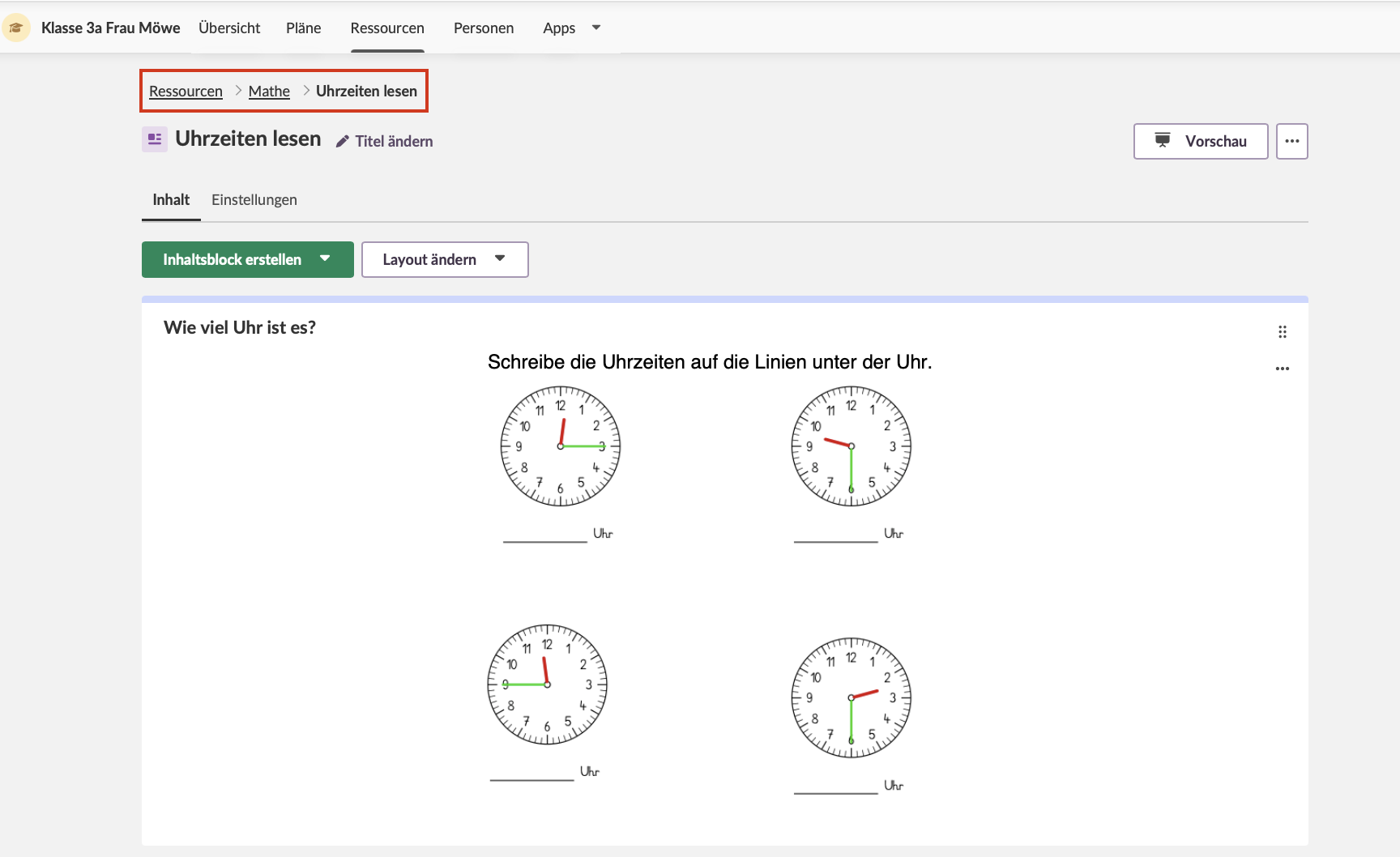
Hinweis: Für Lernende führt der Navigationspfad zurück zu dem Thema, in dem sie gearbeitet haben.
8 Pläne
Der Navigationspunkt Pläne in der Kursnavigationsleiste bietet eine Übersicht aller Pläne, organisiert nach Themen. Die Themenliste zeigt jedes Thema sowie die Anzahl der damit verknüpften Pläne.
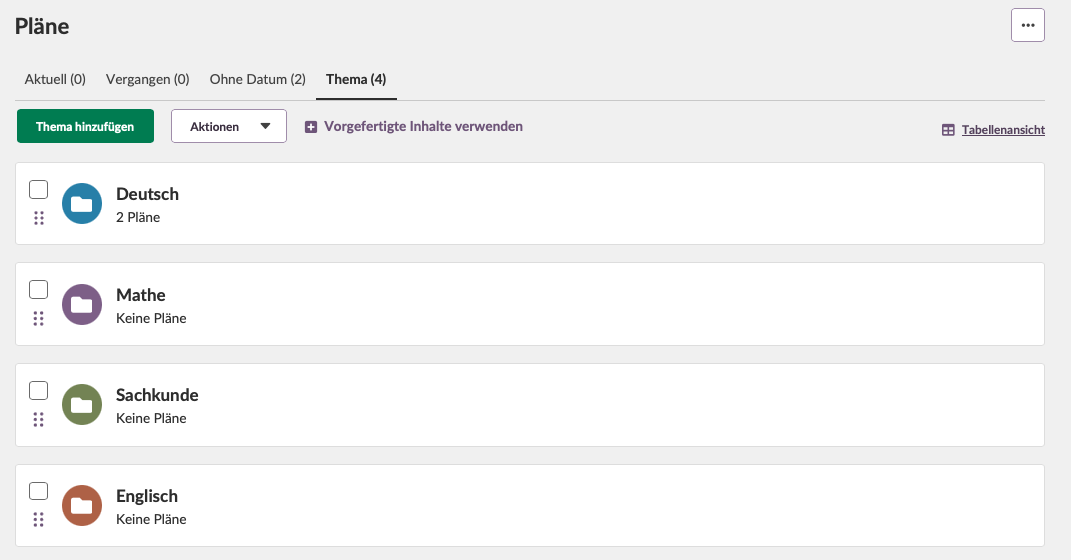
Wenn Sie in dieser Ansicht ein Thema auswählen, wird der Themenordner geöffnet. Der Themenordner zeigt Pläne an, sofern diese aktiviert sind, oder Ressourcen, wenn dies der eingestellte Arbeitsablauf ist.
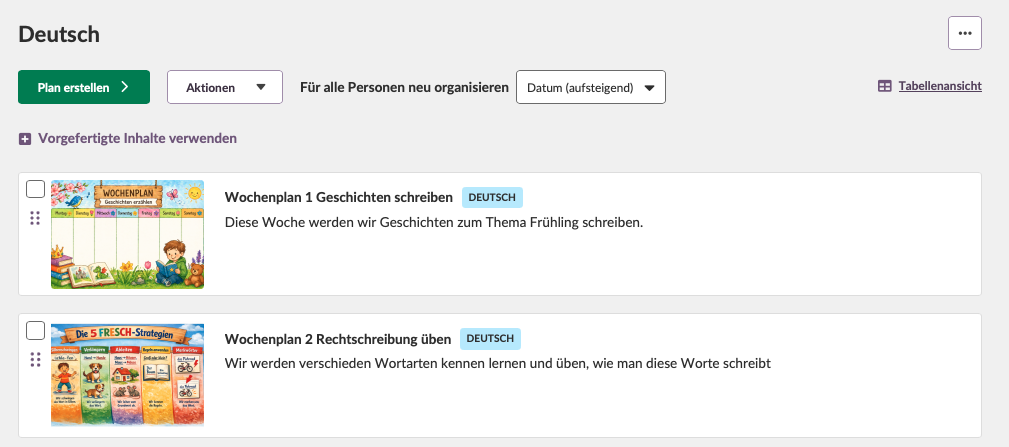
Pläne können innerhalb eines Themas mithilfe von Drag-and-drop-Steuerelementen neu angeordnet werden. Sie können außerdem mithilfe der Bildauswahl Bilder für einzelne Pläne festlegen.
Hinweis: Ein Themenordner enthält die Option Plan erstellen. Das Erstellen eines Plans innerhalb eines Themenordners überschreibt nicht die Einstellung Themendarstellung des Themas. Wenn das Thema so konfiguriert ist, dass Ressourcen angezeigt werden, werden Lernenden weiterhin Ressourcen angezeigt – unabhängig davon, ob innerhalb des Themenordners Pläne erstellt wurden.
Hinweis: Die Sortieroptionen im Navigationspunkt Pläne (Aktuell, Vergangen und Ohne Datum) dienen ausschließlich der Lehrernavigation. Die Datums- und Uhrzeiteinstellungen eines Plans steuern nicht, ob der Plan für die Lernenden sichtbar ist. Die Sichtbarkeit in der Schüleransicht wird ausschließlich durch den Sichtbarkeitsschalter jedes Plans gesteuert.
9 Ankündigungen
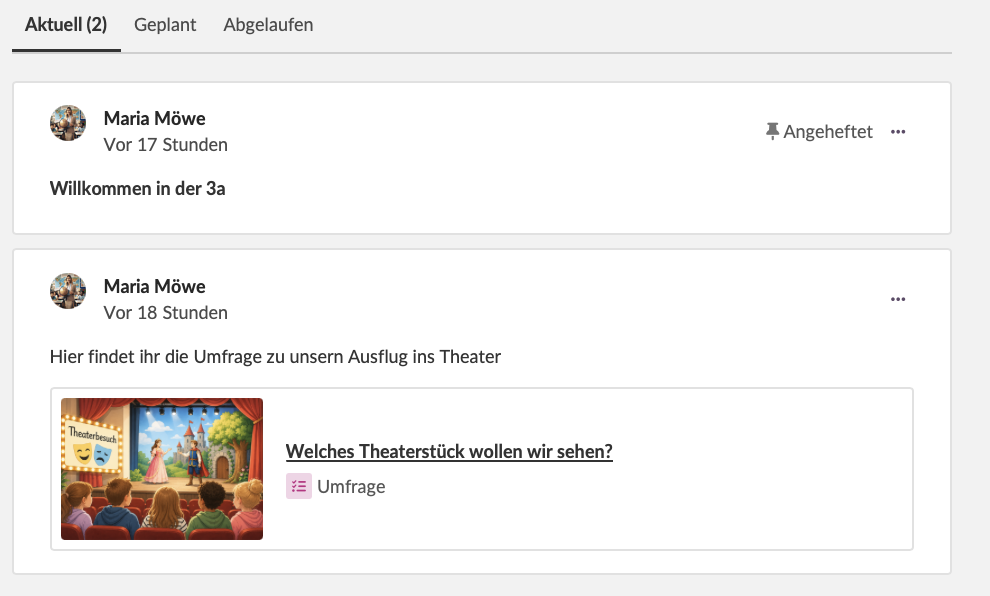
Die Kursübersichtsseite enthält einen Bereich für Mitteilungen, in dem Lehrkräfte Aktualisierungen mit Lernenden teilen können. Ankündigungen werden im Hauptbereich der Übersichtsseite neben dem Themenpanel angezeigt.
Der Bereich für Ankündigungen ist in drei Navigationspunkte unterteilt:
| Navigationspunkt | Inhalt |
|---|---|
| Aktuell | Ankündigungen, die derzeit für Lernende sichtbar sind. |
| Geplant | Ankündigungen, deren Veröffentlichung für einen späteren Zeitpunkt geplant wurde. |
| Abgelaufen | Ankündigungen, die nicht mehr aktuell sind. |
9.1 Eine Ankündigung erstellen
So erstellen Sie eine Ankündigung:
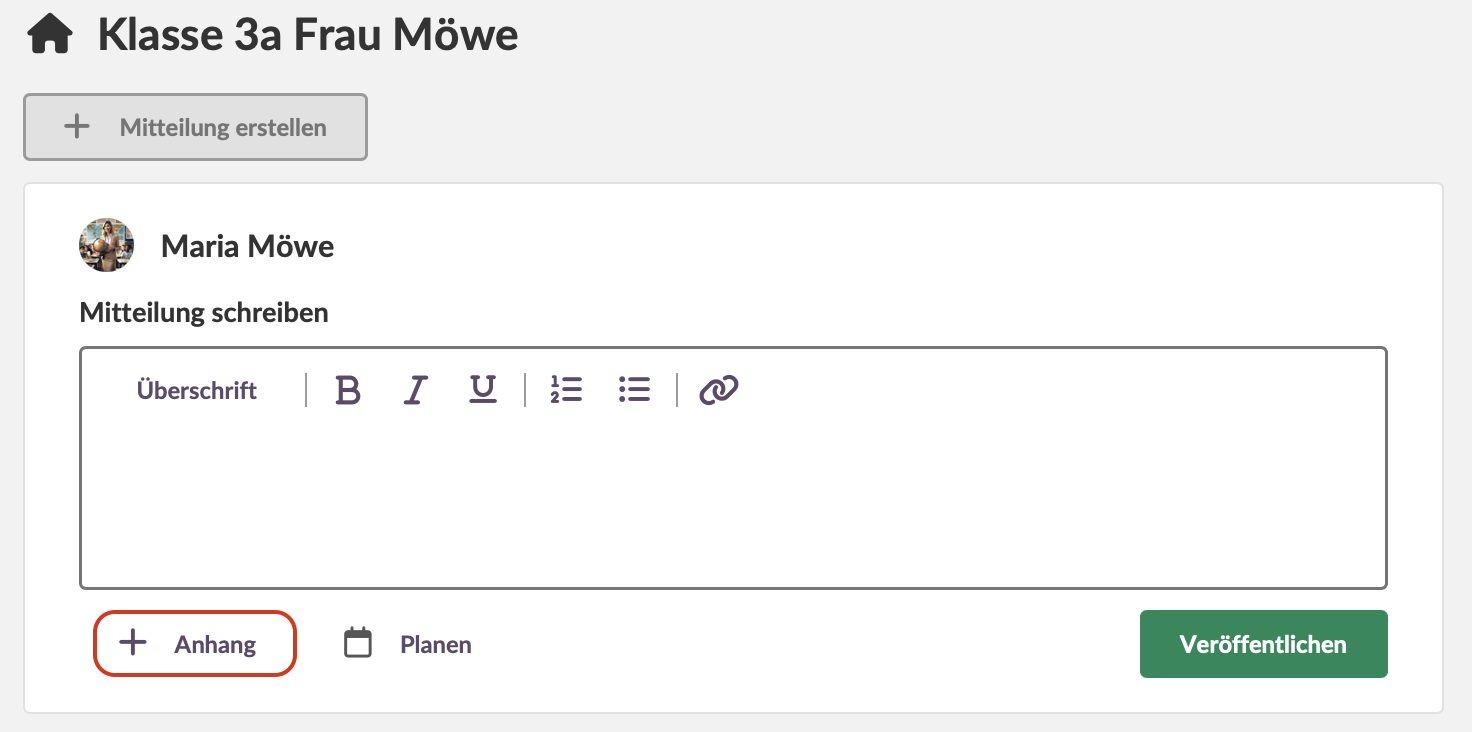
- Wählen Sie auf der Kursübersichtsseite die Schaltfläche + Mitteilung erstellen.
- Geben Sie im Ankündigungseditor Ihren Text ein. Sie können mithilfe der Editor-Werkzeugleiste Formatierungen anwenden.
- Wählen Sie Veröffentlichen, um die Ankündigung sofort zu veröffentlichen.
Die Ankündigung erscheint im Navigationspunkt Aktuell auf der Kursübersichtsseite.
9.2 Ressourcen an eine Ankündigung anhängen
Sie können einer Ankündigung eine oder mehrere Ressourcen anhängen. So hängen Sie eine Ressource an:
- Wählen Sie im Ankündigungseditor die Schaltfläche Anhang unterhalb des Editors.
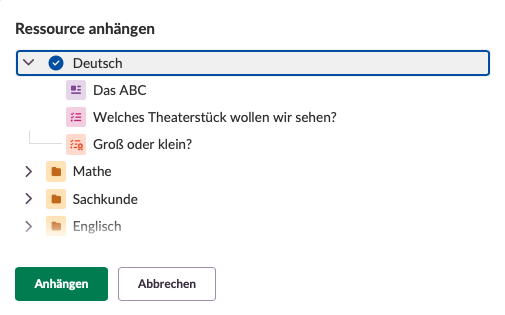
- Wählen Sie im geöffneten Dialog eine Ressource aus der Liste aus. Die ausgewählte Ressource wird mit einem Häkchen markiert.
- Wählen Sie Anhängen, um die Ressource zur Ankündigung hinzuzufügen.
Die Ressource wird als Elementkarte zur Ankündigung hinzugefügt. Sie können mithilfe der Bildauswahl auf der Elementkarte ein Bild für die angehängte Ressource festlegen.
Um weitere Ressourcen anzuhängen, wählen Sie erneut die Schaltfläche Anhang und wiederholen Sie die oben genannten Schritte.
Wenn Sie fertig sind, wählen Sie Veröffentlichen, um die Ankündigung mit ihren Anhängen zu veröffentlichen.
9.3 Eine Ankündigung planen
Sie können eine Ankündigung so planen, dass sie zu einem zukünftigen Datum und einer bestimmten Uhrzeit veröffentlicht wird. So planen Sie eine Ankündigung:
- Geben Sie im Ankündigungseditor Ihren Text und gegebenenfalls Anhänge ein.
- Wählen Sie die Schaltfläche Planen, um das Planungsfenster zu öffnen.
- Geben Sie im Fenster das Datum und die Uhrzeit ein, zu denen die Ankündigung veröffentlicht werden soll.
- Wählen Sie Planen, um die Planungsdetails zu bestätigen. Das Fenster wird geschlossen und ein Informationsbanner zeigt an, wann die Ankündigung veröffentlicht wird.
- Wählen Sie Veröffentlichen, um die geplante Ankündigung zu speichern.
Der Ankündigungseditor wird geschlossen. Ein Informationsbanner bestätigt, dass die Ankündigung im Navigationspunkt Geplant angezeigt werden kann. Um geplante Ankündigungen anzuzeigen, wählen Sie auf der Kursübersichtsseite den Navigationspunkt Geplant.

9.4 Ankündigungen verwalten
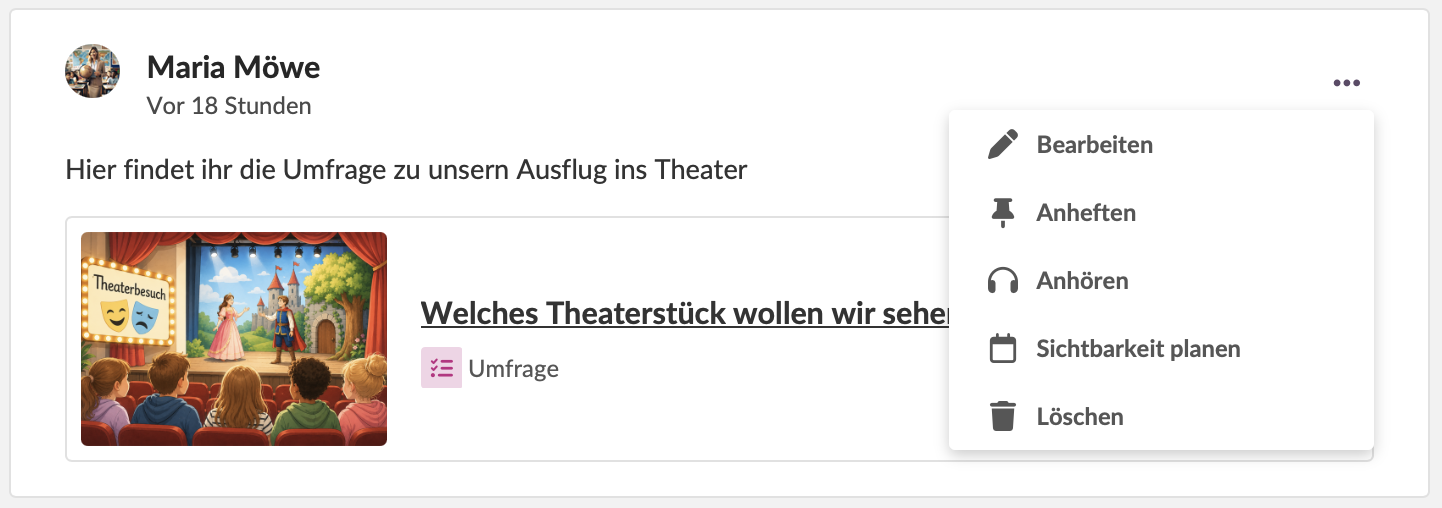
Die folgenden Aktionen stehen zur Verwaltung von Ankündigungen in einem Klassenkurs zur Verfügung:
| Aktion | Beschreibung |
|---|---|
| Anheften | Hält die Ankündigung oben in der Liste der Ankündigungen. |
| Bearbeiten | Bearbeitet den Text, die Formatierung oder die Anhänge einer bestehenden Ankündigung. |
| Anhören | Liest die Ankündigung mithilfe der Vorlesefunktion laut vor. |
| Sichtbarkeit planen | Plant die zukünftige Veröffentlichung einer bestehenden Ankündigung. Weitere Informationen finden Sie in Abschnitt 9.3. |
| Löschen | Entfernt die Ankündigung aus dem Kurs. |
10 Schüleransicht
Sie können eine Vorschau anzeigen, wie der Kurs für Lernende aussieht, ohne den Kurs zu verlassen. So öffnen Sie die Schüleransicht:
- Wählen Sie in der Kursnavigationsleiste das Drei-Punkte-Optionsmenü (…).
- Wählen Sie Schüleransicht.
Oben auf der Seite wird ein gelbes Warnbanner angezeigt, das darauf hinweist, dass Sie den Kurs aus Sicht einer lernenden Person betrachten. Themen, die mit Nicht sichtbar markiert sind, werden in dieser Ansicht ausgeblendet. Um die Schüleransicht zu verlassen, wählen Sie die Schaltfläche X auf dem Warnbanner.
Hinweis: Wenn Sie die Schüleransicht öffnen, während Sie sich in einem Thema befinden, das auf Nicht sichtbar gesetzt ist, navigiert der Browser zur Übersichtsseite im Lehrkräftemodus.
11 Personen
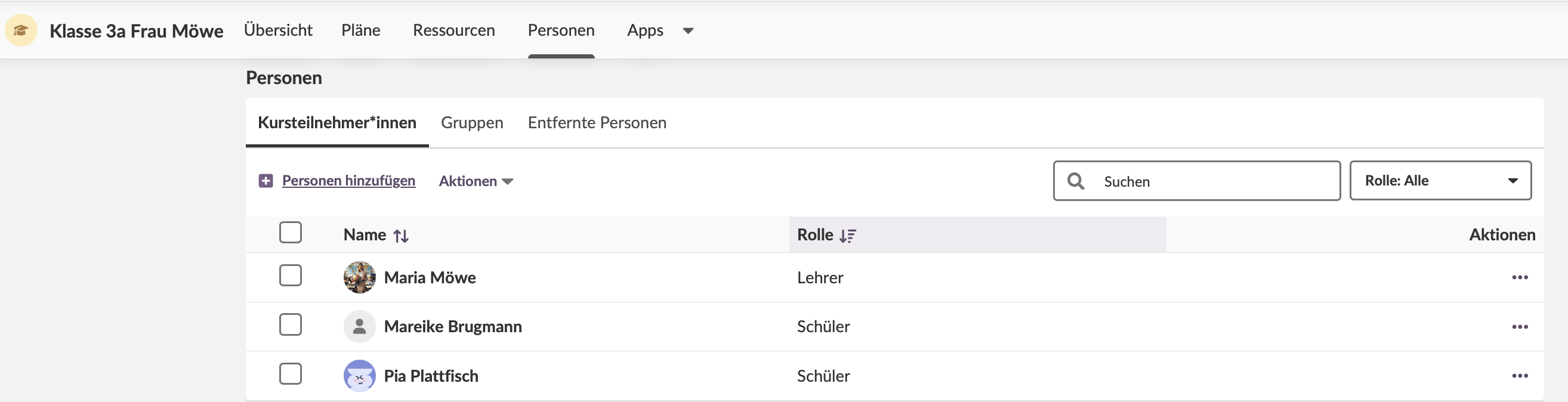
Der Navigationspunkt Personen funktioniert auf dieselbe Weise wie in anderen itslearning-Kursen. Über diesen Navigationspunkt können Sie Kursteilnehmende, Gruppen und entfernte Teilnehmende anzeigen und verwalten.
Weitere Hilfe-Ressourcen
Haben Sie weitere Fragen? Bitte wenden Sie sich an die Systemadministration Ihrer Schule.
Produkt-Release-Hinweise
Bleiben Sie über die neuesten Veröffentlichungen von itslearning informiert: https://itslearning.com/product-updates
Service-Status
Prüfen Sie den aktuellen Status der itslearning-Services → https://status.itslearning.com/
Ideenportal
Teilen Sie Ihre Ideen und helfen Sie dabei, die Zukunft von itslearning mitzugestalten! → https://ideas.itslearning.com/
Roadmap
Werfen Sie einen Blick auf unsere zukünftigen Vorhaben → https://itslearning.com/global/roadmap/
Die gezeigten Funktionen und Eigenschaften sind Teil des Projekts im Rahmen des Deutschen Entwicklungsprojekts (GDP), einer Zusammenarbeit zwischen vier deutschen Bundesländern und itslearning mit dem Ziel, die digitale Bildung in Deutschland durch maßgeschneiderte Produktentwicklungen zu verbessern.
Klicken Sie hier, um mehr über die GDP-Roadmap und weitere erwartete Funktionen und Eigenschaften zu erfahren.
Für deutschsprachige Lesende: Klicken Sie hier für weitere Informationen über das Projekt im Rahmen des Deutschen Entwicklungsprojekts.