Kurssityyppi Luokka – opas (opettaja)
SISÄLLYSLUETTELO
- Johdanto
- 1 Yleiskatsaus
- 2 Luokka-kurssin luominen
- 3 Aiheet
- 4 Resurssien lisääminen aiheeseen
- 5 Resurssien hallinta
- 6 Kurssin asetukset
- 7 Navigointi
- 8 Suunnitelmat
- 9 Ilmoitukset
- 10 Oppijanäkymä
- 11 Osallistujat
Johdanto
Luokka-kurssityyppi järjestää oppimissisällön aiheisiin, jotka näytetään kurssin yleiskatsaussivulla. Aiheet ovat ensisijainen järjestämisyksikkö: jokainen aihe ryhmittelee toisiinsa liittyvät oppimateriaalit ja aktiviteetit, ja oppijat pääsevät kaikkeen sisältöön aihepaneelin kautta. Tämä kurssityyppi on suunniteltu alakouluun ja yläkouluun.
1 Yleiskatsaus
Kun luot kurssin itslearningissa, valitset kohdassa Kurssin painopiste. Käytettävissä olevat vaihtoehdot ovat:
| Kurssin painopiste | Kuvaus |
|---|---|
| Aihe | Liittyy yhteen oppiaineeseen, esimerkiksi maantietoon tai matematiikkaan. Käytetään usein määräaikojen kanssa. |
| Luokka | Ryhmittelee useita aiheita tai oppiaineita yhdeksi kurssiksi ja näyttää kaiken oppimissisällön kurssin yleiskatsaussivulla. Sopii nuoremmille oppijoille. |
| Omatahtinen oppiminen | Oppijat voivat työskennellä omaan tahtiinsa ilman aikarajoja. Edellyttää suunnitelmien käyttöä. |
| Tietokeskus | Ei-akateeminen kurssi, jota käytetään tiedon ja tiedostojen jakamiseen, esimerkiksi henkilöstöhuone. |
Kun valitset vaihtoehdon Luokka luodaan Luokka-kurssi. Kurssin yleiskatsaussivulla on vasemmalla aihepaneeli ja sen vieressä ilmoitusalue. Opettajat / kouluttajat hallitsevat aiheita ja niiden sisältöä tässä näkymässä.
Huomautus: Kalenteria ei näytetä Luokka-kurssin yleiskatsaussivulla. Kurssia varten luodut kalenterimerkinnät eivät näy kurssinäkymässä, vaikka ne olisi liitetty kurssiin. Tämä koskee kaikkia osallistujia. Käytä ilmoituksia, jos haluat jakaa oppijoille aikaan sidottua tietoa.
2 Luokka-kurssin luominen
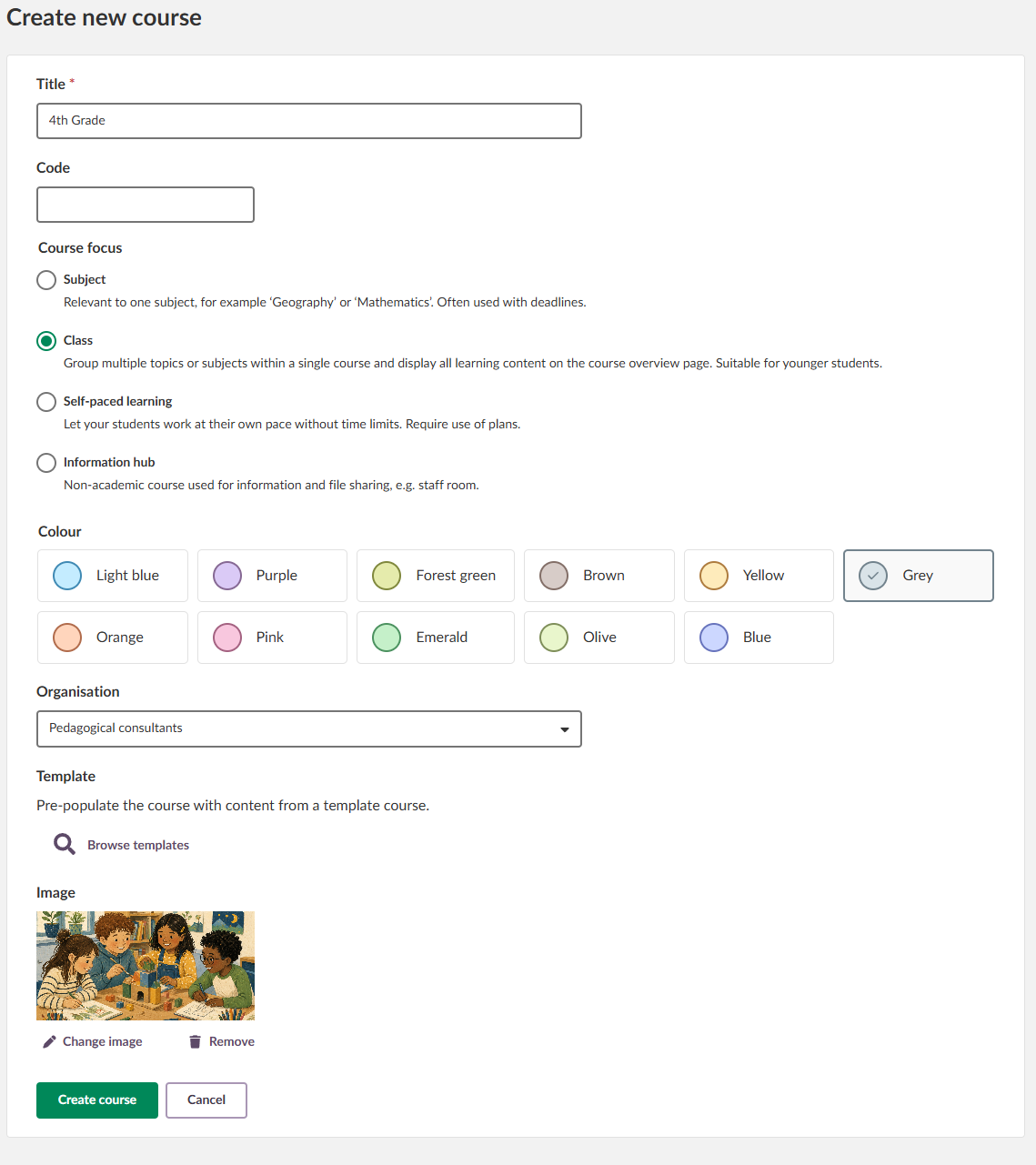
Luokka-kurssin luominen:
- Siirry etusivullesi ja valitse Luo kurssi, tai käytä organisaatiosi vastaavaa kurssinluontivaihtoehtoa.
- Kirjoita kenttään Otsikko. Kenttä on pakollinen.
- Kirjoita halutessasi kenttään Koodi.
- Valitse kohdassa Kurssin painopiste, vaihtoehto Luokka.
- Valitse kohdassa Väri kurssikortin väri.
- Valitse kohdassa Organisaatio organisaatio, johon kurssi kuuluu.
- Jos haluat esitäyttää kurssin kurssimallin sisällöllä, valitse Selaa malleja.
- Lisää tai vaihda halutessasi kurssin kuva kohdassa Kuva.
- Valitse Luo kurssi.
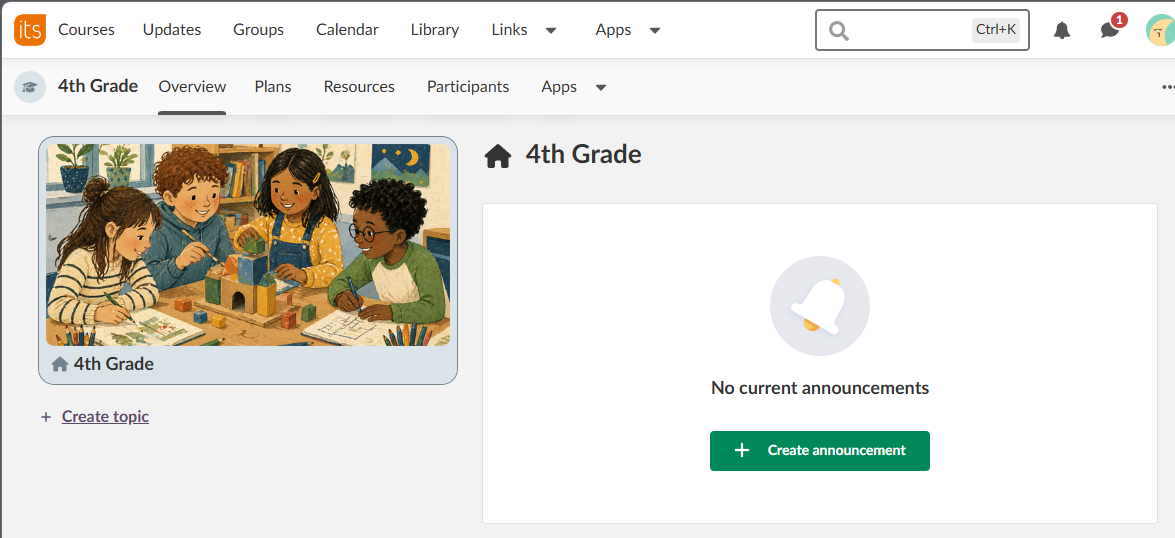
Kun kurssi on luotu, siirryt kurssin yleiskatsaussivulle. Vasemmassa paneelissa näkyvät kurssin nimi ja + Luo aihe -linkki. Aiheita ei ole vielä. Pääalueella näkyy ilmoitusosio, jossa on Luo ilmoitus -painike.
3 Aiheet
Aiheet ovat Luokka-kurssin pääasialliset järjestämisyksiköt. Jokainen aihe näkyy kohteena vasemmassa paneelissa. Kun valitset aiheen, sen sisältö näytetään pääalueella. Aihe voidaan määrittää näyttämään joko resursseja tai suunnitelmia.
3.1 Aiheen luominen
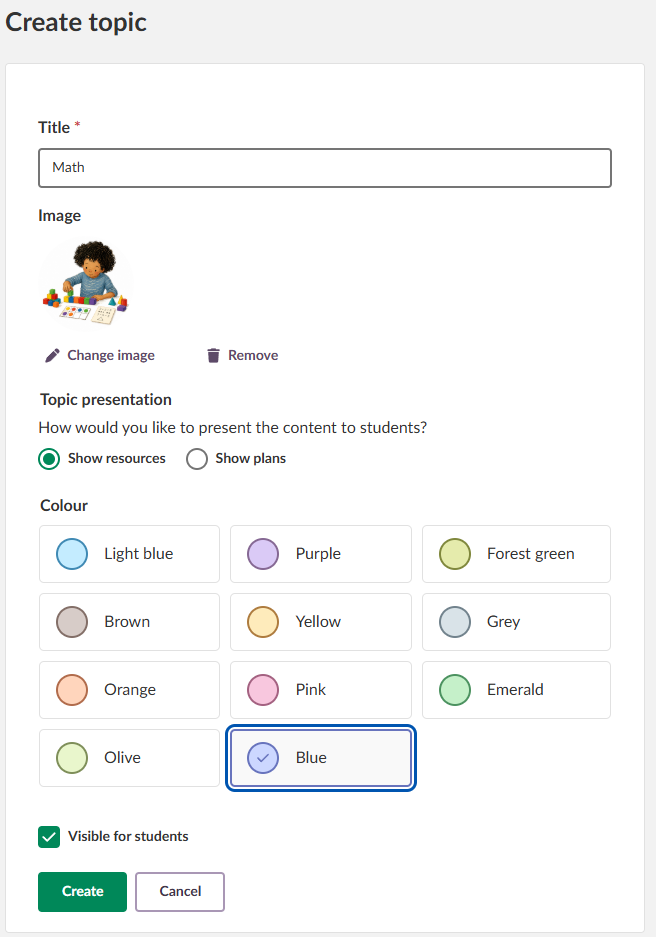
Aiheen luominen:
- Valitse vasemmasta paneelista + Luo aihe.
- Kirjoita kenttään Otsikko. Kenttä on pakollinen.
- Lisää tai vaihda halutessasi aiheen kuva kohdassa Kuva. Kuvan lisääminen auttaa nuorempia oppijoita tunnistamaan aiheet ja siirtymään aiheesta toiseen.
- Valitse kohdassa Aiheen esitystapa, miten sisältö esitetään oppijoille:
- Näytä resurssit – oppijat näkevät suoraan aiheeseen lisätyt resurssit.
- Näytä suunnitelmat – oppijat näkevät aiheeseen liitetyt suunnitelmat.
- Valitse kohdassa Väri aiheen väri.
- Jos haluat tehdä aiheesta heti oppijoille näkyvän, varmista, että kohta Näkyy oppijoille on valittuna.
- Valitse Luo.
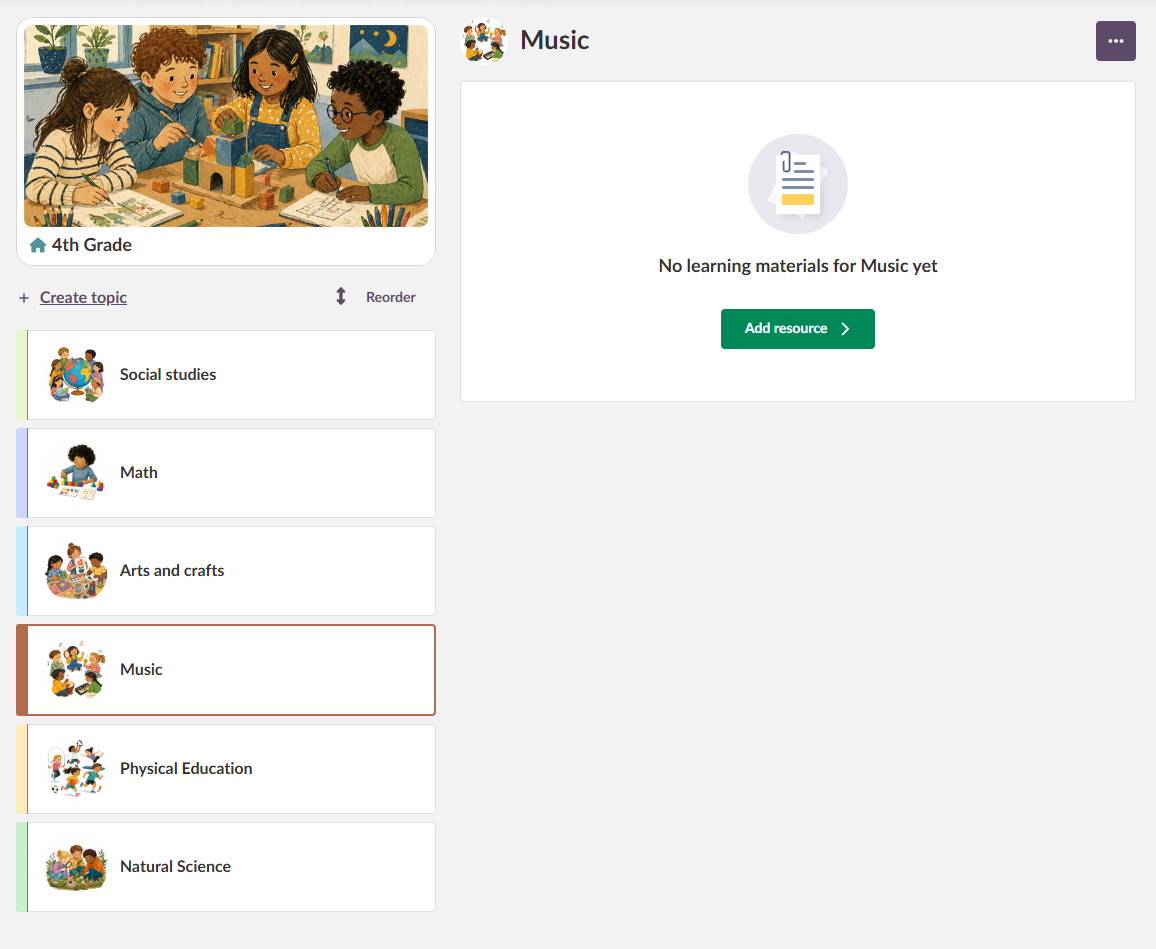
Uusi aihe näkyy vasemmassa paneelissa. Pääalueella näkyy jokin seuraavista aiheen esitystapa-asetuksen mukaan:
- Jos Näytä resurssit on valittuna, näkyvissä on teksti Aiheessa [aiheen nimi] ei ole vielä oppimateriaaleja ja Lisää resurssi -painike.
- Jos Näytä suunnitelmat on valittuna, näkyvissä on teksti Aiheessa [aiheen nimi] ei ole vielä oppimateriaaleja ja Luo suunnitelma -painike.
Voit luoda tarvittavan määrän aiheita. Sisältöä sisältävät aiheet täyttävät vasemman paneelin ja yleiskatsaussivun.
3.2 Aiheen muokkaaminen
Olemassa olevan aiheen muokkaaminen:
- Siirry aiheeseen, jota haluat muokata.
- Valitse aihesivun oikeasta yläkulmasta kolmen pisteen valikko (…).
- Valitse Muokkaa aihetta.
- Tee tarvittavat muutokset otsikkoon, kuvaan, aiheen esitystapaan, väriin tai näkyvyyteen.
- Valitse Tallenna.
3.3 Aiheiden järjestyksen muuttaminen
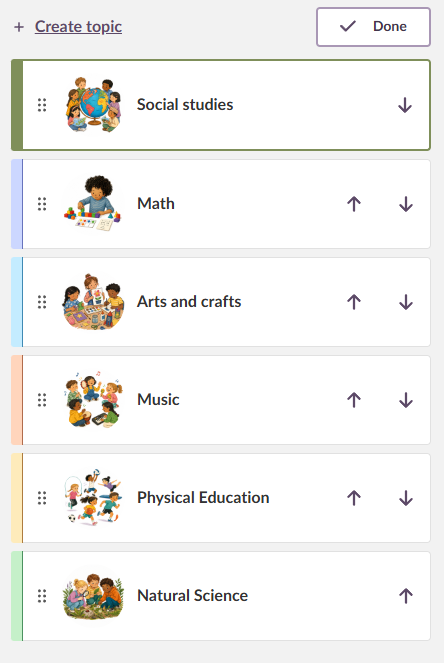
Aiheiden järjestyksen muuttaminen vasemmassa paneelissa:
- Valitse vasemmasta paneelista Järjestä uudelleen.
- Muuta aiheiden järjestystä jollakin seuraavista tavoista:
- Valitse aiheen vieressä oleva ylös tai alas -nuoli.
- Napsauta aihetta ja vedä se haluamaasi kohtaan kuuden pisteen vetokahvasta.
- Valitse Valmis poistuaksesi järjestämistilasta.
Huomautus: Uusi järjestys tallentuu järjestämisen aikana. Kun valitset Valmis, järjestämistila sulkeutuu, mutta muutosten voimaantulo ei edellytä sitä.
3.4 Aiheen näkyvyys
Voit piilottaa yksittäisiä aiheita oppijoilta. Näkyvyyden vaihtaminen:
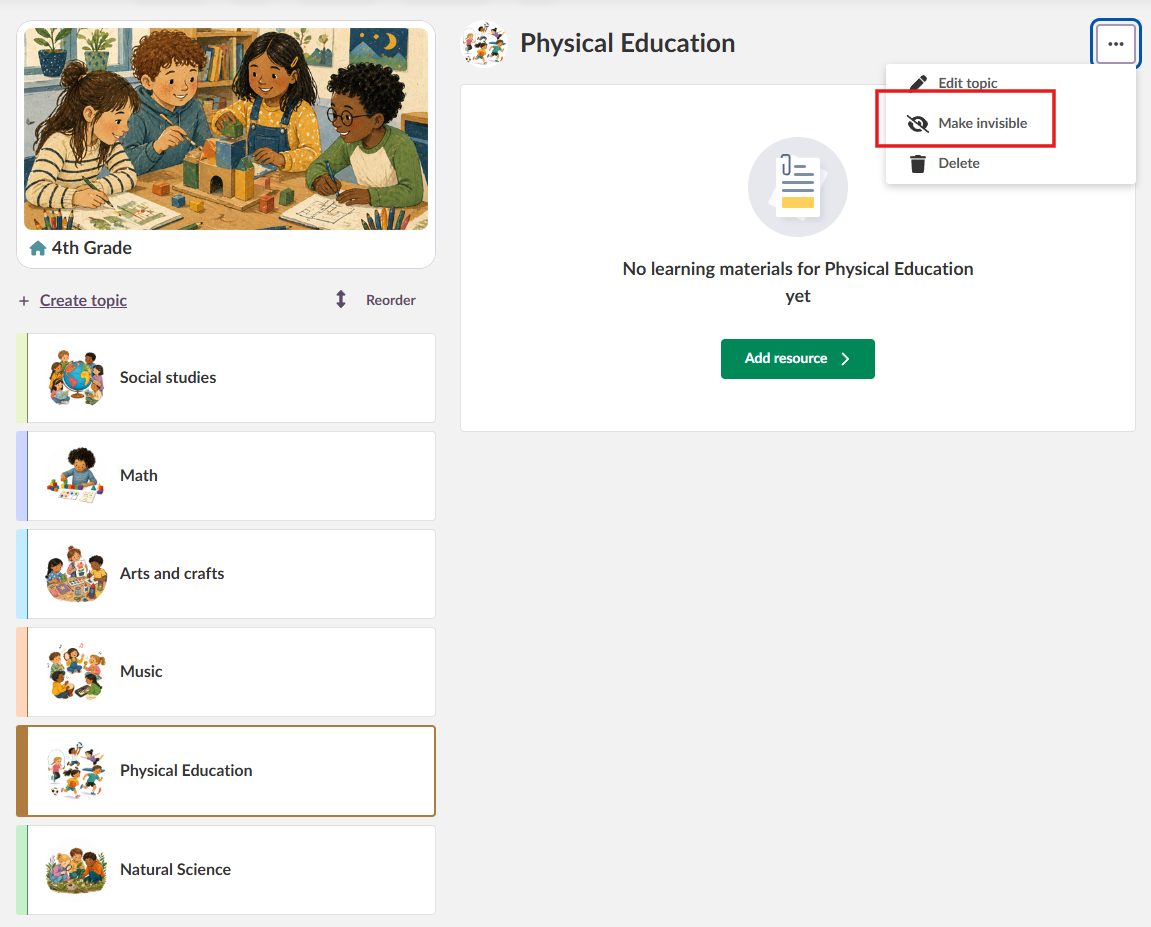
- Siirry aiheeseen.
- Valitse aihesivun oikeasta yläkulmasta kolmen pisteen valikko (…).
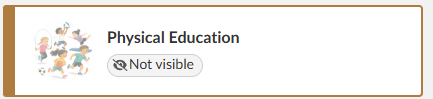
- Valitse Tee näkymättömäksi piilottaaksesi aiheen tai Tee näkyväksi näyttääksesi sen uudelleen.
Piilotetut aiheet on merkitty aiheluetteloon tekstillä Ei näkyvissä, eikä niitä näytetä oppijoille.
3.5 Aiheen mukautettu terminologia
Voit korvata oletustermin "Aihe" omalla termillä, esimerkiksi "Oppiaine". Termin vaihtaminen:
- Valitse kurssin siirtymispalkista Suunnitelmat.
- Valitse oikeasta yläkulmasta kolmen pisteen valikko (…).
- Valitse Suunnitelman asetukset.
- Muuta osiossa Aihekentät teksti Aihe haluamaksesi termiksi.
- Valitse Tallenna.
Mukautettu termi otetaan käyttöön koko kurssilla, myös yleiskatsaussivulla.
4 Resurssien lisääminen aiheeseen
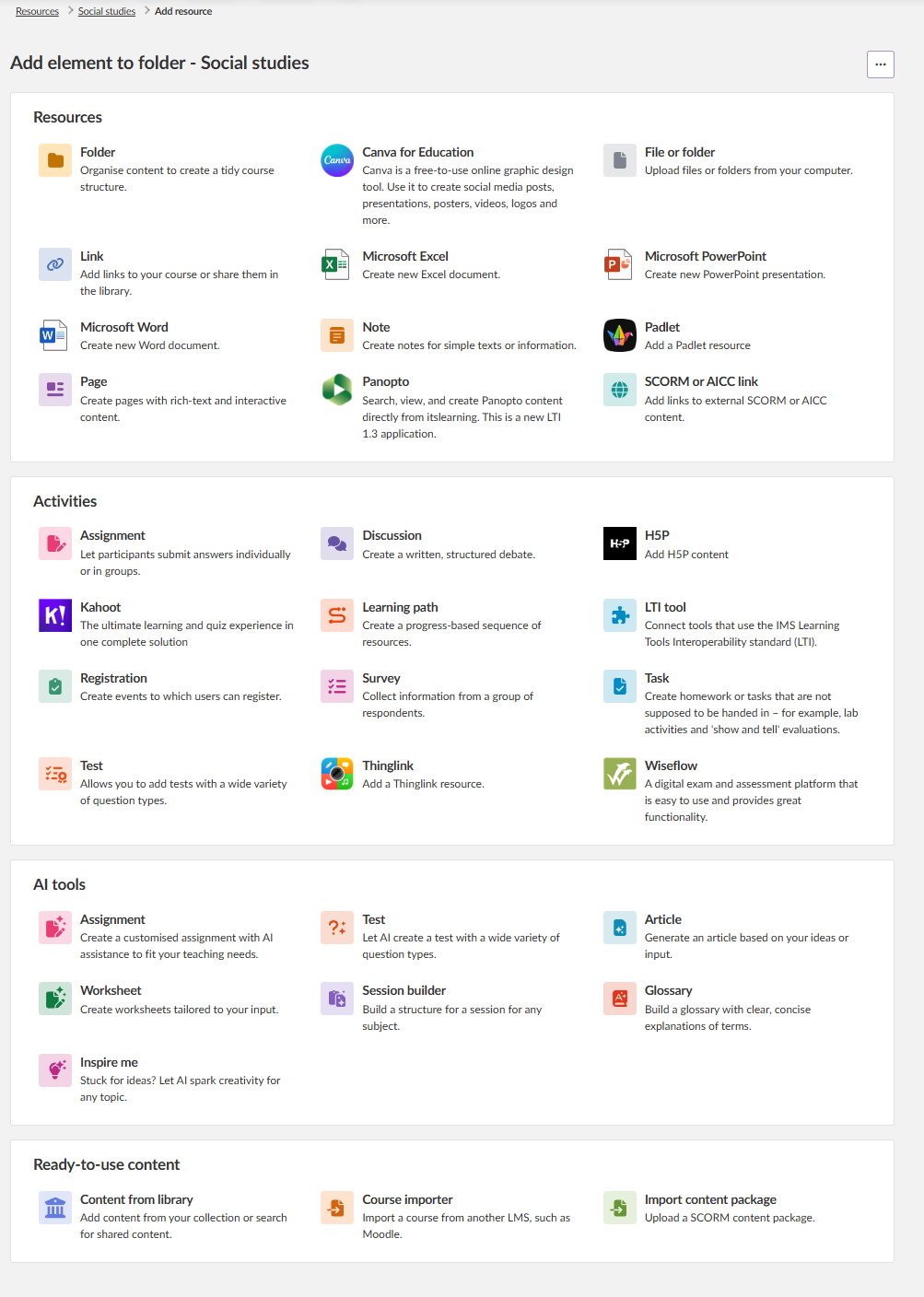
Resurssit ja aktiviteetit lisätään yksittäisiin aiheisiin. Resurssin tai aktiviteetin lisääminen:
- Valitse vasemmasta paneelista aihe, johon haluat lisätä sisältöä.
- Valitse Lisää resurssi.
- Valitse luettelosta resurssin tai toiminnon tyyppi.
- Täytä valitun tyypin luontilomake ja tallenna.
Resurssi näkyy aiheessa korttina. Yhteen aiheeseen voi lisätä useita resursseja.
5 Resurssien hallinta
Kun resurssit on lisätty aiheeseen, voit järjestää niitä uudelleen, piilottaa niitä tai poistaa niitä.
5.1 Resurssien järjestyksen muuttaminen
Aiheen resurssien järjestystä voi muuttaa jommallakummalla seuraavista tavoista:
| Tapa | Käyttö |
|---|---|
| Vetäminen ja pudottaminen | Pidä painettuna minkä tahansa resurssikortin kuuden pisteen vetokahvaa ja siirrä kortti haluamaasi kohtaan. |
| Kolmen pisteen valikko | Valitse resurssin vieressä oleva kolmen pisteen valikko (…) ja valitse Siirrä ylös tai Siirrä alas. |
Uusi järjestys näkyy myös Resurssit-sivun vastaavassa kansiossa.
5.2 Näkyvyys ja massatoiminnot
Yksittäisen resurssin piilottaminen oppijoilta:
- Valitse resurssin vieressä oleva kolmen pisteen valikko (…).
- Valitse Tee näkymättömäksi.
Usean resurssin näkyvyyden muuttaminen kerralla:
- Valitse valintaruutu jokaisesta resurssikortista, jonka haluat päivittää.
- Valitse avattavasta Toiminnot -valikosta Tee näkyväksi tai Tee näkymättömäksi.
Näkyvyysmuutokset näkyvät myös Resurssit-sivulla.
5.3 Resurssien poistaminen ja palauttaminen
Resurssin poistaminen aiheesta:
- Valitse resurssin vieressä oleva kolmen pisteen valikko (…).
- Valitse Poista kurssilta.
Resurssi poistetaan aiheesta ja siirretään roskakoriin. Poistetun resurssin palauttaminen:
- Valitse kurssin siirtymispalkista Resurssit.
- Avaa Roskakori.
- Etsi poistettu resurssi ja palauta se.
Resurssi siirtyy takaisin aiheeseen, josta se poistettiin.
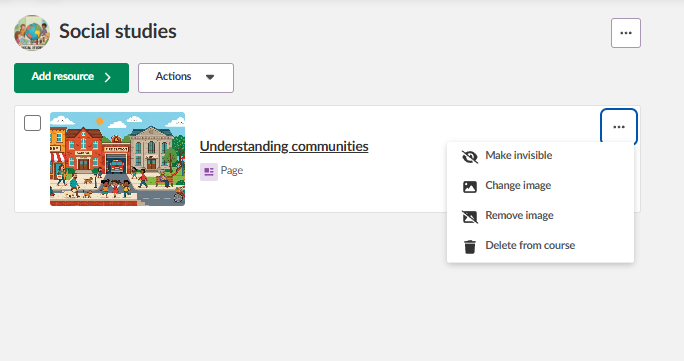
Resurssien kolmen pisteen valikossa on myös seuraavat vaihtoehdot:
| Vaihtoehto | Kuvaus |
|---|---|
| Vaihda kuva | Avaa kuvanvalitsimen, jonka avulla voit ladata tai valita kuvan, joka näytetään resurssikortin pikkukuvana. |
| Poista kuva | Poistaa resurssin pikkukuvan. Näkyviin tulee vahvistusikkuna; vahvista valitsemalla punainen Poista -painike. |
6 Kurssin asetukset
Luokka-kursseilla on lisäasetuksia kohdassa Kurssin ominaisuudet ja toiminnot. Asetuksiin pääsee seuraavasti:
- Valitse kurssin siirtymispalkin oikeasta yläkulmasta kolmen pisteen valikko (…).
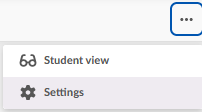
- Valitse Asetukset.
- Valitse Kurssin ominaisuudet ja toiminnot.
6.1 Aiheen oletusesitystapa
Voit määrittää koko kurssille oletusesitystavan aiheille. Valitse osiossa Aiheen esitystapa joko Resurssit tai Suunnitelmat, valitse sitten Tallenna.
Kun luot uusia aiheita, valittu oletus on esivalittuna aiheen luontilomakkeessa. Muutos ei vaikuta olemassa oleviin aiheisiin.
6.2 Resurssit-sivun näyttäminen oppijoille
Oletuksena Resurssit-sivu ei ole oppijoiden nähtävillä Luokka-kurssilla. Voit ottaa sen käyttöön seuraavasti:
- Ota osiossa Toiminnot käyttöön valintaruutu Näytä Resurssit-sivu oppijoille.
- Valitse Tallenna.
Kun asetus on käytössä, oppijat näkevät kurssivalikossa Resurssit-linkin.
6.3 Kurssivalikon näyttäminen tai piilottaminen oppijoilta
Voit piilottaa koko kurssivalikon oppijoilta. Toimi näin:
- Poista osiossa Toiminnot käytöstä valintaruutu Näytä kurssivalikko oppijoille.
- Valitse Tallenna.
Kun kurssivalikko on piilotettu, oppijat siirtyvät paikasta toiseen vain aihepaneelin ja navigointipolun avulla. Aiheesta avatuissa resursseissa kurssivalikkoa ei näytetä.
7 Navigointi
Kun opettaja / kouluttaja avaa aiheessa olevan resurssin, sivun yläosan navigointipolku kuvaa polun Resurssit-osiossa (esimerkiksi Resurssit > Yhteiskuntaoppi > Uusi kysely). Tämän navigointipolun seuraaminen ei palauta opettajaa / kouluttajaa aihenäkymään. Palaa kurssin yleiskatsaukseen valitsemalla kurssin siirtymispalkista Yleiskatsaus.
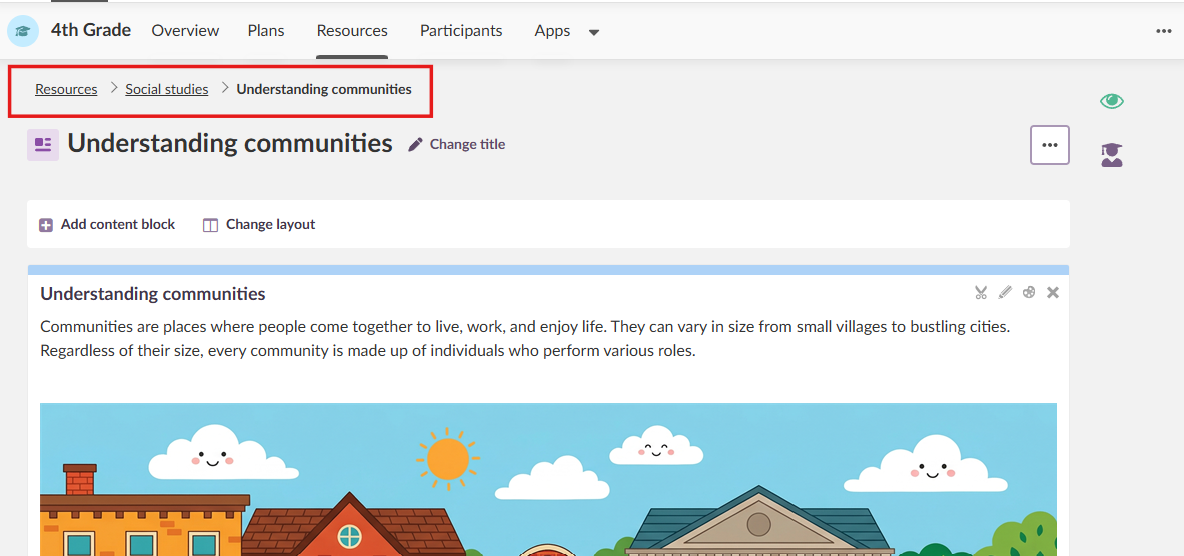
Huomautus: Oppijoilla navigointipolku vie takaisin siihen aiheeseen, jossa he työskentelivät.
8 Suunnitelmat
Kurssin siirtymispalkin Suunnitelmat -välilehti antaa yleiskuvan kaikista suunnitelmista aiheittain ryhmiteltynä. Aiheluettelossa näkyy jokainen aihe ja siihen liittyvien suunnitelmien määrä.
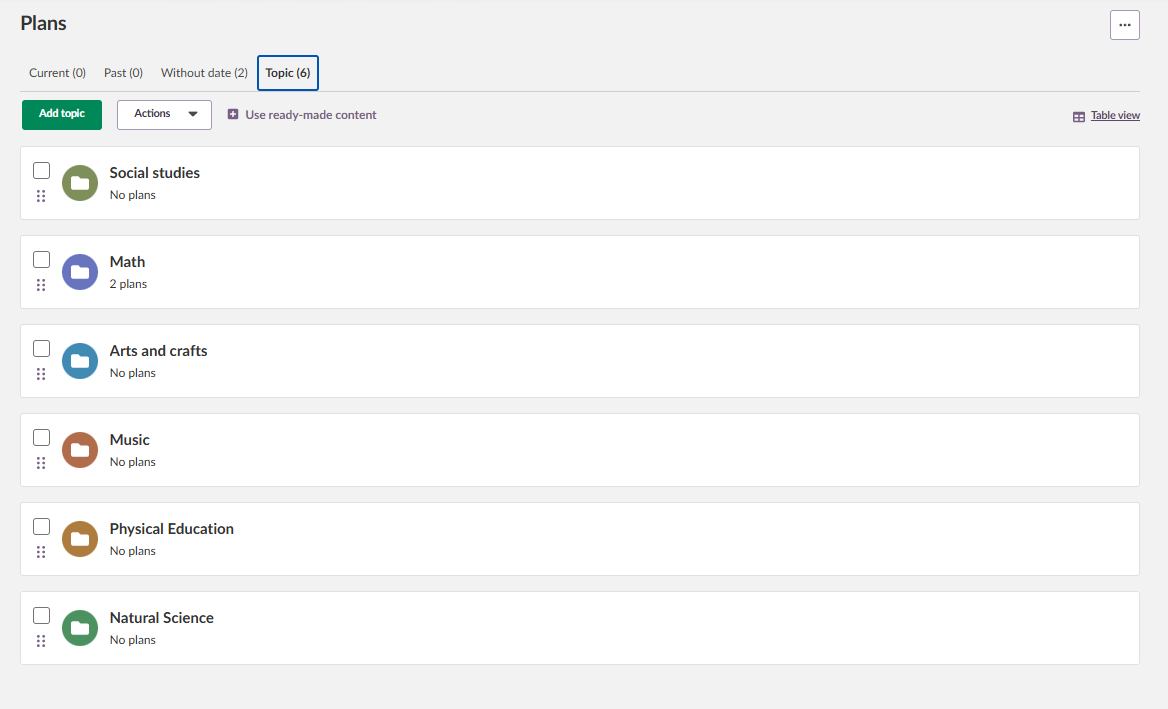
Kun valitset aiheen tässä näkymässä, aihekansio avautuu. Aihekansiossa näytetään suunnitelmat, jos ne on otettu käyttöön, tai resurssit, jos ne on määritetty työnkuluksi.
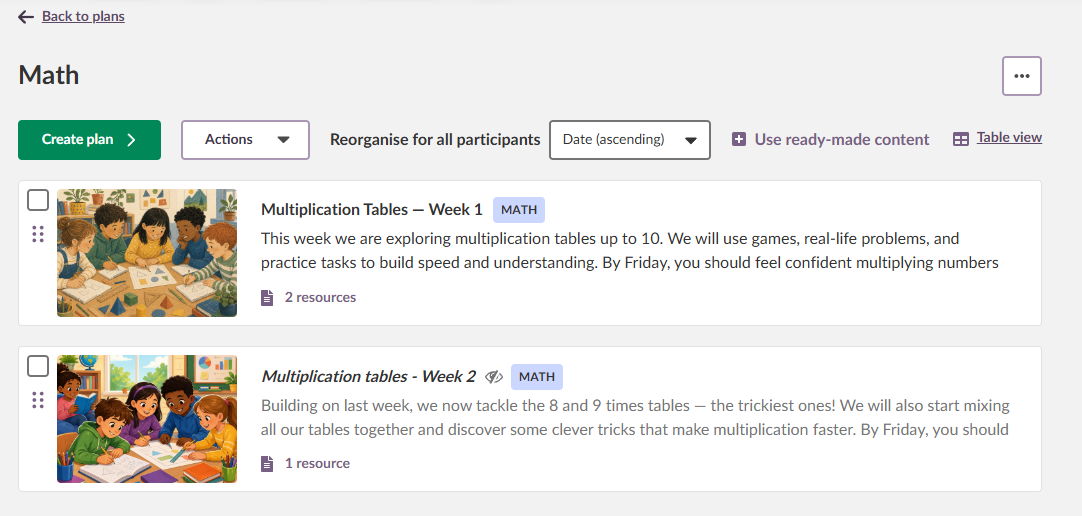
Suunnitelmien järjestystä voi muuttaa aiheen sisällä vetämällä ja pudottamalla. Voit myös määrittää yksittäisille suunnitelmille kuvia kuvanvalitsimella.
Huomautus: Aihekansiossa on Luo suunnitelma -vaihtoehto. Suunnitelman luominen aihekansiossa ei ohita aiheen Aiheen esitystapa -asetusta. Jos aihe on määritetty näyttämään resursseja, se näyttää oppijoille edelleen resursseja riippumatta siitä, onko aihekansiossa luotu suunnitelmia.
Huomautus: Suunnitelmat-välilehden lajitteluvaihtoehdot (Nykyiset, Menneet ja Ilman päivämäärää) on tarkoitettu vain opettajien / kouluttajien navigointiin. Suunnitelman päivämäärä- ja aika-asetukset eivät määritä, näkyykö suunnitelma oppijoille. Oppijanäkymän näkyvyyttä ohjataan yksinomaan kunkin suunnitelman näkyvyyskytkimellä.
9 Ilmoitukset
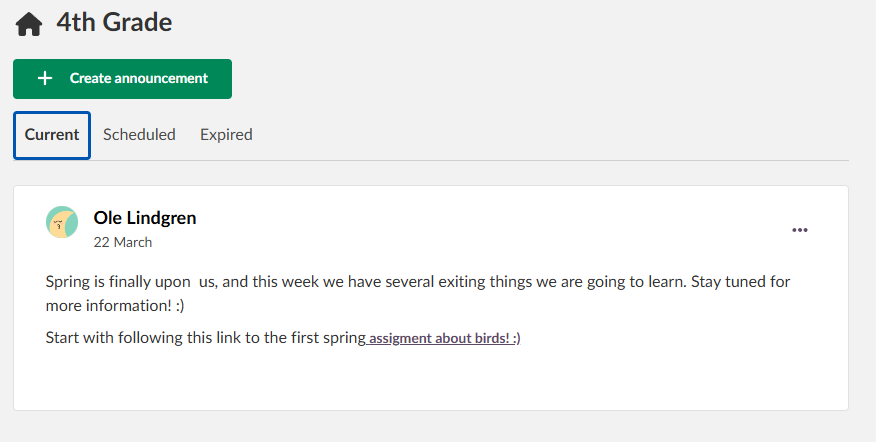
Kurssin yleiskatsaussivulla on ilmoitusalue, jossa opettajat / kouluttajat voivat jakaa oppijoille tiedotteita. Ilmoitukset näytetään yleiskatsaussivun pääalueella aihepaneelin vieressä.
Ilmoitusalue on jaettu kolmeen välilehteen:
| Välilehti | Sisältö |
|---|---|
| Nykyiset | Ilmoitukset, jotka ovat tällä hetkellä oppijoiden nähtävillä. |
| Ajastetut | Ilmoitukset, jotka on ajastettu julkaistavaksi myöhemmin. |
| Päättyneet | Ilmoitukset, jotka eivät ole enää ajankohtaisia. |
9.1 Ilmoituksen luominen
Ilmoituksen luominen:
- Valitse kurssin yleiskatsaussivulla Luo ilmoitus -painike.
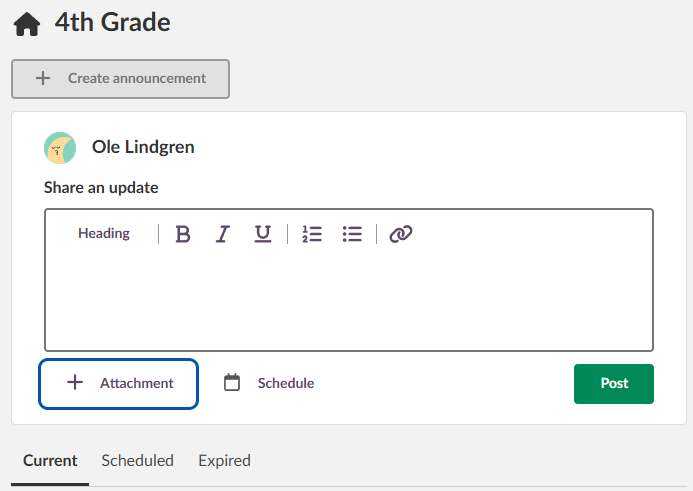
- Kirjoita teksti ilmoituseditoriin. Voit muotoilla tekstiä editorin työkalurivin avulla.
- Valitse Julkaise julkaistaksesi ilmoituksen heti.
Ilmoitus näkyy kurssin yleiskatsaussivun Nykyiset -välilehdellä.
9.2 Resurssien liittäminen ilmoitukseen
Voit liittää ilmoitukseen yhden tai useamman resurssin. Resurssin liittäminen:
- Valitse ilmoituseditorissa editorin alla oleva Liite -painike.
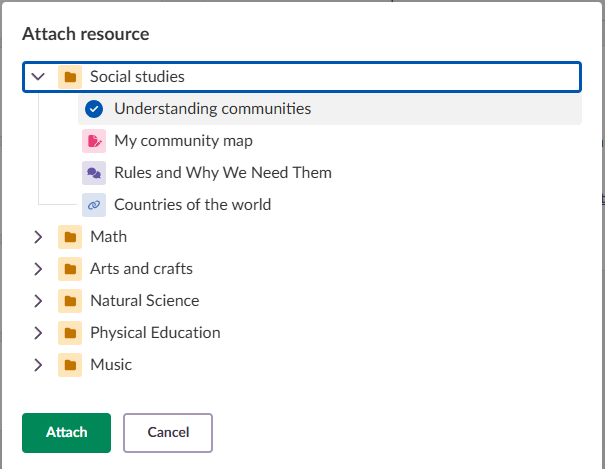
- Valitse avautuvassa ikkunassa resurssi luettelosta. Valittu resurssi merkitään valintamerkillä.
- Valitse Liitä lisätäksesi resurssin ilmoitukseen.
Resurssi lisätään ilmoitukseen elementtikorttina. Voit määrittää liitetylle resurssille kuvan elementtikortin kuvanvalitsimella.
Voit liittää lisää resursseja valitsemalla Liite -painikkeen uudelleen ja toistamalla yllä olevat vaiheet.
Kun olet valmis, valitse Julkaise julkaistaksesi ilmoituksen liitteineen.
9.3 Ilmoituksen ajastaminen
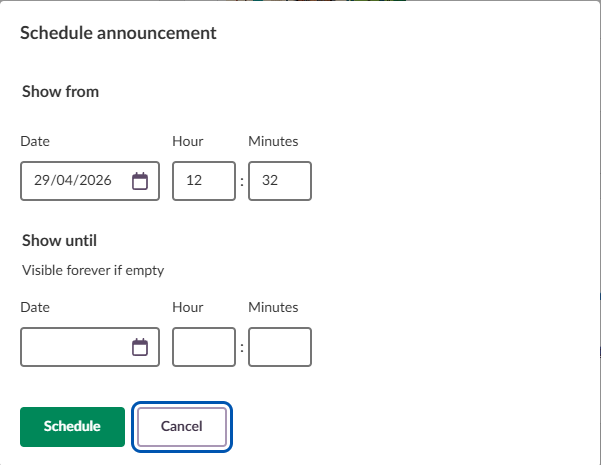
Voit ajastaa ilmoituksen julkaistavaksi myöhemmin tiettynä päivänä ja kellonaikana. Ilmoituksen ajastaminen:
- Kirjoita ilmoituseditoriin teksti ja lisää mahdolliset liitteet.
- Avaa ajastusikkuna valitsemalla Ajasta -painike.
- Kirjoita ikkunaan ilmoituksen julkaisupäivä ja -kellonaika.
- Valitse Ajasta vahvistaaksesi ajastuksen tiedot. Ikkuna sulkeutuu ja näkyviin tulee tietopalkki, joka kertoo, milloin ilmoitus julkaistaan.
- Valitse Julkaise tallentaaksesi ajastetun ilmoituksen.
Ilmoituseditori sulkeutuu. Tietopalkki vahvistaa, että ilmoitus on nähtävissä Ajastetut -välilehdellä. Voit tarkastella ajastettuja ilmoituksia valitsemalla kurssin yleiskatsaussivulla Ajastetut -välilehden.
9.4 Ilmoitusten hallinta
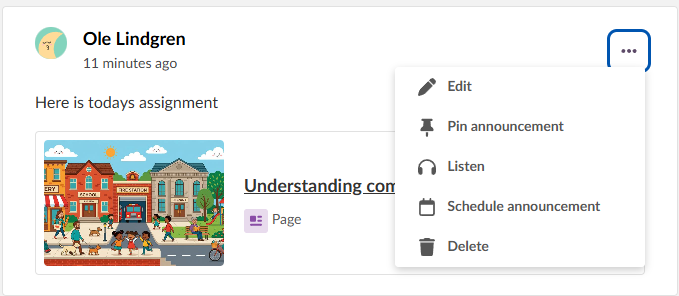
Luokka-kurssin ilmoitusten hallintaan on käytettävissä seuraavat toiminnot:
| Toiminto | Kuvaus |
|---|---|
| Kiinnitä ilmoitus | Pitää ilmoituksen ilmoitusluettelon yläosassa. |
| Muokkaa | Muokkaa olemassa olevan ilmoituksen tekstiä, muotoilua tai liitteitä. |
| Kuuntele | Lukee ilmoituksen ääneen kuuntelutoiminnolla. |
| Ajasta ilmoitus | Ajastaa olemassa olevan ilmoituksen julkaistavaksi myöhemmin. Katso lisätietoja osiosta 9.3. |
| Poista | Poistaa ilmoituksen kurssilta. |
10 Oppijanäkymä
Voit esikatsella, miltä kurssi näyttää oppijoille, poistumatta kurssilta. Oppijanäkymään siirtyminen:
- Valitse kurssin siirtymispalkista kolmen pisteen valikko (…).
- Valitse Oppijanäkymä.
Sivun yläosassa näkyy keltainen varoituspalkki, joka ilmaisee, että tarkastelet kurssia oppijana. Aiheet, jotka on merkitty tekstillä Ei näkyvissä, ovat piilossa tässä näkymässä. Poistu oppijanäkymästä valitsemalla varoituspalkin X -painike.
Huomautus: Jos siirryt oppijanäkymään aiheesta, joka on asetettu tilaan Ei näkyvissä, selain siirtyy yleiskatsaussivulle opettajatilassa.
11 Osallistujat
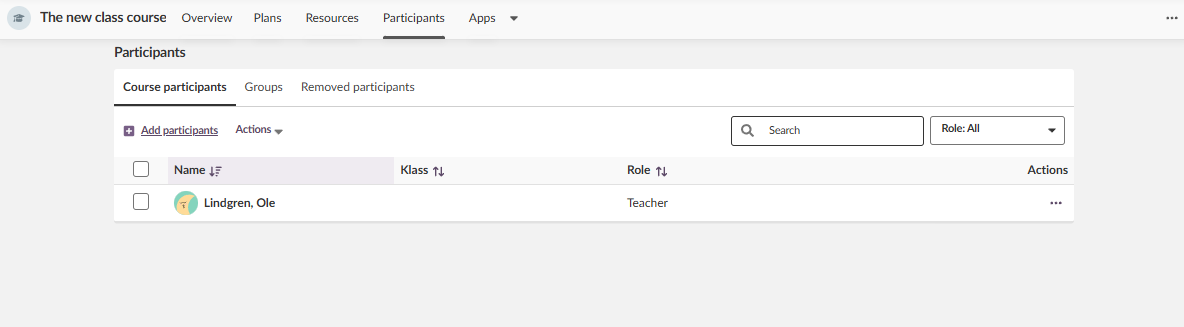
Kurssin Osallistujat -välilehti toimii samalla tavalla kuin muilla itslearning-kursseilla. Tässä välilehdessä voit tarkastella ja hallita kurssin osallistujia, ryhmiä ja poistettuja osallistujia.
Lisää ohjeresursseja
Onko sinulla lisää kysymyksiä? Aloita kysymällä koulusi / organisaatiosi järjestelmänvalvojalta.
Tuotepäivitykset
Pysy ajan tasalla itslearningin uusimmista julkaisuista: https://itslearning.com/product-updates
Palvelun tila
Tarkista itslearning-palveluiden nykyinen tila: https://status.itslearning.com/
Ideaportaali
Jaa ideasi ja auta muovaamaan itslearningin tulevaisuutta: https://ideas.itslearning.com/
Roadmap
Tutustu roadmapiimme: https://itslearning.com/global/roadmap/
Esitetyt ominaisuudet ovat osa Saksan kehityshankkeen (GDP) puitteissa toteutettavaa projektia, joka on neljän Saksan osavaltion ja itslearningin yhteistyöhanke. Hankkeen tavoitteena on parantaa digitaalista koulutusta Saksassa räätälöityjen tuotekehitysten avulla.
Napsauta tästä saadaksesi lisätietoja GDP-suunnitelmasta ja muista odotettavissa olevista ominaisuuksista.
Saksankielisille lukijoille: Napsauta tästä saadaksesi lisätietoja hankkeesta Saksan kehityshankkeen (GDP) puitteissa.