Einen Auftrag in der mobilen App bearbeiten (Lernende)
INHALTSVERZEICHNIS
- Einführung
- 1 Übersicht
- 2 Bevor du beginnst
- 3 Aufträge öffnen
- 4 Einen Auftrag bearbeiten
- 5 Offline-Unterstützung
- 6 Auftrag im Browser öffnen
- 7 Einen Auftrag als erledigt markieren
- 8 Einschränkungen
- 9 FAQ
Einführung
Mit der itslearning-App können Lernende Aufträge direkt auf einem Smartphone oder Tablet ansehen, bearbeiten und abgeben. In diesem Artikel erfährst du, wie du Aufträge öffnen, Antworten verfassen, Dateien anhängen, Entwürfe speichern und offline arbeiten kannst.
1 Übersicht
Lernende können ihnen zugewiesene Aufträge direkt in der itslearning-App bearbeiten. Die App unterstützt folgende Funktionen:
| Funktion | Beschreibung |
|---|---|
| Auftragsinformationen anzeigen | Lies die Anweisungen deiner Lehrkraft und öffne angehängte Dateien. Außerdem siehst du die Abgabefrist, den Status der Plagiatsprüfung sowie Kennzeichnungen wie verpflichtend oder Hausaufgabe. |
| Mit Text antworten | Schreibe deine Antwort direkt in der App. |
| Mit Dateien antworten | Füge Bilder oder andere Dateien von deinem Gerät hinzu. |
| Als erledigt markieren | Markiere deine Aufträge, für die keine Antwort erforderlich ist, als abgeschlossen. |
| Offline-Unterstützung | Lade Anweisungen und angehängte Dateien für die Offline-Nutzung herunter. Entwürfe können gespeichert und später abgegeben werden. |
| Im Browser öffnen | Öffne den Auftrag im Webbrowser deines Geräts, um Funktionen zu nutzen, die in der App nicht verfügbar sind. |
2 Bevor du beginnst
Voraussetzung: Die itslearning-App muss auf deinem Smartphone oder Tablet installiert sein und du musst mit deinem Schülerkonto angemeldet sein.
Hinweis: Nicht alle Auftragstypen können in der App bearbeitet werden. Peer-Review, Selbstbeurteilungen und Gruppenaufträge müssen in einem Webbrowser bearbeitet werden. Wird ein Auftrag in der App nicht unterstützt, erscheint auf der Auftragsseite ein Hinweis mit einem Link zum Öffnen im Browser.
3 Aufträge öffnen
Noch nicht abgegebene Aufträge werden auf der Startseite der App angezeigt.
So öffnest du einen Auftrag:
- Öffne die itslearning-App auf deinem Gerät.
- Tippe auf der Startseite auf den Namen des Auftrags, den du öffnen möchtest.
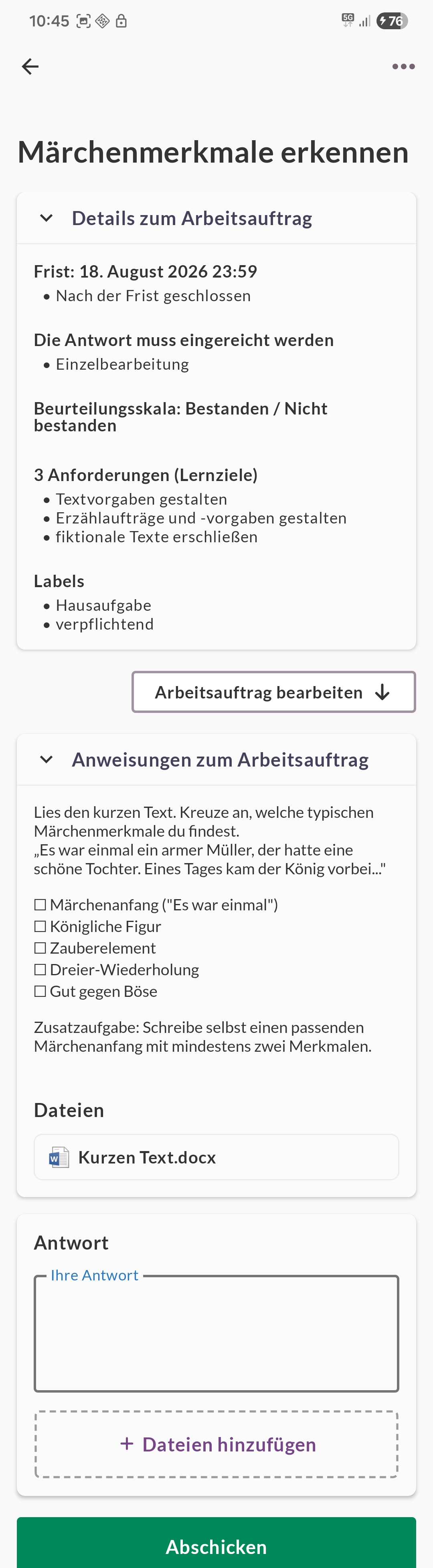
Auf der Auftragsseite werden die Anweisungen deiner Lehrkraft, angehängte Dateien, die Abgabefrist, der Status der Plagiatsprüfung sowie Kennzeichnungen zum Auftrag angezeigt.
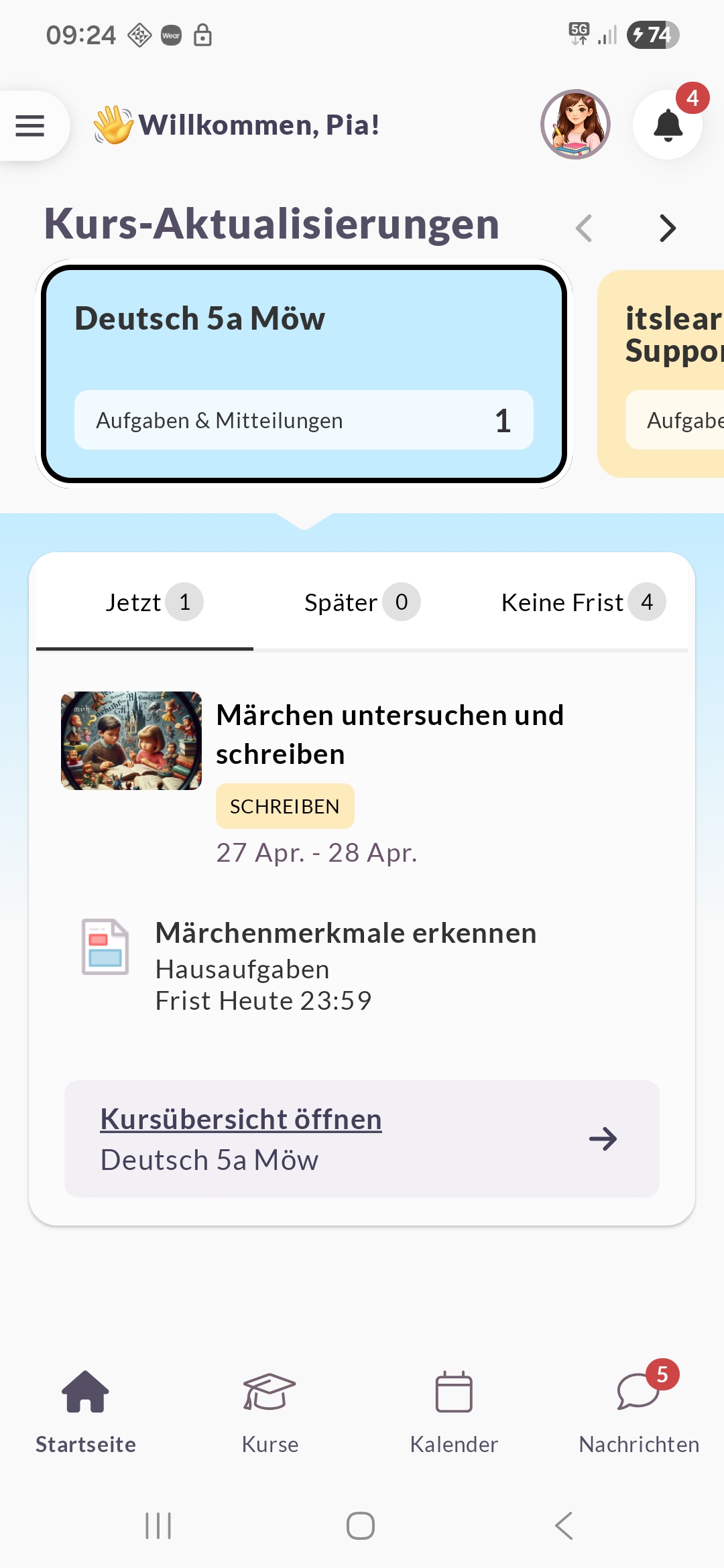
Hinweis: Bereits abgegebene Aufträge werden nicht auf der Startseite angezeigt. Um einen bereits abgegebenen Auftrag erneut zu öffnen, verwende bitte den Webbrowser.
4 Einen Auftrag bearbeiten
4.1 Eine Antwort schreiben und Dateien anhängen
- Öffne den Auftrag auf der Startseite.
- Lies die Anweisungen deiner Lehrkraft und öffne bei Bedarf angehängte Dateien.
- Schreibe deine Antwort in das Textfeld.
- Um eine Datei anzuhängen, tippe auf die Option zum Anhängen von Dateien und wähle eine Datei von deinem Gerät aus.
4.2 Antwort abgeben
- Prüfe, ob deine Antwort vollständig ist und alle Dateien vollständig hochgeladen wurden.
- Tippe auf Abschicken.
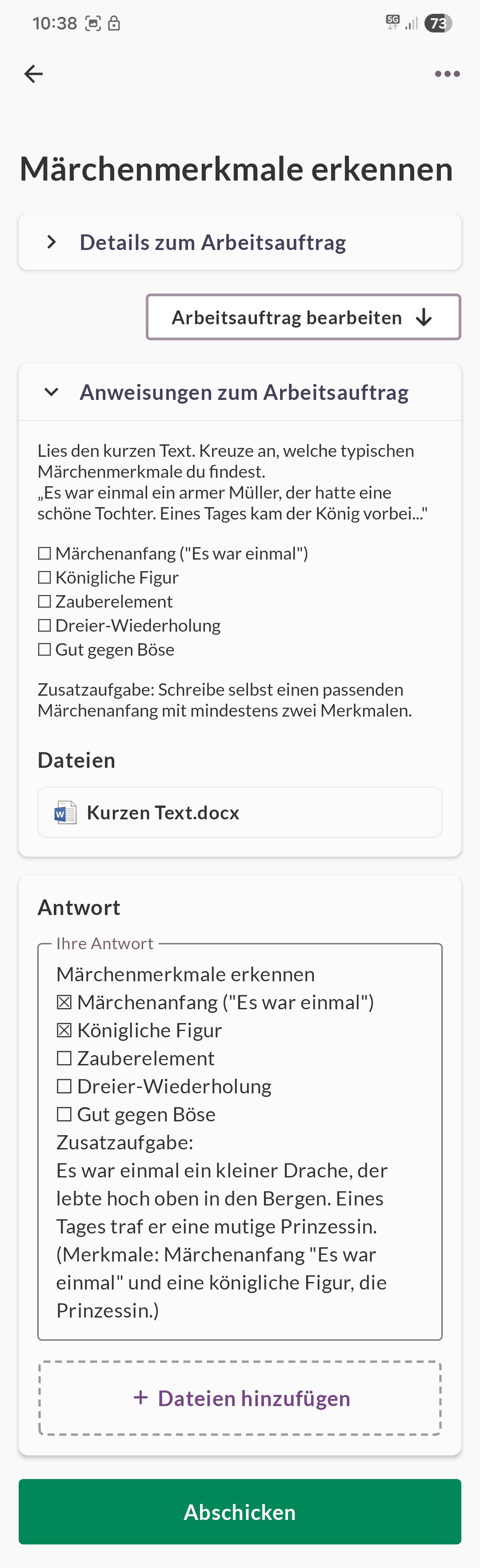
Wichtig: Wenn du eine Datei lädst, warte, bis der Upload abgeschlossen ist, bevor du den Auftrag abgibst oder die Seite verlässt.
4.3 Entwurf speichern
Du musst deine Antwort nicht in einer Sitzung fertigstellen. So speicherst du einen Entwurf:
- Schreibe deine Antwort oder füge bei Bedarf Dateien hinzu.
- Tippe auf der Auftragsseite auf die Zurück-Schaltfläche.
Dein Text und deine hochgeladenen Dateien werden automatisch gespeichert. Der Entwurf steht zur Verfügung, wenn du den Auftrag später erneut öffnest.
Wichtig: Wenn du eine Datei lädst, warte, bis der Upload abgeschlossen ist, bevor du auf „Zurück“ tippst. Wird die Seite während des Uploads verlassen, wird die Datei möglicherweise nicht gespeichert.
5 Offline-Unterstützung
Die App unterstützt das Bearbeiten von Aufträgen auch ohne Internetverbindung. Die Anweisungen können offline angezeigt werden und Entwürfe lassen sich speichern, um sie später nach der erneuten Verbindung mit dem Internet abzugeben.
5.1 Inhalte für die Offline-Nutzung speichern
Die Anweisungen und Informationen eines Auftrags werden automatisch auf deinem Gerät gespeichert, sobald du den Auftrag öffnest.
So speicherst du die angehängten Dateien für die Offline-Nutzung:
- Öffne den Auftrag.
- Tippe auf eine Datei, um sie herunterzuladen.
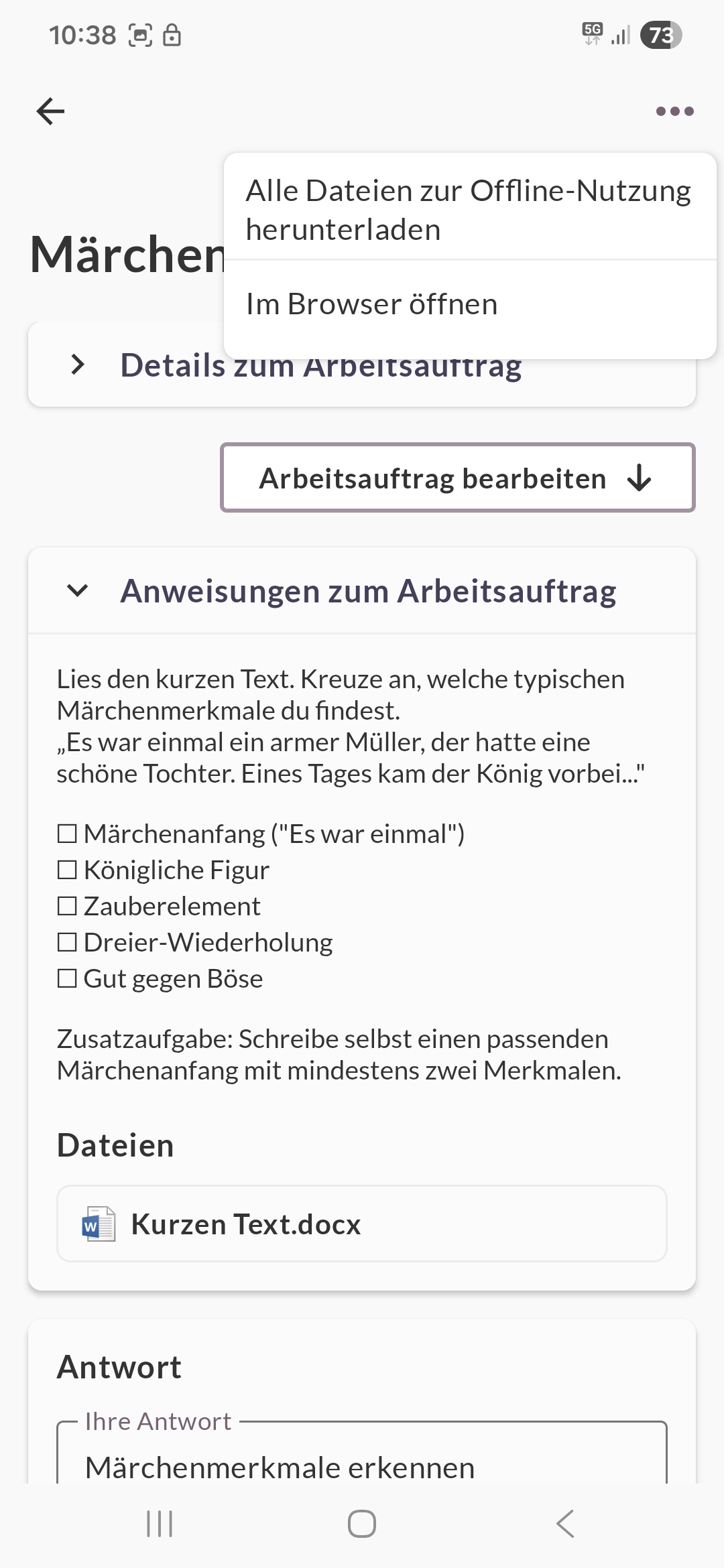
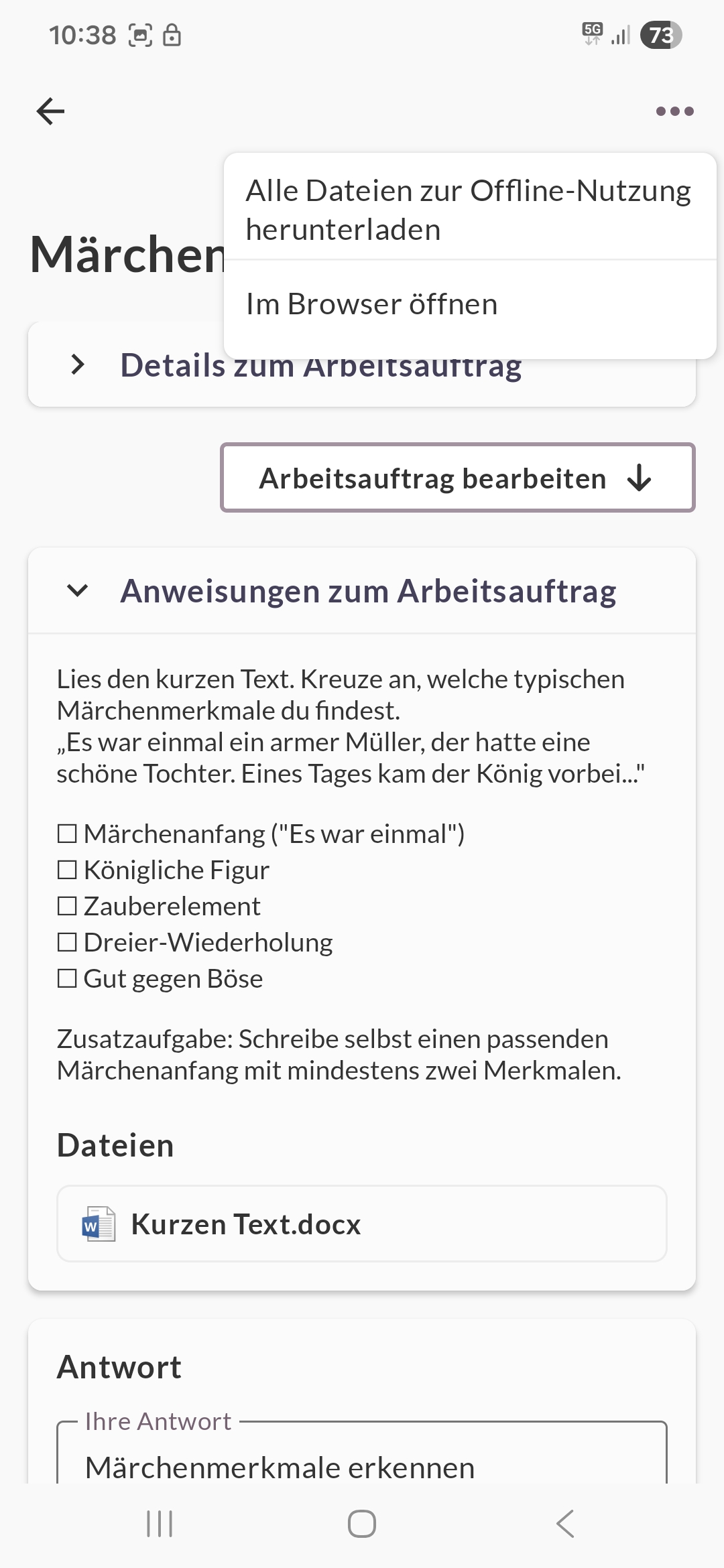
- Um alle Anhänge gleichzeitig zu speichern, tippe oben rechts auf das Drei-Punkte-Menü (⋮) und wähle die Download-Option.
5.2 Automatisches Löschen gespeicherter Inhalte
Gespeicherte Anweisungen werden automatisch von deinem Gerät gelöscht, wenn du den Auftrag 30 Tage lang nicht öffnest. Danach können die Inhalte erneut heruntergeladen werden.
6 Auftrag im Browser öffnen
Einige Funktionen stehen nur in der Browserversion zur Verfügung. So öffnest du einen Auftrag im Webbrowser deines Geräts:
- Öffne den Auftrag in der App.
- Tippe oben rechts auf das Drei-Punkte-Menü (⋮).
- Wähle die Option „Im Browser öffnen“.
7 Einen Auftrag als erledigt markieren
Für einige Aufträge ist keine Antwort erforderlich (zum Beispiel „Lesen Sie Kapitel 5“). Bei diesen Aufträgen werden kein Textfeld und keine Möglichkeit zum Anhängen von Dateien angezeigt. Stattdessen steht eine Schaltfläche zur Verfügung, mit der du den Auftrag als erledigt markieren kannst.
- Öffne den Auftrag auf der Startseite.
- Lies die Anweisungen deiner Lehrkraft.
- Tippe auf die Schaltfläche „Als erledigt markieren“.
8 Einschränkungen
Die folgenden Auftragstypen können nicht in der itslearning-App bearbeitet werden und müssen stattdessen in einem Webbrowser geöffnet werden:
| Auftragstyp | Unterstützung in der App |
|---|---|
| Standardaufträge (Text- und Dateiabgabe) | ✓ Unterstützt |
| Aufträge ohne erforderliche Antwort (Als erledigt markieren) | ✓ Unterstützt |
| Peer-Review | ✗ Im Browser öffnen |
| Selbstbeurteilung | ✗ Im Browser öffnen |
| Gruppenaufträge | ✗ Im Browser öffnen |
Wenn du einen nicht unterstützten Auftragstyp in der App öffnest, wird ein Hinweis mit einem Link zum Öffnen im Browser angezeigt.
9 FAQ
| Frage | Antwort |
|---|---|
| Welche Dateitypen kann ich an meine Antwort anhängen? | Du kannst Bilder und andere Dateien anhängen, die auf deinem Gerät gespeichert sind. Die App unterstützt das direkte Hochladen von Dateien von deinem Smartphone oder Tablet. |
| Kann ich Aufträge auch offline bearbeiten? | Ja. Wenn du einen Auftrag öffnest, werden die Anweisungen und Informationen automatisch für die Offline-Nutzung gespeichert. Du kannst außerdem Entwürfe deiner Antworten offline speichern und später abgeben, sobald wieder eine Internetverbindung besteht. |
| Wie speichere ich einen Entwurf meiner Antwort? | Tippe auf der Auftragsseite auf die Schaltfläche „Zurück“. Dein Text und deine hochgeladenen Dateien werden automatisch als Entwurf gespeichert. Wenn du gerade eine Datei lädst, warte, bis der Upload abgeschlossen ist, bevor du die Seite verlässt. |
| Wie lange bleiben heruntergeladene Dateien auf meinem Gerät gespeichert? | Gespeicherte Anweisungen werden automatisch gelöscht, wenn du den Auftrag 30 Tage lang nicht öffnest. Danach kannst du die Inhalte erneut herunterladen. |
| Kann ich von der Lehrkraft bereitgestellte Materialien in anderen Apps öffnen? | Ja. Du kannst angehängte Dateien mit jeder kompatiblen App öffnen, die auf deinem Gerät installiert ist. |
| Kann ich alle Aufträge in der App bearbeiten? | Nein. Peer-Review, Selbstbeurteilung und Gruppenaufträge werden in der App nicht unterstützt. Diese müssen in einem Webbrowser bearbeitet werden. Auf der Auftragsseite wird ein Hinweis mit einem Link zum Öffnen im Browser angezeigt. |
Weitere Hilferessourcen
Haben Sie weitere Fragen? Wenden Sie sich zunächst an Ihre Schuladministration.
Hinweise zu Produktveröffentlichungen
Bleiben Sie über die neuesten Veröffentlichungen von itslearning informiert: https://itslearning.com/product-updates
Servicestatus
Prüfen Sie den aktuellen Status der itslearning-Dienste: https://status.itslearning.com/
Ideenportal
Teilen Sie Ihre Ideen und gestalten Sie die Zukunft von itslearning mit: https://ideas.itslearning.com/
Roadmap
Werfen Sie einen Blick auf unsere Roadmap: https://itslearning.com/global/roadmap/
Die aufgezeigten Features sind Teil des Projekts im Rahmen des Länderübergreifenden Vorhabens (LüV), einer Zusammenarbeit zwischen vier deutschen Bundesländern und itslearning mit dem Ziel, die digitale Bildung in Deutschland durch maßgeschneiderte Produktentwicklungen zu verbessern.
Klicken Sie hier, um mehr über die LüV-Roadmap zu erfahren und welche weiteren Funktionen Sie erwarten können.
Für deutsche Leser:innen: Klicken Sie hier, um weitere Informationen über das Projekt im Rahmen des Länderübergreifenden Vorhabens zu erhalten.