Anforderungen und Lernziele - Übersicht (Lehrkräfte)
INHALTSVERZEICHNIS
- 1 Überblick
- 2 Voraussetzungen
- 3 Zugriff auf Anforderungen in den Kurseinstellungen
- 4 Die Seite „Anforderungen“ verstehen
- 5 Anforderungen suchen und importieren
- 6 Anforderungen manuell erstellen
- 7 Anforderungen mit Plänen verknüpfen
- 8 Anforderungen mit Ressourcen und Aktivitäten verknüpfen
- 9 Beurteilungkriterien verwalten
- 10 Kompetenzraster in Aufträgen verwenden
- 11 Lernende mit Kompetenzraster bewerten
- 12 Einstellungen für die Beurteilungen von Anforderungen
- 13 Was Lernende sehen
- 14 Fehlerbehebung
- Option „Anforderungen“ in den Kurseinstellungen nicht verfügbar
- Erwartete Anforderungen im Repository nicht auffindbar
- Bewertungskriterien können nicht geteilt werden
- "Um eine Rubrik zu erstellen, beginnen Sie damit, Anforderungen hinzuzufügen"-Meldung
- "Nicht alle Anforderungen haben derzeit Bewertungskriterien"
1 Überblick
Anforderungen sind Aussagen darüber, was Lernende nach Abschluss einer Reihe von Aufgaben an Kompetenzen wissen oder erreichen sollen. In itslearning können Sie Ihren Kurs an Anforderungen ausrichten, um den Fortschritt und die Kompetenzentwicklung von Lernenden nachzuverfolgen.
Anforderungen in itslearning stammen aus zwei Quellen. Die erste ist das globale Kompetenzen, das national oder regional definierte Lernziele enthält, die von der Systemadministration hochgeladen oder auf Bundeslandebene bereitgestellt werden. Die zweite Quelle sind Anforderungen, die Sie manuell erstellen innerhalb Ihres Kurses.
Sobald Anforderungen zu Ihrem Kurs hinzugefügt wurden, können Sie:
- sie mit Plänen verknüpfen, damit Lernende sehen, welche Lernziele ein Plan abdeckt.
- sie mit Ressourcen und Aktivitäten (z. B. Aufgaben) verknüpfen, sodass bestimmte Aufgaben Lernzielen zugeordnet sind.
- Bewertungskriterien an Lernziele anhängen und damit festlegen, wie Leistung auf jeder Leistungsstufe aussieht.
- Kriterien bei der Bewertung von Arbeiten von Lernenden verwenden, wobei die Kriteriengebnisse in den "Bericht über erreichte Lernziele" einfließen.
Als allgemeine Regel sollten Sie alle Kompetenzen hinzufügen, die Sie im Kurs für das Jahr verwenden möchten. Sie können später weitere hinzufügen, aber wenn die Anzahl überschaubar bleibt, wird es einfacher, die Kompetenzentwicklung nachzuverfolgen.
Hinweis: Das globale Kompetenzen wird von Ihrer Systemadministration verwaltet. Wenn Lernziele im Bereich der Anforderungen fehlen, wenden Sie sich an Ihre Systemadministration.
2 Voraussetzungen
- Sie müssen im Kurs die Rolle Lehrkraft haben.
- Kompetenzen müssen für den Kurs aktiviert sein. Wenn die Option „Kompetenzen“ in den Kurseinstellungen nicht verfügbar ist, wenden Sie sich an Ihre Systemadministration.
- Bewertungskriterien und Kriterien-Funktionalität hängen von Leistungsstufen ab, die entweder auf Organisationsebene (durch die Systemadministration) oder auf Kursebene konfiguriert werden (siehe Abschnitt 12).
3 Zugriff auf Anforderungen in den Kurseinstellungen
Öffnen Sie den Kurs.
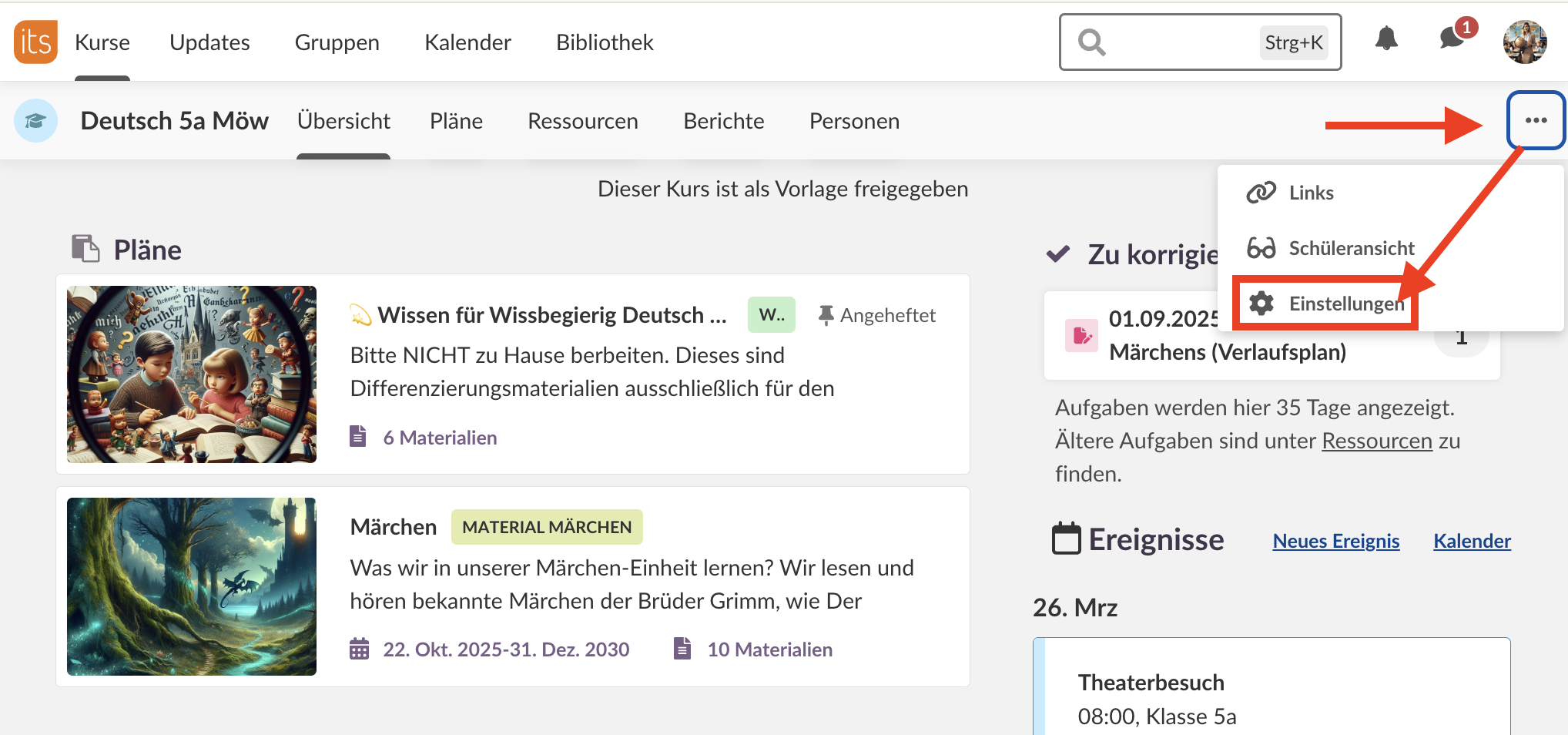
Klicken Sie auf das Drei-Punkte-Menü (⋯) oben rechts auf der Kursseite.
Wählen Sie Einstellungen.
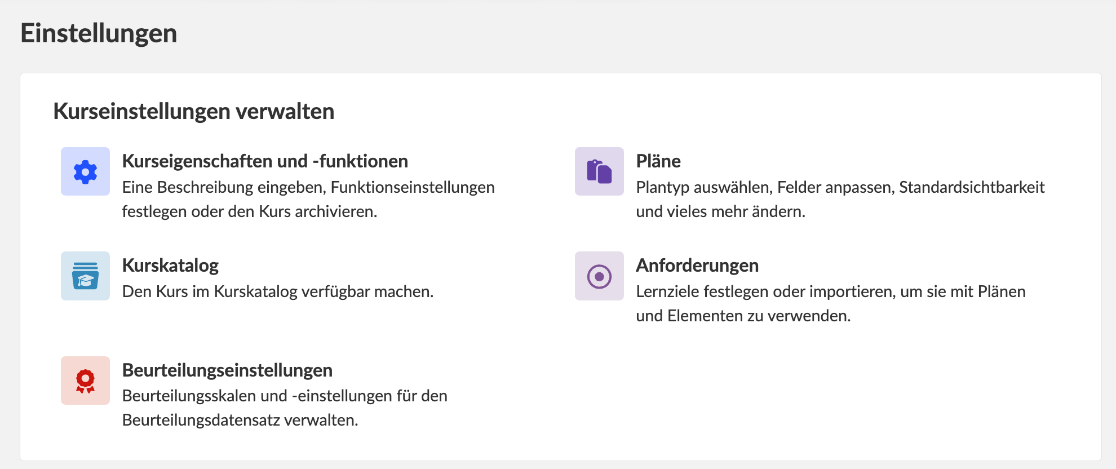
Auf der Seite „Einstellungen“ klicken Sie unter Kurseinstellungen verwalten auf Anforderungen. Die Beschreibung lautet: "Lernziele festlegen oder importieren, um sie mit Plänen und Elementen zu verwenden."
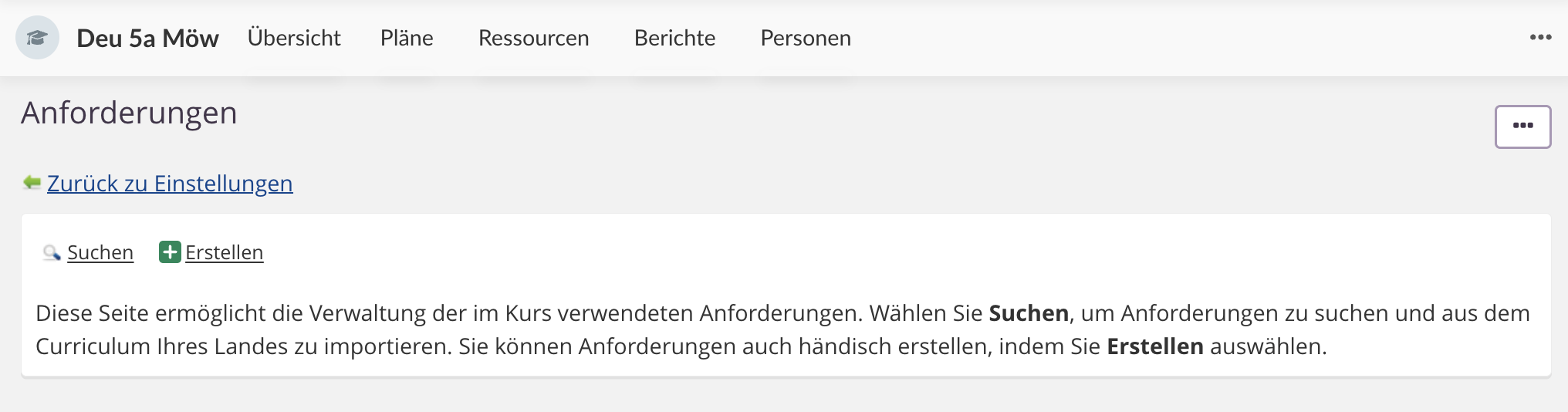
Die Seite Anforderungen wird geöffnet.
4 Die Seite „Anforderungen“ verstehen
Die Seite „Anforderungen“ zeigt alle Kompetenzen an, die derzeit dem Kurs hinzugefügt wurden. Oben auf der Seite führt der Link Zurück zu Einstellungen zurück zur Seite mit den Kurseinstellungen.
Die Symbolleiste enthält die folgenden Aktionen:
| Aktion | Beschreibung |
|---|---|
| Suchen | Öffnet den Anforderungs-Browser, um vorhandene Anforderungen zu suchen und zu importieren |
| Erstellen | Öffnet ein Formular, um eine neue Anforderung manuell zu erstellen |
| Beurteilungkriterien | Öffnet die Seite zur Verwaltung der Beurteilungkriterien für das ausgewählte Anforderung |
| Bearbeiten | Ermöglicht es Ihnen, die ausgewählte Anforderung zu bearbeiten |
| Löschen | Entfernt de ausgewählte Anforderung aus dem Kurs |
Anforderungen werden in einer Baumstruktur angezeigt. Importierte Kompetenzen erscheinen unter dem Ordner Importierte Anforderungen, organisiert nach ihrer ursprünglichen Ordnerstruktur aus dem Repository. Manuell erstellte Kompetenzen erscheinen unter dem Ordner Erstellte Anforderungen.
Oben rechts auf der Seite steht außerdem ein Drei-Punkte-Menü (⋯) für zusätzliche Optionen zur Verfügung.
5 Anforderungen suchen und importieren
So importieren Sie Lernziele aus dem Repository:
Klicken Sie auf der Seite „Lernziele“ auf Finden.
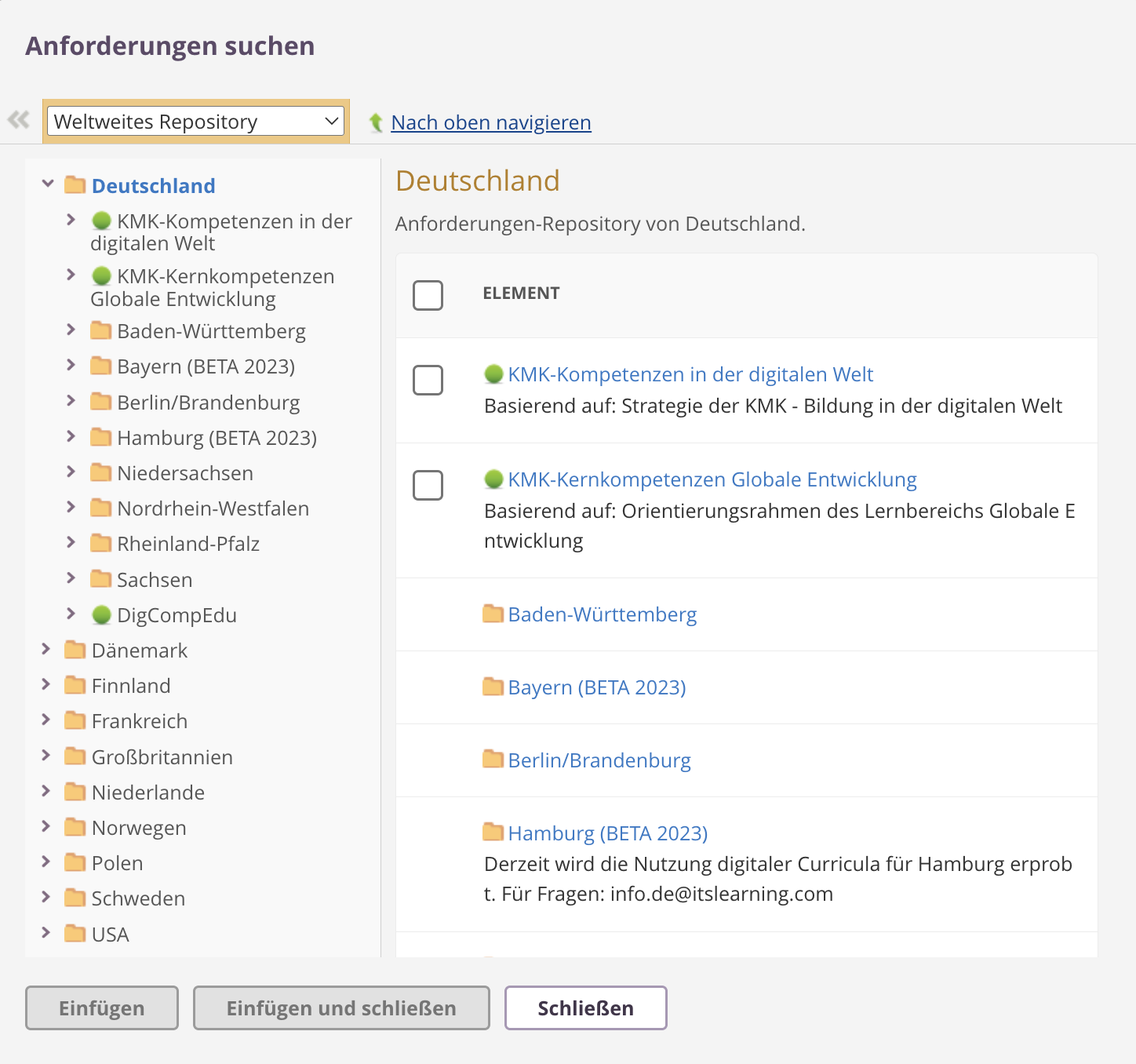
Der Dialog Anforderungen suchen wird geöffnet. Über ein Dropdown oben links können Sie die Anforderungs-Quelle auswählen (z. B. Weltweiten Repository).
Im linken Bereich wird eine Ordnernavigation angezeigt, der nach Ländern organisiert ist. Im rechten Bereich werden dieselben Ländern mit Ordnersymbolen angezeigt. Wählen Sie ein Land aus, um dessen Anforderungen zu durchsuchen.
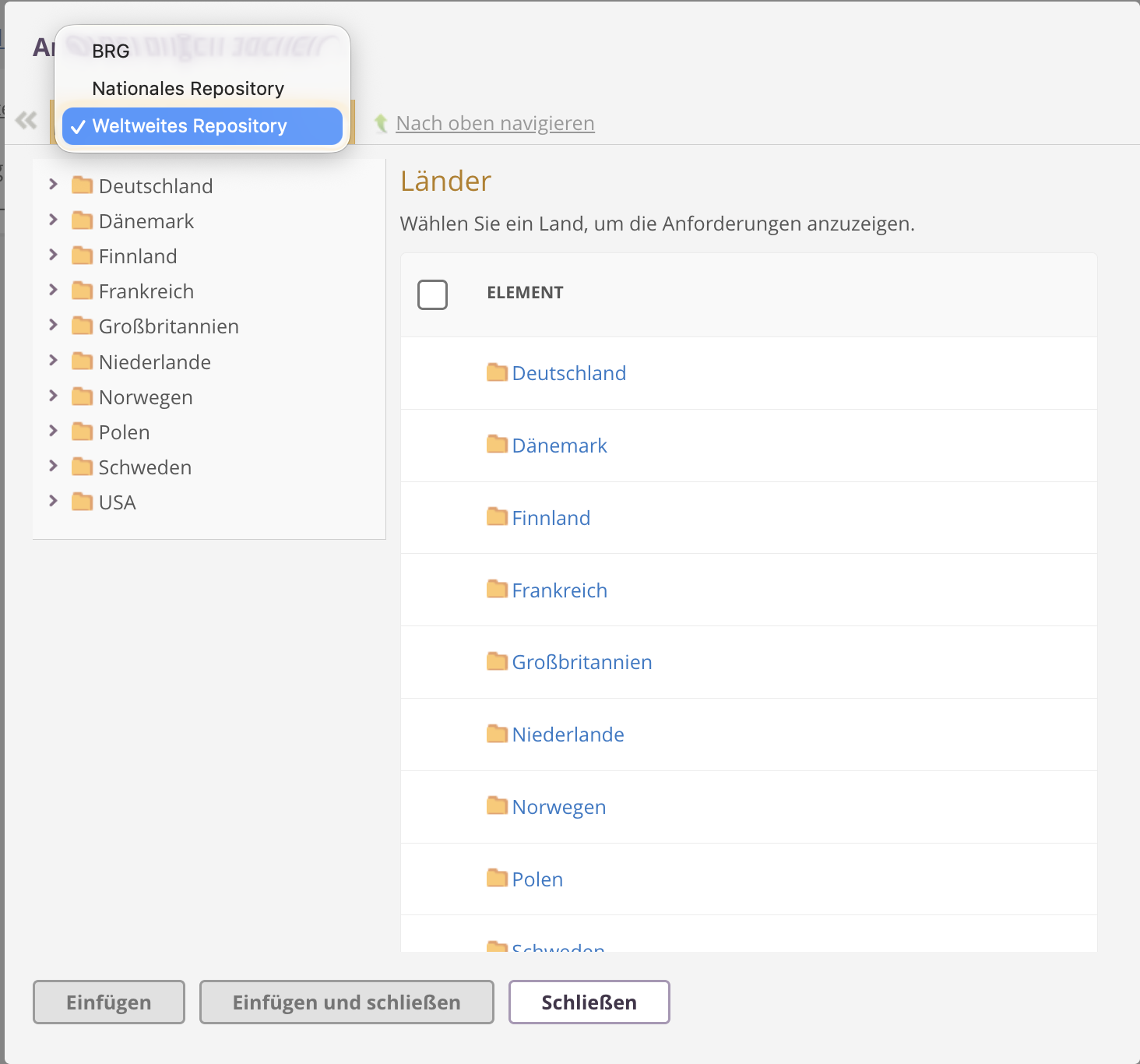
Navigieren Sie durch die Ordnerstruktur, um die relevanten Anforderungen zu finden. Die Struktur im weltweiten Repository variiert je nach Land. Deutschland ist beispielsweise nach Bundesland organisiert, während Norwegen nach Lehrplanversion (z. B. Læreplan 2020) organisiert ist. Unterhalb der obersten Ebene finden Sie in der Regel Fächer, dann Klassen- oder Jahrgangsstufen und anschließend die einzelnen Anforderungen.
Wählen Sie die Anforderungen aus, die Sie dem Kurs hinzufügen möchten.
Klicken Sie auf Einfügen, um die ausgewählten Anforderungen hinzuzufügen und weiter zu suchen, oder klicken Sie auf Einfügen und schließen, um sie hinzuzufügen und den Dialog zu schließen.
Klicken Sie auf Schließen, um den Dialog zu schließen, ohne etwas einzufügen.
Hinweis: Wenn die von Ihnen benötigten Anforderungen nicht im Repository verfügbar sind, wenden Sie sich an Ihre Systemadministration. Die Systemadministration kann Anforderungen in das Repository importieren.
6 Anforderungen manuell erstellen
Sie können Ihre eigenen Anforderungen innerhalb eines Kurses erstellen. Das ist hilfreich, um kursspezifische oder für Lernende leicht verständliche Anforderungen nachzuverfolgen, die nicht im weltweiten Repository verfügbar sind.
So erstellen Sie eine Anforderung:
Klicken Sie auf der Seite „Anforderungen“ auf Erstellen.
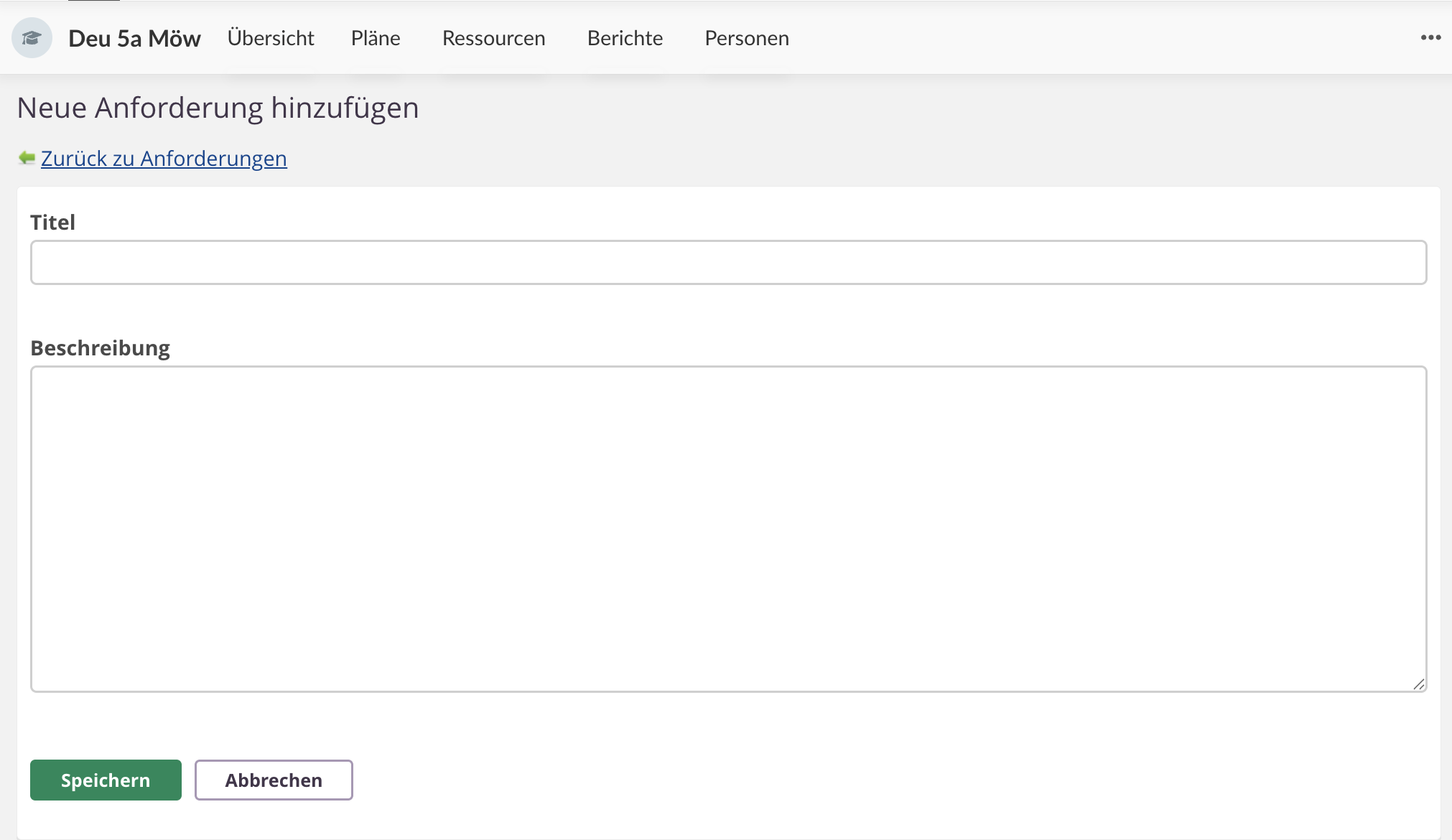
Die Seite Neue Anforderung hinzufügen wird geöffnet. Oben steht ein Link Zurück zu Anforderungen zur Verfügung.
Geben Sie einen Titel für die Anforderung ein.
Optional können Sie eine Beschreibung eingeben.
Klicken Sie auf Speichern.
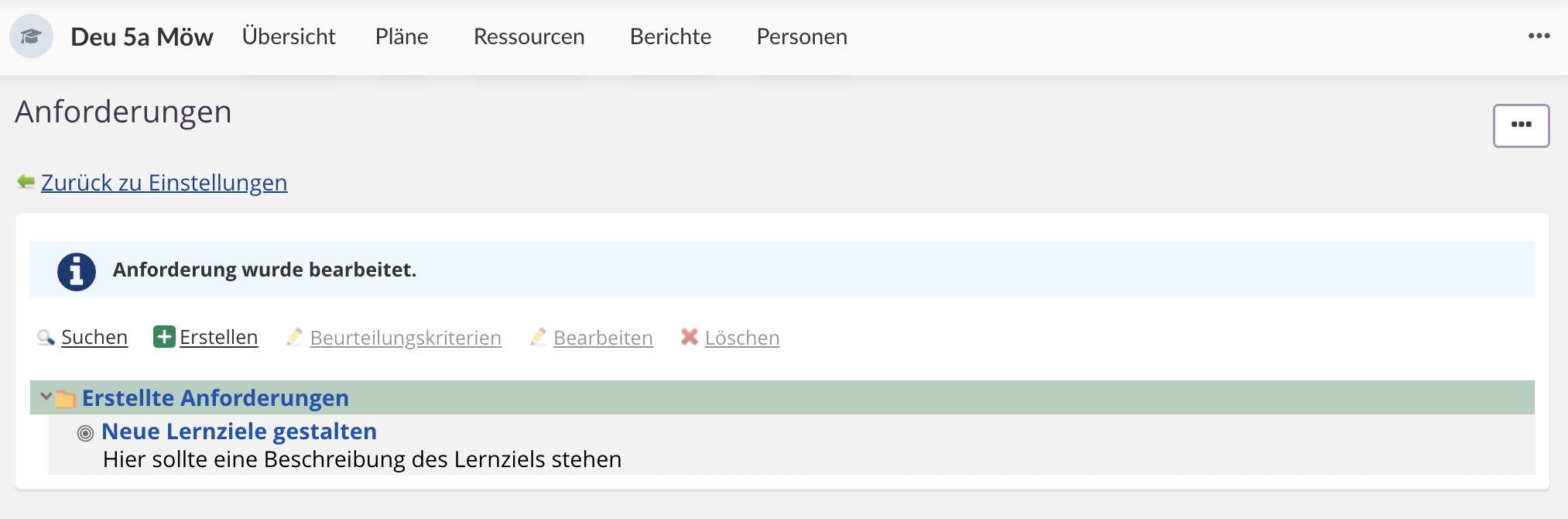
Die neue Anforderung erscheint unter dem Ordner Erstellte Anforderungen auf der Seite „Anforderungen“.
Sie können Unteranforderungen erstellen, indem Sie eine vorhandene erstellte Anforderung auswählen und anschließend auf Erstellen klicken. Die Unteranforderung erscheint eingerückt unter ihrer übergeordneten Anforderung.
Wichtig: Anforderungen, die innerhalb eines Kurses erstellt wurden, können nicht direkt mit anderen Kursen geteilt werden. Wenn Sie Anforderungen kursübergreifend benötigen, wenden Sie sich an Ihre Systemadministration, damit diese sie dem Repository hinzufügt. Kursintern erstellte Anforderungen können jedoch enthalten sein, wenn der Kurs als Kursvorlage geteilt wird.
7 Anforderungen mit Plänen verknüpfen
Sobald Anforderungen dem Kurs hinzugefügt wurden, können Sie sie mit Plänen verknüpfen. Dadurch wird sowohl für Lehrkräfte als auch für Lernende sichtbar, welche Anforderungen ein Plan abdeckt.
So verknüpfen Sie Anforderungen mit einem Plan:
Öffnen Sie den Plan, den Sie bearbeiten möchten.
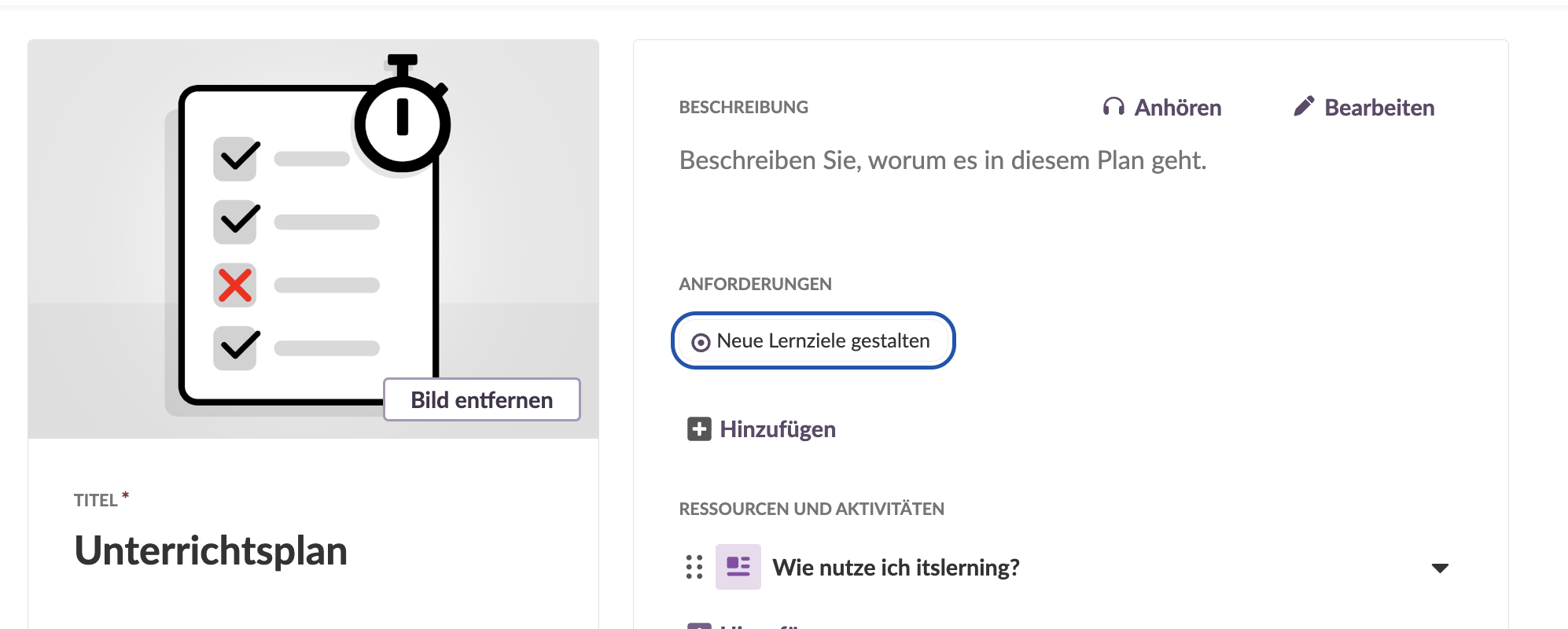
Suchen Sie in der Detailansicht des Plans den Abschnitt ANFORDERUNGEN.
Klicken Sie auf Hinzufügen.
Der Dialog Hinzufügen wird geöffnet. Im linken Bereich sehen Sie den Ordnerbaum des Kurses mit Importierte Anforderungen und Erstellte Anforderungen. Im rechten Bereich sind die Anforderungen im ausgewählten Ordner aufgelistet.
Aktivieren Sie das Kontrollkästchen neben jeder Anforderung, die Sie mit dem Plan verknüpfen möchten. Ausgewählte Anforderungen werden hervorgehoben.
Klicken Sie auf Speichern.
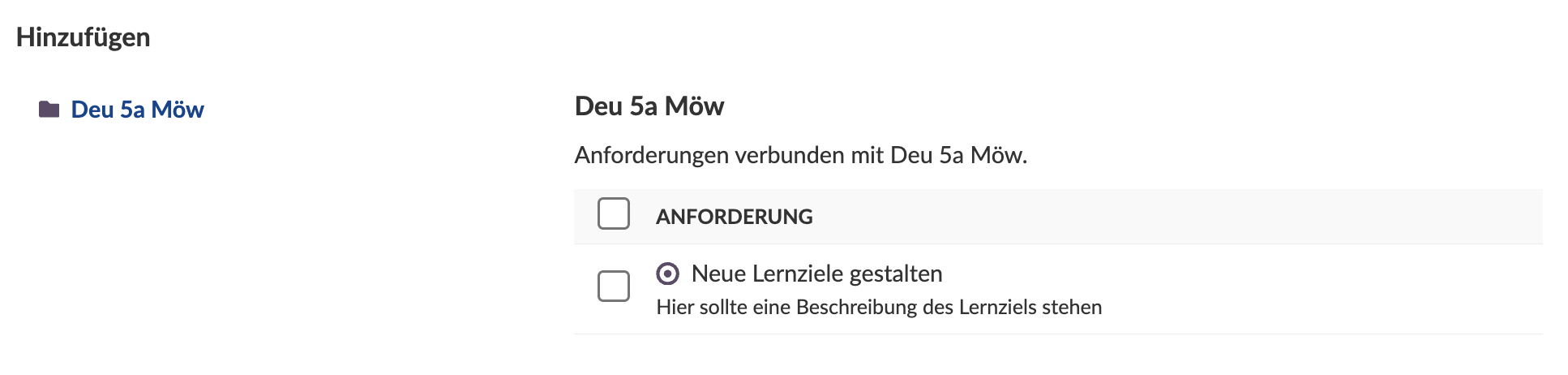
Die verknüpften Anforderungen werden nun im Abschnitt ANFORDERUNGEN des Plans angezeigt und sind sowohl für Lehrkräfte als auch für Lernende sichtbar.
7.1.1 Verknüpfte Anforderungen anzeigen und entfernen
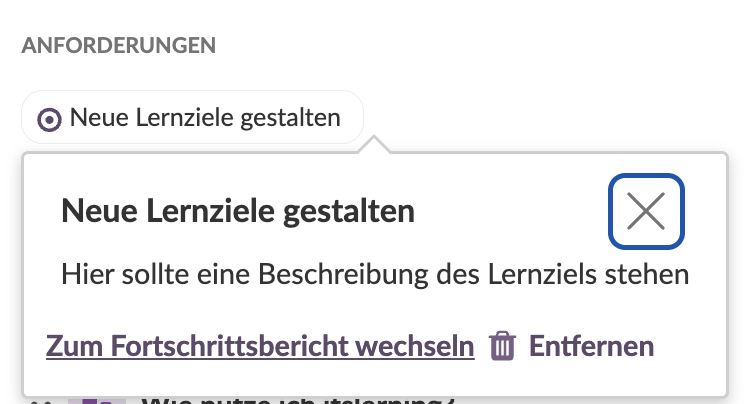
Klicken Sie im Plan auf eine verknüpfte Anforderung, um ein Pop-up zu öffnen. Das Pop-up zeigt Titel und Beschreibung der Anforderung und bietet zwei Optionen:
- Zum Fortschrittsbericht – Öffnet den Anforderungen-Fortschrittsbericht für diese spezifische Anforderung (siehe unten).
- Entfernen – Entfernt die Anforderung aus dem Plan.
7.1.2 Anforderungen-Fortschrittsbericht
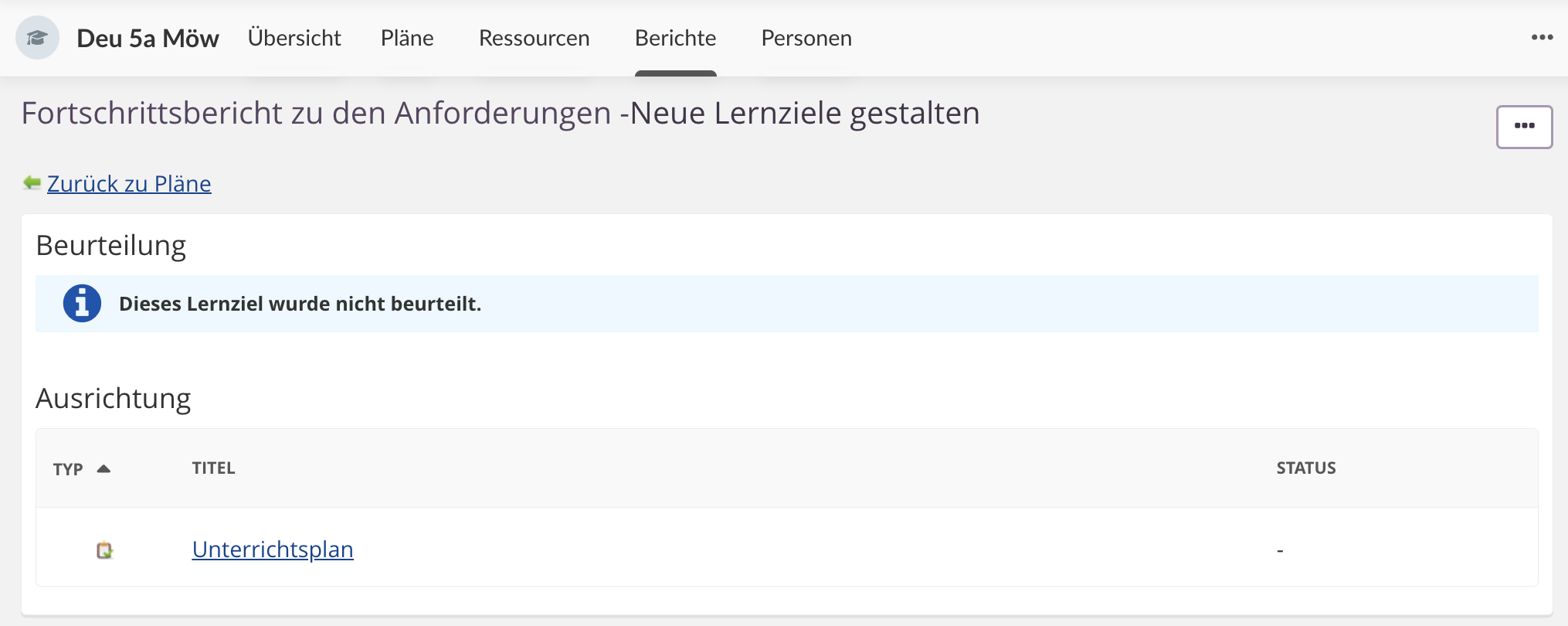
Der Fortschrittsbericht zeigt, wie eine bestimmte Anforderung innerhalb des Kurses bewertet wurde. Der Seitentitel folgt dem Format Anforderungen-Fortschrittsbericht – [Titel der Anforderung]. Oben steht ein Link Zurück zu Plänen zur Verfügung.
Der Bericht enthält zwei Abschnitte:
| Abschnitt | Beschreibung |
|---|---|
| Bewertung | Zeigt Bewertungsergebnisse für die Anforderung an. Wenn keine Bewertungen erfasst wurden, lautet die Meldung: "Diese Anforderung wurde noch nicht bewertet." |
| Ausrichtung | Eine Tabelle, die zeigt, welche Ressourcen und Pläne zur Anforderung ausgerichtet sind, mit den Spalten Typ, Titel und Status. |
8 Anforderungen mit Ressourcen und Aktivitäten verknüpfen
Sie können Anforderungen auch direkt mit einzelnen Ressourcen und Aktivitäten verknüpfen, z. B. mit Aufträgen. Dadurch können Sie bestimmte Aufträge bestimmten Anforderungen zuordnen. Das ist außerdem erforderlich, bevor Sie Kategorien zur Bewertung verwenden können.
So verknüpfen Sie Anforderungen mit einer Ressource oder Aktivität:
Öffnen Sie die Ressource oder Aktivität (z. B. einem Auftrag).
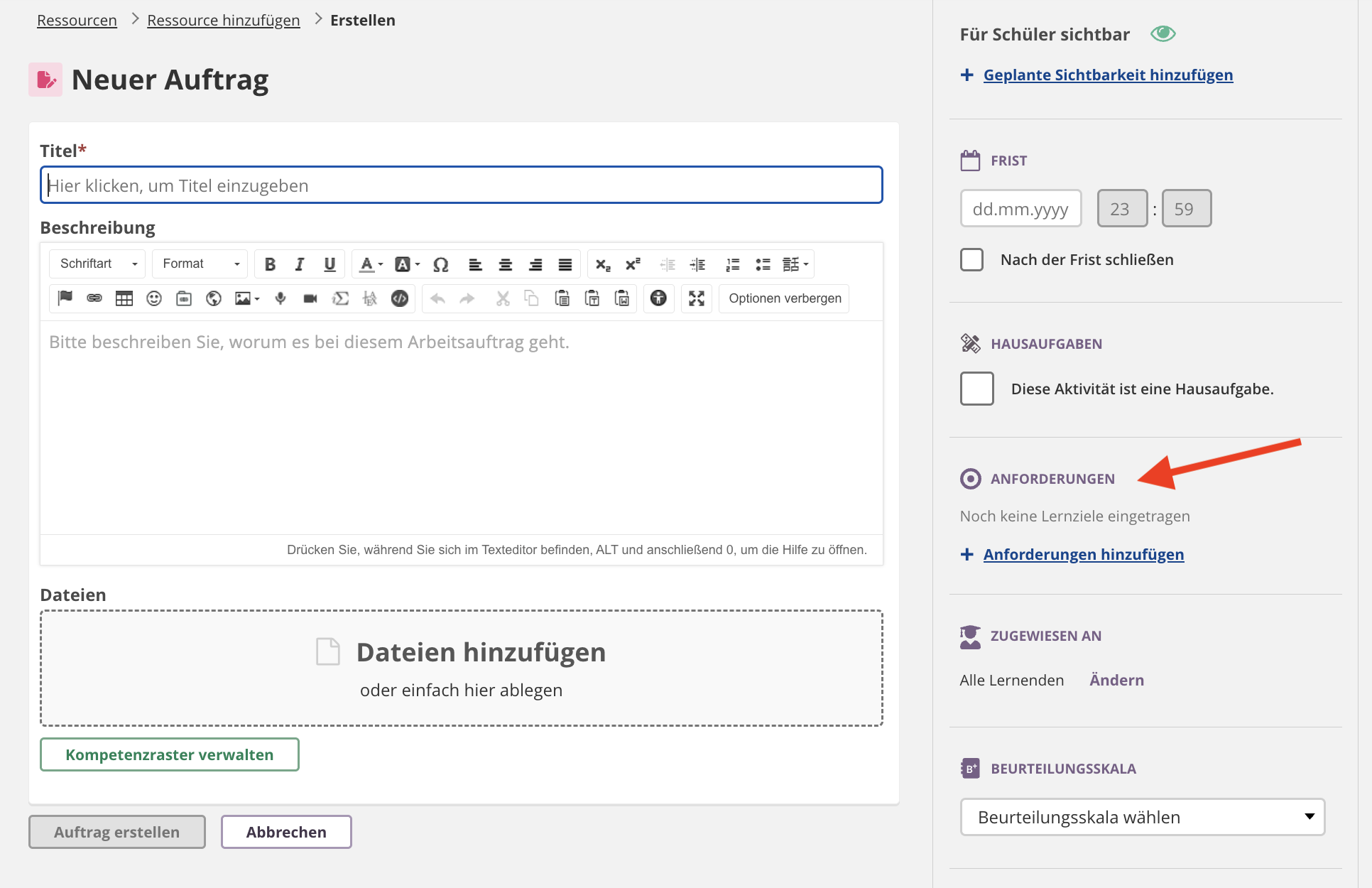
Scrollen Sie im Einstellungsbereich nach unten zum Abschnitt ANFORDERUNGEN. Wenn noch keine Anforderungen hinzugefügt wurden, zeigt der Abschnitt: "Noch keine Anforderungen hinzugefügt."
Klicken Sie auf + Anforderungen hinzufügen.
Der Dialog Anforderungen hinzufügen wird geöffnet. Oben steht ein Link Nach oben navigieren zur Verfügung. Im linken Bereich wird die Ordnerstruktur angezeigt: Importierte Anforderungen und Erstellte Anforderungen. Im rechten Bereich wird der Inhalt des ausgewählten Ordners angezeigt.
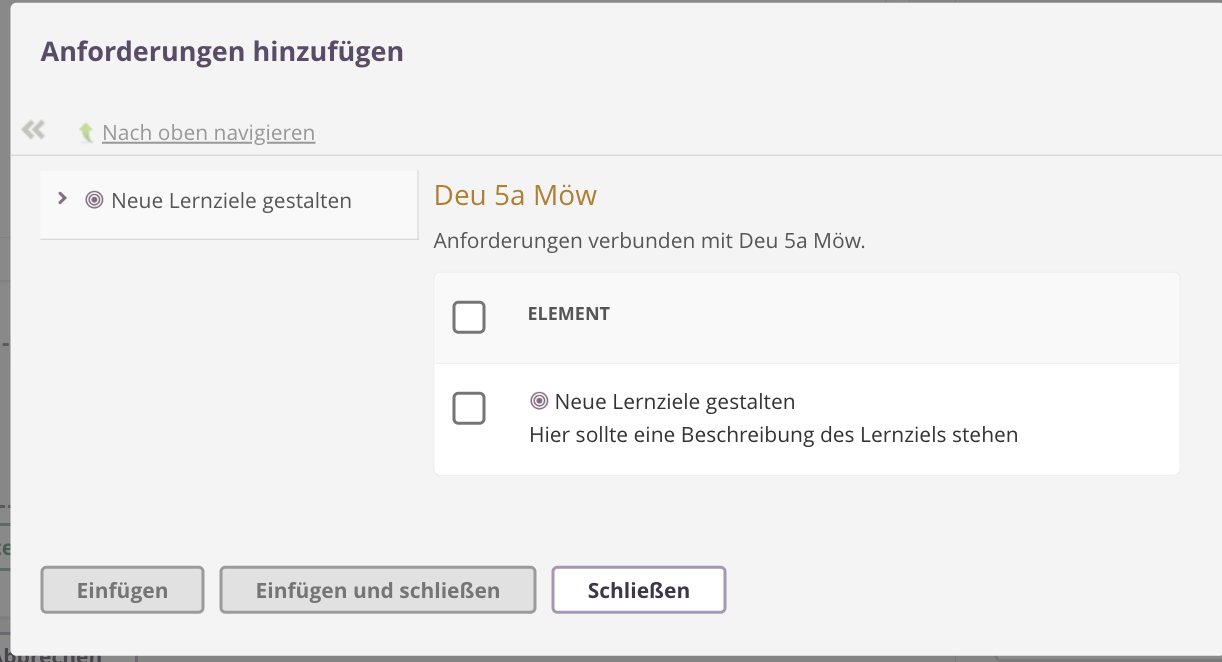
Navigieren Sie zum relevanten Ordner und wählen Sie die Anforderungen aus.
Klicken Sie auf Einfügen, um die Anforderungen hinzuzufügen und weiter zu suchen, oder klicken Sie auf Einfügen und schließen, um sie hinzuzufügen und den Dialog zu schließen.
Sobald Anforderungen mit einer Ressource oder Aktivität verknüpft sind, stehen sie für eine rubrikbasierte Bewertung in diesem Element zur Verfügung. (Abschnitt 10)
9 Beurteilungkriterien verwalten
Beurteilungskriterien ermöglichen es Ihnen, spezifische und messbare Kriterien für eine Anforderung zu definieren, aufgeschlüsselt nach Leistungsstufen. Dies ist Teil des kriterienbasierten Beurteilungsansatzes. Er kann sowohl auf importierte als auch auf erstellte Anforderungen angewendet werden.
9.1 Beurteilungskriterien zu einer Anforderung hinzufügen
Wählen Sie auf der Seite „Anforderungen“ (über die Kurseinstellungen im Drei-Punkte-Menü) die Anforderung aus, zu der Sie Kriterien hinzufügen möchten.
Klicken Sie in der Symbolleiste auf Beurteilungskriterien.
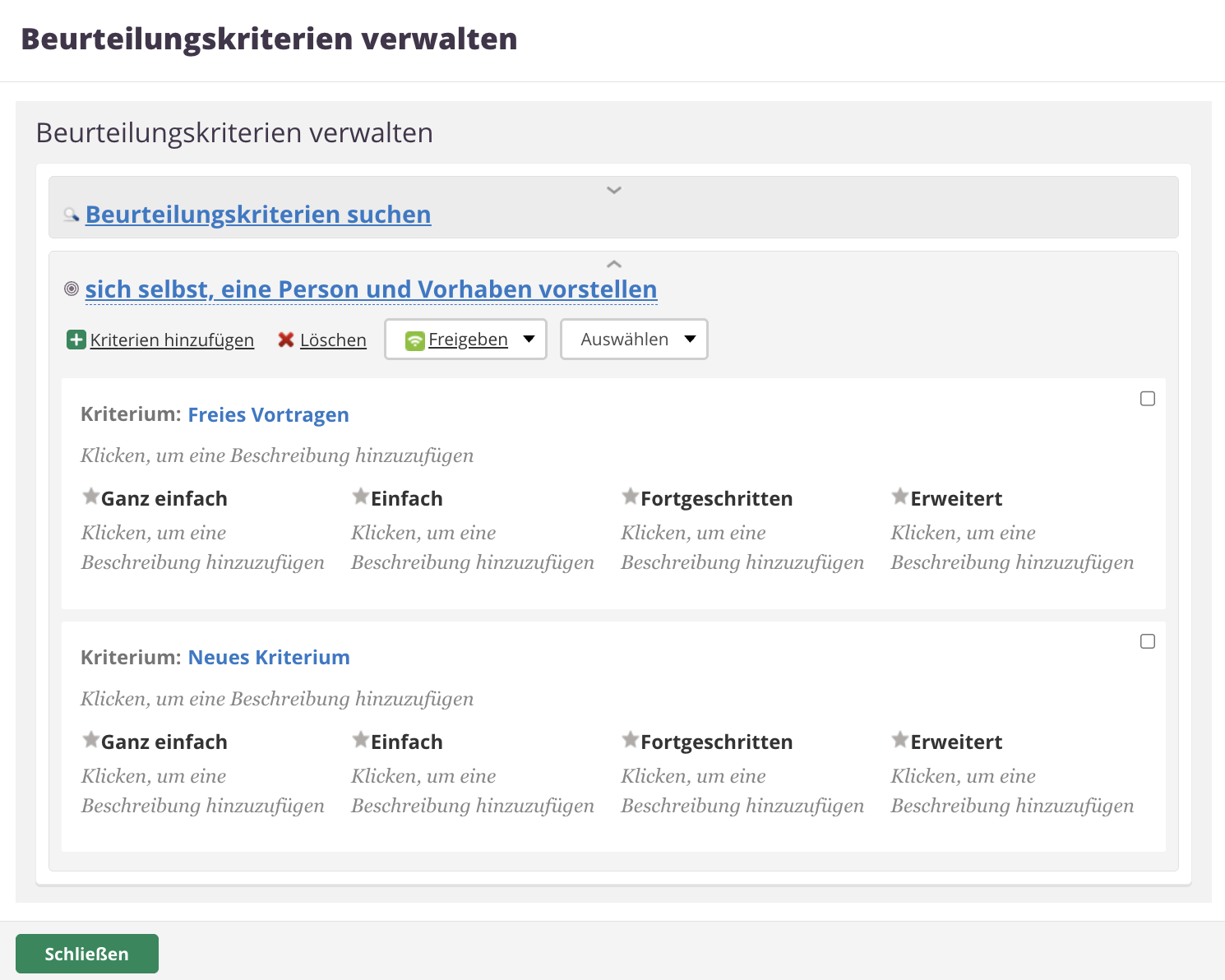
Die Seite Beurteilungskriterien verwalten wird geöffnet.
Klicken Sie auf Kriterien hinzufügen.
Geben Sie einen Namen und eine Beschreibung für das Kriterium ein.
Definieren Sie die Beschreibungen des Kriteriums für jede Leistungsstufe. Standardmäßig werden vier Stufen verwendet: Ganz einfach, Einfach, Fortgeschritten und Erweitert.
Wiederholen Sie die Schritte 4–6, um zusätzliche Kriterien zur gleichen Anforderung hinzuzufügen. Eine einzelne Anforderung kann mehrere Kriterien enthalten, die jeweils einen unterschiedlichen Aspekt des erwarteten Lernens beschreiben.
Hinweis! Die Anzahl der Leistungsstufen und ihre Bezeichnungen werden auf Administrations-Ebene oder in den kursspezifischen Einstellungen für die Bewertung von Anforderungen konfiguriert (siehe Abschnitt 12).
9.2 Nach vorhandenen Beurteilungskriterien suchen
Sie können nach Beurteilungskriterien suchen und diese wiederverwenden, die innerhalb Ihrer Organisation oder der itslearning-Community geteilt wurden.
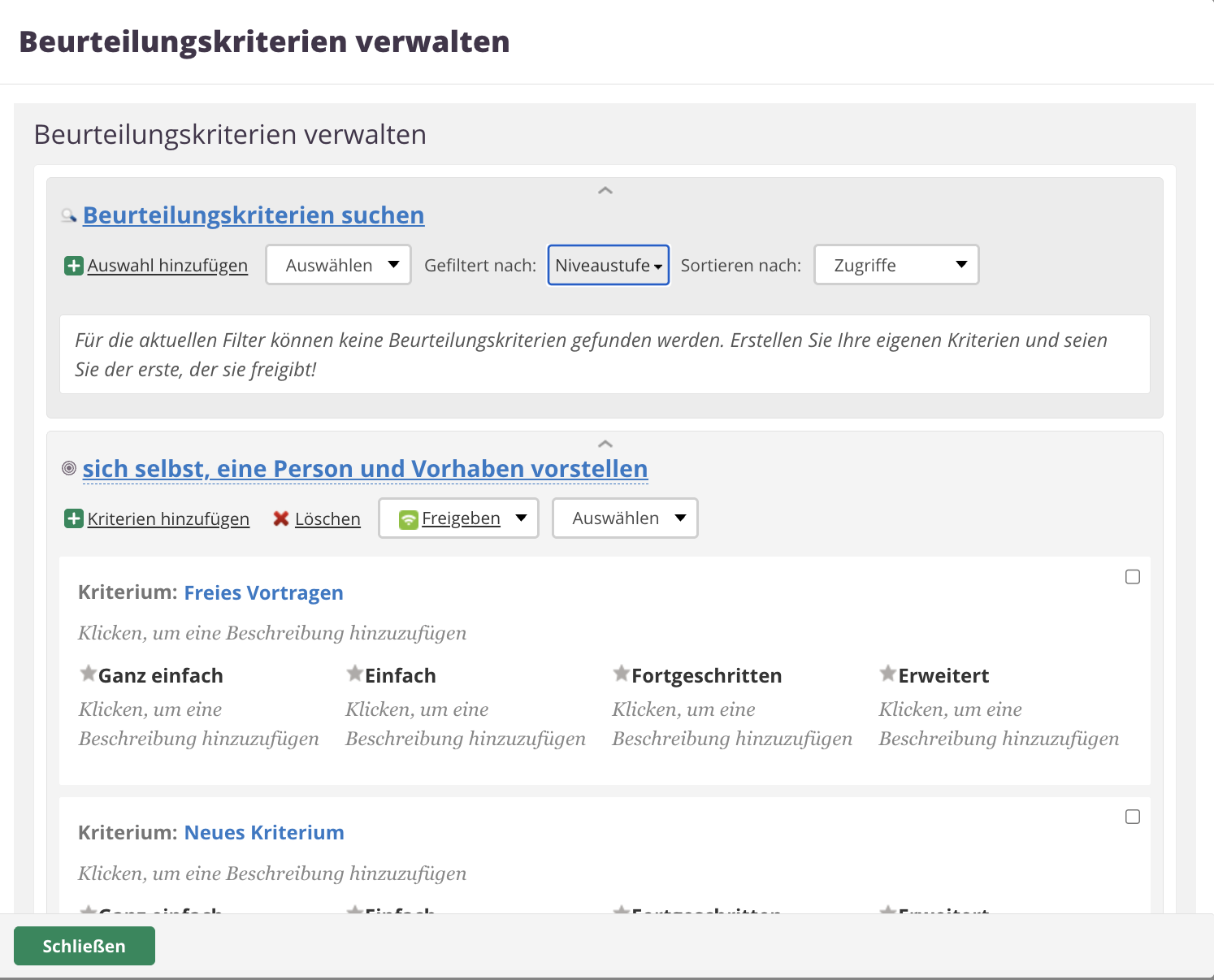
Klicken Sie auf der Seite „Beurteilungskriterien verwalten“ auf Beurteilungskriterien suchen.
Das Suchfeld wird mit folgenden Optionen geöffnet:
- Auswahl hinzufügen – Fügt die ausgewählten Kriterien der aktuellen Anforderung hinzu.
- Auswählen-Dropdown – Bietet Auswahloptionen.
- Filtern nach: Leistungsstufe – Filtert Kriterien nach der Anzahl der Leistungsstufen.
- Sortieren nach: Anzahl der Verwendungen – Sortiert Kriterien danach, wie häufig sie verwendet wurden.
Jede Kriterienkarte zeigt den Namen des Kriteriums, die verknüpfte Anforderung, die Leistungsstufen (als nummerierte Markierungen dargestellt), die Autor:in sowie die Anzahl der Verwendungen.
Wählen Sie die gewünschten Kriterien aus und klicken Sie auf Auswahl hinzufügen, um sie der aktuellen Anforderung hinzuzufügen.
9.3 Beurteilungskriterien teilen
Sie können Beurteilungskriterien, die Sie für importierte Anforderungen erstellt haben, mit anderen Nutzenden innerhalb Ihrer Organisation oder der itslearning-Community teilen.
Wählen Sie auf der Seite „Bewertungskriterien verwalten“ das Kriterium aus, das Sie teilen möchten.
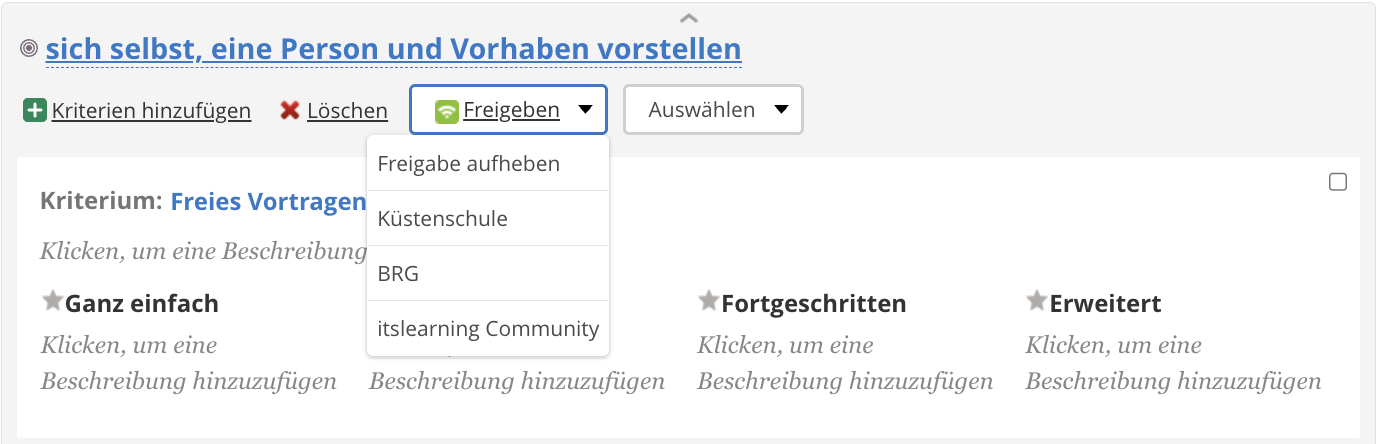
Klicken Sie auf das Teilen-Dropdown.
Wählen Sie das Freigabeziel aus der Liste der verfügbaren Organisationen und Gruppen.
Um die Freigabe zu beenden, klicken Sie auf das Teilen-Dropdown und wählen Sie Freigabe beenden.
Wichtig: Bewertungskriterien, die für manuell erstellte Anforderungen (unter dem Ordner „Erstellte Anforderungen“) erstellt wurden, können nicht mit anderen Nutzenden geteilt werden. Das Teilen ist nur für Kriterien verfügbar, die an Anforderungen aus dem Repository angehängt sind.
Hinweis: Die im „Teilen“-Dropdown angezeigten Freigabeziele hängen von den auf Ihrer Instanz verfügbaren Organisationen und Gruppen ab.
10 Kompetenzraster in Aufträgen verwenden
Kompetenzraster ermöglichen es Ihnen, Arbeiten von Lernenden anhand der für Anforderungen definierten Beurteilungskriterien zu bewerten. Eine Rubrik wird pro Aufgabe eingerichtet und verwendet die Anforderungen, die mit dieser Aufgabe verknüpft sind.
10.1 Ein Kompetenzraster einrichten
So richten Sie ein Kompetenzraster für einen Auftrag ein:
Öffnen Sie den Auftrag zur Bearbeitung.
Klicken Sie am unteren Rand der Bearbeitungsseite der Aufgabe auf Rubrik verwalten.
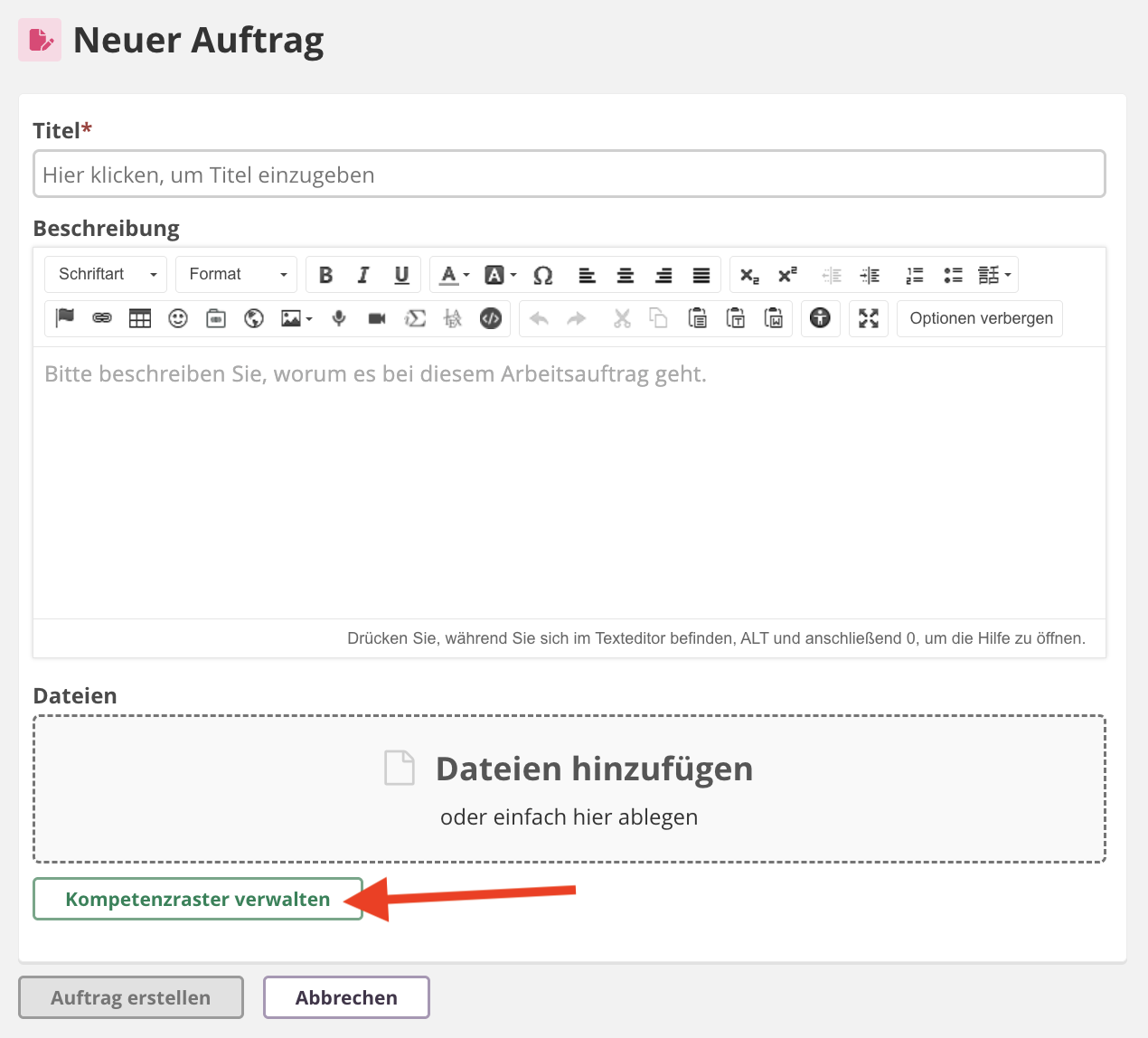
Wenn noch keine Anforderungen mit der Aufgabe verknüpft wurden, wird folgende Meldung angezeigt: "Um eine Rubrik zu erstellen, beginnen Sie damit, Anforderungen hinzuzufügen." Klicken Sie auf Anforderung hinzufügen, um zunächst Anforderungen zu verknüpfen (siehe Abschnitt 8).
Sobald Anforderungen verknüpft sind, zeigt die Seite „Kompetenzratser verwalten“ jede Anforderung mit ihren Bewertungskriterien an.
10.2 Kompetenzraster verwalten
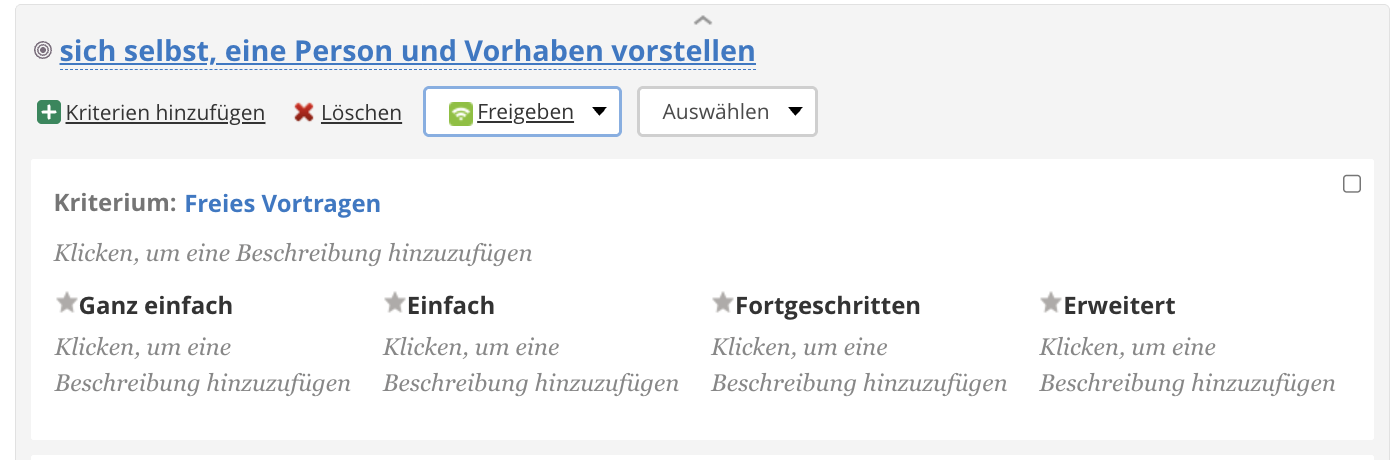
Die Seite Kompetenzraster verwalten zeigt alle Anforderungen an, die mit der Aufgabe verknüpft sind. Jede Anforderung zeigt ihre Beurteilungskriterien mit den definierten Leistungsstufen.
Wenn eine Anforderung noch keine Beurteilungskriterien hat, wird folgende Meldung angezeigt: "Diese Anforderung hat noch keine Kriterien. Fügen Sie eigene hinzu oder suchen Sie nach bereits verfügbaren Kriterien."
Ein Warnhinweis erscheint, wenn nicht alle Anforderungen Kriterien haben: "Nicht alle Anforderungen haben derzeit Bewertungskriterien. Anforderungen ohne Kriterien können nicht bewertet werden."
Für jede Anforderung können Sie:
- auf Kriterien hinzufügen klicken, um neue Kriterien direkt zu erstellen.
- auf Löschen klicken, um Kriterien zu entfernen.
- auf Freigeben klicken, um Kriterien zu teilen (nur für importierte Anforderungen).
- auf Bewertungskriterien suchen klicken, um vorhandene Kriterien zu finden und wiederzuverwenden.
11 Lernende mit Kompetenzraster bewerten
Wenn eine lernende Person eine Aufgabe einreicht, die eine Kriterien enthält, können Sie deren Arbeit mithilfe der Kompetenzraster bewerten.
So bewerten Sie mit einem Kompetenzraster:
Öffnen Sie das eingereichte Dokument der lernenden Person zur Bewertung.
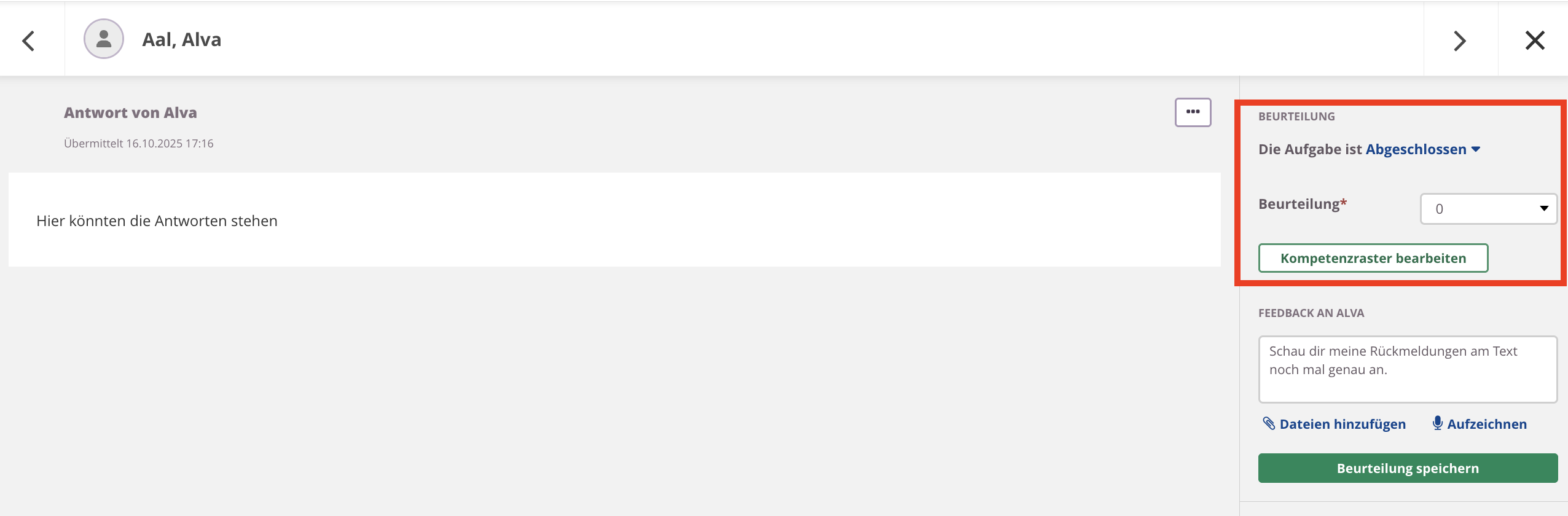
Klicken Sie im Bereich Beurteilung auf der rechten Seite auf Kompetenzraster öffnen.
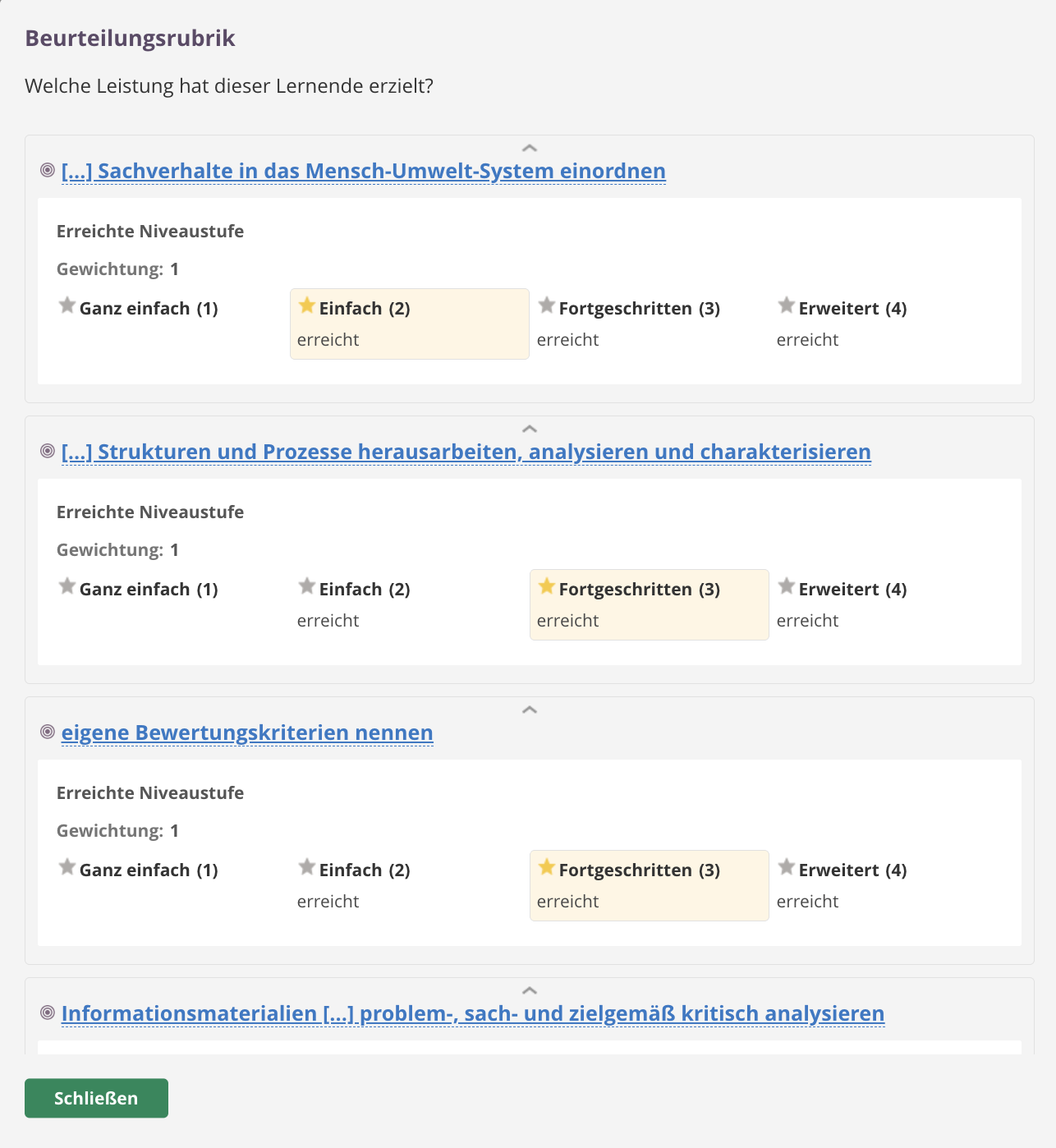
Der Dialog Beurteilungen mit Kompetenzraster wird geöffnet und zeigt die Frage: "Welche Leistung hat dieser Lernende erzielt?"
Wählen Sie für jede Anforderung und deren Kriterien die passende Leistungsstufe (z. B. Ganz einfach, Einfach, Fortgeschritten oder Erweitert) aus, indem Sie darauf klicken. Die ausgewählte Stufe wird hervorgehoben.
Optional können Sie im Feld Kommentar hinzufügen unterhalb der Kriterien einen Kommentar eingeben.
Unterhalb der Kriterien zeigt das System: "Der folgende Status wird im Anforderungen-Fortschrittsbericht gesetzt." Das System ordnet die gewählte Leistungsstufe automatisch einem Berichtsstatus zu (z. B. "Erfüllt").
Falls erforderlich, können Sie den automatisch zugewiesenen Status über das Dropdown Berichtsstatus ändern überschreiben und einen anderen Status auswählen (z. B. "Nicht erfüllt" oder "Erfüllt").
Der aktuelle Kompetenzstatus wird ebenfalls angezeigt (z. B. "Nicht erreicht").
Klicken Sie auf Schließen, um die Kriterienbewertung zu speichern.
Zurück im Bewertungsbereich können Sie zusätzliches Feedback (Text, Dateien oder aufgezeichnetes Audio/Video) hinzufügen, im Feld Diskussion schreiben und Anmerkung der Lehrkraft hinzufügen (nicht sichtbar für Lernende).
Klicken Sie auf Beurteilung speichern, um den Vorgang abzuschließen.
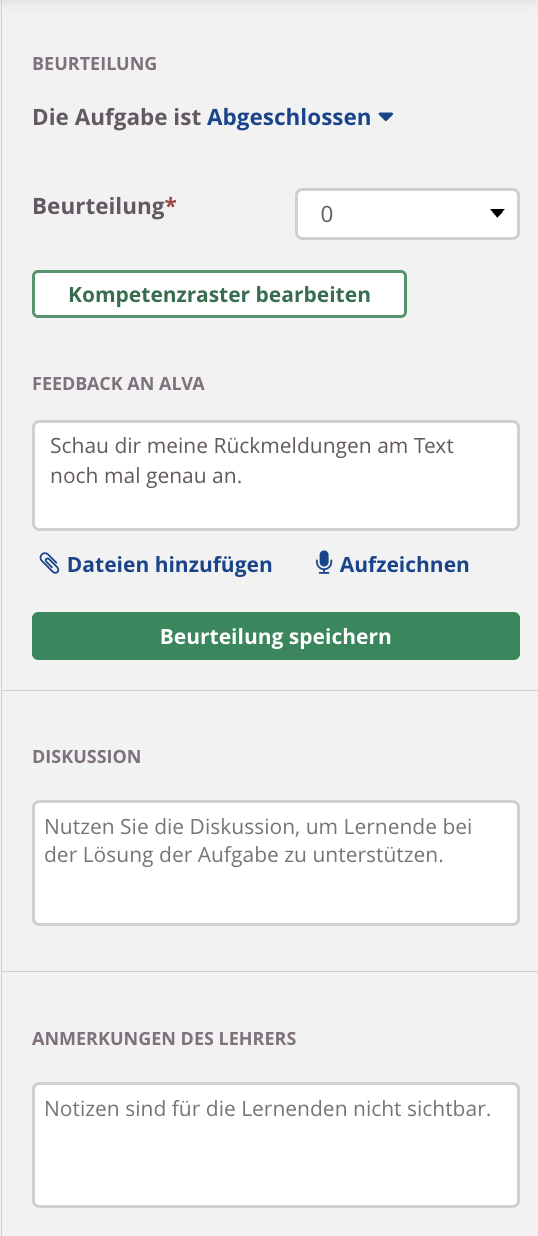
Die Beurteilung fließt direkt in den Anforderungen-Fortschrittsbericht ein und aktualisiert den Status der lernenden Person für jede bewertete Anforderung. Die verfügbaren Berichtsstatus (z. B. "Nicht erfüllt", "Erfüllt" oder die Noten von 1-6) und die Kompetenzregeln werden von der Systemadministration konfiguriert (siehe Leitfaden zur Berichteinstellung für Anforderungen – Systemadministration).
12 Einstellungen für die Beurteilungen von Anforderungen
Lehrkräfte können Leistungsstufen und Anzeigeoptionen für Beurteilungen auf Kursebene konfigurieren. Diese Einstellungen beeinflussen, wie Rubriken und kriterienbasierte Bewertungen im Kurs funktionieren.
So greifen Sie auf diese Einstellungen zu:
- Öffnen Sie den Kurs.
- Klicken Sie auf das Drei-Punkte-Menü (⋯) oben rechts auf der Seite, um die Kurs-Einstellungen zu öffnen.
- Öffnen Sie dann Anforderungen in den Kurseinstellungen.
- Öffnen Sie erneut über das Drei-Punkte-Menü (⋯) oben rechts auf der Seite
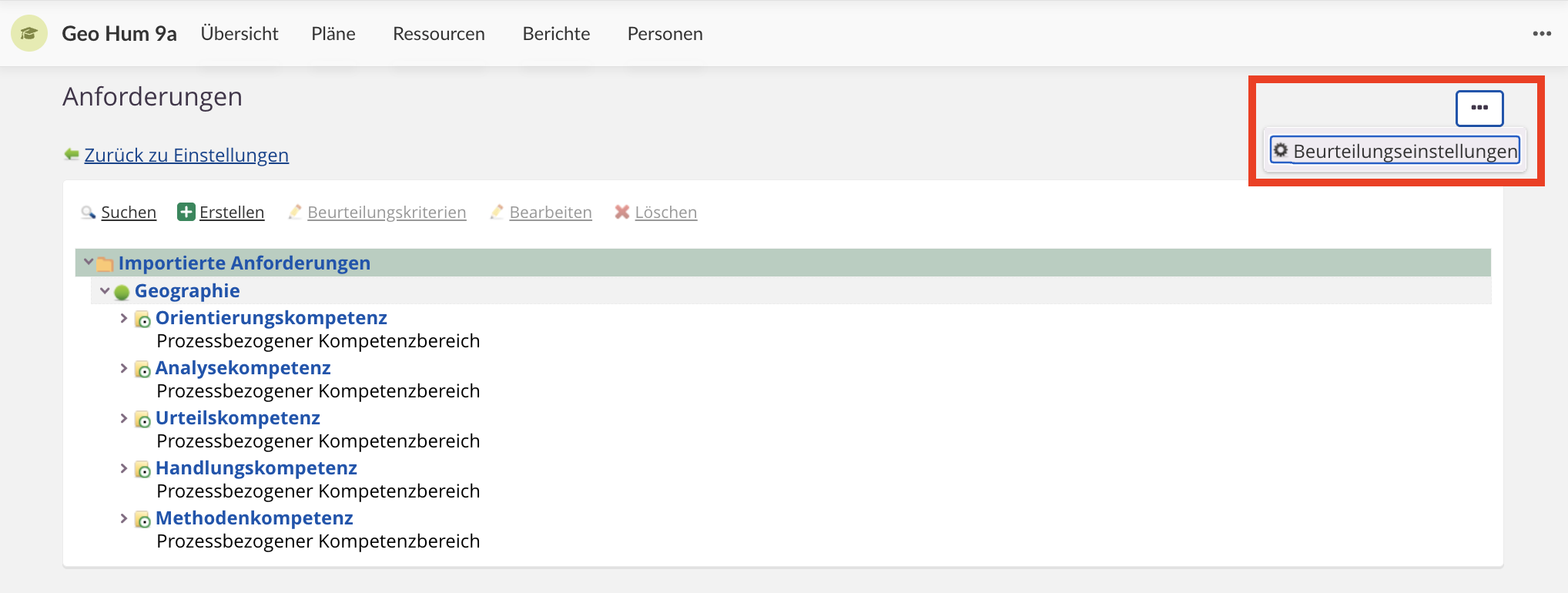
- Der Seitentitel lautet Beurteilungseinstellungen für Anforderungen. Oben steht ein Link Zurück zu Anforderungen zur Verfügung.
12.1 Nivaustufen
Leistungsstufen definieren die Kategorien, anhand derer Kriterien für eine Anforderung dargestellt werden können.
Die Beschreibung auf dem Bildschirm lautet: "Mit Niveaustufen können Sie mehrere Stufen definieren, für die Kriterien einer Anforderung demonstriert werden können."
- Anzahl der Stufen – Wählen Sie die Anzahl der Niveaustufen im Dropdown aus.
- Die niedrigste Stufe sollte oben stehen – Geben Sie die Bezeichnungen so ein, dass die niedrigste Stufe zuerst aufgeführt ist.
- Bezeichnungen der Niveaustufen – Textfelder für jede Stufenbezeichnung.
Standardmäßig sind vier Stufen verfügbar: Ganz einfach, Einfach, Fortgeschritten und Erweitert (von niedrig nach hoch).
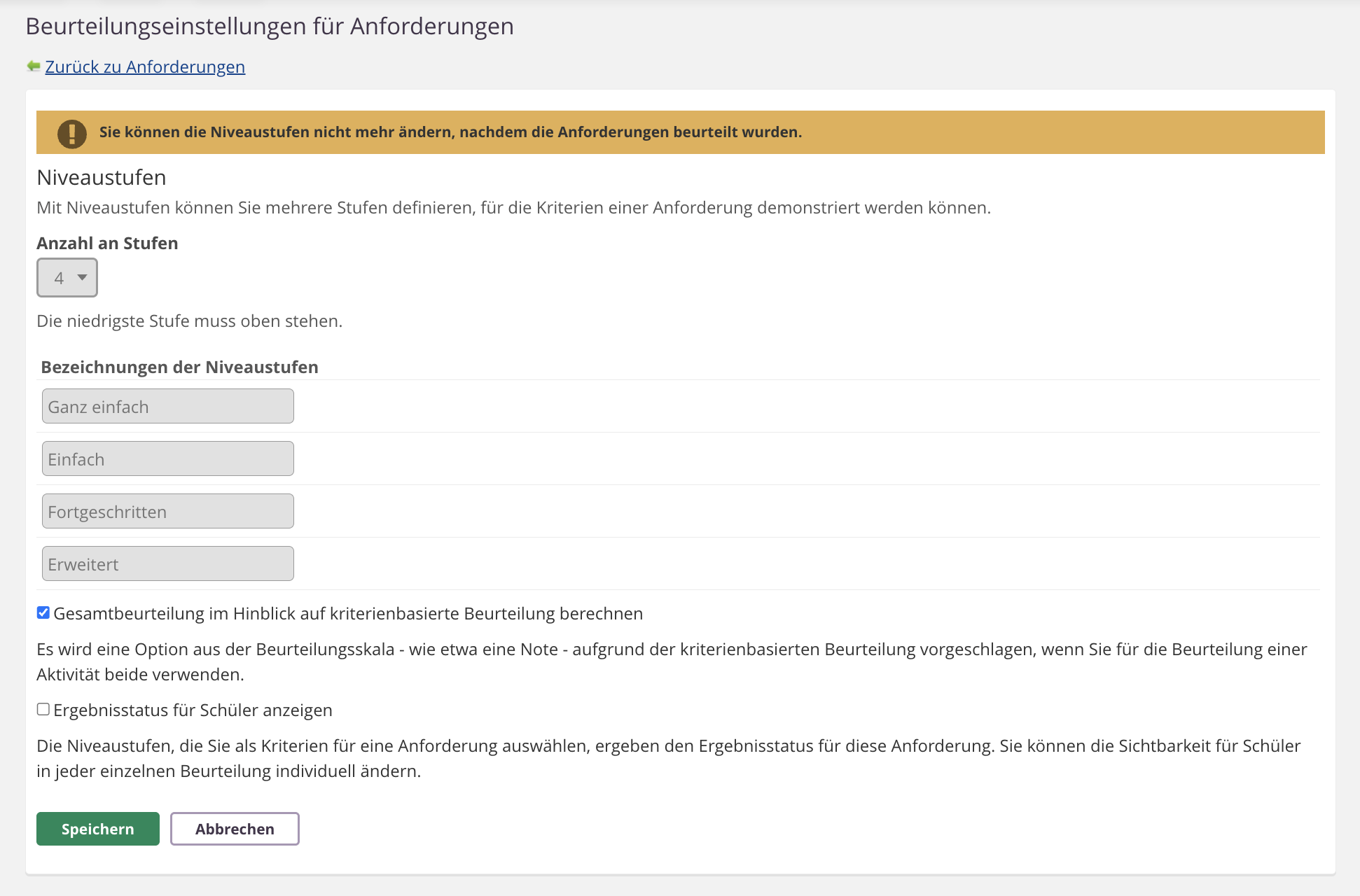
Warnung: Wenn Sie Bewertungskriterien aus diesem Kurs geteilt haben, wirkt sich eine Änderung der Anzahl der Niveaustufen auf diese geteilten Kriterien aus. Die Warnmeldung lautet: "Sie haben Bewertungskriterien aus diesem Kurs geteilt. Wenn Sie die Anzahl der Niveaustufen ändern, bleiben diese Kriterien zwar geteilt, können jedoch nicht mehr aus diesem Kurs aktualisiert werden. Sie können sie erneut zur Freigabe festlegen, wenn die neue Anzahl der Niveaustufen definiert ist."
12.2 Gesamtbeurteilung im Hinblick auf kriterienbasierten Beurteilungen berechnen
Eine auswählbare Option (Kontrollkästchen). Die Beschreibung auf dem Bildschirm lautet: "Es wird eine Option aus der Beurteilungsskala - wie etwa eine Note - aufgrund der kriterienbasierten Beurteilung vorgeschlagen, wenn Sie für die Beurteilung einer Aktivität beide verwenden."
Wenn diese Option aktiviert ist und Sie sowohl eine kriterienbasierte Bewertung als auch eine Bewertungsskala für eine Aktivität verwenden, schlägt das System eine Note basierend auf den Ergebnissen der Kriterien vor.
12.3 Ergebnisstatus für Lernende anzeigen
Eine auswählbare Option (Kontrollkästchen). Die Beschreibung auf dem Bildschirm lautet: "Die Leistungsstufen, die Sie für die Kriterien einer Anforderung auswählen, führen zu einem Ergebnisstatus für diese Anforderung. Sie können wählen, diesen Status in jeder einzelnen Bewertung für Lernende sichtbar zu machen."
Wenn diese Option aktiviert ist, können Lernende ihren Ergebnisstatus für jede Anforderung in einzelnen Bewertungen einsehen.
Klicken Sie auf Speichern, um die Einstellungen zu übernehmen, oder auf Abbrechen, um Änderungen zu verwerfen.
13 Was Lernende sehen
Lernende können Anforderungen an mehreren Stellen im Kurs sehen:
In Plänen: Wenn Anforderungen mit einem Plan verknüpft sind, sehen Lernende im Detailbereich des Plans den Abschnitt ANFORDERUNGEN. Die Anforderungen werden namentlich aufgelistet und geben einen klaren Überblick darüber, was der Plan abdeckt.
In Aufträgen (Kompetenzraster): Wenn ein Auftrag ein Kompetenzraster enthält, können Lernende das Kompetenzraster vor und während der Einreichung einsehen. Das Kompetenzraster zeigt die Anforderung, den Namen des Kriteriums, die Beschreibung sowie die Beschreibungen der Leistungsstufen (z. B. z. B. Ganz einfach, Einfach, Fortgeschritten oder Erweitert). Lernende können die Rubrik über den Link Kompetenzraster ausblenden / Kompetenzraster anzeigen ein- oder ausklappen.
Hinweis: Ob Lernende ihren Ergebnisstatus für Anforderungen in einzelnen Bewertungen sehen können, hängt von der Einstellung Ergebnisstatus für Lernende anzeigen ab (siehe Abschnitt 12.3).
14 Fehlerbehebung
Option „Anforderungen“ in den Kurseinstellungen nicht verfügbar
Problem: Die Option „Anforderungen“ wird auf der Seite „Einstellungen“ des Kurses nicht angezeigt.
mögliche Ursache: Anforderungen sind möglicherweise für den Kurs oder die Instanz nicht aktiviert.
Lösung: Wenden Sie sich an Ihre Systemadministration, um zu prüfen, ob Anforderungen aktiviert sind.
Erwartete Anforderungen im Repository nicht auffindbar
Problem: Die von Ihnen benötigten länder- oder fachspezifischen Anforderungen sind im Dialog „Anforderungen finden“ nicht verfügbar.
mögliche Ursache: Die Anforderungen wurden möglicherweise noch nicht von der Systemadministration in das Repository importiert.
Lösung:
- Stellen Sie sicher, dass Sie im Dropdown das richtige Repository ausgewählt haben (z. B. Weltweites Repository).
- Navigieren Sie durch die Länder- und Fachordner.
- Wenn die Anforderungen weiterhin fehlen, wenden Sie sich an Ihre Systemadministration und bitten Sie darum, sie zu importieren.
Bewertungskriterien können nicht geteilt werden
Problem: Die Schaltfläche „Teilen“ bietet keine Freigabeoptionen für Ihre Kriterien.
mögliche Ursache: Sie versuchen möglicherweise, Kriterien zu teilen, die an eine manuell erstellte Anforderung angehängt sind. Das Teilen ist nur für Kriterien verfügbar, die an importierte Anforderungen angehängt sind.
Lösung:
- Prüfen Sie, ob die Anforderung aus dem Repository importiert und nicht manuell erstellt wurde.
- Wenn Sie Kriterien teilen möchten, hängen Sie sie stattdessen an eine importierte Anforderung an.
"Um eine Rubrik zu erstellen, beginnen Sie damit, Anforderungen hinzuzufügen"-Meldung
Problem: Auf der Seite „Kompetenzraster verwalten“ wird diese Meldung anstelle von Kompetenzrasterinhalten angezeigt.
mögliche Ursache: Es wurden keine Anforderungen mit der Aufgabe verknüpft.
Lösung:
- Klicken Sie auf Anforderung hinzufügen auf der Seite „Rubrik verwalten“, oder
- Öffnen Sie die Aufgabeneinstellungen und fügen Sie Anforderungen über den Abschnitt ANFORDERUNGEN hinzu (siehe Abschnitt 8).
"Nicht alle Anforderungen haben derzeit Bewertungskriterien"
Problem: Auf der Seite "Kompetenzraster" verwalten“ erscheint ein Warnhinweis.
mögliche Ursache: Eine oder mehrere Anforderungen, die mit der Aufgabe verknüpft sind, haben keine definierten Bewertungskriterien.
Lösung:
- Klicken Sie bei jeder Anforderung ohne Kriterien auf Kriterien hinzufügen, um neue Kriterien zu erstellen, oder auf Bewertungskriterien suchen, um vorhandene Kriterien zu finden und wiederzuverwenden.
- Anforderungen ohne Kriterien können nicht mithilfe der Rubrik bewertet werden.
Weitere Hilferessourcen
Haben Sie weitere Fragen? Wenden Sie sich bitte zunächst an Ihre Schuladministration.
Produktveröffentlichungsnotizen
Bleiben Sie über die neuesten Veröffentlichungen von itslearning auf dem Laufenden: https://itslearning.com/product-updates
Servicestatus
Prüfen Sie den aktuellen Status der itslearning-Dienste: https://status.itslearning.com/
Ideenportal
Teilen Sie Ihre Ideen und gestalten Sie die Zukunft von itslearning mit: https://ideas.itslearning.com/
Roadmap
Werfen Sie einen Blick auf unsere Roadmap: https://itslearning.com/global/roadmap/