Vorlagen für individuelle Lernpläne konfigurieren (Systemadministration)
1 Übersicht
2 Voraussetzungen
3 Überlegungen zur Planung
4 Vorlagenübersicht öffnen
5 Eine Vorlage erstellen
5.1 Vorlage benennen und Geltungsbereich festlegen
5.2 Felder hinzufügen
5.3 Berechtigungen für Felder konfigurieren
6 Eine Bewertungsskala für Zwischenbewertungen erstellen
7 Vorlagen verwalten
Individuelle Lernpläne in itslearning bestehen aus zwei Komponenten: Plänen und Zwischenbewertungen. Bevor eine dieser Komponenten verwendet werden kann, muss die Systemadministration Vorlagen konfigurieren und, falls Zwischenbewertungen verwendet werden, eine Bewertungsskala erstellen. Es ist möglich, nur Pläne, nur Zwischenbewertungen oder beides zu verwenden.
1 Übersicht
| Komponente | Erstellt von | Zweck |
|---|---|---|
| Plan | Mentoren (unter Verwendung einer Vorlage der Systemadministration) | Individuelles Dokument, das für jede lernende Person erstellt wird und strukturierte Felder für Ziele, Maßnahmen und Notizen enthält. |
| Zwischenbewertung | Fachlehrkraft (innerhalb eines Kurses) | Bewertung der Leistungen einer lernenden Person in einem Fach, optional einschließlich einer Selbsteinschätzung durch die lernende Person. Sie ist im Plan der lernenden Person sichtbar. |
Vorlagen gelten entweder für die gesamte Website oder für eine bestimmte Schule beziehungsweise Organisation innerhalb der Hierarchie. Es können mehrere Vorlagen gleichzeitig vorhanden sein. Jede Vorlage kann unabhängig von den anderen sichtbar oder ausgeblendet werden.
2 Voraussetzungen
3 Überlegungen zur Planung
Bevor Sie Vorlagen für individuelle Lernpläne für Ihre Organisation konfigurieren, sollten Sie die folgenden Fragen berücksichtigen. Die hier getroffenen Entscheidungen wirken sich auf die Struktur der Vorlagen sowie auf deren Verwendung durch Mentoren und Lehrkräfte aus.
▶ Struktur und Zuständigkeit der Vorlage
- Soll die Administration auf Website-Ebene eine Vorlage für alle Schulen erstellen oder sollen lokale Administrierende für jede Schule eigene Vorlagen erstellen? Eine gemeinsame Vorlage stellt Einheitlichkeit sicher, wenn Lernende zwischen Schulen innerhalb derselben Website wechseln.
- Welche Felder soll die Vorlage enthalten und wer darf die einzelnen Felder anzeigen und bearbeiten?
- Soll eine administrierende Person im Voraus Pläne für alle Lernenden erstellen, indem sie sich vorübergehend selbst die Mentorenrolle zuweist? Dadurch können Mentoren unmittelbar mit dem Ausfüllen der Pläne beginnen, anstatt diese einzeln erstellen zu müssen.
▶ Zeitplanung und Arbeitsablauf
- Pläne sollten zu Beginn jedes Schulhalbjahres erstellt werden, damit der Datumsbereich des Plans den Zeitraum umfasst, in dem Zwischenbewertungen verfasst werden.
- Falls Zwischenbewertungen verwendet werden, sollten Sie festlegen, ob Lehrkräfte zuerst die Bewertungen verfassen und die Lernenden anschließend eine Selbsteinschätzung vornehmen oder umgekehrt.
- Sollen Zwischenbewertungen aus einem Vorlagenkurs erstellt werden, um eine einheitliche Benennung sicherzustellen? Das Schulhalbjahr oder der Zeitraum sollte im Titel der Bewertung enthalten sein.
- Pläne, die gleichzeitig für mehrere Lernende erstellt werden, können anschließend nicht gesammelt bearbeitet werden. Prüfen Sie daher vor dem Erstellen von Plänen für eine größere Gruppe, ob Titel und Datumsangaben korrekt sind.
4 Vorlagenübersicht öffnen
- Melden Sie sich mit einem Administrationsprofil an.
- Gehen Sie zu Administration > Individuelle Lernpläne.
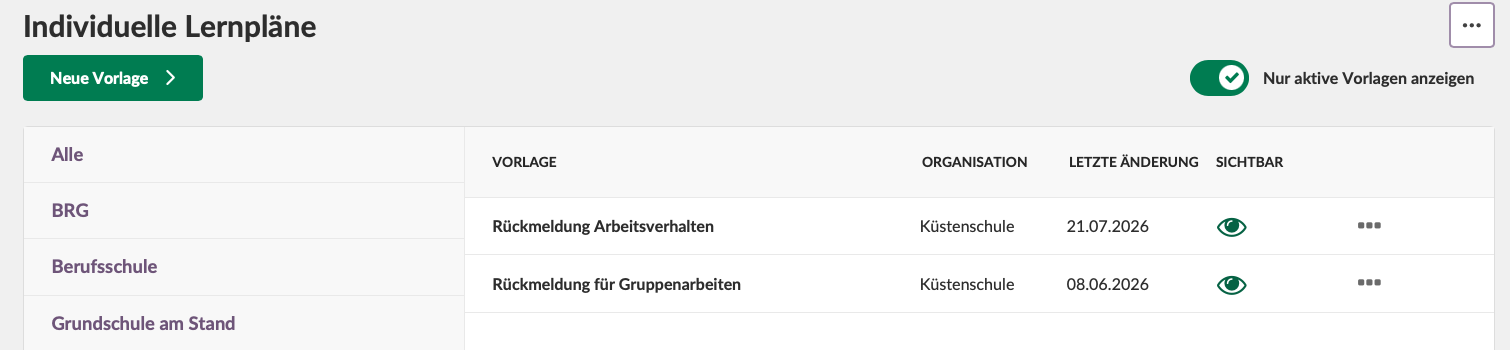
In der Vorlagenübersicht werden alle vorhandenen Vorlagen aufgeführt. Verwenden Sie die linke Seitenleiste, um nach Organisation zu filtern, oder wählen Sie Alle, um Vorlagen aus allen Organisationen anzuzeigen. Die Liste zeigt den Namen der Vorlage, den Geltungsbereich der Organisation, das Datum der letzten Bearbeitung und den aktuellen Sichtbarkeitsstatus.
Verwenden Sie den Schalter Nur aktive Vorlagen anzeigen, um ausgeblendete Vorlagen herauszufiltern.
5 Eine Vorlage erstellen
5.1 Vorlage benennen und Geltungsbereich festlegen
- Wählen Sie in der linken Seitenleiste die Organisation aus, für die Sie die Vorlage erstellen möchten.
- Klicken Sie auf Neue Vorlage.
- Klicken Sie auf Titel ändern, um einen Namen für die Vorlage einzugeben.
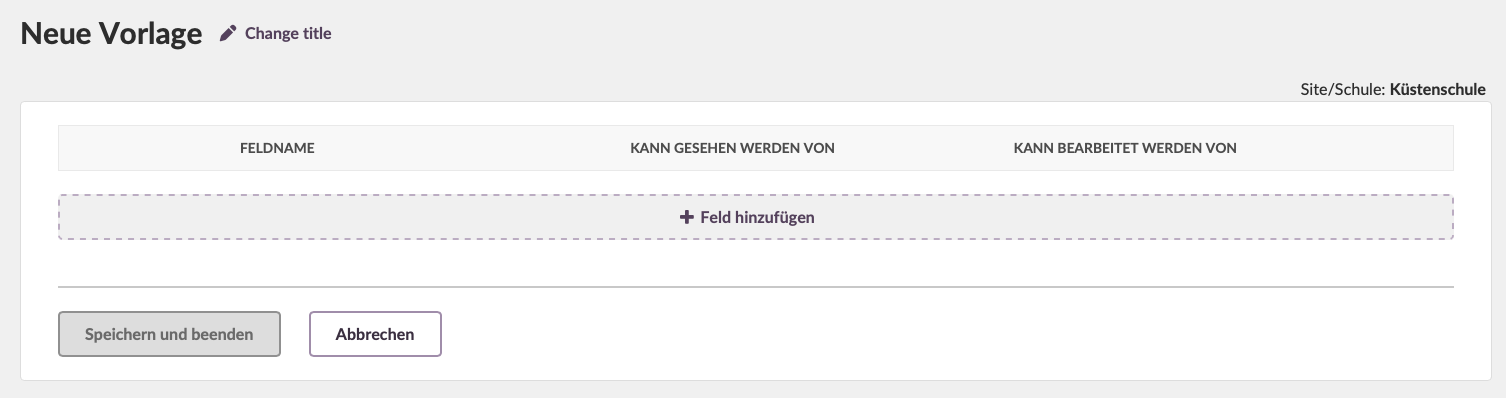
Der Geltungsbereich wird durch den Namen der Organisation bestätigt, der oben rechts im Vorlageneditor angezeigt wird.
5.2 Felder hinzufügen
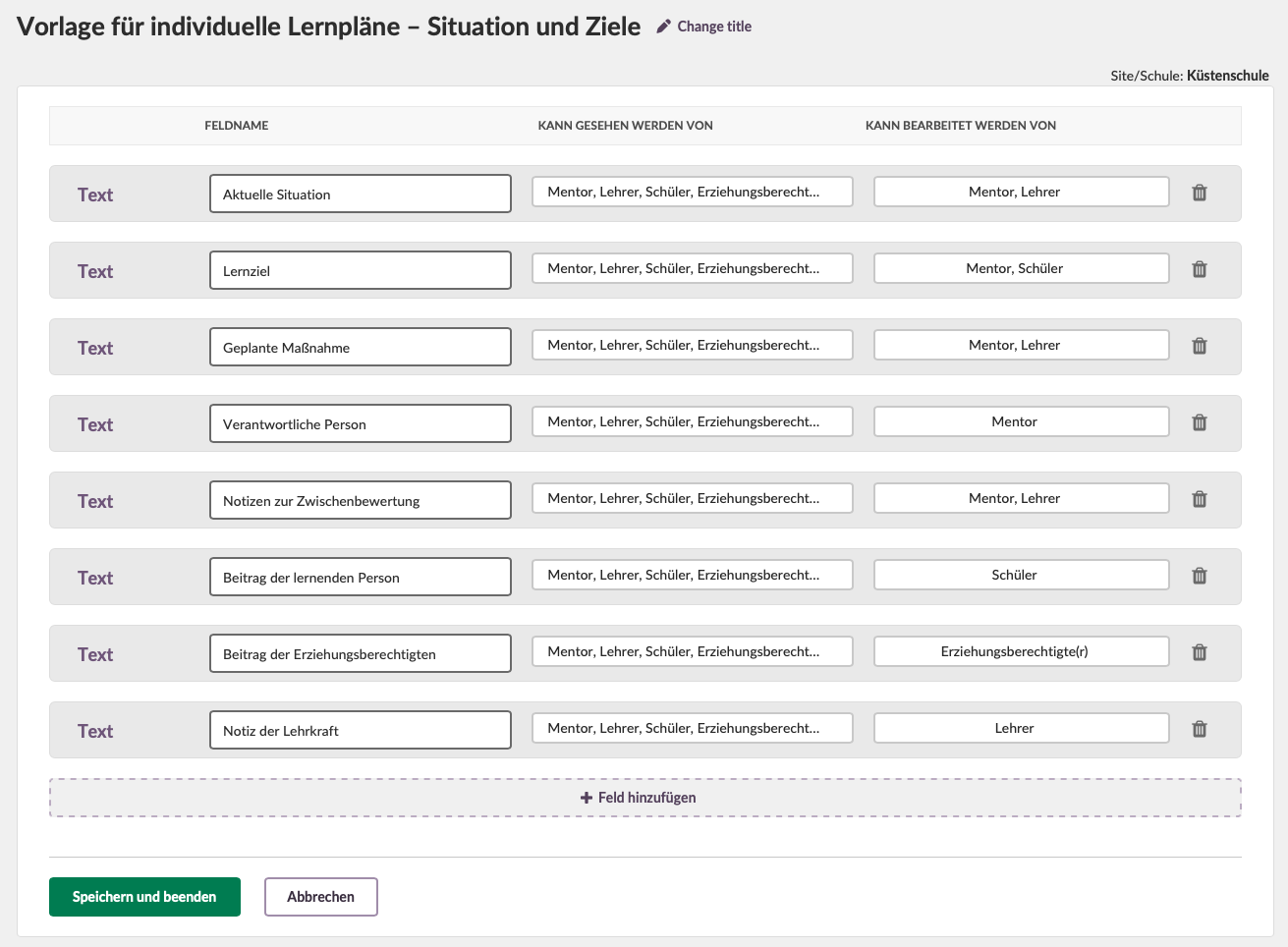
- Klicken Sie auf + Feld hinzufügen, um ein neues Feld einzufügen.
- Geben Sie in der Spalte Feldname einen Namen ein.
- Wiederholen Sie diesen Vorgang für jedes benötigte Feld.
5.3 Berechtigungen für Felder konfigurieren
Konfigurieren Sie für jedes Feld zwei Berechtigungseinstellungen:
| Einstellung | Beschreibung |
|---|---|
| Kann gesehen werden von | Legt fest, welche Rollen das Feld und seine Inhalte anzeigen können. |
| Kann bearbeitet werden von | Legt fest, welche Rollen Inhalte in das Feld eintragen können. |
Folgende Rollen stehen zur Verfügung: Mentoren, Lehrkraft, Lernende und Erziehungsberechtigte.
Wenn alle Felder konfiguriert sind, klicken Sie auf Speichern und beenden.
6 Eine Bewertungsskala für Zwischenbewertungen erstellen
Wenn Ihre Organisation Zwischenbewertungen mit einer strukturierten Bewertungsskala verwendet, muss die Administration hierfür eine eigene Skala erstellen. Diese Skala ist von allen Skalen getrennt, die für reguläre Kursbewertungen verwendet werden.
Administrationseinstellung: Administration > Globale Einstellungen bearbeiten > Bewertungsskalen
Wichtig: Die für Zwischenbewertungen verwendete Bewertungsskala muss 2, 3 oder 6 Stufen umfassen. Wird eine Skala mit einer anderen Anzahl von Stufen verwendet, bleibt die Übersicht der Mentoren über die Bewertungen aller Lernenden in den verschiedenen Kursen leer. Es kann auch Keine Bewertung ausgewählt werden. In diesem Fall können Bewertungen nur als Freitext verfasst werden.
In der Mentorenübersicht werden standardmäßig Bewertungen angezeigt, die innerhalb der letzten 4 Monate bearbeitet wurden. Wenn kein Plan oder Datumsbereich ausgewählt ist, wird dieses Zeitfenster standardmäßig verwendet.
7 Vorlagen verwalten
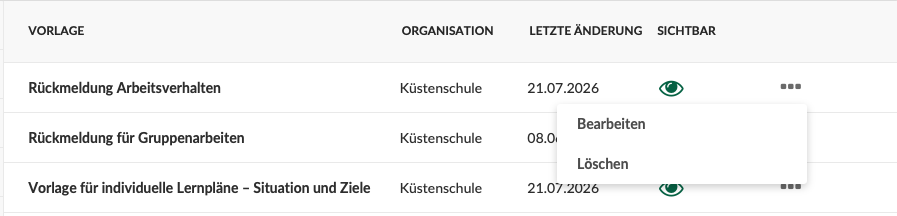
Vorhandene Vorlagen werden in der Vorlagenübersicht aufgeführt. Jede Zeile enthält:
- Ein Dreipunktmenü mit Optionen zum Bearbeiten oder Löschen der Vorlage.
- Ein Augensymbol, das den aktuellen Sichtbarkeitsstatus anzeigt. Schalten Sie diesen um, um festzulegen, ob die Vorlage Mentoren beim Erstellen von Plänen zur Verfügung steht.