Dateien – Überblick (Lehrkräfte und Lernende)
INHALTSVERZEICHNIS
- Einführung
- 1 Voraussetzungen und Anforderungen
- 2 Zugriff auf Dateien
- 3 Die Oberfläche verstehen und Dateien verwenden
- 4 Nachrichtenanhänge
- 5 Gespeicherte Kursmaterialien (nur für Lernende)
- 6 Technische Informationen
- 7 Fehlerbehebung
Einführung
Dateien ist Ihr persönlicher Speicherbereich in itslearning. Lehrkräfte und Lernende können private Dateien hochladen, erstellen, organisieren und verwalten und diese anschließend kursübergreifend mit der Dateiauswahl erneut verwenden.
Dateien, die aus Meine Dateien zu Kursen hinzugefügt werden, werden immer kopiert, sodass die Originaldatei in Ihrem persönlichen Speicher unverändert bleibt.
Der Bereich Dateien enthält die folgenden Abschnitte:
| Abschnitt | Beschreibung |
|---|---|
| Meine Dateien | Ein privater Arbeitsbereich zum Hochladen, Erstellen und Organisieren Ihrer eigenen Dateien. Diese Dateien können kursübergreifend mit der Dateiauswahl erneut verwendet werden.
|
| Nachrichtenanhänge | Links zu Dateien, die in Sofortnachrichten geteilt wurden. Jeder Eintrag verweist auf die entsprechende Stelle in der Konversation, an der die Datei geteilt wurde. |
| Gespeicherte Kursmaterialien (nur für Lernende) | Eine Sammlung Ihrer Abgaben zu Aufträgen aus Kursen, auf die Sie keinen Zugriff mehr haben. |
Die wichtigsten Abschnitte sind über Registerkarten oben auf der Seite zugänglich. Wenn eine Registerkarte fehlt, hat Ihre Systemadministration sie nicht für Ihr Profil aktiviert.
Für Lernende: Dateien enthält auch Gespeicherte Kursmaterialien, wo Sie auf Ihre Abgaben zu Aufträgen aus Kursen zugreifen können, auf die Sie keinen Zugriff mehr haben.
Hinweis für Lehrkräfte: Für kursbezogene Materialien empfehlen wir, direkt in den Kursressourcen oder in der Bibliothek zu arbeiten und Inhalte von dort erneut zu verwenden.
1 Voraussetzungen und Anforderungen
Stellen Sie vor der Verwendung von Dateien sicher, dass Folgendes gegeben ist:
- Der Zugriff auf Private Dateien muss in Ihren Profileinstellungen durch die Systemadministration aktiviert worden sein.
- Web-Dateien erscheint nur, wenn diese Option in Ihrem Profil aktiviert ist.
- Ihr Browser sollte das direkte Öffnen von PDFs, Bildern, Audio- und Videodateien unterstützen. Falls dies nicht unterstützt wird, gibt es eine Option, die entsprechenden Dateien auf Ihren Computer herunterzuladen.
2 Zugriff auf Dateien
So greifen Sie auf Dateien zu:
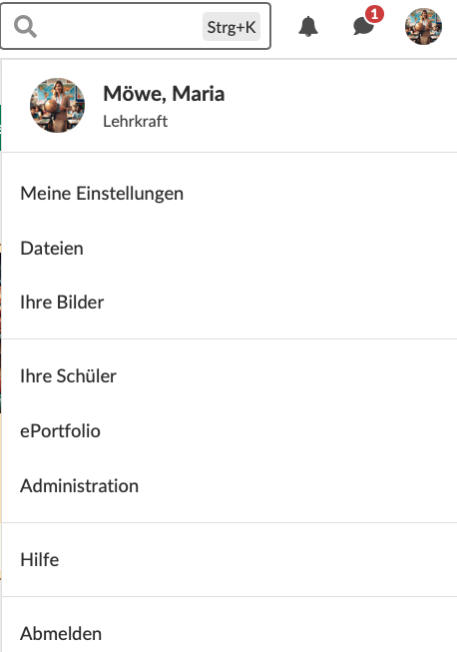
- Klicken Sie oben rechts auf dem Bildschirm auf Ihr Profilbild oder Ihren Namen.
- Wählen Sie Dateien aus dem persönlichen Menü aus.
3 Die Oberfläche verstehen und Dateien verwenden
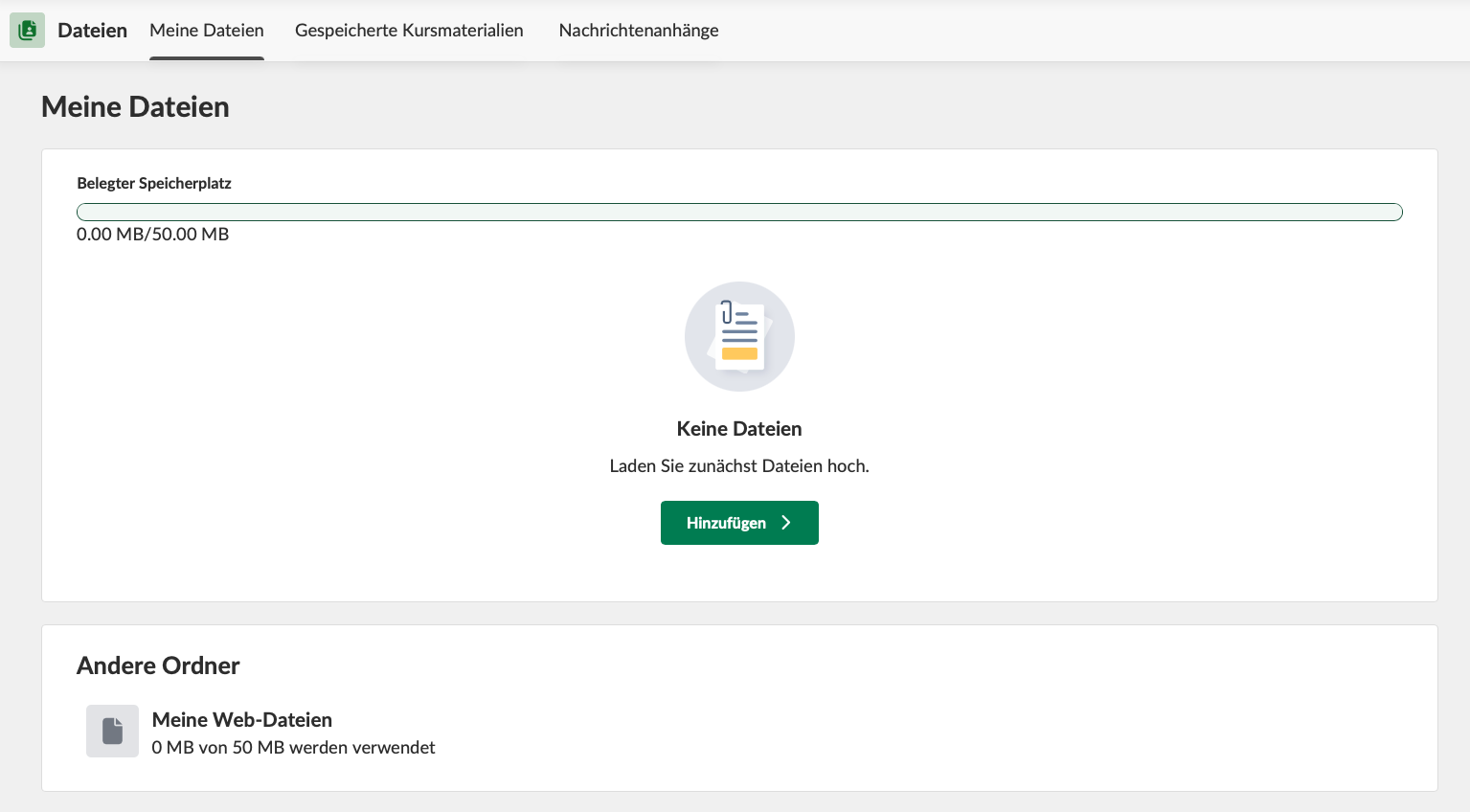
Der Bereich Dateien enthält mehrere Abschnitte, die über Registerkarten oben auf der Seite zugänglich sind.
3.1 Meine Dateien
Die Registerkarte Meine Dateien ist Ihr privater Dateispeicherbereich. Die Oberfläche zeigt Folgendes an:
- Schaltfläche Hinzufügen >: Klicken Sie hier, um Dateien hochzuladen, Ordner zu erstellen oder neue Dokumente zu erstellen.
- Bereich Andere Ordner: Zeigt Meine Web-Dateien mit der dazugehörigen Speichernutzung an.
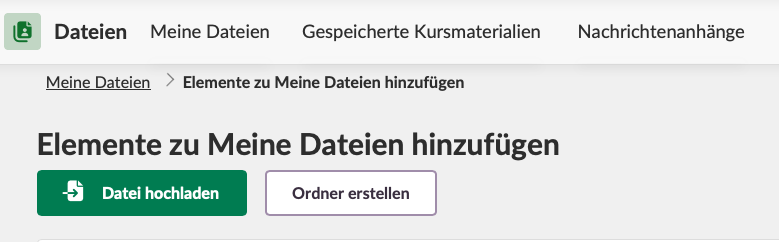
Hinweis: Wenn Office-Tools (Microsoft oder Collabora) auf Ihrer Site nicht aktiviert sind, wird die Schaltfläche Hinzufügen in der Hauptansicht durch die separaten Schaltflächen Datei hochladen und Ordner erstellen ersetzt.
Wenn der Bereich leer ist, erscheint ein Hinweis: „Keine Dateien. Laden Sie zunächst Dateien hoch.“
3.1.1 Oberfläche der Dateiliste
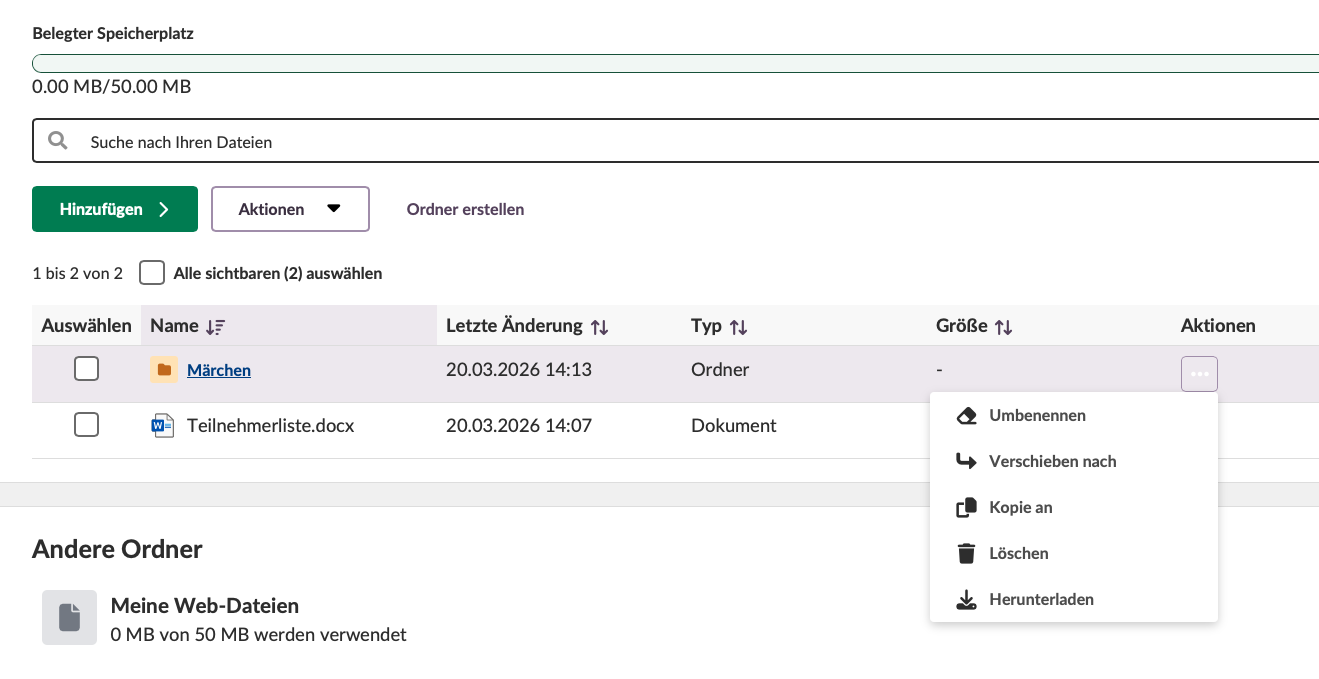
Wenn Dateien vorhanden sind, zeigt die Oberfläche eine Tabelle mit den folgenden Spalten an:

| Spalte | Beschreibung |
|---|---|
| Auswählen | Kontrollkästchen zum Auswählen von Dateien |
| Name | Dateiname mit Symbol, das den Dateityp anzeigt |
| Letzte Änderung | Datum und Uhrzeit der letzten Änderung |
| Typ | Dateiformat (z. B. Bild, Dokument) |
| Größe | Dateigröße in KB oder MB |
| Aktionen | Drei-Punkte-Menü für zusätzliche Optionen |
Die Oberfläche enthält außerdem:
- Ein Suchfeld, um innerhalb Ihrer Dateien zu suchen
- Hinzufügen >-Schaltfläche zum Hochladen von Dateien
- Aktionen-Dropdown-Menü für Massenaktionen bei ausgewählten Dateien
- Ordner erstellen-Option
3.1.2 Dateiaktionen
Klicken Sie in der Spalte Aktionen einer einzelnen Datei auf das Drei-Punkte-Menü (⋯), um auf Folgendes zuzugreifen:
- Im Browser öffnen
- Bearbeiten
- Umbenennen
- Verschieben nach
- Kopie an
- Löschen
- Herunterladen
3.1.3 Symbolleiste für Massenaktionen
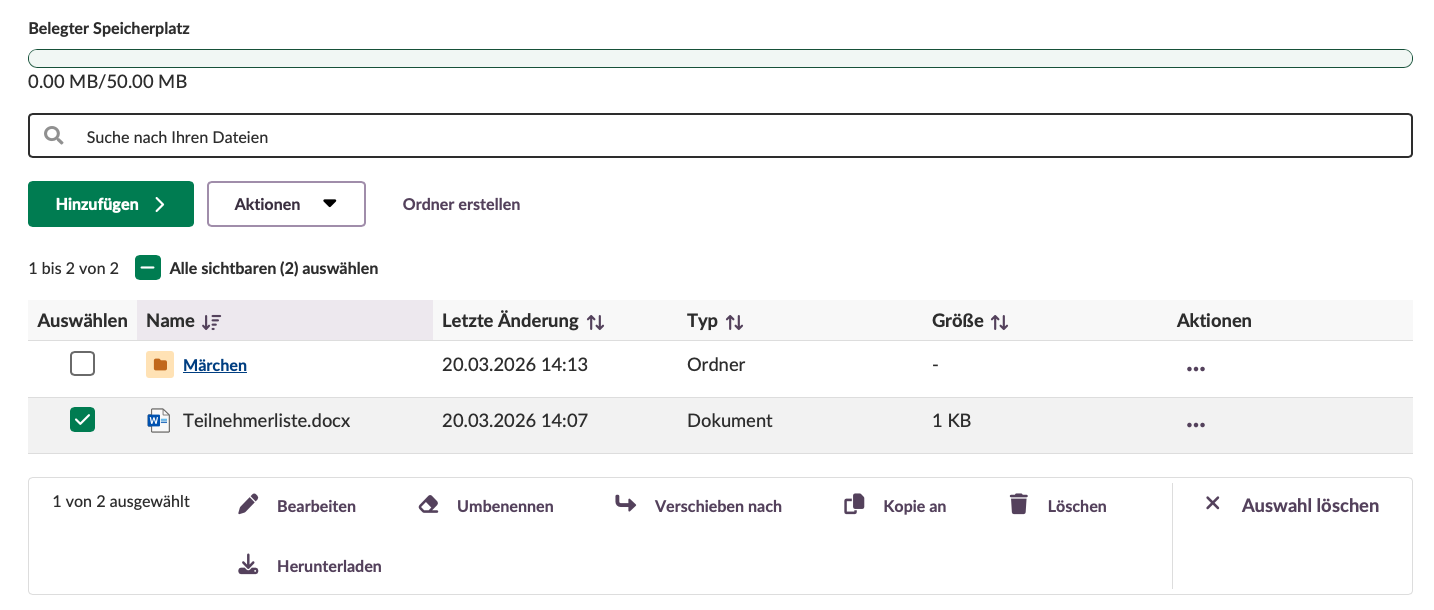
Wenn Sie eine oder mehrere Dateien über die Kontrollkästchen auswählen, erscheint am unteren Rand des Bildschirms eine Symbolleiste mit Massenaktionen: Bearbeiten, Umbenennen, Verschieben nach, Kopie an, Löschen, Herunterladen und Auswahl löschen.
3.2 Dateien hochladen
So laden Sie eine Datei in Meine Dateien hoch:
- Öffnen Sie Dateien über das persönliche Menü.
- Wählen Sie die Registerkarte Meine Dateien aus.
- Klicken Sie auf die Schaltfläche Hinzufügen.
- Klicken Sie auf Datei hochladen oder verwenden Sie die für Ihre Site verfügbaren Ressourcen.
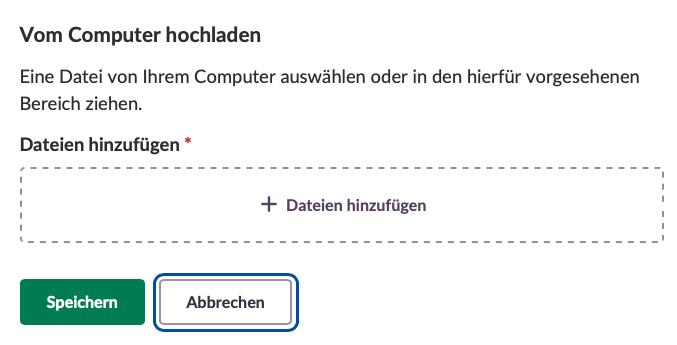
- Klicken Sie im Upload-Dialog auf + Dateien hinzufügen oder ziehen Sie Dateien per Drag-and-drop in den vorgesehenen Bereich.
- Klicken Sie auf Speichern.
Dateigrößenlimit: Die maximale Dateigröße, die Sie hochladen können, wird durch den niedrigeren der folgenden Werte bestimmt:
- Ihr verfügbarer Speicherplatz (Kontingent minus genutzter Speicherplatz)
- Die auf Site-Ebene konfigurierte Einstellung für die maximale Dateigröße
Wenn Sie versuchen, eine Datei hochzuladen, die das Limit überschreitet, erscheint eine Fehlermeldung mit der maximal zulässigen Größe.
Hinweis: Das Hochladen von Ordnern wird nicht unterstützt. Dateien müssen einzeln hochgeladen werden.

3.3 Ordner erstellen
So erstellen Sie einen Ordner in Meine Dateien:
- Öffnen Sie Dateien über das persönliche Menü.
- Wählen Sie die Registerkarte Meine Dateien aus.
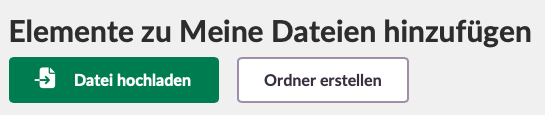
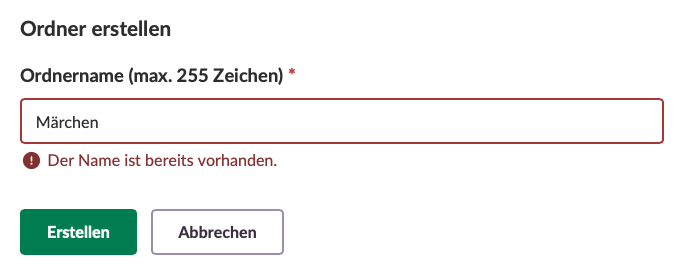
- Klicken Sie auf Ordner erstellen.
- Geben Sie einen Ordnernamen in das Textfeld ein.
- Klicken Sie auf Erstellen.
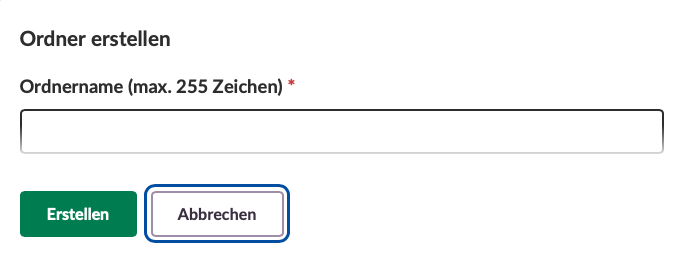
Zeichenlimit: Ordnernamen dürfen maximal 255 Zeichen enthalten.
Das System warnt Sie, wenn bereits ein Ordner mit demselben Namen vorhanden ist.
3.4 Dokumente mit Microsoft Office oder Collabora erstellen
Sie können neue Dokumente direkt in Meine Dateien mit Microsoft Office- oder Collabora-Anwendungen erstellen (wenn dies von Ihrer Systemadministration aktiviert wurde).
So erstellen Sie ein neues Dokument:
- Öffnen Sie Dateien über das persönliche Menü.
- Wählen Sie die Registerkarte Meine Dateien aus.
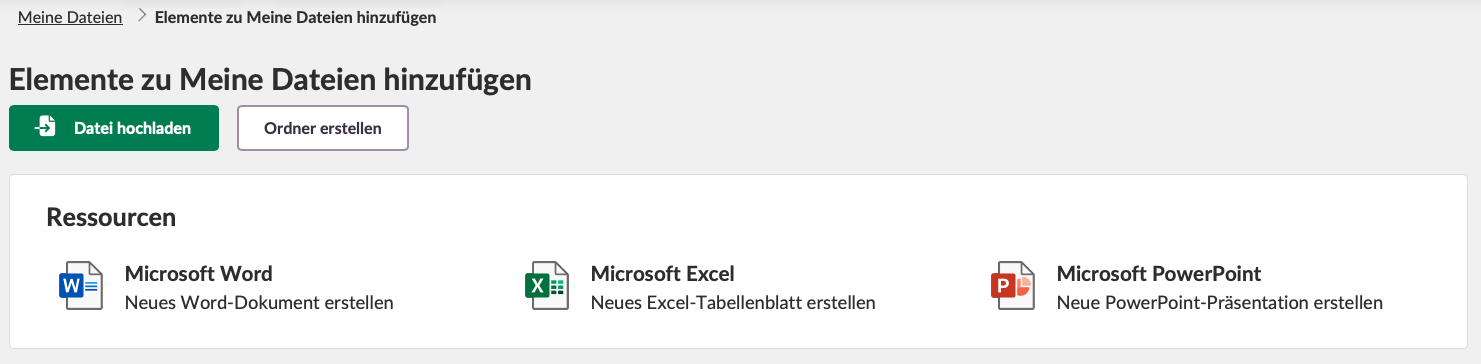
- Klicken Sie auf die Schaltfläche Hinzufügen.
- Wählen Sie unter Ressourcen eine der folgenden Optionen aus:
Dokumenttyp Beschreibung Microsoft Word Neues Word-Dokument erstellen. Microsoft Excel Neues Excel-Tabellenblatt erstellen. Microsoft PowerPoint Neue PowerPoint-Präsentation erstellen.
3.5 Dateien in Kursen und Aktivitäten verwenden
Mit der Dateiauswahl können Sie Dateien aus Meine Dateien in verschiedenen Bereichen hinzufügen, darunter:
Für Lehrkräfte:
- Auftragsbeschreibungen
- Kursressourcen
- Bibliothek
Für Lehrkräfte und Lernende:
- Auftragsantworten (wenn Lernende Arbeiten einreichen)
- Arbeitsportfolio
- ePortfolio
- Chatnachrichten
- Ordner in Ressourcen mit den korrekten Zugriffsberechtigungen
So fügen Sie eine Datei aus Meine Dateien hinzu:
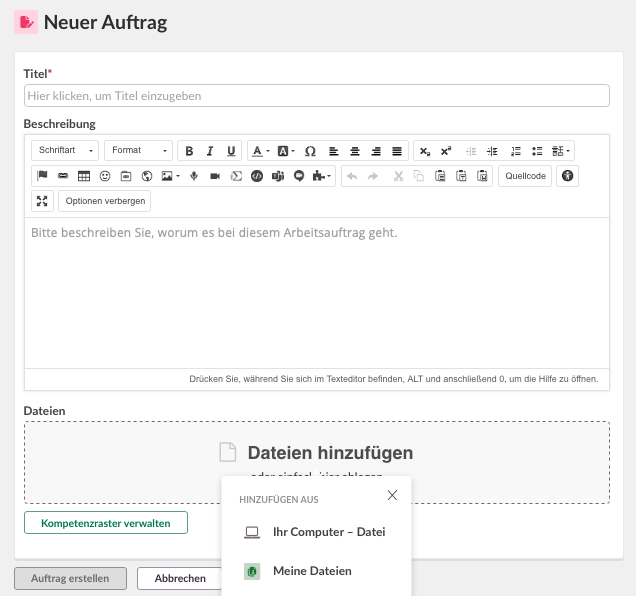
- Öffnen Sie das Werkzeug, in dem Sie eine Datei hinzufügen möchten (z. B. einen Auftrag).
- Klicken Sie auf Datei hinzufügen oder auf die Schaltfläche für die Dateiauswahl.
- Wählen Sie Meine Dateien als Quelle aus.
- Wählen Sie die Datei aus, die Sie hinzufügen möchten.
Wichtig: Aus Meine Dateien hinzugefügte Dateien werden immer kopiert. Die kopierte Datei ist unabhängig vom Original. Änderungen an einer Version wirken sich nicht auf die andere aus.
Hinweis: Das gleichzeitige Auswählen mehrerer Dateien beim Hinzufügen in andere Bereiche wird nicht unterstützt.
3.6 Meine Web-Dateien
Meine Web-Dateien speichert:
- Audio- und Videoaufnahmen, die mit dem Recorder erstellt wurden (z. B. Einführungsvideos für Aufträge, die im Rich-Text-Editor erstellt wurden)
- Dateien, die durch Teilen über einen Link öffentlich gemacht werden können
Hinweis: Diese Funktion wird nicht weiter aktiv entwickelt. Videos, die als Feedback zu Aufträgen von Lernenden aufgenommen werden, werden separat bei der Abgabe gespeichert und erscheinen nicht in Meine Web-Dateien. Wenn Sie eine Aufnahme erstellen, kann diese zunächst als leere Datei erscheinen. Warten Sie einige Minuten, bis der Upload abgeschlossen ist, bevor Sie sie abspielen.
Meine Web-Dateien verwendet dieselbe Oberfläche wie Meine Dateien, mit einer zusätzlichen verfügbaren Aktion.
3.6.1 Link kopieren (nur Meine Web-Dateien)
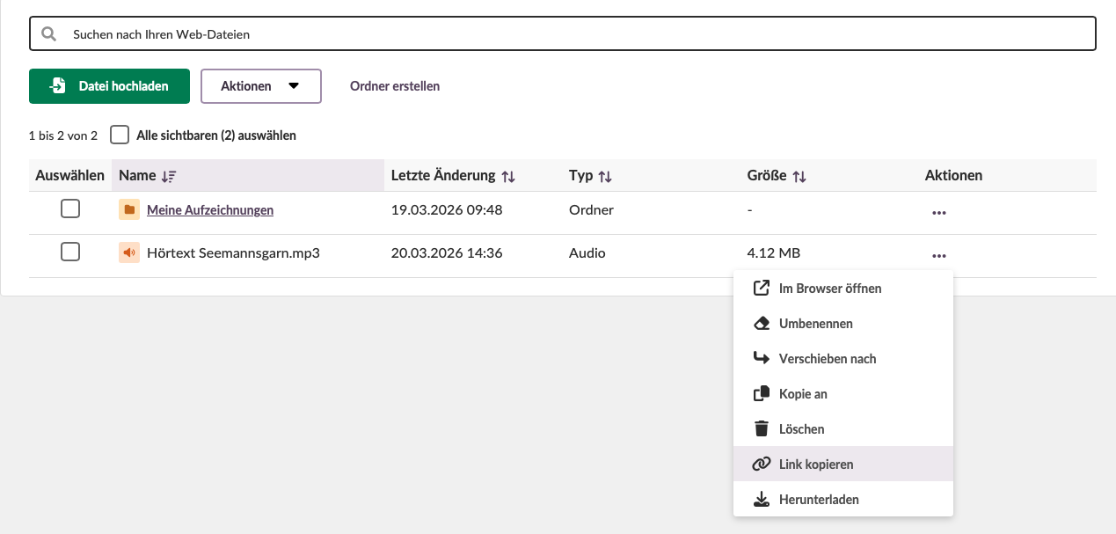
In Meine Web-Dateien enthält das Drei-Punkte-Menü zusätzlich die Option Link kopieren. Damit können Sie eine Datei über einen öffentlichen Link teilen.
So kopieren Sie einen teilbaren Link:
- Navigieren Sie in Meine Web-Dateien zur Datei.
- Klicken Sie in der Spalte Aktionen auf das Drei-Punkte-Menü (⋯).
- Wählen Sie Link kopieren aus.
Der Link wird in Ihre Zwischenablage kopiert und kann mit anderen geteilt werden.
Hinweis: Link kopieren ist nur über das Drei-Punkte-Menü bei einzelnen Dateien verfügbar. Es ist nicht im Dropdown-Menü Aktionen oder in der Symbolleiste für die Massenauswahl verfügbar.
Einschränkungen beim Teilen:
- Ordner „Meine Aufzeichnungen“: Dieser Ordner hat zusätzliche Sicherheitseinschränkungen. Inhalte aus diesem Ordner können nur mit Nutzenden auf derselben itslearning-Site geteilt werden.
- Andere Inhalte: Dateien außerhalb des Ordners „Meine Aufzeichnungen“ können mit allen geteilt werden, auch mit Nutzenden außerhalb von itslearning.
Wichtig: Das Umbenennen, Verschieben oder Löschen einer Datei in Meine Web-Dateien macht alle zuvor geteilten Links zu dieser Datei ungültig.
4 Nachrichtenanhänge
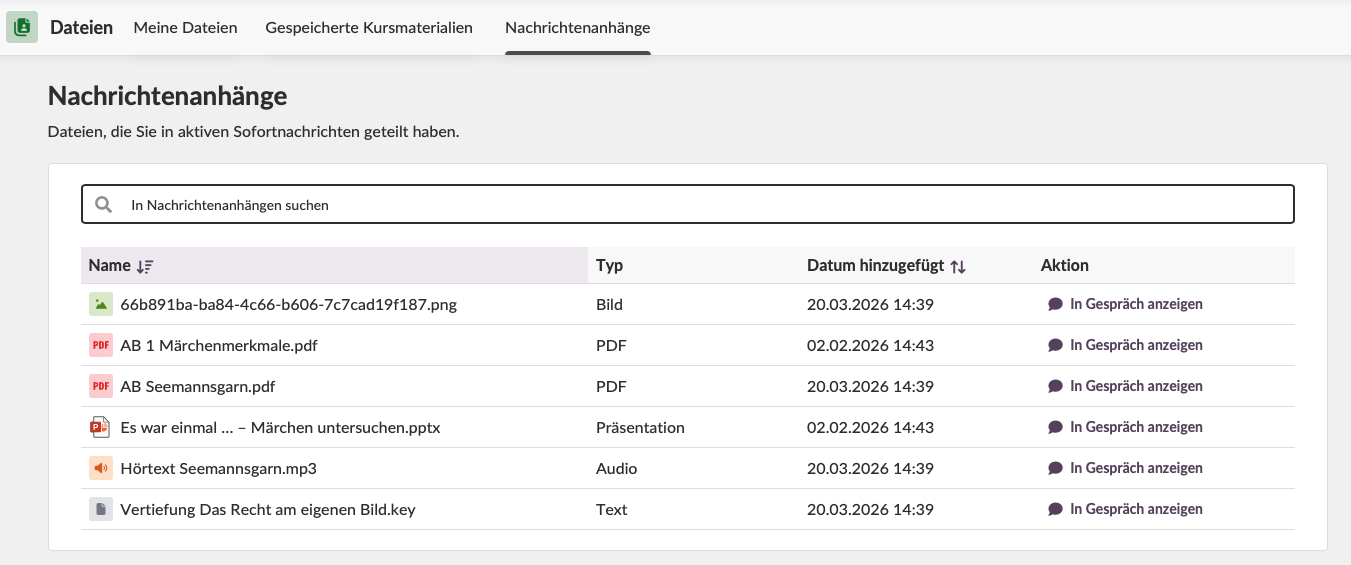
Die Registerkarte Nachrichtenanhänge zeigt Links zu Dateien an, die Sie in aktiven Sofortnachrichten-Konversationen geteilt haben. Dateien werden nicht direkt in diesem Abschnitt gespeichert; jeder Eintrag verweist auf die entsprechende Stelle in der Konversation, an der die Datei geteilt wurde. Von dort aus können Sie die Datei über die Konversation herunterladen.
Diese Registerkarte bietet:
- Ein Suchfeld, um in Nachrichtenanhängen zu suchen
- Eine Tabelle mit Dateien und den Spalten Name, Typ, Datum hinzugefügt und Aktion
- In Gespräch anzeigen-Links, um direkt zu der Konversation zu navigieren, in der die Datei geteilt wurde
5 Gespeicherte Kursmaterialien (nur für Lernende)
Die Registerkarte Gespeicherte Kursmaterialien ist nur für Lernende verfügbar. Sie speichert Ihre Abgaben zu Aufträgen aus Kursen, die nicht mehr aktiv sind oder auf die Sie keinen Zugriff mehr haben.
Dieser Bereich ist schreibgeschützt. Sie können Elemente hier nicht bearbeiten oder löschen, aber Ihre bisherigen Arbeiten anzeigen und herunterladen.
Hinweis für Lehrkräfte: Wenn Sie in einem Kurs als Lernende eingeschrieben sind und in Ihrem Profil Gespeicherte Kursmaterialien aktiviert haben, erscheinen Ihre Abgaben aus diesem Kurs ebenfalls hier.
Kursstatus
Kurse in Gespeicherte Kursmaterialien können einen von drei Status haben. Ihre Nutzung unterscheidet sich je nach Status des Kurses:
| Status | Bedeutung | Was Sie sehen |
|---|---|---|
| Aktiv | Der Kurs ist noch aktiv und Sie sind eingeschrieben | Der Kurs wird aufgeführt, aber Abgaben zu Aufträgen werden hier nicht angezeigt. Öffnen Sie den Kurs direkt, um auf Ihre Abgaben zuzugreifen. |
| Archiviert | Der Kurs ist nicht mehr aktiv, aber Sie haben weiterhin Zugriff darauf | Wenn Sie auf einen Auftrag klicken, wird er in der ursprünglichen Kursansicht mit vollständigem Kontext geöffnet. |
| Geschlossen | Sie haben keinen Zugriff mehr auf den Kurs (Sie wurden entfernt oder der Kurs wurde gelöscht) | Wenn Sie auf einen Auftrag klicken, sehen Sie eine eigenständige Seite mit Ihren gespeicherten eingereichten Dateien. |
Navigation in Gespeicherte Kursmaterialien
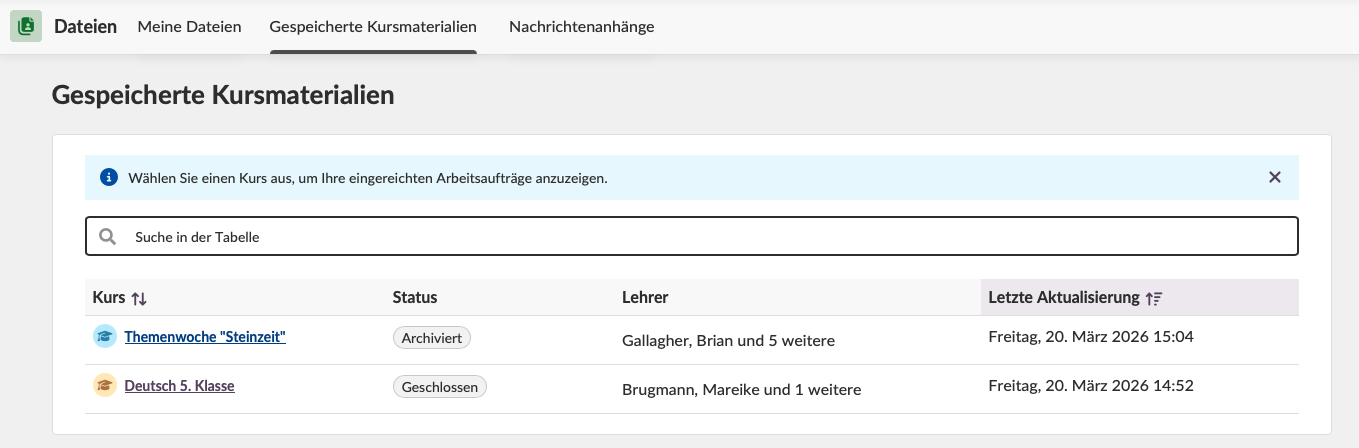
Die Registerkarte zeigt eine Liste von Kursen mit den folgenden Informationen:
| Spalte | Beschreibung |
|---|---|
| Kurs | Kursname (klicken Sie darauf, um Abgaben anzuzeigen) |
| Status | Kursstatus (Aktiv, Archiviert oder Geschlossen) |
| Lehrkraft | Name der Lehrkraft des Kurses |
| Letzte Aktualisierung | Datum der letzten Aktivität |
5.1 Ihre Abgaben anzeigen
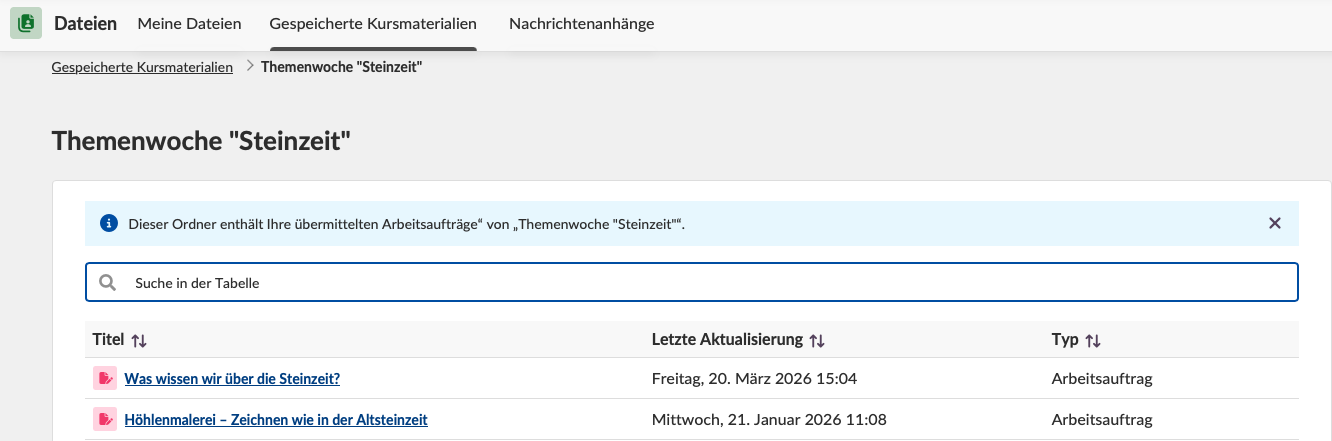
- Klicken Sie auf einen Kursnamen, um Ihre Abgaben aus diesem Kurs anzuzeigen.
- Eine Meldung bestätigt: „Dieser Ordner enthält Ihre Abgaben zu Aufträgen aus ‚[Kursname]‘.“
- Eine Liste von Aufträgen erscheint mit Titel, Letzte Aktualisierung und Typ.
- Klicken Sie auf einen Auftrag, um die vollständigen Details anzuzeigen.
Das können Sie sehen:
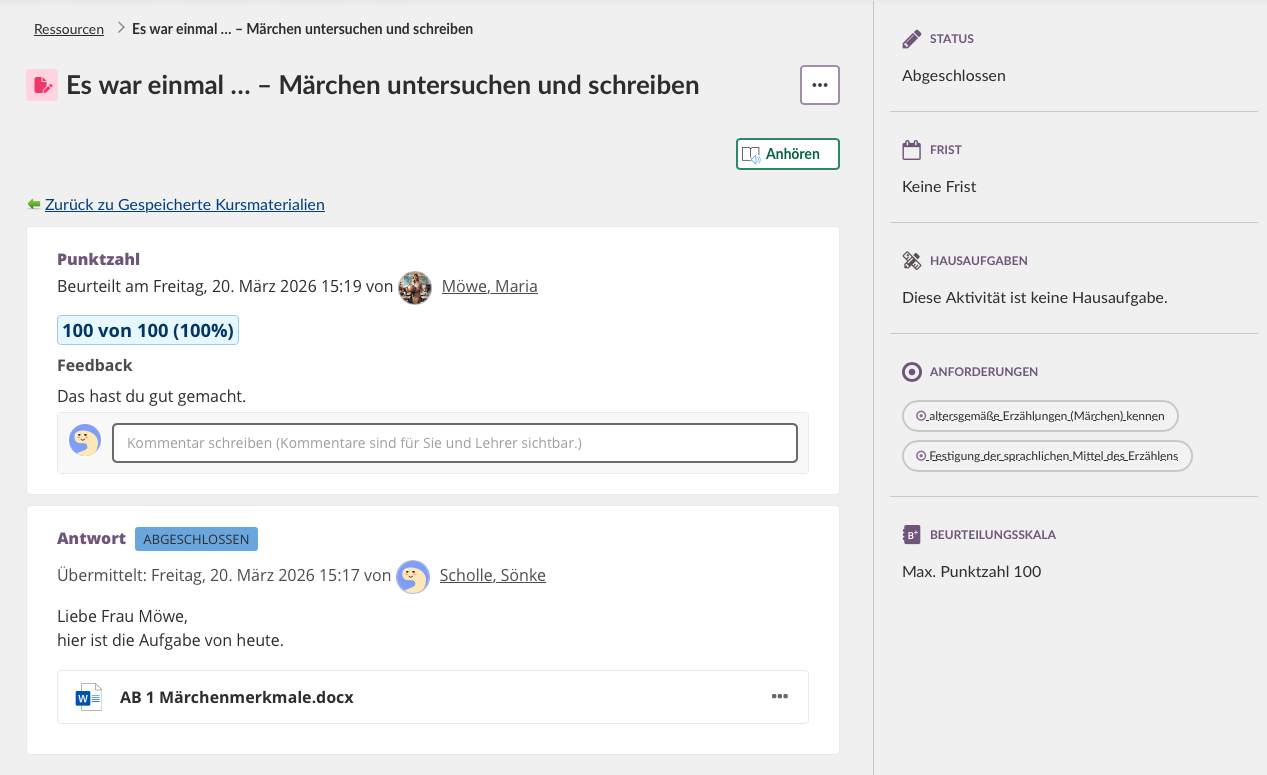
Wenn Sie einen Auftrag aus Gespeicherte Kursmaterialien öffnen, können Sie Folgendes anzeigen:
- Ihre eingereichte Antwort und alle angehängten Dateien
- Die Beurteilung (z. B. Note), die Sie erhalten haben
- Schriftliches Feedback Ihrer Lehrkraft
- Alle Feedback-Anhänge (z. B. Audio- oder Videokommentare Ihrer Lehrkraft)
Bei geschlossenen Kursen wird Ihre Abgabe als eigenständige Seite angezeigt, auf der Sie Ihre Dateien herunterladen oder im Browser öffnen können. Sie können außerdem alle Auftragsdateien als ZIP-Datei herunterladen.
6 Technische Informationen
| Spezifikation | Details |
|---|---|
| Maximale Dateigröße beim Hochladen | Begrenzt durch den verfügbaren Speicherplatz oder die auf Site-Ebene festgelegte maximale Dateigröße (je nachdem, welcher Wert niedriger ist) |
| Maximale Länge von Ordnernamen | 255 Zeichen |
| Speicherkontingent | Gemeinsam genutzt von Meine Dateien und Meine Web-Dateien; wird von der Systemadministration über Profil oder Richtlinie konfiguriert. Ihre Systemadministration kann dies bei Bedarf anpassen. |
| Speicher für Gespeicherte Kursmaterialien | Wird auf das Speicherlimit der Site angerechnet, nicht auf das persönliche Speicherkontingent der Nutzenden (nur für Lernende) |
| Verhalten bei Dateiverknüpfung | Dateien werden immer kopiert, niemals verknüpft |
| Ordner-Upload | Nicht unterstützt |
| Mehrfachauswahl von Dateien | Beim Hinzufügen zu anderen Bereichen nicht unterstützt |
| Dateivorschau im Browser | Unterstützt für PDF, Bilder, Audio, Video |
Hinweis: Das Speicherkontingent gilt für Meine Dateien und Meine Web-Dateien zusammen. Wenn Ihr Gesamtkontingent beispielsweise 50 MB beträgt, ist dies das gemeinsame Limit für beide Bereiche. Im Rich-Text-Editor erstellte Aufnahmen werden in Meine Web-Dateien gespeichert und zählen zu diesem Kontingent.
7 Fehlerbehebung
Der Speicher ist voll, aber ich habe keine Dateien
Symptom: Das Speicherkontingent ist überschritten, obwohl die Dateiliste in Meine Dateien leer ist.
Mögliche Ursache: Meine Dateien und Meine Web-Dateien teilen sich dasselbe Speicherkontingent. Aufnahmen, die im Rich-Text-Editor erstellt werden, werden in Meine Web-Dateien gespeichert und zählen zu Ihrem Gesamtspeicher.
Lösung:
- Öffnen Sie Meine Web-Dateien (falls in Ihrem Profil verfügbar).
- Löschen Sie nicht benötigte Aufnahmen oder Dateien.
- Wenn Meine Web-Dateien in Ihrem Profil deaktiviert ist, wenden Sie sich an Ihre Systemadministration.
Nutzende können nicht auf eine Datei zugreifen, die ich geteilt habe
Symptom: Ein geteilter öffentlicher Link funktioniert nicht mehr.
Mögliche Ursache: Sie haben die Datei in Meine Web-Dateien umbenannt, verschoben oder gelöscht.
Lösung:
- Stellen Sie die Datei an ihrem ursprünglichen Speicherort und mit ihrem ursprünglichen Namen wieder her, oder
- Teilen Sie einen neuen Link zur Datei.
Dateien können in der globalen Suche nicht gefunden werden
Symptom: Dateien erscheinen nicht in den plattformweiten Suchergebnissen.
Mögliche Ursache: Der Bereich Dateien ist von der globalen Suchindexierung ausgeschlossen.
Lösung: Verwenden Sie das lokale Suchfeld innerhalb von Meine Dateien, um bestimmte Dateien zu finden.
Ich kann Meine Dateien, Meine Web-Dateien oder Nachrichtenanhänge nicht sehen
Symptom: Eine oder mehrere Registerkarten fehlen im Bereich Dateien.
Mögliche Ursache: Jeder Abschnitt in Dateien wird durch Ihre Profileinstellungen gesteuert. Wenn ein Abschnitt nicht sichtbar ist, hat Ihre Systemadministration ihn nicht für Ihr Profil aktiviert.
Lösung: Wenden Sie sich an Ihre Systemadministration, wenn Sie Zugriff auf einen nicht sichtbaren Bereich benötigen. Die Systemadministration kann dies in Ihren Profileinstellungen aktivieren.
Gespeicherte Kursmaterialien können nicht angezeigt werden (Lernende)
Symptom: Die Registerkarte Gespeicherte Kursmaterialien ist in Dateien nicht sichtbar.
Mögliche Ursache: Ihre Systemadministration hat diese Funktion nicht in Ihren Profileinstellungen aktiviert.
Lösung: Wenden Sie sich an Ihre Lehrkraft oder die Systemadministration, um Gespeicherte Kursmaterialien für Ihr Profil aktivieren zu lassen.
Kurs ist nicht in Gespeicherte Kursmaterialien aufgeführt (Lernende)
Symptom: Sie haben keinen Zugriff mehr auf einen Kurs, aber er erscheint nicht in Gespeicherte Kursmaterialien, oder es sind keine gespeicherten Abgaben zu Aufträgen vorhanden.
Mögliche Ursache: Die Funktion zum Speichern von Abgaben zu Aufträgen war nicht aktiviert, als der Kurs aktiv war. Abgaben können nur für Kurse gespeichert werden, nachdem die Funktion aktiviert wurde; frühere Abgaben werden nicht nachträglich hinzugefügt.
Lösung: Wenden Sie sich an Ihre Lehrkraft oder die Systemadministration. Wenn der Kurs noch verfügbar ist (archiviert), kann möglicherweise durch Fortsetzen einer Diskussion im Auftrag das Speichern ausgelöst werden.
Weitere Hilferessourcen
Haben Sie weitere Fragen? Wenden Sie sich zunächst an Ihre Schuladministration.
Hinweise zu Produktveröffentlichungen
Bleiben Sie über die neuesten Veröffentlichungen von itslearning informiert: https://itslearning.com/product-updates
Servicestatus
Prüfen Sie den aktuellen Status der itslearning-Dienste: https://status.itslearning.com/
Ideenportal
Teilen Sie Ihre Ideen und gestalten Sie die Zukunft von itslearning mit: https://ideas.itslearning.com/
Roadmap
Werfen Sie einen Blick auf unsere Roadmap: https://itslearning.com/global/roadmap/
Die aufgezeigten Features sind Teil des Projekts im Rahmen des Länderübergreifenden Vorhabens (LüV), einer Zusammenarbeit zwischen vier deutschen Bundesländern und itslearning mit dem Ziel, die digitale Bildung in Deutschland durch maßgeschneiderte Produktentwicklungen zu verbessern.
Klicken Sie hier, um mehr über die LüV-Roadmap zu erfahren und welche weiteren Funktionen Sie erwarten können.
Für deutsche Leser:innen: Klicken Sie hier, um weitere Informationen über das Projekt im Rahmen des Länderübergreifenden Vorhabens zu erhalten.