Filer – Översikt (Lärare, Elev)
INNEHÅLLSFÖRTECKNING
- Översikt
- 1 Förutsättningar och krav
- 2 Öppna Filer
- 3 Förstå gränssnittet och använda Filer
- 4 Bifogade filer i meddelande
- 5 Sparat kursmaterial (endast elev/student)
- 6 Teknisk information
- 7 Felsökning
Översikt
Filer är ditt personliga lagringsutrymme i itslearning. Lärare och elever kan ladda upp, skapa, organisera och hantera privata filer och sedan återanvända dem i olika kurser med hjälp av filväljaren.
Filer som läggs till i kurser från Dina filer kopieras alltid, vilket säkerställer att originalfilen förblir oförändrad i din personliga lagring.
Området Filer innehåller följande avsnitt:
| Avsnitt | Beskrivning |
|---|---|
| Dina filer | En privat arbetsyta för att ladda upp, skapa och organisera dina egna filer. Dessa filer kan återanvändas i olika kurser med hjälp av filväljaren.
|
| Bifogade filer i meddelande | Länkar till filer som har delats i meddelanden. Varje post länkar till den plats i konversationen där filen delades. |
| Sparat kursmaterial (endast elev/student) | En samling av dina inlämningar från kurser som du inte längre har tillgång till. |
Huvudavsnitten nås via flikar högst upp på sidan. Om en flik saknas har din administratör inte aktiverat den för din profil.
För elever/studenter: Filer innehåller även Sparat kursmaterial, där du kan komma åt dina inlämningar från kurser som du inte längre har tillgång till.
Obs för lärare: För kursrelaterat material rekommenderar vi att du arbetar direkt i Innehåll eller Biblioteket och återanvänder innehåll därifrån.
1 Förutsättningar och krav
Innan du använder Filer, säkerställ följande:
- Åtkomst till Privata filer måste vara aktiverad i dina profilinställningar av en systemadministratör.
- Dina webbfiler visas endast om detta alternativ är aktiverat i din profil.
- Din webbläsare bör kunna öppna PDF-filer, bilder samt ljud- och videofiler direkt. Om det inte stöds finns alternativet att ladda ned filerna till din dator.
2 Öppna Filer
Så öppnar du Filer:
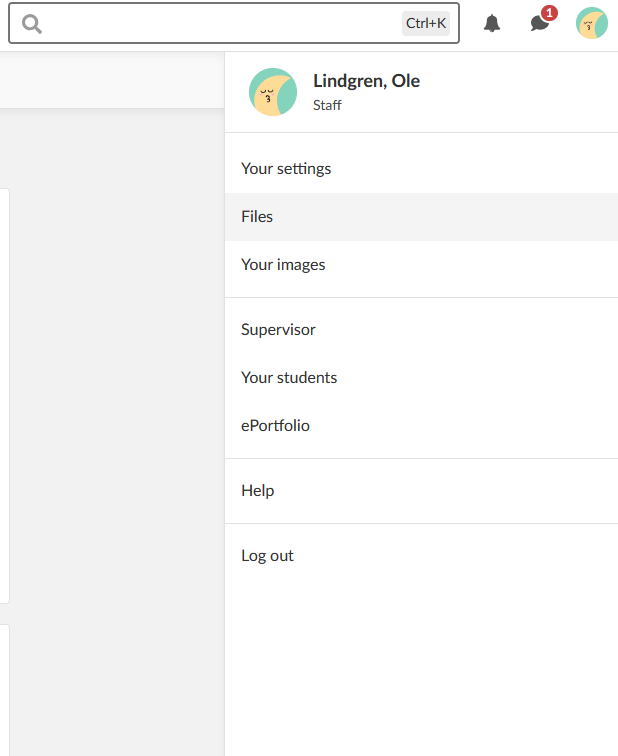
- Klicka på din profilbild eller ditt namn uppe till höger på skärmen.
- Välj Filer i den personliga menyn.
3 Förstå gränssnittet och använda Filer
Området Filer innehåller flera avsnitt som nås via flikar högst upp på sidan.
3.1 Dina filer
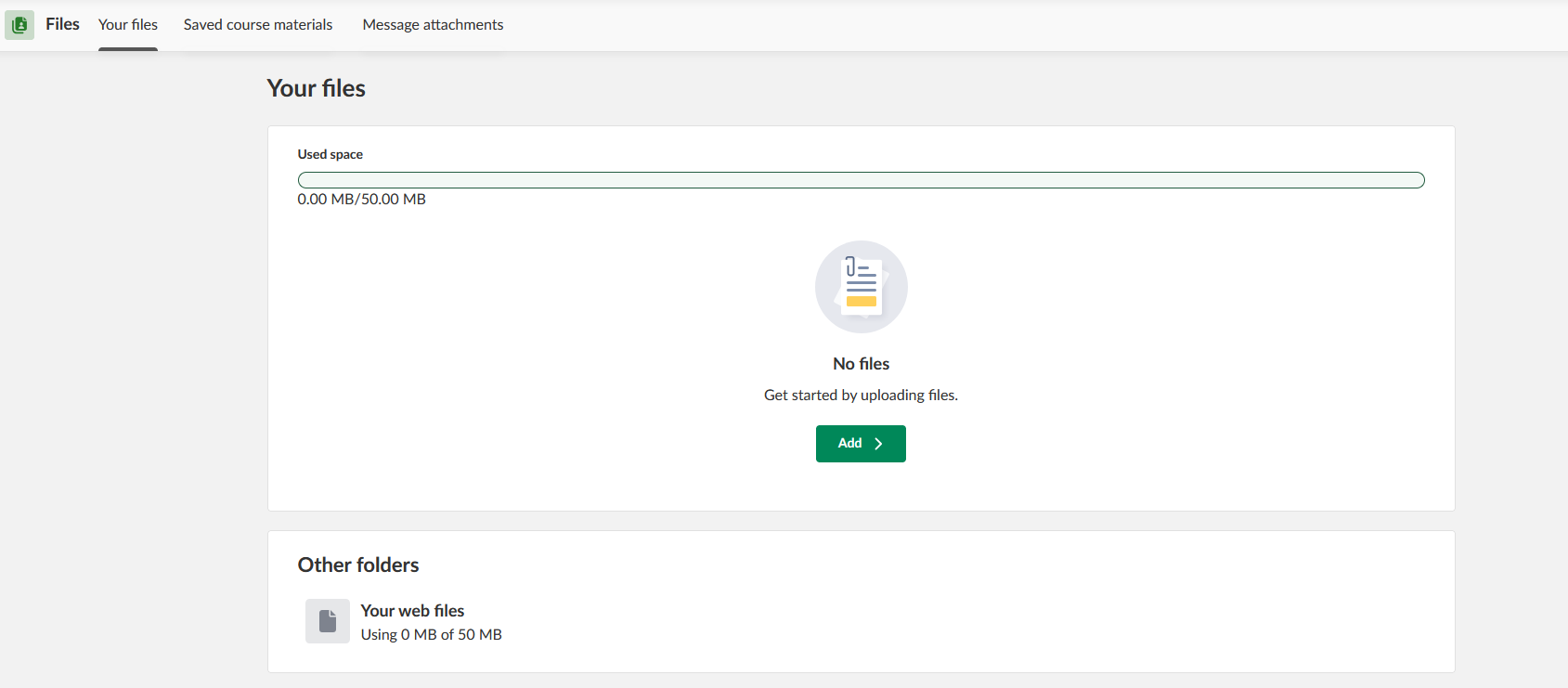
Fliken Dina filer är din privata fillagring. Gränssnittet visar:
- Lägg till >-knapp: Klicka för att ladda upp filer, skapa mappar eller skapa nya dokument.
- Avsnittet Övriga mappar: Visar Dina webbfiler med dess lagringsanvändning.
Obs: Om Office-verktyg (Microsoft eller Collabora) inte är aktiverade på din site ersätts knappen Lägg till med separata knappar för Ladda upp fil och Skapa mapp i huvudvyn.
När området är tomt visas texten “Inga filer. Kom igång genom att ladda upp filer.”
3.1.1 Fillistans gränssnitt
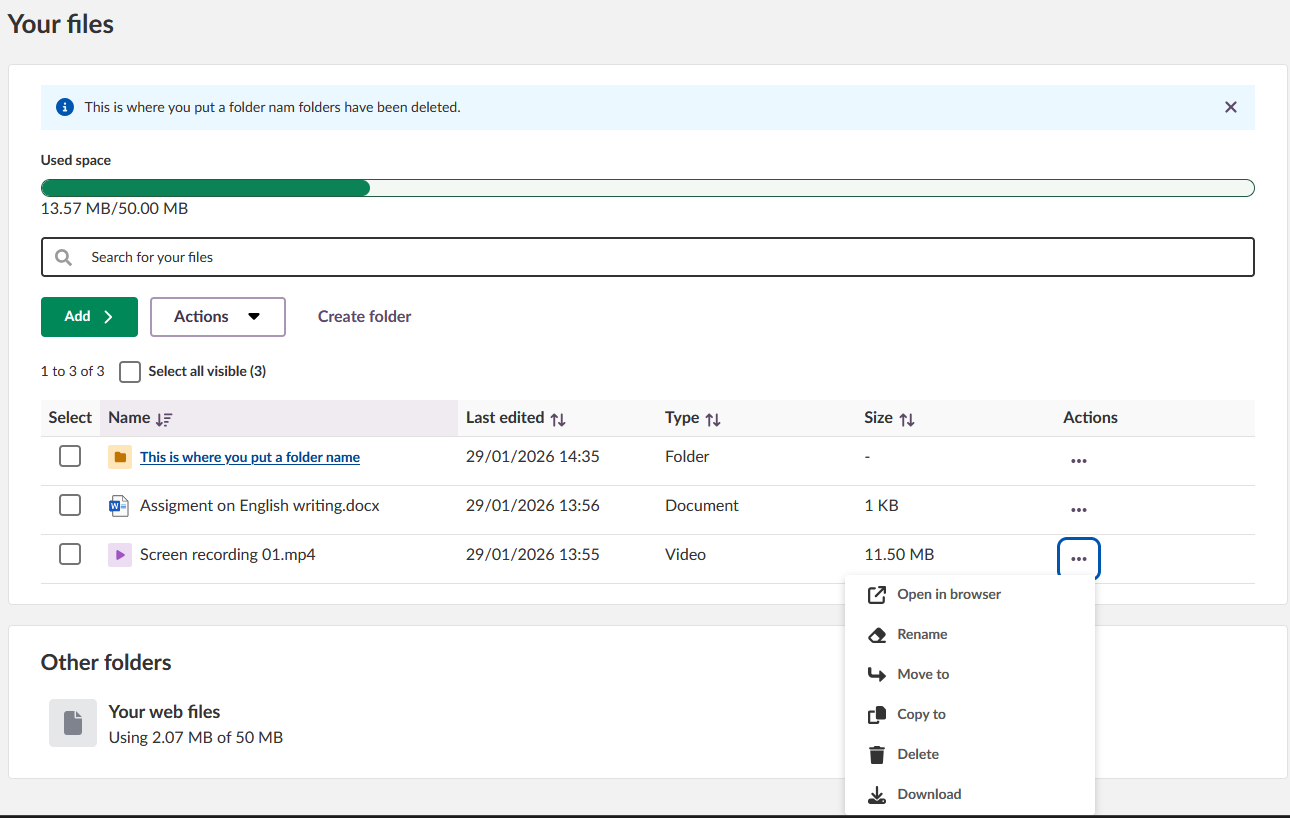
När filer finns visas en tabell med följande kolumner:

| Kolumn | Beskrivning |
|---|---|
| Välj | Kryssruta för att välja filer |
| Namn | Filnamn med ikon som visar filtyp |
| Senast redigerad | Datum och tid för senaste ändringen |
| Typ | Filformat (t.ex. bild, dokument) |
| Storlek | Filstorlek i KB eller MB |
| Åtgärder | Meny med tre prickar för fler alternativ |
Gränssnittet innehåller även:
- Ett sökfält för att söka i dina filer
- Lägg till >-knapp för att ladda upp filer
- Åtgärder-rullgardinsmeny för massåtgärder på markerade filer
- Skapa mapp-alternativ
3.1.2 Filåtgärder
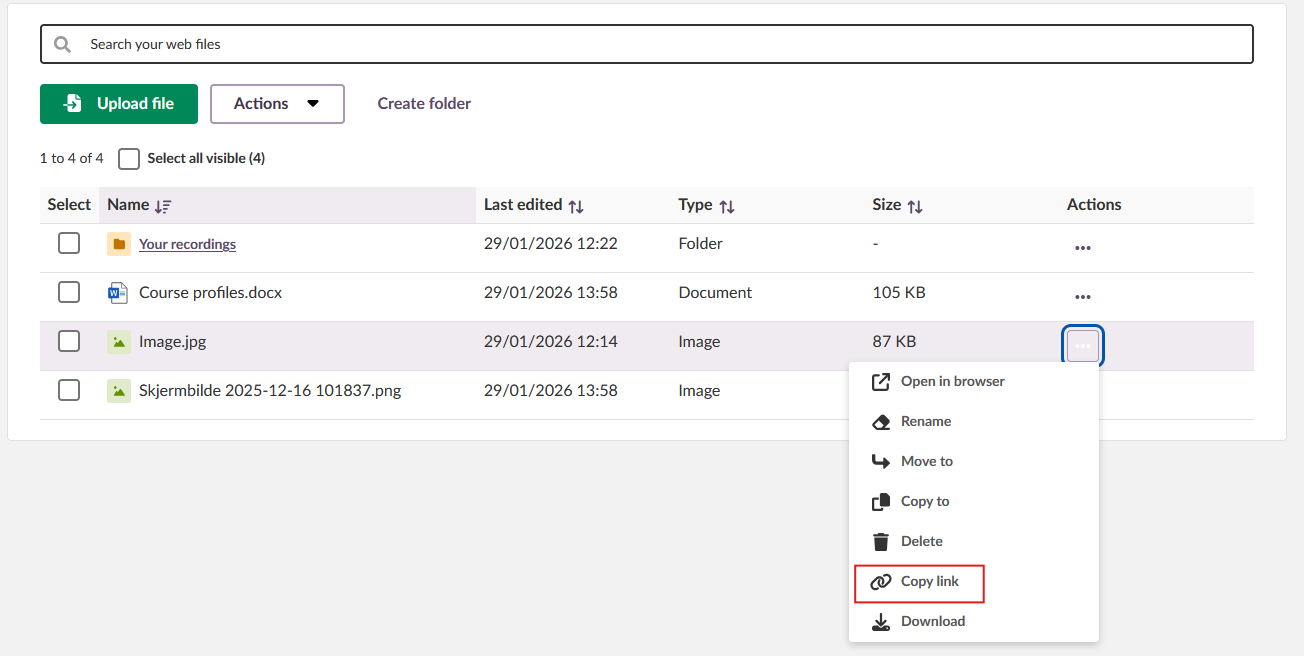
Klicka på menyn med tre prickar (⋯) i kolumnen Åtgärder för en enskild fil för att komma åt:
- Öppna i webbläsare
- Redigera
- Byt namn
- Flytta till
- Kopiera till
- Ta bort
- Ladda ned
3.1.3 Verktygsfält för massåtgärder
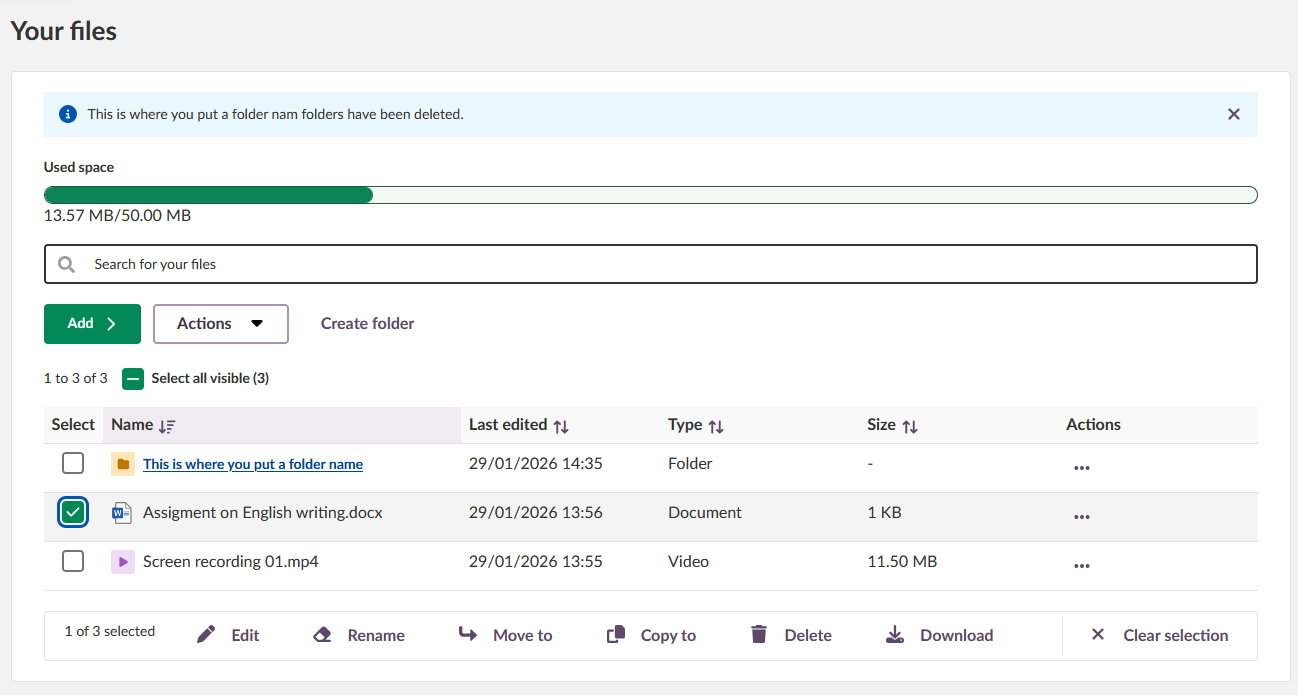
När du markerar en eller flera filer med kryssrutorna visas ett verktygsfält längst ned på skärmen med åtgärder: Redigera, Byt namn, Flytta till, Kopiera till, Ta bort, Ladda ned och Rensa markering.
3.2 Ladda upp filer
Så laddar du upp en fil till Dina filer:
- Öppna Filer via den personliga menyn.
- Välj fliken Dina filer.
- Klicka på Lägg till.
- Klicka på Ladda upp fil eller använd resurser som finns tillgängliga på din site.

- Om du väljer att ladda upp fil kommer en dialogruta (Ladda upp från datorn) fram, klicka på + Lägg till filer eller dra filer till området.
- Klicka på Spara.
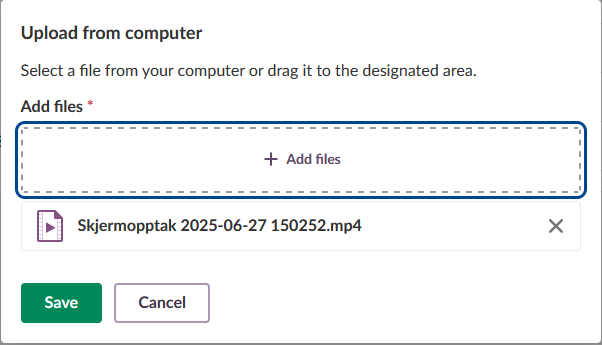
Gräns för filstorlek: Maximal filstorlek bestäms av det lägsta av:
- Ditt tillgängliga lagringsutrymme (kvot minus använt utrymme)
- Den maximala filstorlek som är konfigurerad för din site
Om filen överskrider gränsen visas ett felmeddelande och information om högsta tillåtna storlek.
Obs: Mappar kan inte laddas upp. Filer måste laddas upp en och en.

3.3 Skapa mappar
Så skapar du en mapp i Dina filer:
- Öppna Filer via den personliga menyn.
- Välj fliken Dina filer.
- Klicka på Skapa mapp.
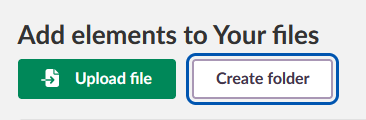
- Ange ett mappnamn i textfältet.
- Klicka på Skapa.
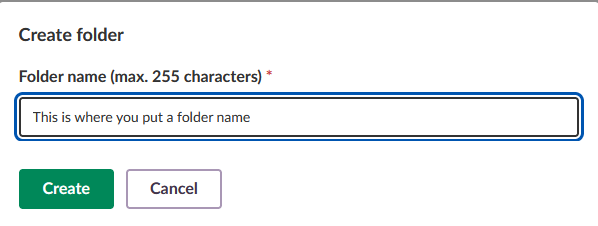
Teckengräns: Mappnamn får innehålla högst 255 tecken.
Systemet varnar dig om det redan finns en mapp med samma namn.

3.4 Skapa dokument med Microsoft Office eller Collabora
Du kan skapa nya dokument direkt i Dina filer med hjälp av Microsoft Office- eller Collabora-program (om det är aktiverat av din administratör).
Så skapar du ett nytt dokument:
- Öppna Filer via den personliga menyn.
- Välj fliken Dina filer.
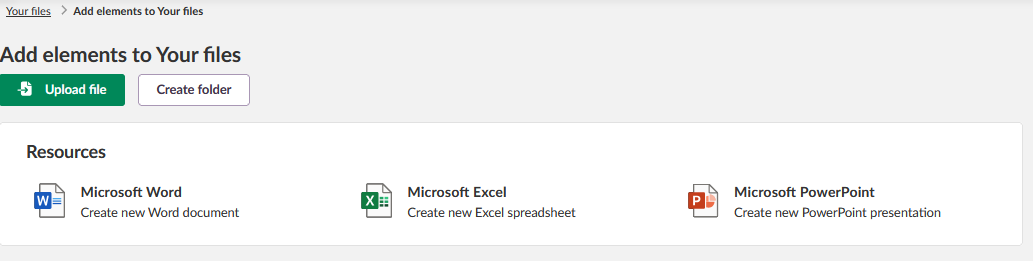
- Klicka på Lägg till.
- Under Innehåll, välj om du vill skapa:
Dokumenttyp Beskrivning Microsoft Word Skapa ett nytt Word-dokument. Microsoft Excel Skapa ett nytt Excel-kalkylblad. Microsoft PowerPoint Skapa en ny PowerPoint-presentation.
3.5 Använda Filer i kurser och aktiviteter
Med filväljaren kan du lägga till filer från Dina filer på olika ställen, bland annat:
För lärare:
- Beskrivningar i uppgifter
- Kursresurser
- Bibliotek
För lärare och elever:
- Inlämningssvar (elever lämnar in ett svar i en uppgift)
- Arbetsportfölj
- ePortfolio
- Chattmeddelanden
- Mappar i resurser med rätt behörigheter
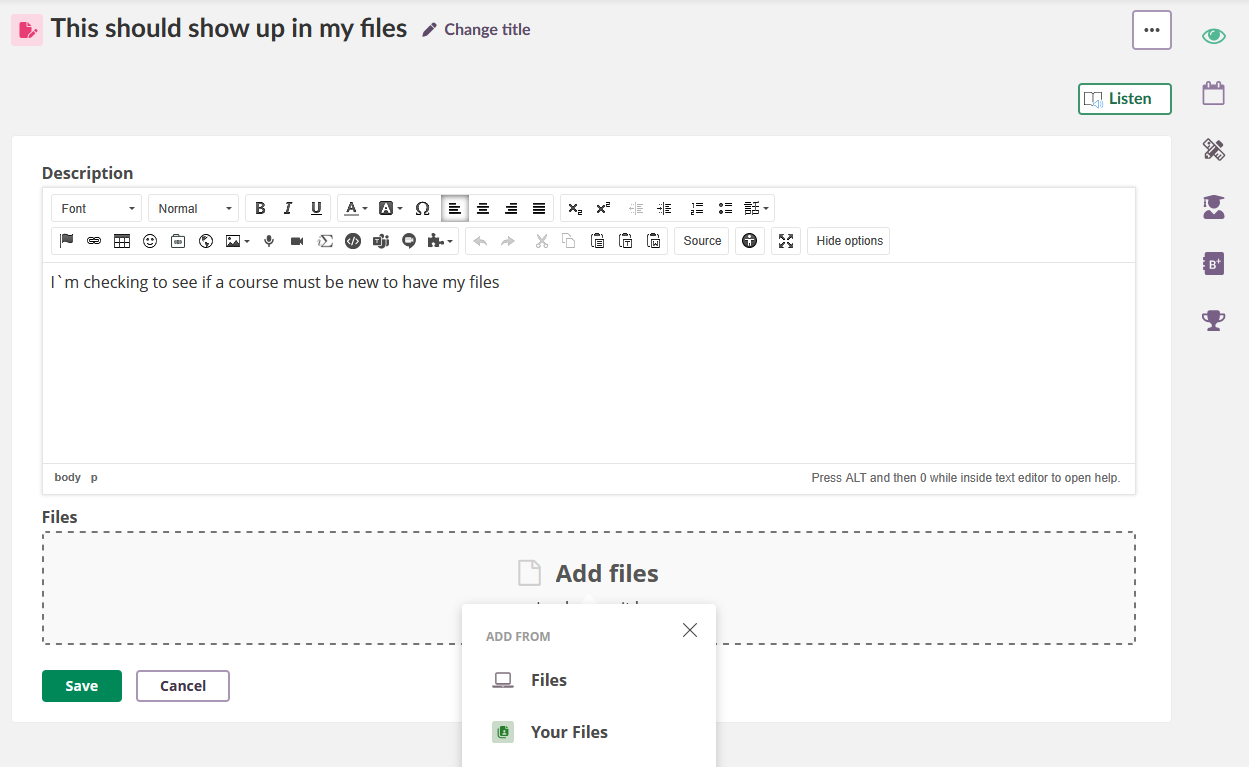
Så lägger du till en fil från Dina filer:
- Öppna verktyget där du vill lägga till en fil (t.ex. en uppgift).
- Klicka på Lägg till fil eller på filväljarknappen.
- Välj Dina filer som källa.
- Välj den fil du vill lägga till.
Viktigt: Filer som läggs till från Dina filer kopieras alltid. Den kopierade filen är oberoende av originalet. Ändringar i den ena versionen påverkar inte den andra.
Obs: Det går inte att välja flera filer samtidigt när du lägger till filer i andra områden.
3.6 Dina webbfiler
Dina webbfiler innehåller:
- Ljud- och videoinspelningar som skapats med inspelaren (t.ex. introduktionsvideor till uppgifter som skapats i textredigeraren)
- Filer som kan göras publika genom att delas via en länk
Obs: Den här funktionen vidareutvecklas inte aktivt. Videor som spelas in som feedback på elevers inlämningar lagras separat tillsammans med inlämningen och visas inte i Dina webbfiler. När du skapar en inspelning kan den först visas som en tom fil – vänta några minuter så att uppladdningen hinner slutföras innan du spelar upp den.
Dina webbfiler har samma gränssnitt som Dina filer, med ett extra alternativ.
3.6.1 Kopiera länk (endast Dina webbfiler)
I Dina webbfiler har menyn med tre prickar ett extra alternativ, Kopiera länk. Med det kan du dela en fil via en publik länk.
Så kopierar du en länk som kan delas:
- Gå till filen i Dina webbfiler.
- Klicka på tre prickar (⋯) i kolumnen Åtgärder.
- Välj Kopiera länk.
Länken kopieras till urklipp och kan delas med andra.
Obs: Kopiera länk är endast tillgängligt via menyn med tre prickar på en enskild fil. Det är inte tillgängligt i rullgardinsmenyn Åtgärder eller i verktygsfältet för massmarkering.
Delningsbegränsningar:
- Mappen Dina inspelningar: Den här mappen har ytterligare säkerhetsbegränsningar. Innehåll från mappen kan endast delas med användare på samma itslearning-site.
- Övriga filer: Filer utanför mappen Dina inspelningar kan delas med vem som helst, inklusive användare utanför itslearning.
Viktigt: Om du byter namn på, flyttar eller tar bort en fil i Dina webbfiler bryts alla tidigare delade länkar till filen.
4 Bifogade filer i meddelande
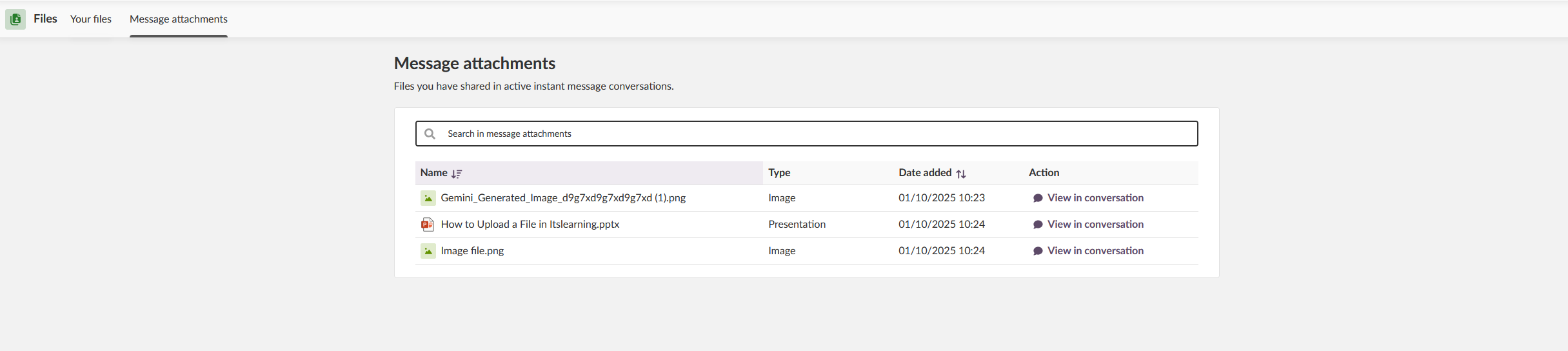
Fliken Bifogade filer i meddelande visar länkar till filer som du har delat i aktiva meddelandekonversationer. Filer lagras inte direkt i det här avsnittet; varje post länkar till den plats i konversationen där filen delades. Därifrån kan du ladda ned filen via konversationen.
Den här fliken innehåller:
- Ett sökfält för att söka bland bifogade filer i meddelanden
- En tabell som listar filer, med kolumnerna Namn, Typ, Datum tillagt och Åtgärd
- Visa i konversation-länkar som tar dig direkt till konversationen där filen delades
5 Sparat kursmaterial (endast elev/student)
Fliken Sparat kursmaterial är endast tillgänglig för elever/studenter. Den lagrar dina inlämningar från kurser som inte längre är aktiva eller som du inte längre har tillgång till.
Detta område är skrivskyddat. Du kan inte redigera eller ta bort innehåll här, men du kan visa och ladda ned ditt tidigare arbete.
Obs för lärare: Om du är tillagd som elev/student i en kurs och har Sparat kursmaterial aktiverat i din profil, visas även dina inlämningar från den kursen här.
Kursstatus
Kurser i Sparat kursmaterial kan ha en av tre statusar. Din upplevelse varierar beroende på status:
| Status | Vad det betyder | Vad du ser |
|---|---|---|
| Aktiv | Kursen är fortfarande aktiv och du är deltagare i den | Kursen visas, men inlämningar visas inte här. Öppna kursen direkt för att komma åt dina inlämningar. |
| Arkiverad | Kursen är inte längre aktiv, men du har fortfarande tillgång till den | När du klickar på en uppgift öppnas den i kursens ursprungliga vy med full kontext. |
| Stängd | Du har inte längre tillgång till kursen (du har tagits bort eller kursen har tagits bort) | När du klickar på en uppgift visas en fristående sida med dina sparade inlämningsfiler. |
Navigera i Sparat kursmaterial
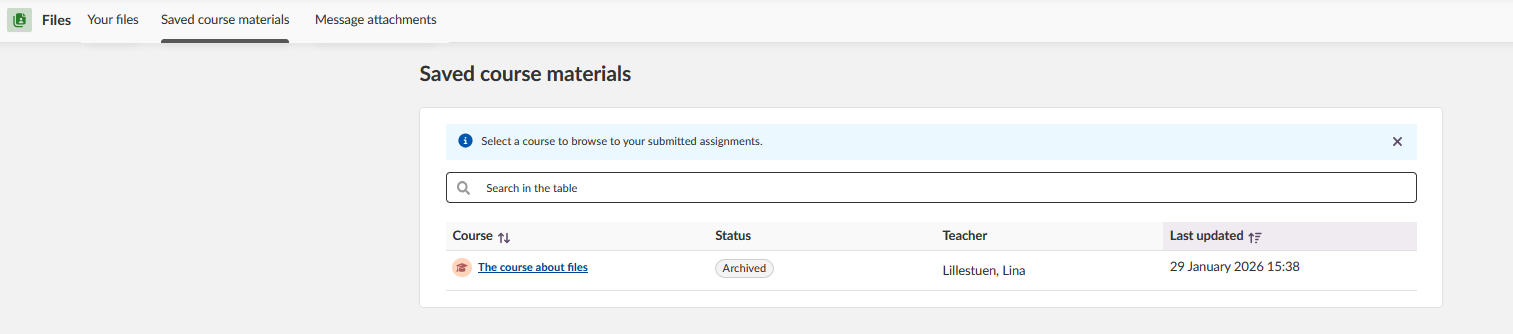
Fliken visar en lista över kurser med följande information:
| Kolumn | Beskrivning |
|---|---|
| Kurs | Kursnamn (klicka för att visa inlämningar) |
| Status | Kursstatus (Aktiv, Arkiverad eller Stängd) |
| Lärare | Namn på kursens lärare |
| Senast uppdaterad | Datum för senaste aktivitet |
5.1 Se dina inlämningar
- Klicka på ett kursnamn för att se dina inlämningar från den kursen.
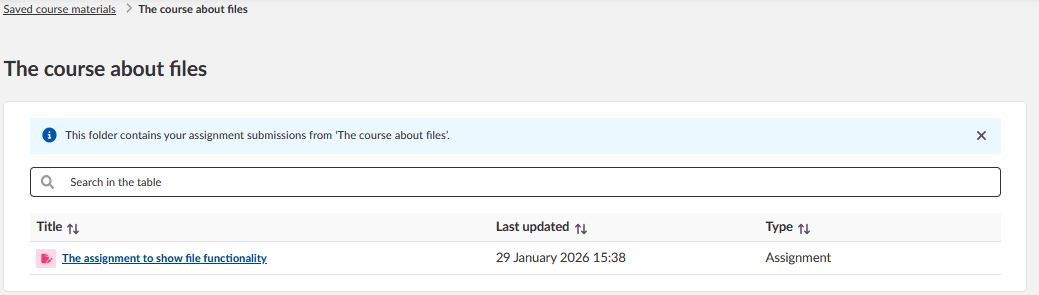
- Ett meddelande visas: “Den här mappen innehåller dina inlämningar från ‘[kursnamn]’.”
- En lista över uppgifter visas med Rubrik, Senast uppdaterad och Typ.
- Klicka på en uppgift för att visa alla detaljer.
Vad du kan se
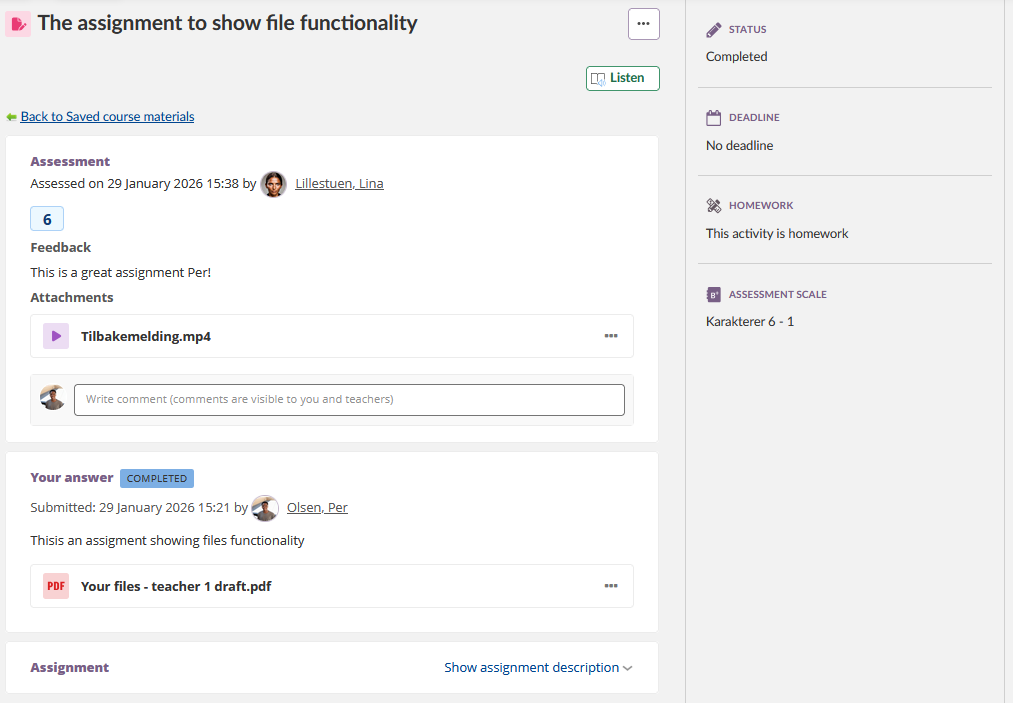
När du öppnar en uppgift i Sparat kursmaterial kan du se:
- Ditt inlämnade svar och eventuella bifogade filer
- Bedömningen (betyget) du har fått
- Skriftlig återkoppling från din lärare
- Eventuella bifogade återkopplingsfiler (t.ex. ljud- eller videokommentarer från din lärare)
För Stängda kurser visas din inlämning som en fristående sida där du kan ladda ned dina filer eller öppna dem i webbläsaren. Du kan också ladda ned alla uppgiftsfiler som en zip-fil.
6 Teknisk information
| Specifikation | Detaljer |
|---|---|
| Maximal filstorlek vid uppladdning | Begränsas av tillgängligt lagringsutrymme eller site-inställning för filstorlek (det lägsta av dessa) |
| Maximal längd för mappnamn | 255 tecken |
| Lagringskvot | Delas mellan Dina filer och Dina webbfiler; konfigureras av administratör via profil eller policy. Din administratör kan justera detta vid behov. |
| Lagring för Sparat kursmaterial | Räknas mot sitens lagringskvot, inte användarens personliga lagringskvot (endast elev/student) |
| Beteende för fillänkning | Filer kopieras alltid, länkas aldrig |
| Uppladdning av mappar | Stöds inte |
| Flera filer samtidigt | Stöds inte vid tillägg till andra områden |
| Visning i webbläsare | Stöds för PDF, bilder, ljud och video |
Obs: Lagringskvoten gäller både Dina filer och Dina webbfiler tillsammans. Om din totala kvot exempelvis är 50 MB är detta den sammanlagda gränsen för båda områdena. Inspelningar som skapas i textredigeraren lagras i Dina webbfiler och räknas mot denna kvot.
7 Felsökning
Lagringen är full men jag har inga filer
Symptom: Lagringskvoten är uppnådd trots att fillistan i Dina filer är tom.
Orsak: Dina filer och Dina webbfiler delar samma lagringskvot. Inspelningar som skapats i textredigeraren lagras i Dina webbfiler och räknas mot din totala lagring.
Lösning:
- Öppna Dina webbfiler (om tillgängligt i din profil).
- Ta bort onödiga inspelningar eller filer.
- Om Dina webbfiler är inaktiverat i din profil, kontakta din administratör.
Andra användare kan inte öppna en fil jag har delat
Symptom: En delad publik länk fungerar inte längre.
Orsak: Du har bytt namn på, flyttat eller tagit bort filen i Dina webbfiler.
Lösning:
- Återställ filen till dess ursprungliga plats och namn, eller
- Dela en ny länk till filen.
Jag hittar inte filer i den globala sökningen
Symptom: Filer visas inte i plattformens övergripande sökresultat.
Orsak: Området Filer indexeras inte i den globala sökningen.
Lösning: Använd det lokala sökfältet i Dina filer för att hitta specifika filer.
Jag ser inte Dina filer, Dina webbfiler eller Bifogade filer i meddelande
Symptom: En eller flera flikar saknas i området Filer.
Orsak: Varje avsnitt i Filer styrs av profilinställningar. Om ett avsnitt inte visas har din administratör inte aktiverat det för din profil.
Lösning: Kontakta din administratör om du behöver åtkomst till ett avsnitt som inte visas. Administratören kan aktivera det i dina profilinställningar.
Jag ser inte Sparat kursmaterial (elever/studenter)
Symptom: Fliken Sparat kursmaterial visas inte i Filer.
Orsak: Din administratör har inte aktiverat funktionen i dina profilinställningar.
Lösning: Kontakta din lärare eller systemadministratör för att aktivera Sparat kursmaterial för din profil.
Kurs saknas i Sparat kursmaterial (elever/studenter)
Symptom: Du saknar tillgång till en kurs, men den visas inte i Sparat kursmaterial, eller inga inlämningar finns sparade.
Orsak: Funktionen för att spara inlämningar var inte aktiverad när kursen var aktiv. Endast inlämningar från kurser efter aktivering sparas – tidigare inlämningar läggs inte till i efterhand.
Lösning: Kontakta din lärare eller administratör. Om kursen fortfarande är tillgänglig (arkiverad) kan de eventuellt trigga sparningen genom att fortsätta en diskussion i uppgiften.
Fler hjälpresurser
Har du fler frågor? Börja med att fråga din skoladministratör.
Produktuppdateringar
Håll dig uppdaterad genom att läsa produktuppdateringar: https://itslearning.com/product-updates
Service Status
Kontrollera och prenumerera på statusuppdateringar om itslearning → https://status.itslearning.com/
Idéportalen
Dela en idé du har om itslearning → https://ideas.itslearning.com/
Roadmap
Här kan du se och läsa vår roadmap! → https://itslearning.com/global/roadmap/
Funktionerna som visas är en del av projektet inom ramen för German Development Project (GDP), ett samarbete mellan fyra tyska delstater och itslearning med målet att förbättra digital utbildning i Tyskland genom skräddarsydda produktutvecklingar.
Klicka här för att läsa mer om roadmapen för GDP och vilka andra funktioner du kan förvänta dig.
För tyska läsare: Klicka här för mer information om projektet inom ramen för German Development Project.