Planeringsverktyget - referens (lärare)
INNEHÅLLSFÖRTECKNING
- 1 Översikt
- 2 Skapa en planering
- 3 Planeringskort
- 4 Planeringsdetaljer
- 5 Planeringsbilder
- 6 Elevens ansvar för lärandet
- 7 Sidan Planeringar
- 8 Tabellvy
- 9 Inställningar för planeringar
- 10 Planeringar utan datum och egen takt
- 11 Vanliga frågor (FAQ)
1 Översikt
itslearning erbjuder två typer av planeringar: datumstyrda (standard) och egen takt. Datumstyrda planeringar har fasta datum och visas under flikarna Aktuella, Tidigare, Utan datum och Planeringsområden. Egen takt-planeringar har inga tidsbegränsningar och syftar till att elever arbetar i sin egen takt. Den här artikeln handlar först om datumstyrda planeringar. Om planeringar i egen takt, se avsnitt 10.
Från sidan Planeringar kan du skapa, kopiera, ta bort, skriva ut och styra synligheten för dina planeringar. Planeringar sorteras efter datum och är inte synliga för elever som standard.
2 Skapa en planering
För att skapa en planering öppnar du din kurs och går till kursens översiktssida. Klicka sedan på den gröna knappen Skapa planering.
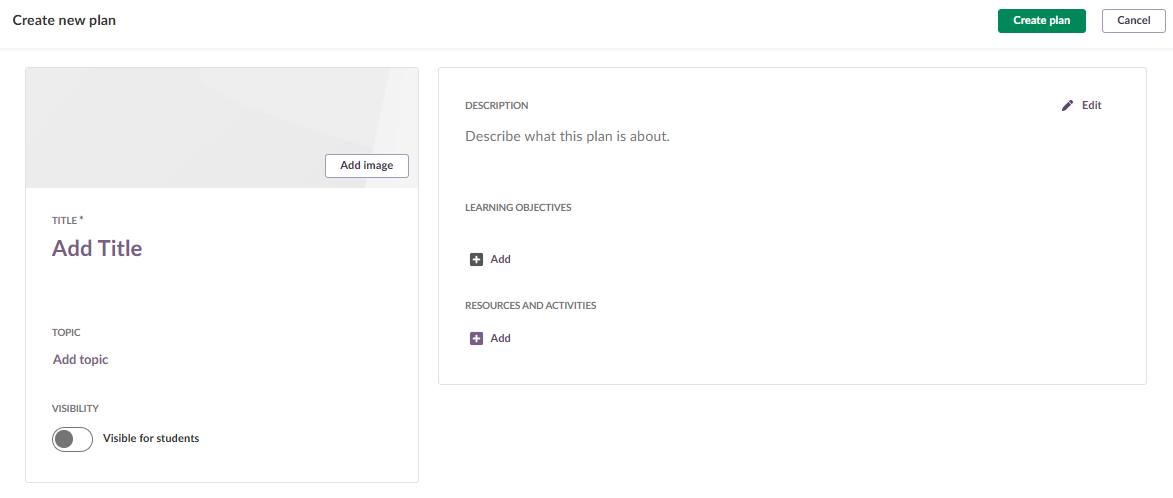
Sidan för att skapa planering innehåller följande fält.
| Fält | Beskrivning |
|---|---|
| Lägg till bild | Lägg till en bild från din dator för att illustrera planeringen. Bilden visas i planeringen och på planeringskortet på kursens översiktssida. Se avsnitt 5 för godkända format och storlekar. |
| Lägg till rubrik | Namnet på planeringen. Detta kan vara en vecka, ett visst ämne för undervisingstillfället eller en annan beteckning som passar ditt sätt att planera. |
| Lägg till datum | Ange start- och slutdatum (och tid) för aktivering och inaktivering. Du kan även koppla planeringen till specifika kalenderhändelser så att den bara gäller vissa dagar. |
| Lägg till planeringsområde | Planeringsområde grupperar dina planeringar och skapar struktur, likt taggar. Områdena kan vara fördefinierade eller skapas efter hand. |
| Lägg till beskrivning | En beskrivning som ger eleverna sammanhang för planeringen. |
| Lägg till lärandemål | Om lärandemål är importerade till kursen kan du välja bland dem och koppla utvalde till planeringen för att visa vilken del av kursplanen planeringen täcker. |
| Resurser och aktiviteter | Lägg till innehållet i planeringen. De vanligaste resurserna och aktiviteterna visas i en rullgardinsmeny. Klicka på Visa alla för att se alla tillgängliga resurser och aktiviteter. För mer information, se Kursresurser. |
| Växla synlighet | Planeringen är inte synlig för elever förrän du slår på denna knapp eller tills aktiveringsdatumet nås. |
Obs: Nya planeringar sorteras automatiskt efter datum och är inte synliga för elever som standard.
3 Planeringskort
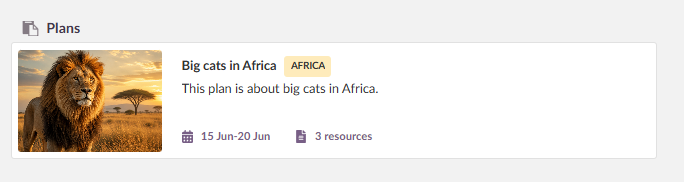
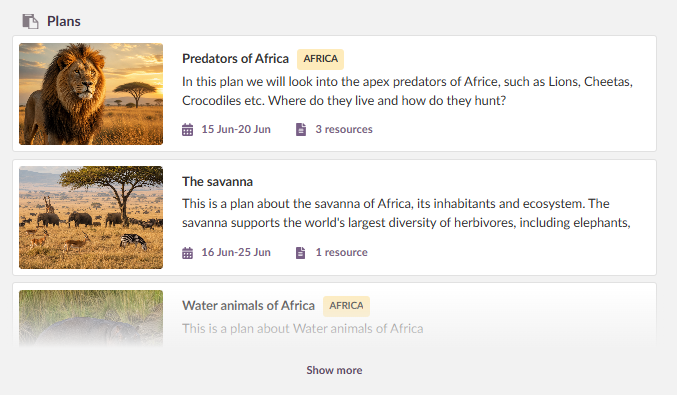
Lärare och elever ser sina aktiva planeringar för veckan som ett planeringskort på kursens översiktssida. Planeringskortet visar en översikt av innehållet i varje planering:
- Planeringens rubrik
- Planeringsområde
- Beskrivning
- Start- och slutdatum
- Antal resurser
- Bild eller illustration
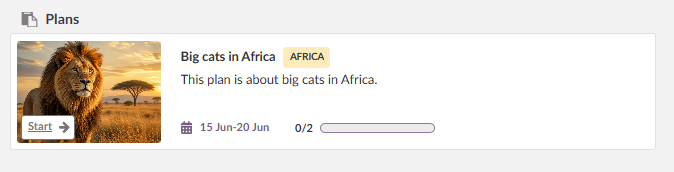
- Progressionsindikator (endast elever)
Elever ser också en progressionsindikator så att de vet hur mycket av planeringen de har slutfört.
Om det finns flera planeringar för veckan visas endast de två första i sin helhet. Klicka på Visa mer för att se resten.
3.1 Fästa en planering
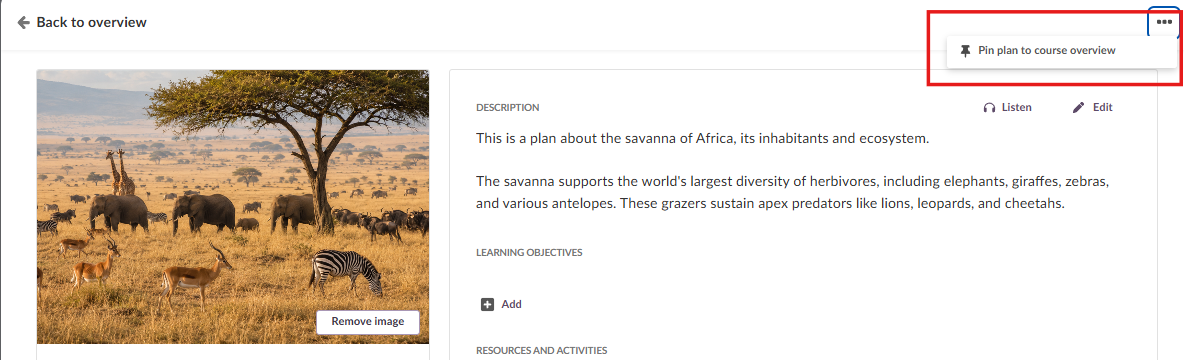
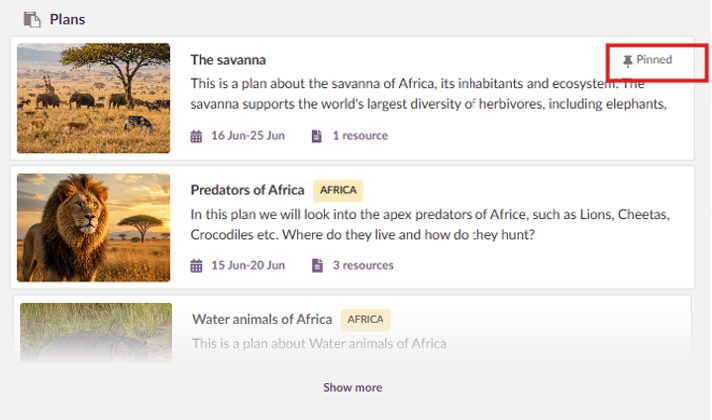
För att styra vad elever ser först när de öppnar en kurs kan du fästa en planering på kursens översiktssida. Öppna sidan för en enskild planering, klicka på trepunktsmenyn uppe till höger och välj alternativet för att fästa. Den fästa planeringen visas först och överst på kursens översiktssida.
Du kan fästa planeringar med eller utan datum. Endast en planering kan vara fäst åt gången.
4 Planeringsdetaljer
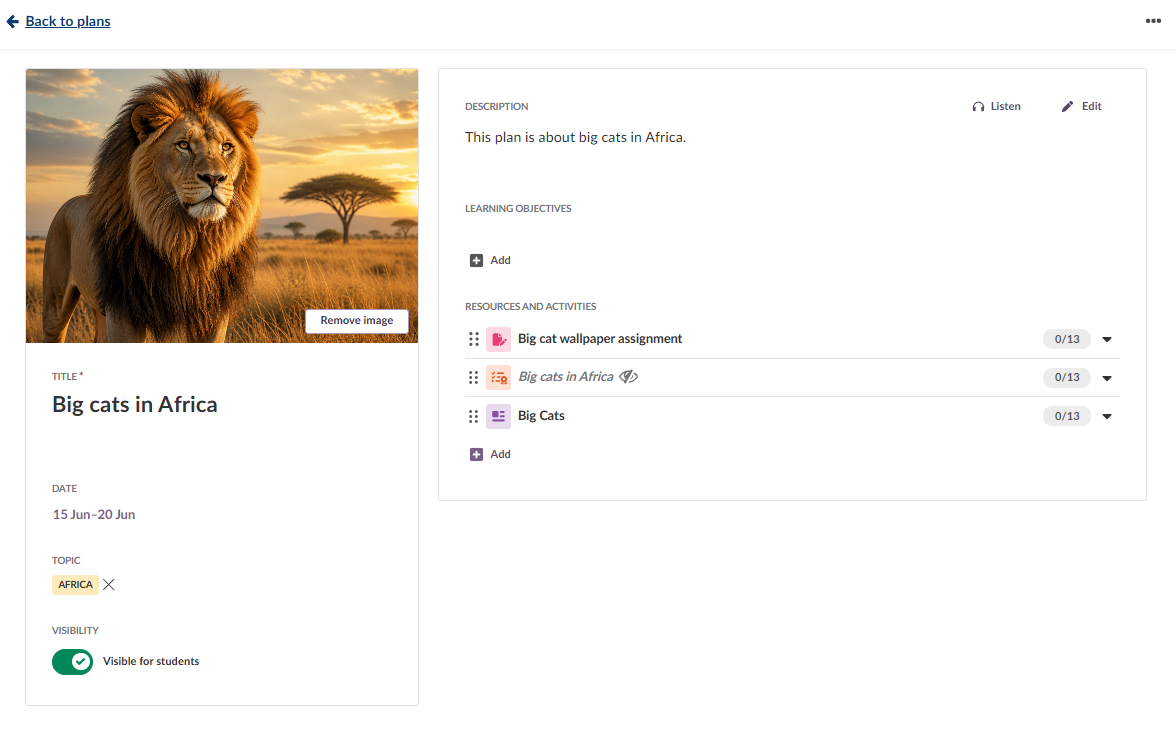
Klicka på ett planeringskort för att öppna det och se alla detaljer.
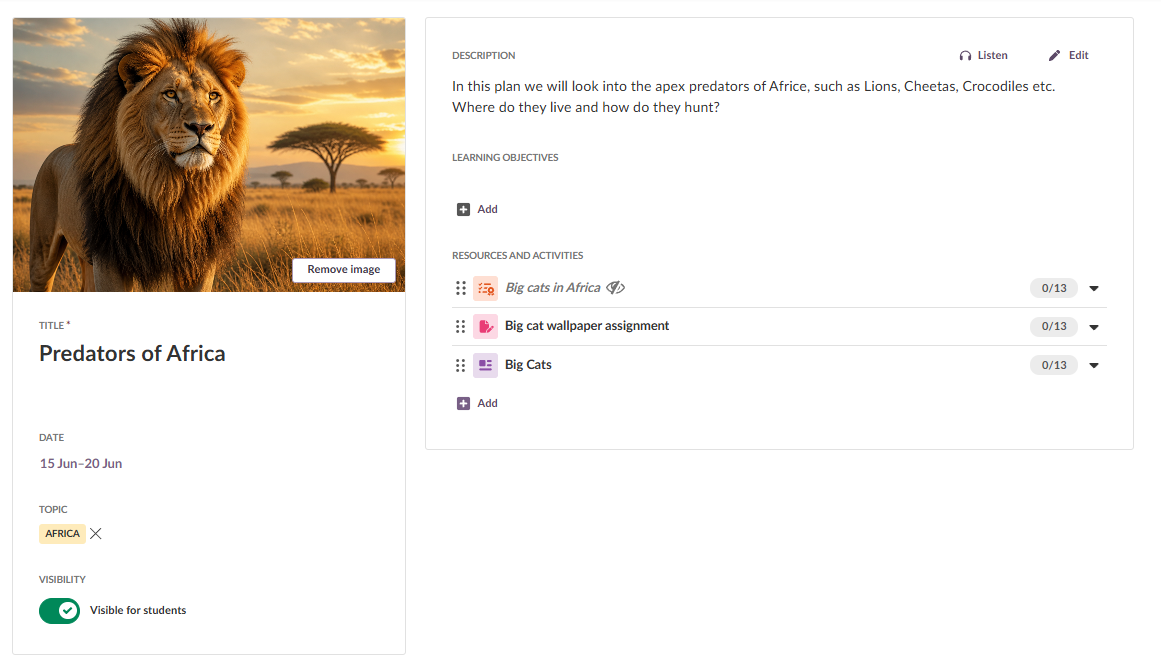
Sidan med planeringsdetaljer innehåller:
- Till vänster: generell information om planeringen, som rubrik, planeringsområde, datum, synlighetsreglage samt bild eller illustration
- Till höger: planeringsbeskrivning, resurser och aktiviteter samt lärandemål
Progressionssiffror: bredvid varje resurs och aktivitet visas två siffror som ger en översikt av elevprogress utan att öppna 360°-rapporter. Den vänstra siffran visar hur många elever som har lämnat in en aktivitet eller öppnat en resurs. Den högra siffran visar det totala antalet elever.
Viktigt: Elevprogression kan inte följas i kurser med fler än 99 elever, för att undvika prestandaproblem.
Du kan ordna resurser och aktiviteter i valfri ordning genom att dra och släppa eller använda tangentbordet. Det går också att lägga till egna textfält, till exempel läraranteckningar. Sådana fält kommer att som standard visas längst ner i planeringskortet.
5 Planeringsbilder
Du kan lägga till bilder från din dator. För att ta bort en bild klickar du på Ta bort bild.

Snabbreferens: Planeringsbilder
- Godkända format: jpg, jpeg, gif, bmp, png
- Maximal filstorlek: styrs av varje kunds inställning av Maximum allowed upload picture size (ingen fast produktgräns)
- Rekommenderat: liggande bilder med proportionerna 3:2
Bilder skalas inte automatiskt utan anpassas för att passa bildrutan. Stående bilder behåller sina proportioner men beskärs för att passa, vilket innebär att över- och underkant kapas.
6 Elevens ansvar för lärandet
Bockar och en progressionsindikator hjälper elever att ta ansvar för sitt lärande och följa sina egna framsteg. En resurs markeras automatiskt som läst när eleven öppnar den, men eleven kan själv välja att markera den som oläst. En aktivitet markeras som klar när eleven lämnar in den. Om du bedömer att en aktivitet är inte godkänd/ej slutförd och markerar det med hjälp av status tas bocken bort igen.
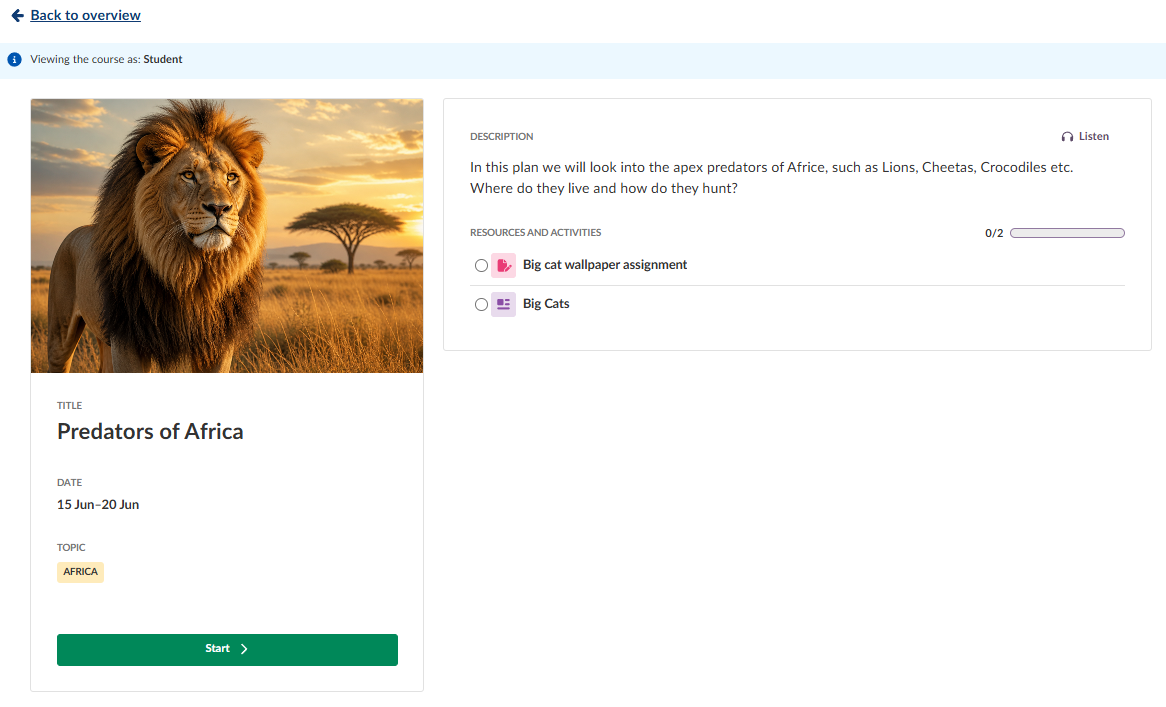
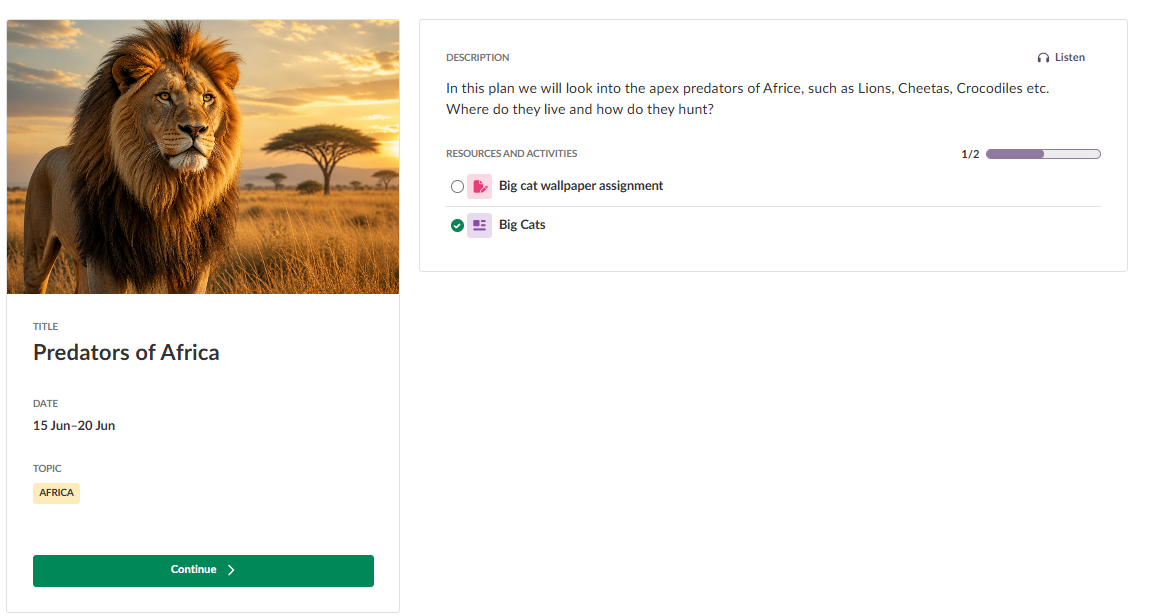
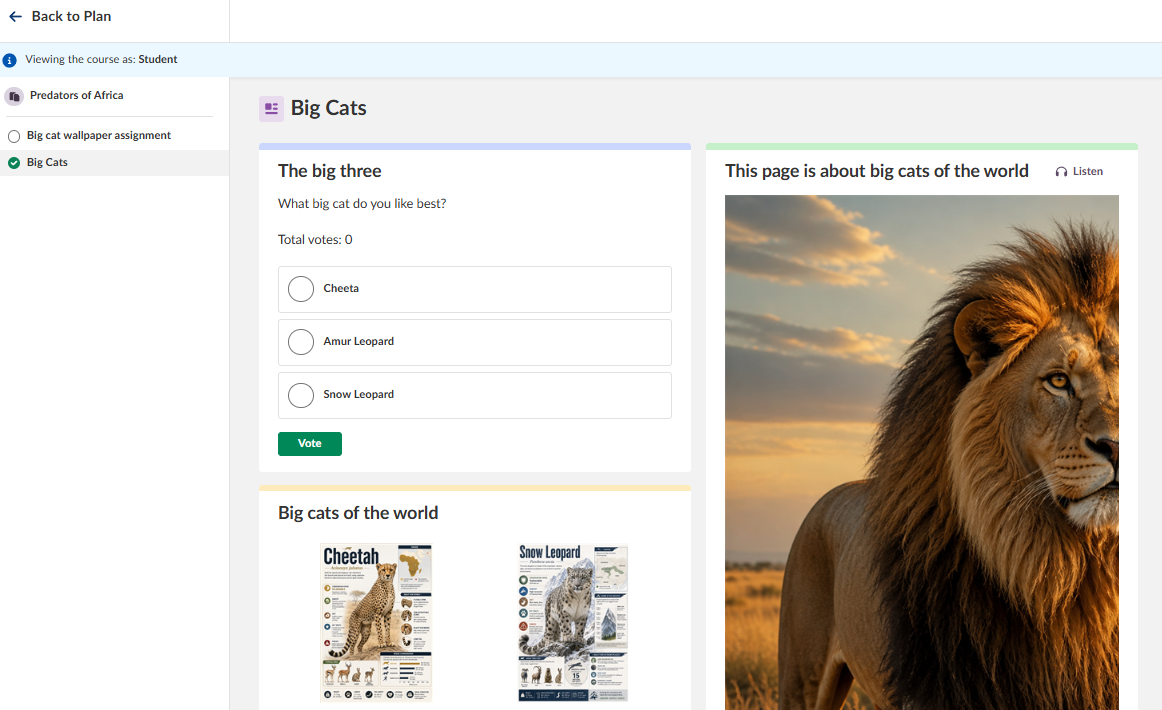
För att börja arbeta med en planering klickar eleven på valfri resurs eller aktivitet. Alla resurser och aktiviteter i planeringen visas i en sidomeny som kan användas för navigering. Lärare ser också denna sidomeny.
7 Sidan Planeringar
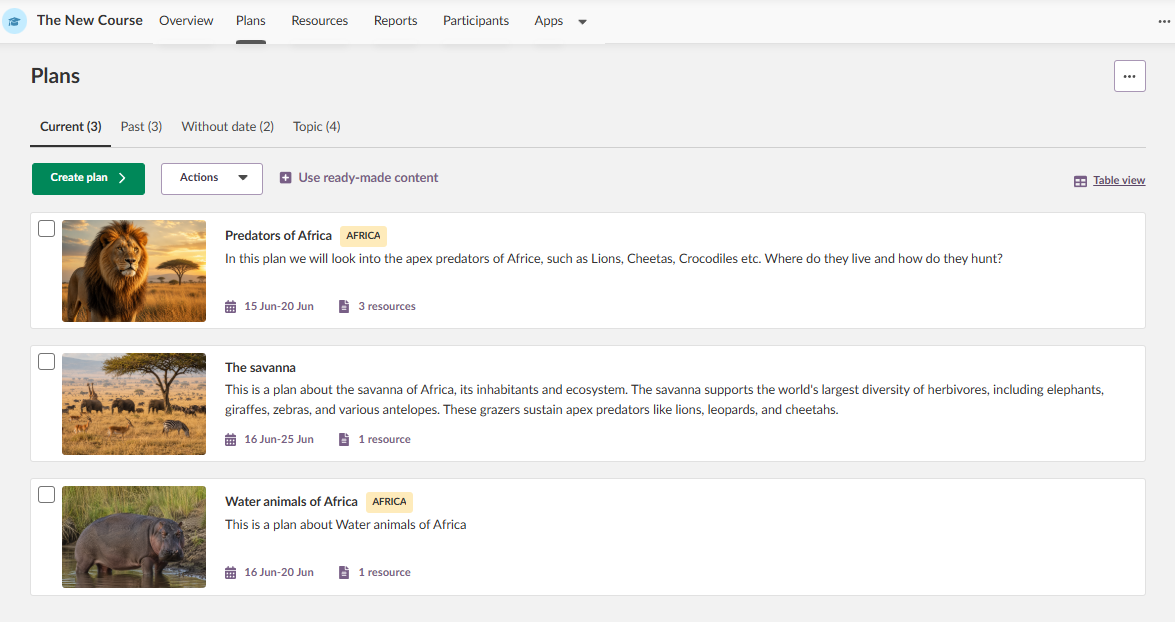
Sidan Planeringar ger en översikt över alla dina planeringar. Flikar låter dig filtrera på Aktuella, Tidigare, Utan datum och Planeringsområden. Varje flik har en räknare som visar antalet planeringar eller planeringsområden. Från denna sida kan du också kopiera, ta bort, skriva ut och styra synligheten för dina planeringar.
7.1 Aktuella planeringar
Planeringar sorteras efter datum. Den översta planeringen är antingen aktuell planering eller nästa kommande planering. För att skapa en ny planering klickar du på den gröna knappen Skapa planering.
7.2 Tidigare planeringar
Den senaste planeringen visas högst upp i listan.
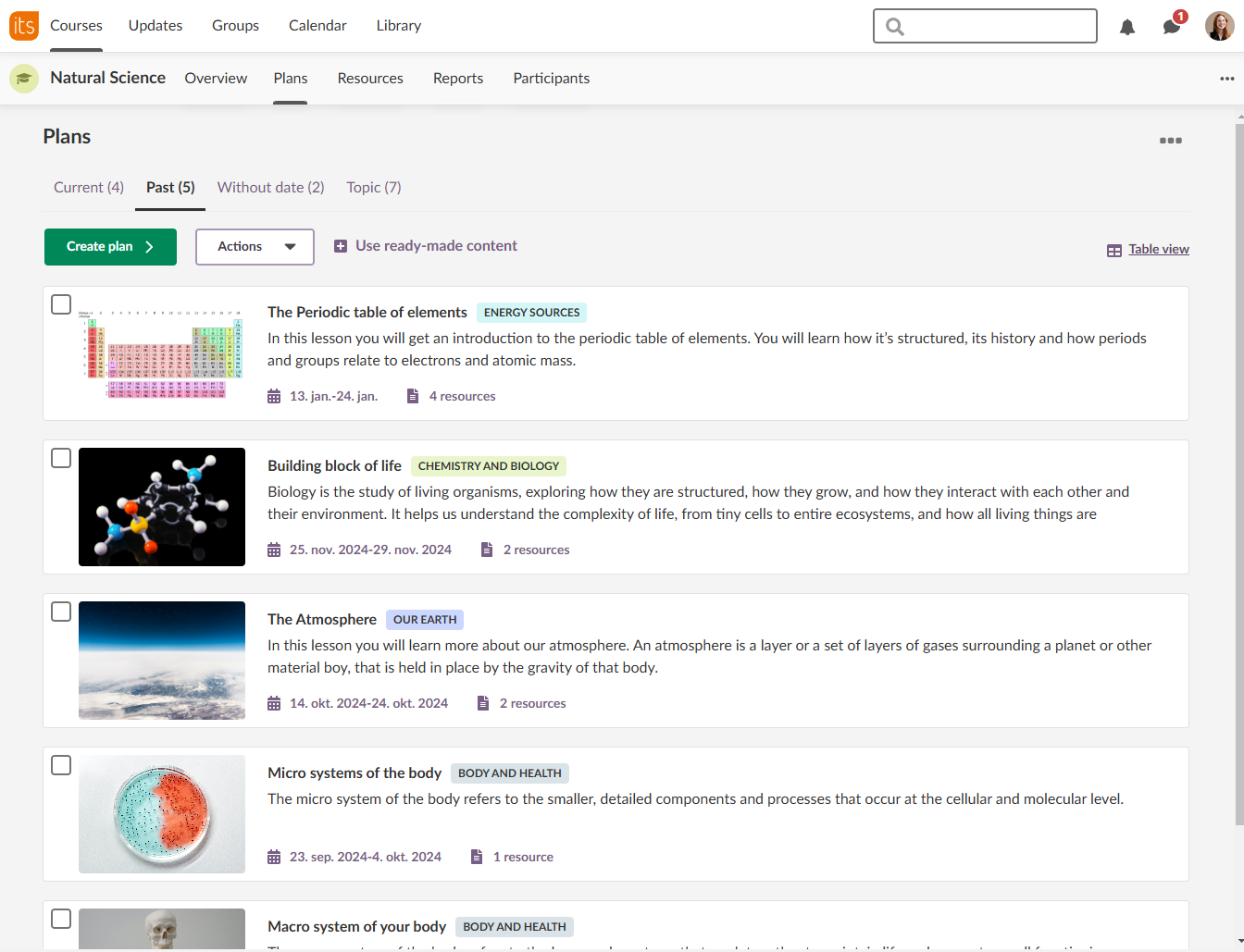
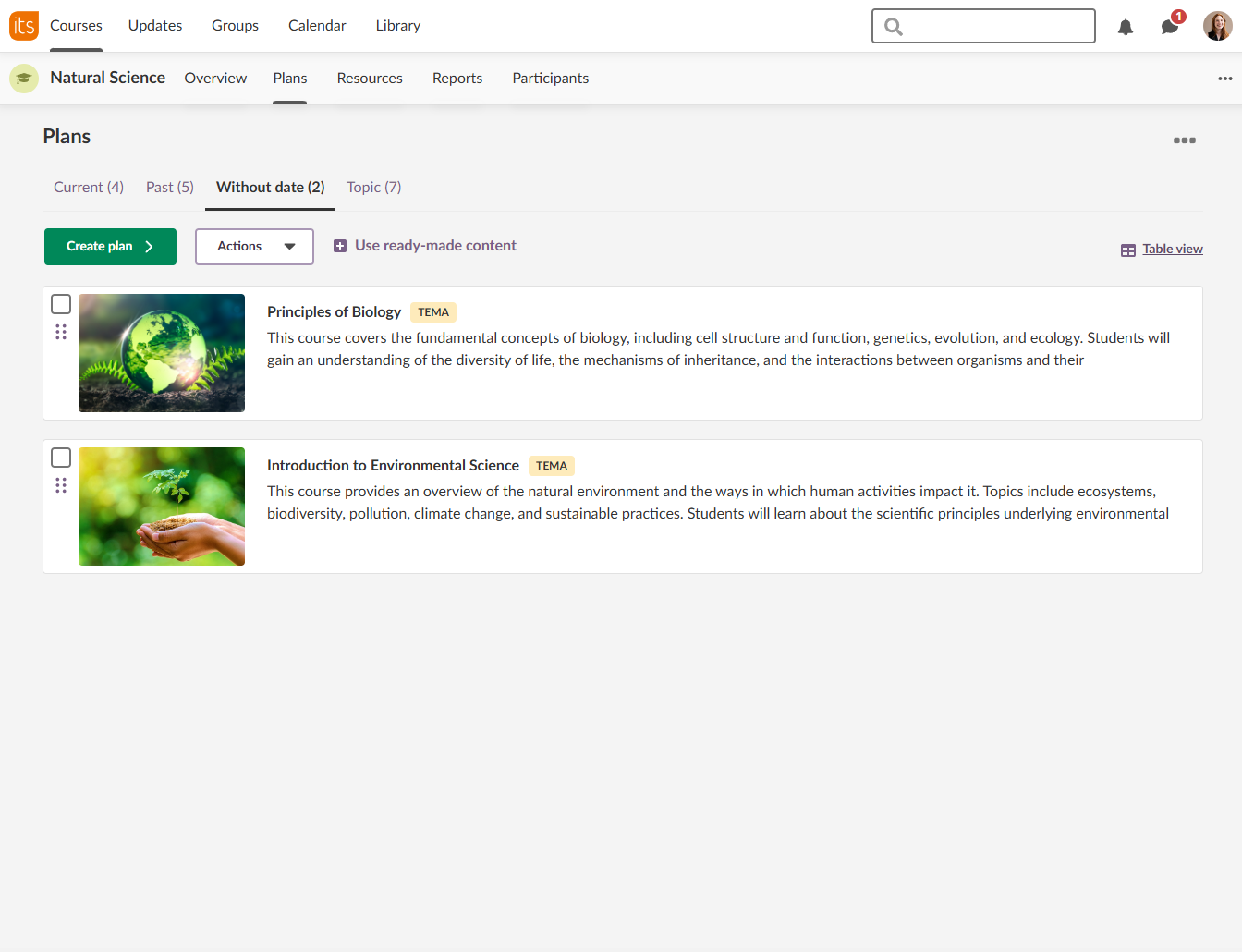
7.3 Planeringar utan datum
Planeringar utan datum sorteras så att den senast skapade planeringen visas överst. Du kan också ange egen ordning genom att dra och släppa eller använda tangentbordet.
Om en planering saknar bild visas en dynamisk platshållarbild i samma färg som dess planeringsområde.
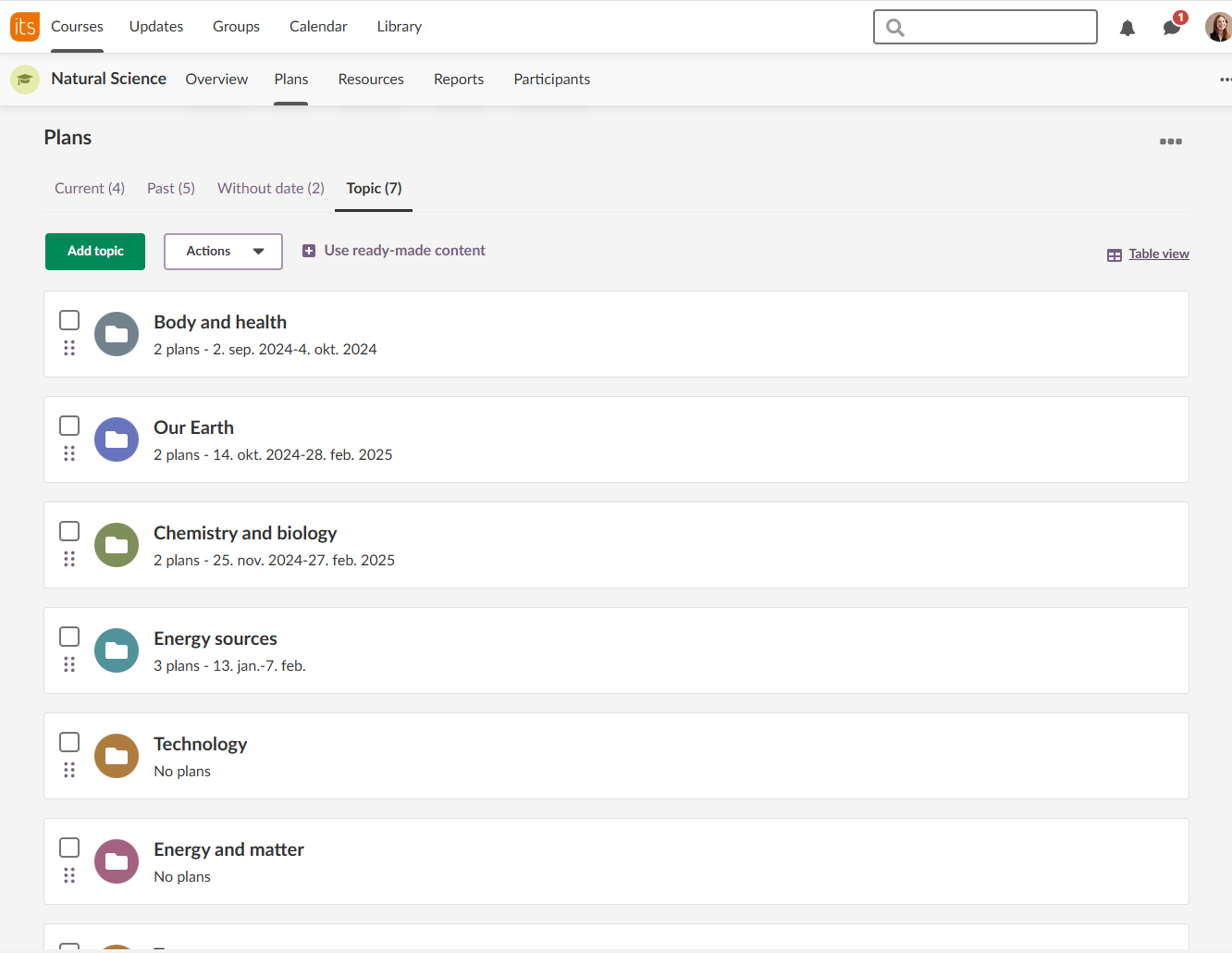
7.4 Planeringsområden
Planeringsområden fungerar som en mapp eller tagg och gör det enklare att organisera planeringar. Du ser en lista över dina planeringsområden samt en mapp för planeringar utan planeringsområde. Varje planeringsområde visar hur många planeringar det innehåller, och de datum som visas är startdatumet för den första planeringen samt slutdatumet för den sista planeringen. Du kan ange egen ordning för planeringsområden genom att dra och släppa eller använda tangentbordet.
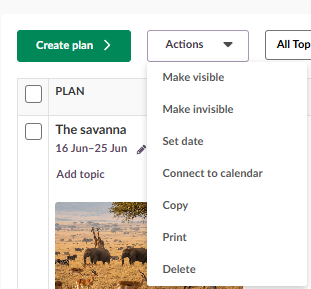
7.5 Massåtgärder
När du markerar en eller flera planeringar på sidan Planeringar, oavsett om du använder standardvy eller tabellvy, finns följande åtgärder tillgängliga.
| Åtgärd | Beskrivning |
|---|---|
| Gör synlig / osynlig | Aktiverar eller inaktiverar en planering oavsett vilket datum som är angivet. |
| Ange datum | Anger datum för en eller flera planeringar. Om du väljer flera planeringar kan du starta den första på ett valt datum och låta följande planeringar aktiveras automatiskt enligt ett återkommande schema. |
| Anslut till kalender | Kopplar en kalenderhändelse till dina planeringar. Planeringens datum och tid uppdateras så att de matchar händelsen. |
| Kopiera | Kopierar planeringen till en annan kurs eller samma kurs. |
| Skriv ut | Skriver ut en papperskopia av planeringen. |
| Ta bort | Tar bort planeringen. |
8 Tabellvy
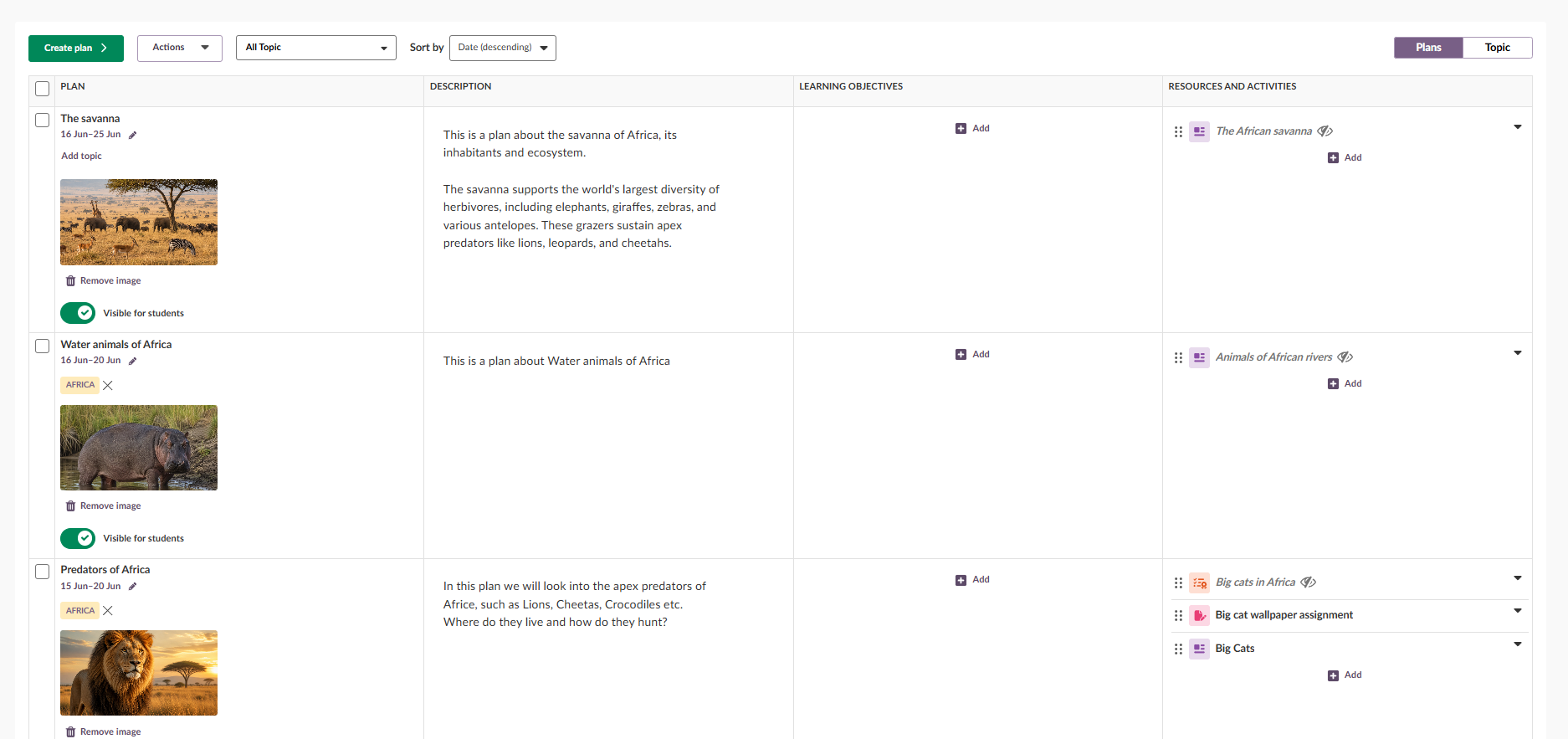
Du kan även skapa planeringar direkt i tabellvyn när du väljer den vyn för planeringsområde. Du får en god överblick över planeringarna och dess innehåll, och tabellvyn kan därför vara särskilt användbar när lektionsplaneringar för en längre period ska skapas. Tabellvyn har två flikar, Planeringar och Planeringsområden, vilket gör det enklare att organisera och hantera innehåll.
Du kan också markera och kopiera alla planeringar i tabellvyn, vilket gör det enklare att duplicera och hantera planeringar.

8.1 Sortera planeringar i tabellvyn
Du kan sortera planeringar direkt i tabellvyn utan att ändra hur de visas på sidan för planeringsområde.
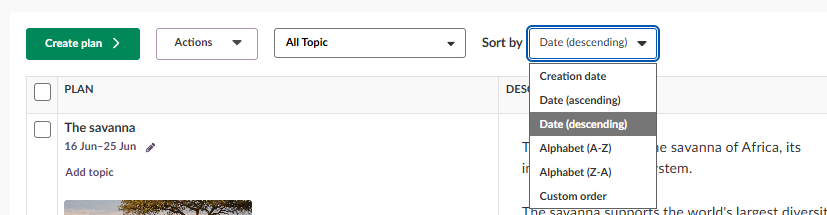
Sortering i tabellvyn är personlig och tillfällig. Den gäller endast din egen vy och återställs varje gång du öppnar tabellvyn på nytt.
Även om sorteringen är personlig följer den fortfarande sorteringslogiken som är inställd på sidan för planeringsområde:
- Om ett planeringsområde är sorterat alfabetiskt visas planeringarna i samma ordning i tabellvyn.
- Om ingen sortering är definierad:
- I datumstyrda kurser sorteras planeringar efter datum (stigande).
- I kurser i egen takt följer planeringar den anpassade ordning som läraren har ställt in.
När du visar flera planeringsområden i tabellvyn visas planeringar i en gemensam lista i stället för grupperade efter planeringsområde. Detta gör det enklare att jämföra planeringar mellan olika planeringsområden och att omorganisera dem i en och samma vy.
9 Inställningar för planeringar
Inställningar för planeringar gör att du kan ändra standardinställningarna för dina planeringar.
Obs: Inställningarna gäller alla planeringar i kursen. De kan inte ställas in per enskild planering.
För att öppna inställningarna klickar du på trepunktsmenyn uppe till höger på sidan Planeringar och väljer Planeringsinställningar.

9.1 Inställningar
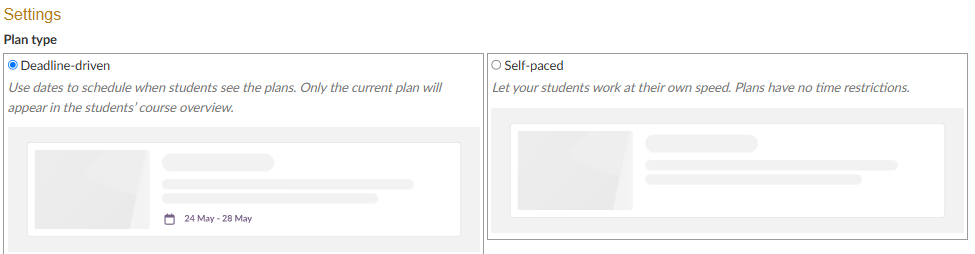
Längst upp i inställningarna väljer du typ av planering. Standard är Datumstyrd. Välj Egen takt för att låta elever arbeta i sin egen takt. För mer information om planeringar i egen takt, se avsnitt 10.
| Inställning | Beskrivning |
|---|---|
| Planeringsområden | När aktiverad grupperas planeringar med samma planeringsområde i en mapp på sidan Planeringar. |
| Resurser och aktiviteter | Möjligt att ändra om resurser och aktiviteter ska använda ett gemensamt fält eller två separata fält. |
| Synlighet | Standard är inställt på ”manuellt”. Du kan välja att aktivera planeringar automatiskt från rullgardinsmenyn. Du kan också välja om element i en planering blir synliga automatiskt när planeringen aktiveras, eller om de följer sina egna synlighetsinställningar. |
| Anonym åtkomst | Ger en länk till planeringen som kan publiceras externt, till exempel på skolans webbplats. |
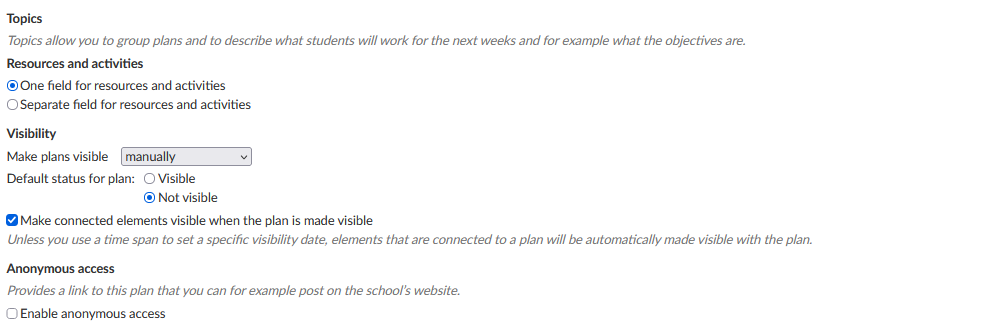
Obs: Den dokumenterade standardkonfigurationen är: Standardstatus för planering = Inte synlig (nya planeringar är dolda för elever tills de görs synliga), och Gör kopplade element synliga när planeringen görs synlig = PÅ.
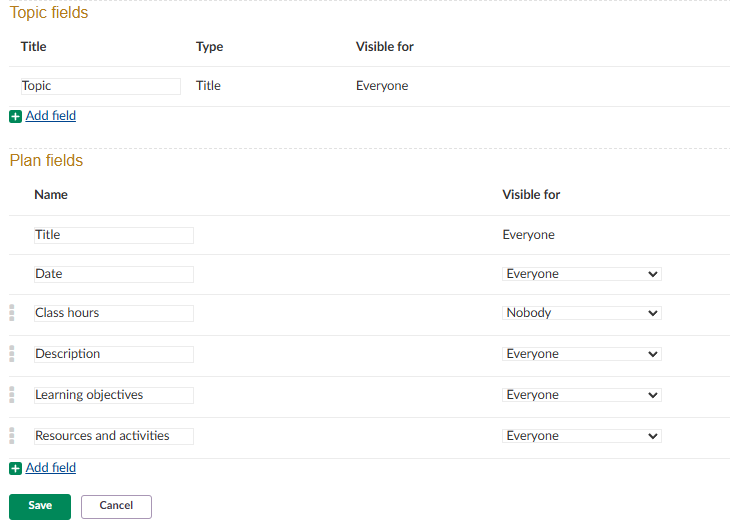
9.2 Fält för planeringsområden och planeringar
I denna del av inställningarna kan du lägga till fält i planeringen och flytta befintliga fält genom att dra och släppa. Du kan också välja vem som ska kunna se varje del av planeringen.
Detta är användbart om du till exempel vill ha ett textfält för egna anteckningar om hur väl en planering fungerar, som bara du kan se.
Obs: Standardfält i en planering inkluderar: Rubrik, Datum, Lektionstid, Beskrivning, Lärandemål samt Resurser och aktiviteter. Synlighet för fält kan ställas in till Alla, Lärare eller Ingen.
10 Planeringar utan datum och egen takt
Om du inte vill ange datum för dina planeringar kan du använda en kurs för studier i egen takt eller planeringar i egen takt. Detta är två helt separata inställningar: kursens inriktning och typen av planering. Se de länkade artiklarna för fullständig information:
Kursinriktning: Studier i egen takt
Planeringsinställning: Planeringar i egen takt (guide för lärare)
Kursinriktning: Studier i egen takt
Planeringsinställning: Planeringar i egen takt (guide för lärare)
10.1 Ändra kursens fokus till Egen takt
Du kan skapa en ny kurs med detta fokus eller ändra en befintlig kurs. Så här ändrar du fokus för en befintlig kurs:
- Gå till Kursinställningar i rullgardinsmenyn.
- Klicka på Kursegenskaper och -funktioner.
- Ändra kursens fokus till Studier i egen takt i avsnittet på sidan med rubriken Kursens inriktning.
10.2 Använd planeringar i egen takt
Så här använder du planeringar i egen takt:
- Gå till fliken Planeringar, klicka på trepuktsmenyn och välj Planeringsinställningar.

- I inställningarna ändrar du typ av planering till Egen takt och väljer önskat arbetsflöde.
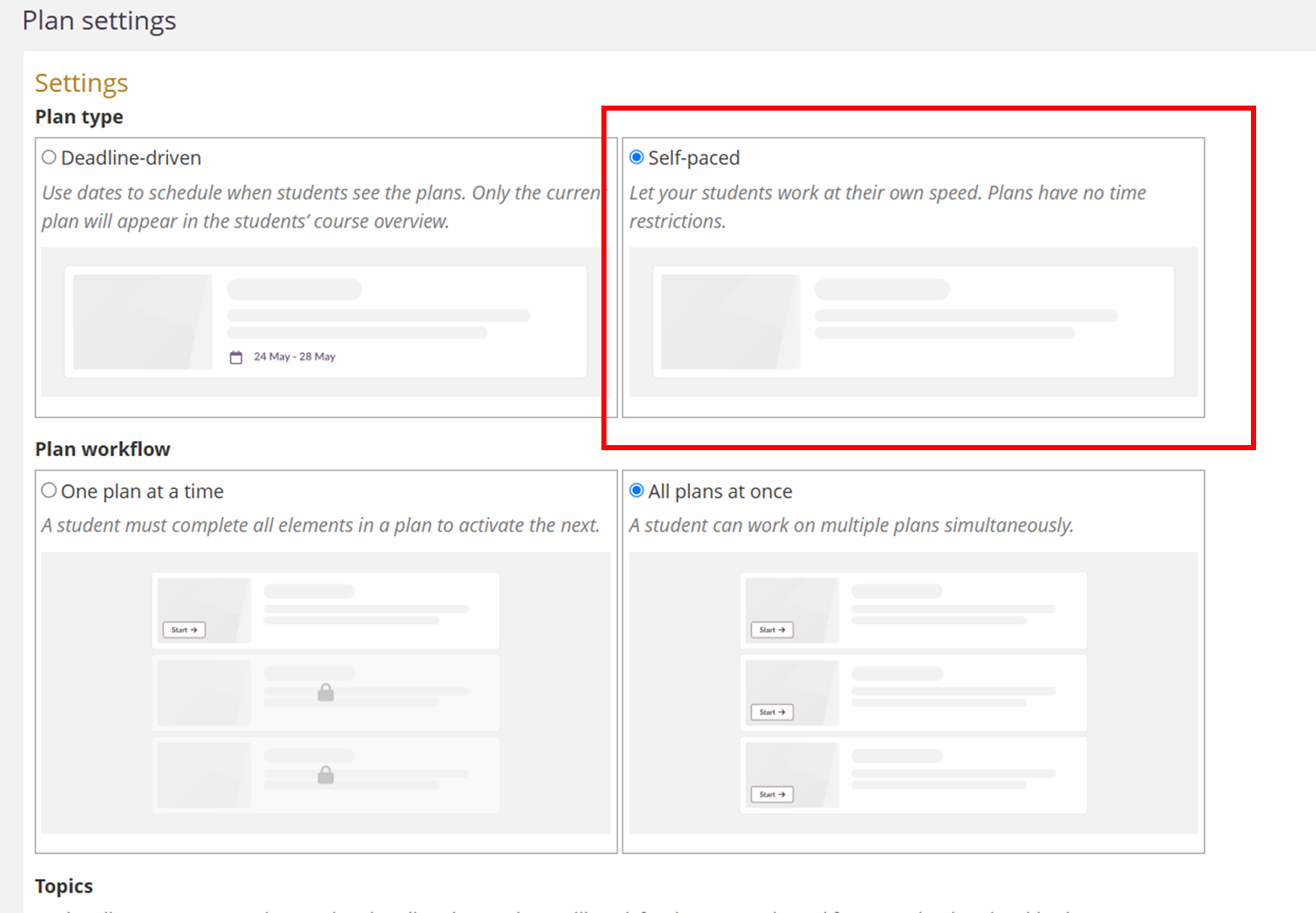
Planeringar i egen takt har inga datum, och aktiviteter har inga tidsgränser som standard, även om du fortfarande kan ange tidsgränser för enskilda aktiviteter. När en kurs är inställd på egen takt visas inte uppgiftsuppdateringar på kurskortet för elever på itslearnings kurssida.
Det finns två arbetsflöden:
- En planering i taget (linjärt)
- Alla planeringar samtidigt (icke-linjärt)
10.3 Jämförelse av arbetsflöden
| Funktion | En planering i taget | Alla planeringar samtidigt |
|---|---|---|
| Elevens åtkomst till planeringar | Endast aktuell planering; övriga låsta | Alla planeringar samtidigt |
| Krav på slutförande för att gå vidare | ✓ | ✗ |
| Fliken Innehåll i kursmenyn synlig | ✗ | ✓ |
| Fästa en planering | ✗ | ✓ |
| Tabellvy för planeringar | ✗ | ✓ |
För fullständig information om arbetsflöden för egen takt och elevupplevelsen, se Planeringar i egen takt.
11 Vanliga frågor (FAQ)
Varför kan jag inte se elevprogressionen i min planering?
Elevprogression kan inte följas i kurser med fler än 99 elever, för att undvika prestandaproblem.
Elevprogression kan inte följas i kurser med fler än 99 elever, för att undvika prestandaproblem.
Varför kan inte mina elever se en planering jag har skapat?
Nya planeringar är dolda för elever som standard. Gör planeringen synlig med synlighetsreglaget i planeringen eller ange ett aktiveringsdatum.
Nya planeringar är dolda för elever som standard. Gör planeringen synlig med synlighetsreglaget i planeringen eller ange ett aktiveringsdatum.
Kan jag fästa fler än en planering?
Nej. Endast en planering kan vara fäst åt gången. Du kan fästa planeringar med eller utan datum. Att fästa planeringar är inte tillgängligt i arbetsflödet En planering i taget (egen takt).
Nej. Endast en planering kan vara fäst åt gången. Du kan fästa planeringar med eller utan datum. Att fästa planeringar är inte tillgängligt i arbetsflödet En planering i taget (egen takt).
Vilket bildformat och vilken storlek ska jag använda?
Använd filer i formaten jpg, jpeg, gif, bmp eller png. Det finns ingen fast gräns för filstorlek i produkten; maxstorleken styrs av inställningen Maximum allowed upload picture size. Liggande bilder med proportionerna 3:2 ger bäst resultat.
Använd filer i formaten jpg, jpeg, gif, bmp eller png. Det finns ingen fast gräns för filstorlek i produkten; maxstorleken styrs av inställningen Maximum allowed upload picture size. Liggande bilder med proportionerna 3:2 ger bäst resultat.
Påverkar sortering i tabellvyn vad elever ser?
Nej. Sortering i tabellvyn är personlig och tillfällig, gäller endast din egen vy och återställs när du öppnar tabellvyn igen.
Nej. Sortering i tabellvyn är personlig och tillfällig, gäller endast din egen vy och återställs när du öppnar tabellvyn igen.
Produktuppdateringar
Håll dig uppdaterad genom att läsa produktuppdateringar: https://sv.itslearning.com/product-updates
Service Status
Kontrollera och prenumera på statusuppdateringar om itslearning → https://status.itslearning.com/
Idéportalen
Dela en idé du har om itslearning→ https://ideas.itslearning.com/
Roadmap
Här kan du se och läsa vår roadmap! →https://sv.itslearning.com/roadmap