Behörighetssystemet - guide för administratörer och lärare
INNEHÅLLSFÖRTECKNING
- 1 Introduktion
- 2 Förutsättningar
- 3 Åtkomstbehörigheter
- 4 Förstå behörighetstyperna
- 5 Ändra behörigheter för roller och grupper
- 6 Visningsbehörigheter per deltagare
- 7 Tilldela ytterligare behörigheter
- 8 Felsökning
1 Introduktion
Behörighetssystemet är det ramverk som styr vem som kan komma åt, visa och hantera olika delar av plattformen. Det definierar roller som Elev, Lärare och Gäst, och tilldelar varje roll specifika rättigheter. Till exempel kan lärare normalt skapa och redigera kursinnehåll, medan elever bara kan visa och lämna in uppgifter.
Behörighetssystemet kan ge ändrade behörigheter för olika kursroller, utifrån inställningar som görs.
itslearning har fått sitt behörighetssystem uppdaterat med en tillgänglighetsdesign och effektiviserade arbetsflöden, vilket gör det enklare för alla användare att hantera behörigheter på ett tydligt och effektivt sätt. Denna uppdatering följer samma underliggande logik som tidigare men introducerar en uppdaterad design.
2 Förutsättningar
Innan du hanterar behörigheter, kontrollera följande:
• Du har rollen som lärare eller kursadministratör i kursen
• Du har tillgång till kursens innehållssida
3 Åtkomstbehörigheter
Så här hittar du till behörighetsinställningarna för en kurs:
1. Navigera till din kurs.
2. Klicka på Innehåll i kursmenyn.
3. Klicka på de tre prickarna (...) i det högra hörnet på innehållssidan.
4. Välj Behörigheter i rullgardingsmenyn.
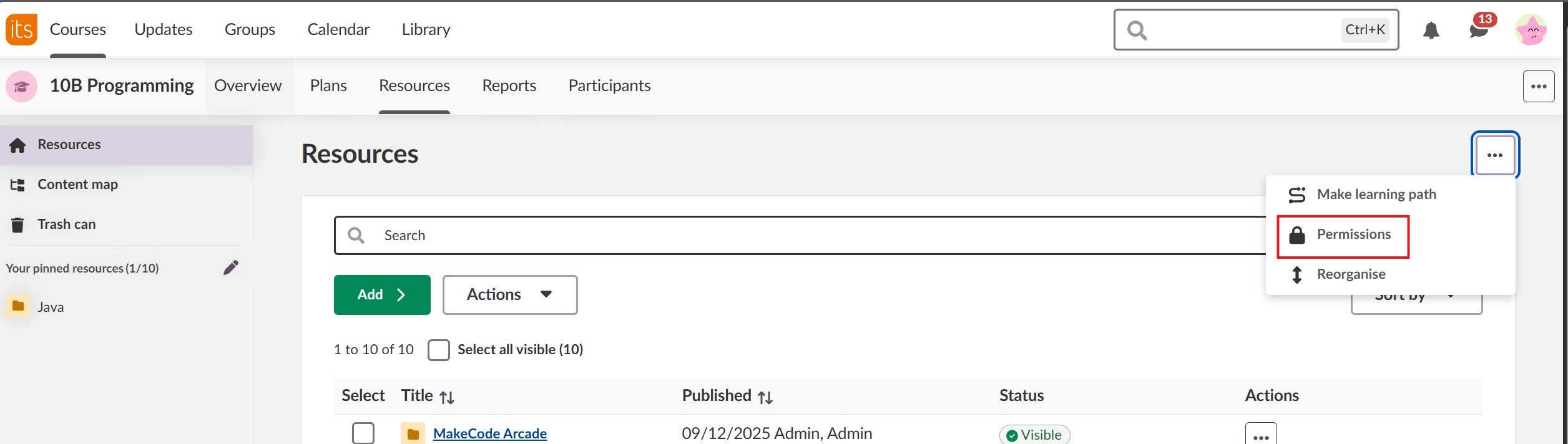
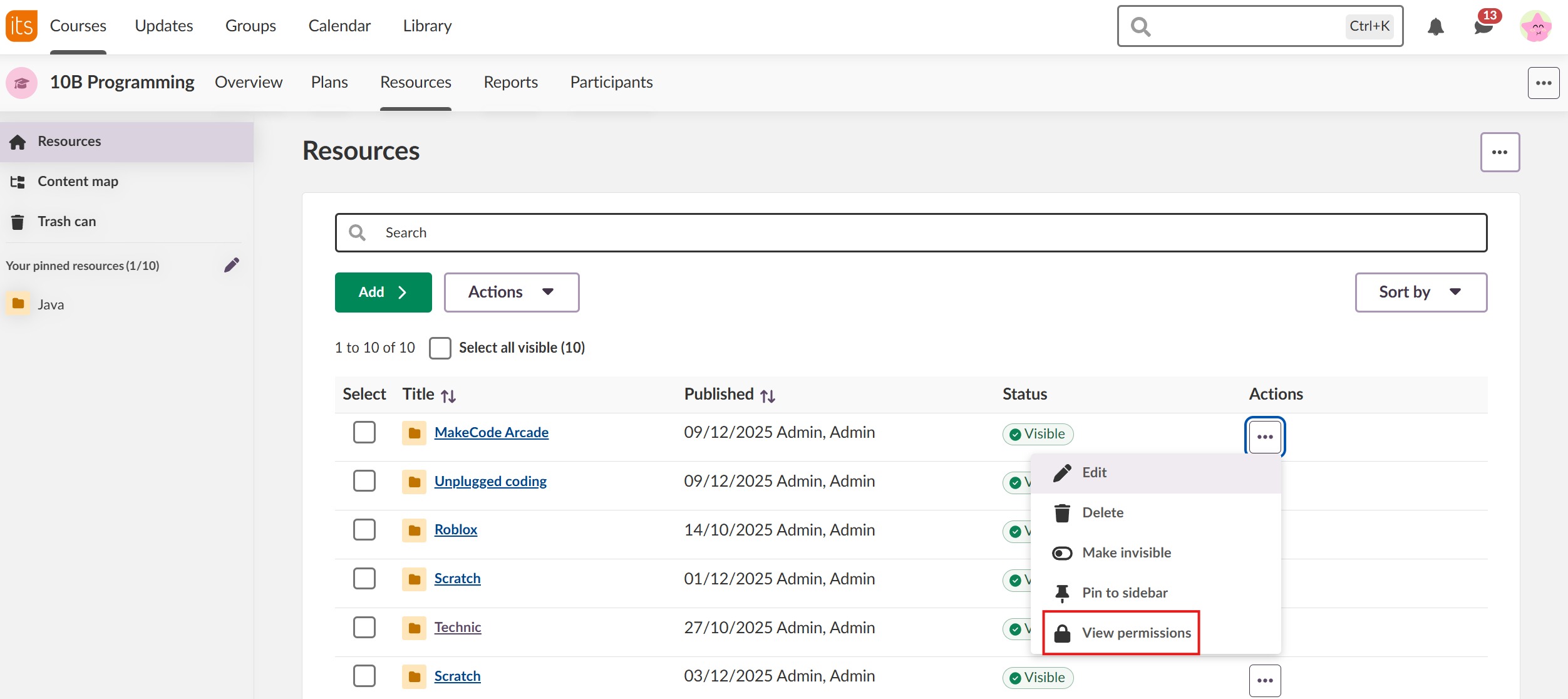
Observera! Du kan komma åt behörigheter för enskilda mappar eller resurser genom att använda knappen Åtgärder bredvid resursens status. Behörigheterna fungerar på samma sätt för både kurs och resurs, men omfattningen av behörigheterna skiljer sig åt (kurs kontra individuell resurs).
4 Förstå behörighetstyperna
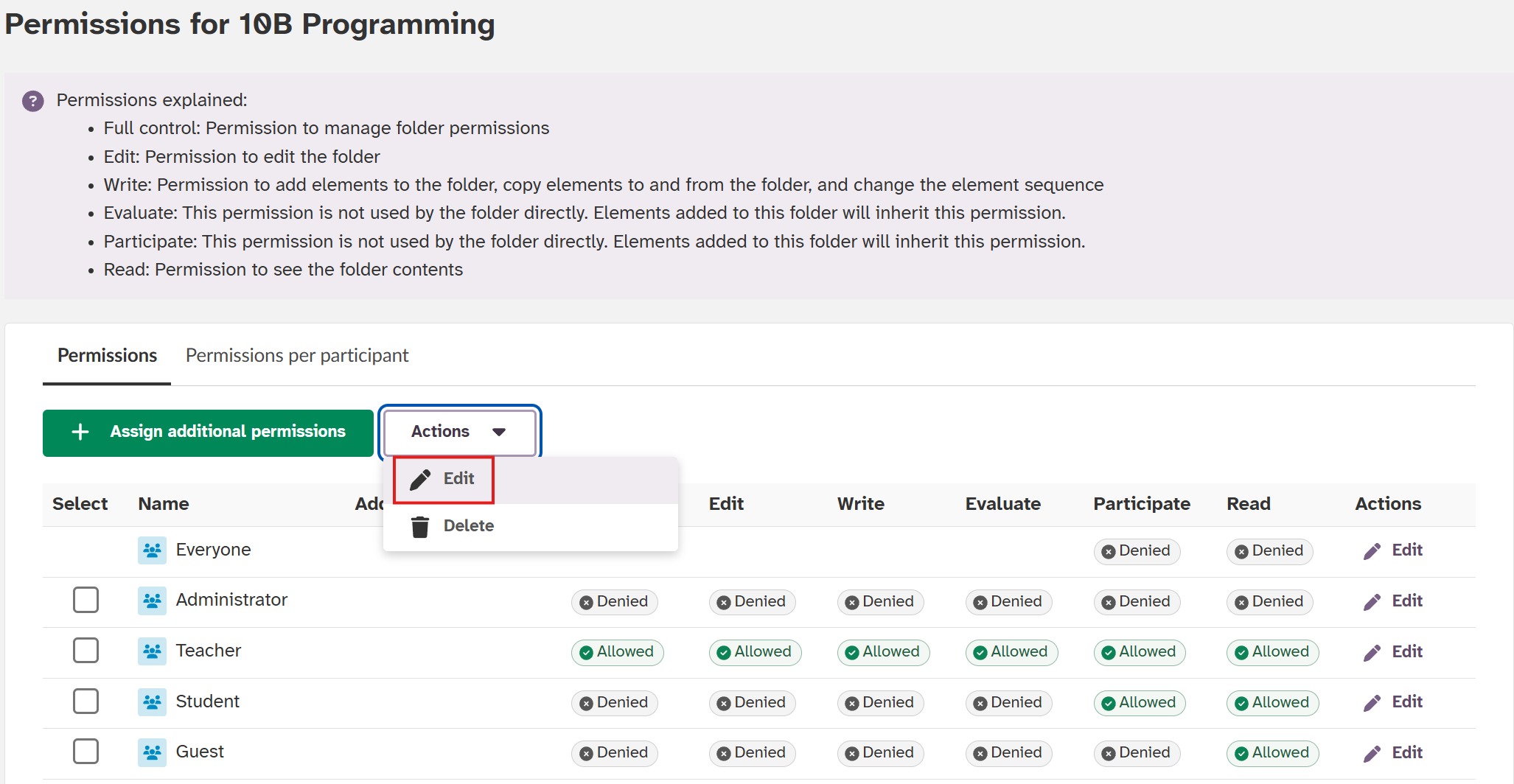
När du öppnar Behörigheter visas en förklaring som ger en översikt över hur behörighetssystemet fungerar. Följande behörighetstyper är tillgängliga:
Behörighet | Beskrivning |
Full kontroll | Behörighet att hantera mappbehörigheter. Användare med denna behörighet kan ändra vem som har åtkomst till mappen och dess innehåll. |
Redigera | Behörighet att redigera mappen och dess innehåll. |
Skriva | Behörighet att lägga till element i mappen, kopiera element till och från mappen och ändra ordningen på element. |
Bedöma | Den här behörigheten används inte av mappen direkt. Element som läggs till i den här mappen kommer att ärva behörigheten. |
Delta | Den här behörigheten används inte av mappen direkt. Element som läggs till i den här mappen kommer att ärva behörigheten. |
Läsa | Behörighet att se mappens innehåll. Användare kan visa men inte ändra innehållet. |
Observera: Behörigheterna Bedöma och Delta ärvs av element i mappen. Om till exempel ett test läggs till i en mapp avgör behörigheten Delta vem som kan göra testet.
5 Ändra behörigheter för roller och grupper
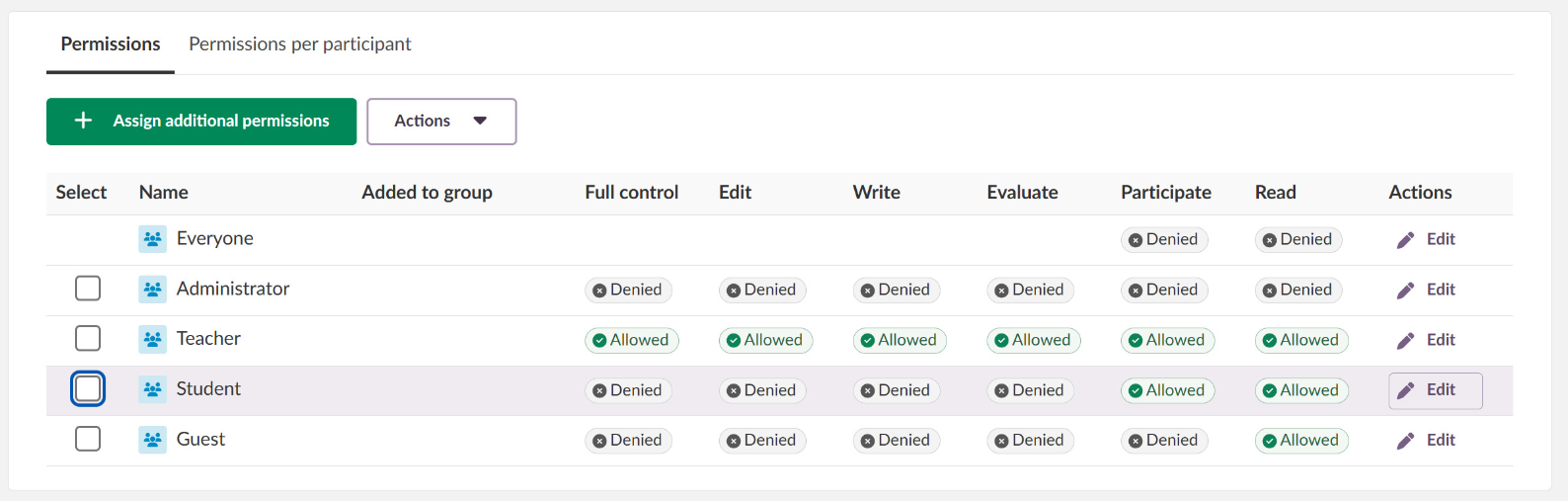
Du kan ändra behörigheter för olika roller (Lärare, Elev, Gäst) eller grupper. Det finns två metoder för att redigera behörigheter:
5.1 Använda Åtgärdsmenyn i behörigheter
1. På sidan Behörigheter markerar du kryssrutan bredvid den roll eller grupp du vill ändra.
2. Klicka på Åtgärder i verktygsfältet.
3. Välj Redigera i rullgardinsmenyn.
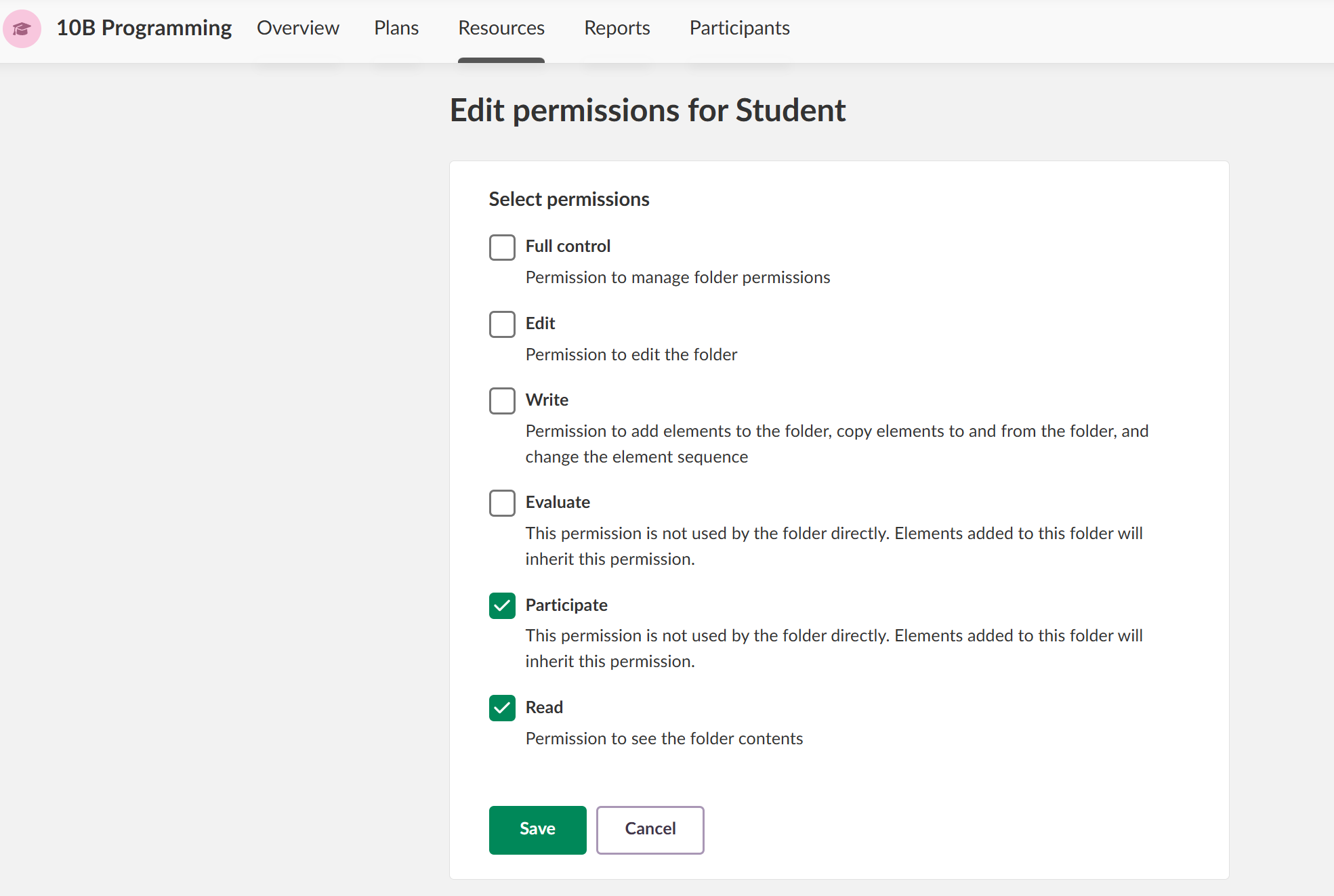
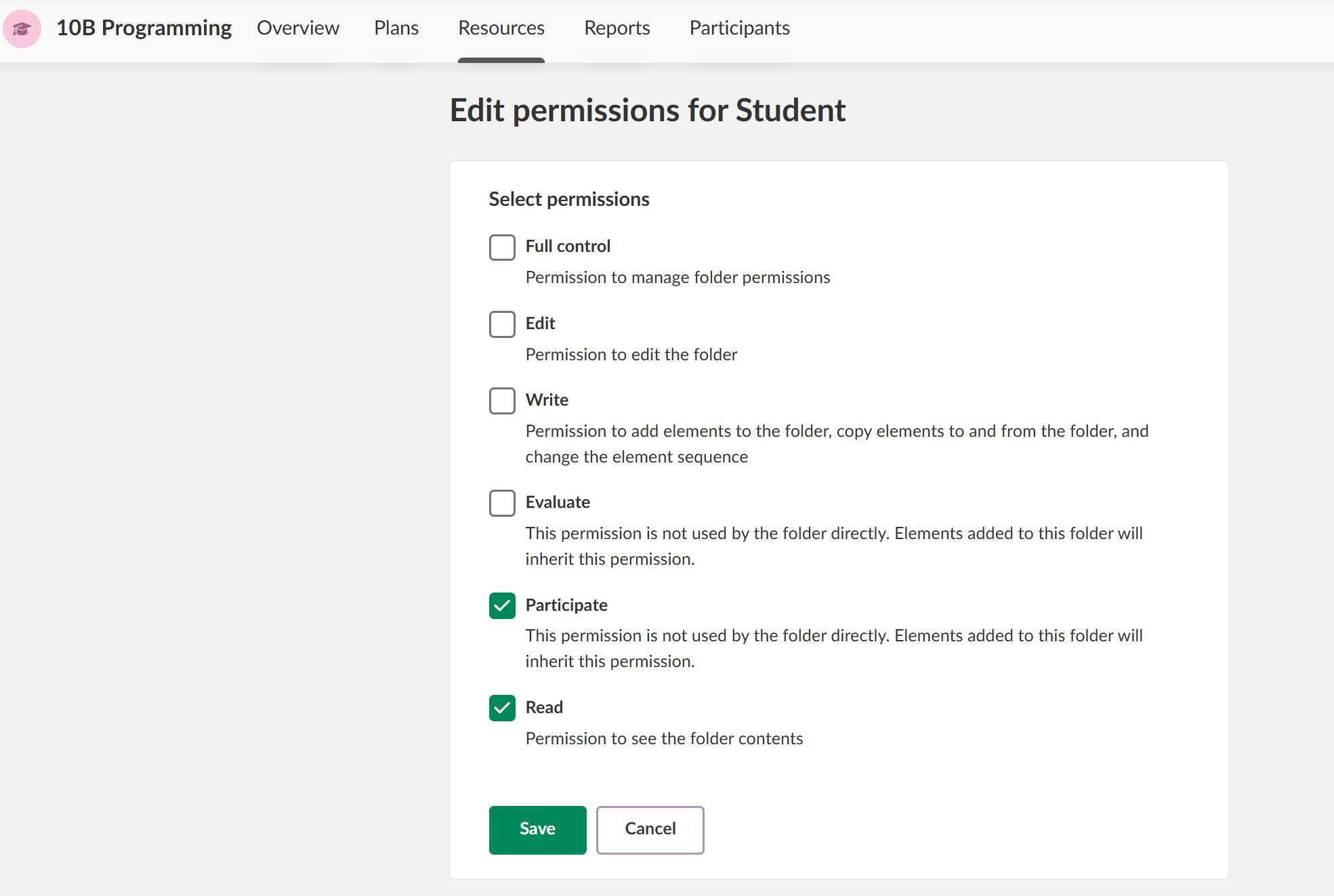
4. På sidan Redigera behörigheter markerar eller avmarkerar du relevanta kryssrutor för behörigheter.
5. Klicka på Spara för att tillämpa ändringarna.
5.2 Använda redigeringsknappen
1. På sidan Behörigheter letar du upp den roll eller grupp du vill ändra.
2. Klicka på knappen Redigera (pennikonen) bredvid det du vill ändra.
3. På sidan Redigera behörigheter markerar eller avmarkerar du relevanta kryssrutor för behörigheter.
4. Klicka på Spara för att tillämpa ändringarna.
6 Visningsbehörigheter per deltagare
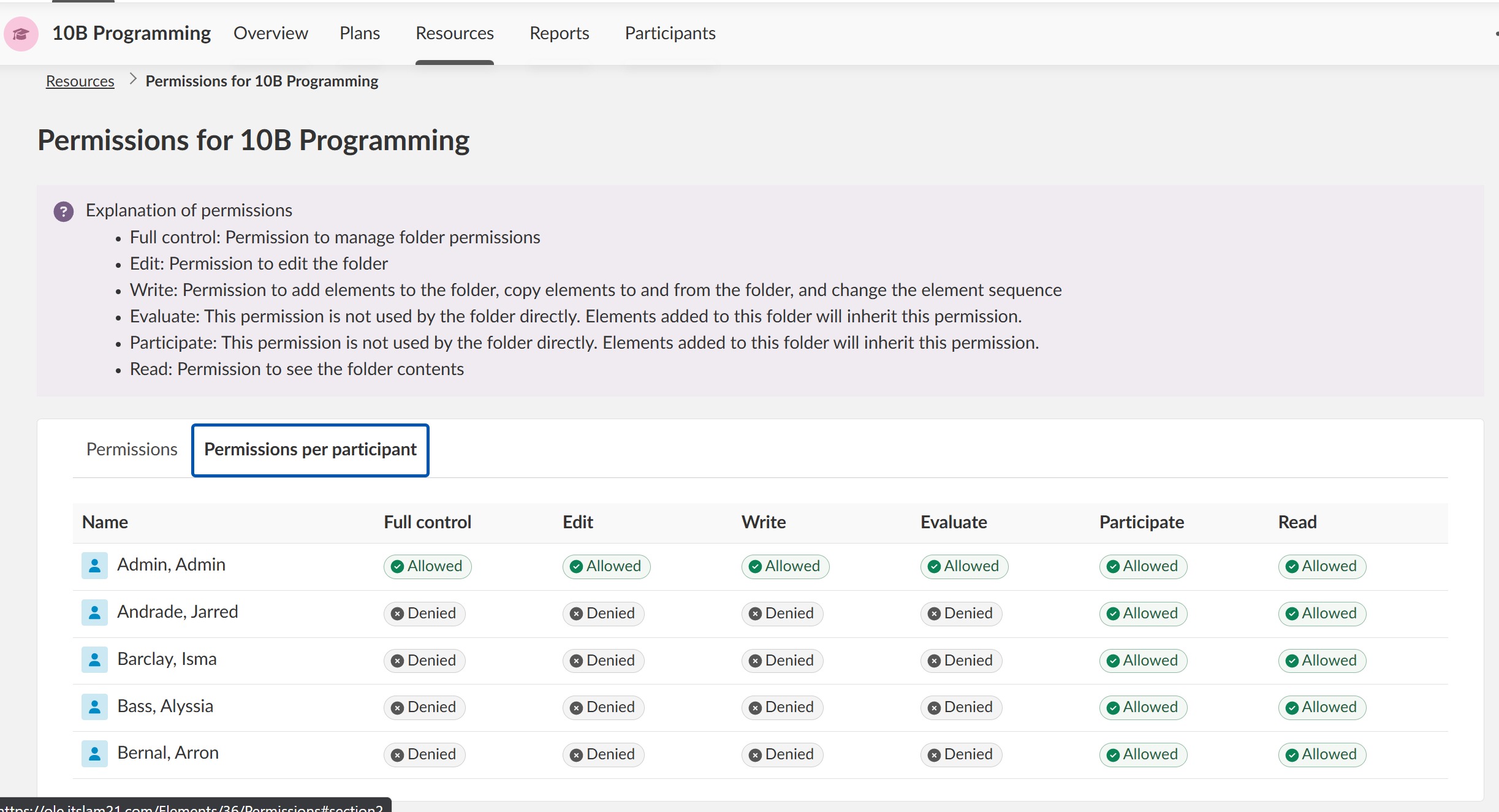
Så här ser du vilka behörigheter enskilda elever/deltagare och kollegor har i kursen:
1. På sidan Behörigheter klickar du på Behörighet efter deltagare.
2. En ny sida öppnas med en komplett lista över alla deltagare och kollegor i kursen.
3. Granska de behörigheter som tilldelats varje deltagare.
7 Tilldela ytterligare behörigheter
Så här beviljar du ytterligare behörigheter till en specifik elev eller grupp:
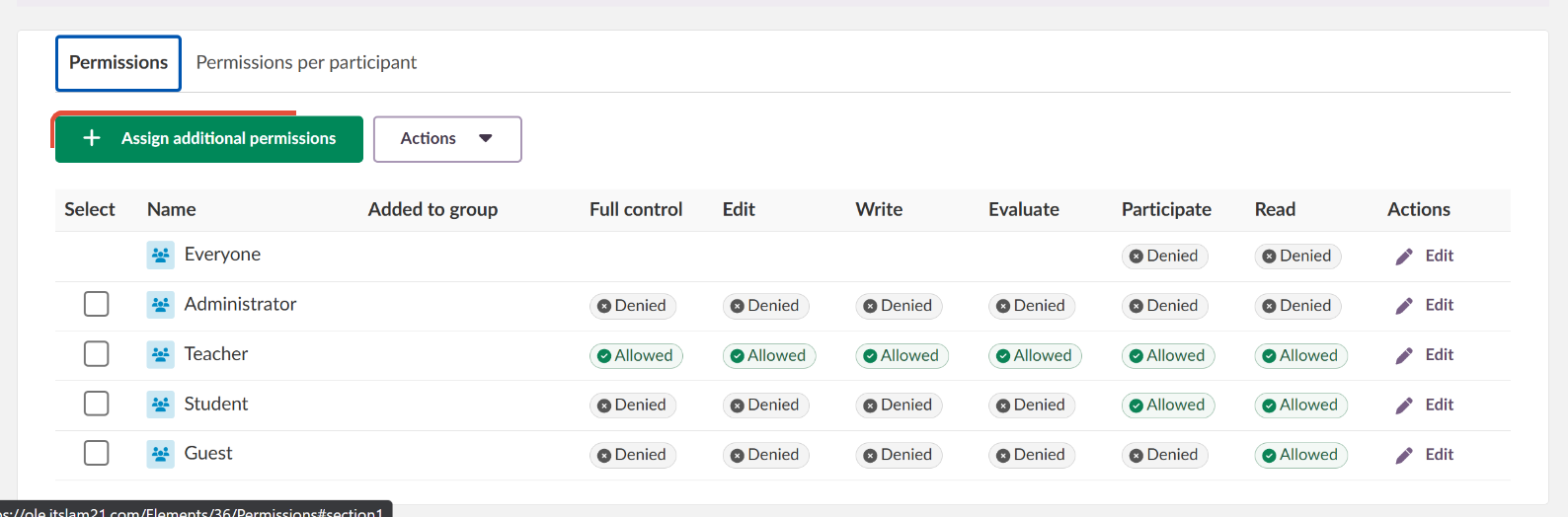
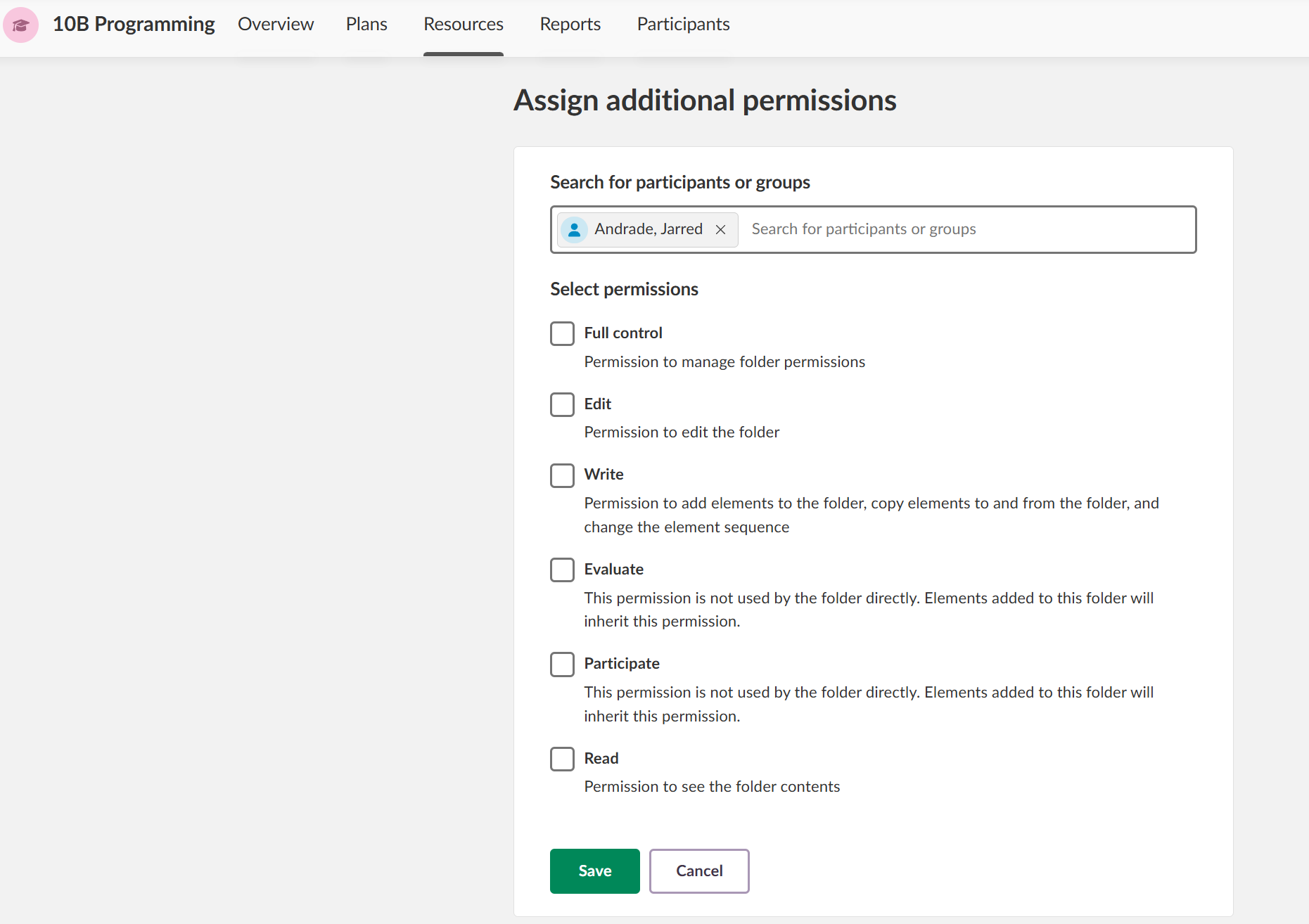
1. På sidan Behörigherer, klicka på knappen + Ge extra behörigheter.
2. På den nya sidan använder du sökfunktionen för att hitta deltagare eller grupp.
3. Välj lämpliga behörigheter för deltagaren eller gruppen.
4. Klicka på Spara för att tillämpa ändringarna.
5. Personen/er med utökade behörigheter kommer att visas separat på behörighetssidan.
Lägg märke till den blå bannern som förklarar behörighetskonflikter. 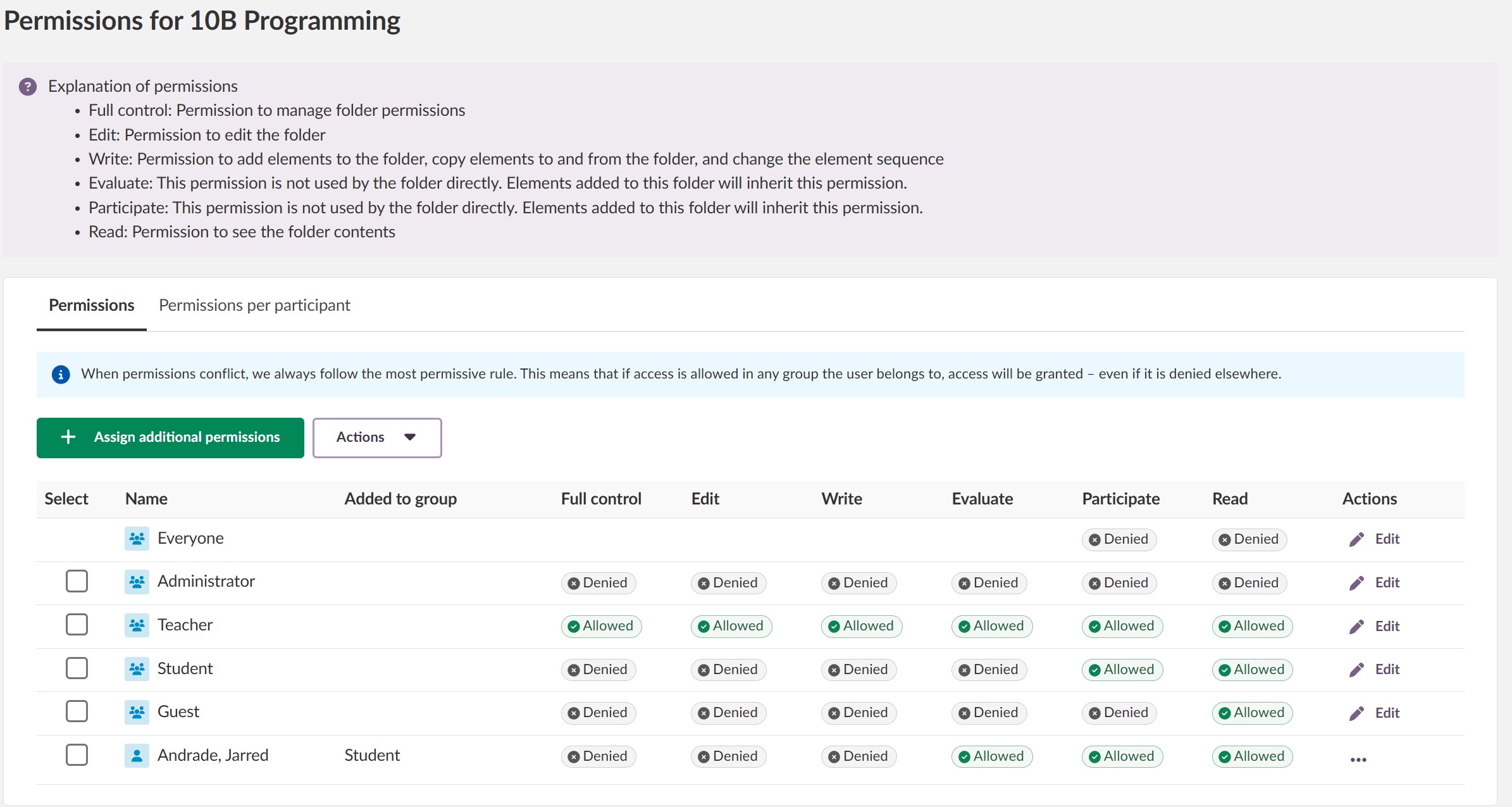
8 Felsökning
En deltagare kan inte komma åt kursinnehåll
Symptom: A student or colleague reports they cannot see or access specific content in the course.
Lösing:
1. Navigera till Innehåll> tre prickar (...) > Behörigheter.
2. Klicka på Behörigheter efter deltagare.
3. Lokalisera den berörda deltagaren och kontrollera nuvarande behörigheter.
4. Klicka om det behövs på + Ge extra behörigheter för att bevilja nödvändig åtkomst.
En lärare kan inte hantera behörigheter
Symptom: A teacher is unable to access or modify permission settings.
Lösning:
1. Kontrollera att läraren har Full kontroll-behörighet för den relevanta mappen.
2. Om inte, måste en kursadministratör eller annan lärare med Full kontroll-behörighet bevilja denna behörighet.
Supportkontakt: Kontakta den/de som är supportkontakt till itslearning i er organisation, vanligen en systemadministratör om ärende behöver göras, eller besök istlearnings supportsidor.
Vid olösta problem, kontakta supportteamet med felmeddelanden och skärmdumpar eller er itslearning Key Account Manager.
---------------------------------------
The features shown are part of the project within the framework of the German Development Project (GDP), a cooperation between four German states and itslearning with the aim of improving digital education in Germany through tailor-made product developments.
Click here to learn more about the GDP roadmap and what other features you can expect.
For German readers: Click here for more information about the project within the framework of the German Development Project.