Kursmallar – mallar mellan siter (Lärare)
INNEHÅLLSFÖRTECKNING
- Inledning
- 1 Skapa en kurs baserad på en mall från en annan site
- 2 Använda en mall från en annan site på en befintlig kurs
- 3 Skillnader när du använder en mall från en annan site
- 4 Felsökning
Inledning
När du bläddrar bland kursmallar kan du se fliken Andra siter. Fliken visar kursmallar som delats av användare från andra itslearning-siter i samma land. Tillgängligheten för denna flik styrs av systemadministratören.
Att använda en mall från en annan site följer samma arbetsflöde som att använda vilken annan mall som helst. Vissa delar av innehållet kanske dock inte inkluderas eller kan fungera annorlunda på grund av skillnader i sitens konfiguration och tillgängliga moduler. Dessa skillnader beskrivs i avsnitt 3.
Obs: Om du inte ser fliken Andra siter när du bläddrar bland mallar har din systemadministratör inte aktiverat mallar mellan siter för din site. Kontakta din administratör för mer information.
Viktigt: Siter som använder beta-funktionen för delbara planeringar kommer inte längre att visa planeringsinnehåll under fliken Andra siter. Om du vill fortsätta dela kurser som innehåller planeringsinnehåll mellan siter måste kursen delas som en mall mellan siter.
Allmän information om alla mallfunktioner finns i Kursmallar (referens) - guide för lärare. Information om hur du hanterar synlighet och behörigheter för mallar mellan siter finns i Kursmallar - guide för administratörer.
1 Skapa en kurs baserad på en mall från en annan site
Förutsättning: Du behöver behörigheten Skapa kurser baserat på en mall eller använda mall på befintliga kurser.
Så här skapar du en ny kurs med en mall från en annan site:
- Börja skapa en ny kurs.
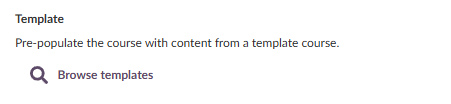
- Under sektionen Mall klickar du på Bläddra bland mallar.
- Välj fliken Andra siter för att bläddra bland mallar från andra itslearning-siter.
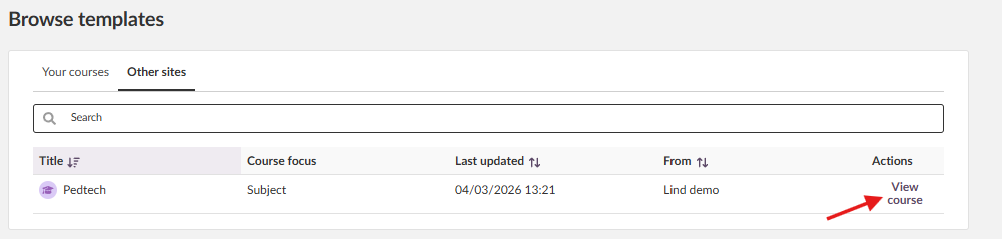
- Klicka på Visa kurs vid mallen du vill granska.

- Granska innehållet. Tänk på att visst innehåll kanske inte inkluderas när du använder en mall från en annan site (se avsnitt 3).
- Klicka på Använd som mall.
- När du kommer tillbaka till sidan Skapa kurs gör du övriga ändringar och klickar på Skapa kurs.
- Den nya kursen öppnas automatiskt.
Högst upp på sidan visas en banner med meddelandet Kursen konfigureras. Vänta. medan kursen konfigureras.

Du får ett e-postmeddelande när skapandet av kursen är klart, om du har valt detta alternativ.
2 Använda en mall från en annan site på en befintlig kurs
Förutsättning: Du behöver behörigheten Skapa kurser baserat på en mall eller använda mall på befintliga kurser.
Så här använder du en mall från en annan site på en befintlig kurs:
- Gå till kursen där du vill använda en mall.
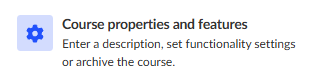
- Välj Inställningar > Kursegenskaper och -funktioner.
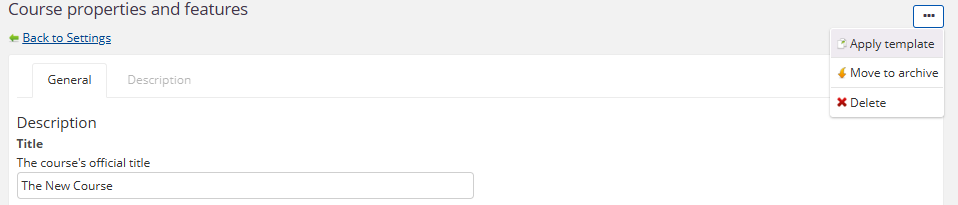
- Klicka på knappen med tre prickar (…).
- Välj Använd mall.
- Klicka på Bläddra bland mallar.

- Välj fliken Andra siter för att bläddra bland mallar från andra itslearning-siter.
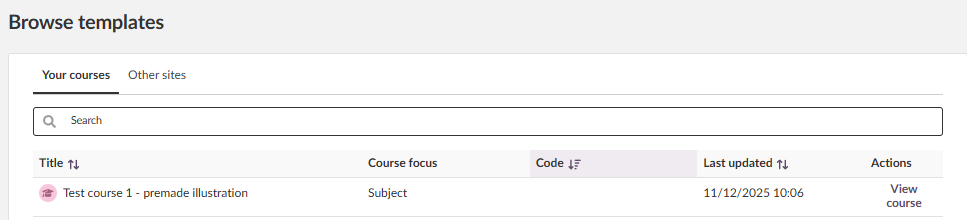
- Klicka på Visa kurs på mallen du vill granska.
- Granska innehållet och klicka på Använd som mall. Tänk på att visst innehåll kanske inte inkluderas (se avsnitt 3).

- Granska de valbara inställningar som visas.
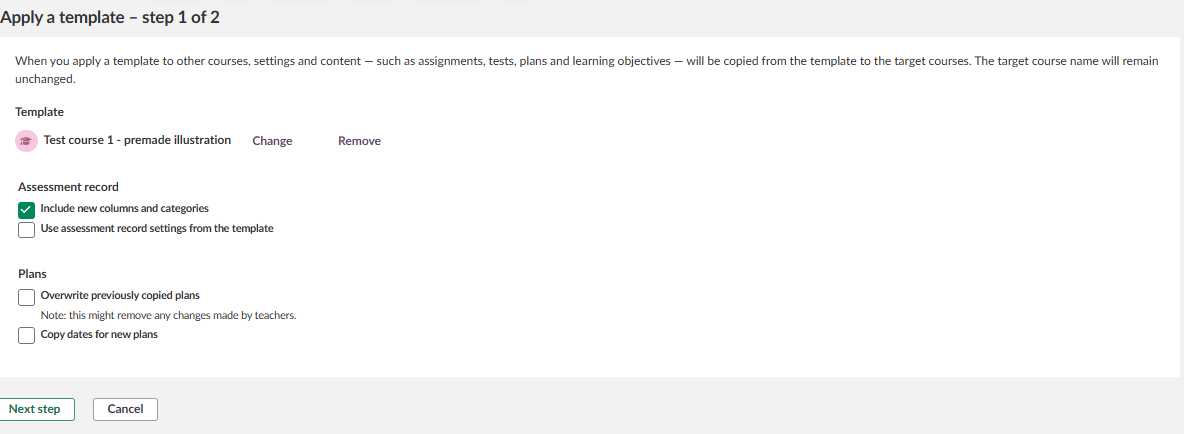
- Klicka på Nästa steg.
- Granska sammanfattningen av vad som kommer att kopieras.
- Valfritt: välj Skicka ett meddelande till mig när kopieringen är klar.
- Klicka på Använd mall.
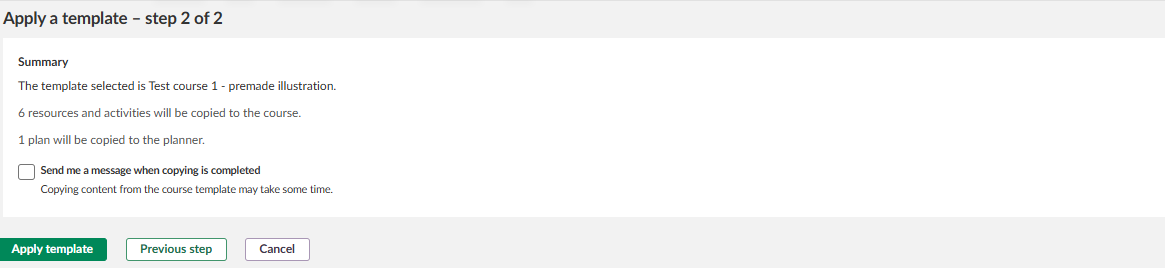
Innehållet från mallen kopieras till kursen. Målkursens namn ändras inte.
3 Skillnader när du använder en mall från en annan site
Jämfört med en mall från samma site gäller följande undantag när en användare skapar eller använder en kursmall från en annan itslearning-site.
3.1 Planeringar
Vissa itslearning-siter kan ha möjlighet att lägga till en matris i ett planeringsområde i planeringen. Eftersom detta är avstängt för de flesta siter inkluderas inte denna matris i mallen.
3.2 Innehåll
Endast innehåll inkluderas i kursmallen. Alla verktygsspecifika inställningar utesluts. Det betyder till exempel att en gruppinlämningsuppgift läggs till som en vanlig inlämningsuppgift.
Följande begränsningar gäller för resurser i mallar mellan olika siter:
| Resurstyp | Beteende |
|---|---|
| Filbilagor till en resurs av typen Uppgift (Task) | Utesluts. Obs! Uppgift (Task) slås samman med Inlämningsuppgift (Assignment) och i det verktyget finns stöd för filbilagor. |
| SCORM-innehåll | Utesluts, eftersom SCORM är en extra betald modul. |
| Innehåll från äldre verktyg (t.ex. Test 2.0) | Utesluts. |
| LTI 1.3-innehåll | Läggs till, men LTI-verktyget kan sakna konfiguration på mottagande site. Innehållet kan tas bort eller så måste LTI-verktyget konfigureras av administratör. |
| Biblioteksresurser (när Biblioteket är inaktiverat för användaren) | Kopior skapas av varje resurs som fanns i Biblioteket. Om författaren har angett att resursen inte får kopieras läggs den inte till i kursen. |
| Behörigheter på resurser (inklusive mappar) | Ignoreras. |
3.3 Lärandemål
Om mallkursen har lärandemål som lagts till från skolans eller sitens lagringsplats läggs dessa till som kopior i kursen (som om de skapats i kursen). Lärandemål som skapats direkt i mallkursen läggs också till som kopior.
Endast bedömningskriterier (som används i matriser) som har lagts till i den nationella eller regionala lagringsplatsen behålls.
3.4 Inställningar
Bedömningsskalor skapade inom mallens site ignoreras.
4 Felsökning
4.1 Innehåll saknas efter att en mall från en annan site har tillämpats
Symtom: Vissa resurser, SCORM-innehåll eller verktygsspecifika inställningar saknas efter att en mall från en annan site har tillämpats.
Orsak: Mallar mellan siter har begränsningar för vilket innehåll som kan överföras mellan siter (se avsnitt 3).
Lösning:
- Gå igenom listan över skillnader i avsnitt 3 för att förstå vilka innehållstyper som utesluts.
- För LTI 1.3-innehåll som inte fungerar, kontakta din administratör för att konfigurera det nödvändiga LTI-verktyget.
- För annat saknat innehåll, lägg till det manuellt i kursen.
Fler hjälpresurser
Har du fler frågor? Börja med att fråga din skoladministratör.
Produktuppdateringar
Håll dig uppdaterad genom att läsa produktuppdateringar: https://itslearning.com/product-updates
Service Status
Kontrollera och prenumerera på statusuppdateringar om itslearning → https://status.itslearning.com/
Idéportalen
Dela en idé du har om itslearning → https://ideas.itslearning.com/
Roadmap
Här kan du se och läsa vår roadmap! → https://itslearning.com/global/roadmap/
Funktionerna som visas är en del av projektet inom ramen för German Development Project (GDP), ett samarbete mellan fyra tyska delstater och itslearning med målet att förbättra digital utbildning i Tyskland genom skräddarsydda produktutvecklingar.
Klicka här för att läsa mer om roadmapen för GDP och vilka andra funktioner du kan förvänta dig.
För tyska läsare: Klicka här för mer information om projektet inom ramen för German Development Project.