Meddelanden – Referens (lärare)
INNEHÅLLSFÖRTECKNING
- Översikt
- 1 Förutsättningar
- 2 Komma igång
- 3 Huvudfunktioner
- 4 Steg-för-steg-guider
- 5 Vad elever kan göra
- 6 Inställningar för administratörer
- 7 Teknisk information
- 8 Termer i gränssnittet
- 9 Felsökning
- 10 Relaterade artiklar
Översikt
Funktionen Meddelanden i itslearning möjliggör kommunikation i realtid mellan lärare, elever och administratörer. Den här artikeln beskriver hur lärare och administratörer modererar konversationer, hur elever rapporterar kränkande meddelanden och konversationer, och vilka inställningar administratörer använder för att styra vem som kan starta konversationer.
Lärare och administratörer kan moderera konversationer genom att radera meddelanden, ta bort deltagare från gruppkonversationer samt stänga eller radera konversationer. Elever kan rapportera ett enskilt meddelande eller en hel gruppkonversation till en lärare. Alla användare med rätt behörighet kommer åt meddelanden via pratbubblan i huvudmenyn.
Obs: Lärare och administratörer kan bara moderera konversationer som de själva deltar i. Privata konversationer mellan elever kan inte öppnas eller modereras om inte en elev rapporterar dem.
Obs: I itslearning-appen går det inte att rapportera, blockera, ta bort eller moderera meddelanden. Vissa sidor i appen öppnar webbversionen av itslearning, där samma alternativ finns som på en dator.
1 Förutsättningar
Förutsättning: Du behöver ett aktivt itslearning-konto. För kursspecifika meddelanden krävs att du är registrerad på kursen. För moderering (radera meddelanden, ta bort deltagare, stänga och radera konversationer) krävs rollen lärare eller administratör. För att skicka massutskick krävs behörigheten för massutskick, som tilldelas av en administratör.
2 Komma igång
2.1 Öppna meddelandepanelen
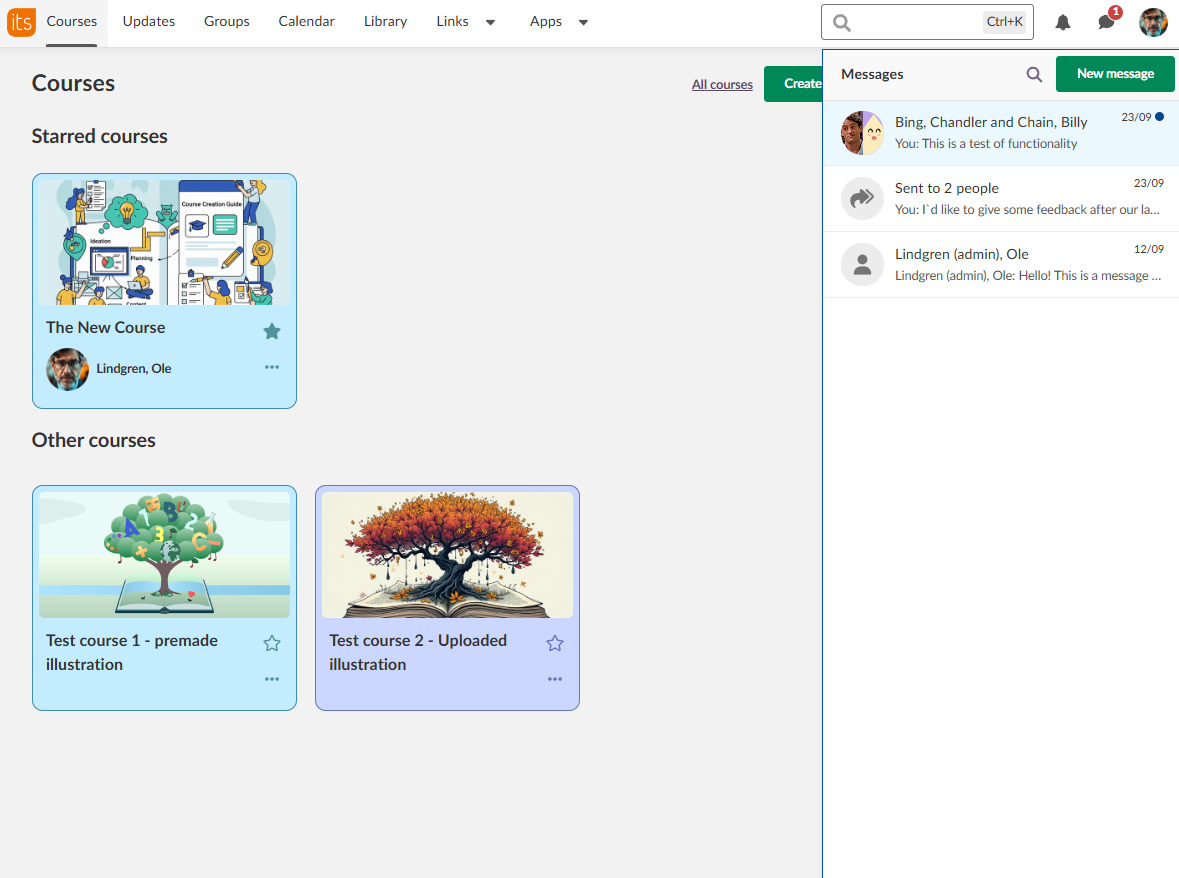
Klicka på pratbubblan i huvudmenyn (uppe till höger på skärmen) för att öppna meddelanden. En markering på ikonen visar antalet olästa meddelanden.
Meddelandepanelen öppnas som en panel som glider in från sidan och visar din konversationslista.
2.2 Så fungerar gränssnittet
Ikon i huvudmenyn: Pratbubbla med en markering som visar antalet olästa meddelanden.

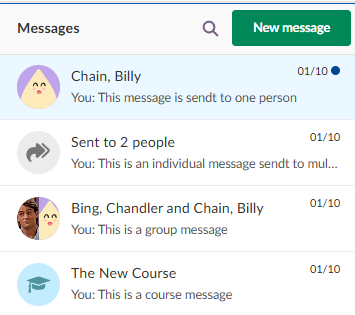
Meddelandepanelen: Visar alla konversationer, med följande information för varje post:
- Ikon eller avatar som visar typen av konversation
- Konversationens namn eller deltagarnas namn
- Förhandsvisning av det senaste meddelandet (en rad)
- Tidsstämpel för senaste aktivitet
- Visuell markering av olästa meddelanden
Knappen Nytt meddelande: Grön knapp som används för att starta nya konversationer.
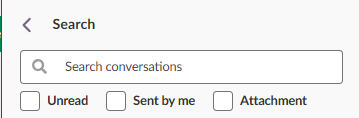
Sökfält: Sök i alla konversationer eller i en specifik konversation.

3 Huvudfunktioner
3.1 Typer av konversationer
itslearning har fem typer av konversationer:
| Typ | Beskrivning |
|---|---|
| 1:1-konversation | Direktmeddelanden mellan två personer. |
| Gruppkonversation | Manuellt skapade grupper med flera deltagare. Alla medlemmar kan se alla meddelanden. |
| Kurskonversation | Omfattar automatiskt alla aktuella kursdeltagare. Nya elever som går med i kursen läggs till i konversationen automatiskt. |
| Projektkonversation | Meddelanden inom projektgrupper. |
| Enskilda meddelanden till flera personer | Skapar en separat 1:1-konversation med varje mottagare. Visas som ”Skickat till X personer” i konversationslistan. |
3.2 Konversationsinställningar
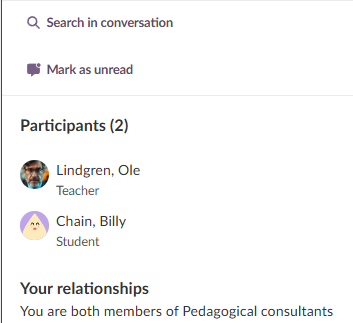
Öppna konversationsinställningarna genom att klicka på inställningsikonen (kugghjulet) i en konversation.
Finns för alla konversationer:
- Sök i konversation
- Markera som oläst
- Visa deltagare (avatar, namn, titel, roll)
- Din relation till deltagaren (till exempel kurser där du är lärare)
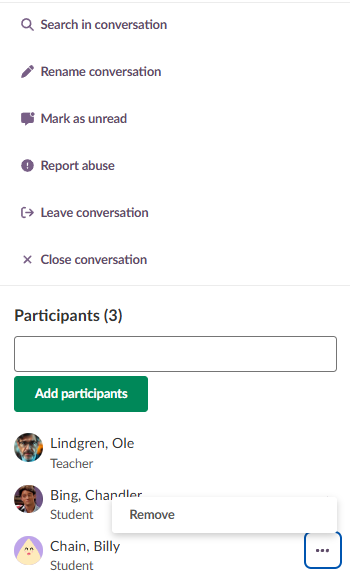
Ytterligare alternativ för gruppkonversationer:
- Ändra namn på konversation
- Rapportera olämpligt användande (rapporterar hela konversationen, se avsnitt 5.2)
- Lämna konversationen
- Stäng konversationen
- Radera konversationen (lärare och administratörer, bara när hela konversationen har rapporterats)
- Lägg till deltagare
- Ta bort deltagare
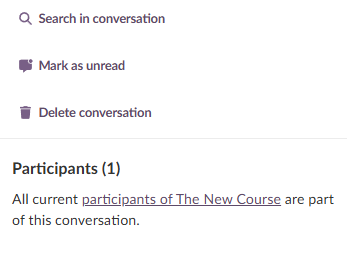
Ytterligare alternativ för kurskonversationer:
- Stäng konversationen
- Radera konversationen (endast lärare och administratörer)
- Länk till kursens deltagarsida
3.3 Meddelandealternativ
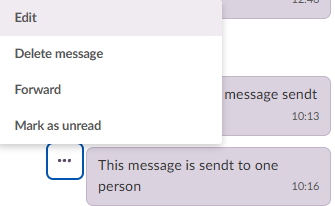
Klicka på menyn med tre punkter (...) på ett meddelande för att komma åt alternativ för meddelandet.
För dina egna meddelanden:
- Redigera
- Ta bort meddelande
- Vidarebefordra
- Markera som oläst
För andras meddelanden:
- Vidarebefordra
- Markera som oläst
- Rapportera olämpligt användande (rapporterar enbart det här meddelandet, se avsnitt 5.1)
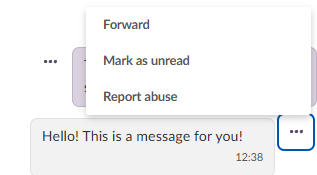
Obs: Rapportera olämpligt användande finns på två ställen. I menyn med tre punkter på ett meddelande rapporterar det just det meddelandet. I inställningarna för en gruppkonversation rapporterar det hela konversationen. Kurskonversationer kan inte rapporteras som helhet, bara enskilda meddelanden i dem.
3.4 Konversationsåtgärder i överblick
| Åtgärd | Var | Vem | Effekt |
|---|---|---|---|
| Rapportera olämpligt användande (meddelande) | Menyn med tre punkter på ett meddelande | Alla deltagare, på andras meddelanden | Skickar meddelandet till en lärare som den som rapporterar väljer. Fungerar i alla typer av konversationer. Läraren kan ta bort meddelandet. |
| Rapportera olämpligt användande (konversation) | Inställningarna för en gruppkonversation (finns inte i kurskonversationer) | Deltagare | Skickar hela konversationen till en lärare som den som rapporterar väljer. Läraren kan radera meddelanden, stänga konversationen eller radera den. |
| Blockera | Inställningarna bredvid avsändarens namn i en 1:1-konversation | Elever | De två användarna kan inte längre skicka meddelanden till varandra i den 1:1-konversationen. |
| Lämna konversationen | Inställningarna för en gruppkonversation | Deltagare | Tar bort dig från gruppkonversationen. |
| Stäng konversationen | Inställningarna för en grupp- eller kurskonversation | Lärare och administratörer | Inga nya meddelanden kan skickas. Historiken förblir synlig. Konversationen kan öppnas igen med Öppna konversationen igen. |
| Radera konversationen | Inställningarna för en kurskonversation, eller för en gruppkonversation där hela konversationen har rapporterats (inte när bara ett enskilt meddelande har rapporterats) | Lärare och administratörer | Raderar konversationen och dess historik. Deltagarna kommer inte längre åt den. Konversationen kan inte återställas. |
| Ta bort (deltagare) | Deltagarlistan i inställningarna för en gruppkonversation | Lärare och administratörer som är deltagare | Användaren kan inte längre skicka eller ta emot meddelanden i den konversationen. |
4 Steg-för-steg-guider
4.1 Starta en ny konversation
- Klicka på pratbubblan i huvudmenyn.
- Klicka på Nytt meddelande (grön knapp).
- I fältet Lägg till mottagare söker du efter en enskild person, ett kursnamn eller ett projektnamn.
- Välj mottagare i sökresultaten.
- Om du har flera mottagare väljer du Gruppkonversation för en gemensam diskussion där alla mottagare kan se varandras meddelanden, eller Individuella meddelanden för separata 1:1-konversationer med varje person.
- Skriv ditt meddelande i textfältet.
- Klicka på gemet för att bifoga en fil (valfritt).
- Klicka på den gröna pilknappen för att skicka.
Obs: En snabbstartsguide med kommenterade skärmbilder finns i artikeln Meddelanden – Kom igång (Lärare).
4.2 Skicka meddelanden och filer
- Öppna en befintlig konversation eller starta en ny.
- Skriv ditt meddelande i fältet Skriv meddelande till....
- Om du vill bifoga en fil klickar du på gemet och väljer en fil från din enhet. Den maximala filstorleken är 20 MB.
- Klicka på den gröna pilknappen för att skicka.
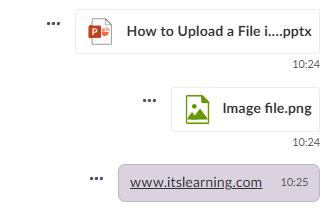
Obs: Filer kan skickas utan text. Webblänkar i meddelanden visas automatiskt som klickbara länkar. Om ett filformat inte stöds visar systemet: ”Sorry, you can't send (name of file)”.
4.3 Hantera gruppkonversationer
Så här lägger du till deltagare:
- Öppna gruppkonversationen.
- Klicka på inställningsikonen (kugghjulet).
- Under avsnittet Deltagare skriver du ett namn i sökfältet.
- Klicka på Lägg till deltagare (grön knapp). Den valda personen går med i konversationen direkt.
Så här tar du bort deltagare (lärare och administratörer): Se avsnitt 4.6.
Obs: Lärare som går med i en konversation via ett rapporterat meddelande är inte formella deltagare och kan inte tas bort från deltagarlistan.
4.4 Söka efter meddelanden
Så här söker du i en enskild konversation:
- Öppna konversationen.
- Klicka på inställningsikonen.
- Välj Sök i konversation.
- Ange ett sökord. Du kan söka efter textinnehåll, namn på bilagor eller länkar.
- Granska sökresultaten.
Så här söker du i alla konversationer:
- Använd sökfältet högst upp i meddelandepanelen.
- Ange ett sökord.
- Granska de konversationer som matchar.
Obs: Det går inte att söka efter följande: emojis, veckouppdateringar för kurser, massutskick och specifika personer.
4.5 Ta bort meddelanden (lärare och administratörer)
- Hitta meddelandet som ska raderas.
- Klicka på menyn med tre punkter (...) på meddelandet.
- Välj Ta bort meddelande.
- Bekräfta raderingen när du uppmanas.
Meddelandet ersätts av texten ”Det här meddelandet har tagits bort” för alla deltagare. Meddelandets innehåll raderas permanent.
4.6 Ta bort användare från konversationer
Förutsättning: Rollen lärare eller administratör krävs. Du måste vara deltagare i konversationen. Alternativet finns bara i gruppkonversationer, inte i kurskonversationer.
- Öppna gruppkonversationen.
- Klicka på inställningsikonen (kugghjulet).
- Scrolla till avsnittet Deltagare.
- Klicka på menyn med tre punkter (...) bredvid användaren.
- Välj Ta bort. Användaren tas bort direkt och kan inte längre skicka eller ta emot meddelanden i den konversationen.
4.7 Hantera kurskonversationer
Så här stänger du en kurskonversation:
- Öppna kurskonversationen.
- Klicka på inställningsikonen.
- Välj Stäng konversationen.
- Bekräfta åtgärden.
Konversationen visar ”[Ditt namn] har stängt konversationen” för alla deltagare. Inga nya meddelanden kan skickas, men konversationshistoriken förblir synlig. Om du vill öppna konversationen igen klickar du på Öppna konversationen igen längst ned i konversationen.
Så här raderar du en kurskonversation (lärare och administratörer):
- Öppna kurskonversationen.
- Klicka på inställningsikonen.
- Välj Radera konversationen.
- Bekräfta raderingen.
Bekräftelsemeddelandet lyder: ”Konversationen kan inte återställas och historiken raderas.” Efter raderingen bekräftar en banderoll att konversationen har raderats, och konversationen försvinner för alla deltagare. En ny kurskonversation kan startas när som helst.
4.8 Hantera rapporter från elever
När en elev rapporterar ett meddelande eller en gruppkonversation skickas rapporten till den lärare som eleven väljer. Rapporten visas i en 1:1-konversation mellan eleven och den läraren. Om det redan finns en 1:1-konversation mellan dem läggs rapporten till i den. I meddelandepanelen visas en rapporterad konversation som ”[Elevens namn] har rapporterat en konversation”.
Så här hanterar du ett rapporterat meddelande:
I meddelandepanelen visas ett rapporterat meddelande som ”[Elevens namn] har rapporterat: [meddelandetext]”.
- Öppna 1:1-konversationen med eleven som rapporterade meddelandet.
- Läs rutan Rapporterat. Den visar vem som skrev meddelandet, i vilken konversation det skrevs och meddelandets text.
- Om du vill ta bort meddelandet klickar du på Ta bort meddelande.
- Bekräfta genom att klicka på Ta bort. Bekräftelsemeddelandet lyder: ”Deltagarna kommer inte längre att se meddelandet.”
I den ursprungliga konversationen ersätts meddelandet av texten ”Det här meddelandet har tagits bort”.
Så här hanterar du en rapporterad gruppkonversation:
- Öppna 1:1-konversationen med eleven som rapporterade konversationen.
- Klicka på Visa konversation under rapporten.
- Granska konversationen.
- Välj en åtgärd:
- Om du vill radera enskilda meddelanden klickar du på menyn med tre punkter (...) på meddelandet och väljer Ta bort meddelande.
- Om du vill stoppa konversationen klickar du på inställningsikonen (kugghjulet) och väljer Stäng konversationen eller Radera konversationen.
- Bekräfta åtgärden.
| Åtgärd | Bekräftelsemeddelande | Resultat |
|---|---|---|
| Stäng konversationen | ”Konversationshistoriken finns kvar. Du kan öppna konversationen igen senare.” | Ingen kan skicka nya meddelanden. Historiken förblir synlig, och konversationen kan öppnas igen med Öppna konversationen igen. |
| Radera konversationen | ”Konversationen kan inte återställas och historiken raderas.” | Konversationen och dess historik raderas för alla. Rapporten visar då ”Konversationen har tagits bort. Deltagarna kommer inte längre åt den.” |
Viktigt: En raderad konversation kan inte återställas. Om du kan behöva historiken senare, till exempel för att dokumentera en händelse, bör du stänga konversationen i stället.
Obs: Eleven som rapporterar är anonym för de andra deltagarna, utom i 1:1-konversationer. Lärare som går in i en konversation via en rapport är inte formella deltagare och kan inte tas bort från den.
5 Vad elever kan göra
Elever kan rapportera kränkande meddelanden och konversationer till en lärare, blockera andra användare i 1:1-konversationer och lämna gruppkonversationer. Se till att eleverna känner till de här alternativen och att rapportering och blockering görs i webbversionen av itslearning, inte i appen.
5.1 Rapportera ett enskilt meddelande
- Klicka på menyn med tre punkter (...) på meddelandet.
- Välj Rapportera olämpligt användande.
- Välj den lärare som ska ta emot rapporten.
En banderoll bekräftar att rapporten har skickats. De andra deltagarna ser meddelandet som vanligt tills en lärare tar bort det. Elever kan inte rapportera sina egna meddelanden.
5.2 Rapportera en hel konversation
Gruppkonversationer som skapats genom att enskilda användare lagts till kan rapporteras som helhet. Kurskonversationer kan inte rapporteras som helhet. I en kurskonversation rapporterar eleverna i stället enskilda meddelanden (se avsnitt 5.1).
- Öppna gruppkonversationen.
- Klicka på inställningsikonen (kugghjulet).
- Välj Rapportera olämpligt användande.
- Välj den lärare som ska ta emot rapporten.
Eleven ser sedan rapporten i en 1:1-konversation med den läraren. Läraren kan gå in i gruppkonversationen och radera meddelanden, stänga konversationen eller radera den (se avsnitt 4.8).
5.3 Blockera en användare
Elever kan blockera vem som helst i en 1:1-konversation, till exempel någon som skickar kränkande meddelanden.
- Öppna 1:1-konversationen.
- Klicka på inställningarna bredvid avsändarens namn.
- Blockera användaren.
Efter blockeringen kan de två användarna inte längre skicka meddelanden till varandra i den 1:1-konversationen. Den blockerade användaren ser konversationen som vanligt, men får ett meddelande om att den andra personen inte är tillgänglig när hen försöker skicka ett meddelande.
Obs: Blockeringen påverkar bara 1:1-konversationen. Båda användarna kan fortfarande skicka meddelanden till varandra i gemensamma grupper, kurser och projekt.
5.4 Lämna en konversation
- Öppna gruppkonversationen.
- Klicka på inställningsikonen (kugghjulet).
- Välj Lämna konversationen.
6 Inställningar för administratörer
Administratörer styr vem som kan använda meddelanden och vem användare kan starta konversationer med. Standardinställningarna anges i profilinställningarna, som beskrivs i artikeln Webbplatsprofiler – Komplett guide. Det här avsnittet behandlar policyer, avstängda meddelanden och massutskick.
6.1 Policyer för meddelanden
Administratörsinställning: Administration > Policyer
Policyer åsidosätter profilinställningar utan att ändra själva profilen. Använd dem till exempel för att stänga av meddelanden för elever eller för att tillfälligt stänga av meddelanden för specifika elever.
- Klicka på Lägg till policy.
- Ange ett Namn och en Beskrivning, och välj Organisation.
- Välj Åsidosätt under Funktionalitet för varje inställning du vill ändra, och ställ in den på Tillåtet eller Inte tillåtet.
- Klicka på Spara.
- Tilldela policyn till profiler, eller klicka på Lägg till användare för att tilldela den till enskilda användare.
Obs: Policyer på högre nivå har företräde. En policy på lägre nivå kan inte återaktivera en inställning som en policy på högre nivå har stängt av. Du kan bara åsidosätta inställningar som är aktiverade för din egen profil.
6.2 Återkoppling när meddelanden är avstängda
När meddelanden är avstängda för en användare får andra som försöker skicka meddelanden till den användaren en förklaring till varför meddelandet inte kan levereras.
| Sammanhang | Återkoppling som visas |
|---|---|
| 1:1-meddelanden | Avisering om att meddelandet inte kan levereras |
| Gruppkonversationer | Information om att användaren inte kan delta |
| Kurskonversationer | Återkoppling om att användaren inte kan ta emot meddelanden |
6.3 Massutskick
Massutskick gör det möjligt för administratörer att skicka enkelriktade meddelanden till medlemmar i sina hierarkier.
Administratörsinställning: Administration > Massutskick
Massutskick kan också nås via Nytt meddelande. Massutskick visas i meddelandepanelen med en särskild avatarikon.
7 Teknisk information
7.1 Uppdateringar i realtid
itslearning använder SignalR-teknik för att leverera meddelanden i realtid. Konversationer uppdateras automatiskt när nya meddelanden skickas, deltagare läggs till eller tas bort, meddelanden redigeras eller raderas, eller när konversationsinställningar ändras. Ingen omladdning av sidan behövs.
7.2 Begränsningar för filbilagor
Den maximala filstorleken per bilaga är 20 MB. Flera filer kan bifogas i ett och samma meddelande. Alla deltagare i konversationen kan visa och ladda ned bilagor, som visas med en filikon och filnamn.
7.3 Begränsningar för stora kurser
För enskilda meddelanden gäller en gräns på 300 deltagare. När en kurs eller grupp har fler än 300 deltagare går det inte att skicka enskilda meddelanden, och bara gruppmeddelanden eller kurskonversationer kan användas.
| Scenario | Alternativet enskilt/grupp tillgängligt | Utfall |
|---|---|---|
| 1 enskild deltagare vald | Nej | Behandlas som en gruppkonversation |
| 2 eller fler enskilda deltagare valda | Ja | Välj grupp eller enskilda meddelanden |
| Kurs eller projekt med 300 deltagare eller färre | Ja | Välj grupp eller enskilda meddelanden |
| Kurs eller projekt med fler än 300 deltagare | Nej | Endast kurskonversation |
| Kurs eller projekt med fler än 300 deltagare plus ytterligare mottagare | Nej | Fel: det går inte att skicka till fler än 300 mottagare |
| Det sammanlagda antalet unika deltagare överstiger 300 | Ja | Ett felmeddelande visas när du försöker skicka |
8 Termer i gränssnittet
Flera alternativ i Meddelanden har liknande namn. Den här tabellen visar vad vart och ett gör.
| Term | Betydelse |
|---|---|
| Rapportera olämpligt användande (på ett meddelande) | Rapporterar ett meddelande till en lärare. |
| Rapportera olämpligt användande (i konversationsinställningarna) | Rapporterar en hel gruppkonversation till en lärare. Finns inte i kurskonversationer. |
| Lämna konversationen | Du lämnar en gruppkonversation. Konversationen fortsätter för de andra. |
| Stäng konversationen | Stoppar nya meddelanden för alla. Historiken finns kvar, och konversationen kan öppnas igen. |
| Radera konversationen | Raderar konversationen och dess historik för alla. Kan inte återställas. |
| Blockera | Stoppar meddelanden mellan två användare i deras 1:1-konversation. |
9 Felsökning
9.1 Vanliga problem
Du hittar inte en viss konversation
- Använd sökfältet i meddelandepanelen.
- Kontrollera om konversationen har stängts eller raderats.
- Kontrollera att du söker i rätt konto eller rätt kurs.
- Kontrollera om en deltagare har lämnat konversationen.
Markeringen visar fel antal olästa meddelanden
- Öppna varje konversation med en markering för oläst och scrolla igenom den för att markera meddelandena som lästa.
- Uppdatera webbläsaren om markeringen inte uppdateras.
- Logga ut och in igen om problemet kvarstår.
Du kan inte skicka ett meddelande till en viss användare
- Kontrollera om användaren har meddelanden avstängda. Om så är fallet får du en avisering.
- Kontrollera att användaren är registrerad på den aktuella kursen.
- Kontrollera att kommunikationsreglerna tillåter att du skickar meddelanden till den här personen.
- Kontrollera att du har rätt behörigheter.
9.2 Problem med meddelandeleverans
Meddelandet gick inte att skicka
| Orsak | Lösning |
|---|---|
| Ingen internetanslutning | Kontrollera nätverksanslutningen och försök igen. |
| Filen är större än 20 MB | Minska filstorleken eller använd ett annat sätt att dela filen. |
| Filformatet stöds inte | Konvertera filen till ett format som stöds. |
| Mottagaren har meddelanden avstängda | Använd ett annat kommunikationssätt. |
| Kursen har fler än 300 deltagare | Använd kurskonversationen i stället för enskilda meddelanden. |
Filbilagan laddas inte upp
- Kontrollera att filen är mindre än 20 MB.
- Kontrollera att filformatet stöds.
- Prova att konvertera filen till ett annat format.
- Använd kursens innehåll som alternativ för större filer.
- Dela upp stora filer i mindre delar vid behov.
9.3 Prestandaproblem
Meddelanden uppdateras inte i realtid
- Uppdatera webbläsaren.
- Kontrollera att internetanslutningen är stabil.
- Stäng av webbläsartillägg som kan blockera SignalR.
- Rensa webbläsarens cache.
- Prova en annan webbläsare.
Konversationen laddas långsamt när den har många meddelanden
- Använd sökfunktionen för att hitta specifikt innehåll i stället för att scrolla.
- Stäng konversationen och öppna den igen.
- Överväg att starta en ny konversation för nya ämnen.
- Rapportera ihållande prestandaproblem till itslearnings support.
10 Relaterade artiklar
| Artikel | Beskrivning |
|---|---|
| Meddelanden – Kom igång (Lärare) | Snabbstartsguide för förstagångsanvändare av Meddelanden. |
| Anslag | Alternativt verktyg för aviseringar till en hel kurs som inte kräver att mottagarna är online. |
| Policyer – Så använder du dem (systemadministratör) | Så skapar och tilldelar du policyer. |
| Webbplatsprofiler – Komplett guide | Alla profilbehörigheter, inklusive inställningar för meddelanden och kommunikation. |
Fler hjälpresurser
Har du fler frågor? Börja med att fråga din skoladministratör.
Produktuppdateringar
Håll dig uppdaterad genom att läsa produktuppdateringar: https://itslearning.com/product-updates
Service Status
Kontrollera och prenumerera på statusuppdateringar om itslearning → https://status.itslearning.com/
Idéportalen
Dela en idé du har om itslearning → https://ideas.itslearning.com/
Roadmap
Här kan du se och läsa vår roadmap! → https://itslearning.com/global/roadmap/