Kalendern - en komplett guide
INNEHÅLLSFÖRTECKNING
- 1 Översikt och introduktion
- 2 Förutsättningar och krav
- 3 Komma igång
- 3.1 Öppna Kalendern
- 3.2 Layout och funktion
- 3.2.1 Huvudmeny
- 3.2.2 Undermeny
- Schema: Den sida du befinner dig på. Här kan du visa och planera kalendrar per dag, vecka eller månad.
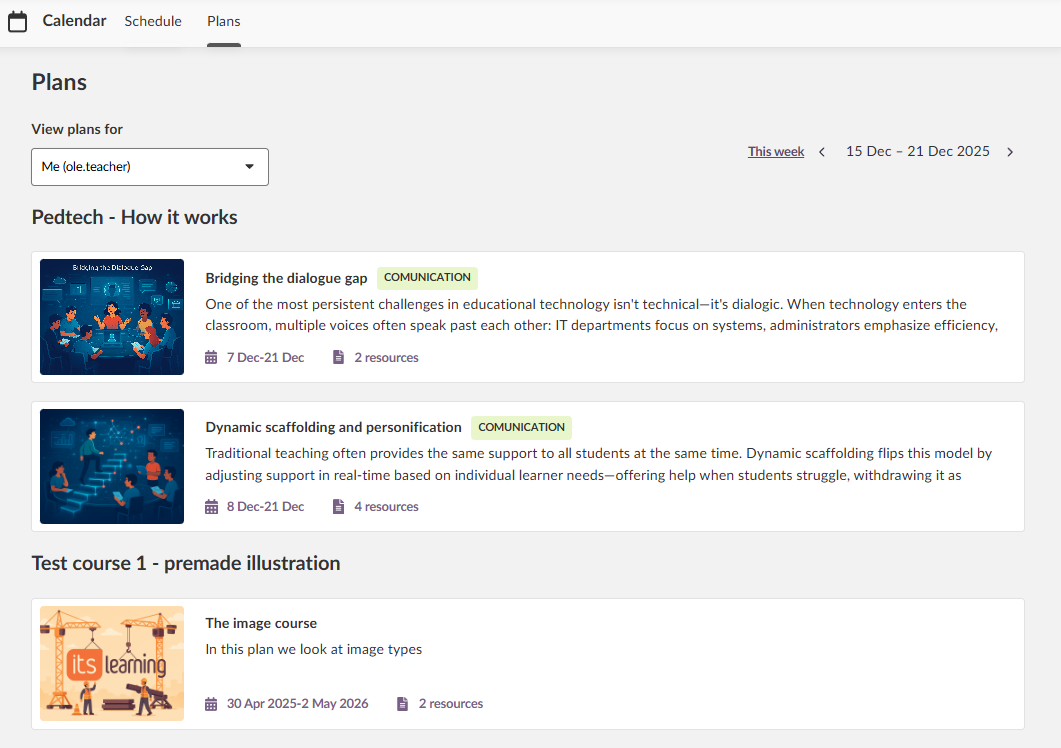
- Planeringar: Visar planeringskort från alla kurser där du är medlem. Fliken visar planer som har tilldelats datum i planeringsverktyget, inklusive de första raderna i planeringsbeskrivningen samt hur många resurser som är kopplade till planen. Klicka på ett planeringskort för att öppna planen direkt. Lärare kan även se elevers planeringskort genom att välja en elev i rullgardinsmenyn under Visa planeringar för.
- 3.2.3 Navigationsområde
- 3.2.4 Sidpanel
- 3.2.5 Huvudområde för kalendern
- 3.3 Filtrera din vy
- 4 Arbetsflöden
- 5 Teknisk information
1 Översikt och introduktion
Kalendern i itslearning hjälper dig att hantera ditt schema och hålla reda på möten, lektioner och aktiviteter i alla dina kurser och projekt. Den nås från huvudmenyn och samlar händelser från flera olika källor i en gemensam vy, så att du snabbt kan få en överblick över hela ditt schema.
Använd Kalendern för att lägga till kurshändelser som automatiskt visas i elevernas kalendrar, skapa personliga påminnelser, visa lektionsplaneringar i veckovy samt boka fysiska resurser såsom rum och utrustning. Händelser kan skapas genom att klicka direkt på datum eller tidpunkter och kan enkelt flyttas med dra-och-släpp-funktionalitet.
Kalendern är nära integrerad med dina kurser och projekt. När lektioner och aktiviteter läggs till i kurser eller projekt visas de automatiskt i Kalendern. Det är också möjligt att exportera din itslearning-kalender till externa program som Microsoft Outlook eller Google Kalender.
2 Förutsättningar och krav
Användarbehörigheter
- Lärare: Kan skapa händelser i kurskalendrar, se elevers kalendrar och boka resurser (om funktionen är aktiverad).
- Administratörer: Kan skapa händelser i kurskalendrar, se elevers kalendrar samt hantera resurser och bokningar (om funktionen är aktiverad).
- Elever: Kan se kurshändelser och skapa personliga händelser, men kan inte se andra användares kalendrar.
- Vårdnadshavare: Kan se sina barns kalendrar men kan inte söka efter andra användare.
- Gäster: Kan inte se andra användares kalendrar.
Beroenden
- Kalendern är integrerad med Planeringsverkyget.
- Kalendern visar resurser från Resursbokning.
- Integration med mobilapp kräver att itslearning-appen är installerad.
3 Komma igång
3.1 Öppna Kalendern
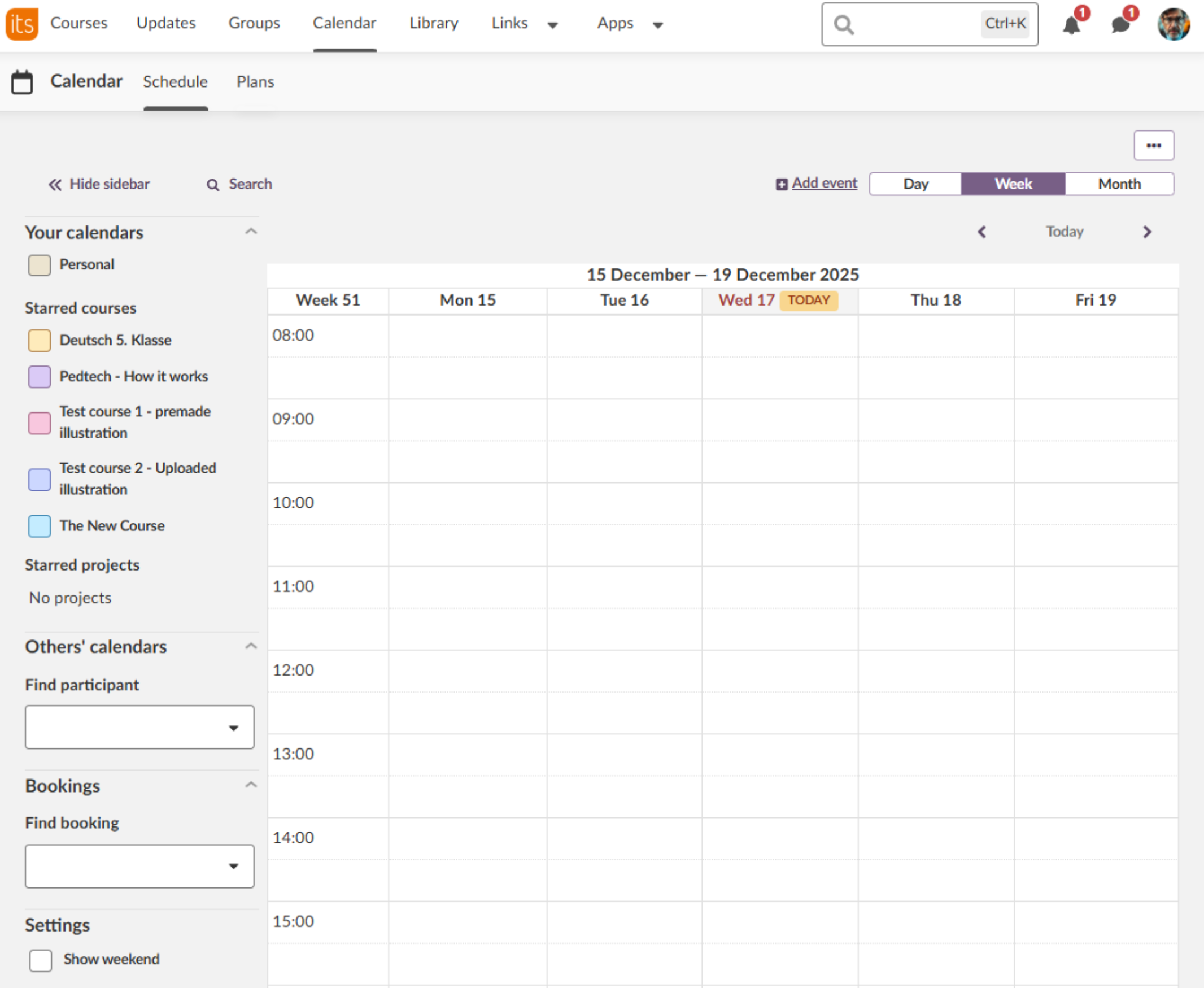
Kalendern nås via fliken Kalender i huvudmenyn högst upp i itslearning-gränssnittet.
3.2 Layout och funktion
3.2.1 Huvudmeny
Öppna Kalendern från huvudnavigeringen.

3.2.2 Undermeny
När du öppnar Kalendern visas två flikar i undermenyn:

Schema: Den sida du befinner dig på. Här kan du visa och planera kalendrar per dag, vecka eller månad.
Planeringar: Visar planeringskort från alla kurser där du är medlem. Fliken visar planer som har tilldelats datum i planeringsverktyget, inklusive de första raderna i planeringsbeskrivningen samt hur många resurser som är kopplade till planen. Klicka på ett planeringskort för att öppna planen direkt. Lärare kan även se elevers planeringskort genom att välja en elev i rullgardinsmenyn under Visa planeringar för.
3.2.3 Navigationsområde

- Ellipsen (...): Innehåller alternativet Prenumerera på iCal-flöde, som öppnar ett fönster för att koppla din itslearning-kalender till externa kalendrar såsom Outlook. Observera att synkroniseringen sker från itslearning till den externa kalendern, inte tvärtom.
- Dölj sidpanel: Öppnar eller stänger sidpanelen för att ge mer plats åt kalendern på mindre skärmar.
- Sök: Öppnar en ny flik som listar alla händelser (tidigare, aktuella och kommande) från alla kurser och projekt där du är medlem.
Du kan filtrera sökresultatet efter:
- Specifikt tidsintervall (från-datum och till-datum)
- Nyckelord
- Kurs eller projekt
Vyinställningar
- Växla mellan Dag, Vecka och Månad.
- Den valda vyn markeras med lila färg.
Dagvy
Visar ett detaljerat schema timme för timme för en enskild dag.
Veckovy
Visar en översikt över hela veckan (måndag till fredag, eller till söndag om Visa helg är aktiverat).
Månadsvy
Visar månaden i rutnätsformat.
Övriga kontroller
- Lägg till händelse: Skapa en ny händelse.
- Navigationspilar: Flytta mellan tidsperioder.
- Idag: Hoppa tillbaka till dagens datum.
3.2.4 Sidpanel
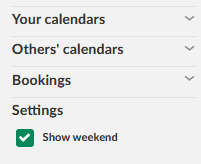
Sidopanelen styr vilken information som visas i kalendern. Varje avsnitt kan öppnas eller stängas med pilen bredvid rubriken.
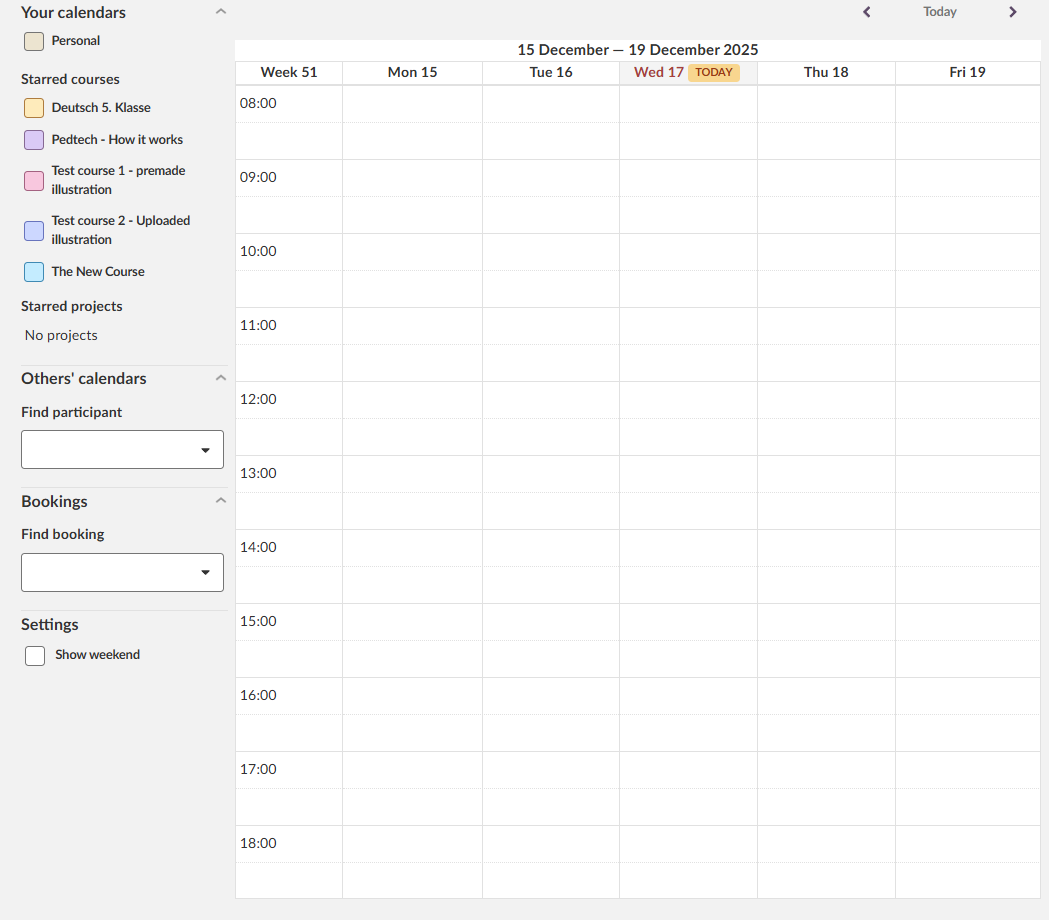
3.2.4.1 Dina kalendrar
Personlig
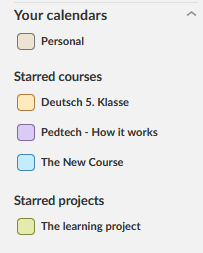
Din privata kalender. Markera eller avmarkera kryssrutan för att visa eller dölja den.
Personliga händelser är helt privata. Om andra lärare eller administratörer tittar i din kalender ser de endast att tiden är upptagen, men de kan inte se rubrik, beskrivning eller andra detaljer.
Använd personliga händelser för påminnelser, förberedelsetid eller annat innehåll som du inte vill ska vara synligt för andra.
Stjärnmarkerade kurser
- Lista över dina favoritkurser med kryssrutor.
- Varje kurs visas med en färgkodad ruta.
- Markera eller avmarkera kryssrutan för att visa eller dölja kurshändelser.
Om en kurs saknas i kalendern kan du behöva markera kursen som favorit från kursens startsida.
Favoritmarkerade projekt
- Lista över dina favoritprojekt med kryssrutor.
- Om inga projekt är favoritmarkerade visas meddelandet Inga projekt.
3.2.4.2 Andras kalendrar
Du kan söka fram och visa andra lärares och elevers kalendrar. Detta kan vara användbart när du planerar aktiviteter och vill kontrollera tillgängliga tider.
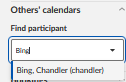
- Använd fältet Hitta deltagare.
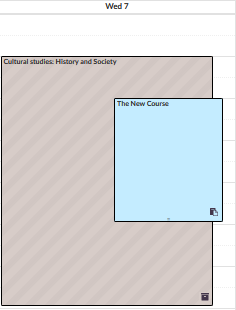
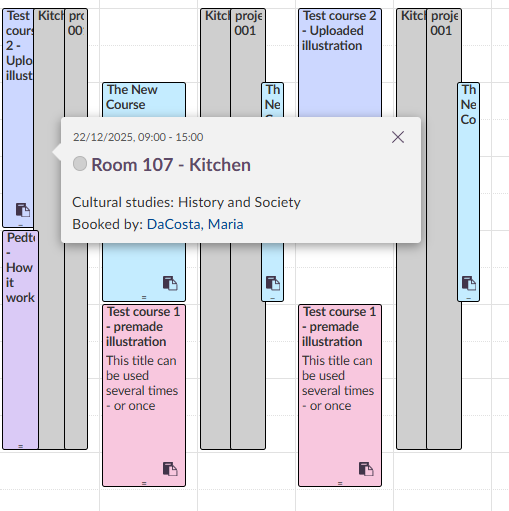
- Skriv ett namn och välj en användare från listan. Den personens händelser visas med diagonala ränder, som i bilden här:
- Klicka på X bredvid namnet för att ta bort kalendern.
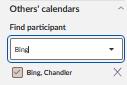
- Du kan titta i flera användares kalendrar samtidigt för att jämföra tillgänglighet.
Vem kan använda funktionen?
| Roll | Åtkomst |
|---|---|
| Lärare och administratörer | Kan söka efter och se andra användares kalendrar |
| Elever och gäster | Kan inte se andra användares kalendrar |
| Vårdnadshavare | Kan endast se sina barns kalendrar |
Vad du kan se
- Kurs- och projekthändelser
- Titlar
- Datum och tider
- Bokade resurser
Vad du inte kan se
- Personliga händelser
- Privata projektdetaljer (för användare som inte är medlemmar visas endast texten Projekt)
3.2.4.3 Bokningar
- Använd fältet Hitta bokning för att söka efter bokade "resurser".
- Skriv de första bokstäverna i resursens namn.
- Markera eller avmarkera resurser för att visa eller dölja deras bokningar i kalendern.
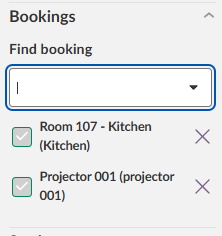
- Bokade tider visas som grå block i kalendern. Klicka på ett block för att se vem som har gjort bokningen och vilken kurs den är kopplad till.
3.2.5 Huvudområde för kalendern
Visning i veckovy
- Veckonummer visas längst upp till vänster (t.ex. Vecka 48).
- Veckodagar visas som kolumner.
- Den aktuella dagen markeras med etiketten IDAG.
- Tidsintervall visas timvis från 08:00 till 18:00 (eller enligt konfigurerat tidsintervall).
- Datumintervallet visas överst, exempelvis 24 november–28 november 2025.
Visning av händelser
- Händelser visas som färgade block med samma färg som kursen i sidpanelen.
- Kursnamn och beskrivning visas i händelseblocket.
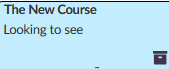
- Ikoner kan visas i det nedre högra hörnet:
- Dokumentikon = kopplade resurser eller planer.
- Resursikon = bokade rum eller utrustning.
Automatisk uppdatering
När lektioner och aktiviteter läggs till i kurser eller projekt visas de automatiskt i Kalendern och i händelseavsnittet på kursens eller projektets översiktssida.
Hantering av händelser
- Skapa händelser genom att klicka direkt i kalendern eller genom att använda knappen Lägg till händelse.
- Flytta händelser genom att dra och släppa dem till ny tid eller nytt datum.
- Klicka på en händelse för att visa detaljer eller redigera den (om du har behörighet).
3.3 Filtrera din vy
Använd kryssrutorna i sidpanelen för att styra vilka händelser som visas. Som standard visas alla kalendrar första gången du öppnar kalendern. Om det finns kalendrar som inte är öppna men som innehåller händelser visas en gul banner ovanför huvudkalendern.

För att fokusera på specifika kurser:
- Avmarkera de kurser som du tillfälligt vill dölja genom att avmarkera kryssrutan bredvid kursnamnet.
- Låt endast de kurser vara markerade som du vill se.
- Kalendern uppdateras omedelbart och visar endast de markerade kurserna.
Obs! Filtreringen påverkar endast din egen vy. Den tar inte bort händelser, påverkar inte andra användares vyer och ändrar inte händelsernas synlighet för elever.
4 Arbetsflöden
4.1 Skapa en händelse snabbt från kalendern
Syfte: Lägg till en enskild händelse i en kurskalender som blir synlig för alla kursdeltagare.
Steg:
- Gå till Kalender via huvudmenyn.
- Klicka på eller markera ett datum- eller tidsfält i kalendern.
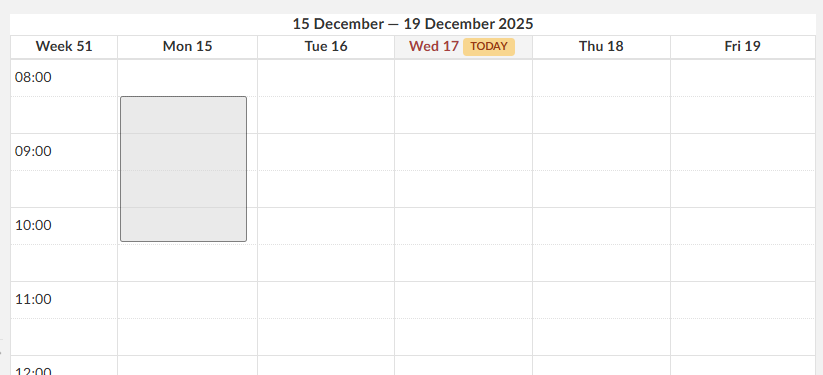
I popup-fönstret:
- Kalender (rullgardinsmeny): Välj kursen eller din personliga kalender från listan (alla kurser där du är lärare visas).
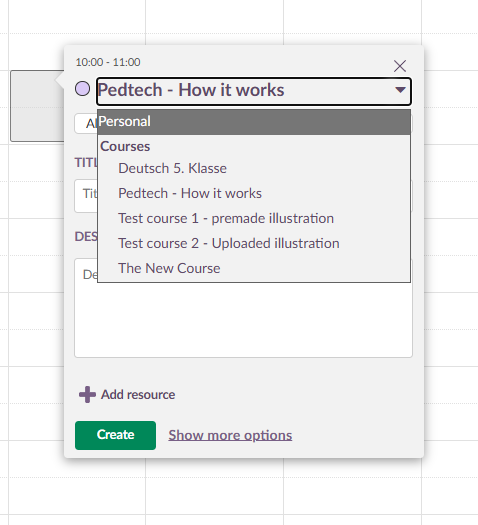
- Deltagare: Välj vilka som ska kunna se händelsen:
- Alla deltagare (standard)
- Specifika grupper eller personer
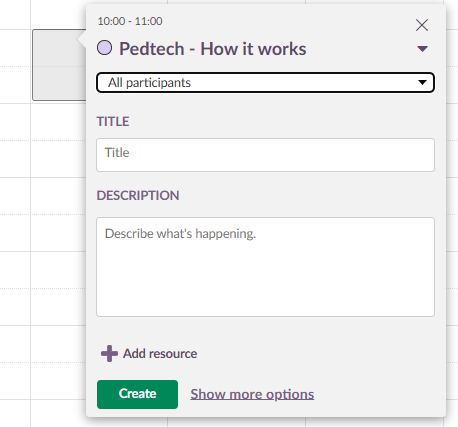
- Rubrik: Ange en beskrivande titel för händelsen.
- Händelsebeskrivning: Lägg till information om händelsen (valfritt).
- + Lägg till resurs: Du kan bifoga lärresurser till händelsen. Observera att om du skapar en resurs i kalendern blir den inte automatiskt en del av en planering. Resurser som skapas via kalendern sparas i en automatiskt skapad mapp med namnet Kalenderresurser.
- Visa fler alternativ: Ger tillgång till fler avancerade inställningar. Se avsnitt 4.2 för mer information.
- För enklare händelser klickar du på Skapa.
Händelsen visas nu i din kalender och i kalendrarna för alla kursdeltagare. Händelsen färgkodas enligt kursens färg.
4.2 ”Lägg till händelse” och ”Visa fler alternativ”
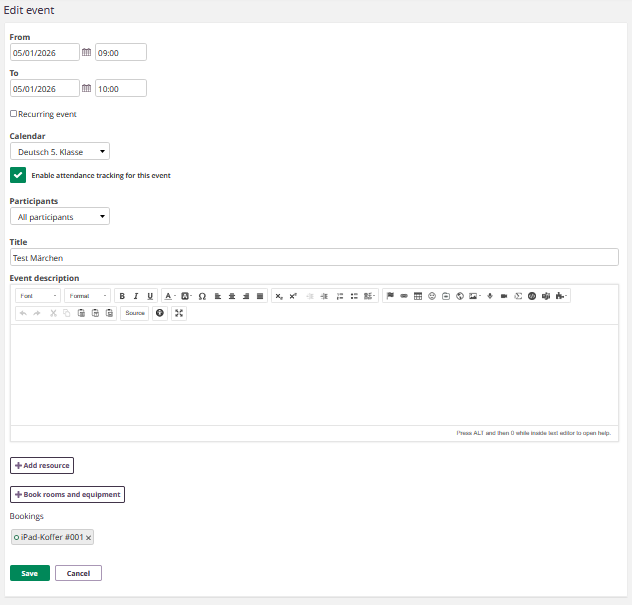
Knappen Lägg till händelse i huvudvyn och knappen Visa fler alternativ från en enkel händelse öppnar samma fönster.
När du klickar på knappen öppnas en ny sida med flera alternativ för att skapa händelser.
4.2.1 Fyll i händelseformuläret
- Från / Till: Ange start- och slutdatum samt tid.
- Kalender: Välj kurs, projekt eller Personlig i rullgardinsmenyn.
- Aktivera närvaroregistrering: Om funktionen är aktiverad i din organisation kan du registrera närvaro i itslearning.
- Deltagare: Välj Alla deltagare eller specifika grupper/personer.
- Rubrik: Ange ett beskrivande namn på händelsen.
- Händelsebeskrivning: Lägg till information med hjälp av textredigeraren (valfritt).
4.2.2 Lägga till resurser i enstaka händelser
- Klicka på + Lägg till resurs för att koppla digitalt material till händelsen.
- Obs! En händelse som innehåller en resurs kan inte göras återkommande. Det går inte heller att lägga till resurser till återkommande händelser från kalendern (för detta används Planeringar).
- Du kan skapa en ny resurs direkt eller bläddra bland och välja befintliga resurser från dina kurser.
- Resurser som läggs till via kalendern lagras i en automatiskt skapad mapp med namnet Kalenderresurser i kursens resursområde.
- Obs! Resurser som skapas i kalendern kopplas inte automatiskt till en planering utan existerar fristående.
4.2.3 Boka rum och/eller fysiska resurser
Fysiska resurser, såsom rum och utrustning, måste först konfigureras av en administratör. Om inga resurser visas kontaktar du systemadministratören. Till skillnad från digitala resurser kan bokningar kopplas till både enstaka och återkommande händelser.
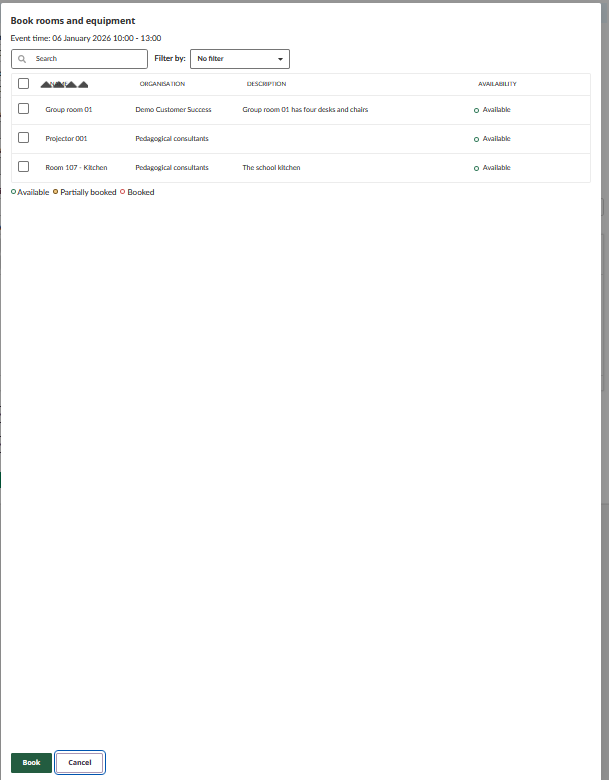
- Klicka på + Boka rum och utrustning för att reservera fysiska resurser.
- Ett nytt fönster öppnas där du kan se alla bokningsbara rum och resurser på din skola.
- Välj den eller de resurser som behövs för händelsen.
- Klicka på Spara.
Resultat: Det bokade rummet eller utrustningen visas på sidan för redigering av händelsen och en liten ikon läggs till på kalenderhändelsen.
Ändra resursbokningar
För att ändra eller ta bort resursbokningar:
- Klicka på händelsen i kalendern.
- Klicka på pennikonen (Redigera).
- I avsnittet Bokningar klickar du på X bredvid den resurs som du vill ta bort.
- Klicka på Boka rum och utrustning för att lägga till andra resurser.
- Klicka på Spara för att bekräfta ändringarna.
Synlighet för resurser
När du visar andra användares kalendrar visas bokade resurser, men inte detaljer om personliga händelser. Detta underlättar resursplanering inom organisationen.
Hantera bokningskonflikter
Om en resurs visas som Delvis bokad eller Bokad:
- Överväg att ändra tidpunkten för händelsen.
- Välj en alternativ resurs.
- Kontakta administratören för att undersöka om den befintliga bokningen kan ändras.
- Systemet förhindrar dubbelbokning av resurser.
4.2.4 Skapa en återkommande händelse
För att skapa en händelse som upprepas enligt ett regelbundet schema:
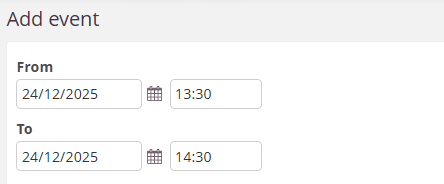
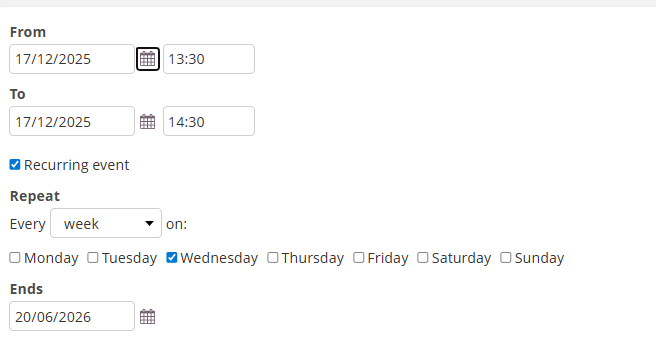
Ange först fälten Från och Till. Dessa bestämmer längden på varje enskild händelse (t.ex. 13.30–14.30 skapar en händelse på en timme varje gång den upprepas).
- Markera kryssrutan Återkommande händelse.
- Under Upprepa väljer du hur ofta händelsen ska återkomma:
- Varje vecka
- Varannan vecka
- Var tredje vecka (upp till var tionde vecka)
- Välj vilka veckodagar händelsen ska återkomma på.
- Ange ett datum i fältet Slutar för att avsluta upprepningen (t.ex. vid terminens eller läsårets slut).
Exempel: För att skapa ett veckovis möte på en timme varje onsdag fram till terminens slut:
- Ange Från/Till som 13.30–14.30.
- Markera Återkommande händelse.
- Välj Varje vecka.
- Markera Onsdag.
- Ange terminens sista dag i fältet Slutar.
4.3 Koppla planeringar till kalenderhändelser
Planeringar och kalenderhändelser kopplas automatiskt samman baserat på datum. Du länkar dem inte manuellt från kalendern.
Så fungerar det:
- När du skapar eller redigerar en planering i Planeringsverktyget anger du ett datumintervall.
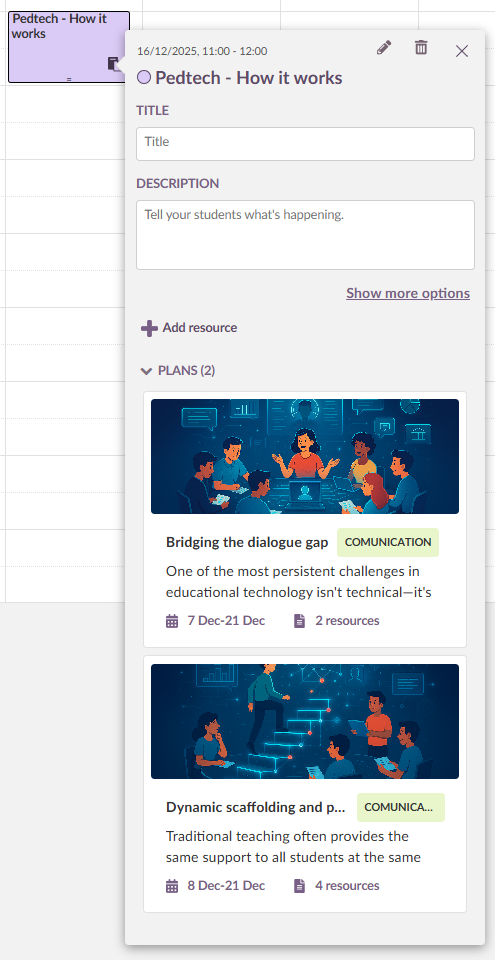
- Alla kalenderhändelser som infaller inom detta datumintervall visar automatiskt de kopplade planeringarna.
- När du visar en händelse kan du expandera avsnittet PLANERINGAR för att se alla planeringar som är aktiva under den perioden.
- Klicka på ett planeringskort för att öppna den fullständiga planeringen direkt.
Obs! Du kan inte lägga till eller ta bort kopplingar till planeringar från själva kalendern. Om du vill ändra vilka planeringar som visas måste du ändra planeringens datum i Planeringsverktyget.
4.4 Redigera och ta bort händelser
4.4.1 Redigera en händelse
Syfte: Ändra information i en befintlig kalenderhändelse.
Steg:
- Klicka på händelsen i kalendern.
- Klicka på pennikonen (Redigera) i popupfönstret.
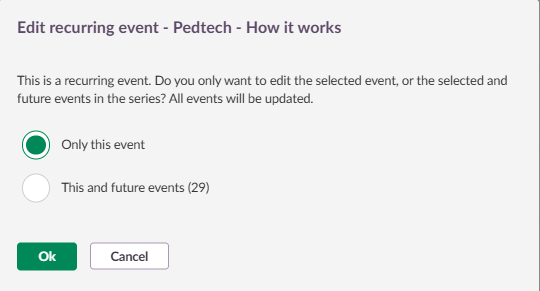
- Om händelsen är en del av en serie återkommande händelser visas ett popupfönster där du kan välja om du vill redigera endast denna händelse eller alla framtida händelser i serien. Observera att detta popupfönster endast visas om du redigerar en framtida händelse.
- Gör dina ändringar.
- Klicka på Spara.
Händelsen uppdateras med den nya informationen. Alla deltagare ser de uppdaterade uppgifterna omedelbart.
4.4.2 Ta bort en händelse
Syfte: Ta bort en händelse från kalendern.
Steg:
- Klicka på händelsen i kalendern.
- Klicka på papperskorgsikonen (Ta bort) i popupfönstret.
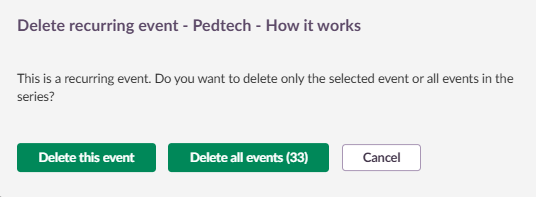
- Om händelsen ingår i en serie återkommande händelser visas ett popupfönster där du kan välja om du vill ta bort endast denna händelse eller alla framtida händelser i serien.
- Obs! Det visas ingen varningsruta innan en händelse tas bort.
Resultat: Händelsen tas bort från din kalender och från alla deltagares kalendrar om det är en kurshändelse.
Varning: Om du tar bort en kurshändelse försvinner den från alla inskrivna elevers kalendrar. Det finns ingen funktion för att ångra borttagningen.
4.5 Exportera kalendern till externa program
Syfte: Prenumerera på din itslearning-kalender i externa kalenderprogram som Microsoft Outlook, Google Kalender eller Apple Kalender.
Steg:
- Gå till Kalender via huvudmenyn.
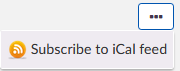
- Klicka på ellipsen (...) i det övre högra hörnet.
- Välj Prenumerera på iCal-flöde.
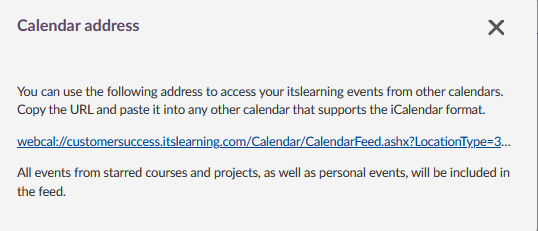
- En dialogruta öppnas med en URL till kalenderflödet.
- Kopiera länken eller klicka på den för att öppna den direkt i valfritt kalenderprogram.
- Importera länken till ditt externa kalenderprogram.
Microsoft Outlook
- Gå till kalendervyn.
- Högerklicka på Mina kalendrar.
- Välj Lägg till kalender > Från Internet.
- Klistra in URL:en.
- Klicka på OK.
Google Kalender
- Klicka på + bredvid Andra kalendrar.
- Välj Från URL.
- Klistra in URL:en.
- Klicka på Lägg till kalender.
Apple Kalender
- Välj Arkiv > Ny kalenderprenumeration.
- Klistra in URL:en.
- Klicka på Prenumerera.
Resultat: Händelser från din itslearning-kalender visas nu i det externa kalenderprogrammet. Kalendrarna synkroniseras automatiskt.
Vad som inkluderas
Prenumerationen innehåller:
- Alla händelser från dina stjärnmarkerade kurser.
- Alla händelser från dina favoritmarkerade projekt.
- Händelser från din personliga kalender.
Viktig säkerhetsinformation
Alla som har tillgång till URL:en för kalenderflödet kan se din kalender utan att behöva logga in med användarnamn och lösenord. Var därför försiktig med att dela länken med andra.
Alternativ via mobilappen
itslearning-kalendern kan också läggas till i telefonens kalender när du konfigurerar itslearnings mobilapp. Detta ger en säkrare integration än att använda en kalenderprenumeration via URL.
5 Teknisk information
5.1 Integration med kurser och projekt
Kalendern integreras automatiskt med andra funktioner i itslearning:
- Kurser: Händelser som skapas i kurskalendrar visas för alla deltagare som är inskrivna på kursen och på kursens översiktssida.
- Projekt: Händelser är endast synliga för projektmedlemmar. Användare som inte är medlemmar ser texten "Projekt" i stället för händelsens titel.
- Planeringar: Kan kopplas till kalenderhändelser (se avsnitt 4.3). Datum som anges i en planering skapar automatiskt poster i kalendern.
Produktuppdateringar
Håll dig uppdaterad genom att läsa produktuppdateringar: https://sv.itslearning.com/product-updates
Service Status
Kontrollera och prenumera på statusuppdateringar om itslearning → https://status.itslearning.com/
Idéportalen
Dela en idé du har om itslearning→ https://ideas.itslearning.com/
Roadmap
Här kan du se och läsa vår roadmap! →https://sv.itslearning.com/roadmap