Kursmallar (referens) - guide för lärare
INNEHÅLLSFÖRTECKNING
- Översikt
- 1 Typer av kursmallar
- 2 Skapa en kurs baserad på en mall
- 3 Använda en mall på en befintlig kurs
- 4 Dela en kurs som en mall
- 5 Skicka en mall till andra kurser
- 6 Vad som blir kopierat
- 7 Valfria inställningar vid användning av mallar
- 8 Biblioteksintegration
- 9 Skillnader när du använder en mall från en annan site
- 10 Felsökning
Översikt
Kursmallar gör att du kan skapa nya kurser baserat på befintliga kursstrukturer och innehåll. Det sparar tid och säkerställer enhetlighet mellan kurser, ämnen och läsår.
Med kursmallar kan du skapa en ny kurs som redan innehåller planeringar, ämnen, mappstruktur, lärandemål och resurser från mallen. Du kan också använda en mall på en befintlig kurs eller dela din kurs som en mall till andra kurser.
Obs: Tillgängligheten för mallfunktioner beror på de behörigheter som din administratör har konfigurerat. Om du inte ser alternativen som beskrivs i denna guide, kontakta din administratör.
1 Typer av kursmallar
När du bläddrar bland mallar (från sidan Skapa kurs) kan du se upp till fyra flikar beroende på dina behörigheter och ditt land.
| Flik | Beskrivning |
|---|---|
| Dina kurser | Kurser där du är lärare. Du kan använda en tidigare kurs som grund för en ny, till exempel för att återanvända förra årets kursstruktur. |
| Kursmallar | Kurser som uttryckligen har delats som mallar av någon i din organisation. |
| Från förlag | Mallar som tillhandahålls av läromedelsförlag. Denna flik är endast tillgänglig i länder med förlagsintegrationer och om relevanta licenser har importerats. |
| Andra siter | Kursmallar som delats av användare från andra itslearning-siter i ditt land. Tillgängligheten för denna flik styrs av din systemadministratör. |
Obs: Om du inte ser fliken Andra siter när du bläddrar bland mallar har din systemadministratör inte aktiverat mallar mellan siter för din site. Kontakta din administratör för mer information.
Viktigt: Siter som använder beta-funktionen för delbara planeringar kommer inte längre att visa planeringsinnehåll under fliken Andra siter. Om du vill fortsätta dela kurser som innehåller planeringsinnehåll mellan siter måste kursen delas som en mall mellan siter.
Att använda en mall från en annan site följer samma arbetsflöde som att använda vilken annan mall som helst. Vissa delar av innehållet kanske dock inte inkluderas eller kan fungera annorlunda på grund av skillnader i sitens konfiguration och tillgängliga moduler. Dessa skillnader beskrivs i avsnitt 9.
2 Skapa en kurs baserad på en mall
Förutsättning: Du behöver behörigheten Skapa kurser baserat på en mall eller använda mall på befintliga kurser.
Så här skapar du en kurs baserat på en mall:
- Från sidan Kurser, klicka på knappen "Skapa kurs" för att börja skapa en ny kurs.
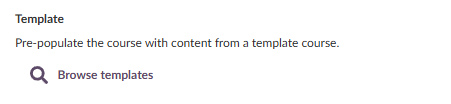
- I sektionen Mall klickar du på Bläddra bland mallar.
- Bläddra mellan tillgängliga flikar (Dina kurser, Kursmallar, Från förlag, Andra siter) för att hitta mallen du vill använda.
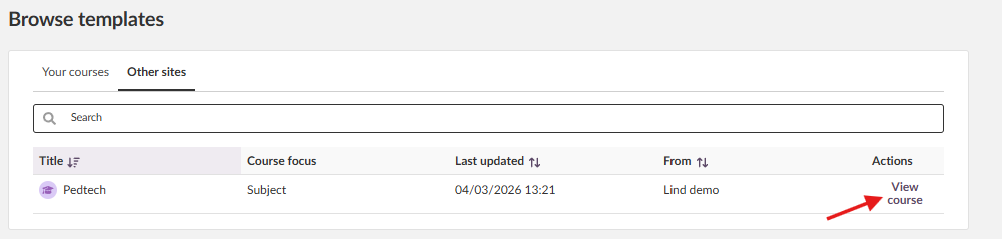
- Klicka på Visa kurs vid mallen du vill granska.

- Granska innehållet i mallen och ta ställning till eventuella valbara inställningar som visas (se avsnitt 7).
- Klicka på Använd som mall.
- När du kommer tillbaka till sidan Skapa kurs gör du övriga ändringar och klickar på Skapa kurs.
- Den nya kursen öppnas automatiskt.
Strukturen och innehållet från mallen kopieras till den nya kursen. Högst upp på sidan visas en banner med meddelandet Kursen konfigureras. Vänta. medan kursen konfigureras.

Du får ett e-postmeddelande när skapandet av kursen är klart, om du har valt detta alternativ.
Obs: Om du väljer en mall från fliken Andra siter kan visst innehåll utebli eller fungera annorlunda. Se avsnitt 9 för mer information.
3 Använda en mall på en befintlig kurs
Förutsättning: Du behöver behörigheten Skapa kurser baserat på en mall eller använda mall på befintliga kurser.
Att använda en mall på en befintlig kurs är användbart när till exempel kurser skapas via en SIS-integration och behöver fyllas med innehåll.
Så här använder du en mall på en befintlig kurs:
- Gå till kursen där du vill använda en mall.
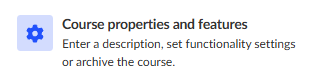
- Välj Inställningar > Kursegenskaper och -funktioner.
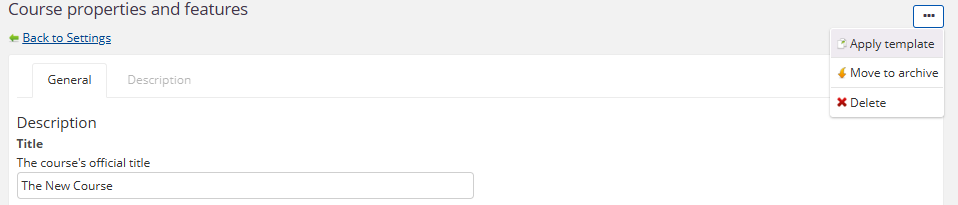
- Klicka på tre prickar (…).
- Välj Använd mall.
- Klicka på Bläddra bland mallar.

- Klicka på Visa kurs vid mallen du vill granska.
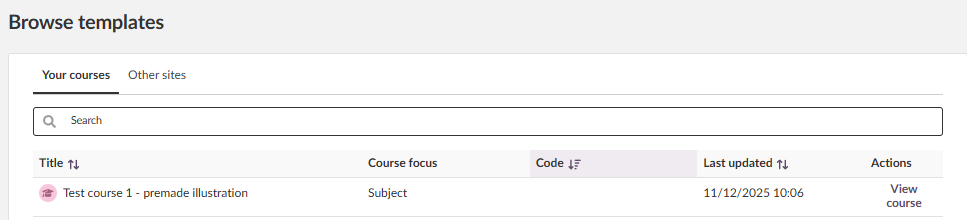
- Granska innehållet och klicka på Använd som mall.

- Granska de valbara inställningar som visas (se avsnitt 7).
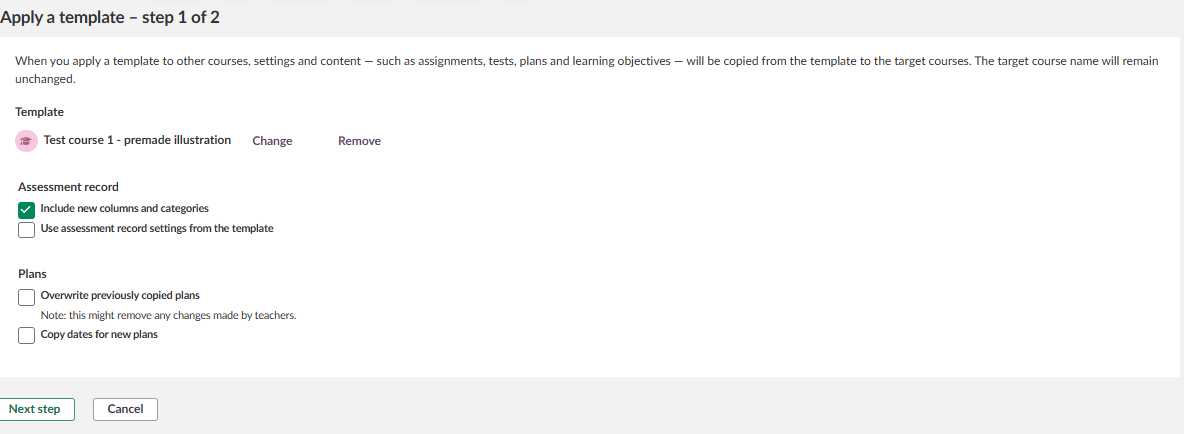
- Klicka på Nästa steg.
- Granska sammanfattningen av vad som kommer att kopieras.
- Valfritt: välj Skicka ett meddelande till mig när kopieringen är klar.
- Klicka på Använd mall.
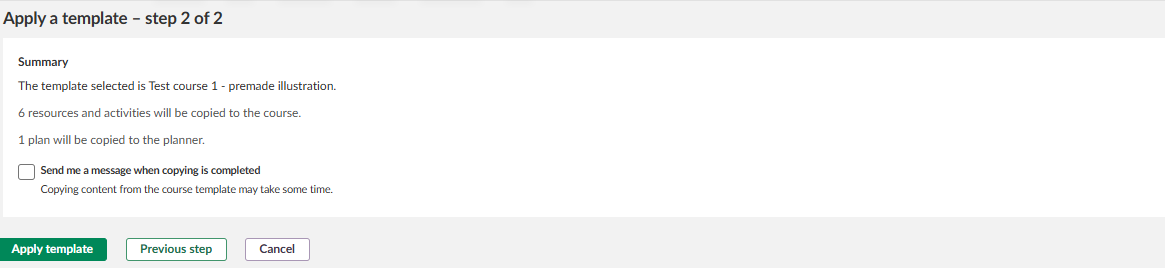
Innehållet från mallen kopieras till kursen. Målkursens namn ändras inte.
Obs: Om du använder en mall från fliken Andra siter kan vissa delar av innehållet utebli eller fungera annorlunda. Se avsnitt 9 för mer information.
4 Dela en kurs som en mall
Förutsättning: Du behöver behörigheten Får dela en kurs som mall.
Så här delar du en kurs som en mall:
- Gå till kursen du vill dela.
- Klicka på tre prickar (…) i kursmenyn och välj Inställningar.
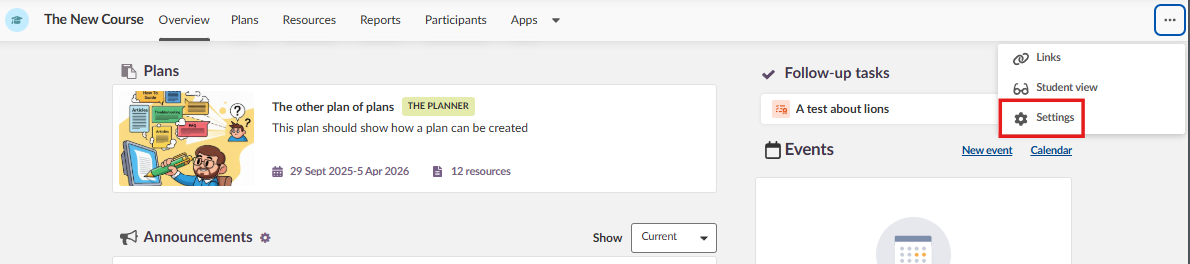
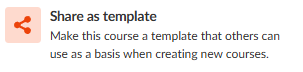
- Klicka på Dela som mall.
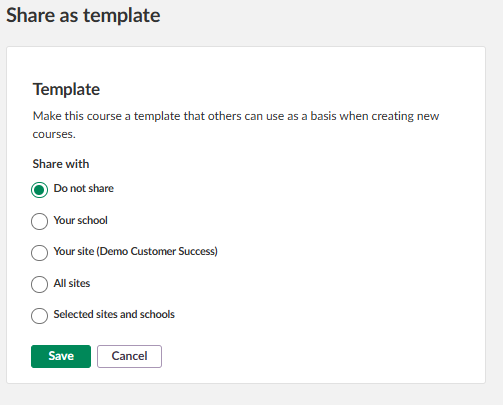
- Under Dela med, välj målgruppen för mallen.
- Valfritt: aktivera integrationsalternativ för Bibliotek (se avsnitt 8).
- Klicka på Spara.
4.1 Delningsalternativ
Vilka delningsalternativ du har tillgång till beror på omfattningen i din behörighet. Följande alternativ kan finnas:
| Alternativ | Tillgänglig när |
|---|---|
| Dela inte | Alltid tillgänglig. Stoppar att kursen delas som mall. |
| Din skola | Alltid tillgänglig när du har behörighet att dela en kurs som mall. |
| Din site | När behörigheten är satt till "Site" eller "Alla siter". |
| Din delstat | När behörigheten är satt till "Alla siter" och din site är kopplad till Tyskland. |
| Alla siter | När behörigheten är satt till "Alla siter". Begränsat till itslearning-siter i samma land. |
| Utvalda siter och skolor | När behörigheten är satt till "Alla siter". Du kan endast hitta siter från samma land. Skolor måste vara inställda som synliga i mobilsökningen. |
5 Skicka en mall till andra kurser
Förutsättning: Du behöver behörigheten Får använda en mall för andra kurser.
Att skicka/skjuta ut en mall innebär att du kan tillämpa struktur och innehåll från en kurs på flera andra kurser samtidigt.
Så här skickar du en mall till andra kurser:
- Gå till kursen du vill använda som mall.
- Välj Inställningar > Kursegenskaper och -funktioner.
- Klicka på tre prickar (…) i övre högra hörnet på den sidan.
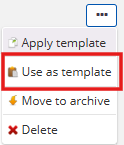
- Välj Använd som mall.
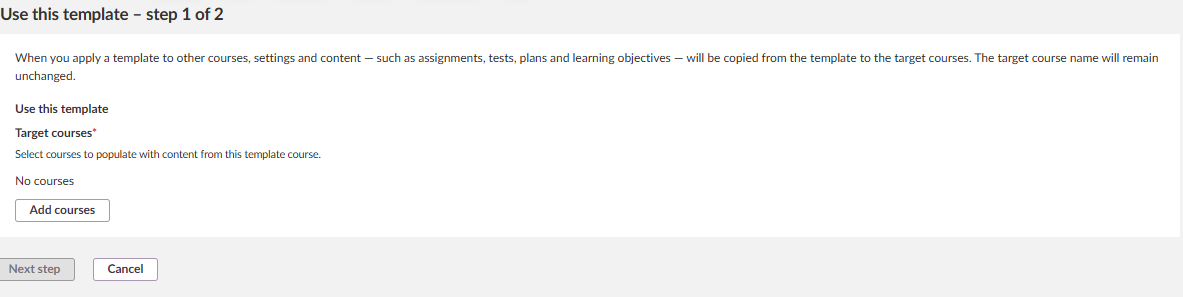
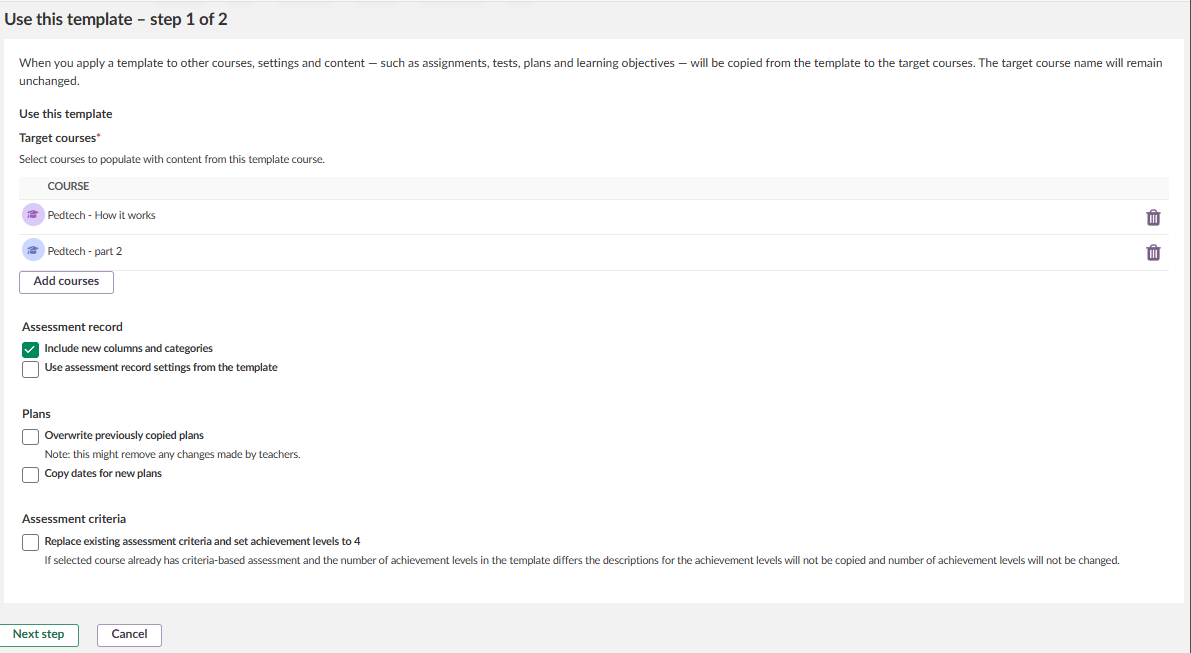
- På sidan Använd denna mall – steg 1 av 2 klickar du på Lägg till kurser.
- Välj målkurserna. Du kan välja dina egna kurser eller kurser i din organisation där du är lärare eller administratör. Om mallen tidigare har skickats till andra kurser är dessa förvalda. Klicka på Lägg till X kurser.
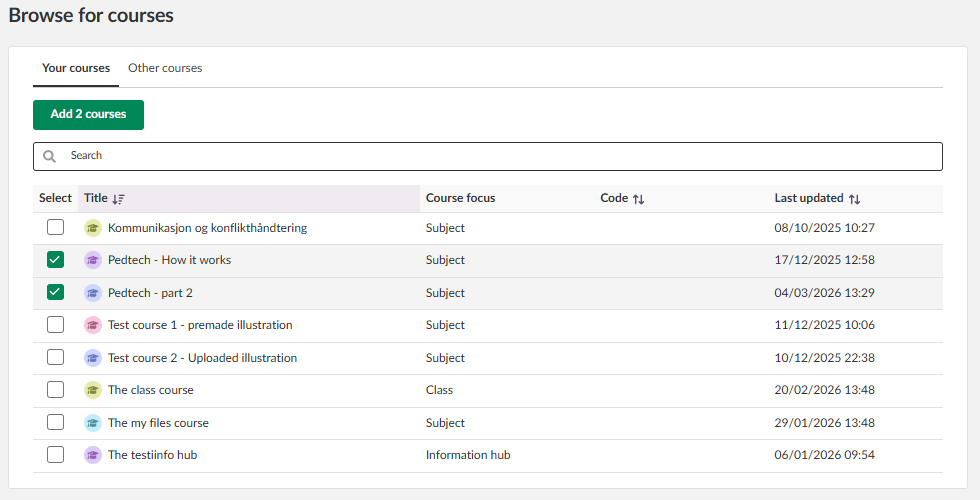
- Granska inställningarna för importen (se avsnitt 7) och klicka på Nästa steg.
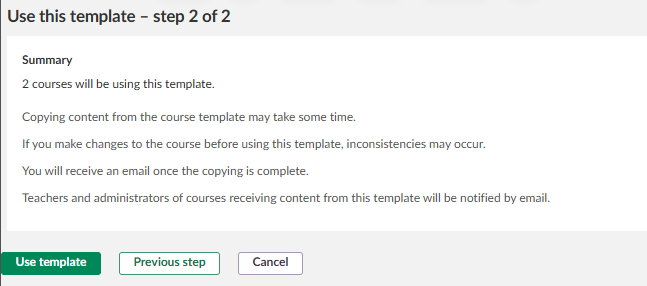
- Granska sammanfattningen.
- Klicka på Använd mall för att börja skicka mallen till de valda kurserna.
- Du kommer tillbaka till Kursegenskaper och -funktioner , där du startade processen. Du behöver inte spara för att mallöverföringen ska träda i kraft.
- Du får ett e-postmeddelande när kopieringen är klar. Lärare och administratörer i målkurserna kommer också att meddelas via e-post.
Obs: Du kan inte skicka en mall till en kurs som själv är en mall. Om du gör ändringar i mallkursen innan processen är klar kan det leda till inkonsekvenser.
6 Vad som blir kopierat
När du skapar en kurs från en mall, tillämpar en mall eller skickar en mall kopieras följande innehåll från mallen till målkursen: inställningar och innehåll som uppgifter, tester, planeringar och lärandemål. Målkursens namn ändras inte.
Elevspecifik data som resultat, inlämningar eller närvaro kopieras inte.
7 Valfria inställningar vid användning av mallar
Beroende på vald mall och site-konfiguration kan valfria inställningar visas vid olika steg i mallflödet.
7.1 Tillämpa på en befintlig kurs
När du tillämpar en mall på en befintlig kurs (se avsnitt 3) kan följande valfria inställningar visas.
| Sektion | Inställning | Beskrivning |
|---|---|---|
| Termin | Ändra termin | Visas om mallen använder terminer. Standard är samma som i mallen, men du kan ändra till aktuella. |
| Bedömningsöversikt | Inkludera nya kolumner och kategorier | Om avmarkerat läggs inte manuella kolumner från mallen till i kursen. Kategorier kopieras endast om denna inställning är markerad. |
| Bedömningsöversikt | Använd inställningar för bedömningsöversikt från mallen | Om markerad skrivs kursens bedömningsinställningar över med mallens inställningar. |
| Planeringar | Skriv över tidigare kopierade planeringar | Visas endast när administratören har inaktiverat inställningen "Förhindra att planeringsområden och planeringar kopieras igen". Om markerad skrivs tidigare kopierade planeringar över med mallens version. Alla ändringar som gjorts av läraren i kursen går förlorade. |
| Planeringar | Kopiera datum för nya planeringar | Om markerad får nya planeringar (som inte kopierats tidigare) samma datum som i mallen. |
| Matris | Ersätt befintliga bedömningskriterier och ange uppnåelsenivåer för 4 | Om markerad får bedömningskriterier i kursen samma nivåbeskrivningar som i mallen, för lärandemål med samma namn. Om kursen redan har kriteriebaserad bedömning och antalet uppnåelsenivåer i mallen skiljer sig åt kopieras inte beskrivningarna av uppnåelsenivåerna. |
7.2 Skapa en ny kurs från en mall
När du skapar en ny kurs från en mall (se avsnitt 2) kan följande valfria inställningar visas.
| Inställning | Beskrivning |
|---|---|
| Terminer | Om mallen har kopplade terminer kan du ändra dem innan kursen skapas. |
| Datum på planeringar | Om mallen har datum i planeringar kan du välja att inkludera dessa i den nya kursen. |
| Meddelande när kursen är skapad | Du kan välja att få ett e-postmeddelande till den e-postadress som är kopplad till ditt itslearning-konto när kursen är skapad. |
7.3 Skicka en mall till andra kurser
När du skickar en mall till andra kurser (se avsnitt 5) kan följande extra inställningar visas.
| Inställning | Beskrivning |
|---|---|
| För kurser som redan använder den här mallen | Du kan välja att tillämpa mallen på kurser som redan har fått denna mall (uppdatera med nytt innehåll utan att duplicera), eller på manuellt valda kurser. |
| Behåll eller ersätt översiktssidor | Du kan välja att behålla de befintliga översiktssidorna i målkurserna eller ersätta dem med översiktssidan från mallen. |
| Terminer | Du kan välja hur terminer ska hanteras i målkurserna. |
| Ändra till vanlig kurs | Om målkurserna är av en typ för yngre elever kan du ändra dem till vanliga kurser. |
| Bedömningsöversikt | Du kan välja att lägga till nya bedömningar och kategorier eller att använda mallens inställningar. |
| Kopiera datum i planeringar | Du kan välja att kopiera datum i planeringar när du skickar mallen. |
8 Biblioteksintegration
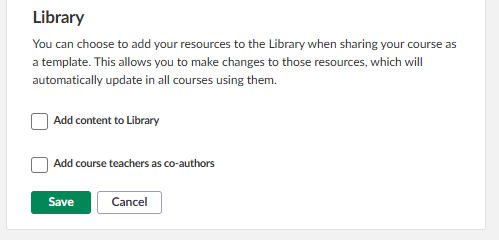
När du delar en kurs som en mall kan du välja att lägga till resurser i Biblioteket. Detta gör det möjligt att uppdatera innehåll centralt och få ändringar att slå igenom i alla kurser som använder det.
- Lägg till innehåll i Biblioteket: När detta är aktiverat läggs resurser från mallkursen till i Biblioteket. Eventuella ändringar som görs i dessa biblioteksresurser uppdateras automatiskt i alla kurser som använder dem.
- Lägg till kurslärare som medförfattare: När detta är aktiverat läggs befintliga kurslärare till som medförfattare på biblioteksresurserna. Utan denna inställning kan endast läraren som delar kursen som mall göra ändringar i biblioteksresurserna.
Obs: Innehållstyperna Diskussion och Lärsekvens kan inte läggas till i Biblioteket när en kurs delas som mall.
9 Skillnader när du använder en mall från en annan site
Jämfört med en mall från samma site gäller följande undantag när en användare skapar eller använder en kursmall från en annan itslearning-site.
9.1 Planeringar
Vissa itslearning-siter kan ha möjlighet att lägga till en matris i ett planeringsområde i planeringen. Eftersom detta är avstängt för de flesta siter inkluderas inte denna matris i mallen.
9.2 Innehåll
Endast innehåll inkluderas i kursmallen. Alla verktygsspecifika inställningar utesluts. Det betyder till exempel att en gruppinlämningsuppgift läggs till som en vanlig inlämningsuppgift.
Följande begränsningar gäller för resurser i mallar mellan olika siter:
| Typ av resurs | Beteende |
|---|---|
| Filbilagor till en resurs av typen Uppgift (Task) | Utesluts. Obs: Uppgift (Task) slås samman med Inlämningsuppgift (Assignment) och i det verktyget finns stöd för filbilagor. |
| SCORM-innehåll | Utesluts, eftersom SCORM är en extra betald modul. |
| Innehåll från äldre verktyg (t.ex. Test 2.0) | Utesluts. |
| LTI 1.3-innehåll | Läggs till, men LTI-verktyget kan sakna konfiguration på mottagande site. Innehållet kan tas bort eller så måste LTI-verktyget konfigureras av administratör. |
| Biblioteksresurser (när Biblioteket är inaktiverat för användaren) | Kopior skapas av varje resurs som fanns i Biblioteket. Om författaren har angett att resursen inte får kopieras läggs den inte till i kursen. |
| Behörigheter på resurser (inklusive mappar) | Ignoreras. |
9.3 Lärandemål
Om mallkursen har lärandemål som lagts till från skolans eller sitens lagringsplats läggs dessa till som kopior i kursen (som om de skapats i kursen). Lärandemål som skapats direkt i mallkursen läggs också till som kopior.
Endast bedömningskriterier (som används i matriser) som har lagts till i den nationella eller regionala lagringsplatsen behålls.
9.4 Inställningar
Bedömningsskalor skapade inom mallens site ignoreras.
10 Felsökning
10.1 Knappen Bläddra bland mallar visas inte
Symptom: Alternativet att välja en mall visas inte när du skapar en kurs.
Orsak: Du har inte den behörighet som krävs.
Lösning: Kontakta din administratör för att aktivera behörigheten Skapa kurser baserat på en mall eller använda mall på befintliga kurser för din profil eller policy.
10.2 Använd som mall visas inte
Symptom: Alternativet Använd som mall visas inte under knappen med tre prickar på sidan Kursegenskaper och -funktioner.
Orsak: Du har inte behörigheten Får använda en mall för andra kurser.
Lösning: Kontakta din administratör för att aktivera denna behörighet för din profil eller policy.
10.3 Dubbla planeringar efter att en mall har tillämpats igen
Symptom: Kursen innehåller duplicerade planeringsområden och planeringar efter att samma mall har tillämpats mer än en gång.
Orsak: Systeminställningen "Förhindra att planeringsområden och planeringar kopieras igen" kanske inte är aktiverad av din administratör.
Lösning: Kontakta din administratör för att granska inställningen för duplicering av planeringar. Du kan också manuellt ta bort duplicerat innehåll från kursen.
10.4 Innehåll saknas efter att en mall har tillämpats
Symptom: Vissa resurser, SCORM-innehåll eller verktygsspecifika inställningar saknas efter att en mall har tillämpats.
Orsak: Vissa innehållstyper har begränsningar när mallar används mellan olika siter eller när specifika moduler inte är aktiverade på din site. För mallar från fliken Andra siter, se avsnitt 9 för en fullständig lista över skillnader.
Lösning:
- Om mallen kommer från fliken Andra siter, gå igenom avsnitt 9 för att förstå vilka innehållstyper som utesluts i mallar mellan siter.
- För LTI 1.3-innehåll som inte fungerar, kontakta din administratör för att konfigurera det nödvändiga LTI-verktyget.
- För annat saknat innehåll, lägg till det manuellt i kursen.
Fler hjälpresurser
Har du fler frågor? Börja med att fråga din skoladministratör.
Produktuppdateringar
Håll dig uppdaterad genom att läsa produktuppdateringar: https://itslearning.com/product-updates
Service Status
Kontrollera och prenumerera på statusuppdateringar om itslearning → https://status.itslearning.com/
Idéportalen
Dela en idé du har om itslearning → https://ideas.itslearning.com/
Roadmap
Här kan du se och läsa vår roadmap! → https://itslearning.com/global/roadmap/
Funktionerna som visas är en del av projektet inom ramen för German Development Project (GDP), ett samarbete mellan fyra tyska delstater och itslearning med målet att förbättra digital utbildning i Tyskland genom skräddarsydda produktutvecklingar.
Klicka här för att läsa mer om roadmapen för GDP och vilka andra funktioner du kan förvänta dig.
För tyska läsare: Klicka här för mer information om projektet inom ramen för German Development Project.