Differentierade planeringar – Tilldela planeringar till deltagare (Lärare)
INNEHÅLLSFÖRTECKNING
- Introduktion
- 1 Översikt
- 2 Aktivera differentierade planeringar för din kurs
- 3 Så tilldelar du en planering till specifika elever
- 4 Så hänger planeringar och innehåll ihop
- 5 Så fungerar behörigheter för en differentierad planering
- 6 Tilldela en planering efter att elever har börjat arbeta med den
- 7 Tilldela en planering och tilldela enskilda element
- 8 Lägga till samma element i flera planeringar
Introduktion
Med differentierade planeringar kan du tilldela en planering till specifika deltagare/elever/studenter eller grupper, så att du kan anpassa undervisningen efter olika behov istället för att ge alla deltagare i kursen samma planering.
1 Översikt
När du tilldelar en planering till utvalda elever kan du anpassa undervisningsmetoder och instruktioner efter individuella skillnader och säkerställa att alla elever får tillgång till en meningsfull lärandeupplevelse. Differentiering bidrar till att förhindra att elever hamnar efter, eller blir uttråkade av uppgifter som inte utmanar dem.
Differentierade planeringar finns tillgängligt i kursinriktningarna Ämne och Studier i egen takt. Funktionen är ännu inte tillgänglig för Klass/Förenklad.
När differentierade planeringar är aktiverat för en kurs blir planeringar och innehåll mer sammankopplade. Detta förklaras i avsnitt 4.
2 Aktivera differentierade planeringar för din kurs
Förutsättning: Differentierade planeringar måste vara aktiverat för din itslearning-site innan du kan använda funktionen. Denna inställning kan aktiveras som standard för alla kurser av din systemadministratör under Standardkursinställningar. Som standard är inställningen avstängd.
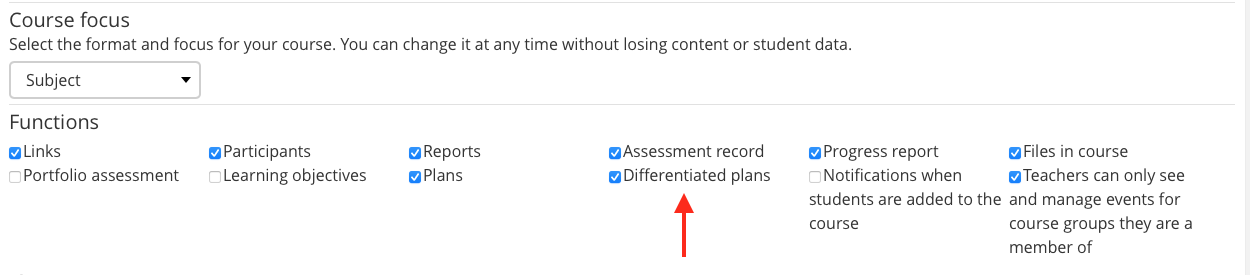
Om differentierade planeringar inte är aktiverat som standard kan du ändå aktivera det för en enskild kurs:
Kursinställningar > Kursegenskaper och funktioner > Avsnitt Funktioner
3 Så tilldelar du en planering till specifika elever
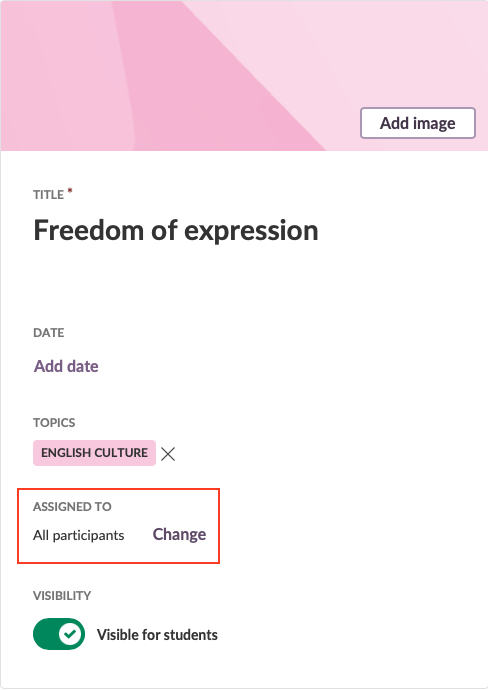
En planering som tilldelas specifika elever får en egen, dedikerad planeringsmapp på sidan Innehåll. Som standard tilldelas en planering till alla deltagare i kursen.
- Kontrollera att differentierade planeringar är aktiverat för din kurs, enligt beskrivningen i avsnitt 2.
- Öppna planeringens egna sida för den planering du vill tilldela.
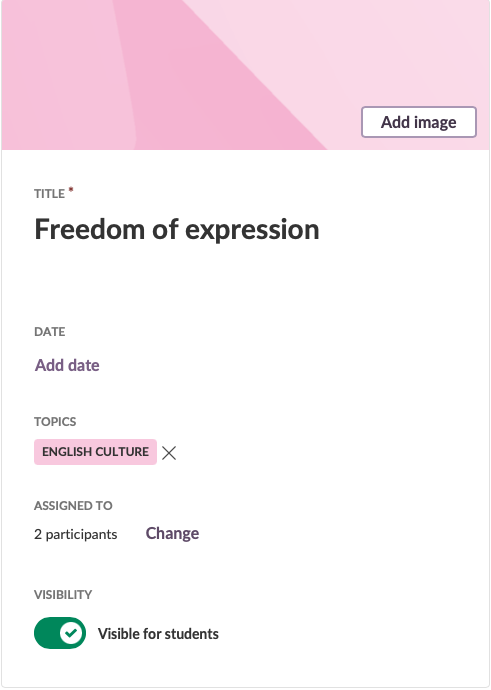
- Hitta avsnittet för att tilldela en planering, som finns till vänster, precis ovanför reglaget för Synlighet. Välj Ändra för att öppna tilldelningsfönstret.
- Välj de deltagare och/eller grupper du vill tilldela planeringen till.
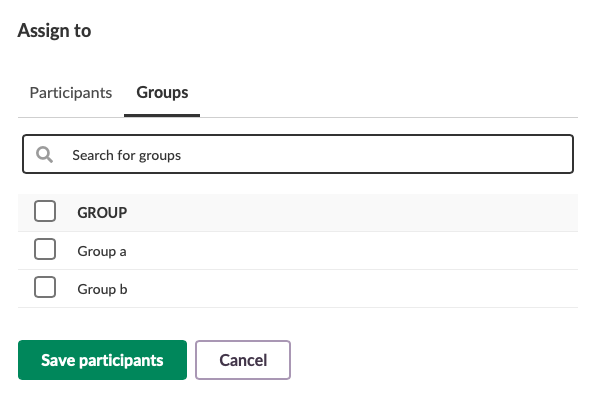
Planeringen är nu tilldelad de utvalda eleverna. Övriga elever i kursen kan varken se eller komma åt planeringen. Alla element du lägger till i planeringen, till exempel resurser eller aktiviteter, syns bara för de elever planeringen är tilldelad, både på sidan Planeringar och under Innehåll.
Obs: När en planering tilldelas utvalda elever kommer övriga elever inte att se planeringens element under sina Uppgifter, under Innehåll, i Senaste ändringar på kursöversikten eller i Senaste uppdateringar.
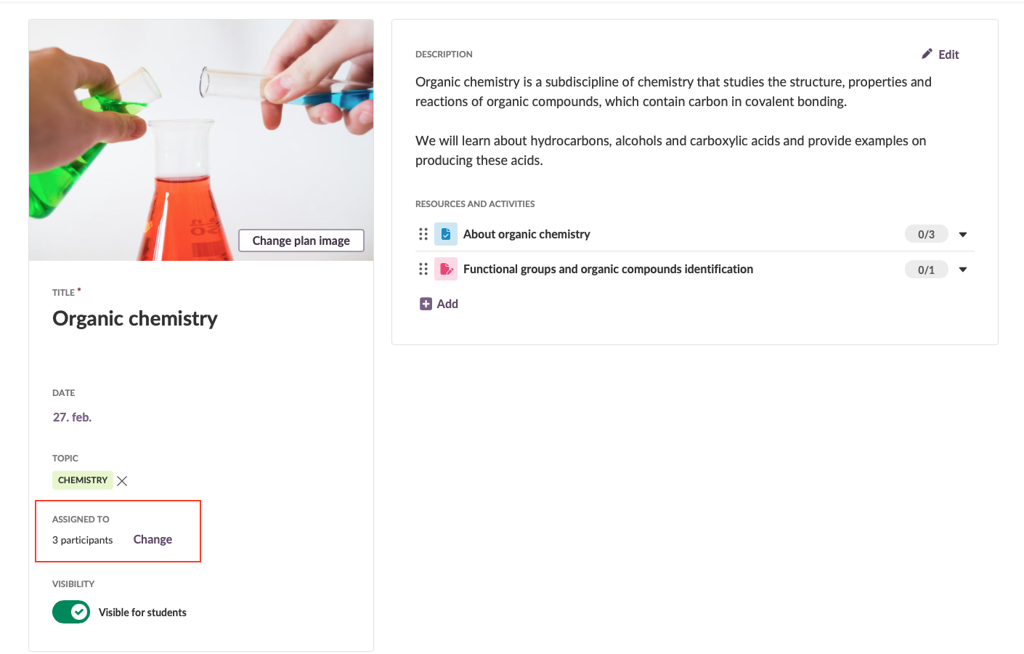
När en planering tilldelas utvalda elever visas en ikon på kurskortet så att lärare kan se hur många elever som har tillgång till planeringen. Om planeringen är tilldelad alla elever visas ingen ikon.
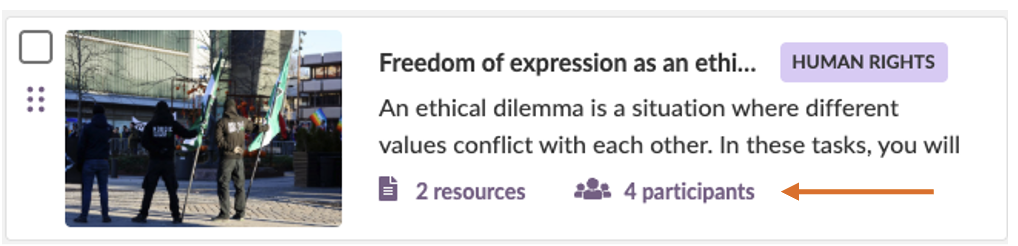
| Innan planeringen tilldelas | Efter att planeringen tilldelats två elever |
|---|---|
| Planeringen och alla dess element är tillgängliga för alla elever i kursen. | Endast de elever som planeringen är tilldelad kan komma åt planeringen och dess element. |
4 Så hänger planeringar och innehåll ihop
När differentierade planeringar är aktiverat för en kurs blir planeringar och innehåll mer sammankopplade:
- När du skapar en ny planering får den en separat planeringsmapp under Innehåll. Detta sker även om du inte tilldelar planeringen till specifika elever.
- Befintliga planeringar får bara en separat planeringsmapp under Innehåll om planeringen tilldelas specifika elever.
- Om du skapar en ny resurs från planeringens egna sida lagras den i den tillhörande planeringsmappen.
- Om du lägger till ett element i en planeringsmapp under Innehåll läggs elementet automatiskt till i planeringen. Samma sak gäller när du lägger till ett element via Kopiera och omorganisera innehåll.
- Om du lägger till en befintlig resurs i planeringen flyttas den till planeringens mapp.
- Om samma resurs läggs till i en andra planering tillämpas behörigheterna på själva resursen istället för på mappen, så att resursen kan delas mellan flera planeringar och användare. Resursen ligger kvar i sin ursprungliga mapp, från den första planeringen, så den visas inte i den andra planeringens mapp, även om den går att komma åt via planeringens gränssnitt. Detta scenario beskrivs vidare i avsnitt 8.
- Det är inte obligatoriskt att lägga till planeringsområden i en planering. Du kan tilldela en planering även om du inte använder planeringsområden.
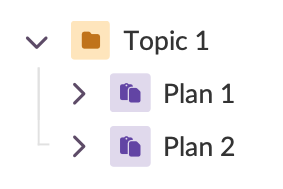
- Om du använder planeringsområden blir strukturen under Innehåll Planeringsområde > Planering.
- Om du inte använder planeringsområden läggs planeringsmapparna direkt i rotnivån under Innehåll.
5 Så fungerar behörigheter för en differentierad planering
Differentierade planeringar bygger på itslearnings befintliga behörighetssystem. Varje planering som tilldelas specifika elever behöver en separat planeringsmapp under Innehåll.
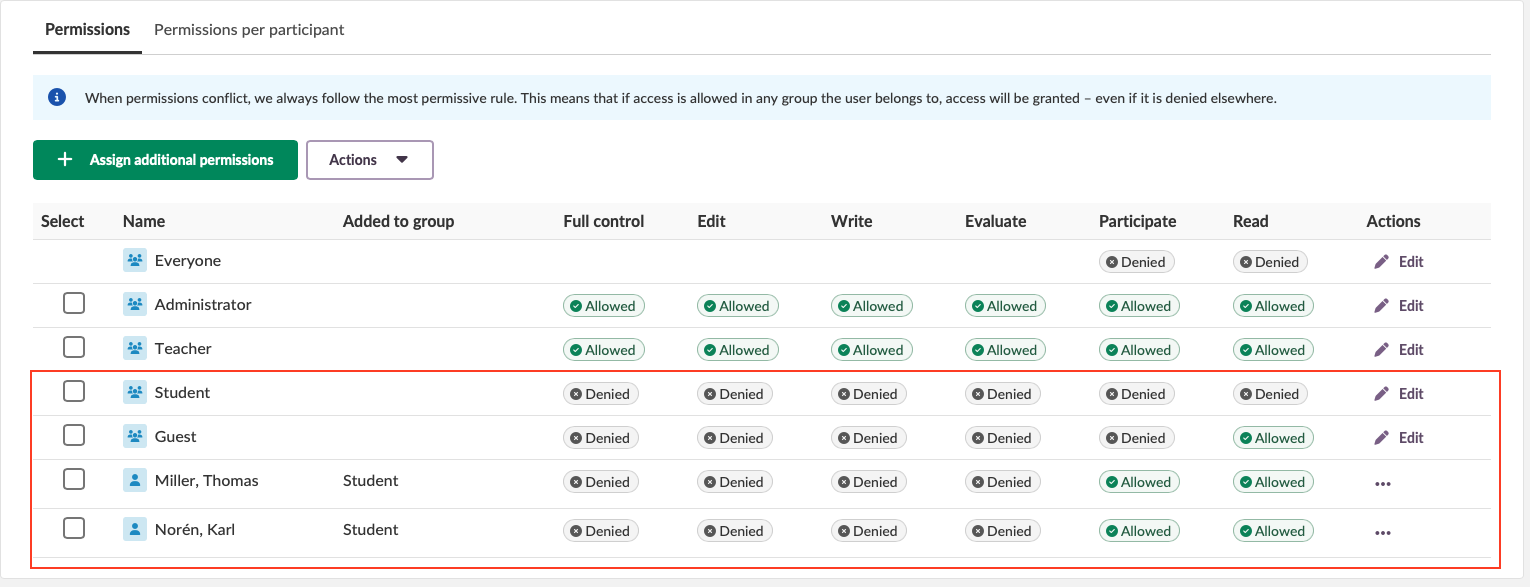
Om till exempel en planering tilldelas två deltagare visar en kontroll av behörigheterna för den planeringsmappen under Innehåll att ingen med rollen Elev har allmän åtkomst. De två tilldelade eleverna har fortfarande behörighet att delta och läsa.
6 Tilldela en planering efter att elever har börjat arbeta med den
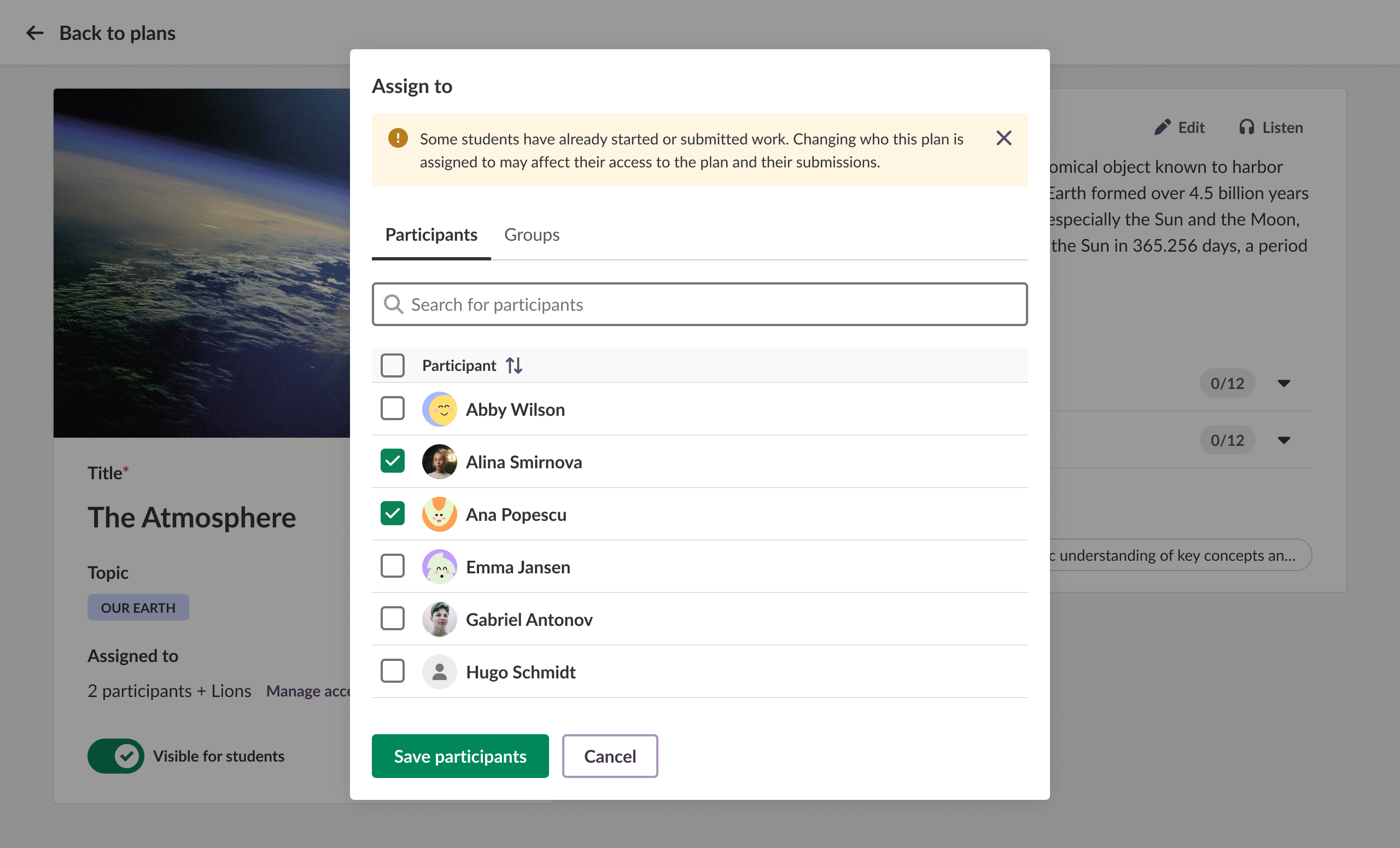
Du kan tilldela en planering till utvalda elever även om vissa elever redan har börjat arbeta med den. Om en elev har markerat en resurs som läst, eller lämnat in en aktivitet som till exempel en inlämningsuppgift, kan du ändå tilldela planeringen till utvalda elever. När du gör detta visas ett meddelande som förklarar att vissa elever redan har börjat med planeringen och kan förlora åtkomst.
Om en elev tidigare har lämnat in arbete eller genomfört aktiviteter i planeringen, och du tilldelar planeringen till den eleven igen, återfår eleven åtkomst till planeringen och kan se det arbete som tidigare lämnats in.
7 Tilldela en planering och tilldela enskilda element
När du både tilldelar en planering och tilldelar enskilda element inom den planeringen spelar ordningen roll. Att tilldela planeringen ligger på en högre nivå än att tilldela ett enskilt element, så planeringens tilldelning kan åsidosätta eller ändra ett elements behörigheter.
7a Tilldela planeringen innan du justerar behörigheter på elementnivå
När du tilldelar en planering till en grupp elever kan du fortfarande använda Tilldela till på enskild elementnivå. Om till exempel en planering är tilldelad tre elever men du vill att en specifik inlämningsuppgift inom den planeringen bara ska gå till en av dessa tre elever, kan du justera tilldelningen på elementnivå därefter. Om planeringen är tilldelad tre elever kan elementet inte tilldelas någon elev utanför den gruppen.
7b Tilldela behörigheter på elementnivå innan du tilldelar planeringen
Om du lägger till ett element som redan är tilldelat utvalda elever i en planering, och senare tilldelar själva planeringen till utvalda elever, åsidosätter planeringens tilldelning elementets ursprungliga behörigheter. Elementet blir då tillgängligt för planeringens utvalda elever istället för de elever det ursprungligen var tilldelat.
Viktigt: Du kommer att informeras om tilldelning av planeringen kan ändra vem som har åtkomst till element som redan lagts till i planeringen.
8 Lägga till samma element i flera planeringar
Du kan lägga till samma element i flera planeringar, även när en planering är tilldelad utvalda elever.
När du tilldelar en planering till utvalda elever tillämpas behörigheten på planeringsmappen. Men om ett element från en differentierad planering läggs till i ytterligare planeringar flyttas behörigheten till elementnivå.
När du lägger till ett element i flera planeringar kopieras inte elementet. Det ligger kvar i den planeringsmapp där det först lades till. Om du lägger till samma element i en annan planering visas det inte i den andra planeringens mapp under Innehåll, men det syns fortfarande i planeringens gränssnitt.
Antalet elever som kan komma åt elementet avgörs av var elementet är lagrat. Om 17 elever har åtkomst till elementet i den första planeringen kommer samma 17 elever även att ha åtkomst i alla andra planeringar elementet läggs till i.
Obs: Ett element som läggs till i flera planeringar kopieras inte. Det ligger kvar i mappen för den planering det först lades till i, och antalet elever med åtkomst avgörs av den planeringen, inte av den planering som visas just nu.
Exempel 1: Inlämningsuppgift som läggs till i en större planering först
| Steg | Åtgärd | Tilldelade elever |
|---|---|---|
| 1 | Inlämningsuppgiften Forskningsdagbok läggs till i planeringen Atmosfären (läggs till här först) | Alla 17 elever |
| 2 | Samma inlämningsuppgift läggs till i planeringen Fotosyntes | 5 elever |
Viktigt: Alla 17 elever från Atmosfären behåller åtkomst till inlämningsuppgiften, trots att Fotosyntes bara är tilldelad 5 elever. Åtkomsten följer den planering elementet först lades till i.
Exempel 2: Inlämningsuppgift som läggs till i en mindre planering först
| Steg | Åtgärd | Tilldelade elever |
|---|---|---|
| 1 | Inlämningsuppgiften Forskningsdagbok läggs till i planeringen Atmosfären (läggs till här först) | 5 elever |
| 2 | Samma inlämningsuppgift läggs till i planeringen Fotosyntes | Alla deltagare |
Viktigt: Endast de 5 eleverna från Atmosfären har åtkomst till inlämningsuppgiften, trots att Fotosyntes är tilldelad alla deltagare. Åtkomsten följer den planering elementet först lades till i.
Obs: Eftersom åtkomsten följer den mapp där elementet först lagrades, och inte den planering som visas just nu, bör du kontrollera vilka elever som har åtkomst till ett element direkt, istället för att anta att det matchar planeringen du tittar på.