Differenzierte Pläne - Pläne Personen zuweisen (Lehrkräfte)
INHALTSVERZEICHNIS
- Einleitung
- 1 Übersicht
- 2 Differenzierte Pläne für Ihren Kursfokus Themen oder Selbstbestimmtes Lernen aktivieren
- 3 Einen Plan bestimmten Lernenden zuweisen
- 4 Zusammenspiel von Plänen und Ressourcen
- 5 Berechtigungen bei differenzierten Plänen
- 6 Einen Plan zuweisen, nachdem Lernende bereits damit gearbeitet haben
- 7 Einen Plan und einzelne Elemente zuweisen
- 8 Dasselbe Element mehreren Plänen hinzufügen
Einleitung
Mit differenzierten Plänen können Sie einen Plan im Kursfokus Thema oder Selbstbestimmtes Lernen bestimmten Lernenden oder Gruppen zuweisen. So können Sie das Lernen an unterschiedliche Bedarfe anpassen, anstatt allen Lernenden im Kurs denselben Plan zuzuweisen.
1 Übersicht
Wenn Sie einen Plan ausgewählten Lernenden zuweisen, können Sie Unterrichtsmethoden und Anweisungen an individuelle Unterschiede anpassen und sicherstellen, dass alle Lernenden Zugang zu einer für sie passenden Lernerfahrung haben. Differenzierung trägt dazu bei, dass Lernende weder den Anschluss verlieren noch durch Aufgaben unterfordert werden, die sie nicht ausreichend herausfordern.
Differenzierte Pläne stehen in Themenkursen und Kursen für selbstbestimmtes Lernen zur Verfügung. Im Kursfokus Klasse ist diese Funktion derzeit noch nicht verfügbar.
Wenn differenzierte Pläne für einen Kurs aktiviert sind, werden Pläne und Ressourcen enger miteinander verknüpft. Dies wird in Abschnitt 4 näher erläutert.
2 Differenzierte Pläne für Ihren Kursfokus Themen oder Selbstbestimmtes Lernen aktivieren
Voraussetzung: Differenzierte Pläne müssen zunächst für Ihre itslearning-Site aktiviert sein. Die Systemadministration kann diese Einstellung unter Standardeinstellungen für Kurse festlegen standardmäßig für alle Kurse aktivieren. Standardmäßig ist die Einstellung deaktiviert.
Wenn differenzierte Pläne nicht standardmäßig aktiviert sind, können Sie die Funktion dennoch für einen einzelnen Kurs mit dem Kursfokus Thema oder Selbstbestimmtes Lernen einschalten:
Einstellungen > Kurseigenschaften und - Funktionen
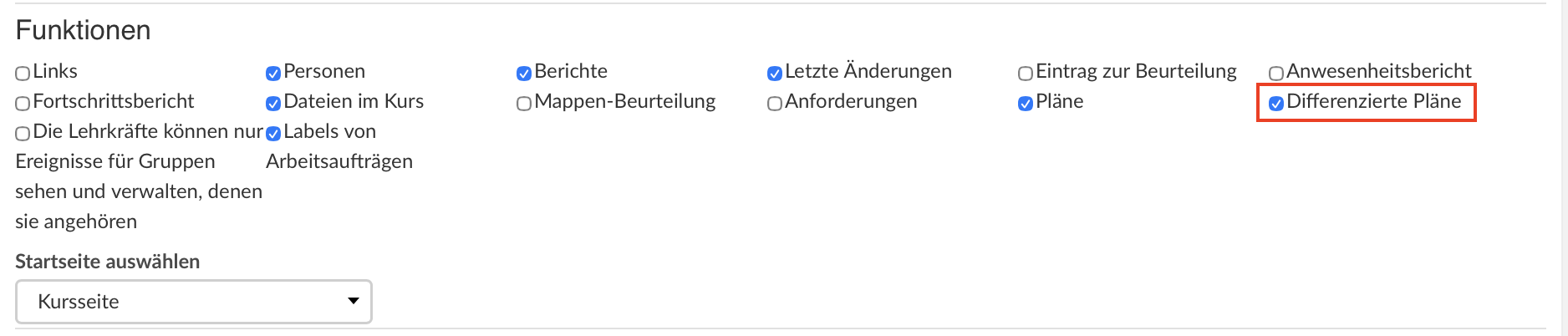
Hinweis: Die Funktion ist nicht bei Plänen im Kursfokus Klasse verfügbar.
3 Einen Plan bestimmten Lernenden zuweisen
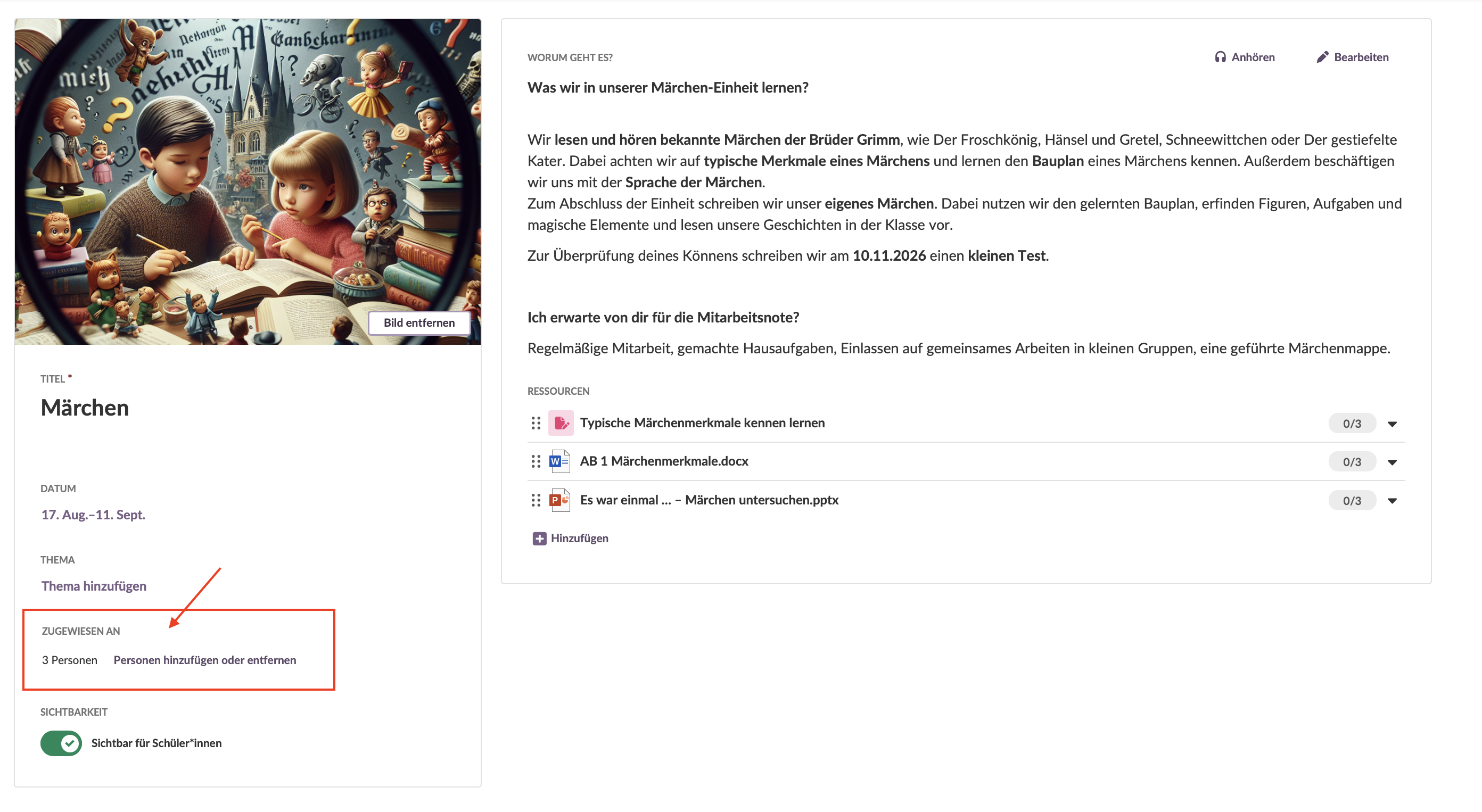
Ein Plan, der bestimmten Lernenden zugewiesen wird, erhält unter Ressourcen einen eigenen Planordner. Standardmäßig ist ein Plan allen Teilnehmenden des Kurses zugewiesen.
- Stellen Sie sicher, dass differenzierte Pläne für Ihren Kurs aktiviert sind, wie in Abschnitt 2 beschrieben.
- Öffnen Sie die Einzelansicht des Plans, den Sie zuweisen möchten.
- Suchen Sie auf der linken Seite direkt oberhalb des Schalters Sichtbarkeit den Bereich für die Zuweisung des Plans. Wählen Sie Ändern, um das Fenster für die Zuweisung zu öffnen.
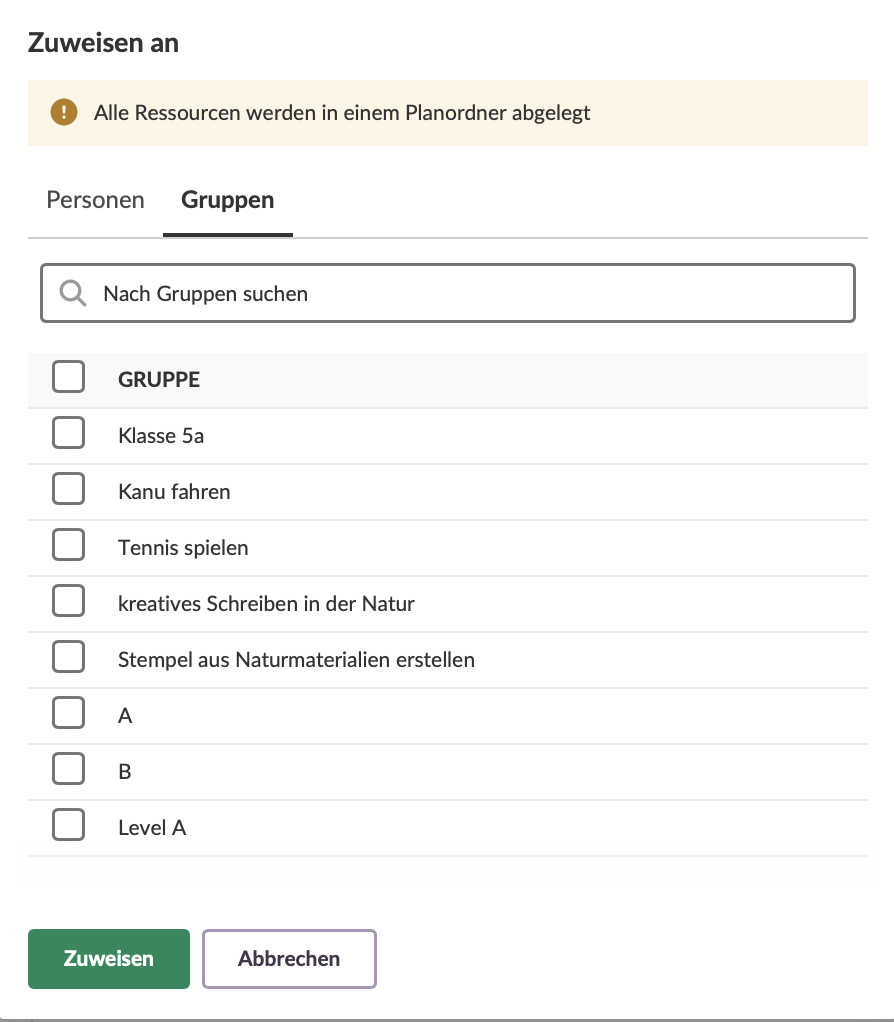
- Wählen Sie die Teilnehmenden und/oder Gruppen aus, denen Sie den Plan zuweisen möchten.
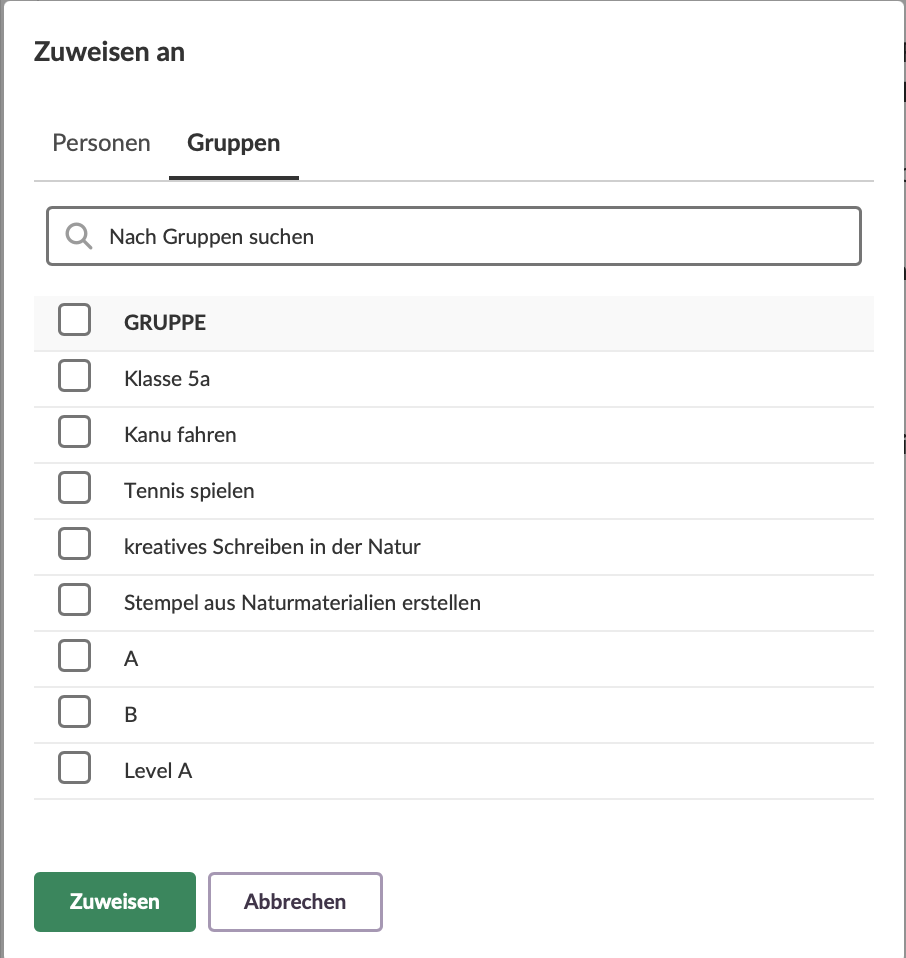
Der Plan ist nun den ausgewählten Lernenden zugewiesen. Andere Lernende im Kurs können diesen Plan weder sehen noch darauf zugreifen. Alle Elemente, die Sie dem Plan hinzufügen, beispielsweise Ressourcen oder Aktivitäten, sind sowohl unter Pläne als auch unter Ressourcen ausschließlich für die Lernenden sichtbar, denen der Plan zugewiesen wurde.
Hinweis: Wird ein Plan ausgewählten Lernenden zugewiesen, sehen andere Lernende die Elemente des Plans weder in ihrer Aufgabenliste noch unter Ressourcen, Letzte Änderungen in der Kursübersicht oder Neueste Aktualisierungen.
Wenn ein Plan ausgewählten Lernenden zugewiesen wurde, wird auf der Plankarte ein Symbol angezeigt. So können Lehrkräfte erkennen, wie viele Lernende Zugriff auf den Plan haben. Ist der Plan allen Lernenden zugewiesen, wird kein Symbol angezeigt.

| Vor der Zuweisung des Plans | Nach der Zuweisung des Plans an zwei Lernende |
|---|---|
| Der Plan und alle darin enthaltenen Elemente stehen allen Lernenden des Kurses zur Verfügung. | Nur die Lernenden, denen der Plan zugewiesen wurde, können auf den Plan und seine Elemente zugreifen. |
4 Zusammenspiel von Plänen und Ressourcen
Wenn differenzierte Pläne für einen Kurs aktiviert sind, werden Pläne und Ressourcen enger miteinander verknüpft:
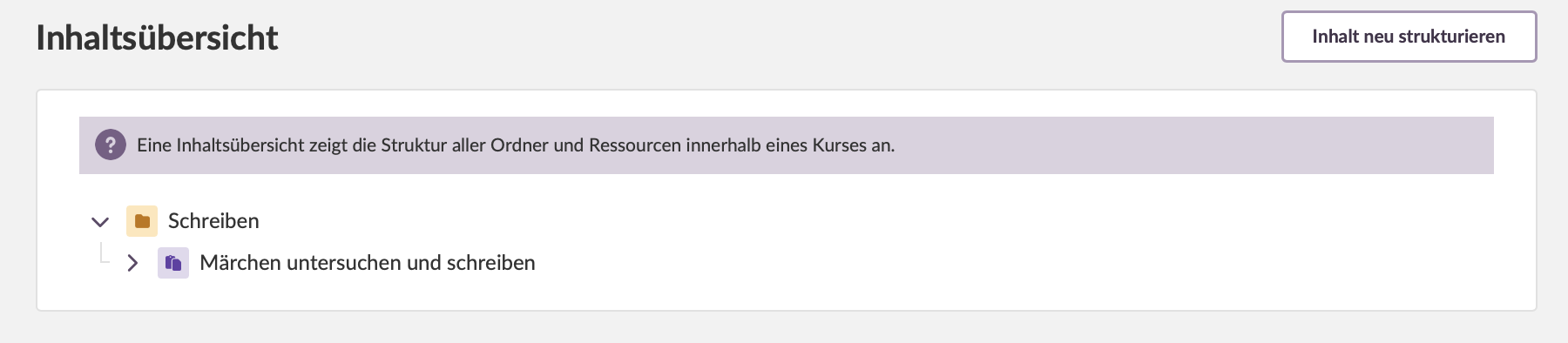
- Wenn Sie einen neuen Plan erstellen, erhält dieser unter Ressourcen einen eigenen Planordner. Dies geschieht auch dann, wenn Sie den Plan nicht bestimmten Lernenden zuweisen.
- Bereits bestehende Pläne erhalten unter Ressourcen nur dann einen eigenen Planordner, wenn der Plan bestimmten Lernenden zugewiesen wird.
- Wenn Sie in der Einzelansicht eines Plans eine neue Ressource erstellen, wird diese im zugehörigen Planordner gespeichert.
- Wenn Sie unter Ressourcen einem Planordner ein Element hinzufügen, wird dieses Element automatisch auch dem Plan hinzugefügt. Dasselbe gilt, wenn Sie ein Element über Inhalte kopieren und neu organisieren hinzufügen.
- Wenn Sie einem Plan eine bereits vorhandene Ressource hinzufügen, wird diese in den Ordner dieses Plans verschoben.
- Wenn dieselbe Ressource einem zweiten Plan hinzugefügt wird, werden die Berechtigungen auf die Ressource selbst und nicht auf den Ordner angewendet. Dadurch kann die Ressource in mehreren Plänen und von unterschiedlichen Nutzenden verwendet werden. Die Ressource verbleibt in ihrem ursprünglichen Ordner des ersten Plans. Daher wird sie nicht im Ordner des zweiten Plans angezeigt, obwohl sie über die Planansicht zugänglich ist. Dieses Szenario wird in Abschnitt 8 ausführlicher beschrieben.
- Es ist nicht erforderlich, einem Plan Themen hinzuzufügen. Sie können einen Plan auch dann zuweisen, wenn Sie keine Themen verwenden.
- Bei Verwendung von Themenordnern lautet die Struktur unter Ressourcen: Thema > Plan.
- Wenn Sie keine Themen verwenden, werden die Planordner direkt auf der obersten Ebene unter Ressourcen angelegt.
5 Berechtigungen bei differenzierten Plänen
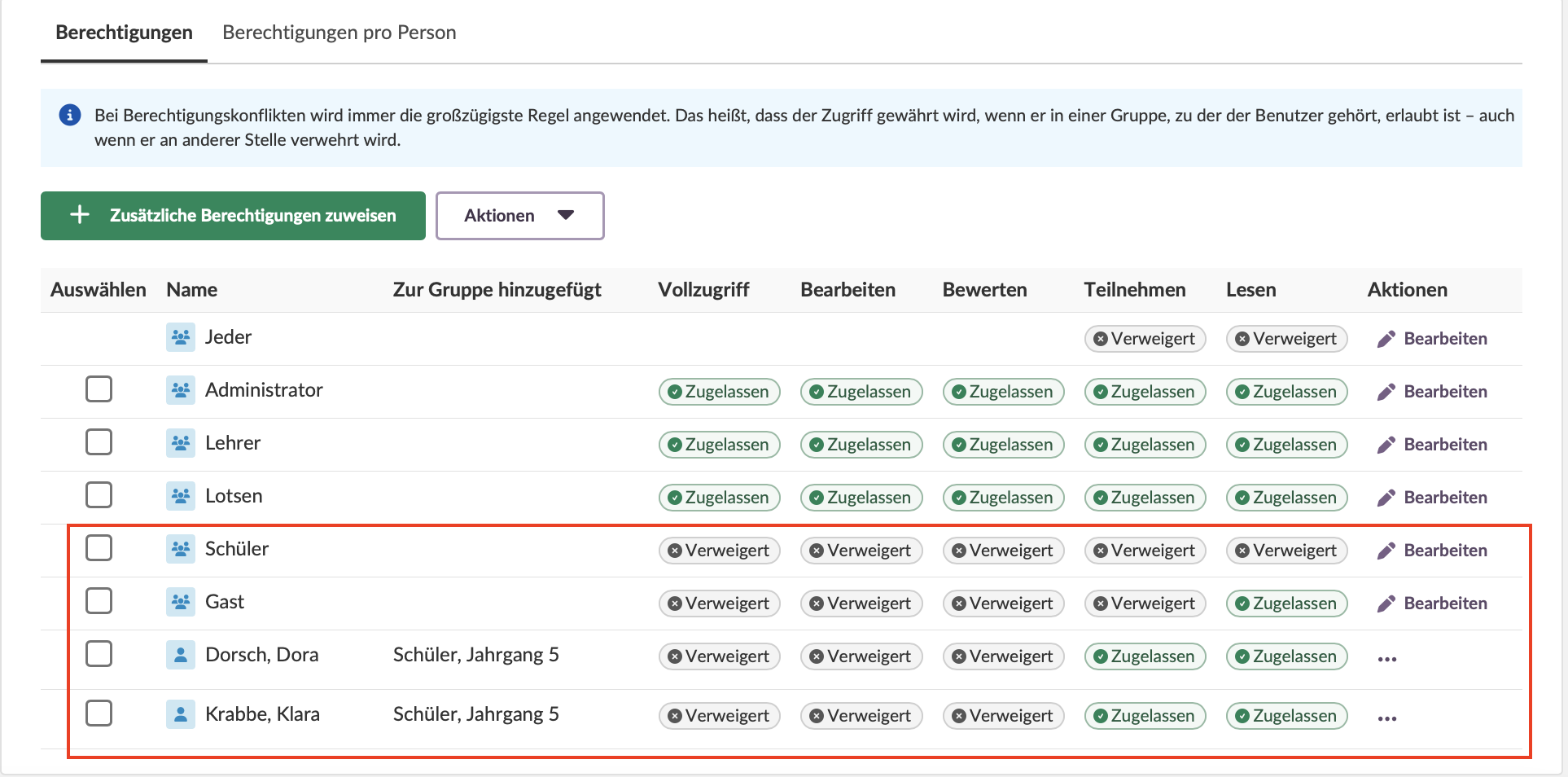
Differenzierte Pläne basieren auf dem bestehenden Berechtigungssystem von itslearning. Jeder Plan, der bestimmten Lernenden zugewiesen wird, benötigt unter Ressourcen einen eigenen Planordner.
Wenn ein Plan beispielsweise zwei Teilnehmenden zugewiesen ist, zeigt eine Überprüfung der Berechtigungen für diesen Planordner unter Ressourcen, dass Personen mit der Rolle Lernende keinen allgemeinen Zugriff haben. Die beiden zugewiesenen Lernenden verfügen jedoch weiterhin über die Berechtigungen zum Teilnehmen und Lesen.
6 Einen Plan zuweisen, nachdem Lernende bereits damit gearbeitet haben
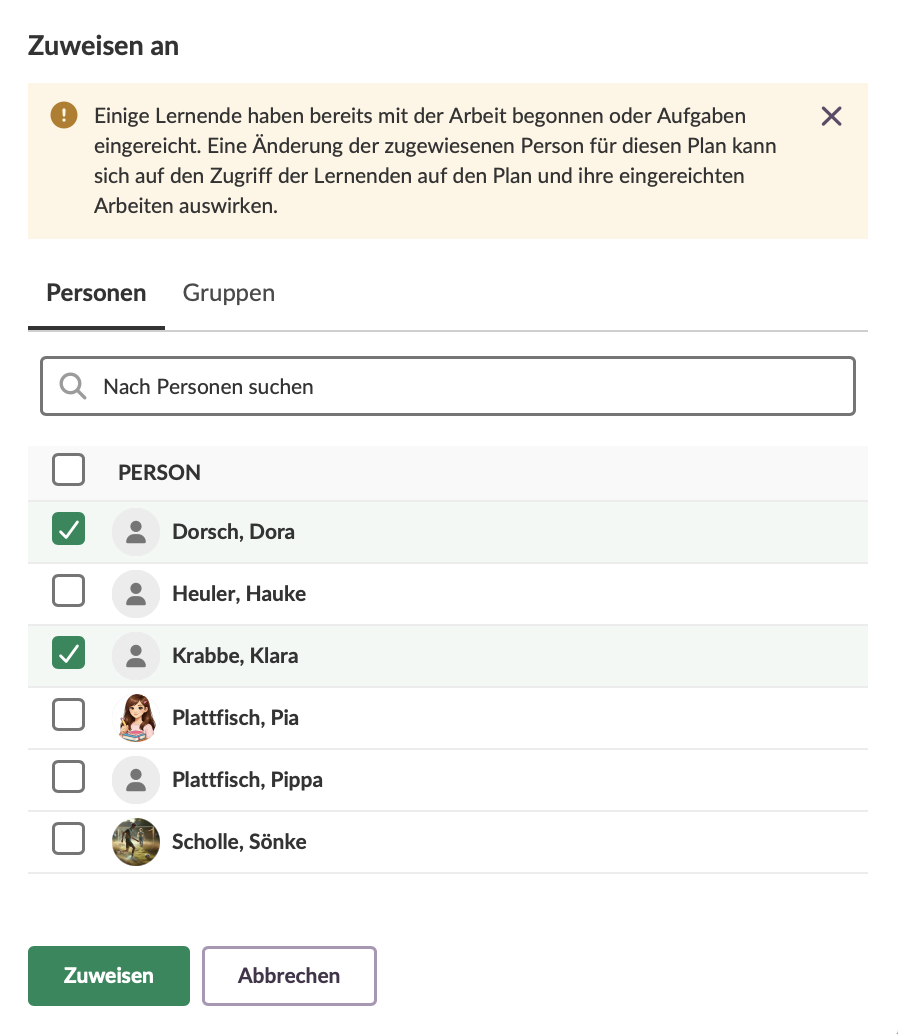
Sie können einen Plan ausgewählten Lernenden auch dann zuweisen, wenn einige Lernende bereits damit gearbeitet haben. Hat eine lernende Person beispielsweise eine Ressource als gelesen markiert oder eine Aktivität wie einen Auftrag eingereicht, können Sie den Plan dennoch ausgewählten Lernenden zuweisen. In diesem Fall wird eine Meldung angezeigt, die darauf hinweist, dass einige Lernende bereits mit dem Plan begonnen haben und möglicherweise den Zugriff darauf verlieren.
Hat eine lernende Person zuvor eine Arbeit eingereicht oder Aktivitäten im Plan abgeschlossen und weisen Sie den Plan dieser Person später erneut zu, erhält sie wieder Zugriff auf den Plan und kann auch die zuvor eingereichten Arbeiten sehen.
7 Einen Plan und einzelne Elemente zuweisen
Wenn Sie einen Plan zuweisen und zusätzlich einzelne Elemente innerhalb dieses Plans bestimmten Lernenden zuweisen, ist die Reihenfolge entscheidend. Die Zuweisung des Plans steht auf einer höheren Ebene als die Zuweisung eines einzelnen Elements. Daher kann die Zuweisung des Plans die Berechtigungen eines Elements überschreiben oder verändern.
7a Den Plan zuweisen, bevor die Berechtigungen einzelner Elemente angepasst werden
Wenn Sie einen Plan einer Gruppe von Lernenden zuweisen, können Sie weiterhin die Funktion Zuweisen an für einzelne Elemente verwenden. Ist ein Plan beispielsweise drei Lernenden zugewiesen, ein bestimmter Auftrag innerhalb dieses Plans soll jedoch nur einer dieser drei Personen zugewiesen werden, können Sie die Zuweisung für dieses Element entsprechend anpassen. Ist der Plan drei Lernenden zugewiesen, kann das Element keiner lernenden Person außerhalb dieser Gruppe zugewiesen werden.
7b Berechtigungen einzelner Elemente festlegen, bevor der Plan zugewiesen wird
Wenn Sie einem Plan ein Element hinzufügen, das bereits ausgewählten Lernenden zugewiesen ist, und anschließend den Plan selbst bestimmten Lernenden zuweisen, überschreibt die Zuweisung des Plans die ursprünglichen Berechtigungen des Elements. Dadurch steht das Element anschließend den für den Plan ausgewählten Lernenden zur Verfügung und nicht mehr den Lernenden, denen es ursprünglich zugewiesen war.
Wichtig: Sie werden darauf hingewiesen, wenn sich durch die Zuweisung des Plans ändern kann, wer auf bereits zum Plan hinzugefügte Elemente zugreifen kann.
8 Dasselbe Element mehreren Plänen hinzufügen
Sie können dasselbe Element mehreren Plänen hinzufügen, auch wenn ein Plan nur ausgewählten Lernenden zugewiesen ist.
Wenn Sie einen Plan ausgewählten Lernenden zuweisen, wird die Berechtigung auf den Planordner angewendet. Wird ein Element aus einem differenzierten Plan jedoch weiteren Plänen hinzugefügt, werden die Berechtigungen stattdessen auf Ebene des einzelnen Elements angewendet.
Wenn Sie ein Element mehreren Plänen hinzufügen, wird das Element nicht kopiert. Es verbleibt in dem Planordner, dem es zuerst hinzugefügt wurde. Wenn Sie dasselbe Element einem weiteren Plan hinzufügen, wird es unter Ressourcen nicht im Ordner des zweiten Plans angezeigt, ist aber weiterhin über die Planansicht sichtbar.
Wie viele Lernende auf das Element zugreifen können, wird dadurch bestimmt, wo das Element gespeichert ist. Haben im ersten Plan 17 Lernende Zugriff auf das Element, haben dieselben 17 Lernenden auch dann Zugriff darauf, wenn das Element weiteren Plänen hinzugefügt wird.
Hinweis: Ein Element, das mehreren Plänen hinzugefügt wird, wird nicht kopiert. Es verbleibt im Ordner des Plans, dem es zuerst hinzugefügt wurde. Die Anzahl der Lernenden mit Zugriff wird durch diesen Plan bestimmt und nicht durch den Plan, der gerade angezeigt wird.
Beispiel 1: Auftrag wird zuerst einem größeren Plan hinzugefügt
| Schritt | Aktion | Zugewiesene Lernende |
|---|---|---|
| 1 | Der Auftrag Forschungstagebuch wird dem Plan Die Atmosphäre hinzugefügt (hier wird er zuerst hinzugefügt). | Alle 17 Lernenden |
| 2 | Derselbe Auftrag wird dem Plan Photosynthese hinzugefügt. | 5 Lernende |
Wichtig: Alle 17 Lernenden aus dem Plan Die Atmosphäre behalten Zugriff auf den Auftrag, obwohl der Plan Photosynthese nur 5 Lernenden zugewiesen ist. Der Zugriff richtet sich nach dem Plan, dem das Element zuerst hinzugefügt wurde.
Beispiel 2: Auftrag wird zuerst einem kleineren Plan hinzugefügt
| Schritt | Aktion | Zugewiesene Lernende |
|---|---|---|
| 1 | Der Auftrag Forschungstagebuch wird dem Plan Die Atmosphäre hinzugefügt (hier wird er zuerst hinzugefügt). | 5 Lernende |
| 2 | Derselbe Auftrag wird dem Plan Photosynthese hinzugefügt. | Alle Teilnehmenden |
Wichtig: Nur die 5 Lernenden aus dem Plan Die Atmosphäre haben Zugriff auf den Auftrag, obwohl der Plan Photosynthese allen Teilnehmenden zugewiesen ist. Der Zugriff richtet sich nach dem Plan, dem das Element zuerst hinzugefügt wurde.
Hinweis: Da sich der Zugriff nach dem Ordner richtet, in dem das Element zuerst gespeichert wurde, und nicht nach dem aktuell angezeigten Plan, sollten Sie direkt beim Element prüfen, welche Lernenden darauf zugreifen können. Gehen Sie nicht davon aus, dass die Zugriffsberechtigungen denen des gerade angezeigten Plans entsprechen.
Weitere Hilferessourcen
Haben Sie weitere Fragen? Wenden Sie sich zunächst an Ihre Schuladministration.
Hinweise zu Produktveröffentlichungen
Bleiben Sie über die neuesten Veröffentlichungen von itslearning informiert:
https://itslearning.com/product-updates
Servicestatus
Prüfen Sie den aktuellen Status der itslearning-Dienste:
https://status.itslearning.com/
Ideenportal
Teilen Sie Ihre Ideen und gestalten Sie die Zukunft von itslearning mit:
https://ideas.itslearning.com/
Roadmap
Werfen Sie einen Blick auf unsere Roadmap: