Anwesenheits-Tool - Übersicht (Lehrkräfte)
INHALTSVERZEICHNIS
- 1 Überblick
1 Überblick
Dieser Artikel behandelt das Anwesenheitssystem, das mit Kalenderterminen verbunden ist. Er beschreibt, wie Lehrende Anwesenheit erfassen und verwalten, wie Teilnehmende ihre Anwesenheitsnachweise anzeigen und wie Anwesenheitsleitungen kursübergreifend auf Anwesenheitsdaten zugreifen.
Die Anwesenheitserfassung muss von der Administration aktiviert werden, bevor sie in einem Kurs verwendet werden kann. Nach der Aktivierung können Lehrende die Anwesenheit bei Kalenderterminen erfassen, die entweder manuell erstellt oder automatisch über eine Integration eingerichtet wurden.
2 Einrichtung
2.1 Anwesenheitserfassung aktivieren
Um die Anwesenheit für einen Kurs zu erfassen, muss die Anwesenheitserfassung zuerst von der Administration aktiviert werden. So überprüfen oder aktivieren Sie sie:
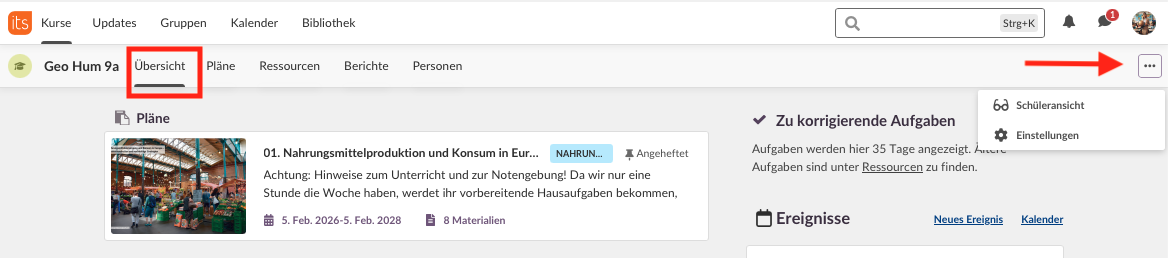
- Gehen Sie zum Kurs und klicken Sie auf das Drei-Punkte-Menü (...), wählen Sie dann Einstellungen.
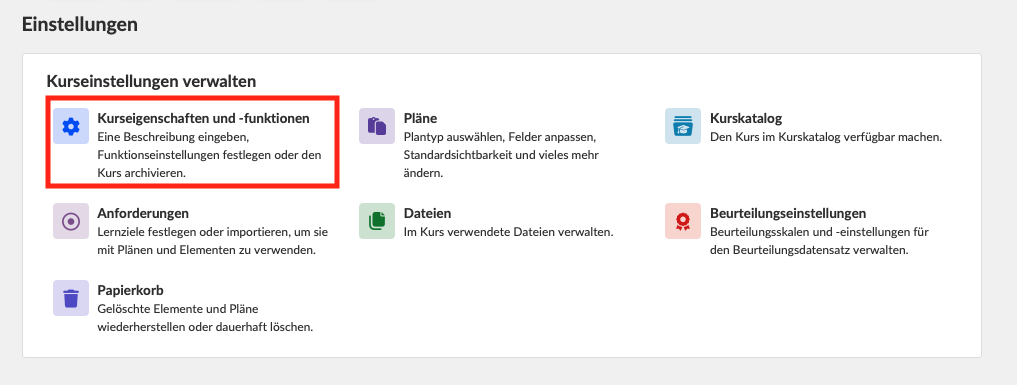
- Wählen Sie unter Kurseinstellung verwalten die Option Kurseigenschaften und -funktionen.
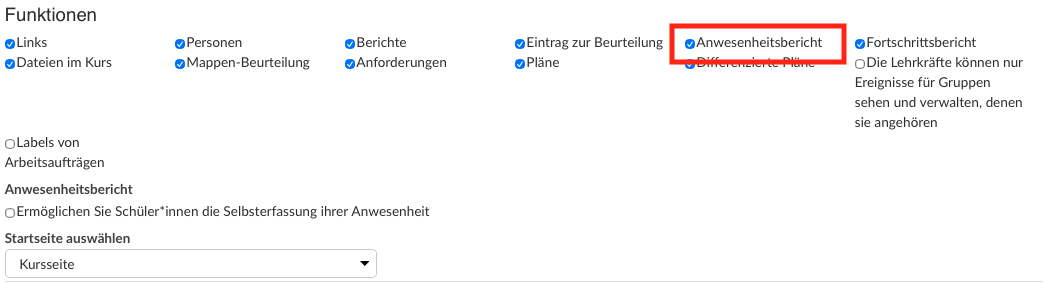
- Stellen Sie sicher, dass Anwesenheitserfassung aktiviert ist.
2.2 Anwesenheitserfassung im Kalender erstellen
Die Anwesenheit wird bei Kalenderterminen erfasst. Kalendertermine können automatisch über eine Integration eingerichtet oder manuell erstellt werden.
So erstellen Sie Termine manuell:
- Gehen Sie zu Kalender.
- Wählen Sie Ereignis hinzufügen oder klicken Sie in der Kalenderansicht auf die passende Uhrzeit.
- Wählen Sie aus, ob Sie einen einzelnen Termin oder einen wiederkehrenden Termin erstellen möchten.
- Stellen Sie sicher, dass Anwesenheit für dieses Ereignis erfassen aktiviert ist. Dies ist standardmäßig ausgewählt, wenn für den Kurs die Anwesenheitserfassung aktiviert wurde.
- Klicken Sie auf Speichern.
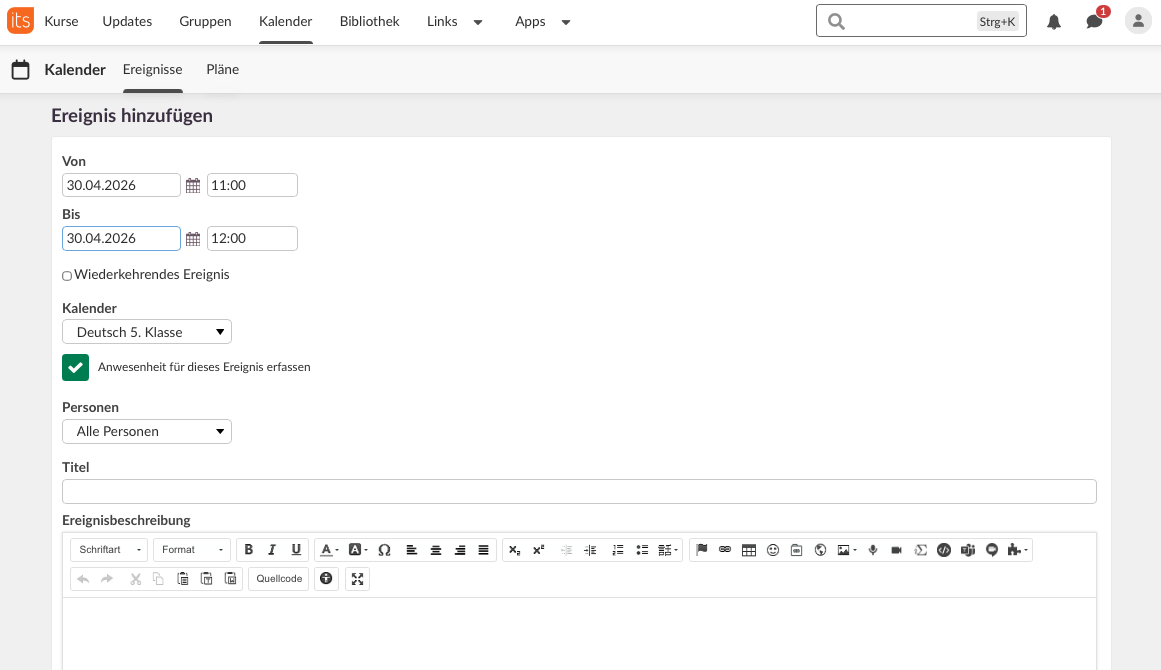
Sie können Ereignisse auch bestimmten Kursgruppen zuweisen. Die Anwesenheit wird dann nur für Mitglieder dieser Gruppen erfasst.
Hinweis: Ereignisse, die über die API erstellt werden, haben immer „Anwesenheit für dieses Ereignis erfassen“ aktiviert. Sobald die Anwesenheit für ein Ereignis erfasst wurde, ist es nicht mehr möglich, den Kurs oder die Kursgruppen zu ändern, die diesem Termin zugeordnet sind.
3 Anwesenheit erfassen
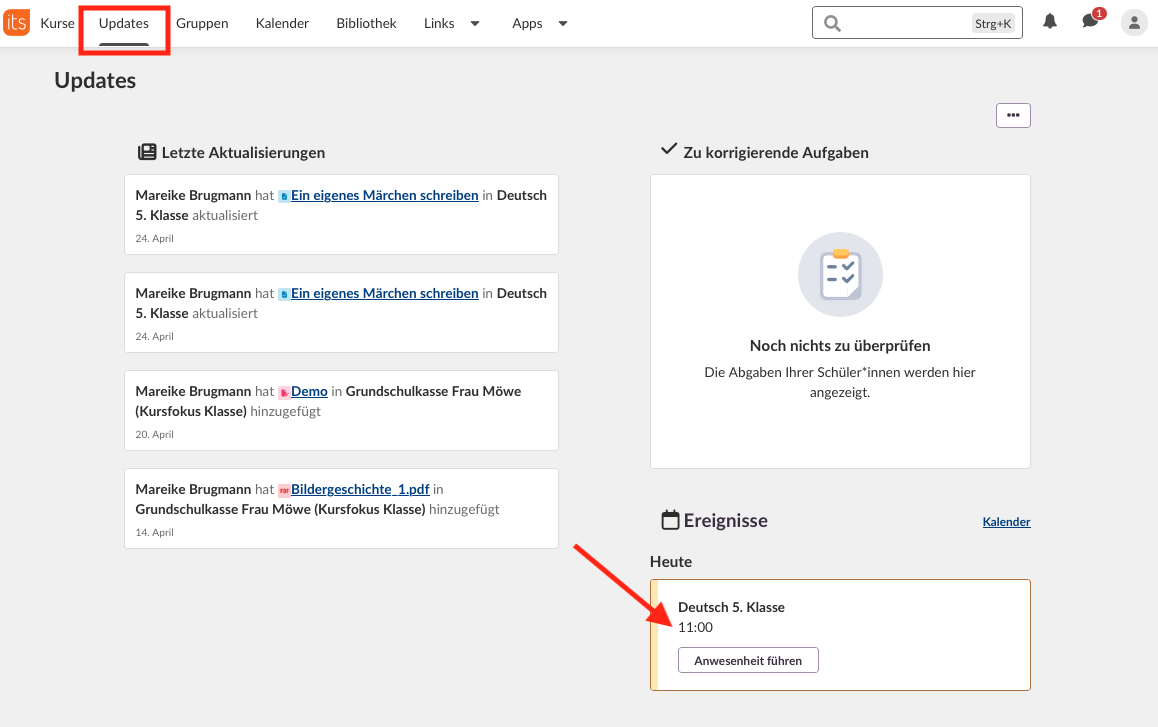
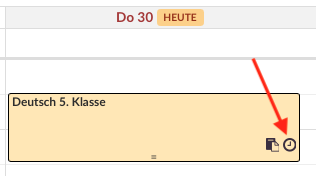
Die Anwesenheitserfassung wird 15 Minuten vor Beginn des Termins geöffnet. Es gibt mehrere Stellen, an denen Sie mit der Anwesenheitserfassung beginnen können — achten Sie auf das Anwesenheitssymbol:
Terminliste auf der Seite Update
Terminliste in der Kursübersicht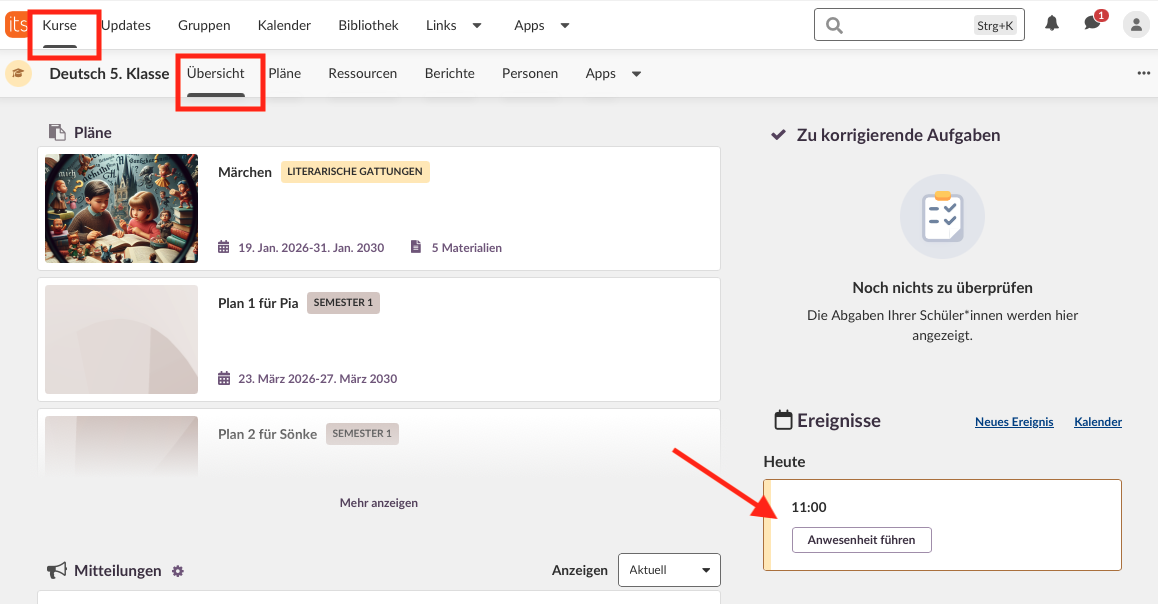
Kalender
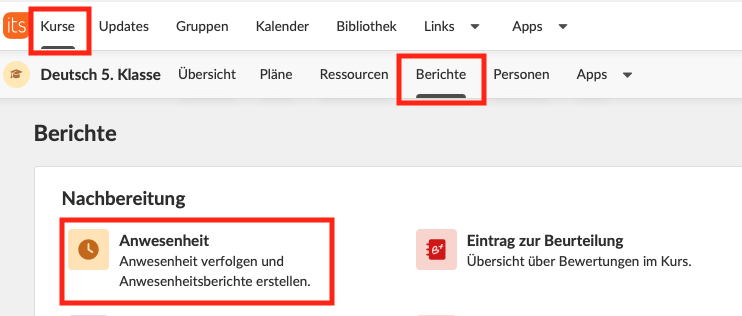
Anwesenheitsübersicht in Kursen
Klicken Sie auf das Anwesenheitssymbol, um das Fenster Anwesenheit zu öffnen. Standardmäßig sind alle Teilnehmenden als anwesend markiert, sodass Sie nur diejenigen markieren müssen, die abwesend sind.
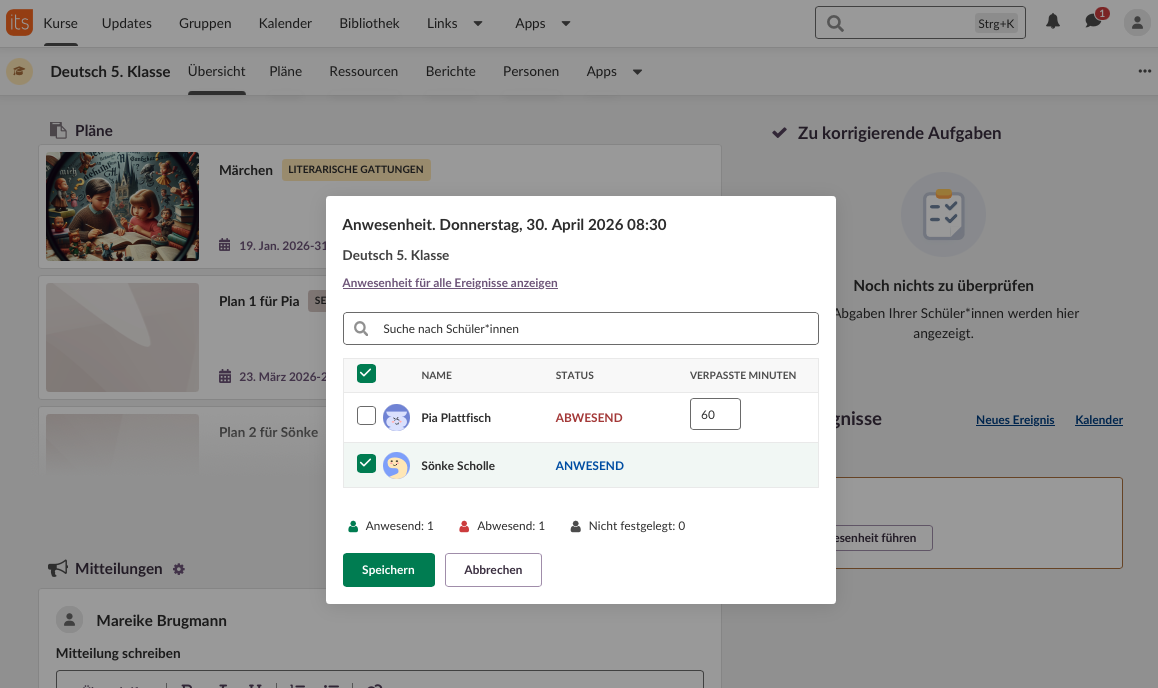
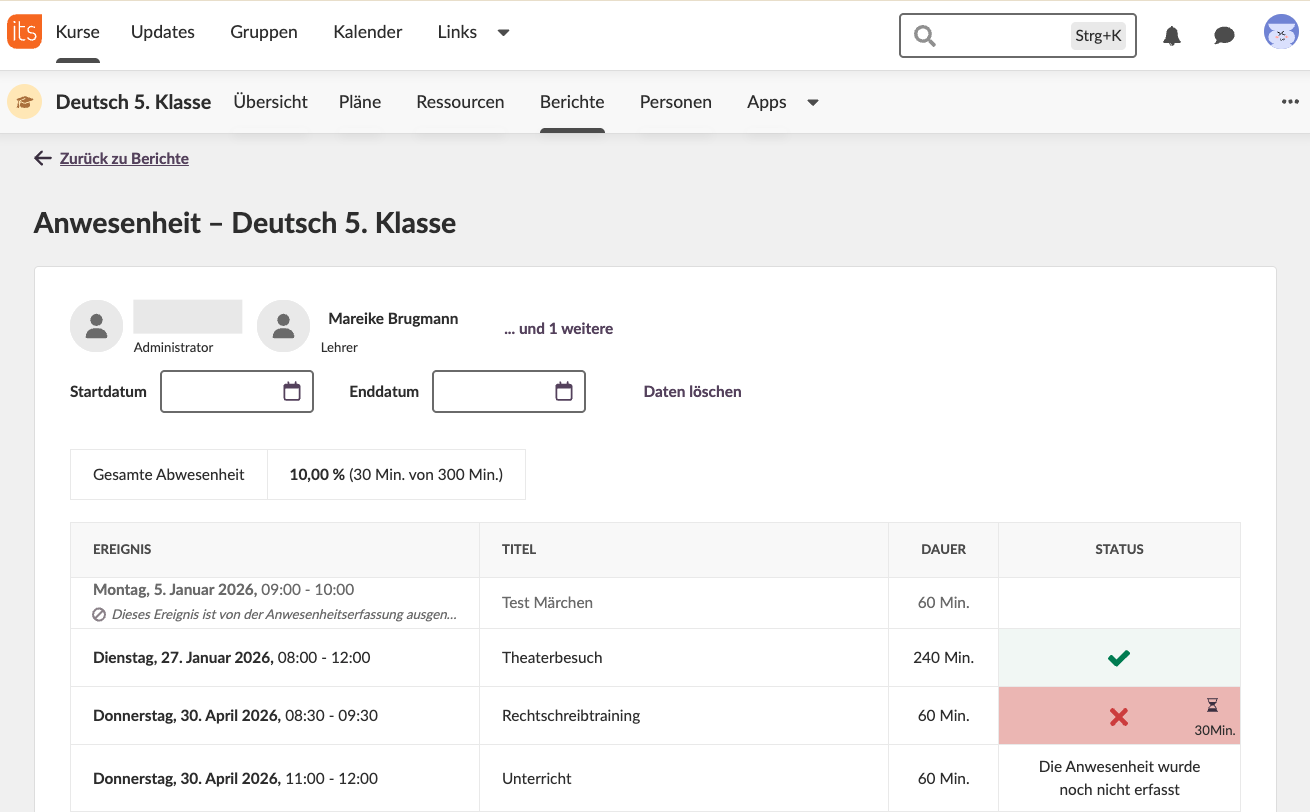
Es ist auch möglich, eine teilweise Abwesenheit zu erfassen, wenn Teilnehmende nur während eines Teils des Ereignis anwesend sind, indem Sie die Anzahl der verpasste Minuten ändern.
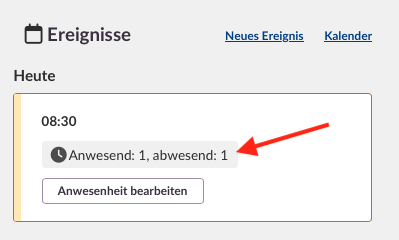
Nach dem Speichern ändert sich das Anwesenheitssymbol, um den Status anzuzeigen.
3.2 Anwesenheitsübersicht für einen Kurs
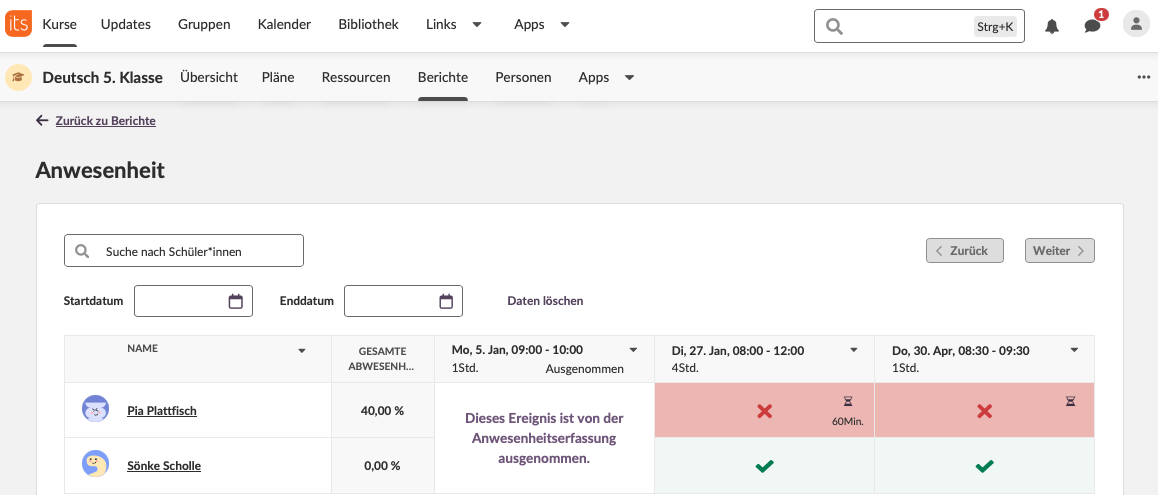
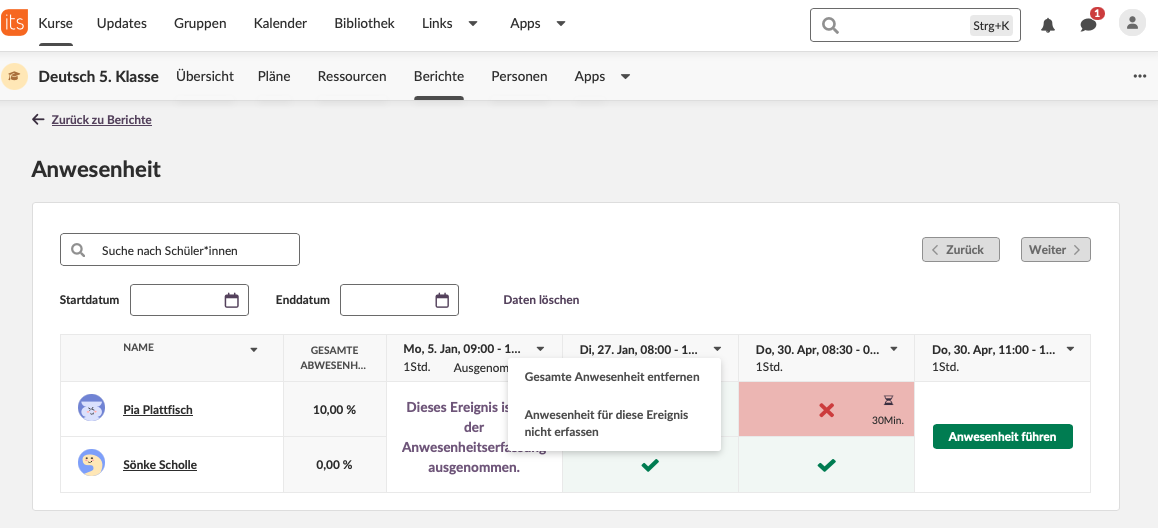
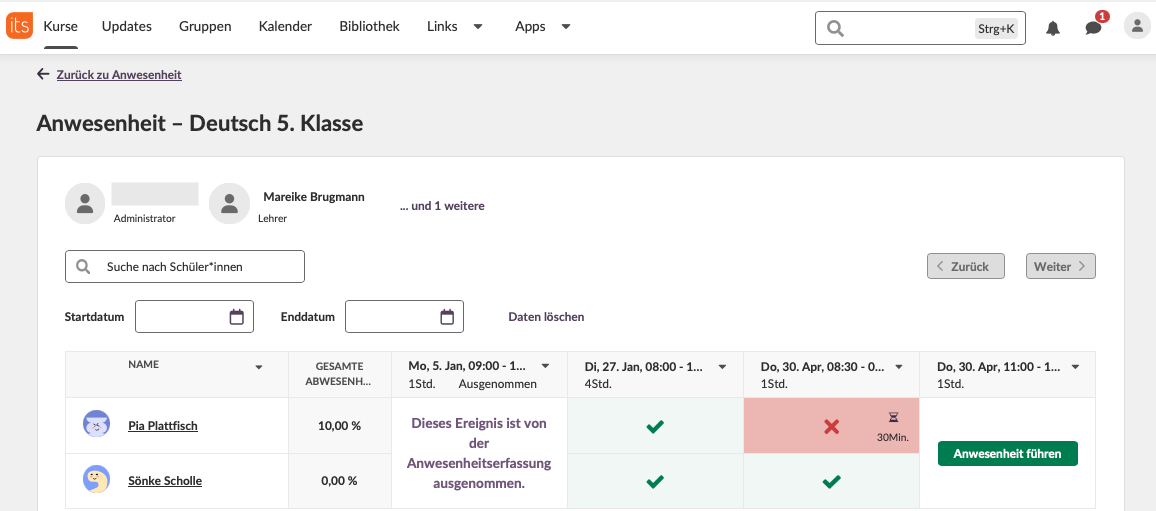
Lehrkräfte finden eine Übersicht der Anwesenheit für ihre Kurse, indem sie zu Kurs > Berichte > Anwesenheit navigieren. Ereignisse werden in umgekehrt chronologischer Reihenfolge aufgelistet, wobei die neuesten Ereignisse zuerst angezeigt werden. Klicken Sie auf Weiter, um die Anwesenheit für früherer Ereignisse anzuzeigen.
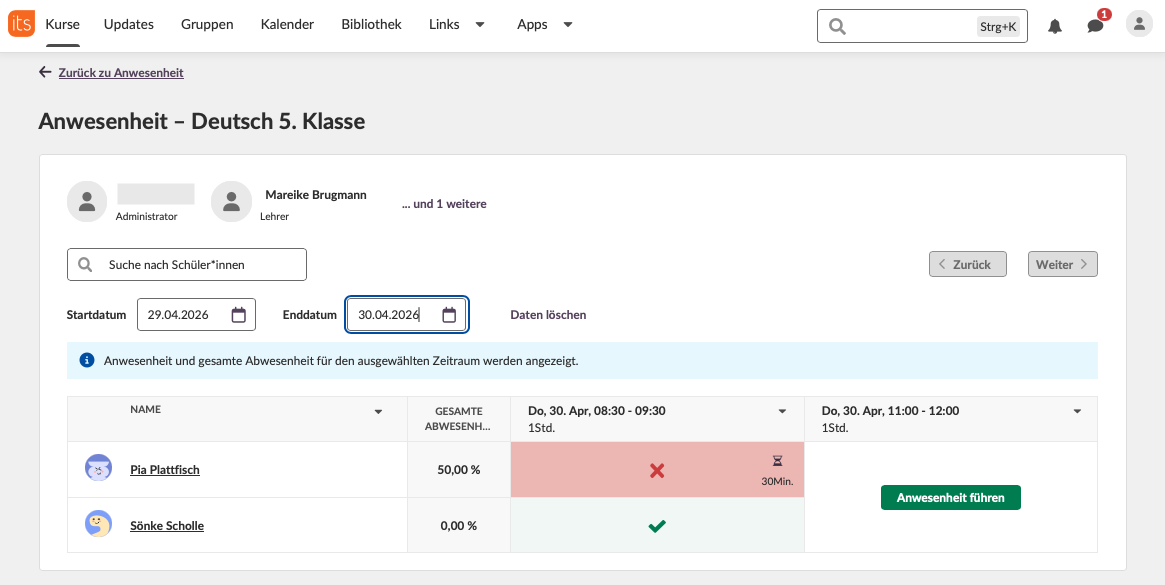
Der Anwesenheitsbericht kann nach Datum gefiltert werden. Bei gefilterter Ansicht enthält die Tabelle nur Ereignisse aus dem ausgewählten Datumsbereich, und die Gesamtabwesenheit wird für diesen Zeitraum neu berechnet.
3.3 Anwesenheit für ein Ereignis ändern
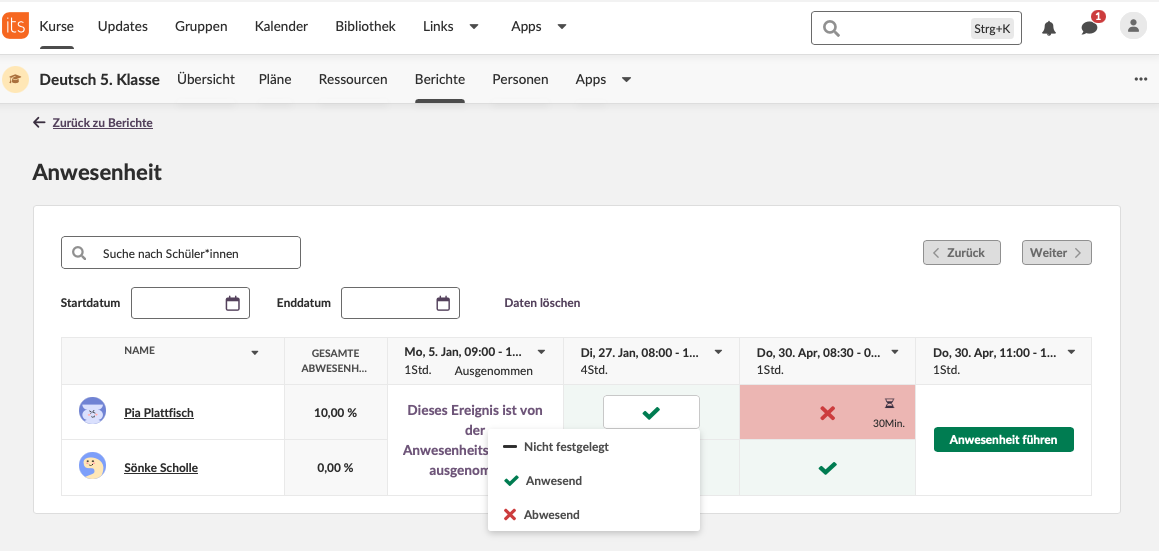
Es gibt zwei Möglichkeiten, die Anwesenheit für einen Ereignisse zu ändern:
- Öffnen Sie das Fenster Anwesenheit und ändern Sie den Status der teilnehmenden Person.
- Klicken Sie in der Anwesenheitsübersicht in Kursen auf die entsprechende Zelle.
3.4 Anwesenheit für ein Ereignis entfernen
Lehrkräfte können alle Anwesenheitsaufzeichnungen für ein Ereignis entfernen:
- Gehen Sie zu Kurs > Bericht > Anwesenheit.
- Klicken Sie auf das Dropdown-Symbol in der Spaltenüberschrift des Ereignis, das Sie bereinigen möchten, und wählen Sie Gesamte Anwesenheit entfernen. Die Anwesenheit wird nun für alle Teilnehmenden entfernt.
3.5 Anwesenheit einzelner Teilnehmender anzeigen
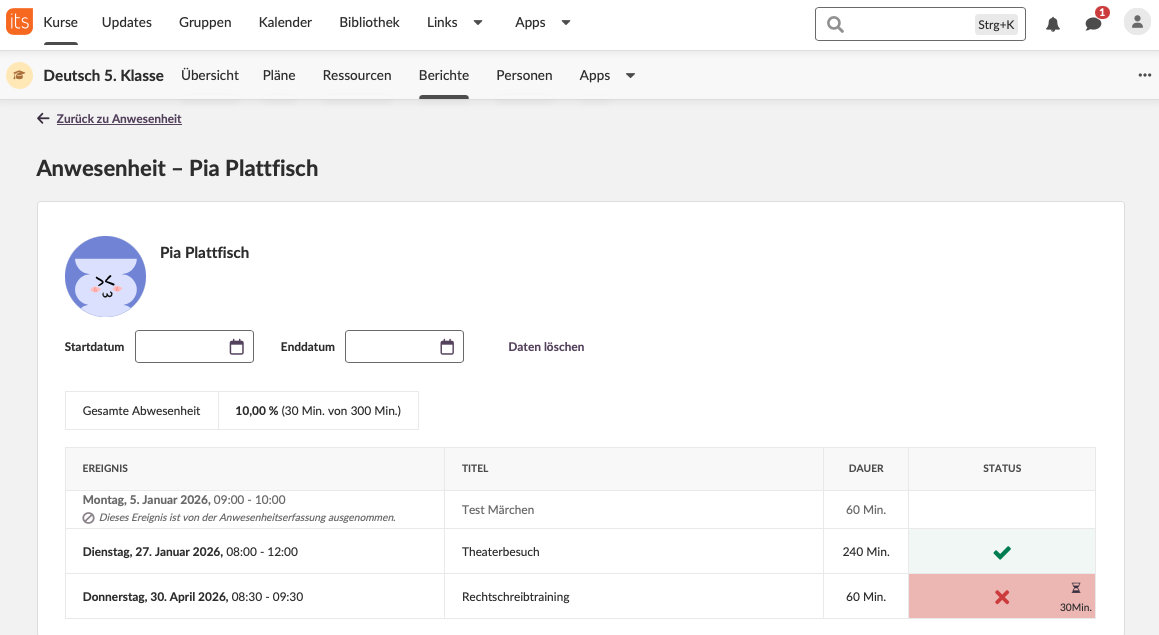
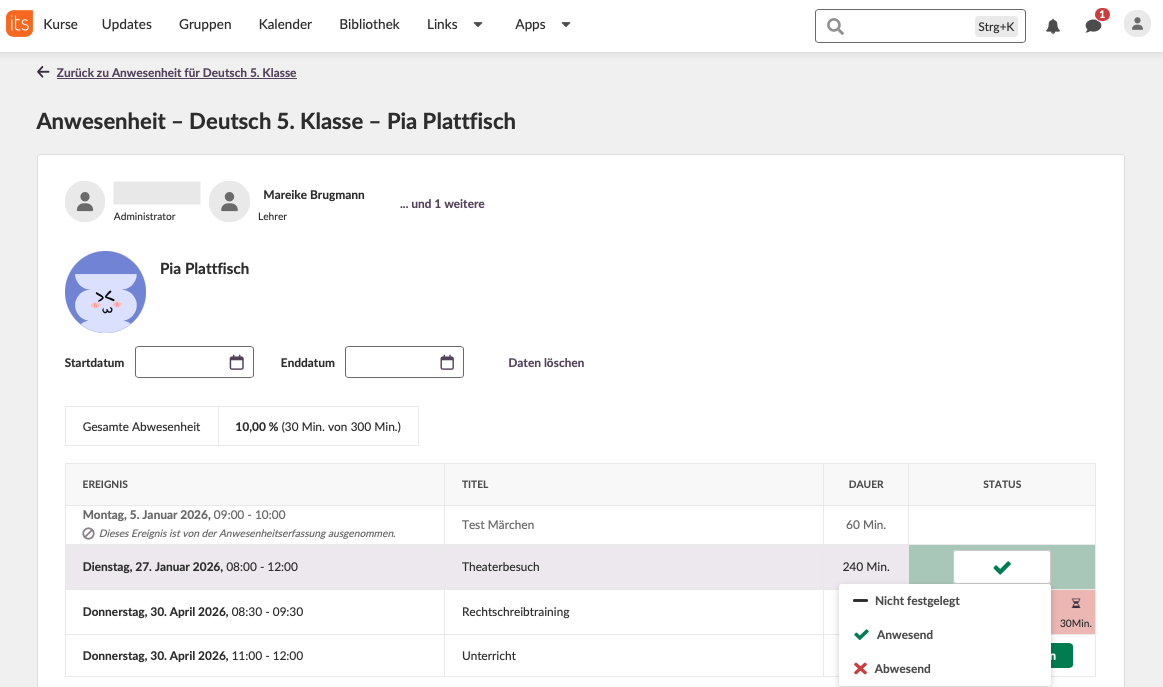
Klicken Sie auf der Seite der Anwesenheitsübersicht auf den Namen einer teilnehmenden Person, um deren detaillierten Anwesenheitsnachweis anzuzeigen. Diese Ansicht zeigt den Gesamtdurchschnitt und den Status für jedes Ereignis. Sie können die Anwesenheit für ein Ereignis auch von dieser Seite aus ändern.
Der Anwesenheitsbericht kann nach Datum gefiltert werden. Bei gefilterter Ansicht wird die Gesamtabwesenheit automatisch für den ausgewählten Zeitraum neu berechnet.
3.6 Selbstregistrierung der Anwesenheit durch Teilnehmende
Lehrkräfte können Teilnehmenden erlauben, ihre Anwesenheit für ein Ereignis selbst zu registrieren. Dies ist besonders in Hochschulumgebungen mit einer großen Anzahl von Teilnehmenden nützlich.
Lehrkräfte können wählen, ob sie die Anwesenheit selbst erfassen oder Teilnehmende ihre eigene Anwesenheit registrieren lassen. Dies kann pro Ereignis konfiguriert werden, und der Standard kann im Abschnitt Anwesenheitserfassung der Kurseinstellungen festgelegt werden.
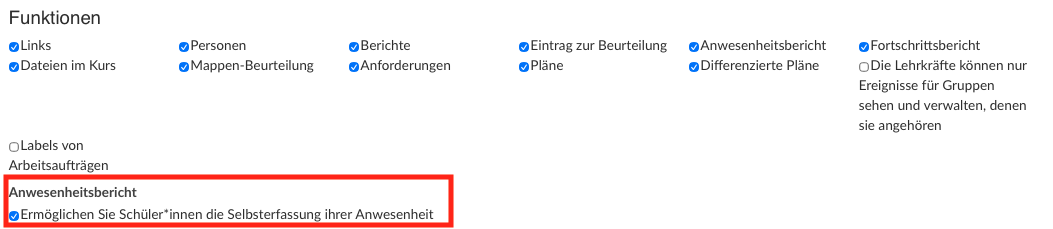
Wenn das Fenster Anwesenheit erfassen geöffnet ist, erhalten Lehrkräfte die Option, die Selbstregistrierung für das aktuellen Ereignis zu aktivieren. Nach der Aktivierung können Lehrkräfte einen neuen Navigationspunkt öffnen, der einen Registrierungscode anzeigt. Der Code kann auf einem Projektor oder Monitor angezeigt werden. Der Code ändert sich alle 30 Sekunden, um das Risiko zu verringern, dass Teilnehmende ihn aus der Ferne weitergeben.
Teilnehmende öffnen das aktuelle Ereignis aus ihrem Kalender (oder an einer beliebigen Stelle in itslearning, an der das Ereignis angezeigt wird), klicken auf Anwesenheit registrieren und geben den Code ein. Sie werden dann für das Ereignis als anwesend markiert. Lehrkräfte können selbst registrierte Anwesenheiten wie gewohnt anzeigen und überschreiben.
4 Teilnehmende
4.1 Anwesenheit anzeigen
Teilnehmende finden ihre Anwesenheitsinformationen über das Menü oben rechts, indem sie auf ihr Profilbild oder ihren Namen klicken.
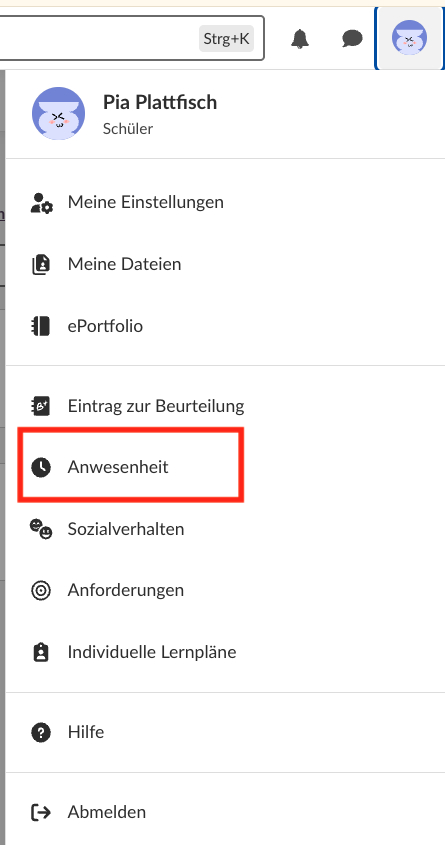
Klicken Sie auf Anwesenheit, um alle Kurse zu sehen, für die die Anwesenheit nachverfolgt wird.
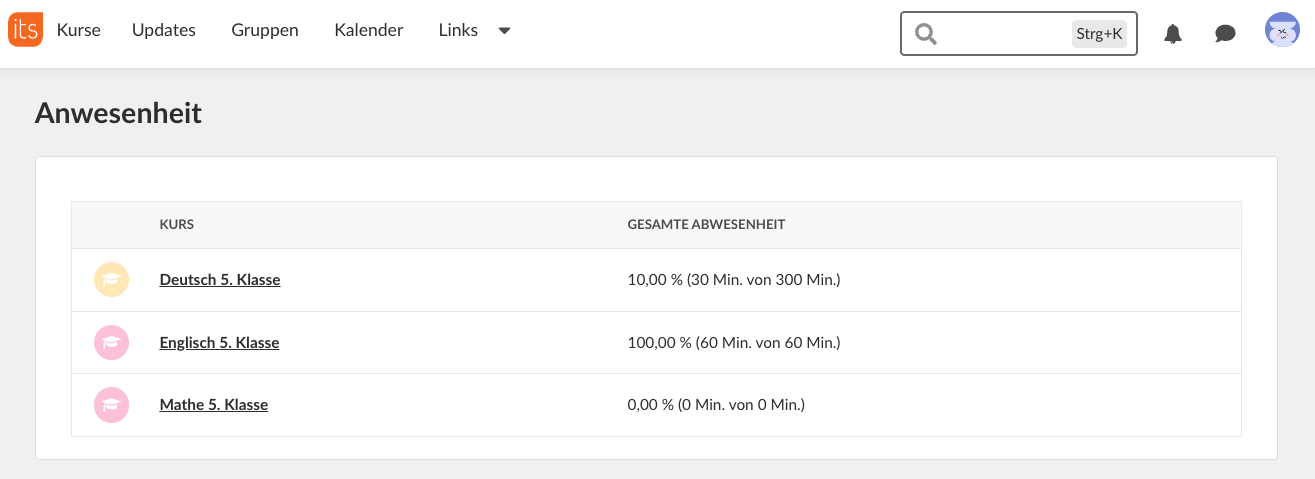
Klicken Sie auf einen Kurs, um den detaillierten Anwesenheitsbericht zu öffnen. Der Bericht kann nach Datum gefiltert werden. Bei gefilterter Ansicht wird die Gesamtabwesenheit automatisch für den ausgewählten Zeitraum neu berechnet.
4.2 Anwesenheit selbst registrieren
Die Selbstregistrierung ist nur für Termine verfügbar, bei denen Lehrende diese Funktion aktiviert haben. So registrieren Sie Ihre Anwesenheit selbst:
- Öffnen Sie den aktuellen Termin im Kalender oder an einer beliebigen Stelle in itslearning, an der der Termin angezeigt wird.
- Klicken Sie auf Anwesenheit registrieren.
- Geben Sie den von der Lehrperson angezeigten Registrierungscode ein.
Sie werden nun für diesen Termin als anwesend markiert.
5 Einblick zur Anwesenheit für die Administration
Administrationen können über Administration > Anwesenheit auf Anwesenheitsinformationen zugreifen.
5.1 Anwesenheitsübersicht
Die Übersicht zeigt die Anwesenheit über alle Kurse hinweg, für die die Anwesenheitserfassung aktiviert wurde. Archivierte Kurse sind nicht enthalten.
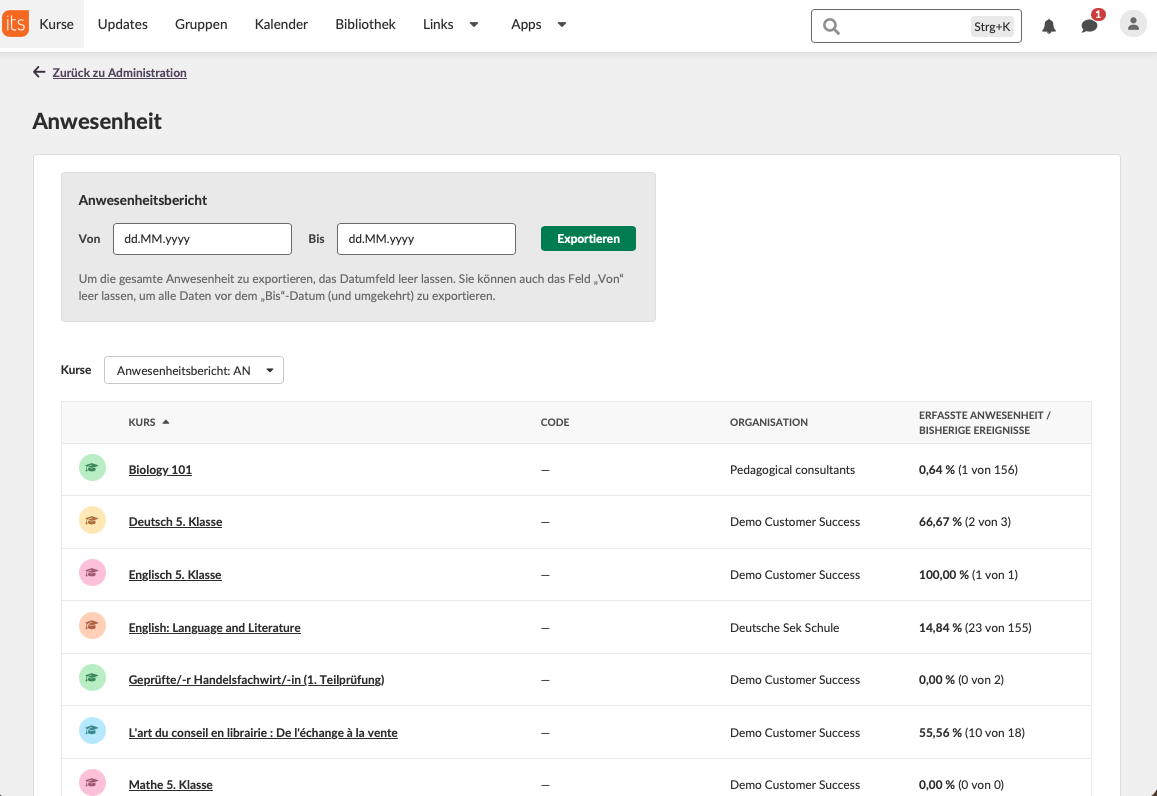
Die Spalte Erfasste Anwesenheit zeigt, wie viele Termine mit Anwesenheitseinträgen versehen wurden. Zum Beispiel bedeutet 6 von 29, dass von den bisher 29 durchgeführten Terminen bei 6 Terminen die Anwesenheit erfasst wurde. Ein „durchgeführter“ Termin ist ein Termin, der für die Anwesenheit markiert ist und bereits stattgefunden hat.
5.2 Kursdetails
Klicken Sie auf einen Kurs, um die Anwesenheitsübersicht für diesen Kurs zu öffnen. Anwesenheitsleitungen haben die gleichen Rechte wie Lehrende und können Anwesenheit erfassen und ändern, detaillierte Anwesenheit für einzelne Teilnehmende anzeigen und sehen, wer die Lehrperson für den Kurs ist.
5.3 Detailansicht für Teilnehmende
Anwesenheitsleitungen können die erfasste Anwesenheit für jede teilnehmende Person in einem Kurs prüfen, indem sie auf den Namen klicken. Auf dieser Seite kann die Anwesenheit auch durch Klicken auf den Status eines Ereignis geändert werden.
6 Abwesenheitsprozentsatz
Der Abwesenheitsprozentsatz für eine teilnehmende Person in einem Kurs wird automatisch basierend auf vergangenen Terminen berechnet. Zukünftige Termine werden nicht berücksichtigt.
Die Formel lautet: Abwesenheitsprozentsatz = (Abwesenheitsminuten / erfasste Minuten) × 100%
- Abwesenheitsminuten ist die Summe der Minuten aus allen Ereignissen, bei denen die Person abwesend war, unter Berücksichtigung teilweiser Abwesenheit.
- Erfasste Minuten ist die Summe der Minuten aus allen Ereignissen, die für die Person erfasst wurden. Einträge mit Nicht festgelegt werden nicht berücksichtigt.
6.1 Teilweise Abwesenheit
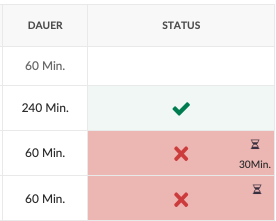
Teilweise Abwesenheit bedeutet, dass eine teilnehmende Person nur einen Teil eines Ereignis abwesend war — zum Beispiel 1 Stunde in einem 4-stündigen Termin. Die Abwesenheitszeit wird als Abwesenheitsminuten gezählt, während die verbleibende Zeit als anwesend gilt.
Teilweise Abwesenheit wird mit einem Sanduhrsymbol gekennzeichnet. Die Anzahl der teilweise versäumten Minuten wird unter dem Symbol angezeigt. Minuten werden nicht angezeigt, wenn die Person für das gesamte Ereignis abwesend war.
7 Datumsfilter in Anwesenheitsberichten
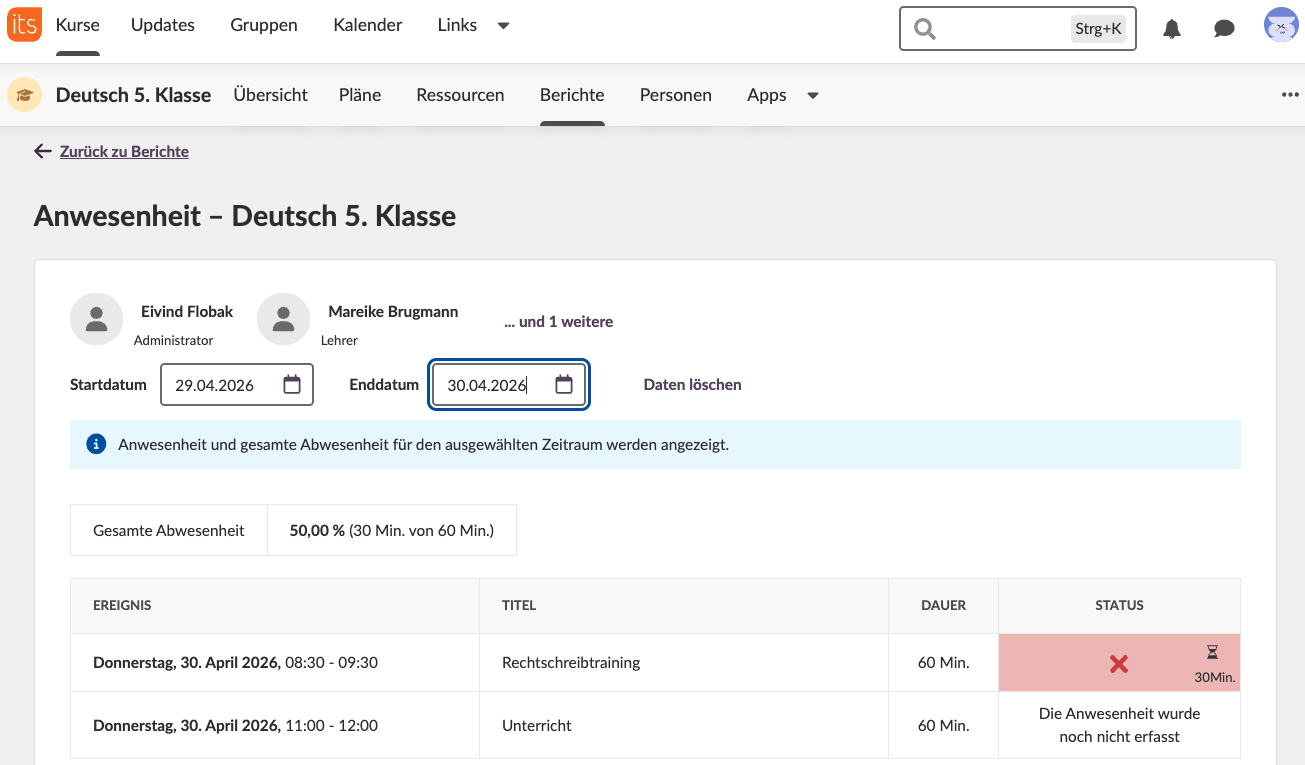
Alle Anwesenheitsberichte können nach Datum gefiltert werden. Dies ist besonders nützlich für Kurse, die sich über mehrere Semester erstrecken. Standardmäßig werden Berichte ohne Datumsfilter angezeigt.
Bei Verwendung von Datumsfiltern:
- zeigen Berichtstabellen nur Ereignisse aus dem ausgewählten Zeitraum
- wird der Bericht bei Angabe nur eines Startdatums vom Startdatum bis heute gefiltert
- wird der Bericht bei Angabe nur eines Enddatums vom ersten Termin bis zum angegebenen Datum gefiltert
- wird der gesamte Abwesenheitsprozentsatz basierend nur auf den Terminen im ausgewählten Zeitraum neu berechnet
- werden gesamte Abwesenheitsminuten und gesamte erfasste Minuten für den ausgewählten Zeitraum neu berechnet (bei individuellen Berichten)
 |  |
Weitere Hilferessourcen
Haben Sie weitere Fragen? Wenden Sie sich bitte zunächst an Ihre Schuladministration.
Produkt-Releasehinweise
Bleiben Sie über die neuesten itslearning-Veröffentlichungen auf dem Laufenden: https://itslearning.com/product-updates
Service-Status
Überprüfen Sie den aktuellen Status der itslearning-Dienste: https://status.itslearning.com/
Ideenportal
Teilen Sie Ihre Ideen und gestalten Sie die Zukunft von itslearning mit: https://ideas.itslearning.com/
Roadmap
Sehen Sie sich unsere Roadmap an: https://itslearning.com/global/roadmap/