Benachrichtigungseinstellungen – Übersicht (Lehrkräfte, Administration)
INHALTSVERZEICHNIS
- Überblick
- 1 Voraussetzungen
- 2 Benachrichtigungskategorien verwalten
- 3 Systembenachrichtigungen verwalten
- 4 E-Mail-Benachrichtigung für neue Chatnachrichten
- 5 E-Mail-Benachrichtigung bei Änderungen
- 6 Auswahl der E-Mail-Benachrichtigungsarten
- 7 Kursbenachrichtigungen verwalten
- 8 Fehlerbehebung
Überblick
Mit den Benachrichtigungseinstellungen können Sie steuern, welche Benachrichtigungen Sie von itslearning erhalten. Sie können Benachrichtigungen auf drei Arten verwalten:
- Benachrichtigungskategorien – Wählen Sie aus, welche Arten von Benachrichtigungen Sie erhalten möchten
- E-Mail bei Änderungen – Legen Sie fest, ob Sie Benachrichtigungen per E-Mail erhalten möchten
- Kursbenachrichtigungen – Aktivieren oder deaktivieren Sie Benachrichtigungen für einzelne Kurse
Diese Funktion steht Lehrenden und Administrierenden zur Verfügung. Alle Benachrichtigungskategorien sind standardmäßig aktiviert.
1 Voraussetzungen
Erforderliche Berechtigungen:
- Rolle als Lehrende oder Rolle als Administrierende
Erforderliche Einrichtung:
- Für E-Mail-Benachrichtigungen: eine gültige E-Mail-Adresse
2 Benachrichtigungskategorien verwalten
Mit Benachrichtigungskategorien können Sie steuern, welche Arten von Benachrichtigungen Sie von itslearning erhalten. Alle Kategorien sind standardmäßig aktiviert.
Hinweis: Die Anzahl der Navigationspunkte auf der Seite „Mitteilungen“ hängt davon ab, ob die Chat-/Messenger-Funktion für Ihre Seite aktiviert ist. Ist die Chat-/Messenger-Funktion aktiviert, sehen Sie drei Navigationspunkte: System-Benachrichtigungen, E-Mail für Chatnachrichten und E-Mail bei Änderungen. Ist die Chat-/Messenger-Funktion nicht aktiviert, sehen Sie zwei Navigationspunkte: System-Benachrichtigungen und E-Mail bei Änderungen.
2.1 Verfügbare Kategorien
itslearning organisiert Benachrichtigungen in Kategorien. Welche Kategorien angezeigt werden, hängt von Ihrer Rolle und den aktivierten Funktionen und Eigenschaften ab.
| Kategorie | Beschreibung |
|---|---|
| Beurteilung | Benachrichtigungen, wenn neue Kommentare oder Notizen zu Bewertungen hinzugefügt werden |
| Anwesenheit | Benachrichtigungen, wenn Lernende Kommentare zu Abwesenheitsmarkierungen hinzufügen |
| Erinnerungen | Benachrichtigungen zu unvollständiger Anwesenheit oder abschließenden Bewertungen |
| Individuelle Lernpläne | Benachrichtigungen zu Änderungen oder Kommentaren in individuellen Lernplänen |
| Kursmitteilungen | Benachrichtigungen zu neuen Kursankündigungen |
| Kommentare zu Kursmitteilungen | Benachrichtigungen zu Kommentaren zu Kursankündigungen |
| Kursteilnehmer*innen | Benachrichtigungen zu Kurseinladungen oder Änderungen bei Teilnehmenden |
| Kursressourcen | Benachrichtigungen, wenn Kursmaterialien verschoben oder entfernt werden |
| Buchbare Ressourcen | Benachrichtigungen zur Verfügbarkeit, Entfernung oder Löschung physischer Ressourcen |
| Anforderungen | Benachrichtigungen, wenn Lernziele mit dem Repository synchronisiert werden |
| Hierarchieverwaltung | Benachrichtigungen zu Ergänzungen, Entfernungen und Löschungen innerhalb der Hierarchie |
2.2 Sichtbarkeit der Kategorien
Nicht alle Kategorien sind für alle Nutzenden sichtbar:
- Anwesenheit – Nur sichtbar, wenn Anwesenheit 1 oder Anwesenheit 2 aktiviert ist
- Buchbare Ressourcen – Nur sichtbar, wenn die Funktion in den Profilen von der Systemadministration aktiviert wurde.
- Hierarchieverwaltung – Nur für Administrierende sichtbar
3 Systembenachrichtigungen verwalten
Gehen Sie wie folgt vor, um auszuwählen, welche Benachrichtigungskategorien Sie erhalten möchten.
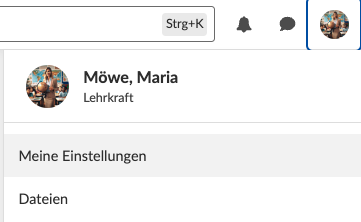
- Klicken Sie auf das persönliche Menü (Ihr Profilsymbol)
- Wählen Sie Meine Einstellungen.
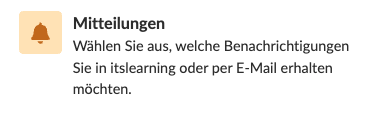
- Klicken Sie auf Mitteilungen.
- Deaktivieren Sie die Kategorien, aus denen Sie keine Benachrichtigungen erhalten möchten, oder aktivieren Sie die Kategorien, aus denen Sie Benachrichtigungen erhalten möchten.
- Klicken Sie auf Speichern.
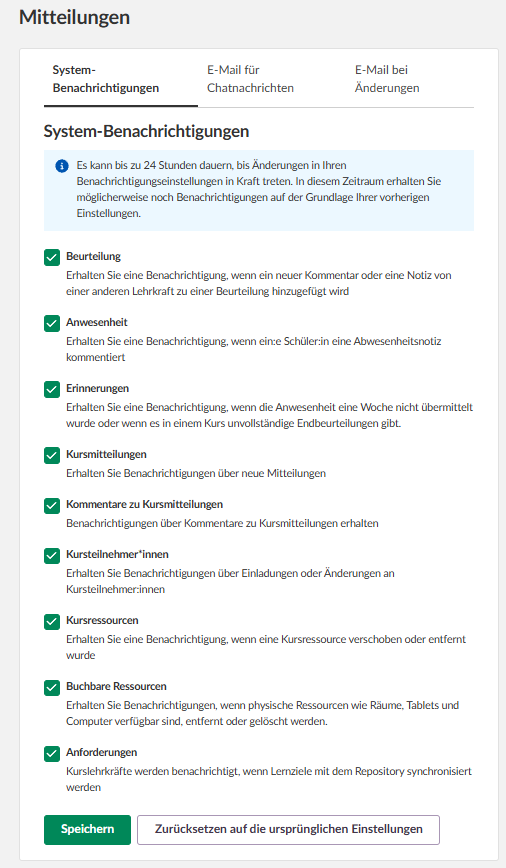
Hinweis: Die Schaltfläche „Zurücksetzen auf die ursprünglichen Einstellungen“ aktiviert alle Kategorien.
4 E-Mail-Benachrichtigung für neue Chatnachrichten
Dieser Navigationspunkt ist nur verfügbar, wenn die Chat-/Messenger-Funktion von Ihrer Systemadministration für Ihre Seite aktiviert wurde.
Wenn Sie neue Chat-Nachrichten erhalten, während Sie von itslearning abgemeldet sind, kann die Plattform Ihnen eine E-Mail-Benachrichtigung senden. Sie können auswählen, wie häufig diese E-Mail-Benachrichtigungen versendet werden.
- Klicken Sie auf das persönliche Menü (Ihr Profilsymbol)
- Wählen Sie Meine Einstellungen.
- Klicken Sie auf Mitteilungen
- Wählen Sie den Navigationspunkt E-Mail für Chatnachrichten.
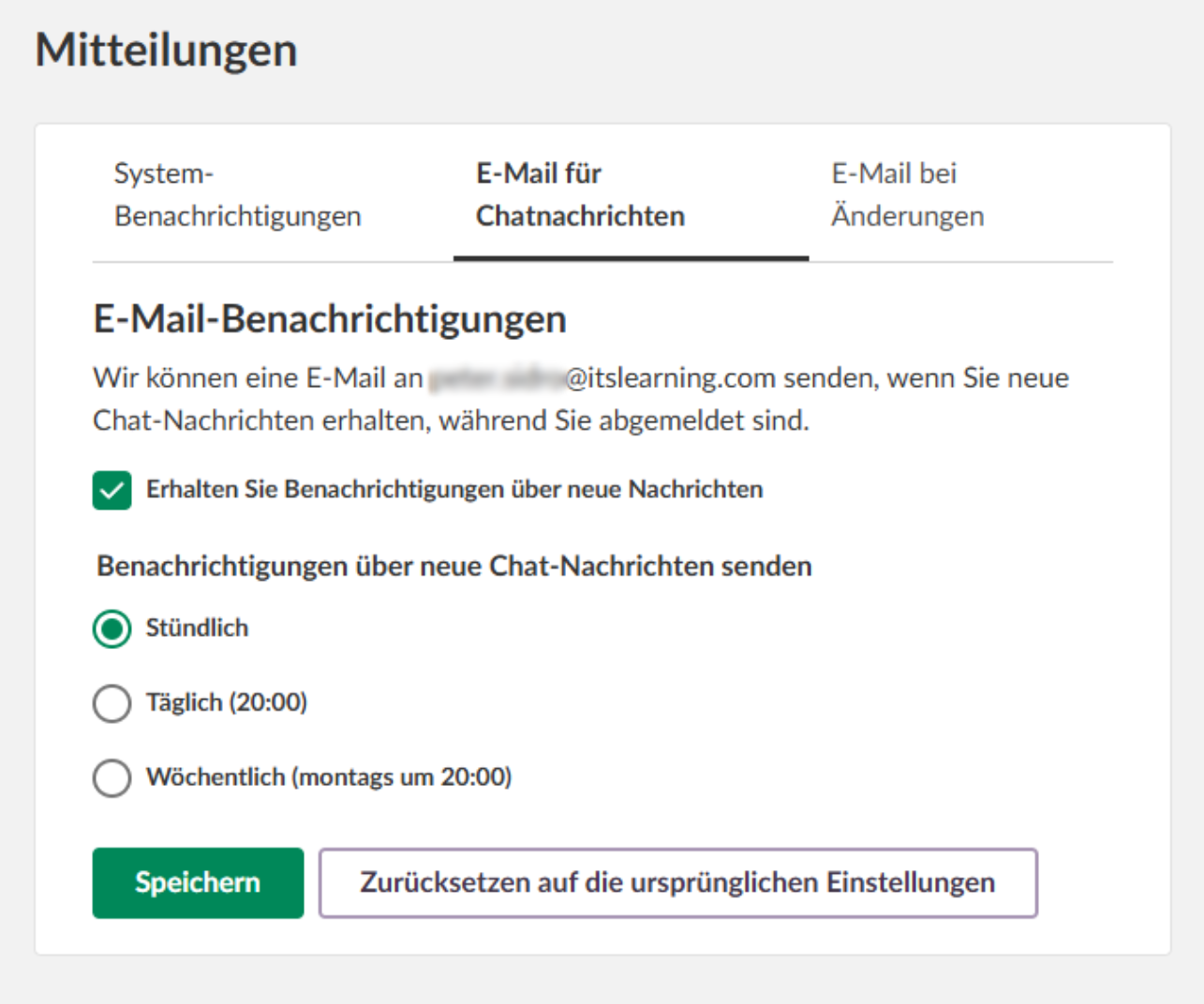
- Aktivieren oder deaktivieren Sie Erhalten Sie Benachrichtigungen über neue Nachrichten
- Wählen Sie unter Benachrichtigungen über neue Chat-Nachrichten senden die gewünschte Häufigkeit aus:
- Stündlich
- Täglich (20:00)
- Wöchentlich (montags um 20:00)
- Klicken Sie auf Speichern
Hinweis: Die Schaltfläche „Zurücksetzen auf die ursprünglichen Einstellungen“ stellt die Standardeinstellungen für diesen Navigationspunkt wieder her.
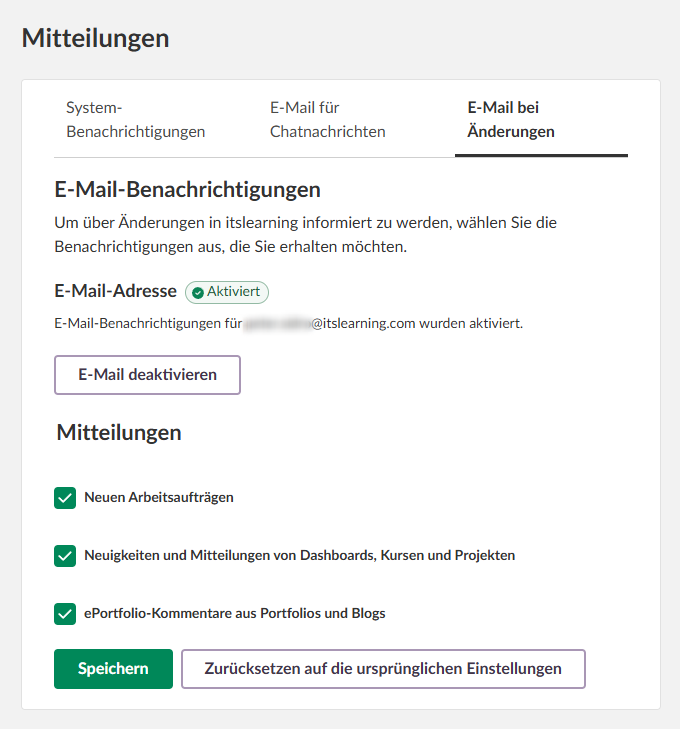
5 E-Mail-Benachrichtigung bei Änderungen
- Öffnen Sie Ihr persönliches Menü (unter Ihrem Profilbildsymbol)
- Wählen Sie Meine Einstellungen.
- Klicken Sie auf Mitteilungen
- Wählen Sie den Navigationspunkt E-Mail bei Änderungen.
- Klicken Sie auf die Schaltfläche E-Mail aktivieren.
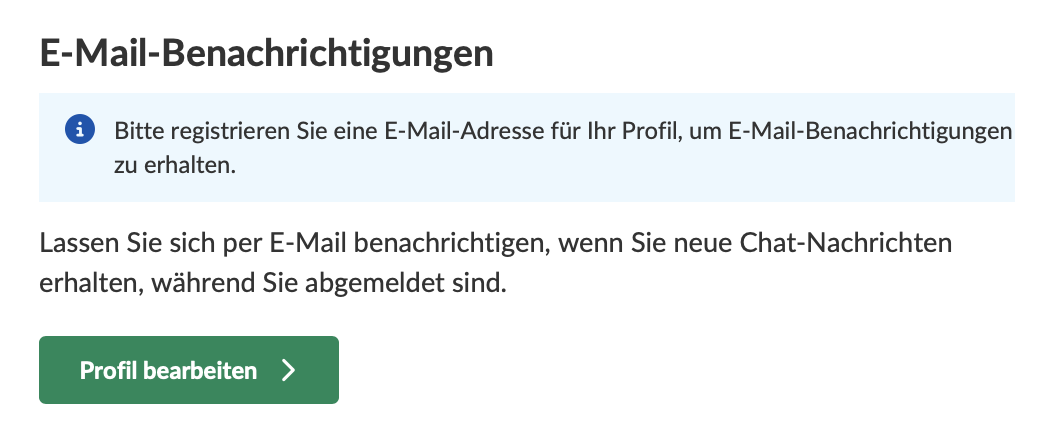
Hinweis: Wenn in itslearning keine E-Mail-Adresse für Sie hinterlegt ist, wird dieser Bildschirm angezeigt.
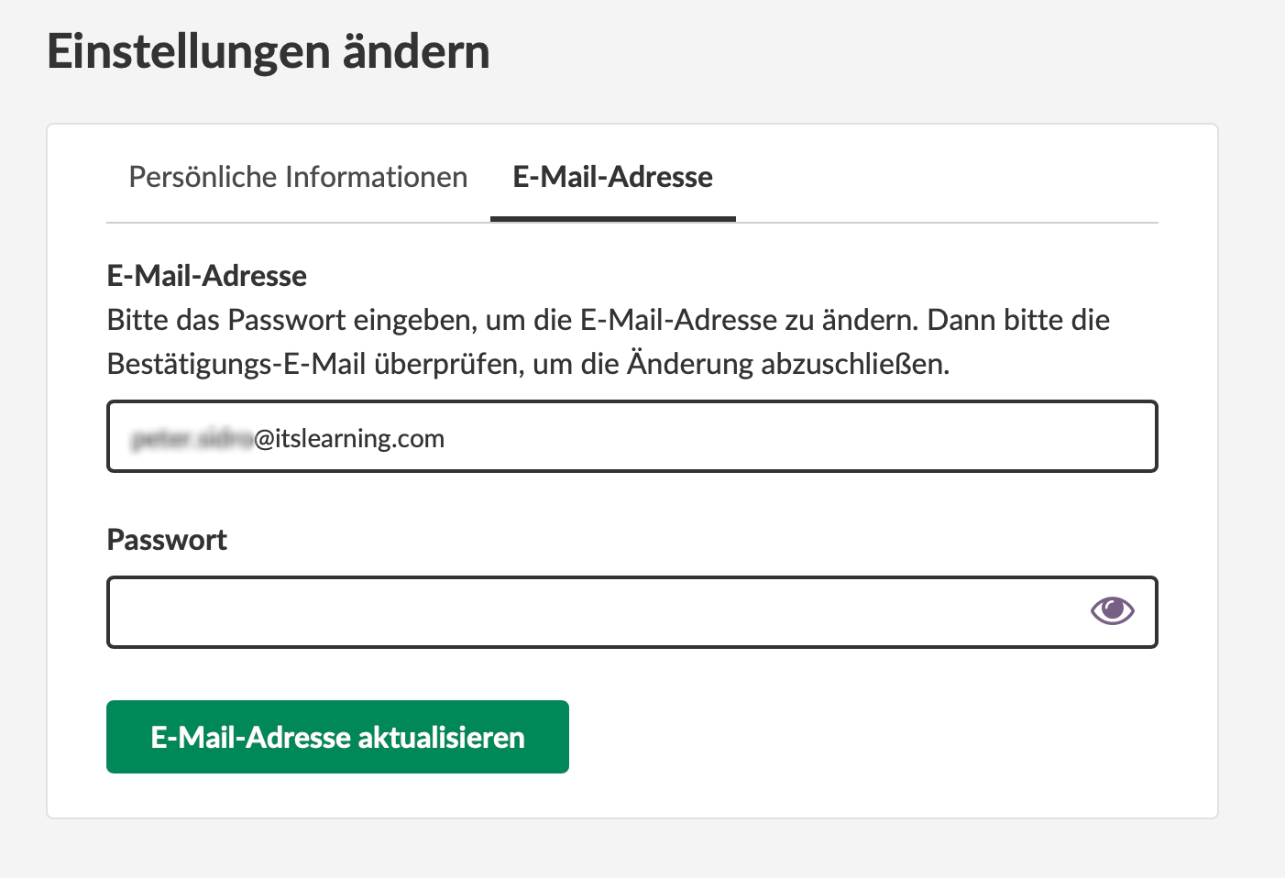
So hinterlegen Sie eine E-Mail-Adresse:
- Klicken Sie auf Einstellungen ändern.
- Wählen Sie den Navigationspunkt „E-Mail-Adresse“ und tragen Sie dort Ihre E-Mail-Adresse und Ihr Passwort ein. Klicken Sie auf E-Mail-Adresse aktualisieren.
6 Auswahl der E-Mail-Benachrichtigungsarten
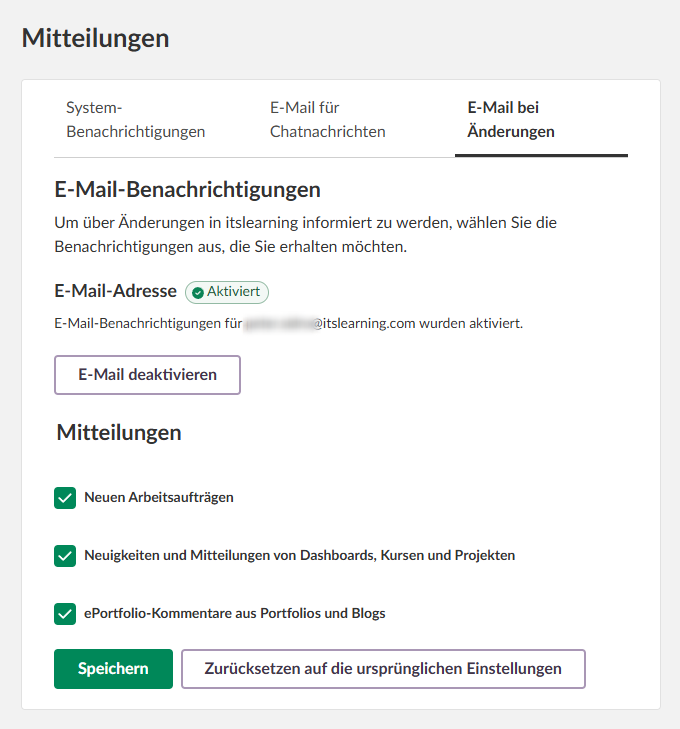
Nach der Aktivierung der E-Mail-Benachrichtigungen können Sie auswählen, welche Arten von Benachrichtigungen Sie per E-Mail erhalten möchten. Alle Optionen sind standardmäßig aktiviert.
Verfügbare Arten von E-Mail-Benachrichtigungen:
- Neuen Arbeitsaufträgen
- Neuigkeiten und Mitteilungen von Dashboards, Kursen und Projekten
- ePortfolio-Kommentare aus Portfolios und Blogs
Deaktivieren Sie die Benachrichtigungsarten, die Sie nicht per E-Mail erhalten möchten.
7 Kursbenachrichtigungen verwalten
Kursbenachrichtigungen ermöglichen es Ihnen, alle Benachrichtigungen aus einem bestimmten Kurs zu deaktivieren. Dies ist hilfreich, wenn Sie in einem Kurs unterstützend tätig sind, aber keine regelmäßigen Aktualisierungen benötigen.
- Gehen Sie zur Seite Kurse.
- Suchen Sie den Kurs-Navigationspunkt des Kurses, den Sie verwalten möchten
- Klicken Sie auf das Drei-Punkte-Menü oben rechts auf der Kurskachel
- Wählen Sie Benachrichtigungen stummschalten, um Benachrichtigungen zu deaktivieren, oder Benachrichtigungen aktivieren, um sie zu aktivieren
Wichtig: Änderungen an Kursbenachrichtigungen können bis zu 24 Stunden benötigen, um wirksam zu werden.
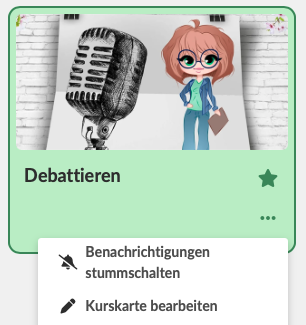
7.1 Wenn Kursbenachrichtigungen stummgeschaltet sind
Wenn Sie Benachrichtigungen für einen Kurs stummschalten, erhalten Sie keine Benachrichtigungen mehr aus diesem Kurs, einschließlich:
- Aktualisierungen zu Aufgaben
- Kursmitteilungen
- Kommentaren
- Benachrichtigungen zu Bewertungen
8 Fehlerbehebung
8.1 Bestimmte Benachrichtigungskategorie nicht auffindbar
Problem: Eine Benachrichtigungskategorie fehlt in der Liste
Mögliche Ursache: Die Kategorie ist nur sichtbar, wenn bestimmte Funktionen aktiviert sind oder wenn Sie über die erforderlichen Berechtigungen verfügen
Lösung:
- Überprüfen Sie, ob die Funktion aktiviert ist:
- Anwesenheit erfordert, dass das Anwesenheits-Tool aktiviert ist
- Buchbare Ressourcen erfordern, dass die Buchungsverwaltung aktiviert ist
- Hierarchieverwaltung erfordert Berechtigungen als Administrierende
- Wenden Sie sich an Ihre Systemadministration, wenn Sie Zugriff auf eine bestimmte Funktion benötigen
8.2 E-Mail-Benachrichtigungen kommen nicht an
Problem: Sie erhalten trotz Aktivierung keine E-Mail-Benachrichtigungen
Lösung:
- Überprüfen Sie, ob Sie den Bestätigungslink in der an Ihre E-Mail-Adresse gesendeten E-Mail angeklickt haben
- Stellen Sie sicher, dass die Schaltfläche E-Mail aktivieren angeklickt wurde
- Überprüfen Sie, ob Sie die Arten von Benachrichtigungen ausgewählt haben, die Sie per E-Mail erhalten möchten
- Überprüfen Sie Ihren Spam- oder Junk-Ordner
- Überprüfen Sie, ob Ihre E-Mail-Adresse in Ihren Einstellungen korrekt ist
8.3 Kursbenachrichtigungen kommen trotz Stummschaltung an
Problem: Sie erhalten weiterhin Benachrichtigungen aus einem stummgeschalteten Kurs
Mögliche Ursache: Änderungen an Kursbenachrichtigungen können bis zu 24 Stunden benötigen, um wirksam zu werden
Lösung:
- Warten Sie bis zu 24 Stunden, bis die Änderungen wirksam werden
- Überprüfen Sie, ob Sie die Einstellungen korrekt gespeichert haben
- Stellen Sie sicher, dass Sie den richtigen Kurs stummgeschaltet haben
Weitere Hilferessourcen
Haben Sie weitere Fragen? Wenden Sie sich zunächst an Ihre Schuladministration.
Hinweise zu Produktveröffentlichungen
Bleiben Sie über die neuesten Veröffentlichungen von itslearning informiert: https://itslearning.com/product-updates
Servicestatus
Prüfen Sie den aktuellen Status der itslearning-Dienste: https://status.itslearning.com/
Ideenportal
Teilen Sie Ihre Ideen und gestalten Sie die Zukunft von itslearning mit: https://ideas.itslearning.com/
Roadmap
Werfen Sie einen Blick auf unsere Roadmap: https://itslearning.com/global/roadmap/
Die aufgezeigten Features sind Teil des Projekts im Rahmen des Länderübergreifenden Vorhabens (LüV), einer Zusammenarbeit zwischen vier deutschen Bundesländern und itslearning mit dem Ziel, die digitale Bildung in Deutschland durch maßgeschneiderte Produktentwicklungen zu verbessern.
Hier klicken, um mehr über die LüV-Roadmap zu erfahren und welche weiteren Funktionen Sie erwarten können.
Für deutsche Leser:innen: Hier klicken, um weitere Informationen über das Projekt im Rahmen des Länderübergreifenden Vorhabens zu erhalten.