Meine Dateien (Administration)
INHALTSVERZEICHNIS
- 1 Übersicht
- 2 Voraussetzungen und Anforderungen
- 3 Profileinstellungen für den Dateizugriff
- 4 Einstellungen für Dateien konfigurieren
- 5 Dateiverhalten
- 6 Technische Informationen
- 7 Fehlerbehebung
1 Übersicht
Meine Dateien bietet den Nutzenden einen persönlichen Dateispeicher innerhalb von itslearning. Die Systemadministration steuert den Zugriff auf die Dateibereiche und die belegten Speicherkapazitäten über die Profileinstellungen.
Meine Dateien besteht aus mehreren Bereichen:
- Private Dateien (Meine Dateien) – Persönlicher Dateispeicher
- Web-Dateien (Meine Web-Dateien) – Speicher für Video- oder Audioaufzeichnungen aus dem Rich-Text-Editor und teilbaren Dateien
- Gespeicherte Kursmaterialien – Speicher für Abgaben in Aufträgen aus vergangenen Kursen (nur für die Lernenden)
- Nachrichten – Zugriff auf Nachrichtenanhänge aus dem Chat
Jeder Bereich kann für die einzelnen Profile unabhängig aktiviert oder deaktiviert werden.
2 Voraussetzungen und Anforderungen
- Administratorzugriff auf die Profile
- Verständnis darüber, welche Dateibereiche für unterschiedliche Rollen verfügbar sein sollen
- Kenntnis der Speicherregelungen Ihrer Organisation
3 Profileinstellungen für den Dateizugriff
3.1 Verfügbare Einstellungen
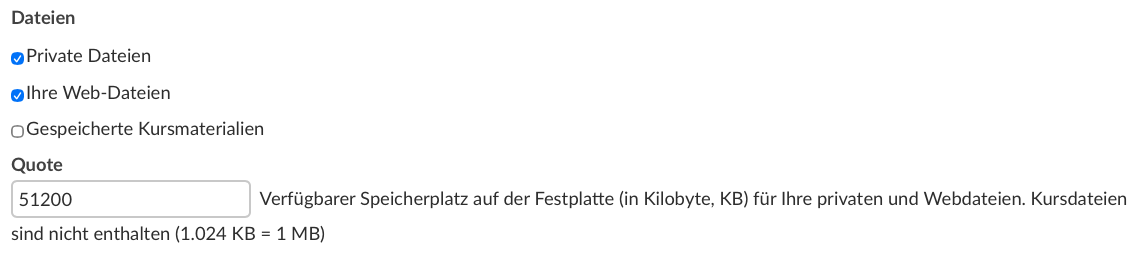
Die folgenden Einstellungen sind im Abschnitt Dateien jedes Profils verfügbar:
| Einstellung | Beschreibung |
|---|---|
| Private Dateien | Aktiviert den Navigationspunkt Meine Dateien für einen persönlichen Dateispeicher |
| Ihre Web-Dateien | Aktiviert den Bereich Meine Web-Dateien für für Audio- und Videoaufnahmen und freigebbare Dateien. |
| Gespeicherte Kursmaterialien | Aktiviert die Speicherung eingereichter Aufträge aus vergangenen Kursen (archivierte Kurse, Kurse, aus denen Teilnehmende entfernt wurden, gelöschte Kurse). |
| Quote | Legt den verfügbaren Speicherplatz in Kilobyte (KB) fest |
3.2 Speicherplatz
Die Einstellung Quote steuert den gesamten verfügbaren Speicherplatz für die privaten Dateien und Web-Dateien einer Person zusammen.
Wichtige Punkte:
- Die Quote wird in Kilobyte (KB) angegeben. Zur Orientierung: 1.024 KB = 1 MB
- Beispiel: Eine Quote von 51200 KB entspricht 50 MB
- Die Quote wird zwischen privaten Dateien und Web-Dateien gemeinsam genutzt
- Kursdateien sind nicht in dieser Quote enthalten
Wenn Nutzende versuchen, Dateien hochzuladen, die den verfügbaren Speicherplatz überschreiten, zeigt das System eine Fehlermeldung mit der maximal erlaubten Dateigröße basierend auf dem verbleibenden Speicherplatz an.
Hinweis: Aufzeichnungen, die im Rich-Text-Editor erstellt werden, werden in den Web-Dateien gespeichert und zählen zur Quote, auch wenn Nutzende den Bereich „Meine Web-Dateien“ nicht sehen können.
3.3 Gespeicherte Kursmaterialien
Gespeicherte Kursmaterialien speichert automatisch die eingereichten Aufträge von Lernenden, wenn diese aus einem Kurs entfernt werden oder ein Kurs gelöscht wird. Dadurch bleibt der Zugriff auf die eigenen Arbeiten erhalten.
Konfiguration:
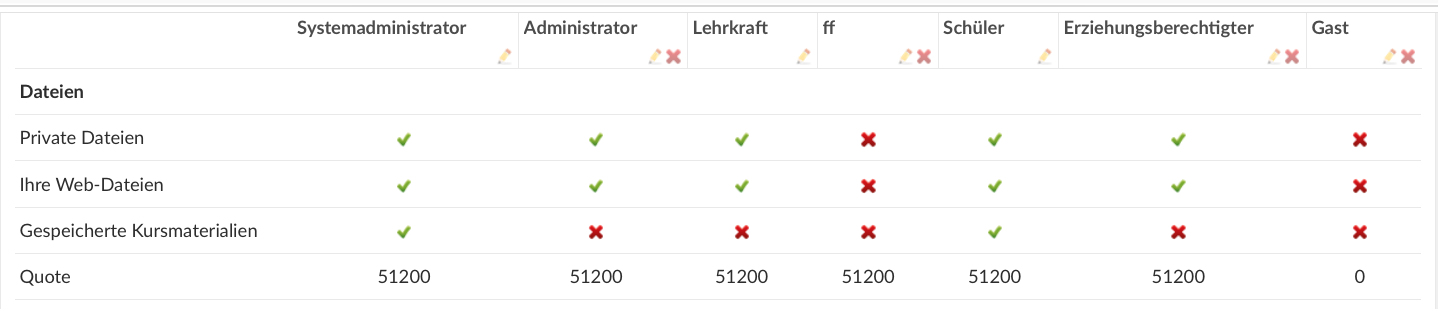
- Die Einstellung ist standardmäßig im Standardprofil für Lernende aktiviert
- Sie muss für andere Profile, in denen diese Funktion benötigt wird, separat aktiviert werden
Speicherung:
- Inhalte in „Gespeicherte Kursmaterialien“ zählen zur Speicherquote der gesamten Plattform, nicht zur persönlichen Speicherquote der Nutzenden
Hinweis: Die maximale Dateigröße für Uploads in itslearning wird auf Systemebene konfiguriert. Standardmäßig beträgt sie 2,14 GB und kann auf Anfrage durch den itslearning-Support reduziert werden.
Einschränkungen:
- Aufträge, die vor der Aktivierung dieser Funktion auf Ihrer Plattform eingereicht und bewertet wurden, werden nicht automatisch gespeichert
- Mögliche: Um das Speichern für ältere Aufträge aus aktiven oder archivierten Kursen auszulösen, starten oder führen Sie eine Diskussion innerhalb der Aufgabe fort
3.4 Sichtbarkeitslogik des Dateimenüs
Der Menüpunkt Dateien im persönlichen Menü wird durch die Kombination der aktivierten Dateibereiche gesteuert:
| Konfiguration | Ergebnis |
|---|---|
| Alle Dateieinstellungen deaktiviert | Das Dateimenü ist ausgeblendet |
| Mindestens eine Einstellung aktiviert | Das Dateimenü ist sichtbar |
| Private Dateien aktiviert | „Ihre Dateien“ ist die Startseite |
| Private Dateien deaktiviert, Webdateien aktiviert | „Ihre Webdateien“ wird zur Startseite |
4 Einstellungen für Dateien konfigurieren
So konfigurieren Sie den Dateizugriff für ein Profil:
- Öffnen Sie Administration.
- Wählen Sie unter dem Bereich Einstellungen die Profile.
- Wählen Sie das Profil aus, das Sie bearbeiten möchten.
- Scrollen Sie zum Abschnitt Dateien.
- Aktivieren oder deaktivieren Sie die folgenden Optionen nach Bedarf:
- Private Dateien
- Ihre Web-Dateien
- Gespeicherte Kursmaterialien (nur relevant für die Profile der Lernenden)
- Geben Sie den verfügbaren Speicherplatz im Feld Quote ein (in KB).
- Speichern Sie das Profil.
Die Änderungen werden sofort für Nutzende mit diesem Profil wirksam.
5 Dateiverhalten
5.1 Kopierte Dateien
Wenn Nutzende Dateien aus „Meine Dateien“ in andere Bereiche von itslearning hinzufügen, werden die Dateien immer kopiert, niemals verknüpft. Dies gilt für:
- Aufgabenbeschreibungen
- Kursressourcen
- Bibliothek
- Chat-Nachrichten
- ePortfolio
- Aufträge
Dadurch bleibt die Originaldatei in „Meine Dateien“ unverändert, wenn die kopierte Version bearbeitet wird. Außerdem
bleibt die Version, die in einen anderen Bereich eingefügt wurde, bestehen, auch wenn die Originaldatei gelöscht wird.
5.2 Web-Dateien und Freigabe
„Ihre Web-Dateien“ speichert:
- Audio- und Videoaufzeichnungen, die mit dem Recorder im Richt-Text-Editor erstellt wurden
- Dateien, die über öffentliche Links geteilt wurden
Freigabebeschränkungen:
- Dateien im Unterordner Meine Aufzeichnungen unter Ihre Web-Dateien können nur mit Nutzenden auf derselben itslearning-Plattform geteilt werden
- Andere Dateien in „Ihre Web-Dateien“ können über Links mit beliebigen Personen geteilt werden
Wichtig: Wenn eine Person eine Datei in „Ihre Web-Dateien“ umbenennt, verschiebt oder löscht, funktionieren zuvor erstellte Freigabelinks nicht mehr.
6 Technische Informationen
| Spezifikation | Details |
|---|---|
| Quoteneinheit | Kilobyte (KB) |
| Standardquote | Plattformabhängig (häufig 51200 KB / 50 MB) |
| Geltungsbereich der Quote | Gemeinsam genutzt von privaten Dateien und Webdateien |
| Globale Suche | Der Dateibereich ist von der Indexierung der globalen Suche ausgeschlossen |
| Dateilöschung | Sofort; kein Papierkorb/Wiederherstellungsbereich |
| Ordner-Upload | Nicht unterstützt |
| Mehrfachauswahl von Dateien im Auswahlfenster | Nicht unterstützt |
Begrenzung der Ordnerpfadlänge
Die maximale Länge eines Ordnerpfads beträgt insgesamt 255 Zeichen. Dies ist die kombinierte Länge aller Ordnernamen in der Hierarchie (ähnlich dem Navigationspfad).
Die verfügbaren Zeichen für einen neuen Ordnernamen hängen davon ab, wie viele Zeichen im Pfad bereits verwendet wurden. Jede Ordnerebene verwendet zusätzlich 1–2 Zeichen für Trennzeichen.
Beispiel:
Root-Ordner (14 Zeichen)
 └── Unterordner (13 Zeichen verbleibend = 255 - 14 - Trennzeichen)
      └── Weitere Ebene (weniger Zeichen verfügbar)
In der Praxis:
- Der erste Ordner kann bis zu 255 Zeichen verwenden
- Jeder verschachtelte Ordner hat weniger verfügbare Zeichen
- Nutzende erhalten eine Warnung, wenn sie die Pfadlängenbegrenzung überschreiten
7 Fehlerbehebung
Dateimenü für Nutzende nicht sichtbar
Problem: Nutzende können die Option „Dateien“ in ihrem persönlichen Menü nicht sehen.
mögliche Ursache: Alle dateibezogenen Einstellungen sind im Profil der Nutzenden deaktiviert.
Lösung:
- Öffnen Sie das Profil der Nutzenden unter Administration → Profile.
- Aktivieren Sie mindestens eine der folgenden Optionen: Private Dateien, Ihre Webdateien oder Gespeicherte Kursmaterialien.
- Speichern Sie das Profil.
Nutzende melden, dass der Speicher voll ist, obwohl keine Dateien sichtbar sind
Problem: Nutzende erhalten Fehlermeldungen wegen überschrittener Quote, obwohl scheinbar keine Dateien vorhanden sind.
mögliche Ursache: Aufzeichnungen aus dem Rich-Text-Editor werden in „Ihre Web-Dateien“ gespeichert und zählen zur Quote. Wenn „Ihre Web-Dateien“ deaktiviert ist, können Nutzende diese Aufzeichnungen weder sehen noch löschen.
Lösung:
- Aktivieren Sie vorübergehend Ihre Web-Dateien für das Profil der Nutzenden.
- Bitten Sie die Nutzenden, „Ihre Web-Dateien“ zu öffnen und nicht benötigte Aufzeichnungen zu löschen.
- Deaktivieren Sie „Ihre Web-Dateien“ bei Bedarf wieder.
Alternative: Erhöhen Sie die Speicherquote der Nutzenden.
Vorbeugung: Informieren Sie Nutzende darüber, dass Aufzeichnungen zur Speicherquote zählen.
Freigegebene Links funktionieren nicht mehr
Problem: Öffentliche Links zu Dateien in „Ihre Webdateien“ führen zu Fehlern.
mögliche Ursache: Die Datei wurde umbenannt, verschoben oder gelöscht.
Lösung:
- Bitten Sie die Nutzenden, die Datei an ihren ursprünglichen Ort und mit ihrem ursprünglichen Namen wiederherzustellen, oder
- Erstellen und verteilen Sie einen neuen Link.
Vorbeugung: Empfehlen Sie Nutzenden, Dateien nach der Freigabe nicht umzubenennen oder zu verschieben.
Weitere Hilfe-Ressourcen
Haben Sie weitere Fragen? Bitte wenden Sie sich an die Systemadministration Ihrer Schule.
Produkt-Release-Hinweise
Bleiben Sie über die neuesten Veröffentlichungen von itslearning informiert: https://itslearning.com/product-updates
Service-Status
Prüfen Sie den aktuellen Status der itslearning-Services → https://status.itslearning.com/
Ideenportal
Teilen Sie Ihre Ideen und helfen Sie dabei, die Zukunft von itslearning mitzugestalten! → https://ideas.itslearning.com/
Roadmap
Werfen Sie einen Blick auf unsere zukünftigen Vorhaben → https://itslearning.com/global/roadmap
Die dargestellten Funktionen und Eigenschaften sind Teil eines Projekts im Rahmen des German Development Project (GDP), einer Kooperation zwischen vier deutschen Bundesländern und itslearning mit dem Ziel, die digitale Bildung in Deutschland durch maßgeschneiderte Produktentwicklungen zu verbessern.
Klicken Sie hier, um mehr über die GDP-Roadmap und weitere zu erwartende Funktionen und Eigenschaften zu erfahren.
Für deutschsprachige Lesende: Klicken Sie hier, um weitere Informationen zum Projekt im Rahmen des German Development Project zu erhalten.