Auftrag – Individuelle Labels (Lehrkräfte)
INHALTSVERZEICHNIS
- Einführung
- 1 Voraussetzungen und Anforderungen
- 2 Erste Schritte
- 3 Zentrale Funktionen und Features
- 4 Schritt-für-Schritt-Workflows
- 5 Einstellungen und Anpassung
Einführung
Benutzerdefinierte Labels ermöglichen es Ihnen, Lernenden direkt im Auftrag klare und zusätzliche Informationen zu den Anforderungen des Auftrags bereitzustellen. Die von Ihrer Systemadministration erstellten Labels können beispielsweise darauf hinweisen, ob KI-Werkzeuge verwendet werden dürfen, ob eine Zusammenarbeit erforderlich ist oder ob die Aufgabe zu einem späteren Zeitpunkt vorgestellt wird. Diese Labels werden gut sichtbar am oberen Rand der Aufträge angezeigt und helfen Lernenden dabei, Erwartungen besser zu verstehen und sich entsprechend vorzubereiten. Bevor Sie Labels auf Aufträge anwenden können, müssen Sie Labels von Arbeitsaufträgen in den Kurseinstellungen aktivieren.
1 Voraussetzungen und Anforderungen
Stellen Sie vor der Verwendung benutzerdefinierter Labels sicher, dass:
- Ihre Systemadministration die Funktion Labels von Arbeitsaufträgen aktiviert und mindestens ein Label erstellt hat
- Sie über Lehrkräfte-Berechtigungen in dem Kurs verfügen, in dem Sie Labels verwenden möchten
- Sie Labels von Arbeitsaufträgen in den Kurseinstellungen aktiviert haben
2 Erste Schritte
2.1 Labels von Arbeitsaufträgen in Ihrem Kurs aktivieren
Bevor Sie benutzerdefinierte Labels auf Aufträge anwenden können, müssen Sie die Funktion in Ihrem Kurs aktivieren:
- Wählen Sie Ihren Kurs aus
- Klicken Sie im Drei-Punkte-Menü auf Einstellungen (oben rechts)
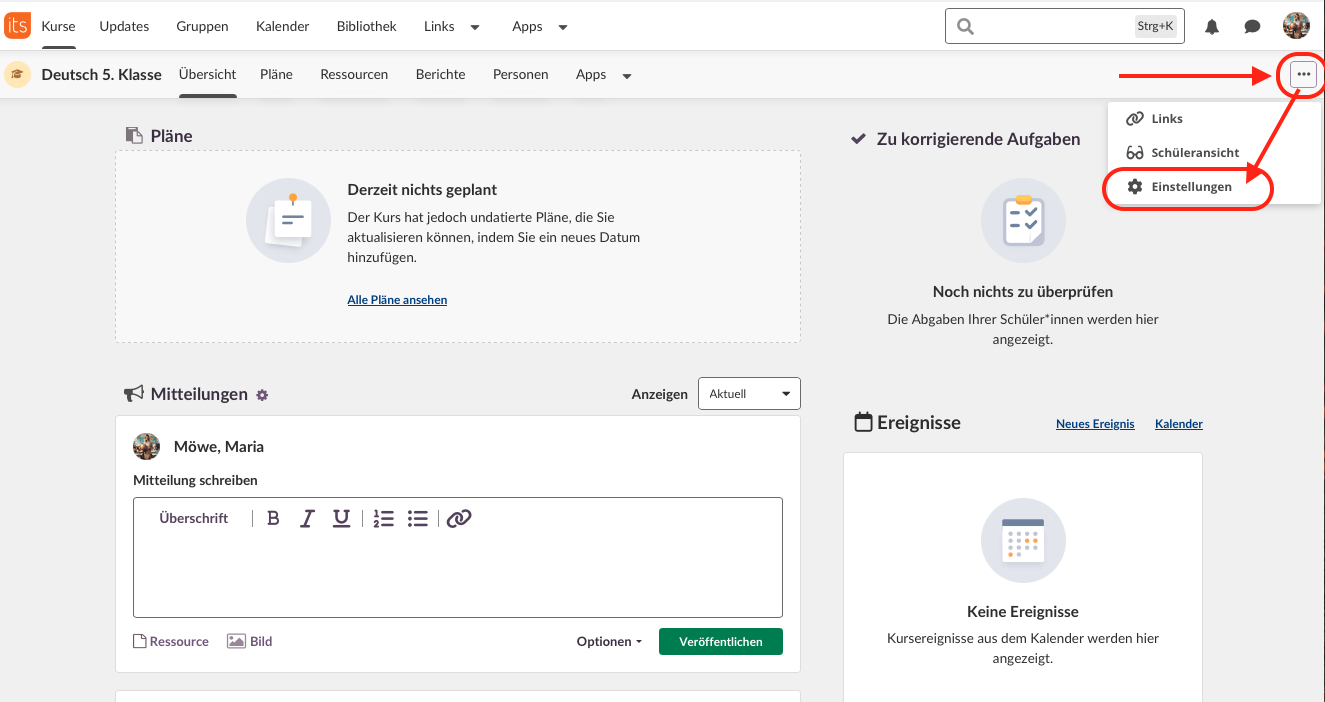
- Öffnen Sie Kurseigenschaften und -funktionen
- Scrollen Sie nach unten zu Funktionen
- Suchen Sie Labels von Arbeitsaufträgen und aktivieren Sie das Kontrollkästchen
- Speichern Sie Ihre Änderungen
Nach der Aktivierung können Sie Labels sowohl neuen als auch bestehenden Aufträgen in Ihrem Kurs zuweisen.

2.2 Verfügbare Labels verstehen
Die für Sie verfügbaren Labels wurden von Ihrer Systemadministration erstellt. Jedes Label enthält einen Namen, eine Beschreibung und eine Farbe. Prüfen Sie die verfügbaren Labels und deren Beschreibungen, um zu verstehen, wann welches Label sinnvoll ist. Labels werden auf Auftragsebene angewendet, und pro Auftrag kann nur ein Label verwendet werden.
3 Zentrale Funktionen und Features
3.1 Labels auf Aufträge anwenden
Sobald Labels von Arbeitsaufträgen in Ihrem Kurs aktiviert sind, können Sie diese beim Erstellen eines Auftrags zuweisen oder einem bestehenden Auftrag durch Bearbeiten hinzufügen. Die Labels werden in der Seitenleiste unter „Optionen bearbeiten“ ausgewählt und zusammen mit den übrigen Auftragseinstellungen gespeichert.
3.2 Labels aus der Lernenden-Perspektive ansehen
Lehrkräfte können Labels in der Standard-Ansicht für Lehrkräfte nicht auf die gleiche Weise sehen wie Lernende. Um zu sehen, wie ein Label für Lernende angezeigt wird, müssen Sie zur Schüleransicht wechseln. So können Sie überprüfen, ob das richtige Label zugewiesen wurde und ob es wie vorgesehen angezeigt wird.
3.3 Aufträge mit Labels verwalten
Labels können jederzeit geändert oder entfernt werden, indem Sie die Auftragsoptionen bearbeiten. Wenn Ihre Systemadministration ein Label bearbeitet oder löscht, wird diese Änderung automatisch auf alle Aufträge angewendet, in denen das Label verwendet wird.
4 Schritt-für-Schritt-Workflows
4.1 Ein Label auf einen neuen Auftrag anwenden
Ziel: Einen neuen Auftrag erstellen und ein benutzerdefiniertes Label anwenden, um Lernenden klare Informationen zu den Anforderungen bereitzustellen.
Schritte:
- Öffnen Sie das Auftragswerkzeug über den Planer oder die Ressourcen.
- Geben Sie einen passenden Titel für den Auftrag ein
- Fügen Sie dem Auftrag eine klare Beschreibung hinzu
- Füllen Sie alle benutzerdefinierten Informationen in der Seitenleiste aus
- Scrollen Sie in der Seitenleiste nach unten bis zum Abschnitt „Benutzerdefiniertes Label“
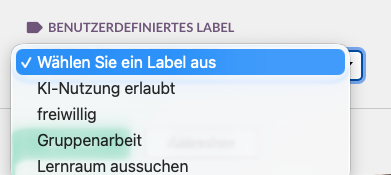
- Klicken Sie auf „Wählen Sie ein Label aus“
- Wählen Sie ein passendes Label aus den verfügbaren Optionen
- Klicken Sie auf „Auftrag erstellen“
Ergebnis: Der Auftrag wird mit dem ausgewählten Label erstellt, das Lernenden beim Öffnen des Auftrags gut sichtbar angezeigt wird.
Nächste Schritte: Wechseln Sie in die Schüleransicht, um zu überprüfen, ob das Label korrekt angezeigt wird.
4.2 Ein Label auf einen bestehenden Auftrag anwenden
Ziel: Einem bereits erstellten Auftrag ein benutzerdefiniertes Label hinzufügen.
Schritte:
- Navigieren Sie in den Ressourcen oder Plänen zum Auftrag
- Öffnen Sie den Auftrag
- Klicken Sie in der Seitenleiste auf Optionen bearbeiten.
- Scrollen Sie zum Abschnitt „Benutzerdefiniertes Label“
- Klicken Sie auf Wählen Sie ein Label aus
- Wählen Sie das passende Label aus
- Klicken Sie auf Speichern
Ergebnis: Das Label wird dem bestehenden Auftrag hinzugefügt und ist für Lernende sichtbar.
Nächste Schritte: Wechseln Sie in die Schüleransicht, um zu überprüfen, ob das Label wie erwartet angezeigt wird.
4.3 Anzeigen, wie Labels für Lernende dargestellt werden
Ziel: Überprüfen, ob ein Label korrekt angewendet wurde und wie es für Lernende angezeigt wird.
Schritte:
- Navigieren Sie zu Ihrem Kurs
- Klicken Sie auf das Drei-Punkte-Menü oben rechts
- Wählen Sie die Schüleransicht
- Navigieren Sie zu Ressourcen oder Plänen
- Öffnen Sie den Auftrag mit dem Label
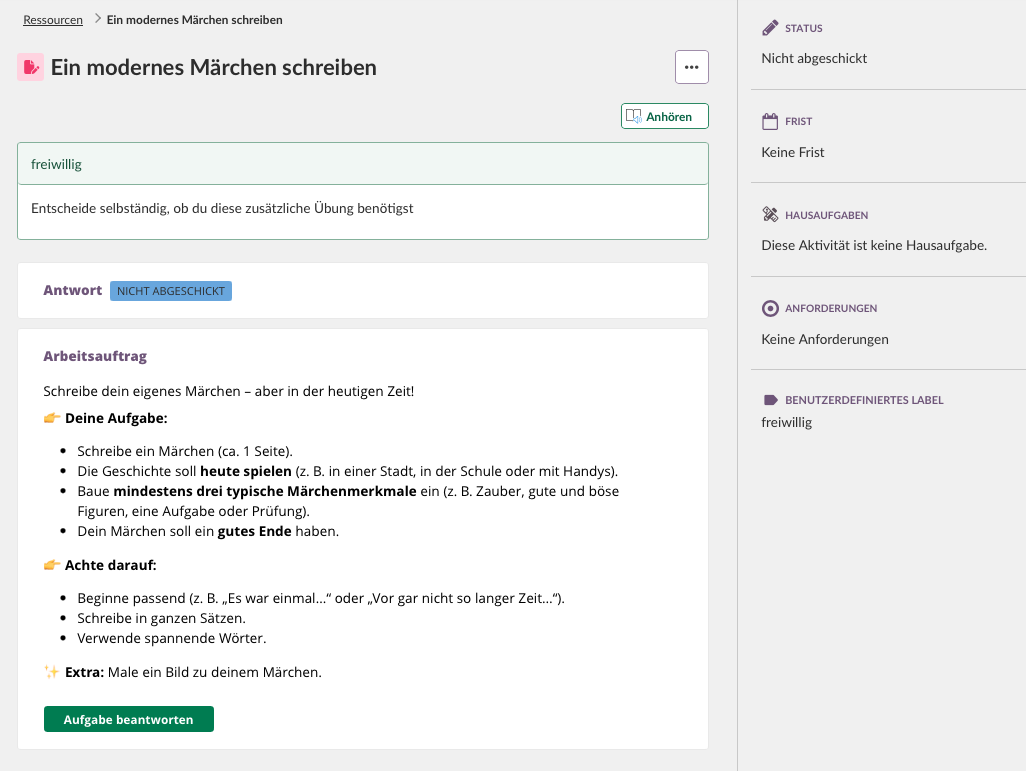
- Überprüfen Sie, wie das Label am oberen Rand des Auftrags angezeigt wird
Ergebnis: Sie sehen den Auftrag genau so, wie Lernende ihn sehen, mit gut sichtbar dargestelltem Label.
5 Einstellungen und Anpassung
5.1 Einstellungen auf Kursebene
Labels von Arbeitsaufträgen müssen in jedem Kurs, in dem Sie diese verwenden möchten, einzeln aktiviert werden. So können Sie steuern, in welchen Kursen Labels genutzt werden, abhängig von Ihrem didaktischen Ansatz und den Kursanforderungen. Die Einstellung finden Sie unter Kurseigenschaften und -funktionen im Abschnitt Funktionen.
5.1.1 Auswahl des Labels
Wenn Sie ein Label einem Auftrag zuweisen, wählen Sie aus den von Ihrer Systemadministration erstellten Labels. Jedes Label enthält:
- Einen Namen (in der Regel in Großbuchstaben zur besseren Lesbarkeit)
- Eine Beschreibung, die erklärt, wann das Label verwendet wird
- Eine Farbe, mit der Lernende den Labeltyp schnell erkennen können
Pro Auftrag kann nur ein Label vergeben werden. Wählen Sie das Label, das die wichtigste Anforderung oder Eigenschaft des Auftrags am treffendsten beschreibt.
5.2 Technische Informationen
5.2.1 Systemeinschränkungen
Labels von Arbeitsaufträgen unterliegen folgenden Einschränkungen:
- Nur im Auftragswerkzeug verfügbar
- Maximal ein Label pro Auftrag
- Nicht aus der Lehrkräfte-Perspektive sichtbar, ohne in die Schüleransicht zu wechseln
- Können nicht von Lehrkräften erstellt oder bearbeitet werden (Verwaltung ausschließlich durch die Systemadministration)
- Labels sind in anderen Werkzeugen wie Tests oder Projekten nicht verfügbar
5.2.2 Verfügbarkeit von Labels
Labels werden von Ihrer Systemadministration erstellt und verwaltet. Sie können selbst keine benutzerdefinierten Labels anlegen. Wenn Sie ein neues Label benötigen oder Änderungen an bestehenden Labels vorschlagen möchten, wenden Sie sich an Ihre Systemadministration. Änderungen, die die Systemadministration an Namen, Beschreibungen oder Farben von Labels vornimmt, werden automatisch auf alle Aufträge angewendet, in denen diese Labels verwendet werden.
5.2.3 Erlebnis der Lernenden
Wenn Lernende einen Auftrag mit einem Label öffnen, wird das Label gut sichtbar am oberen Rand des Auftrags angezeigt. Das Label enthält sowohl den Namen als auch die Beschreibung und sorgt so für sofortige Klarheit über die Anforderungen des Auftrags. Lernende können Aufträge mit Labels sowohl über Ressourcen als auch über Pläne aufrufen; das Label wird an beiden Stellen einheitlich angezeigt.
5.3 Problemlösung
5.3.1 Häufige Probleme
Problem: Die Option zum Hinzufügen von Labels zu Aufträgen ist nicht sichtbar.
Mögliche Ursache: Labels von Arbeitsaufträgen sind in den Kurseinstellungen nicht aktiviert.
Lösung: Aktivieren Sie die Funktion über Einstellungen > Kurseigenschaften und -funktionen > Funktionen > Labels von Arbeitsaufträgen, indem Sie das Kontrollkästchen aktivieren.
Vorbeugung: Stellen Sie sicher, dass Labels von Arbeitsaufträgen in jedem Kurs aktiviert sind, in dem Sie diese verwenden möchten.
Problem: Im Dropdown-Menü „Wählen Sie ein Label aus“ werden keine Labels angezeigt.
Mögliche Ursache: Ihre Systemadministration hat bisher keine Labels erstellt.
Lösung: Wenden Sie sich an Ihre Systemadministration und bitten Sie darum, benutzerdefinierte Labels zu erstellen. Geben Sie Beispiele für Labels an, die für Ihre Aufträge sinnvoll wären.
Vorbeugung: Vergewissern Sie sich vor der Nutzung der Funktion bei Ihrer Systemadministration, dass Labels erstellt wurden.
Problem: Sie können in der Bearbeitungsansicht des Auftrags nicht sehen, wie das Label für Lernende angezeigt wird.
Mögliche Ursache: Die Lehrkräfte-Oberfläche zeigt Labels nicht so an, wie Lernende sie sehen.
Lösung: Wechseln Sie in die Schüleransicht, indem Sie oben rechts auf das Drei-Punkte-Menü klicken und Schüleransicht auswählen. Öffnen Sie dort den Auftrag, um die Anzeige des Labels zu prüfen.
Vorbeugung: Denken Sie daran, dass die Schüleransicht erforderlich ist, um Labels so zu sehen, wie sie Lernenden angezeigt werden.
5.3.2 Probleme mit Labels von Arbeitsaufträgen
Problem: Das Label, das einem Auftrag zugewiesen war, ist verschwunden.
Mögliche Ursache: Die Systemadministration hat das Label gelöscht, wodurch es aus allen Aufträgen entfernt wurde, in denen es verwendet wurde.
Lösung: Wenden Sie sich an Ihre Systemadministration, um zu klären, warum das Label entfernt wurde. Weisen Sie gegebenenfalls ein anderes Label zu oder belassen Sie den Auftrag ohne Label.
Vorbeugung: Tauschen Sie sich mit Ihrer Systemadministration aus, wenn Sie feststellen, dass Labels häufig entfernt werden.
Problem: Der Name oder die Beschreibung eines Labels hat sich bei bestehenden Aufträgen geändert.
Mögliche Ursache: Die Systemadministration hat das Label bearbeitet; Änderungen werden automatisch auf alle Aufträge angewendet, in denen das Label verwendet wird.
Lösung: Überprüfen Sie die Aufträge mit dem geänderten Label, um sicherzustellen, dass der neue Name oder die neue Beschreibung weiterhin zu den Anforderungen des Auftrags passt. Wählen Sie andernfalls ein anderes Label oder wenden Sie sich an Ihre Systemadministration.
Vorbeugung: Bleiben Sie über geplante Änderungen an Labels informiert, indem Sie den Austausch mit Ihrer Systemadministration pflegen.
Problem: Es kann nicht mehr als ein Label pro Auftrag zugewiesen werden.
Mögliche Ursache: Das System erlaubt nur ein Label pro Auftrag.
Lösung: Wählen Sie das Label aus, das die wichtigste Anforderung oder Eigenschaft des Auftrags am besten widerspiegelt. Wenn mehrere Anforderungen vermittelt werden sollen, ergänzen Sie zusätzliche Informationen in der Auftragsbeschreibung.
Vorbeugung: Planen Sie den Einsatz von Labels so, dass die wichtigsten Informationen über das Label vermittelt werden und ergänzende Details im Auftragstext enthalten sind.
5.4 Verwandte Funktionen und Querverweise
Auftragswerkzeug: Benutzerdefinierte Labels werden ausschließlich innerhalb von Aufträgen verwendet. Ein umfassendes Verständnis der Funktionen und Optionen des Auftragswerkzeugs hilft Ihnen, Labels besonders effektiv einzusetzen.
Ressourcen und Pläne: Lernende können Aufträge mit Labels sowohl über Ressourcen als auch über Pläne aufrufen. Ein gutes Verständnis dieser Organisationswerkzeuge unterstützt Sie dabei, dass Lernende Aufträge mit Labels leicht finden und verstehen.
Schüleransicht: Diese Funktion ermöglicht es Ihnen, Ihren Kurs aus der Perspektive der Lernenden zu betrachten, und ist essenziell, um die Darstellung der Labels zu überprüfen.
Kurseinstellungen: Die Verwaltung kursbezogener Funktionen, einschließlich Labels von Arbeitsaufträgen, erfolgt über Kurseigenschaften und -funktionen.
Weitere Hilferessourcen
Haben Sie weitere Fragen? Wenden Sie sich zunächst an Ihre Schuladministration.
Hinweise zu Produktveröffentlichungen
Bleiben Sie über die neuesten Veröffentlichungen von itslearning informiert: https://itslearning.com/product-updates
Servicestatus
Prüfen Sie den aktuellen Status der itslearning-Dienste: https://status.itslearning.com/
Ideenportal
Teilen Sie Ihre Ideen und gestalten Sie die Zukunft von itslearning mit: https://ideas.itslearning.com/
Roadmap
Werfen Sie einen Blick auf unsere Roadmap: https://itslearning.com/global/roadmap/