Använda kurskatalog - guide för lärare
INNEHÅLLSFÖRTECKNING
- Översikt
- 1 Förslag på när du ska använda kurskatalogen
- 2 Förutsättningar
- 3 Lägga in din kurs i kurskatalogen
- 4 Konfiguration av kurskatalog
- 5 Inställning av registreringsmetod
- 6 Kursinformation för katalogen
- 7 Inställningar för extern kurskatalog
- 8 Hantera kursansökningar
- 9 Tillåta att användare lämnar kurser
- 10 Felsökning
Översikt
Kurskatalogen gör det möjligt att göra dina kurser sökbara för användare som vill anmäla sig utöver dina ordinarie kursdeltagare. Du kan lägga till kurser antingen i den interna kurskatalogen (för användare inom din organisation) eller i den externa kurskatalogen (för användare utanför din organisation som kan skapa konton). Beroende på dina behörigheter kan du bara se ett av alternativen (extern eller intern kurskatalog).
Obs! Det finns ingen betalningsmodul tillgänglig för denna funktion, så betalning för externa kurser måste hanteras via tredje part.
Observera att om du själv vill använda kurskatalogen ska du gå till artikeln om att använda kurskatalogen för elever och externa användare: Använda kurskatalogen - guide för deltagare/elever/studenter.
1 Förslag på när du ska använda kurskatalogen
Intern kurskatalog:
- Kompetensutvecklingskurser för kollegor
- Valbara kurser för elever över olika klasser
- Specialiserade ämneskurser med begränsat antal platser
- Delning av kurser mellan organisationer inom er site
Extern kurskatalog:
- Kurser för lokalsamhället
- Vuxenutbildning (när det är önskvärt)
- Yrkesutbildningar öppna för externa deltagare
- Samarbetskurser med partnerorganisationer
2 Förutsättningar
2.1 Nödvändiga behörigheter
Förutsättning: Innan du kan lägga till kurser i kurskatalogen behöver du ha rätt behörigheter som konfigureras av en systemadministratör.
Behörigheter som krävs:
- Behörighet att lägga till kurser i intern kurskatalog (om du använder intern katalog)
- Behörighet att lägga till kurser i extern kurskatalog (om du använder extern katalog)
- En profil med rätt behörigheter inställda (vanligtvis har roller som lärare och/eller administratör dessa behörigheter)
Så här kontrollerar du: Avsnittet Kurskatalog visas på sidan Inställningar i kursen om du har nödvändiga behörigheter.
Om alternativ för kurskatalog inte är tillgängliga: Kontakta din systemadministratör för att kontrollera att din profil har rätt behörigheter aktiverade.
2.2 Rekommendationer för förberedelser
Se till att kursen är redo att visas i katalogen:
- Kurstiteln beskriver tydligt innehållet
- Kursbild är uppladdad (rekommenderas för bättre synlighet)
- Tydlig uppfattning om avsett antal deltagare
3 Lägga in din kurs i kurskatalogen
- Öppna din kurs.
- Klicka på tre prickar (…) i kursmenyn och välj Inställningar.

- På sidan Inställningar, leta upp rutan Kurskatalog i avsnittet Hantera kursinställningar.
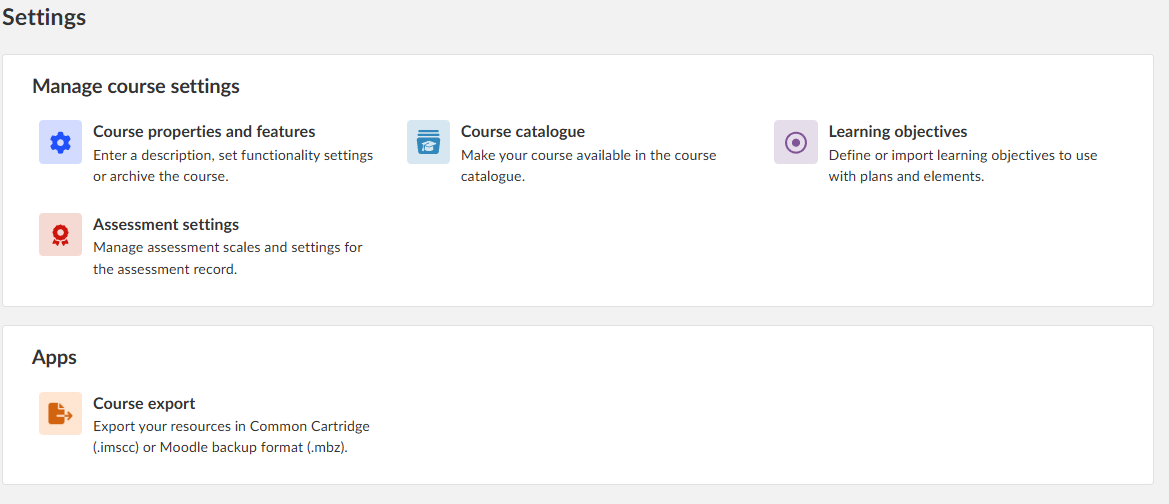
- Klicka på rutan Kurskatalog med beskrivningen Gör din kurs tillgänglig i kurskatalogen.
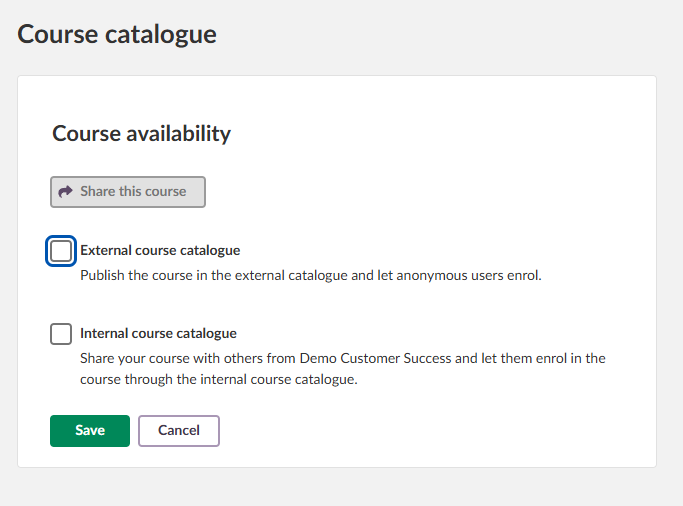
Obs! Om rutan Kurskatalog inte visas är antingen funktionen inte aktiverad för siten eller så saknar du nödvändiga behörigheter.
4 Konfiguration av kurskatalog
4.1 Välj typ av katalog
Välj var din kurs ska vara tillgänglig genom att markera rätt rutor:
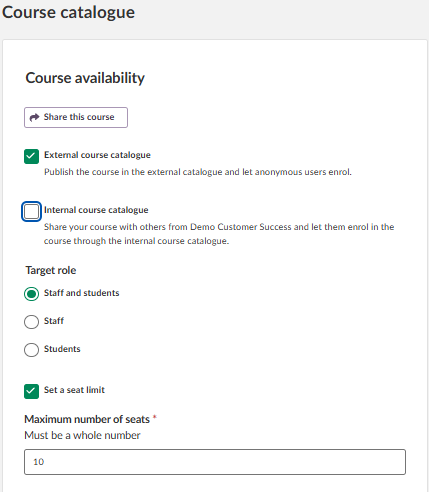
- Extern kurskatalog: Publicera kursen i den externa katalogen och låt anonyma användare anmäla sig
- Intern kurskatalog: Dela kursen med andra inom din organisation och låt dem anmäla sig via den interna kurskatalogen
Det går att välja båda alternativen för att maximera kursens synlighet.
4.2 Delningsnivåer för intern katalog
När du väljer Intern kurskatalog visas ett extra avsnitt där du styr omfattning för delning: Tillgänglighet i intern kurskatalog : Välj vilken organisationsnivå som kan se kursen.
- Site-omfattande alternativ: Kursen är synlig för alla användare på itslearning-siten.
- Organisation/skol-omfattande alternativ: Kursen är endast synlig för användare från din specifika organisation/skola.
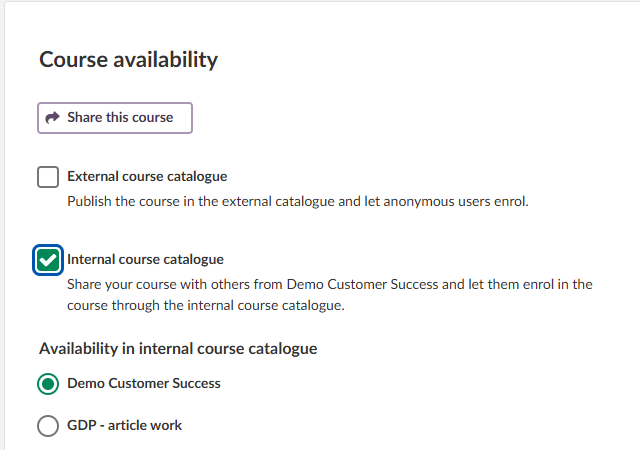
Obs! Vilka alternativ som visas beror på kursens organisationskoppling och dina behörigheter. Om kursen är kopplad till siten (under Kursens egenskaper och funktioner) visas inte alternativet att dela till en skola.
4.3 Målroller
Under Målroll definierar du vilka användarroller som kan anmäla sig till kursen:
- Anställda och elever/studenter: Kursen är tillgänglig för både lärare/administratörer och elever.
- Anställda: Kursen är endast tillgänglig för lärare och administratörer (”anställd” avser roll i hierarkin).
- Elever/studenter: Kursen är endast tillgänglig för elever.
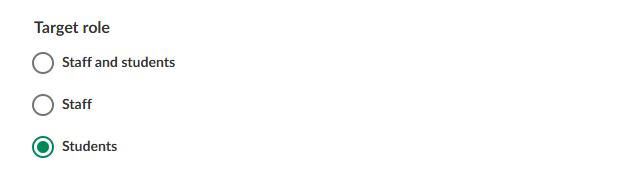
Viktigt: Lärare kan se kurser som är riktade till elever, men kan inte anmäla sig till dem.
5 Registreringsmetod
Välj hur användare ska anmäla sig till kursen. Avsnittet Registreringsmetod för intern kurskatalog visas när du väljer den interna kurskatalogen. Tillgängliga alternativ beror på vad din systemadministratör har aktiverat.
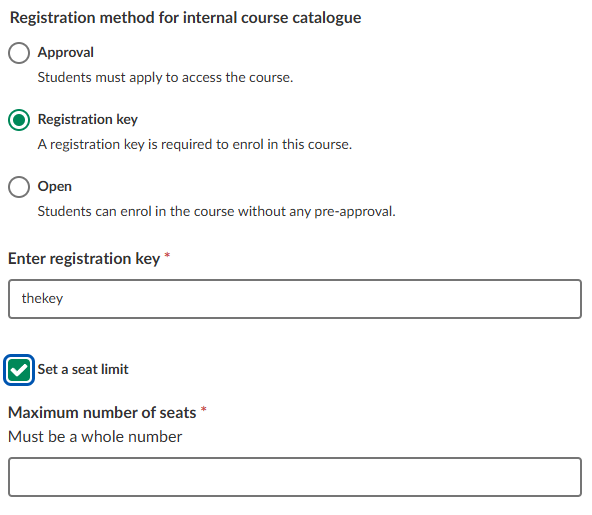
5.1 Godkännande
Beskrivning: Elever måste ansöka om tillgång till kursen.
Ditt ansvar:
- Granska ansökningar på sidan Deltagare > fliken Sökande.
- Godkänna eller avslå varje ansökan individuellt
- Ta emot dagliga notiser om väntande ansökningar
Användarupplevelse: Användare skickar in en anmälningsförfrågan och väntar på ditt godkännande.
5.2 Registreringsnyckel
Beskrivning: En registreringsnyckel krävs för att anmäla sig till kursen.
Ditt ansvar:
- Skapa och dela registreringsnyckeln med avsedda användare
- Distribuera nyckeln via lämpliga kanaler (e-post, meddelanden osv.)
- Ta emot dagliga notiser om lyckade anmälningar
Användarupplevelse: Användare anger rätt registreringsnyckel och blir direkt inskrivna.
5.3 Öppen
Beskrivning: Elever kan anmäla sig till kursen utan förhandsgranskning.
Ditt ansvar:
- Följa upp antal deltagare
- Ta emot dagliga notiser om nya anmälningar
Användarupplevelse: Användare kan anmäla sig direkt utan begränsningar.
5.4 Valfritt – platsbegränsning
Välj Ange platsbegränsning för att ange ett maximalt antal användare som kan anmäla sig till kursen via kurskatalogen.
Observera att elever som läggs till manuellt som kursdeltagare på sidan Deltagare inte räknas in i detta maxantal.
6 Kursinformation för katalogen
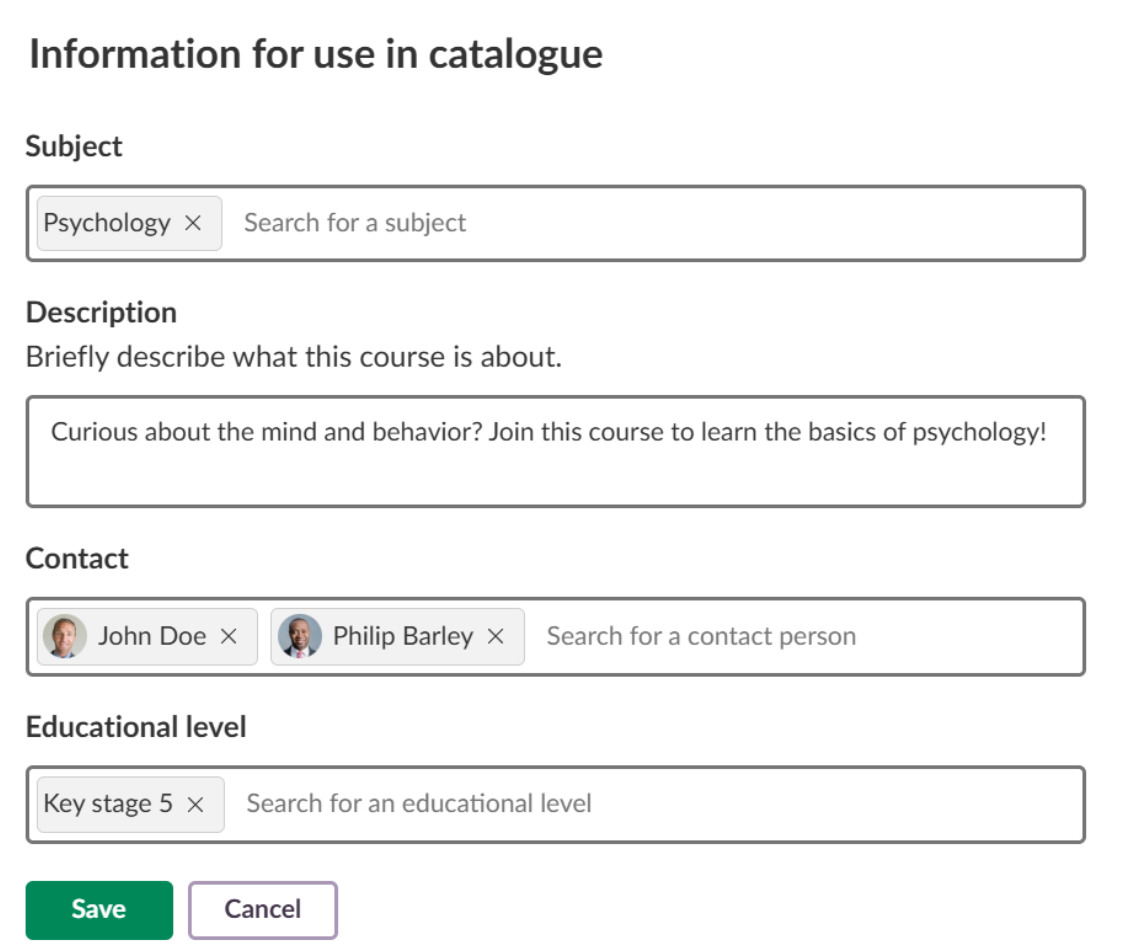
Under Information för användning i katalogen kan du ange information om kursen för att tydliggöra vad den handlar om. Alla fält är inte obligatoriska, men om du inte fyller i dem kan kursen bli svårare att hitta.
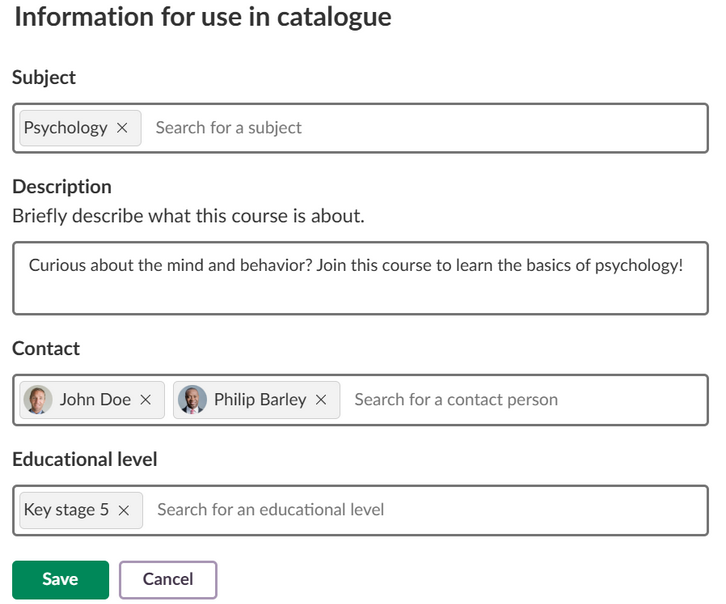
6.1 Informationsfält
6.1.1 Kurskategori
Syfte: Möjliggör filtrering och kategorisering i katalogen.
Alternativ:
- Välj bland befintliga kategorier genom att skriva i sökfältet
- Skapa en ny kategori genom att skriva kategorinamnet – alternativet + Skapa ny kategori visas
- Valda kategorier visas som taggar som kan tas bort med X.
Process för att skapa kurskategori:
- Skriv önskat ämnesnamn i fältet Kategori.
- Klicka på + Skapa ny kategori när alternativet visas
- Kategorin blir omedelbart tillgänglig och visas som en tagg
Systemadministratörer kan senare hantera kurskategorier som du skapar.
6.1.2 Kursbeskrivning
Syfte: Förklarar kursens innehåll och mål för potentiella deltagare.
Krav:
- Beskriv tydligt kursens innehåll och förväntningar
- Ange eventuella särskilda krav eller förkunskaper
6.1.3 Kontaktinformation
Syfte: Anger kontaktperson för frågor om kursen.
Standard: Alla kurslärare och administratörer inkluderas automatiskt.
Anpassning: Ta bort eller lägg till specifik kurspersonal som kontakt.
6.1.4 Utbildningsnivå
Syfte: Hjälper användare att hitta rätt svårighetsgrad.
Åtkomst: Visas endast om utbildningsnivåer är konfigurerade för ditt land. Detta fält hanteras nationellt av itslearning och kanske inte är tillgängligt.
6.1.5 Ytterligare informationskällor
Kurskatalogen visar även information från kursens egenskaper:
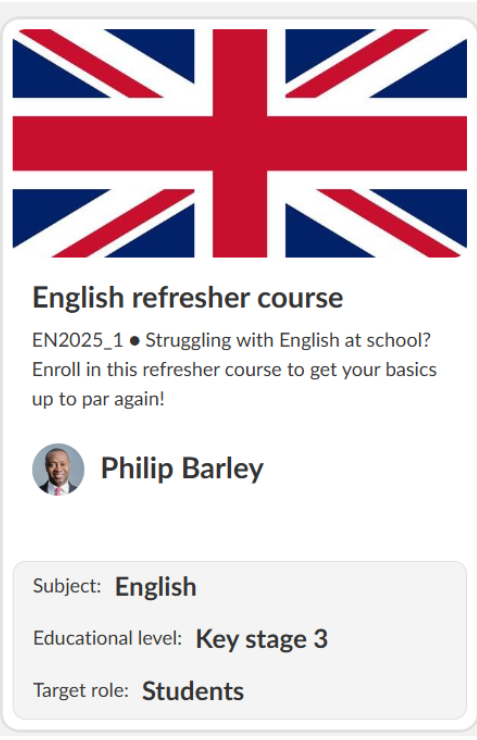
- Kurstitel: Huvudidentifierare i kataloglistor
- Kursbild: Visuell representation i kurskort
- Kurskod: Visas före beskrivningen om den är aktiverad
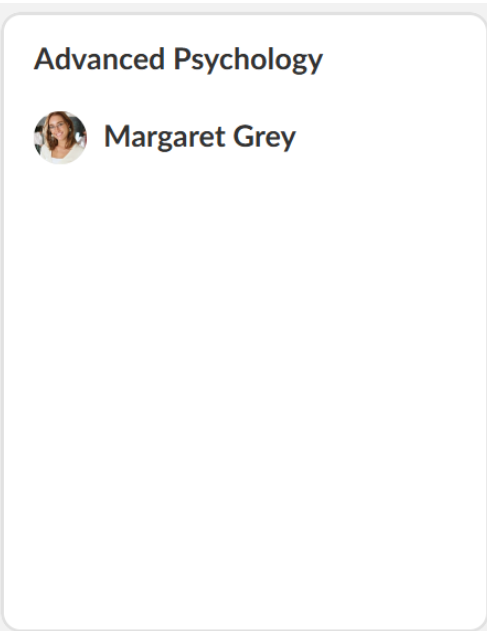
6.2 Hur kursen visas i kurskatalogen
Kurskort i katalogen med all information:
Kurskort i katalogen med minimal information:
7 Inställningar för extern kurskatalog
Inställningarna för den externa kurskatalogen är desamma som för den interna, men med färre alternativ. Du kan inte definiera tillgänglighet som i den interna katalogen och du kan inte ställa in registreringsmetod, eftersom dessa är fördefinierade på site-nivå av systemadministratören. Externa kurser är i sin natur sökbara för alla utanför organisationen så länge den externa kurskatalogen är aktiverad och har en länk.
Viktigt: Man måste manuellt godkänna alla externa deltagare till kursen.
7.1 Att tänka på vid extern katalog
När du lägger till kurser i den externa katalogen, tänk på följande:
- Personuppgiftsinformation: Kursdeltagare ser en notis om att externa användare kan delta
- Synlighet av innehåll: Kursmaterial och diskussioner kan vara synliga för användare utanför organisationen
- Interaktion: Externa användare interagerar med ordinarie kursdeltagare
7.2 Dela kursen via länkar och QR-koder
När kursen är publicerad i en katalog kan du dela den via knappen Dela denna kurs:
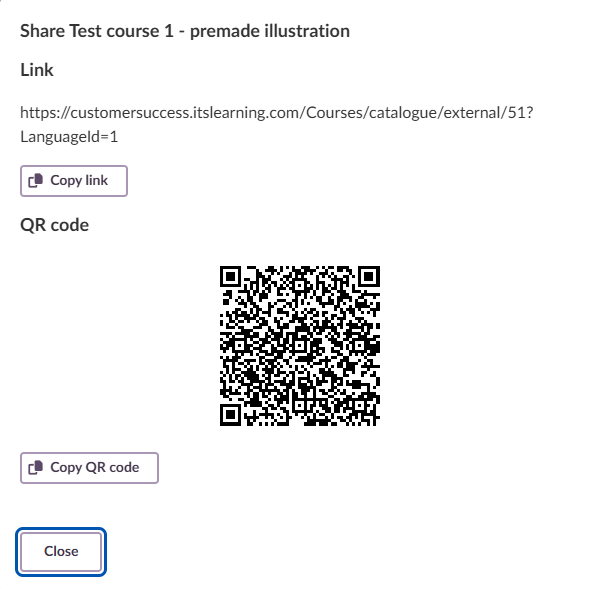
Alternativ 1: Kopiera länk
- Funktion: Kopierar en direkt URL till kursens informationssida.
- Användningsområde: Dela via e-post, meddelanden eller bädda in på webbplatser.
- Mottagarens upplevelse: Direkt åtkomst till kursinformation och anmälan.
Alternativ 2: Kopiera QR-kod
- Funktion: Kopierar QR-kodens bild.
- Filformat: Högupplöst bild lämplig för utskrift.
- Användningsområde: Fysiskt marknadsföringsmaterial.
Tips för praktisk användning av QR-koder:
Kompetensutveckling:
- Sätt upp i personalrum eller andra gemensamma ytor
- Inkludera i tryckta utbildningskalendrar
- Lägg till i konferensmaterial eller handouts
Kursmarknadsföring för elever:
- Sätt upp på anslagstavlor
- Inkludera i tryckta kurskataloger
- Lägg till på affischer eller i klassrumsinformation
8 Hantera kursansökningar
8.1 Dagliga notiser
Användare som är angivna som kurskontakter får samlade dagliga klocknotiser om:
- Nya anmälningsansökningar som kräver godkännande (godkännandemetoden)
- Nya lyckade anmälningar (registreringsnyckel och öppen metod)
Tidpunkt: Skickas en gång per dag vid tidpunkt som konfigureras av systemadministratören (se artikeln för systemadministratörer).
Innehåll: Sammanfattning av all kursregistrering sedan senaste notisen.
Direktåtkomst: Klick på notisen tar dig direkt till fliken Sökande på sidan Deltagare.
8.2 Granska ansökningar
För kurser som använder godkännande eller för externa deltagare:
- Gå till sidan Deltagare via kursmenyn.
- Välj fliken Sökande (visar antal väntande ansökningar, till exempel Sökande (1)).
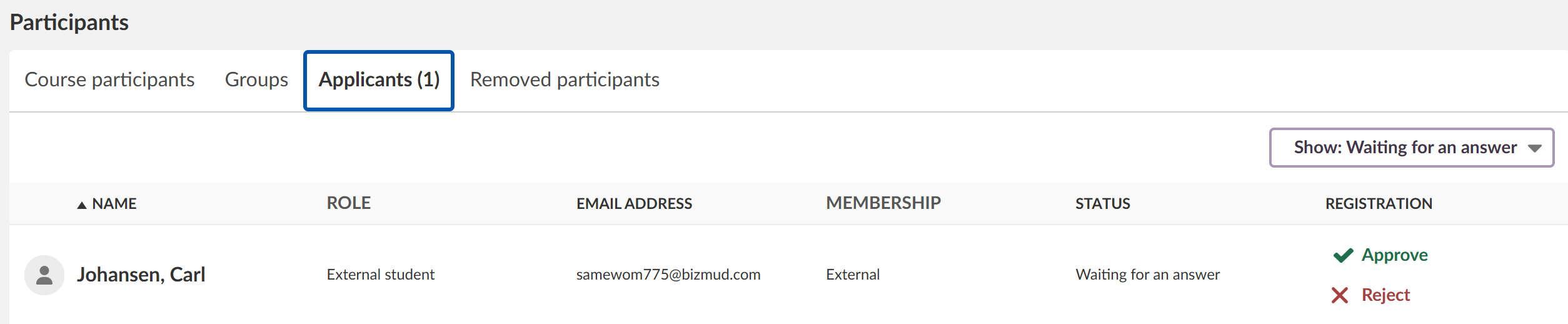
- För varje ansökan visas:
- Namn
- Roll (till exempel vårdnadshavare, elev)
- E-postadress
- Medlemskapstyp (till exempel extern)
- Status (till exempel Väntar på svar)
- Åtgärder:
- Godkänn (grön bock): Ger tillgång till kursen
- Avslå (rött X): Nekar tillgång till kursen
Statusfilter: Filtrera på Alla, Godkända, Väntar på svar eller Avslagna.
8.3 Godkänna ansökningar
- Klicka på Godkänn (grön bock) bredvid sökandens namn.
- Bekräfta med Godkänn i dialogrutan.
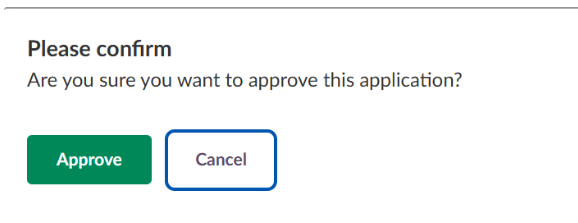
Resultat: Sökanden får omedelbart tillgång till kursen och en notis i klockan om att ansökan har godkänts.
8.4 Avslå ansökningar
Du har två alternativ:
Alternativ 1: Avslå denna ansökan
- Klicka på Avslå (rött X) bredvid sökandens namn.
- Välj Avslå denna ansökan i dialogrutan.
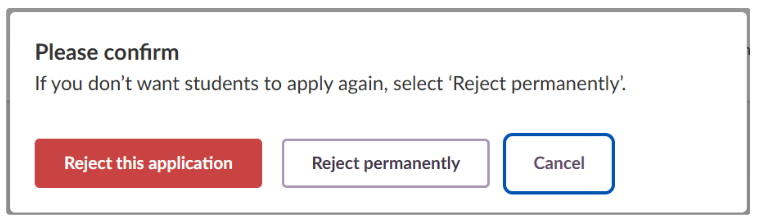
Resultat: Sökanden kan ansöka igen när som helst och får en notis i klockan om avslaget.
Alternativ 2: Avslå permanent
- Klicka på Avslå (rött X) bredvid sökandens namn.
- Välj Avslå permanent i dialogrutan.
Resultat: Sökanden blockeras från att ansöka till kursen igen och får en notis i klockan om avslaget.
8.5 Avbrutna ansökningar
Användare kan själva dra tillbaka sin ansökan innan du har fattat beslut:
- Endast tillgängligt för kurser med godkännandemetod
- Användare kan när som helst ta bort sin ansökan innan den godkänns eller avslås
- Du får inga notiser om avbrutna ansökningar
9 Tillåta att användare lämnar kurser
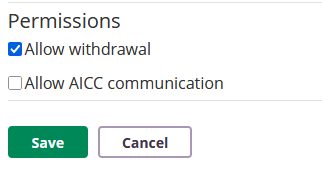
Om du vill att användare ska kunna lämna kursen måste detta ställas in manuellt för varje kurs.
- Gå in i kursen.
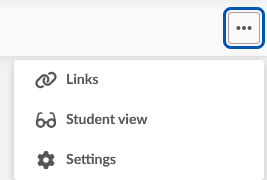
- Klicka på de tre prickarna (…) uppe till höger och välj Inställningar.
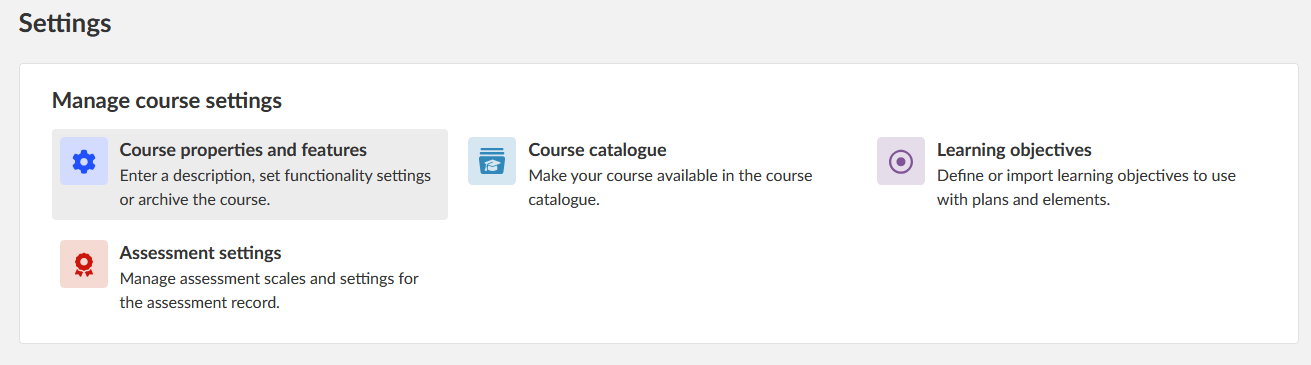
- Välj Kursens egenskaper och -funktioner.
- Scrolla längst ned och markera Tillåt att lämna kursen under rubriken Behörigheter.
- Klicka på Spara.
10 Felsökning
| Problem | Möjlig orsak | Lösning |
|---|---|---|
| Alternativ för kurskatalog saknas | Kurskatalogfunktionen är inte aktiverad av systemadministratören, saknade behörigheter eller användarrollen saknar rättigheter. | Kontrollera att kurskatalogen är aktiverad site-övergripande. Kontakta systemadministratören. Säkerställ att du har lärar- eller administratörsroll. |
| Kan inte välja viss registreringsmetod | Systemadministratören har begränsat tillgängliga metoder. | Kontakta systemadministratören. |
| Kurskategori saknas i listan | Kategorin har inte skapats ännu. | Skapa ny kategori i fältet Kategori, kontakta systemadministratören eller välj närmaste befintliga kategori tillfälligt. |
| Kursen visas inte i katalogen | För snäva tillgänglighetsinställningar, fel målroll eller platsbegränsning nådd. | Granska tillgänglighetsinställningar. Kontrollera målroller. Kontrollera platsbegränsning. Säkerställ att inställningarna är sparade. |
| Användare kan inte anmäla sig trots synlig kurs | Platsbegränsning nådd, saknad eller felaktig registreringsnyckel eller kursen är riktad till annan roll. | Kontrollera platsbegränsning. Kontrollera registreringsnyckel. Granska målrollsinställningar. |
För ytterligare hjälp, kontakta din itslearning-administratör.
Fler hjälpresurser
Har du fler frågor? Börja med att fråga din skoladministratör.
Produktuppdateringar
Håll dig uppdaterad genom att läsa produktuppdateringar: https://itslearning.com/product-updates
Service Status
Kontrollera och prenumerera på statusuppdateringar om itslearning → https://status.itslearning.com/
Idéportalen
Dela en idé du har om itslearning → https://ideas.itslearning.com/
Roadmap
Här kan du se och läsa vår roadmap! → https://itslearning.com/global/roadmap/
Funktionerna som visas är en del av projektet inom ramen för German Development Project (GDP), ett samarbete mellan fyra tyska delstater och itslearning med målet att förbättra digital utbildning i Tyskland genom skräddarsydda produktutvecklingar.
Klicka här för att läsa mer om roadmapen för GDP och vilka andra funktioner du kan förvänta dig.
För tyska läsare: Klicka här för mer information om projektet inom ramen för German Development Project.