Inlämningsuppgiftens etiketter - guide för administratörer
INNEHÅLLSFÖRTECKNING
- 1 Introduktion och överblick
- 2 Förutsättningar och krav
- 3 Kom igång
- 4 Kärnfunktioner och egenskaper
- 5 Arbetsflöde steg-för-steg
- 6 Teknisk information
- 7 Felsökning
- 8. Relaterade funktioner och referenser
- 9. Ytterligare resurser
1 Introduktion och överblick
Anpassade etiketter gör det möjligt för systemadministratörer att skapa upp till fem unika etiketter som lärare kan tillämpa på inlämningsuppgifter. Syftet med dessa etiketter är att eleverna tydlig, ytterligare information om vad som gäller för uppgiften, till exempel om AI-verktyg kan användas, om samarbete krävs eller om uppgiften kommer att presenteras senare. Målet är att göra uppgifterna lättare att förstå genom att lyfta fram specifika krav, för att hjälpa eleverna att bättre förbereda sig och fokusera. Administratörer skapar och hanterar etiketter på site-nivå, medan lärarna tillämpar dem på enskilda inlämningsuppgifter inom sina kurser.
2 Förutsättningar och krav
Innan du börjar att skapa anpassade etiketter, behöver du ha:
- Behörighet som systemadministratör i itslearning
- Åtkomst till Redigera globala inställningar på administratörssidan
- Kunskap om att etiketter kommer att vara tillgängliga för alla lärare på siten när etiketterna har skapats
3 Kom igång
3.1 Aktivera funktionen
Innan du skapar anpassade etiketter måste du först aktivera funktionen 'Inlämningsuppgiftens etiketter':
- Gå till Administratör i din personliga meny
- Öppna Redigera globala inställningar
- Navigera till Standardkursinställningar
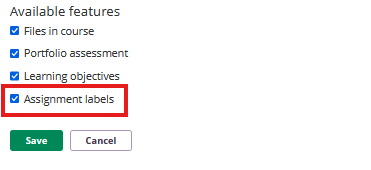
- Scrolla till botten av sidan för att hitta avsnittet Tillgängliga funktioner
- Aktivera Inlämningsuppgiftens etiketter och klicka på "spara"
När funktionen är aktiverad kommer den att vara tillgänglig för lärare att aktivera i sina individuella kurser.
3.2 Grundläggande konfiguration
Efter att funktionen har aktiverats:
- Gå tillbaka till Redigera globala inställningar
- Klicka på Inlämningsuppgiftens etiketter
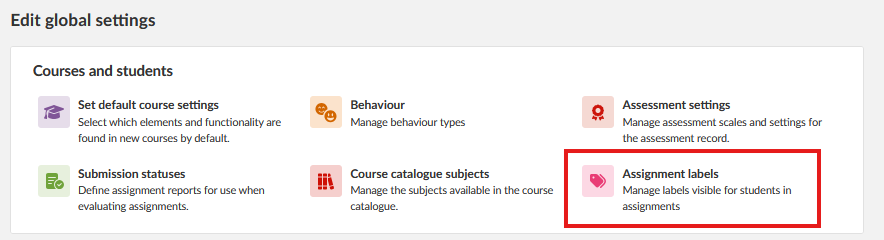
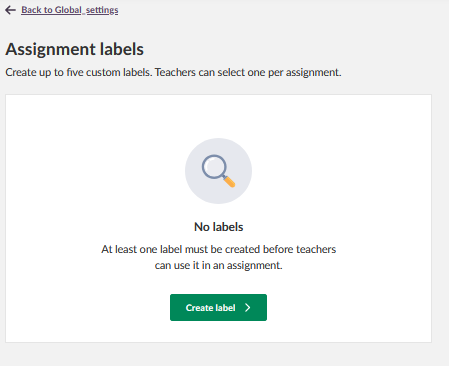
Du kommer att se gränssnittet för att skapa etiketter där du kan skapa upp till fem anpassade etiketter.
4 Kärnfunktioner och egenskaper
4.1. Skapa anpassade etiketter
Administratörer kan skapa mellan en och fem anpassade etiketter. Varje etikett fungerar som en standardiserad indikator som lärare kan använda på inlämningsuppgifter. Etiketter skapas en gång på site-nivå och finns sedan tillgängliga i alla kurser.
4.2. Etikettegenskaper
Varje anpassad etikett kräver:
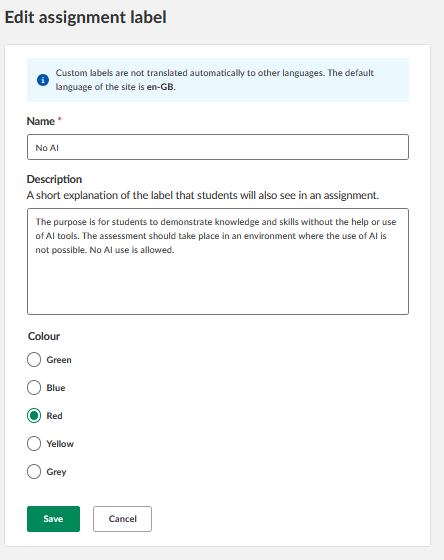
Namn: En kort, tydlig titel som identifierar etikettens syfte. Det rekommenderas att skriva namnet med versaler för att göra det lättare för deltagarna att läsa. Maximal längd är 100 tecken.
Beskrivning: En kort förklaring för att vägleda lärare om när etiketten ska användas. Beskrivningen kan innehålla upp till 1 200 tecken.
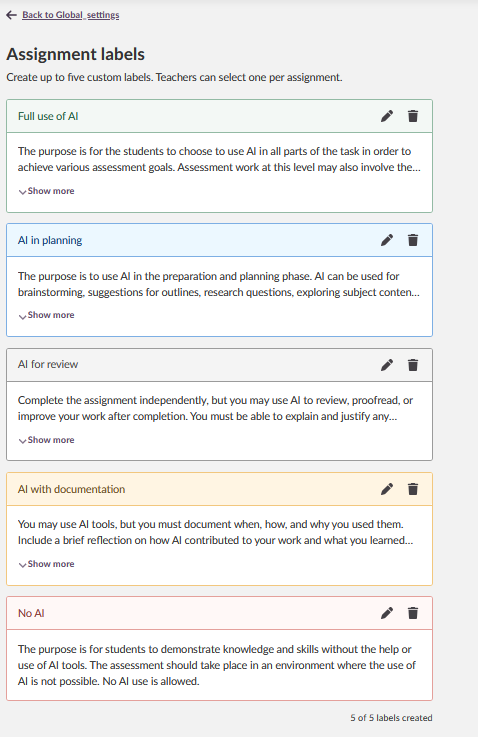
Färg: Välj en färg från fem tillgängliga alternativ. Varje etikett måste ha en unik färg för att visuell åtskillnad för deltagarna ska säkerställas.
4.3. Hantera existerande etiketter
När etiketter väl har skapats kan de redigeras eller tas bort. Tänk dock på att:
- Om du redigerar en etikett tillämpas ändringarna på alla inlämningsuppgifter där den för närvarande används.
- Om du tar bort en etikett tas den bort från alla inlämningsuppgifter där den tillämpades.
5 Arbetsflöde steg-för-steg
5.1. Aktivera inlämningsuppgiftens etiketter
Mål: Aktivera inlämningsuppgiftens etiketter för er site.
Steg:
- Gå till Administratör i Personliga menyn
- På administrationssidan, välj Redigera globala inställningar
- Öppna Standardkursinställningar
- Scrolla till avsnittet Tillgängliga funktioner
- Leta reda på Inlämningsuppgiftens etiketter och aktivera
- Spara ändringarna
Resultat: Funktionen Inlämningsuppgiftens etiketter är nu tillgänglig och lärare kan aktivera den i sina kurser.
5.2. Skapa en ny etikett
Mål: Skapa en ny anpassad etikett som lärare kan använda på inlämningsuppgifter.
Steg:
- Gå till Administratör i Personliga menyn
- På administrationssidan, välj Redigera globala inställningar
- Klicka på Inlämningsuppgiftens etiketter
- Klicka på Skapa etikett
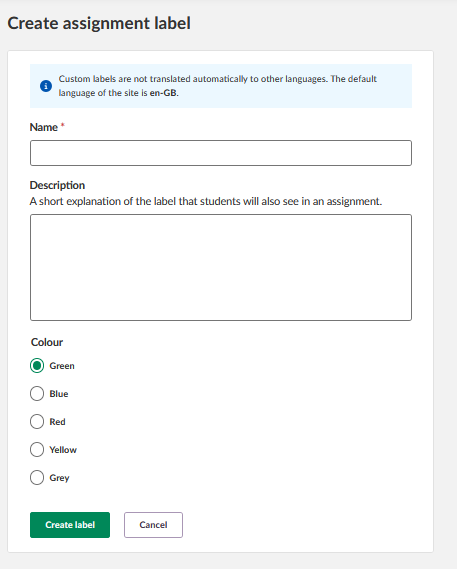
- Ange ett namn (rekommenderas med versaler, max 100 tecken)
- Ange en beskrivning (max 1 200 tecken) för att vägleda lärarna
- Välj en färg från de fem tillgängliga alternativen
- Klicka på den gröna knappen Skapa etikett
Resultat: Den nya etiketten är nu tillgänglig för lärare att använda för inlämningsuppgifter i sina kurser.
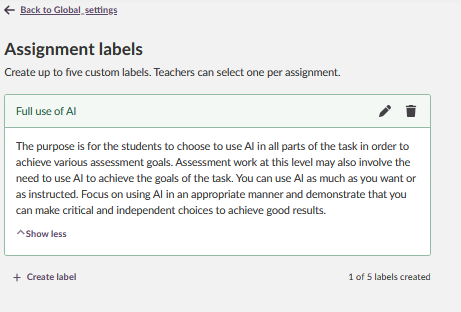
Skapa ytterligare etiketter efter behov med knappen + Skapa etikett (upp till fem totalt).
5.3 Redigera en existerande etikett
Mål: Ändra namnet, beskrivningen eller färgen på en befintlig etikett.
Steg:
- Gå till Administratör i Personliga menyn
- På administrationssidan, välj Redigera globala inställningar
- Klicka på Inlämningsuppgiftens etiketter
- Leta reda på etiketten du vill redigera och klicka på den lilla pennikonen bredvid rubriken.
- Gör nödvändiga ändringar av namn, beskrivning eller färg
6. Spara ändringarna
Resultat: Etiketten uppdateras och ändringarna gäller för alla inlämniingsuppgifter där den här etiketten för närvarande används.
Nästa steg: Kommunicera ändringarna till lärarna, särskilt om modifieringarna avsevärt förändrar etikettens betydelse eller användning.
5.4 Ta bort en etikett
Mål: Ta bort en anpassad etikett som inte längre behövs.
Steg:
- Gå till Administratör i Personliga menyn
- På administrationssidan, välj Redigera globala inställningar
- Klicka på Inlämningsuppgiftens etiketter
- Leta reda på etiketten som ska tas bort
- Ta bort etiketten genom att klicka på ikonen papperskorg
- Bekräfta att du vill ta bort
Resultat: Etiketten tas bort från systemet och från alla inlämningsuppgifter där den tidigare användes.
Nästa steg: Informera lärarna om borttagningen, särskilt om det etiketten var brett använd, så att borttagningen inte skapar förvirring.
6 Teknisk information
6.1 Systembegränsningar
Anpassade etiketter har följande begränsningar:
- Maximalt fem etiketter kan skapas per site
- Etiketter är endast tillgängliga i inlämningsuppgiftsverktyget
- Inget stöd för flerspråkiga etiketter (de översätts inte automatiskt till andra språk utan följer sitens inställningar)
- Etiketters ordning kan inte ändras; nya etiketter läggs till längst ner i listan
- Namnfältet har en gräns på 100 tecken
- Beskrivningsfältet har en gräns på 1 200 tecken
6.2 Hantering på site-nivå
Anpassade etiketter hanteras endast på site-nivå av administratörer. Lärare kan inte skapa, redigera eller ta bort etiketter. Denna centraliserade hantering säkerställer enhetlighet i alla kurser och ska förhindra förvirring från dubbletter eller motstridiga etiketter.
6.3 Påverkan på kurser och lärare
När etiketterna har skapats:
- De blir tillgängliga för alla lärare på siten
- Lärare måste aktivera Inlämningsuppgiftensetiketter i sina kursers kursinställningar innan de kan tillämpa etiketter
- Om en etikett redigeras påverkar det alla inlämningsuppgifter där den används
- Om en etikett tas bort av administratör tas den bort från alla inlämningsuppgifter där den användes
7 Felsökning
7.1 Vanliga problem
Problem: Lärare rapporterar att de inte kan se eller använda de anpassade etiketterna.
Orsak: Läraren har inte aktiverat Inlämningsuppgiftens etiketter i sina kursinställningar.
Lösning: Instruera lärare att aktivera funktionen i sin kurs genom att gå till Inställningar > Kursegenskaper och -funktioner > Funktioner > Inlämningsppgiftens etiketter.
Förebygg: Kommunicera tydligt till lärarna att de måste aktivera funktionen på kursnivå efter att du har aktiverat den på site-nivå.
Problem: Det gick inte att skapa en sjätte etikett.
Orsak: Systemet har en maximal gräns på fem anpassade etiketter per site.
Lösning: Överväg om en befintlig etikett kan redigeras för att tjäna ett dubbelt syfte, eller bestäm vilken befintlig etikett som används minst och kan ersättas.
Förebygg: Planera strategin för etiketterna noggrant innan ni skapar dem för att säkerställa att de fem tillgängliga etiketterna täcker de viktigaste uppgiftskraven.
Problem: En etiketts färg sparas eller ändras inte korrekt.
Orsak: Varje etikett måste ha en unik färg, och systemet kan förhindra dubbelt färgval.
Lösning: Se till att du väljer en färg som inte redan används av en annan etikett. Granska befintliga etiketter för att se vilka färger som är tillgängliga.
Förebygg: Håll koll på vilka färger som har tilldelats befintliga etiketter när du skapar nya.
7.2. Problem med etiketthantering
Problem: Efter en etikett har redigerats apporterar lärare förvirring kring inlämningsuppgifter där den användes.
Orsak: Att redigera en etikett tillämpar ändringar på alla inlämningsuppgifter där den för närvarande används, vilket kan ändra betydelsen eller sammanhanget.
Lösning: Kommunicera med lärare innan betydande ändringar görs i allmänt använda etiketter. Informera om detta i förväg och förklara skälen till ändringarna.
Förebygg: Tänk på effekten på befintliga tilldelningar innan etiketter redigeras. Om en betydande ändring behövs göras kan det vara bättre att skapa en ny etikett och fasa ut den gamla.
Problem: En etikett som användes flitigt raderades av misstag .
Orsak: Om man tar bort en etikett tas den bort från alla inlämningsuppgifter där den användes.
Lösning: Återskapa etiketten med samma namn, beskrivning och färg. Informera lärarna om att de måste tillämpa etiketten igen på sina inlämningsuppgifter.
Förebygg: Kontrollera alltid vilken påverkan det blir innan en etikett tas bort. Kontrollera vilka kurser och inlämningsuppgifter som använder etiketten innan den tas bort.
8. Relaterade funktioner och referenser
Inlämningsuppgiftsverktyget: Anpassade etiketter kan endast användas i inlämningsuppgifter. Att förstå hur lärare skapar och hanterar inlämningsuppgifter hjälper er att utforma bra etiketter som stöder vanliga arbetsflöden för uppgifterna.
Kursinställningar: Lärare måste aktivera Inlämningsppgiftens etiketter i sina kursinställningar innan de kan använda dem. Att förstå denna kurskonfigurationsprocess hjälper er att ge bättre vägledning till lärarna.
Elev/Studentvy: Även om administratörer vanligtvis inte ser etiketter ur ett elevperspektiv, kan förståelse för hur elever ser etiketter ge bättre möjligheter till etikettdesign och namngivning.
9. Ytterligare resurser
Relaterade artiklar (under uppbyggnad och granskning):
- Verktyget inlämningsuppgift - en komplett guide
- Kursinställningar och konfiguration
- Inlämningsuppgiftens etiketter - guide för lärare
Support:
För ytterligare hjälp med anpassade etiketter eller andra itslearning-funktioner, kontakta er kundansvarig eller itslearning-supportteam.