Kalender - Kom i gang (Lærer)
INNHOLDSFORTEGNELSE
Innledning
Denne artikkelen viser lærere hvordan de åpner kalenderen i itslearning, legger til en første hendelse og filtrerer visningen.
1 Oversikt
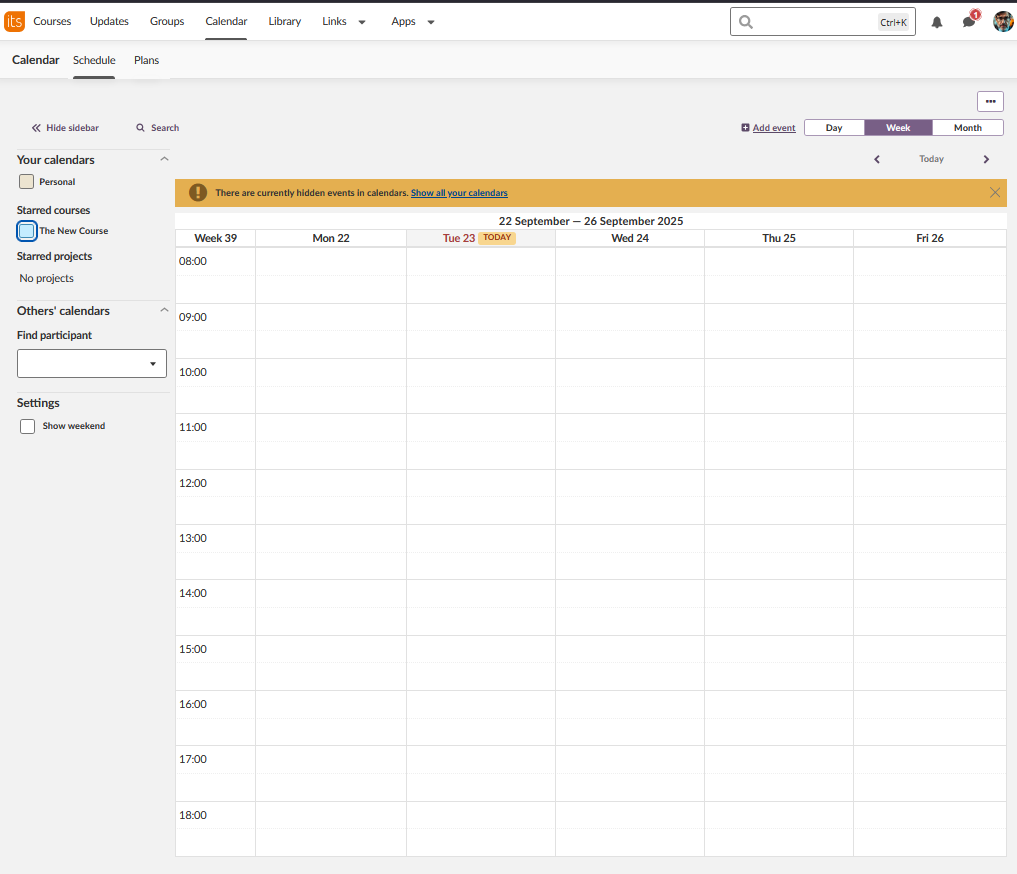
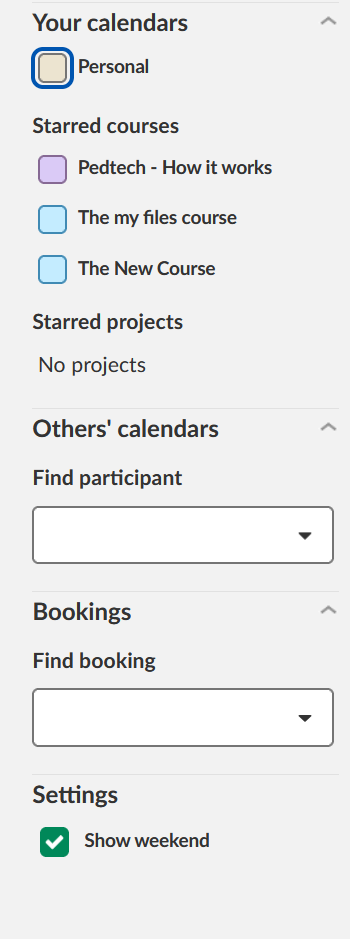
Du åpner kalenderen fra toppmenyen. Fagene du er påmeldt, vises i listen til venstre, hver med en farget sirkel for identifikasjon. Kalenderen har følgende faner:
| Fane | Viser |
|---|---|
| Timeplan | Din samlede kalendervisning per dag, uke eller måned. |
| Planlegger | Fagplaner per uke. |
En hendelse som du legger til i en fagkalender, er synlig for elever som er meldt inn i faget.
2 Forutsetninger
- Tilgang til minst ett fag i itslearning.
- Detaljer om den første hendelsen din: dato, klokkeslett og beskrivelse.
Forutsetning: Sjekk med administratoren din om du trenger tillatelse til å administrere kalenderhendelser.
3 Trinn for trinn
3.1 Åpne kalenderen
- Velg Kalender i toppmenyen øverst på skjermen.
3.2 Legge til en hendelse
- Velg knappen Legg til hendelse, eller velg en dato eller et tidsrom i kalenderrutenettet.
- Hvis du valgte et tidsrom i rutenettet, åpnes et kort skjema. Skriv inn en tittel og en beskrivelse. Hendelsen finner sted på datoen og tidspunktet du valgte.
- Velg Vis flere alternativer for å se hele skjemaet. Det har de samme alternativene som skjemaet Legg til hendelse.
3.3 Fylle ut og lagre hendelsen
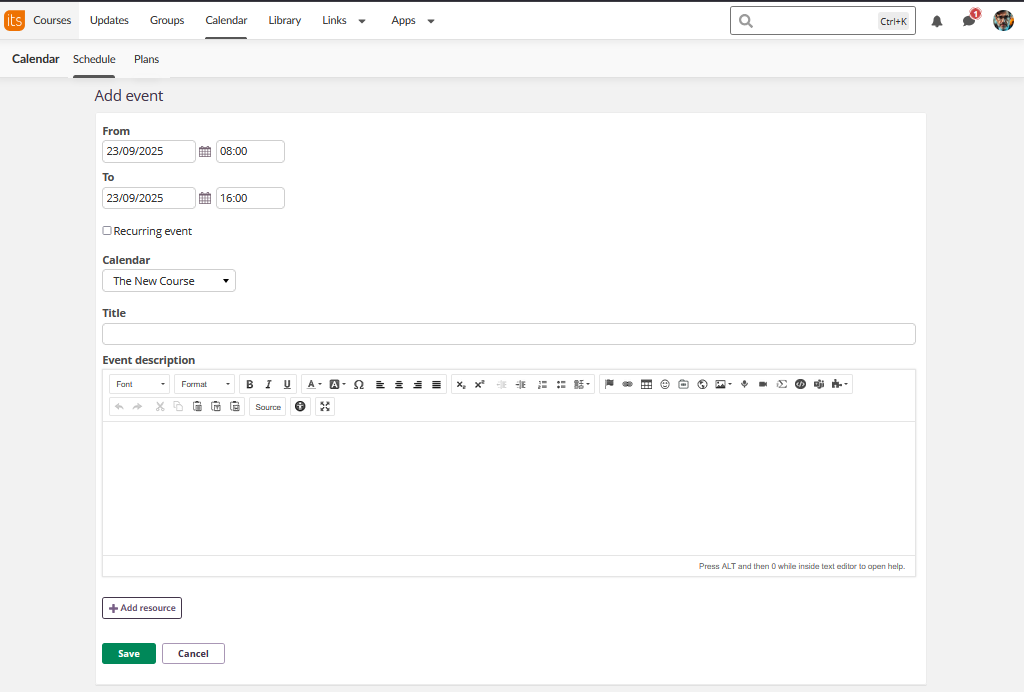
- Angi dato og klokkeslett under Fra og Til.
- Merk av for Regelmessig hendelse for å gjøre hendelsen regelmessig. Flere alternativer åpnes.
- I feltet Kalender velger du fagkalenderen du vil bruke.
- Skriv inn en tydelig Tittel.
- I feltet Hendelsesbeskrivelse tar du med relevante detaljer til deltakerne.
- Velg den grønne knappen Lagre.
3.4 Kontrollere hendelsen
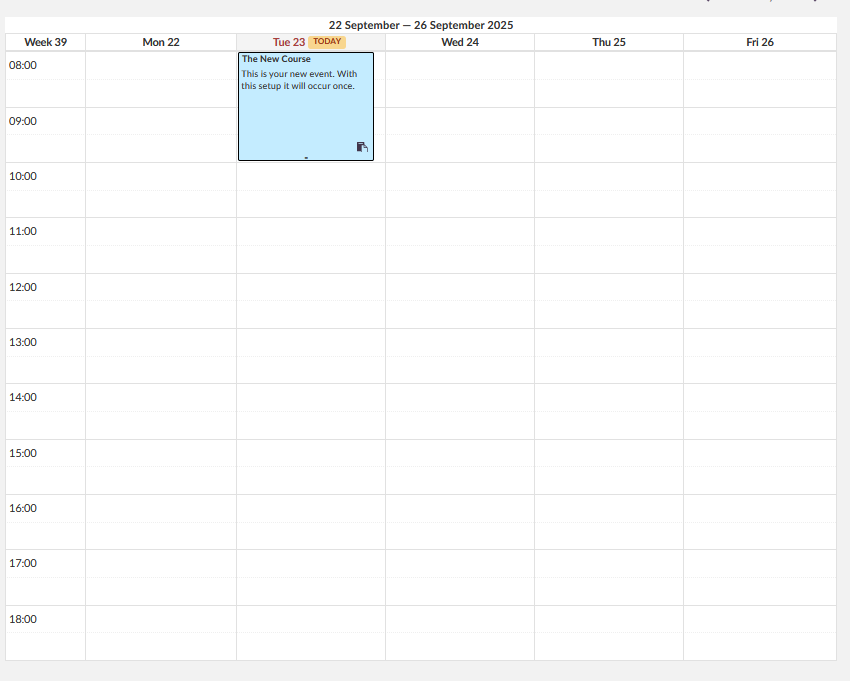
Hendelsen vises i kalenderrutenettet som en farget blokk i samme farge som faget ditt.
3.5 Redigere eller slette en hendelse
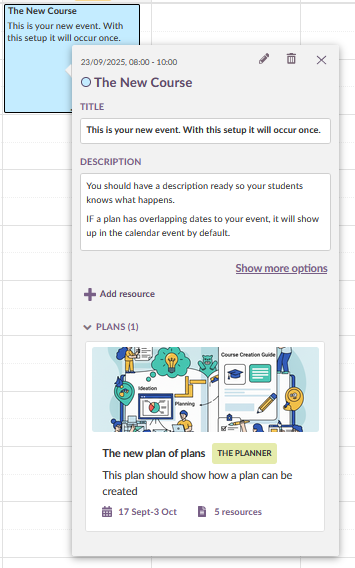
- Velg hendelsen for å se detaljene.
- Velg blyantikonet for å redigere hendelsen, eller velg søppelkasseikonet for å slette den.
3.6 Filtrere visningen
- Bruk avmerkingsboksene for fag til venstre for å vise eller skjule kalenderne til bestemte fag.
Flere hjelperessurser
Har du flere spørsmål? Start med å spørre skoleadministratoren din.
Produktversjonsnotater
Hold deg oppdatert på itslearnings siste utgivelser: https://itslearning.com/product-updates
Tjenestestatus
Sjekk gjeldende status for itslearnings tjenester: https://status.itslearning.com/
Idéportalen
Del ideene dine og bidra til å forme fremtiden til itslearning: https://ideas.itslearning.com/
Roadmap
Se vår roadmap: https://itslearning.com/global/roadmap/