Oppgaver - Kom i gang (Lærer)
INNHOLDSFORTEGNELSE
Innledning
Denne artikkelen viser lærere hvordan de oppretter en oppgave i itslearning. Elevene kan deretter levere arbeidet sitt i oppgaven.
1 Oversikt
Du oppretter en oppgave fra en plan i faget ditt. Du legger til en tittel, instruksjoner og støttefiler. Deretter angir du synlighet, frist, vurderingsskala og mottakere.
2 Forutsetninger
- Lærertilgang til faget ditt.
- Oppgaveinstruksjonene dine, skrevet eller som opplastede filer.
- Ønsket frist (dato og klokkeslett).
- Eventuelle støttefiler du vil gi til elevene.
3 Trinn for trinn
3.1 Åpne oppgaveskjemaet
- Gå til faget ditt og åpne den gjeldende planen din.
- Under Ressurser og aktiviteter velger du Legg til.
- Velg Oppgave i nedtrekksmenyen.
3.2 Opprette oppgaveinnholdet
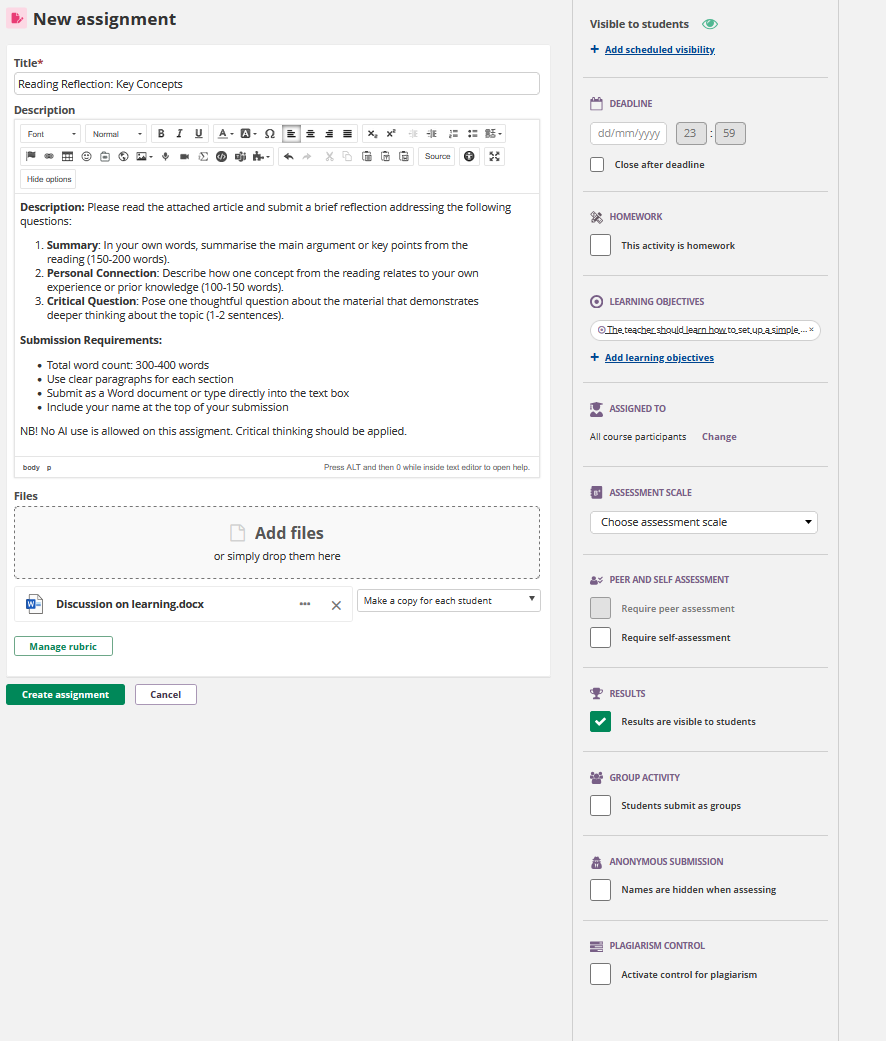
- Skriv inn en tydelig, beskrivende Tittel.
- I feltet Beskrivelse skriver du instruksjonene dine i rik tekst-editoren.
- Hvis du vil legge ved støttefiler, velger du Legg til filer eller drar filene til opplastingsområdet.
- Hovedvinduet for oppgaven viser nå tittelen, instruksjonene og filene dine.
3.3 Angi synlighet og frist
Bruk panelet til høyre for å angi følgende:
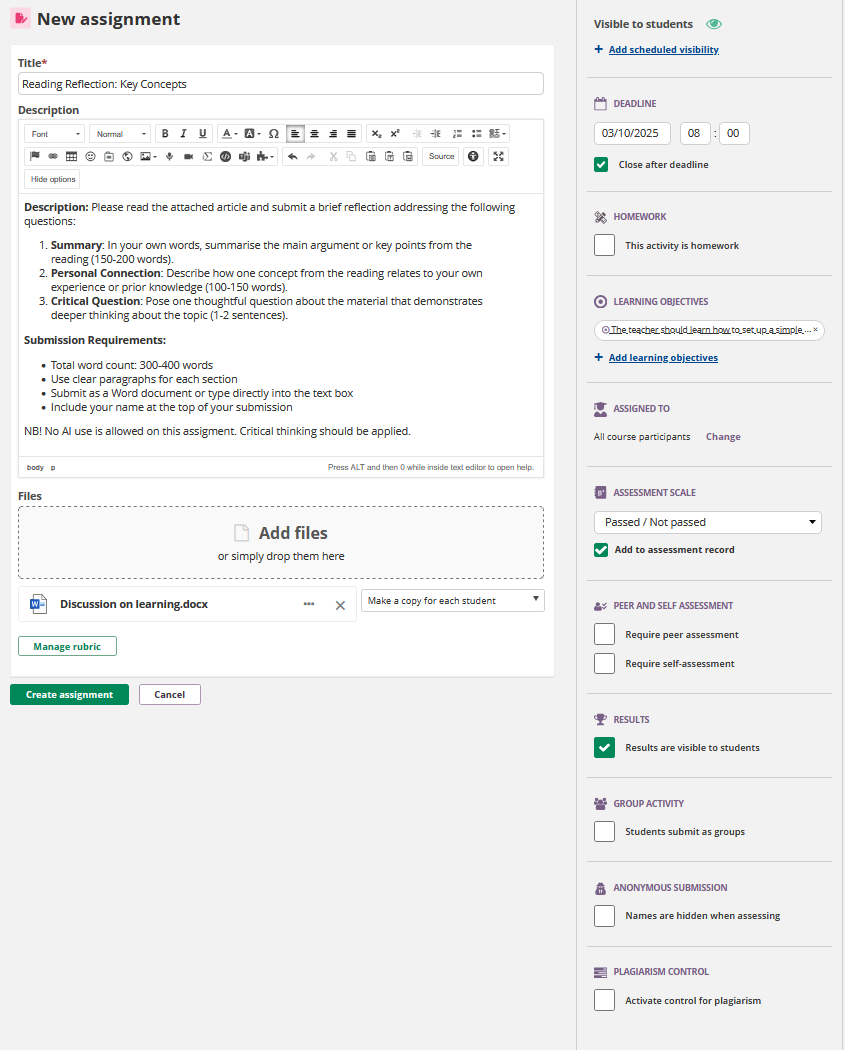
- Slå på Synlig for elever når du er klar til å publisere.
- Angi dato og klokkeslett for Frist med datovelgeren.
- Du kan også velge Lukk etter frist for å hindre sene innleveringer.
3.4 Velge vurderingsinnstillinger
- Under Vurderingsskala velger du ønsket vurderingsskala fra nedtrekkslisten.
- Velg Resultater er synlige for elever hvis du vil at elevene skal se karakterene sine.
- Fristen og den valgte vurderingsskalaen vises nå i panelet til høyre.
3.5 Kontrollere oppgavens mottakere
- Under Tildelt til kontrollerer du at Alle deltakere i faget er valgt.
- Hvis du vil tildele oppgaven til bestemte elever, velger du Endre.
3.6 Opprette oppgaven
- Velg den grønne knappen Opprett oppgave nederst til venstre.
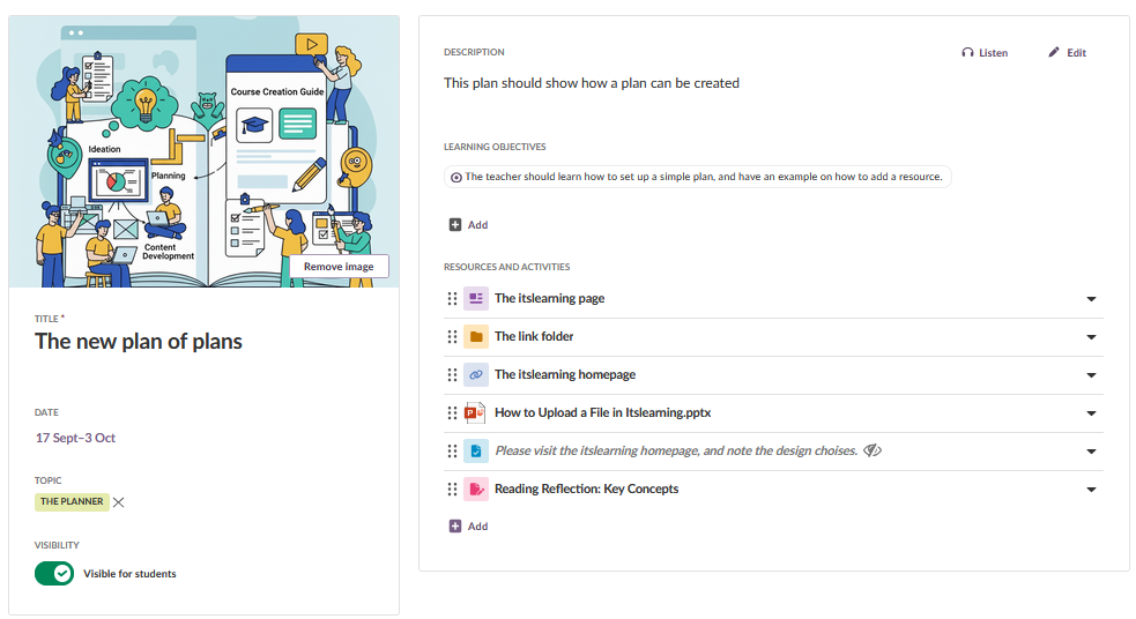
- Du sendes til planleggeren, der den nye oppgaven vises.
Flere hjelperessurser
Har du flere spørsmål? Start med å spørre skoleadministratoren din.
Produktversjonsnotater
Hold deg oppdatert på itslearnings siste utgivelser: https://itslearning.com/product-updates
Tjenestestatus
Sjekk gjeldende status for itslearnings tjenester: https://status.itslearning.com/
Idéportalen
Del ideene dine og bidra til å forme fremtiden til itslearning: https://ideas.itslearning.com/
Roadmap
Se vår roadmap: https://itslearning.com/global/roadmap/